
定义流程工作流
概览
- 了解从何处访问编辑器,以及如何设置流程定义的名称和主题。
- 了解可用的工作流元素,以及它们在引导任务、决策和结果方面的作用。
- 掌握如何放置、连接、移动和调整图表元素,以组织工作流。
Altium 365 工作区协同设计环境的核心组件之一,是对基于流程的 Workflows 的支持,可严格引导设计人员完成日常典型设计流程,例如申请新的受管元器件、执行评审活动以及创建新的受管项目。
用于实施特定设计流程的每个工作流,都是作为 Process Definition 的一部分创建的。因此,它可以称为该流程的底层工作流,或简称为 Process Workflow。使用专用的 Process Workflow Editor,可以创建新流程或编辑现有流程。本文介绍如何访问该编辑器,以及如何使用它构建所需的流程工作流。
访问流程工作流编辑器
流程在 Altium 365 工作区界面的 Processes 区域(Admin – Processes)中创建和管理。
要访问 Process Workflow Editor,请先激活要在其中创建新流程的流程主题选项卡(Part Requests、Project Activities 或 Project Creations),然后单击页面右上角的  按钮。
 访问 Process Workflow Editor。访问前先激活所需的流程主题,可确保新流程定义设置为正确的主题类型。
Process Workflow Editor 提供了一个画布,可用于以图形方式构建所需的工作流。编辑器的主区域用于创建工作流图,右侧的 Properties 窗格则显示当前所选图形元素的相关属性。
当图中未选中任何已放置的元素时,Properties 窗格将显示流程定义的 Name 和 Type(即所属的流程主题)。请为流程指定一个有意义的名称,因为该名称将显示在工作区界面以及 Altium Designer 图形用户界面的相应访问入口中,供设计人员启动该流程的实例(前提是该流程已激活以供使用)。
工作流图
流程工作流图由各种元素构建而成,这些元素可从区域顶部的元素面板中获取。
 使用可用元素面板中的元素构建工作流图。
下表列出了所有可用的图形元素:
| 图标 | 类型 | 说明 |
|---|---|---|
 |
Connection |
此元素用于连接工作流中的事件节点元素。可以通过图形操作修改其形状,虽然其 Name 默认留空,但可以用它来标识或描述从流程中某个分支元素引出的各条路径。 |
 |
Start |
这是工作流的起点。默认情况下,Name 会根据主题预先填入:
|
 |
Event |
此元素可用于获取集成的 PLM 实例中某项操作的结果(提供 对于 Project Activities,此元素的类型也可以设置为 |
 |
End |
这是工作流或其分支的终点。此元素的 Name 可设置为 Completed、Rejected 或 Cancelled。 |
 |
Task |
此元素表示一项待执行的任务,即需要一名或多名用户完成的工作。在基于评审的 Project Activity 工作流中,该任务可以是提供评审反馈。在 Part Request 工作流中,该任务可以是处理某个申请的元器件,也可以只是处理其符号或封装。 每项任务都通过专用的 Form 向用户提供数据或从用户处获取数据,该表单包含实现任务目标所需的全部字段、变量和信息。有关更多信息,请参阅 构建表单。 除了标准的 |
 |
Branch |
此元素可根据流程中前面某个环节获取的结果(例如用户的选择或决策)对工作流进行分支处理。默认情况下,Name 留空。可以在分支输出连接中添加结果检测逻辑,以显式控制流程。有关示例,请参阅默认流程定义。 |
 |
Comment |
此元素允许您为工作流添加注释,通常是在流程的各个环节添加说明性注释,详细说明该环节应执行的操作。默认情况下,Name 留空。 |
放置工作流元素
要从组件面板中放置元素:
-
单击组件面板中对应的元素条目。该元素的一个实例将以蓝色高亮显示,并随光标浮动。
-
将元素移至工作流画布上的所需位置,然后单击(或右键单击)以完成放置。在画布上移动元素时,将显示相对于已放置元素的水平和垂直中心的对齐参考线。
-
要取消放置,请按 Esc。
 在工作流画布上放置元素(开始、结束和用户任务)的示例。请注意,动态对齐参考线可辅助放置。
连接工作流元素
要连接两个工作流元素:
-
单击组件面板中的 条目。
- 将光标置于要连接的第一个(源)元素上,然后单击。
- 移动光标,即可看到连接线开始从该元素延伸。将光标置于要连接的第二个(目标)元素上,然后单击。
 )。
- 继续放置更多连接,或右键单击,或按 Esc 退出。
 工作流中元素连接的示例。
移动工作流元素
要移动元素,请单击并将其拖动到所需的新位置。如果该元素通过连接与一个或多个其他元素相连,这些连接将予以保留,连接线路径也会相应调整。可使用显示的动态对齐参考线辅助定位。
 先移动一个已放置元素,再移动多个已放置元素的示例。请注意,除非连接本身也被选中,否则连接将相应调整,以保持元素之间的连接。
修改连接
将光标悬停在连接上时,会显示各种编辑控件,即“手柄”。通过这些手柄,可以用图形方式对连接进行以下修改:
-
单击并拖动
 手柄,仅沿垂直方向移动连接。
-
单击并拖动
 手柄,仅沿水平方向移动连接。
-
沿连接移动光标,
 手柄会随光标移动。单击并拖动此手柄,为连接创建新的顶点。
-
单击并拖动
 手柄,移动连接的起点。必须将此点拖到另一个现有元素上。
-
单击并拖动
 手柄,移动连接的终点。必须将此点拖到另一个现有元素上。
 使用悬停在连接上时显示的各种编辑手柄来修改现有连接的示例。
修改元素属性
如前所述,Process Workflow Editor 的右侧提供了一个 Properties 窗格,用于显示当前所选工作流元素的属性。对于某些元素,例如 Branch、End 和 Comment,唯一可编辑的属性是其 Name。对于其他元素,例如 Start 和 Task,您可以定义相关设置,还可以根据需要构建关联的 Form。另请注意,工作流元素的属性可能会因定义流程时所用的流程主题而有所不同(对于支持多种类型的元素,还取决于所选的元素类型)。

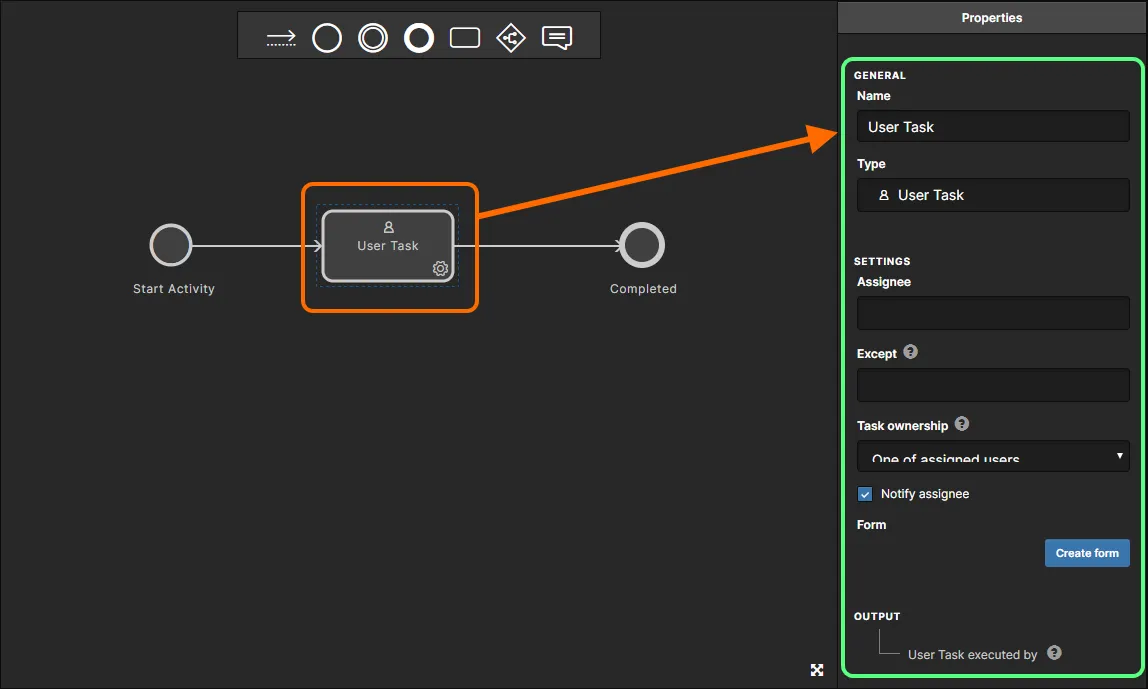
根据需要,通过 Properties 窗格修改所选工作流元素的属性。对于可定义 Form 的元素,您需要创建表单(单击窗格中 Form 部分的  按钮)或编辑表单(单击窗格中 Form 部分的
 条目)。有关更多信息,请参阅构建表单。
更改工作流元素的类型
以下流程主题包含支持多种类型的工作流元素:
-
Part Requests 主题:
-
Task– 支持的类型:User Task、Change State、Create Part in PLM。 -
Event– 支持的类型:Notify User、PLM Part Completed。
-
-
Project Activities 主题:
-
Start– 支持的类型:Start Activity、Start Review、Start Release。 -
Task– 支持的类型:User Task、Change State、Collect Project Data、Publish to PLM、Review Task(使用Start Review时可用)。 -
Event– 支持的类型:Notify User、PLM Publish Completed、Related Tasks Completed。
-
-
Project Creations 主题:
-
Start– 支持的类型:Create Project、Request Project Creation(Create Project的一种变体)。 -
Task– 支持的类型:User Task、Create Project、Change State、Initialise in PLM。 -
Event– 支持的类型:Notify User、PLM Initialise Completed。
-
将元素放置到工作流图画布上后,可以使用  按钮的关联菜单,在该元素可用的类型之间切换。选中元素后,此按钮会显示在元素内部或旁边。
 为属于“项目活动”主题的流程定义工作流时,为开始、任务和事件元素选择支持的类型。
任务分配
工作流中的任务如何分配,取决于为 Assignee、Except 和 Task ownership 定义的设置:
-
Assignee – 可以是工作区中的单个用户、多个用户或特定用户组。此处也可以使用变量,例如
$Initiator(启动流程实例的人员)或$Review Coordinator(在之前的任务中被选为评审协调员的用户)。
-
Except – 指定不允许处理该任务的人员,即使他们属于受理人范围。例如,元件申请人不应批准自己的元件申请!另一个示例是,在里程碑评审流程的
Verify rework任务中,在 Except 字段中使用$Rework executed by变量,以防止执行前一项任务(Rework)的用户验证自己的工作。 -
Task ownership – 根据 Assignee 字段中指定的用户,确定谁可以处理任务。可用选项如下:
-
One of assigned users– 如果 Assignee 字段中只有一个用户,则处理申请的初始任务会直接分配给该用户。如果有多个受理人,所有用户都能在自己的任务列表中看到该任务,并由其中一位用户自行领取。 -
All assigned users– 所有受理人都会收到该任务。
-
下图显示了元件申请流程定义的分配设置。Assignee 被定义为工作区管理员(Administrators 组的成员)。Task ownership 设置为 One of assigned users,表示必须由其中一位管理员接手该申请。

最初由哪位用户接收处理新元件申请的任务,取决于适用流程定义的底层工作流中,针对初始用户任务所定义的 Assignee、Except 和 Task ownership 设置。上图显示了默认 New Part Request 流程定义的设置。
配置标准用户的数据可见性
您可以配置标准用户在流程工作流的 Data 选项卡上可见的参数数据,这适用于查看正在进行或已完成的流程。编辑流程的工作流时,在未选中任何元素的情况下,可在 Data 选项卡上显示的数据会列在 Properties 窗格中。单击 控件可访问其相关表单(<ProcessName> Data)。
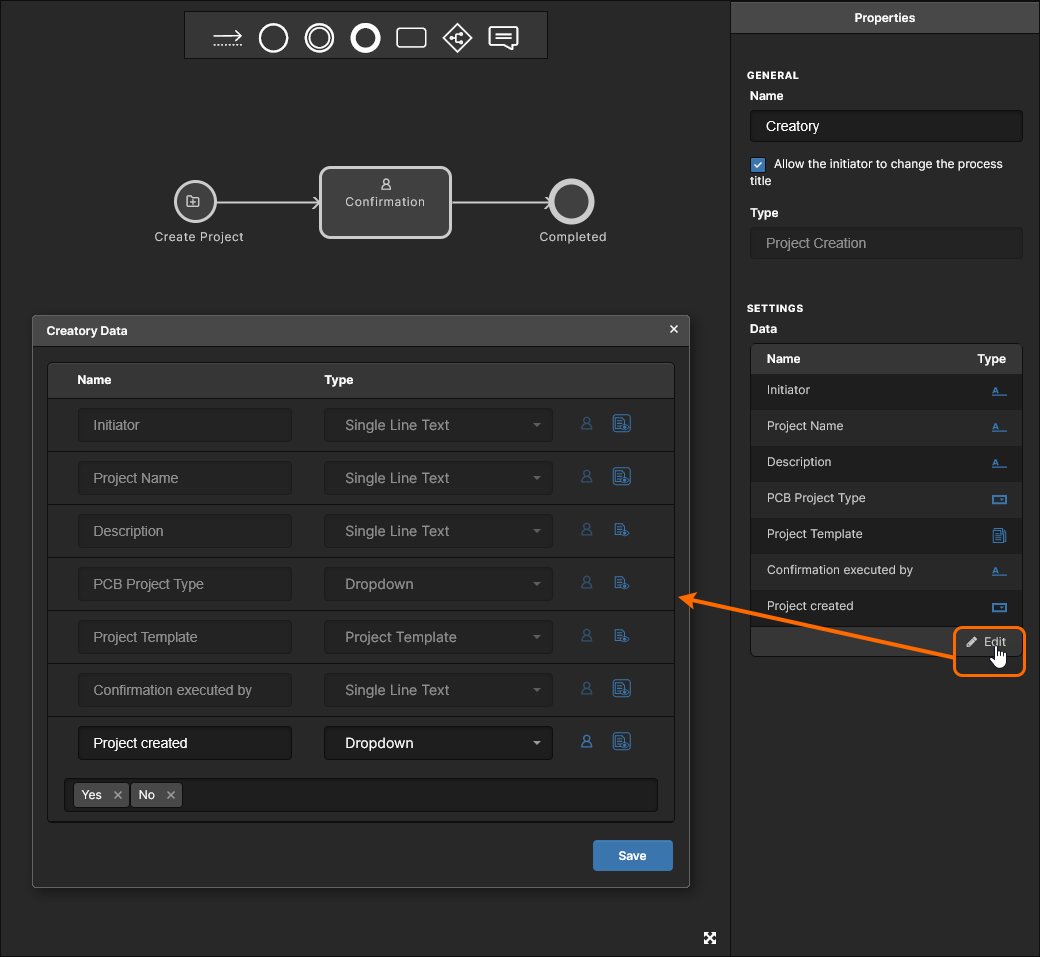
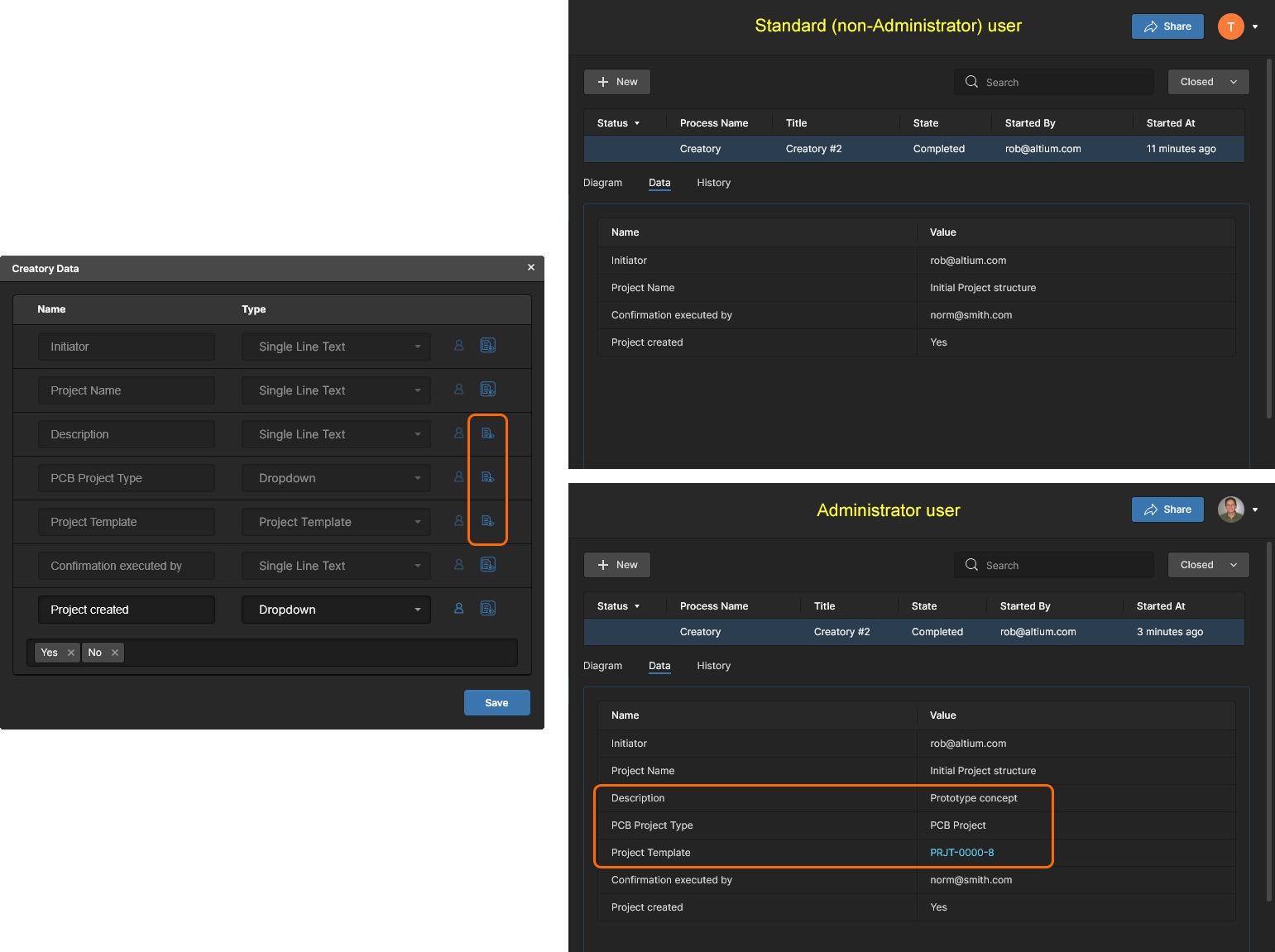
在此表单中,您可以决定是否在 Data 选项卡上显示某个参数。默认情况下,参数可见( )。单击此控件可将其设为不可见(
 )。此外,您还可以控制数据的显示顺序。将鼠标悬停在参数条目上时,其左侧会出现
 控件。单击并按住此控件,然后将参数拖动到新位置。
下图展示了表单与管理员及标准(非管理员)用户在流程的 Data 选项卡上所见内容之间的关系。此处通过项目视图的 活动页面查看 Closed 流程来访问该选项卡。在此项目创建示例中,Description、PCB Project Type 和 Project Template 参数对标准用户隐藏。
删除工作流元素
要删除工作流元素,请选中该元素,然后使用 Delete 键盘快捷键。要删除多个元素,请单击并拖动选框将其框选,或使用 Ctrl+单击逐个选中元素,然后使用 Delete 快捷键。
构建表单
有两种工作流元素——Start 和 Task——需要用户执行某项操作。这可能是要求提供初始化信息(项目名称和类型、用于评审的初始数据集、申请的元件编号、制造商和数据手册),也可能是流程中需要用户以某种方式提供额外输入的其他任务(评审决定、附加数据、意见、针对申请完成的元件等)。这两种元素都可以视为 task-oriented。
为了显示必要的字段和变量以支持此类用户交互,需要创建一个 Form。在某些情况下,表单已存在,并包含无法移除的内置字段;在另一些情况下,表单已存在并带有默认字段,但可以根据需要进行修改。还有一些情况下,表单尚不存在,因此您可以较为自由地根据公司的需求创建简单或复杂的表单。
以下列表列出了这两种任务中使用或需要表单的所有变体:
-
Start(元件申请主题)– 现有表单包含默认字段。这些字段可以编辑或移除,并可在适用时定义默认值。还可以根据需要添加其他字段。 -
Start,类型为Start Activity(项目活动主题)– 现有表单包含一个内置字段。此字段无法移除。可以根据需要添加其他字段。 -
Start类型为Design Review(项目活动主题)——现有表单包含内置字段。这些字段无法删除,也无法添加。用于构建设计评审流程。 -
Start(项目创建主题)——现有表单包含内置字段。这些字段无法删除。可在适用时定义默认值,也可根据需要添加其他字段。 -
Task,类型为User Task(所有流程主题)——没有现有表单。可根据需要创建。 -
Task,类型为Collect Project Data(仅限项目活动主题)——现有表单包含一个内置字段。此字段无法删除。可根据需要添加其他字段。 -
Task,类型为Review Task(仅限项目活动主题)——现有表单包含一个内置字段。此字段无法删除。可重新定义选项,也可根据需要添加其他字段。用于构建设计评审流程。 -
Task,类型为Create Project(项目创建主题)——现有表单包含内置字段。这些字段无法删除。可在适用时定义默认值,也可根据需要添加其他字段。
用户表单编辑器
表单使用 User Form Editor 构建。对于可定义 Form 的元素,如果表单尚不存在,您需要创建表单(在工作流中选择该元素,然后单击 Properties 窗格的 Form 部分中的 按钮);如果表单已存在,则需对其进行编辑(在工作流中选择该元素,然后单击 Properties 窗格的 Form 部分中的 条目)。
构建表单时,需要添加所需类型的字段(用于表示命名变量),并设置标志(如适用)以指定这些字段的使用方式。实质上,这是在创建一个界面,用于向执行任务的目标用户传递信息,并向其征集信息。
保存表单后(单击表单底部的  按钮),所选工作流元素的 Properties 窗格中将显示该表单上定义的所有字段及其变量类型的摘要。
 此示例展示了 User Form Editor 中加载的
Provide review feedback 用户任务表单(该任务属于项目活动主题中的 Milestone Review 流程定义)。请注意,Properties 窗格提供了便捷的摘要列表,列出了表单上定义的所有字段及其类型。
以下各节将介绍 User Form Editor 的工作机制,包括其对变量和字段的支持、各字段/变量的相关标志、表单内的操作,以及内置/默认字段和变量。
变量与字段
关于变量与字段,需要注意以下事项:
-
Variable 是一个命名的数据元素,作为流程工作流的一部分进行跟踪。
-
Field 是变量在流程工作流中特定用户表单上的表现形式。
-
没有专门用于管理流程变量的功能:
-
当管理员首次将用户定义的变量添加到流程工作流中的某个表单时,该变量便会添加到此流程中。
-
当用户定义的变量从流程工作流使用的所有表单中删除时,该变量也会从流程中删除。
-
-
大多数变量由管理员在为流程定义创建工作流表单时定义。对于某些特定工作流元素,流程定义中内置了一些预定义变量。这些变量也可在其他用户定义的表单中使用,但即使从工作流中的所有表单中删除,它们仍会保留在流程定义中。
-
每个变量在流程中只有一个定义,这意味着无论在何处(任何表单中)编辑该变量,更改都会自动反映到该工作流中使用此变量的所有其他表单上。
-
变量名称不区分大小写(即不能存在两个仅大小写不同的变量)。
支持的变量类型
下表列出了表单支持使用的变量类型。
| 变量类型 | 图标 | 可编辑标志? | 必填标志? | 重置值标志? | 按用户保留值选项? | 用户能否将其添加为新变量? | 默认值支持 | 是否具有值字段? | 可编辑时在表单上的表现形式 | 只读时在表单上的表现形式 | 适用的流程主题 |
|---|---|---|---|---|---|---|---|---|---|---|---|
| 数据集 |  |
 |
|
|
 |
|
|
|
下拉字段,用于选择先前指定项目的某个发布版本。 可通过 Explorer 窗口指定(带三个点的按钮) 所选发布版本中的数据集以可单击链接的形式列出 |
链接列表 | 项目活动 |
| 日期 |  |
|
|
|
|
|
|
|
带日期选择功能的文本字段。 手动输入日期(格式为 dd/mm/yyyy),或单击字段打开日历 |
单行标签 | 全部 |
| 下拉列表 |  |
|
|
|
|
|
|
支持多个 值的单行文本字段(用于指定下拉选项) |
下拉组合框,列出所有已定义的下拉选项以供选择 | 单行标签 | 全部 |
| 文件上传 |  |
|
|
|
|
|
|
|
拖放区域(拖放操作) Choose Files 按钮 可移除条目的链接列表 |
链接列表 | 全部 |
| 条目/修订版 | |
|
|
|
|
|
|
|
支持输入搜索的文本字段 支持多个值 可通过 Explorer 窗口指定(带三个点的按钮) |
链接列表 | 全部 |
| 标签 |  |
|
|
|
|
|
|
多行文本字段 |
不适用 | 多行标签 | 全部 |
| 受管 BOM |  |
|
|
|
|
|
|
|
支持输入搜索的文本字段 支持多个值 |
链接列表 | 全部 |
| 受管 BOM 修订版 | |
|
|
|
|
|
|
|
支持输入搜索的文本字段 支持多个值 |
链接列表 | 全部 |
| 受管项目 |  |
|
|
|
|
|
|
|
支持输入搜索的文本字段 支持多个值 |
链接列表 | 全部 |
| 多行文本 |  |
|
|
|
|
|
|
|
多行文本字段。 | 多行标签 | 全部 |
| 数字 |  |
|
|
|
|
|
|
|
带数字验证的单行文本字段 | 单行标签 | 全部 |
| PLM 发布模板 | |
|
|
|
|
|
|
|
下拉字段,列出当前已定义且显示在表单中的所有 PLM 模板 <PLMInstance>:<PublishingTemplate> |
不适用 | 项目活动 |
| 项目模板 | |
|
|
|
|
|
|
|
TC2 就位时显示下拉菜单 使用 ... 搜索以转到资源管理器 |
单行标签 | 项目创建 |
| 属性 |  |
|
|
|
|
|
|
|
不适用 | 属性键值对表 表名用作标签名称 为空时不在表单上显示 |
全部 |
| 运行 Web 评审 |  |
|
|
|
|
|
|
|
启动指定项目的评审界面 | - | 项目活动 |
| 单行文本 |  |
|
|
|
|
|
|
|
文本字段。单行 | 单行标签 | 全部 |
| 用户/组 |  |
|
|
|
|
|
|
|
支持输入搜索的文本字段 支持多个值 |
单行标签 值之间用“,”分隔 |
全部 |
内置字段
某些字段是特定任务类型的“内置”字段。这些字段无法从其原始表单中移除,无法重命名,也无法更改类型。在适用的情况下,可以定义默认值。这些字段可以用于其他用户表单,但有以下限制:
- 不显示标志——字段为只读,且非必填。
- 不能更改其值(如适用),但可以更改默认值(如适用)。
以下列出了带有内置字段的任务类型。每个字段名称后面的括号中均显示了变量/数据类型。
Project Activities theme:
-
Start类型为Start Activity的元素:-
Project(
Managed Project)——“可编辑”和“必填”标志已启用(无法更改)。
-
-
Start类型为Start Review的元素:-
Project(
Managed Project)——“可编辑”和“必填”标志已启用(无法更改)。 -
Name(
Single Line Text)——“可编辑”和“必填”标志已启用(无法更改)。未设置默认值。 -
Description(
Multi Line Text)——“可编辑”标志已启用(无法更改),“必填”标志未启用(无法更改)。未设置默认值。 -
Project Release/Commit Id(
Single Line Text)——“可编辑”标志已启用(无法更改),“必填”标志未启用(无法更改)。未设置默认值。 -
Design Review Mode(
Dropdown)——“可编辑”和“必填”标志已启用(无法更改)。下拉选项固定为项目状态。默认值设置为“无”。 -
Attachments(
File Upload)——“可编辑”标志已启用(无法更改),“必填”标志未启用(无法更改)。 -
Dynamic Reviewers(
User/Group)——“可编辑”标志已启用(无法更改),“必填”标志未启用(无法更改)。
-
-
Task类型为Collect Project Data的元素:-
Data(
Data Set)——“可编辑”标志已启用,“必填”和“重置值”标志未启用(但可根据需要更改这些设置)。
-
-
Task类型为Publish to PLM的元素:-
Publish to PLM Template (
PLM Publish Template)。
-
Project Creations theme:
-
Start元素:-
Project Name(
Single Line Text)——“可编辑”和“必填”标志已启用(无法更改)。未设置默认值(可编辑)。 -
Description(
Single Line Text)——“可编辑”标志已启用(无法更改),“必填”标志未启用(但可根据需要更改)。未设置默认值(可编辑)。 -
PCB Project Type(
Dropdown)——“可编辑”和“必填”标志已启用(无法更改)。值(下拉选项)固定为PCB Project和Multiboard。默认值设置为None;可以更改为PCB Project或Multiboard。 -
Project Template(
Project Template)——“可编辑”标志已启用(无法更改),“必填”标志未启用(但可根据需要更改)。
-
-
Task类型为Initialise in PLM的元素:-
Initialise in PLM Template (
PLM Publish Template)。
-
-
Task类型为Create Project的元素:-
Project Name(
Single Line Text)——“可编辑”和“必填”标志已启用(无法更改)。未设置默认值(可编辑)。“重置值”标志未启用(可以更改)。 -
Description(
Single Line Text)——“可编辑”标志已启用(无法更改),“必填”标志未启用(但可根据需要更改)。未设置默认值(可编辑)。“重置值”标志未启用(可以更改)。 -
PCB Project Type(
Dropdown)——“可编辑”和“必填”标志已启用(无法更改)。值(下拉选项)固定为PCB Project和Multiboard。默认值设置为None;可以更改为PCB Project或Multiboard。“重置值”标志未启用(可以更改)。 -
Project Template(
Project Template)——“可编辑”标志已启用(无法更改),“必填”标志未启用(但可根据需要更改)。“重置值”标志未启用(可以更改)。
-
默认字段
某些字段会默认添加到基于任务的工作流元素中。这些字段的行为与其他用户定义字段完全相同,因此可根据需要进行修改。它们只是为其所在的表单提供一个起点。
例如,以下任务类型包含默认字段。每个字段名称后面的括号中均显示了变量/数据类型。
-
Start元素(元器件申请主题):-
Part number(
Single Line Text)——“可编辑”标志已启用(无法更改),“必填”标志已启用(但可根据需要更改)。未设置默认值(可编辑)。 -
Manufacturer(
Single Line Text)——“可编辑”标志已启用(无法更改),“必填”标志已启用(但可根据需要更改)。未设置默认值(可编辑)。 -
Description(
Single Line Text)——“可编辑”标志已启用(无法更改),“必填”标志未启用(但可根据需要更改)。未设置默认值(可编辑)。 -
Datasheets(
File Upload)——“可编辑”标志已启用(无法更改),“必填”标志未启用(但可根据需要更改)。
-
Part number(
内置变量
这些是流程或任务的内置变量。它们可以用于其他用户表单,但有以下限制:
- 不显示任何标志——它们默认为只读且非必填。
- 无法更改其类型。
- 无法重命名。
- 即使从工作流中的所有表单中移除,它们也不会从流程定义中移除(标准用户定义字段/变量也是如此)。
某些内置变量(例如 Initiator 和 <TaskName> executed by)可用于其他用户表单,例如作为信息显示;也可用于条件字段,这些条件字段属于任务设置,而非表单本身。下图显示了内置变量 Prepare review data executed by,该变量将在任务 Prepare review data 完成时作为输出生成。通过在 Assignee 字段中使用 $Initiator 条目,将允许执行该任务的人员定义为启动该流程的同一人。
 内置变量示例——Initiator 变量用于定义任务的受派人,而 Prepare review data executed by 变量将在任务完成时由任务生成。
另一个示例是使用此类变量来防止将任务分配给某个用户。在下图中,里程碑评审流程中 Verify rework 任务的 Except 字段使用了 $Rework executed by 变量,以防止执行上一任务(Rework)的用户验证自己的工作。
 使用内置变量防止用户验证自己工作的示例!
以下按流程主题列出了内置变量。每个变量名称后面的括号中注明了其类型。
Part Requests:
-
Initiator(
Single Line Text)——主要与Start元素关联。其值为启动已激活流程定义的此特定实例的用户名称。 -
<TaskName> executed by(
Single Line Text)——主要与Task元素(类型为User Task)关联。其值为执行该任务的用户名称。 -
Create Part in PLM Status(
Dropdown)——主要与Task元素(类型为Create Part in PLM)关联。表示 PLM 零件创建流程的结果。其值可以为OK或FAIL。 -
Create Part in PLM Message(
Single Line Text)——主要与Task元素(类型为Create Part in PLM)关联。表示 PLM 零件创建流程的结果。其值为单行文本消息。 -
Change State Status(
Dropdown)——主要与Task元素(类型为Change State)关联。表示更改生命周期状态流程的结果。其值可以为OK或FAIL。 -
Change State Success(
Item/Revision)——主要与Task元素(类型为Change State)关联。表示更改生命周期状态流程的结果。其值为已成功更改生命周期状态的条目修订版列表。 -
Change State Failure(
Item/Revision)——主要与Task元素(类型为Change State)关联。表示更改生命周期状态流程的结果。其值为无法更改生命周期状态的条目修订版列表。 -
PLM Part Completed Status(
Dropdown)——主要与Event元素(类型为PLM Part Completed)关联。表示由 PLM 实例返回的 PLM 零件创建流程的结果。其值可以为OK或FAIL。 -
PLM Part Completed Message(
Multi Line Text)——主要与Event元素(类型为PLM Part Completed)关联。表示由 PLM 实例返回的 PLM 零件创建流程的结果。其值为多行文本消息。 -
PLM Part Completed Log(
File Upload)——主要与Event元素(类型为PLM Part Completed)关联。表示由 PLM 实例返回的 PLM 零件创建流程的结果。其值为指向日志文件的链接。
Project Activities:
-
Initiator(
Single Line Text)——主要与Start元素关联。其值为启动已激活流程定义的此特定实例的用户名称。 -
Start Release Data(
Data Set)——主要与Start元素(类型为Start Release)关联。其值为由 Project Releaser 生成的修订版列表。 -
<TaskName> executed by(
Single Line Text)——主要与Task元素(类型为User Task或Collect Project Data)关联。其值为执行该任务的用户名称。 -
Publish to PLM Status(
Dropdown)——主要与Task元素(类型为Publish to PLM)关联。表示 PLM 发布初始化流程的结果。其值可以为OK或FAIL。 -
Publish to PLM Message(
Single Line Text)——主要与Task元素(类型为Publish to PLM)关联。表示 PLM 发布初始化流程的结果。其值为单行文本消息。 -
Publish to PLM Properties(
Properties)——主要与Task元素(类型为Publish to PLM)关联。表示 PLM 发布初始化流程的结果。其值为属性键值对表。 -
Change State Status(
Dropdown)——主要与Task元素(类型为Change State)关联。表示更改生命周期状态流程的结果。其值可以为OK或FAIL。 -
Change State Success(
Item/Revision)——主要与Task元素(类型为Change State)关联。表示更改生命周期状态流程的结果。其值为已成功更改生命周期状态的条目修订版列表。 -
Change State Failure(
Item/Revision)——主要与Task元素(类型为Change State)关联。表示更改生命周期状态流程的结果。其值为无法更改生命周期状态的条目修订版列表。 -
PLM Publish Completed Status(
Dropdown)——主要与Event元素(类型为PLM Publish Completed)关联。表示由 PLM 实例返回的 PLM 发布流程的结果。其值可以为OK或FAIL。 -
PLM Publish Completed Message(
Multi Line Text)——主要与Event元素(类型为PLM Publish Completed)关联。表示由 PLM 实例返回的 PLM 发布流程的结果。其值为多行文本消息。 -
PLM Publish Completed Log(
File Upload)——主要与Event元素(类型为PLM Publish Completed)关联。表示由 PLM 实例返回的 PLM 发布流程的结果。其值为指向日志文件的链接。
Project Creations:
-
Initiator(
Single Line Text)——主要与Start元素关联。其值为启动已激活流程定义的此特定实例的用户名称。 -
<TaskName> executed by(
Single Line Text)——主要与Task元素(类型为User Task)关联。其值为执行该任务的用户名称。 -
Create Project executed by(
Single Line Text)——主要与Task元素(类型为Create Project)关联。其值为执行“创建项目”任务的用户名称。 -
Create Project Status(
Dropdown)——主要与Task元素(类型为Create Project)关联。表示创建项目流程的结果。其值可以为OK或FAIL。 -
Initialise in PLM Status(
Dropdown)——主要与Task元素(类型为Initialise in PLM)关联。表示 PLM 项目初始化流程的结果。其值可以为OK或FAIL。 -
Initialise in PLM Message(
Single Line Text)——主要与Task元素(类型为Initialise in PLM)关联。表示 PLM 项目初始化流程的结果。其值为单行文本消息。 -
Initialise in PLM Properties(
Properties)——主要与Task元素(类型为Initialise in PLM)关联。表示 PLM 项目初始化流程的结果。其值为属性键值对表。 -
Change State Status(
Dropdown)——主要与Task元素(类型为Change State)关联。表示更改生命周期状态流程的结果。其值可以为OK或FAIL。 -
Change State Success(
Item/Revision)——主要与Task元素(类型为Change State)关联。表示更改生命周期状态流程的结果。其值为已成功更改生命周期状态的条目修订版列表。 -
Change State Failure(
Item/Revision)——主要与Task元素(类型为Change State)关联。表示更改生命周期状态流程的结果。其值为无法更改生命周期状态的条目修订版列表。 -
PLM Initialise Completed Status(
Dropdown)——主要与Event元素(类型为PLM Initialise Completed)关联。表示由 PLM 实例返回的 PLM 项目初始化流程的结果。其值可以为OK或FAIL。 -
PLM Initialise Completed Message (
Multi Line Text) – 主要与Event元素(类型为PLM Initialise Completed)关联。由 PLM 实例返回的 PLM 项目初始化过程的结果。其值为多行文本消息。 -
PLM Initialise Completed Message (
File Upload) – 主要与Event元素(类型为PLM Initialise Completed)关联。由 PLM 实例返回的 PLM 项目初始化过程的结果。其值为指向日志文件的链接。
标志
根据表单中所定义字段的变量类型,每个字段最多可有三个标志:
-
 Editable – 启用此标志可使字段可编辑,例如输入项目名称、输入日期、添加数据等。
-
 Required – 启用此标志可将字段设为必填字段,这意味着用户必须选择一个选项或输入数据,才能提交任务。
-
 Reset value – 启用此标志可在进入表单时重置字段值。如果适用且已设置默认值,则会加载该默认值;否则,字段将为空(如果是下拉字段,则显示
Choose option)。
 表单中已定义的字段及其标志示例。
标志的显示方式如下:
-
蓝色 – 标志可更改,当前已启用。
-
 灰色 – 标志可更改,当前未启用。
-
 暗蓝色 – 标志已启用,且无法更改。
- 不显示 – 标志不适用。
对于可更改的标志,单击即可切换其启用状态。
高级选项
如果某个变量类型支持附加选项,则会显示相应的 Advanced options 控件,单击即可展开并查看这些选项。
 表单中各种已定义字段的 Advanced options 示例。
根据变量类型,此处可能包含以下选项:
- Keep value provided by each user separately – 允许使用该字段来“汇总”参与同一任务(例如设计评审)的多位用户在各自提交的表单中提供的值。
-
Dropdown options – 对于
Dropdown类型的变量,可在此定义字段关联的下拉菜单中供用户选择的条目。 -
Default value – 提供默认值,在用户访问任务关联的表单时,将其作为字段值预先填入。如果字段类型为
Dropdown,则可将默认值设为已定义的某个 Dropdown options,或设为None。 -
Value – 通常用于
Label类型的变量,使用此字段定义标签文本。这些文本显示在用户当前处理的任务所关联的表单上,用于说明用户需要执行的操作。
添加字段
要向表单添加新字段,请单击表单右下角的 Add 控件。新字段将添加到表单底部,同时展开 Name 下拉菜单,以便选择已在流程定义的其他位置定义的现有变量,或创建新变量。
 向表单添加新字段的示例。您可以选择引用已为父流程定义的现有变量,也可以输入新名称,为该流程定义创建新变量(保存表单后生效)。
如果选择现有变量:
- 该变量将作为对它的另一个引用添加到表单中。
- Name 字段将变为标准文本字段,允许编辑名称,但无法选择其他变量。
- 标志将根据原始变量的定义进行设置。
如果输入新变量名称:
- Name 字段将变为标准文本字段。
-
可以选择变量的 Type(默认为
Single Line Text)。 - 标志将相应地设为默认状态:可编辑(已启用)、必填(未启用)、重置值(未启用)。
- 保存表单时,新变量将添加到流程定义中。
移除字段
要移除用户定义的字段,请单击其最右侧的  控件。字段将立即移除,无需确认。
调整字段顺序
将鼠标悬停在字段上时,其左侧会显示 控件,单击并拖动此控件即可将字段移至表单中的任意位置。这样,您可以先快速向表单添加字段,再调整其布局(字段顺序)。
保存与部署
按要求完成流程定义后,单击编辑器右上角的  按钮,即可将其添加到该流程主题的可用流程列表中。新的流程定义将被激活并可供使用。
 AI 翻译