
零件申请
WIP
创建新的 Library (Managed) components 的需求(由 Altium Designer’s Component Editor 提供支持)可以通过非正式方式解决,也可以通过提交正式的 Part Request 来处理。在基础层面,设计工程师可以直接创建其所需的 Library 元件。在更高层级中,如果元件由专门的 Librarian 创建,则设计工程师可以请求创建新的 Library 零件。这种由连接的 Altium Workspace 管理的正式零件请求方式提供两个层级:
-
Legacy Part Requests – 基于 Workspace 文档的方法,其中提交的零件请求包含所请求零件的详细信息。该文档包含可供 Librarians user group 交互使用的选项,以完成和管理该请求。
有关详细信息,请参阅 Legacy Parts Request 页面。
-
Part Requests – 一种高级且高度正式化的方法,基于专用的 Workspace Process workflow。提交请求详细信息后,该流程会根据工作流和用户操作经过一系列步骤。流程型零件请求以 Workspace Tasks 的形式进行访问、推进和解决。更多信息见下文。
基于流程的零件请求
Altium Workspace 的 Part Requests 页面专用于访问和管理已提交的 process-based part requests。通过在主导航树中选择 Library – Part Requests 打开后,Part Requests 视图默认提供面向工作流的界面,并可通过上方的 Switch to New View 命令切换到面向任务的视图。推荐使用后者,因为它可直接访问零件请求任务(且仅限此类任务),从而无需像以前那样在 main Tasks view 中查找并处理零件请求任务。
与其他 Tasks 视图(Global 和 Project)一样,可通过右侧的 Details/Activity pane 全面查看详细信息,并最终由任务受派人推进并完成解决。另一种(旧版)面向工作流的视图则从流程角度提供同等级别的详细信息(通过 Diagram、Data 和 History 选项卡),并包含工作流及其当前状态的图形化表示——相关信息请参见 Tasks Activities page。
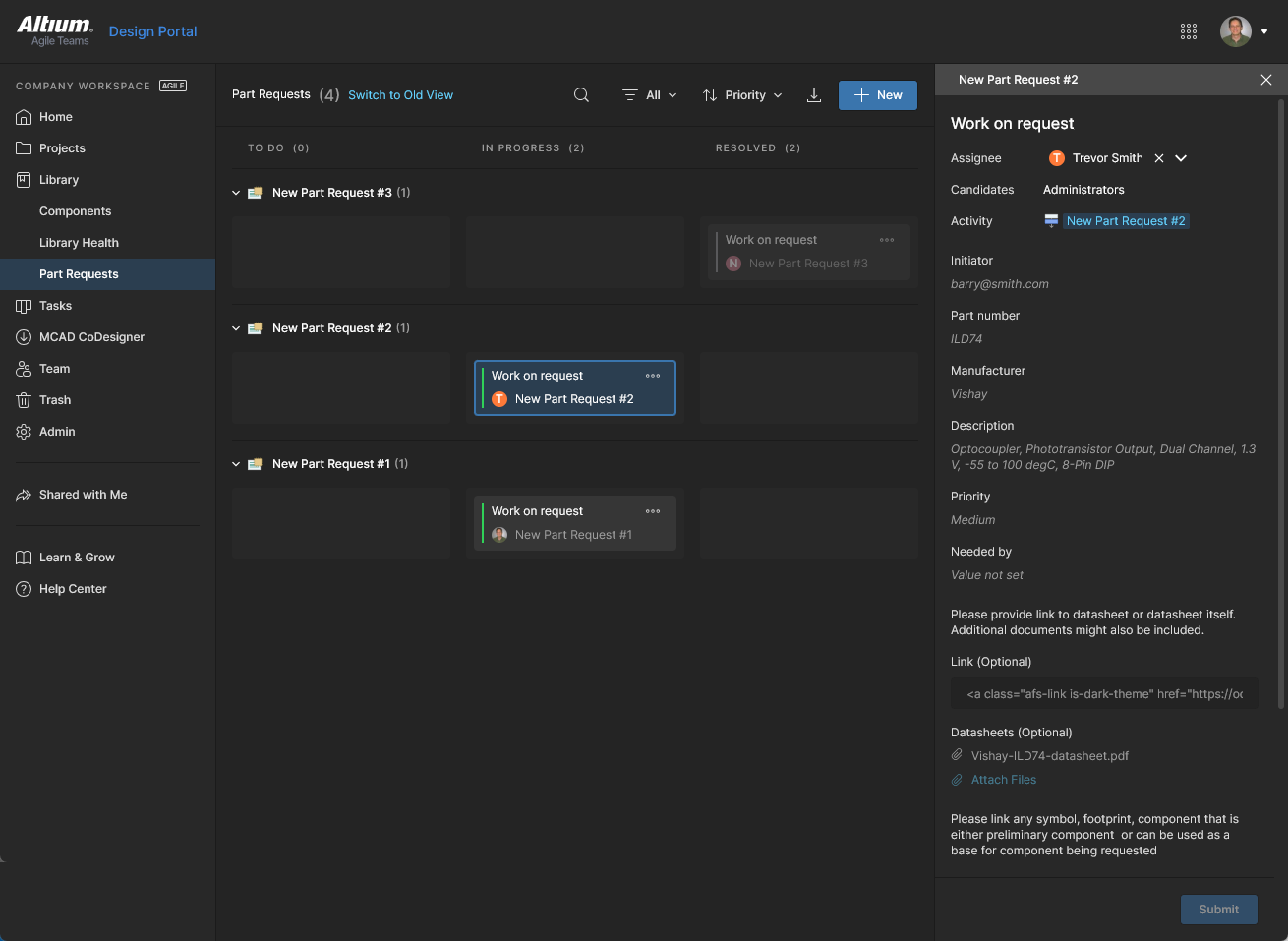
Part Requests 页面中以任务为中心的视图包含所有 Workspace 零件请求,并可通过 Details pane 访问详细信息和进行管理。可通过  按钮发起新的零件请求流程,并通过应用 Assignee 和/或 Status 筛选器(
 )来限制网格列表。选择
 ToDo 和 InProgress 两个筛选选项,可移除 Resolved 任务的显示。
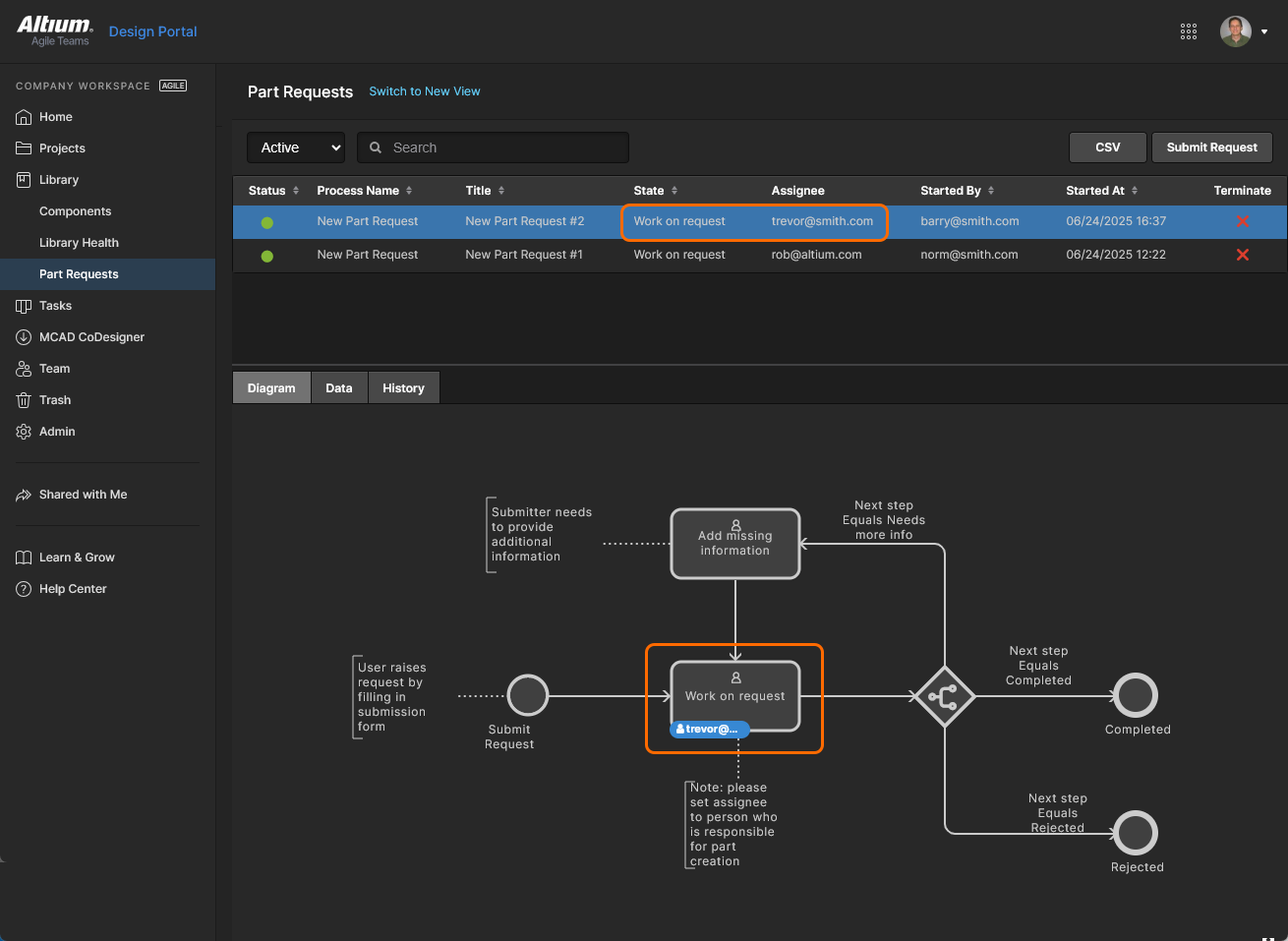
旧版以工作流为中心的 Part Requests 页面视图包含流程状态的示意图表示,并通过 Data/History 选项卡提供附加信息。可通过  按钮发起新的零件请求流程,并通过将上方的 Active 控件切换到其 Closed 模式,使列表显示非活动的零件请求流程(即那些处于 Completed 或 Terminated 状态的流程)。
 菜单终止请求流程;或者在(旧版)工作流视图中,对所选流程使用终止选项(
 )。请注意,只有流程发起人或管理员才能终止请求流程。
 按钮将以 CSV 格式文件下载当前显示的 Part Release 流程详细列表。在对应的工作流样式视图中,
 按钮可下载 CSV 汇总。
 AI 翻译
AI 翻译