
管理用户
概览
- 查找并添加用户、管理加入申请,以及将用户分配到组。
- 更新成员个人资料、重置密码,以及调整个人身份验证方式。
- 了解在什么情况下可以停用用户、移除用户或将用户与公司账户解除关联。
在主公司仪表板页面中选择 Users 菜单选项,即可打开公司账户视图的 Users & Groups 页面。在该页面中选择 Users 选项卡,即可管理公司账户中的用户。
用户是指注册为您组织的公司账户成员的个人。您可以授予用户访问可用 Altium 设计服务和使用软件许可证席位的权限。用户可以访问 Altium 社区中的各项功能,具体取决于他们与所属组织之间的关系。
用户列表
页面的 Users 选项卡最初会显示公司账户中所有活跃用户的概览列表。列表中每位用户的信息包括:
-
用户名和电子邮件地址
-
所属用户组。如果用户所属的组超过两个,相应的组列条目将包含
+1后缀。 -
代表用户的头像图标或图像。用户可以在其我的个人资料页面上传个性化图像。
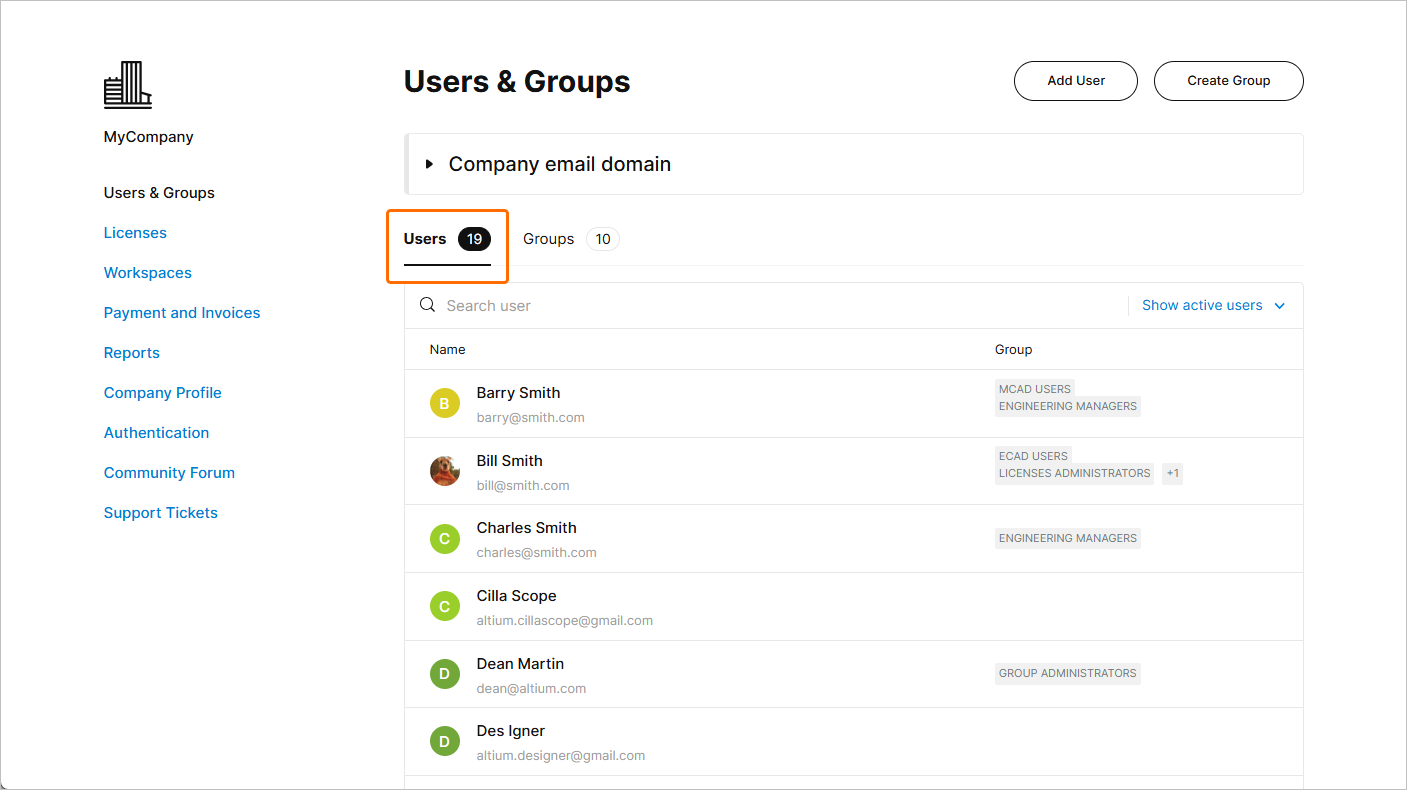
可通过仪表板的 Users 或 Groups 菜单选项直接访问 Users & Groups 页面。
页面还包含 Company email domain 可折叠区域,用于管理与您组织的公司账户关联的域名。当新用户注册 Altium 账户并在创建账户时申请加入您的组织时,系统会将此处列出的域名与该用户的电子邮件地址进行比较—— 查看示例。如果匹配,组管理员将收到加入申请电子邮件,同时,Users & Groups 页面上现有用户列表的上方将添加一条相应的 Pending Requests 条目。
 查看示例
 查看示例
添加其他域名可扩大接受的用户电子邮件地址范围(Add email domain),也可以删除已包含的域名(X)以禁用加入申请功能。
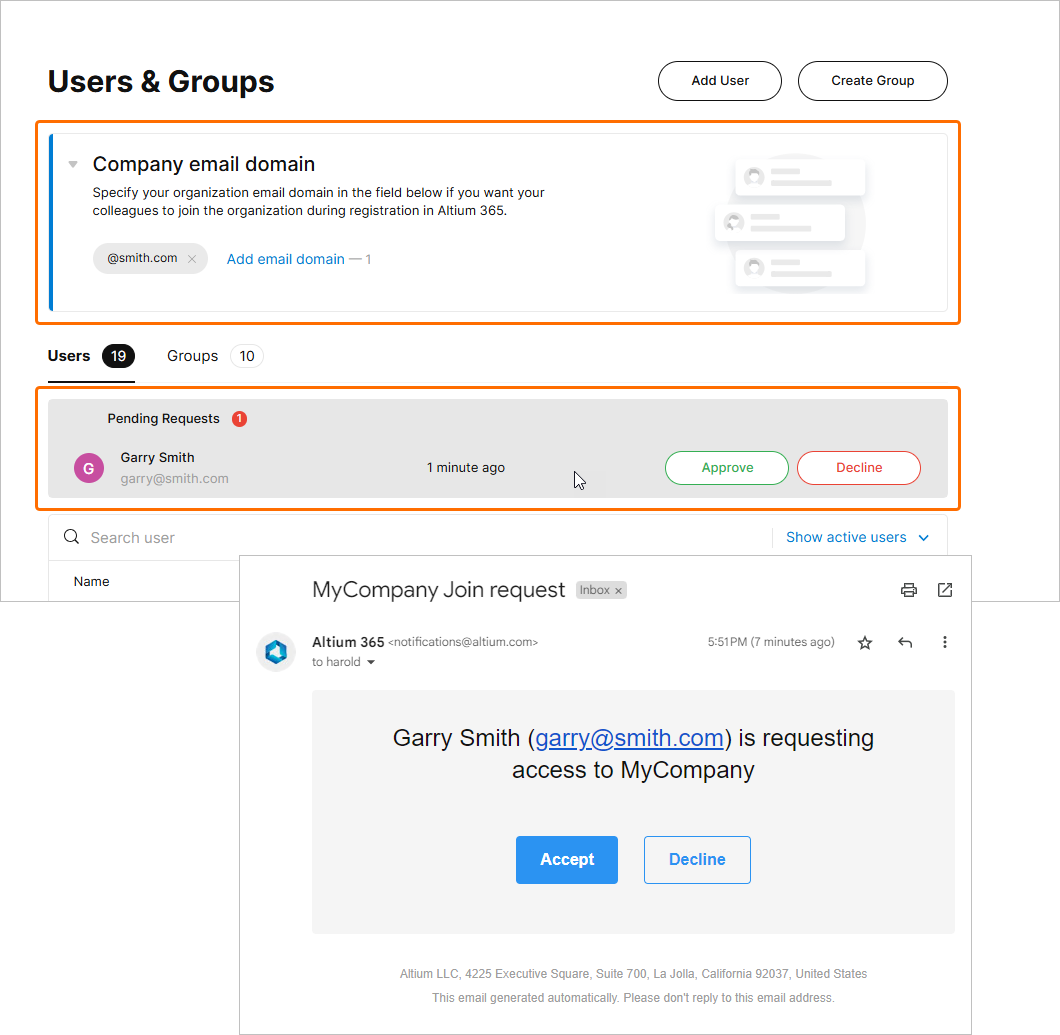 主用户列表包含待处理的用户加入申请,并允许设置电子邮件地址域名的自动检测。
列表筛选
可以使用页面选项筛选用户列表:
-
按用户名——在 Search 字段中输入完整或部分关键词。
-
按用户启用状态——切换 Show active users / Show inactive users 下拉选项。有关信息,请参阅下文的成员资料部分。
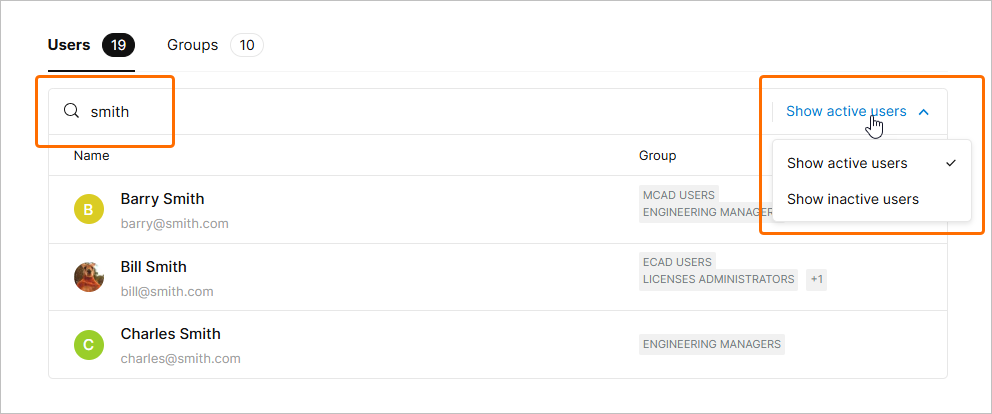 按姓名关键词或用户的活跃/非活跃状态筛选用户列表。
添加用户
选择 Add User 按钮以添加新的公司账户用户,这将打开 Add User 子页面,您可以在其中添加用户详细信息、指定其所属的用户组,并根据需要更改登录身份验证设置。
至少需要填写所有必填的用户详细信息字段(带星号),也可以选择用户应加入的组。单击 Groups 字段可查看可用类别,开始输入即可筛选列表。请注意,将用户添加到组管理员组后,该用户将获得对仪表板和用户 Altium 账户的完全控制权。有关用户组的信息,请参阅管理组页面。
 在 Add User 页面中输入新用户的详细信息和选项。这些信息将同步到该用户的 My Profile 页面。
用户账户可用的登录方式由仪表板的身份验证页面中指定的全局身份验证设置决定,但可以在单个用户资料中覆盖这些设置。为此,可在添加用户时选择 Override authentication methods 选项,或使用现有用户的成员资料页面中的 Edit 选项。该选项会显示当前(默认)的身份验证设置,您可以根据需要启用或禁用这些设置。
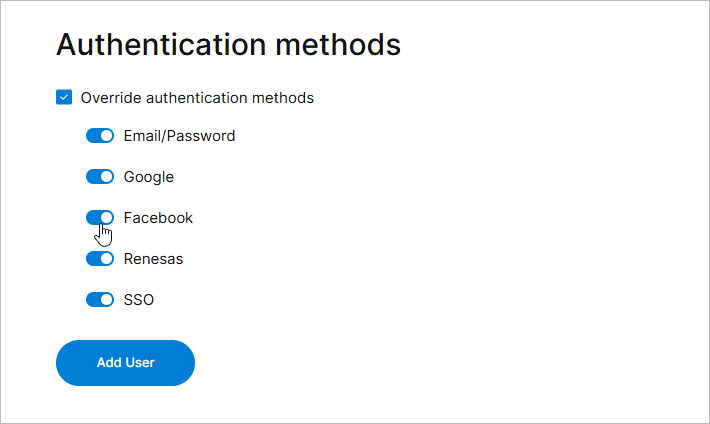 这些身份验证设置将覆盖仪表板 Authentication 页面中定义的默认配置。
单击 Add User 按钮完成添加新用户的过程,系统将自动创建该用户的 Altium 账户。新用户将被添加到用户列表中,并收到一封包含生成的登录密码( )的 Altium 账户电子邮件。用户可以在其我的个人资料页面更新密码,管理员也可以在仪表板的 Member Profile 页面重置密码——请参阅下文。

管理成员资料
在用户列表中选择用户条目,即可在 Member Profile 子页面中查看和管理其 Altium 账户。您可以在此页面更新用户的详细信息,并控制其对您组织的 Altium 服务的访问权限。默认情况下,新用户或重新激活的用户不属于任何 User Group。
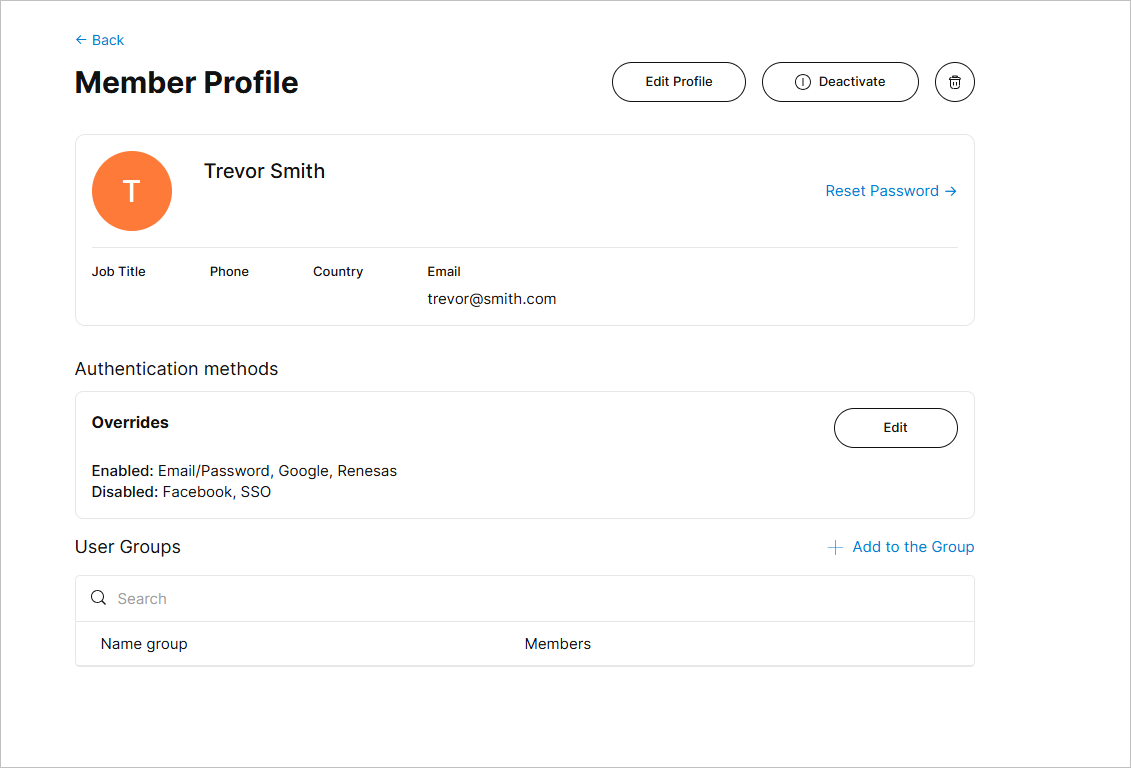 通过用户的成员资料,可以管理现有用户的 Altium 账户。
成员页面包含用于管理相关用户 Altium 账户的选项控件:
-
使用资料页面的 Edit Profile 按钮,可更新或补充当前所选用户的 Altium 账户详细信息。此处的更改保存(Save)后,将同步到用户的 Altium 账户,因此也会同步到其我的个人资料页面中。
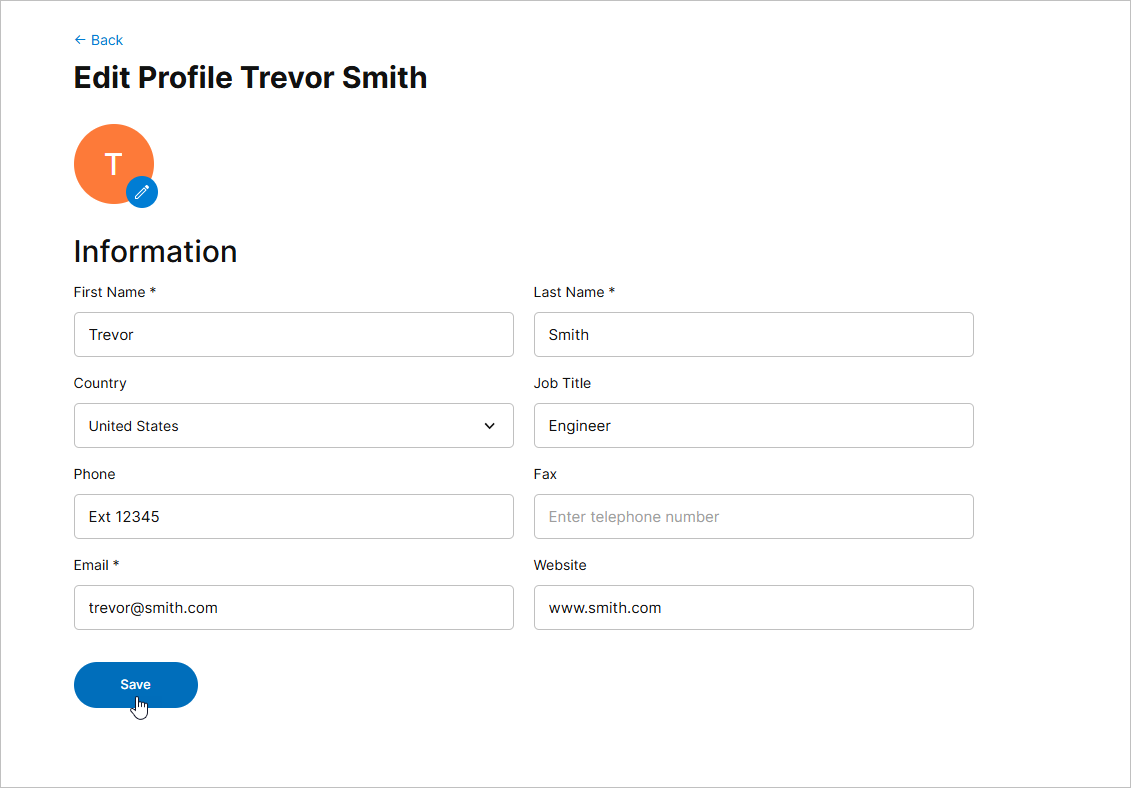
使用资料页面的 Edit 选项,可更改现有用户的 Altium 账户详细信息。 -
如果用户的电子邮件域与组织中注册的电子邮件域之一相同,则可以停用该用户,以暂停其对您公司账户和 Altium 服务(包括 Altium 365 工作区)的访问。为此,请选择
 选项。该选项按钮将变为
 ,以便重新激活该用户(设为活跃状态),恢复其访问权限。属于 Group Administrators 成员的用户无法被停用。
-
如果用户的电子邮件域与组织中注册的电子邮件域之一相同,则还可以将该用户从您的公司账户中彻底删除。为此,请选择删除(
 )选项。确认后,该用户条目将不再显示,也无法再使用 Altium 服务,包括 Altium 365 工作区。
-
已删除的用户尝试登录时会收到“User is not activated”错误消息。
-
用户上传的数据仍会私密保存在 Altium 的基础设施中,其他用户仍可访问其之前在 Altium 365 中的交互内容,例如共享文件、评论等。
-
如有必要,可以手动重新创建用户的 Altium 账户(请参阅添加用户)。如果新建 Altium 账户时使用相同的电子邮件地址,无论是通过自行注册,还是由管理员在控制面板中创建,用户都将能够访问其存储的数据。
-
有关数据存储和安全性的更多信息,请参阅 Altium 365 信任中心。
-
-
如果用户的电子邮件域与组织中注册的所有电子邮件域均不相同(或组织没有注册任何电子邮件域),则无法停用或删除该用户,但可以将该用户与您的公司账户解除关联。在这种情况下,该用户对您公司账户和 Altium 365 工作区的访问权限也将被暂停,但该用户将转为使用自行注册的账户,并能够访问其 Altium 365 个人空间。 为此,请选择
 选项。
-
要重置用户的登录密码,请选择 Reset Password 选项,系统将向当前用户发送一封通知电子邮件。该邮件包含指向专用密码重置页面(
 )的链接,用户可以在该页面输入并确认新密码。请注意,用户也可以从自己的个人资料页面(我的个人资料)发起相同的密码重置流程。
-
要更改用户的登录身份验证方式,使其不同于控制面板身份验证页面中指定的默认设置,请选择相应的 Edit 选项。有关信息,请参阅上文的新用户身份验证。
-
如果用户已关联账户(例如 Google、Facebook 或 Renesas)或配置了两步验证,其 Member Profile 页面上将显示相应条目。作为组管理员,您可以为用户移除账户关联(Unlink Account)或重置两步验证(Reset)。
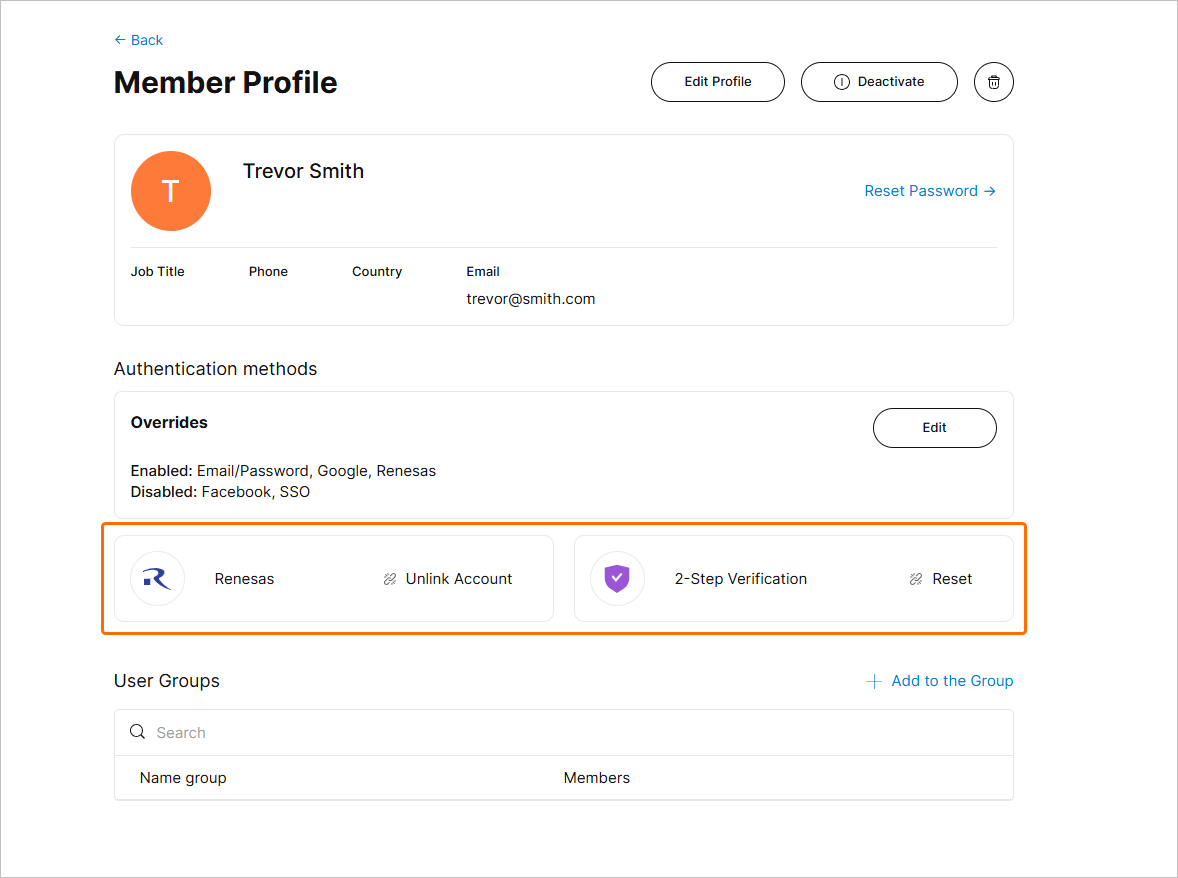
-
要将当前用户添加到一个或多个 User Groups,请选择 Add to the Group 选项。在随后出现的 Add Groups 窗口中,单击 Enter group name 字段,从可用组名称列表中进行选择;开始输入即可按输入的字符筛选列表。确认(Add)后,该用户将成为这些组的成员。有关用户组的更多信息,请参阅管理组。
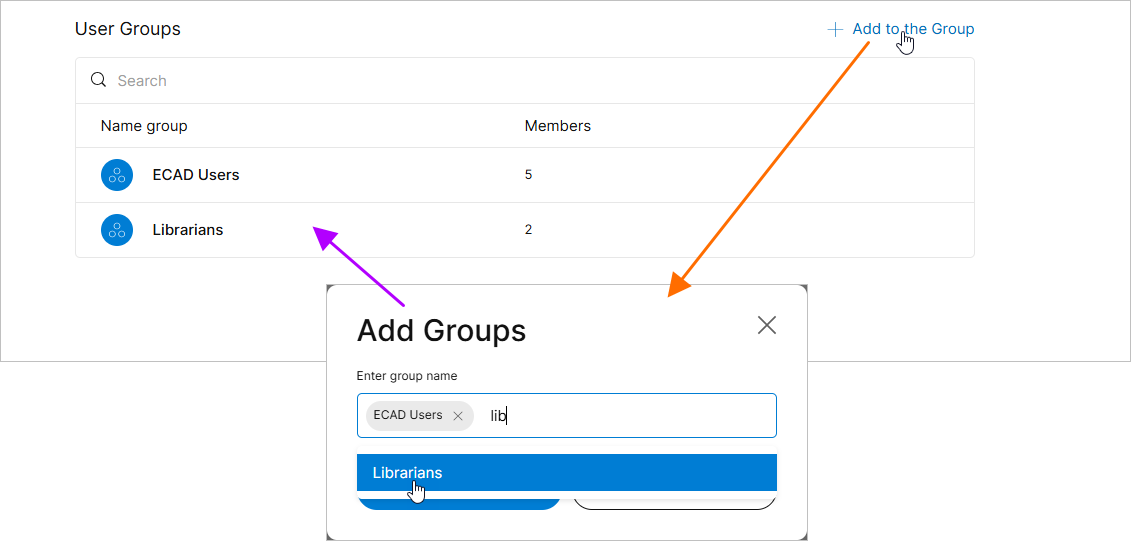
将用户添加到任意可用组,即可允许其访问与该组成员关联的 Altium 许可证和服务。

 AI 翻译