
公司仪表板
概览
- 了解如何访问控制面板,以及组管理员、许可证管理员和其他用户各自拥有的权限。
- 了解在哪里管理用户、许可证、工作区、付款、公司详细信息和登录设置。
- 获取有关组成员资格、许可证分配与激活,以及公司资料隐私的常见问题解答。
如果您是公司账户的管理员(组管理员或许可证管理员),便可访问公司控制面板。公司控制面板提供了多种工具,供您查看和管理公司账户,包括组织的基本信息、创建和管理与公司账户关联的用户(及特定用户组),以及分配和使用已购买的许可证。
公司控制面板还会提醒您处理待办事项,例如续订即将到期的订阅,并支持立即在线续订。这可确保您的组织持续拥有有效许可证和订阅,始终享有订阅提供的全部权益。
访问公司控制面板
您可以通过以下方式访问公司控制面板:
-
登录 Altium 账户后,点击浏览器窗口右上角的用户头像/图片,打开用户下拉菜单,然后点击其中的 Company Dashboard 选项。
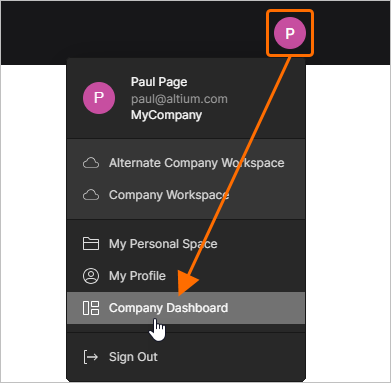
登录 Altium 账户后,您可以通过用户菜单访问公司控制面板。 -
在浏览器标签页中输入 URL:
https://dashboard.altium.com。根据所用浏览器的不同,您可以省略https://前缀。
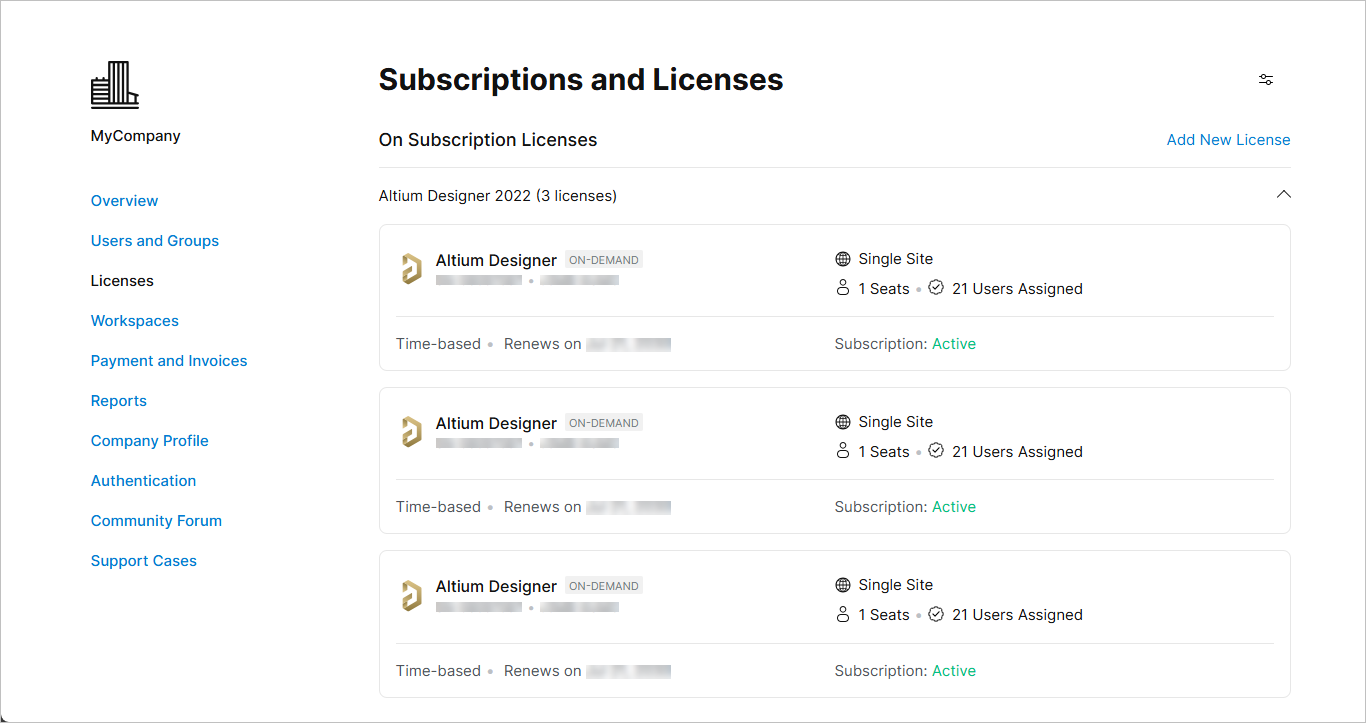
访问公司控制面板以管理您组织的公司账户。
公司控制面板内容
公司控制面板 包含以下子页面:
-
Overview – 此页面提供 Altium 账户的摘要概览,包括用户和许可证通知提醒。
-
Users and Groups – 使用此页面管理与公司账户关联的用户及公司账户的用户组。了解有关 管理用户 和 管理组的更多信息。
-
Licenses – 使用此页面查看和管理组织的所有 Altium 产品许可证及其关联订阅。了解有关 管理订阅和许可证的更多信息。
-
Workspaces – 使用此页面访问和管理为您的组织创建的 Altium 365 工作区。了解有关 管理 Altium 365 工作区的更多信息。
-
Payment and Invoices – 使用此页面管理公司的付款信息,包括首选付款方式。这样您就可以使用 Altium Online Payments 系统,这是一套安全的系统,可简化 Altium 设计解决方案的订阅付款流程。 了解有关 配置在线付款的更多信息。
-
Reports – 提供一系列许可证使用情况监控和报告功能,可用于审查组织内部按需许可证的使用情况。 了解有关 生成报告的更多信息。
-
Company Profile – 使用此页面管理组织详细信息,包括基本信息(网站、联系电话、简介)、账单地址和收货地址,还可上传公司徽标。了解有关 配置公司资料的更多信息。
-
Authentication – 使用此页面为当前公司账户配置公司单点登录 (SSO) 服务的访问权限,以及默认启用的登录方式。了解有关 配置登录身份验证的更多信息。
-
Community Forum – 此页面提供社区论坛的访问入口,您可以在论坛中提问并参与 Altium 产品相关的讨论。
-
Support Cases – 此页面属于支持中心,您可以在此查看支持工单。组管理员可以查看公司内部用户提交的所有支持工单。许可证管理员只能查看自己提交的支持工单。
您可以通过公司控制面板左侧的链接访问上述各个子页面。
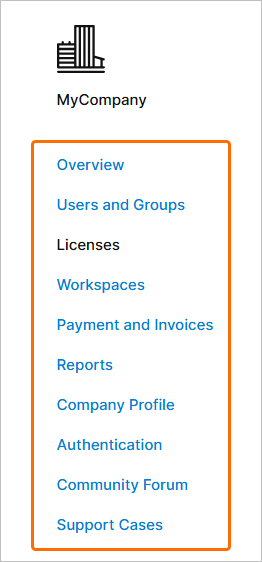
通过页面左侧的链接,访问公司控制面板提供的各项功能。
常见问题
谁可以访问公司控制面板?
只有具备管理权限的人员(公司账户中属于 Group Administrators 组的用户)才能访问公司控制面板,并查看和修改其组织的公司账户。如果您没有此类权限,则只能查看公司控制面板's的首页(Overview),其中包含公司的联系信息、公司账户管理员列表以及用户可用的许可证列表。
用户如何成为公司账户的组管理员?
将用户添加为 Group Administrators 组的成员后,该用户即成为公司账户的组管理员。加入此组有两种方式:
-
为公司账户购买新许可证时,该许可证的 Notification Contact 会自动添加到此组。
-
其他组管理员可以手动将用户添加到此组。换言之,Group Administrators 组的成员只需将其他用户添加为该组成员,即可授予其管理员权限。
公司徽标的尺寸有什么要求?
上传的公司徽标图像尺寸不得超过 220x220 像素,格式为 JPG 或 PNG。
如何在 Altium 社区中访问公司的资料?
在组织中任意用户的个人资料页面上,点击指向该组织资料的相关链接,即可访问组织资料。Altium 社区的其他区域也提供组织资料页面的链接,通常位于用户名附近,例如论坛帖子或 BugCrunch 报告中。
我不希望公开公司资料,该如何设置?
要将组织资料设为私密,使 Altium 社区的其他用户无法查看,请确保在公司控制面板's Profile页面的 General Information 区域中禁用 Make company profile public 选项。
尝试添加新用户时,系统提示用户已存在,这是为什么?
只有在所提供的电子邮件地址未被现有用户使用时,才能将新用户添加到公司账户。如果您尝试使用重复的电子邮件地址创建新用户,系统将弹出错误对话框,提示该地址已被使用。
如何在公司控制面板中重置用户的 Altium 账户密码?
先停用目标用户,再重新激活,即可完成此操作。激活操作会触发密码重置,并向该用户发送一封包含新临时密码的电子邮件。
除了通过公司控制面板,用户还可以自行重置密码。具体方法是前往 Altium 帐户登录页面,点击 Forgot Password 链接。系统将向该用户发送一封电子邮件,其中包含一个新的临时密码。
密码有哪些限制?
密码长度必须至少为 8 个字符。字母只能使用英文字母,且必须包含至少 1 个数字 或符号、一个大写字母和一个小写字母。密码不能包含空格和“|”符号。
我误删了一个用户。可以恢复吗?
删除操作无法撤销。如果误删了某个用户,您需要按照向公司帐户添加新用户的方法,重新添加该用户。
我已经将某个用户添加到一个组中,还可以将其添加到另一个组吗?
一个用户可以作为成员添加到公司帐户中任意数量的已定义组中。
管理组时,如何从成员区域移除用户?
要从组的成员列表中移除某个用户,请点击对应的 Remove 按钮。
在哪里可以分配许可证?
在公司控制面板中分配许可证时,您可以找到某个特定许可证并指定哪些组可以使用它,也可以找到某个特定组并为其分配一个或多个许可证。此功能仅适用于按需许可证和独立许可证。
可以跨组分配许可证吗?
按需许可证和独立许可证都可以分配(定向)给公司帐户内的特定组使用。这使您能够精确控制哪些人可以访问和使用您的许可证。对于多席位按需许可证,您可以将席位分配给一个或多个已定义的组。这样,无需部署自己的服务器,即可在许可证规定的地理范围内,并遵循 最终用户许可协议 (EULA) 中列明的条件,实现全球浮动许可功能。
可以从公司控制面板激活独立许可证和私有服务器许可证吗?
可以。打开相应许可证的详细信息页面,然后点击 Activate License 按钮。
激活独立许可证时,您可以针对任一受支持的 Altium Designer 版本进行激活,但一次只能激活一个版本。激活私有服务器许可证时,您必须针对希望该许可证支持的每个 Altium Designer 版本,分别执行一次激活流程。
 AI 翻译
