
激活与管理
概览
- 了解如何激活工作区、选择其所在位置并添加示例数据;如果工作区已存在,则了解如何申请访问权限。
- 了解您的 Altium 产品访问权限和连接方式如何影响可用的功能和数据。
- 了解继承的权限、项目专属共享设置和默认设置如何控制对工作区内容的访问。
Altium 365 工作区是用于存储和管理受管内容的专用服务器。它托管于 Altium 平台,可连接设计、制造和供应领域,并提供在这些领域之间传输数据的机制。
安全性
有关托管 Altium 365 工作区的 Altium 云平台在安全性、可靠性、隐私和合规性方面的最新信息,请访问 Altium 365 信任中心。
激活公司工作区
如果您已被添加为公司 Altium 账户的用户,即已加入组织,而公司尚未激活工作区,系统将引导您进行激活。您可以在以下位置找到用于激活的控件:
-
在 altium.com/365-intro/workspace 网站上,该网站的每个页面都提供了用于激活工作区的控件。
-
在您的 Altium 账户个人资料页面上,页面的 Workspaces 区域中提供了相应控件。
-
在 Altium Designer 中,大多数需要连接到工作区的功能都会在必要时提供用于激活工作区的控件。
在上述任一位置,单击相应控件即可开始激活工作区。系统将直接转到专用网页(https://www.altium.com/365-intro/activate-new),供您完成激活。
然后按照以下步骤操作:
-
输入您希望为工作区设置的名称。默认情况下,此字段会预先填入您的 Altium 账户名称。
-
从下拉列表中选择距离您和团队最近的位置。默认情况下,系统会根据 Altium 账户个人资料联系信息中的 Country 条目预选位置。
-
选择是否要在工作区中创建示例数据。示例数据非常有用,可为您提供一组项目、元件和模板,帮助您探索工作区的功能。如需使用示例数据,请保持 Include sample data 选项处于启用状态。
-
单击
 。
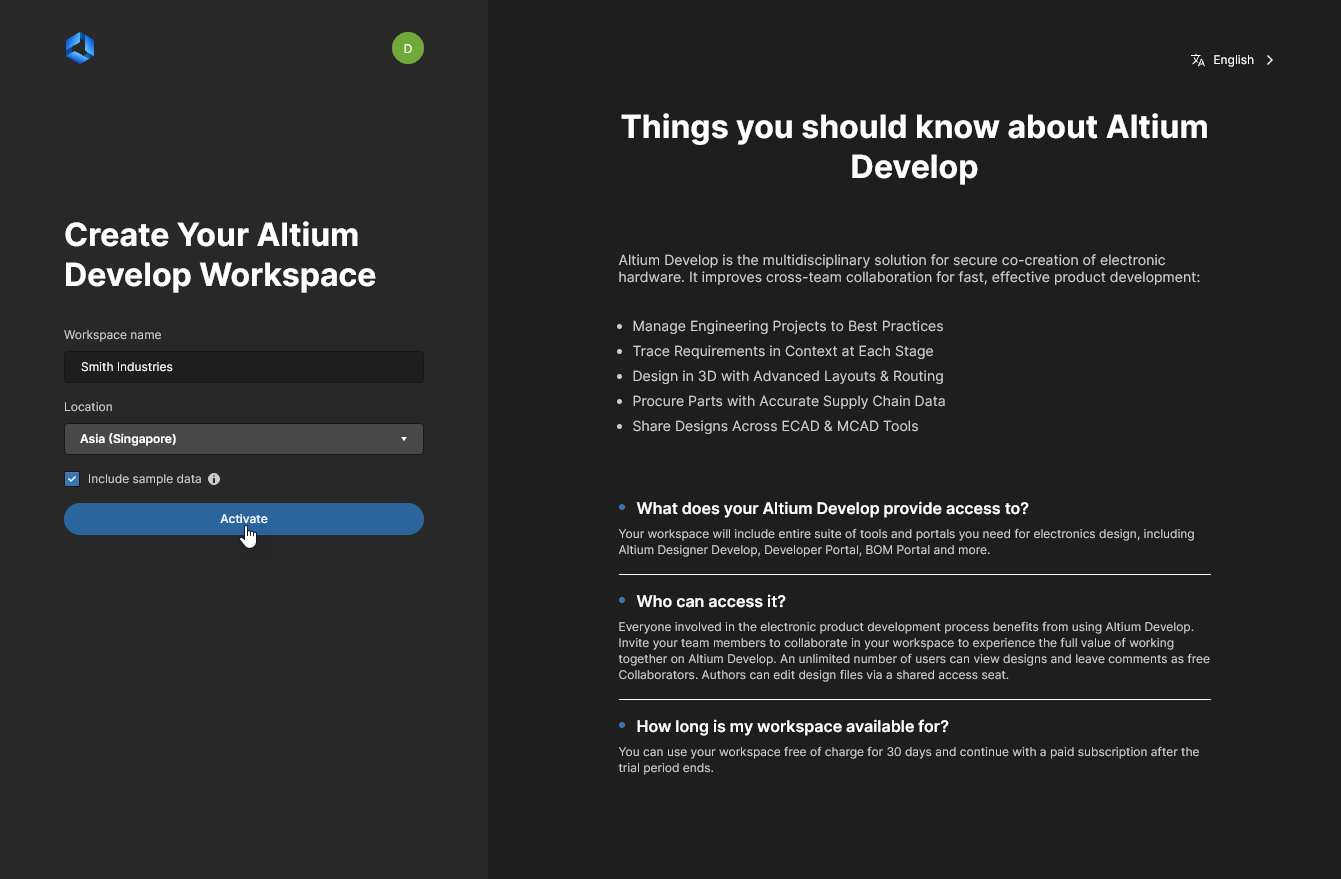 只要您已被添加为公司 Altium 账户的用户,就可以为公司激活尚未激活的工作区。
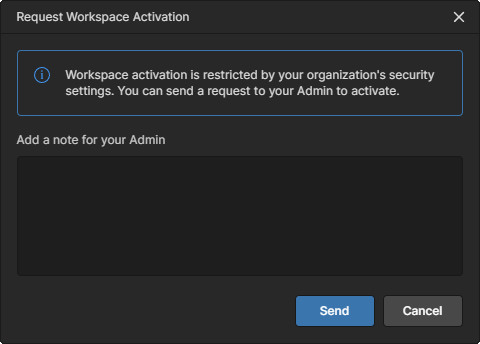 )。是否允许激活工作区,由
激活过程随即开始,完成后页面上会显示通知,随后您将进入工作区。作为激活工作区的人员,您还会收到一封电子邮件,其中包含访问工作区的链接。
激活组织的工作区后(或被添加为某个工作区的成员后),您便可以登录 Altium 365 平台界面(https://365.altium.com),直接访问其浏览器界面。有关如何从 Altium Designer 内连接到工作区的信息,请参阅从 Altium Designer 内访问。
公司工作区已激活?
如果您已被添加为公司 Altium 账户的用户,但该组织的工作区已经激活,激活网页(https://www.altium.com/365-intro/activate-new)将提示您这一情况,并允许您向该工作区的某位管理员申请访问权限。单击  按钮继续。
 如果公司的工作区已经激活,您可以向其管理员发送访问请求。
工作区管理员将收到一封电子邮件,通知其您已提出请求。随后,他们可以决定是否处理该请求,为您提供工作区访问权限。
发送用户请求后,系统还会在公司工作区成员页面顶部的工作区 Join Requests 列表中添加一个条目,工作区管理员可以在此批准或拒绝该请求以及其他待处理请求。
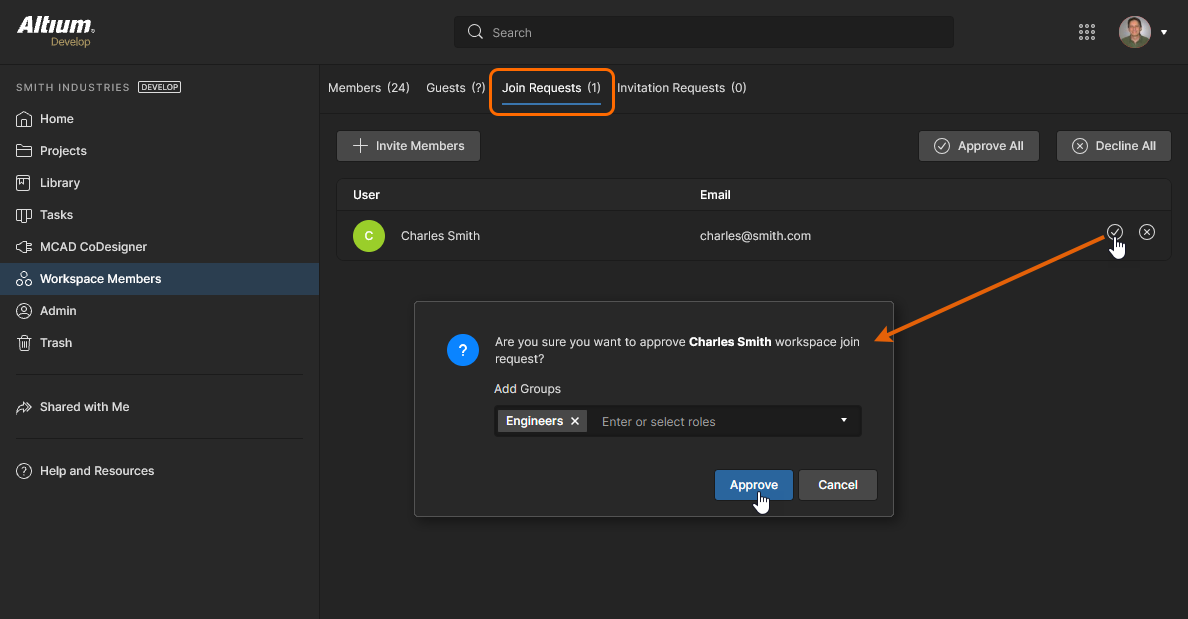 加入工作区的请求会被添加到其成员列表中,工作区管理员可在此批准或拒绝请求。
需要访问公司的 Altium 账户?
当您独立注册以访问 Altium 365 时,第三步会让您从推荐的组织列表中进行选择,以申请加入公司的 Altium 账户。该列表基于您的电子邮件地址(假定为公司邮箱)生成。单击  按钮确认后,系统会向所选组织的账户管理员发送加入请求邮件,管理员可以批准或拒绝该请求。
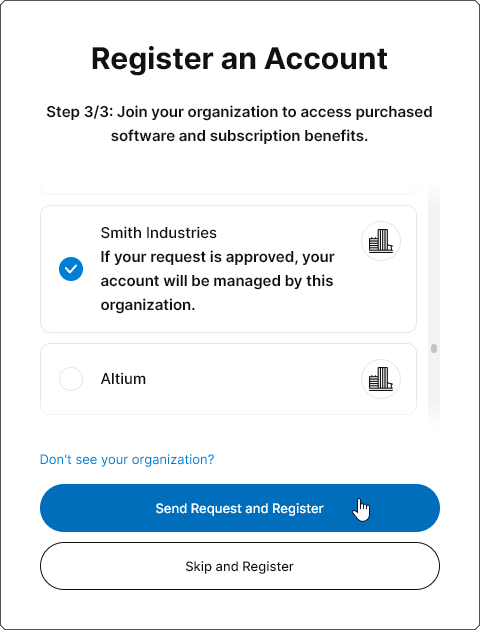 注册 Altium 365 时,您可以选择申请加入组织。
如果您跳过了此步骤,可以在注册完成后通过用户个人资料页面进行操作。登录 Altium 账户后,从顶部用户菜单中打开 My Profile 视图,然后从 Profile 页面上的 Join Organization 列表中选择要加入的组织。单击  按钮,向组织的账户管理员发送加入请求。
与上述情况相同,所选组织 Altium 账户的组管理员将收到一封电子邮件,通知其您已提出请求。随后,他们可以决定接受还是拒绝。
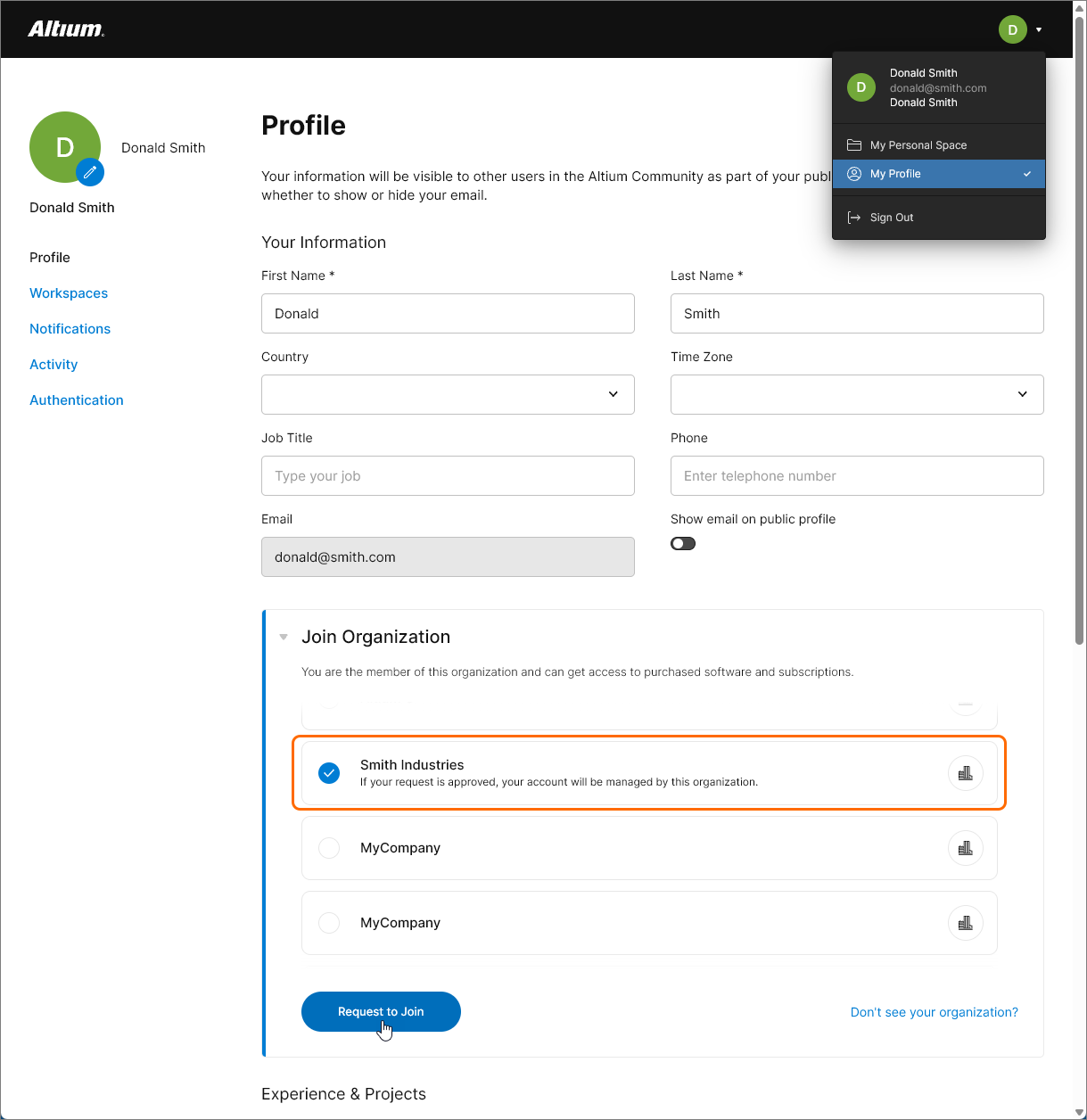 如果您使用公司电子邮件地址注册了 Altium 365,则可以通过 My Profile 视图申请加入该组织,以访问其工作区。
有哪些限制?
以下列出了与工作区相关的注意事项:
-
从设计软件访问 Altium 365 需要使用 Altium Designer。建议始终使用可用的最新版本 Altium Designer。
-
请注意,从 Altium Designer 连接到工作区时,可用功能和访问权限级别取决于您购买的 Altium 平台解决方案。此外,如果您受邀成为其他公司工作区的成员,而该工作区采用了更高级别的平台解决方案,请注意,某些 Altium 365 功能和数据可能对您不可用。
-
通过 Web 浏览器或 MCAD 软件访问您受邀加入的工作区是免费的。
-
从 Altium Designer 内访问您受邀加入的工作区,需要具备相应级别的 Altium 平台解决方案。
-
以下方面没有数量限制:
-
通过浏览器界面连接到工作区实例的用户数量。
-
通过 Altium Designer 连接到工作区实例的用户数量——这由您购买的 Altium 平台解决方案决定,并受其固有限制。
-
添加为工作区实例成员的用户数量。
-
连接到工作区实例并就其中管理的项目开展协作的 MCAD 工程师数量。
-
隐私与共享
Related information: 共享项目和管理内容结构与访问权限
Altium 工作区通过分层权限继承机制控制内容的基本共享方式,即条目(或子文件夹)采用其父文件夹的权限集。例如,如果某个用户(或用户组)对文件夹拥有编辑(写入)权限,那么在该文件夹中创建的项目也会与该用户(或用户组)共享。之后对父文件夹权限集的更改,同样会改变其子条目或子文件夹的权限,这些子项会继承相应更改。
默认情况下,工作区文件夹以编辑权限向所有工作区成员共享。此访问权限也适用于顶层 Projects 文件夹,该文件夹是现有和新建项目条目的默认存放位置。这意味着所有工作区成员都对所有现有和新建项目拥有完全访问权限。
可以通过以下方式更新和管理这种初始共享状态:
-
Changing folder permissions – 管理员和文件夹所有者(创建者)可以修改(添加、删除等)文件夹权限,这些更改将由文件夹的子条目/项目继承。这是一种粗粒度的共享管理方式,因为它会影响所有用户对文件夹中所有条目的访问权限。更多信息。
-
Changing project (or item) permissions – 管理员和拥有项目编辑权限的用户可以修改特定项目的共享权限,明确控制哪些用户(或用户组)对该项目拥有编辑/查看权限。更多信息。
-
Managing the default permissions for newly created projects – 管理员可以定义一组在创建项目时应用的特定共享权限。此选项将覆盖新建项目采用其父文件夹权限集的默认行为。更多信息。
-
Controlling project resharing and downloading – 管理员和项目所有者可以控制已与其他用户共享的项目是否允许再次共享或下载。请参阅下文和更多信息。
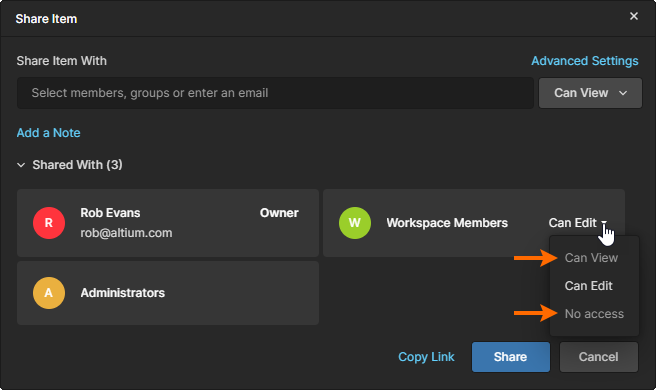 您可以在 Share 窗口中的 Advanced Settings 下禁用 Inherit parent folder permissions 选项来解除这一限制,这实际上会“切断”父子级之间的权限继承,从而启用所有共享访问选项。
您可以将设计与工作区之外的人员共享,让他们作为外部共享访客访问设计,而无需邀请他们成为该工作区的成员。您可以仅授予他们查看和评论权限,也可以授予编辑权限。这样,受邀的相关方就可以根据所获权限查看或编辑正在进行中的实时设计项目,而无法访问服务器上的全部设计数据。
-
如果仅获授查看权限,受邀的相关方可以在 Altium Designer 中或通过 Altium 平台界面查看设计并发表评论。当拥有编辑权限的人员更改设计并提交后,外部访客即可“实时”查看这些更改。无论身在何处,只需注册 Altium 365,即可通过 Web 界面访问共享设计。
-
如果受邀的相关方已获授设计编辑权限,则可以在 Altium Designer 中打开并编辑设计,非常适合外部承包商使用。
您可以创建并共享制造数据包,而无需邀请他人成为工作区成员。这些人员随后可以通过 Altium 365 的制造数据包查看器浏览数据包内容。这是 Altium 365 平台 Global Sharing 支持的一部分,可让受邀的相关方在世界任何地方,通过任意 Web 浏览器查看制造数据包,而无需进入您的工作区。这样,您就可以保护实际设计和其他宝贵的知识产权,防止他人访问。
再次共享与下载
与他人共享数据时,数据所有者可以决定是否允许将数据再次共享给其他人(转共享),以及仅具有查看权限的人员是否可以下载数据。请注意,此功能是否可用取决于您的 Altium 产品访问级别。
这些高级设置适用于以下内容:
-
Design Projects – 从工作区内共享。对于拥有编辑权限的人员,您可以控制其是否能够再次与他人共享。例如,这可让您限制外部承包商(外部共享访客)进一步转共享。对于仅具有查看权限的人员,您可以控制其是否还能够下载项目数据,包括原始数据(项目本身)和派生数据(生成的 Gerber 文件、PDF 等)。他们仍可照常在 Web 界面中查看数据并发表评论。上述每种情况都为工作区内部和外部的人员分别提供了权限设置,即 成员和访客。
有关更多信息,请参阅高级设置。
-
File uploads – 上传到您的个人空间,并从中共享。您可以通过相关控件确定与您共享上传内容的人员是否可以将其共享给他人,以及是否允许他们下载该项目或数据及其派生数据。
要访问用于确定谁可以转共享项目或从中下载文件的控件,请单击 Share 窗口中的 Advanced Settings 控件。这些设置分别应用于每个项目或上传内容。


访问权限到期与数据保留
如果工作区团队成员尝试连接到您的工作区,但所购买的 Altium 产品访问级别已到期,系统会在连接时提醒他们。他们可以选择临时以完整访问权限连接到工作区,或联系 Altium 代表商讨软件访问权限续订事宜。
如果您的 Altium 公司帐户(与您的工作区关联)下所有产品的 Altium 产品访问级别均已失效,则工作区将切换为只读状态。所有工作区成员仍可查看和使用工作区中的现有内容,但无法以任何方式修改现有内容,也无法创建任何新内容。
此外,仅允许在数据保留政策规定的期限内使用这些现有内容。
在此期限结束之前,可以通过以下方式从实例中提取数据:
- 将元器件导出为 IntLib 格式。
- 检出设计。
- 下载发布包。
管理工作区
您可以在 Altium 帐户个人资料的 Workspaces 页面中,查看您当前有权访问(作为成员加入)的工作区列表。
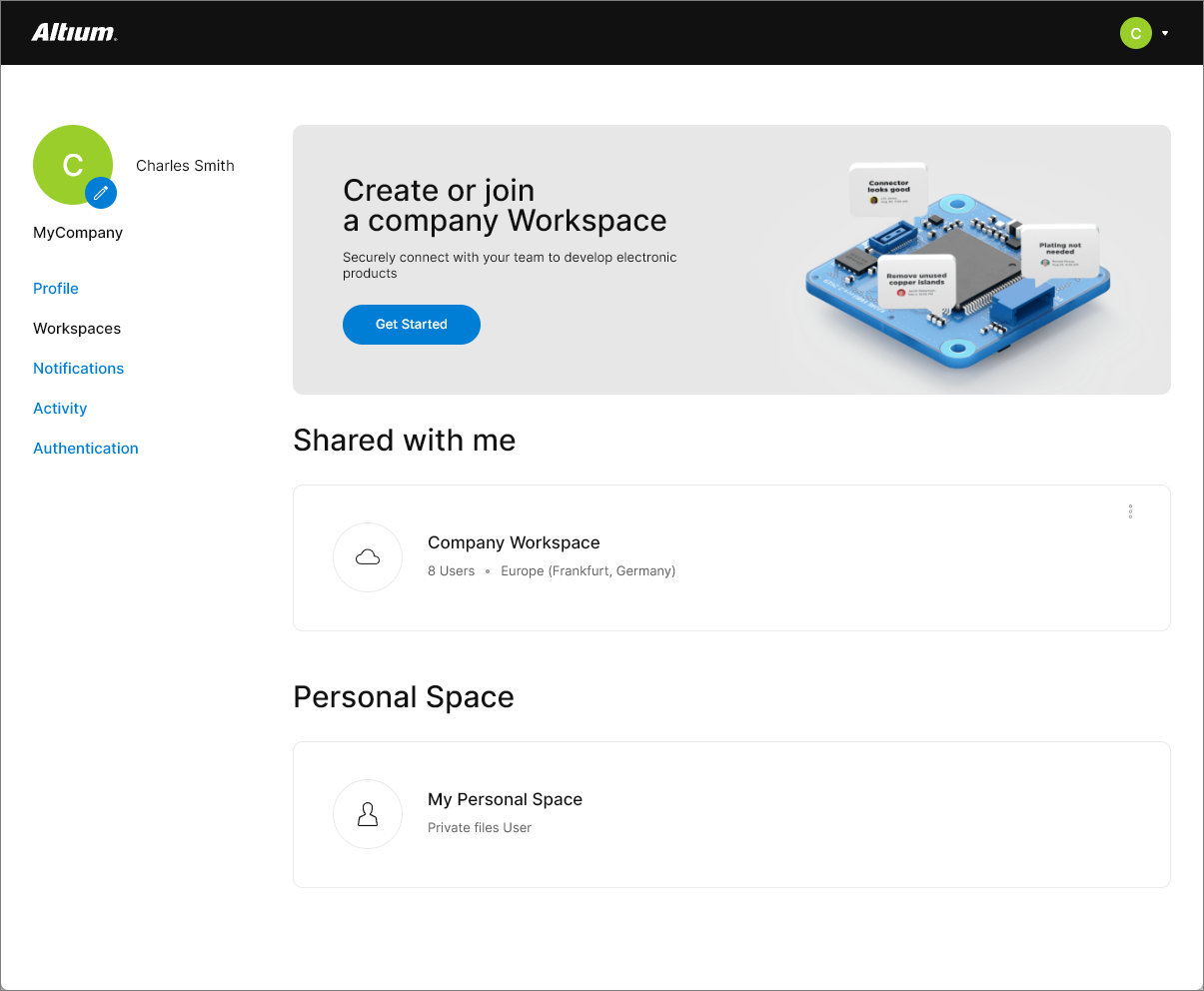
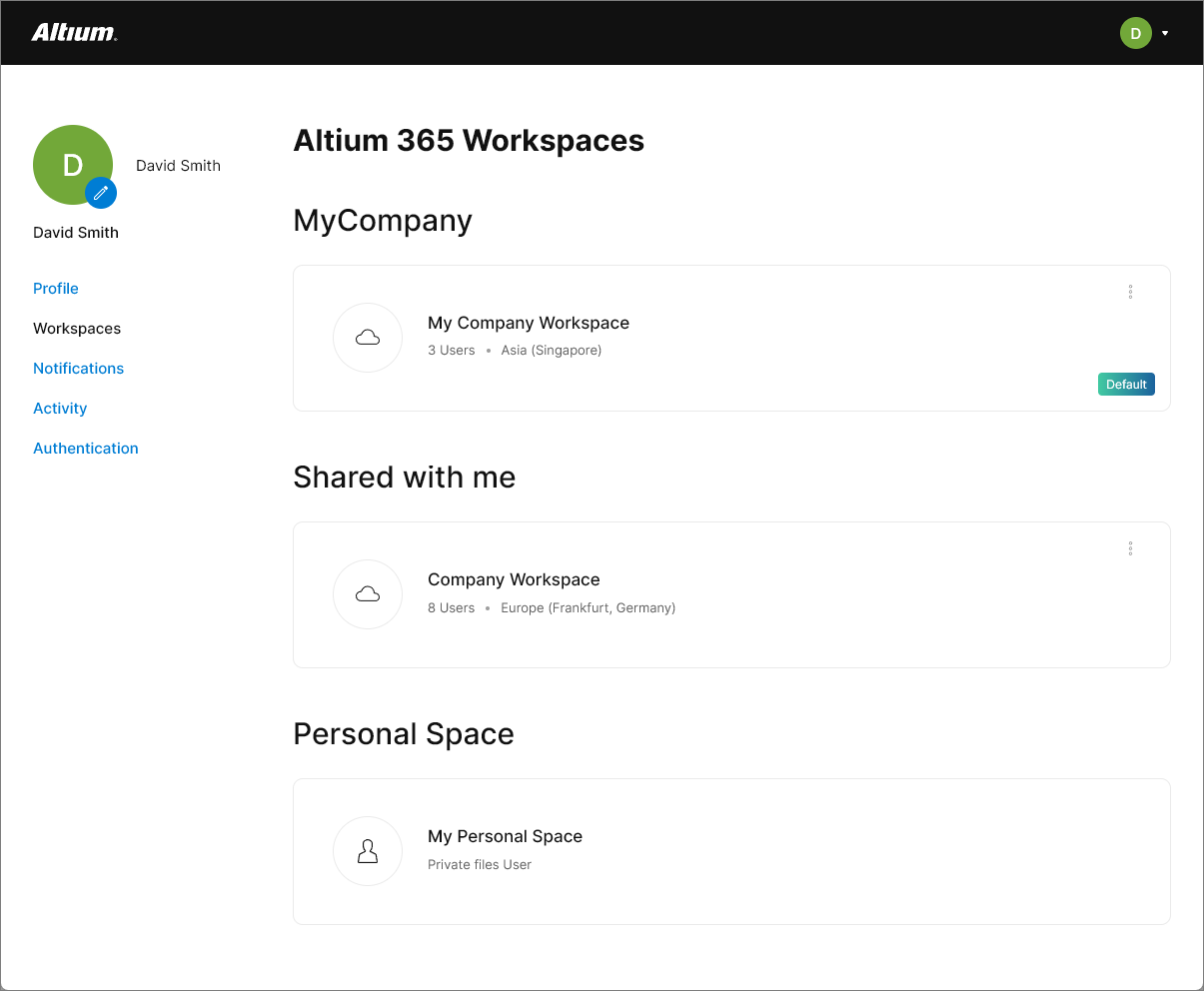
如果您是公司工作区的所有者,该工作区将显示在您的公司名称下。如果您已作为成员加入一个或多个工作区(包括您自己公司和其他公司的工作区),这些工作区将显示在 Shared with me 子部分下。Altium 帐户自动包含的个人空间也会列出。
列出的工作区卡片包含以下内容:
-
Workspace Name – 工作区的名称。该 卡片 是一个可点击的链接,单击后将转到 Altium 365 平台界面,并将该工作区加载为当前工作区。
-
User Count – 工作区当前的成员数量。可添加到工作区的用户数量没有限制。
-
Location – 托管工作区实例的全球区域。
-
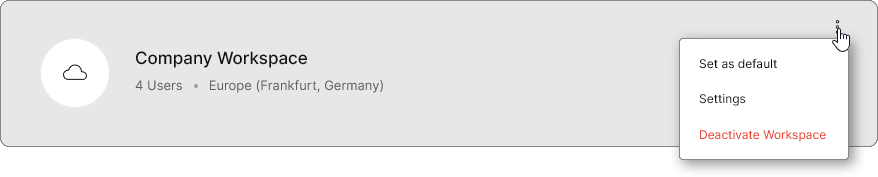
Settings and options menu – 每个工作区条目右侧的省略号菜单可让您执行以下操作:
-
Set the entry as the default Workspace。如果您有权访问多个工作区,将其中一个设为默认工作区意味着,当您登录 Altium 平台界面时,该工作区将被加载为当前工作区。如果未指定默认工作区,则会加载按字母顺序排列的第一个工作区。
-
Leave a Workspace。此选项仅适用于已通过邀请与您共享的其他组织的工作区。
 单击可将您自己从工作区中移除,并在随后出现的 Leave Workspace 窗口中确认。 您将不再是该工作区的成员,该工作区的卡片条目也将从您的可用工作区列表中移除。
-
Settings。此选项可打开工作区浏览器界面的 Admin – Settings – General 页面,您可以在该页面中更改工作区的名称、服务器地址和说明。仅当您是工作区管理员组的成员时,此选项才可用。
-
Deactivate Workspace。此选项仅适用于已为您的组织激活且由您拥有的工作区。单击可停用工作区。在随后出现的 Deactivate Workspace 窗口中, 输入工作区名称,然后单击 Deactivate 按钮继续停用。
-
更改您的帐户电子邮件地址
有时,您可能需要更改用户名,即 Altium 帐户凭据中的电子邮件地址,您使用它来登录 Altium 帐户和 Altium 平台。例如,可能出现以下情况:
-
公司的电子邮件域名发生变化。
-
在收购、合并或业务剥离后,需要使用新的公司电子邮件地址。
-
您需要更改正在使用的个人电子邮件地址。
-
您需要将个人电子邮箱更改为公司域名邮箱。
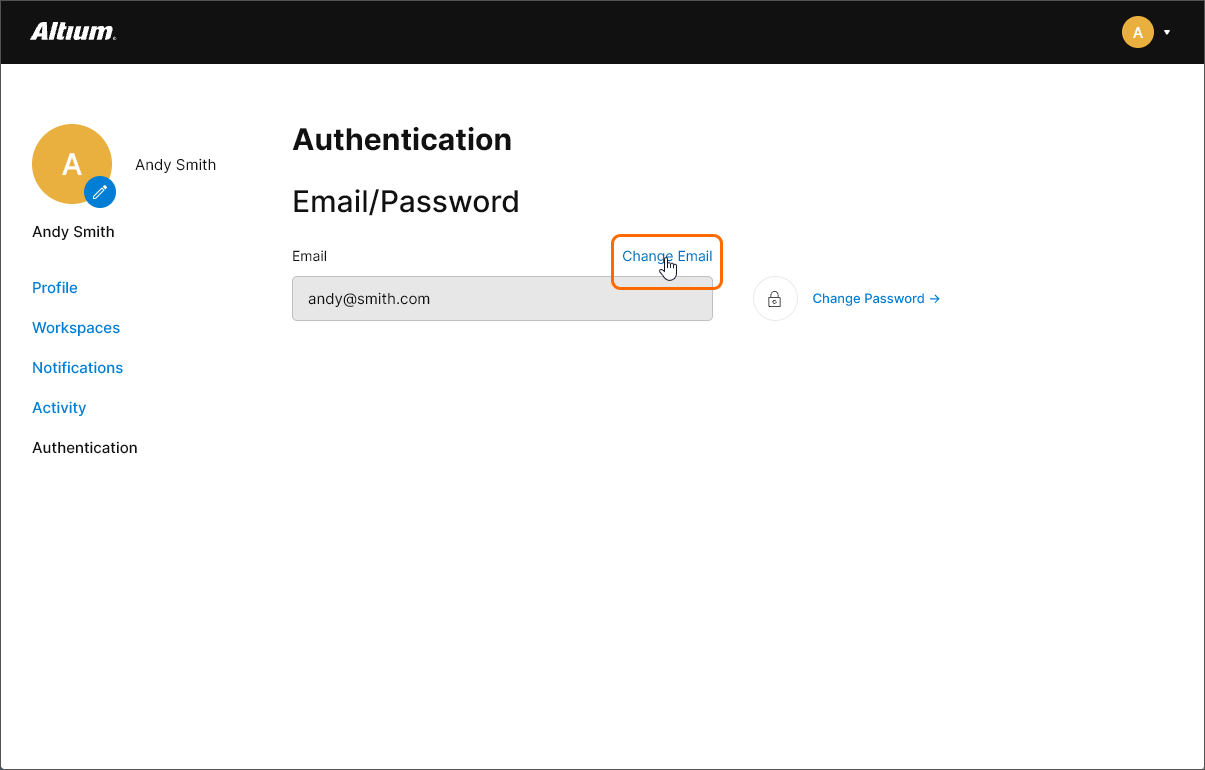
您可以在 Altium 账户个人资料的 Authentication 页面自行更改电子邮箱。
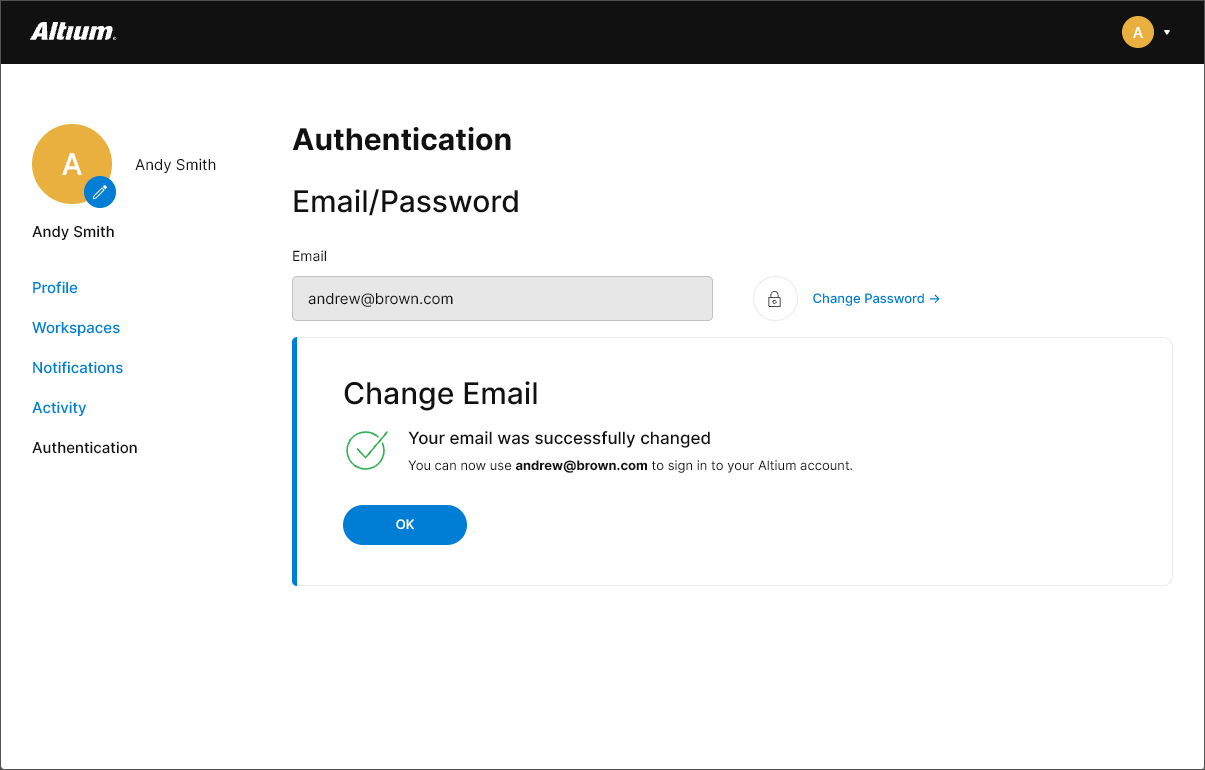
以下一组图片概述了更改电子邮箱的步骤:
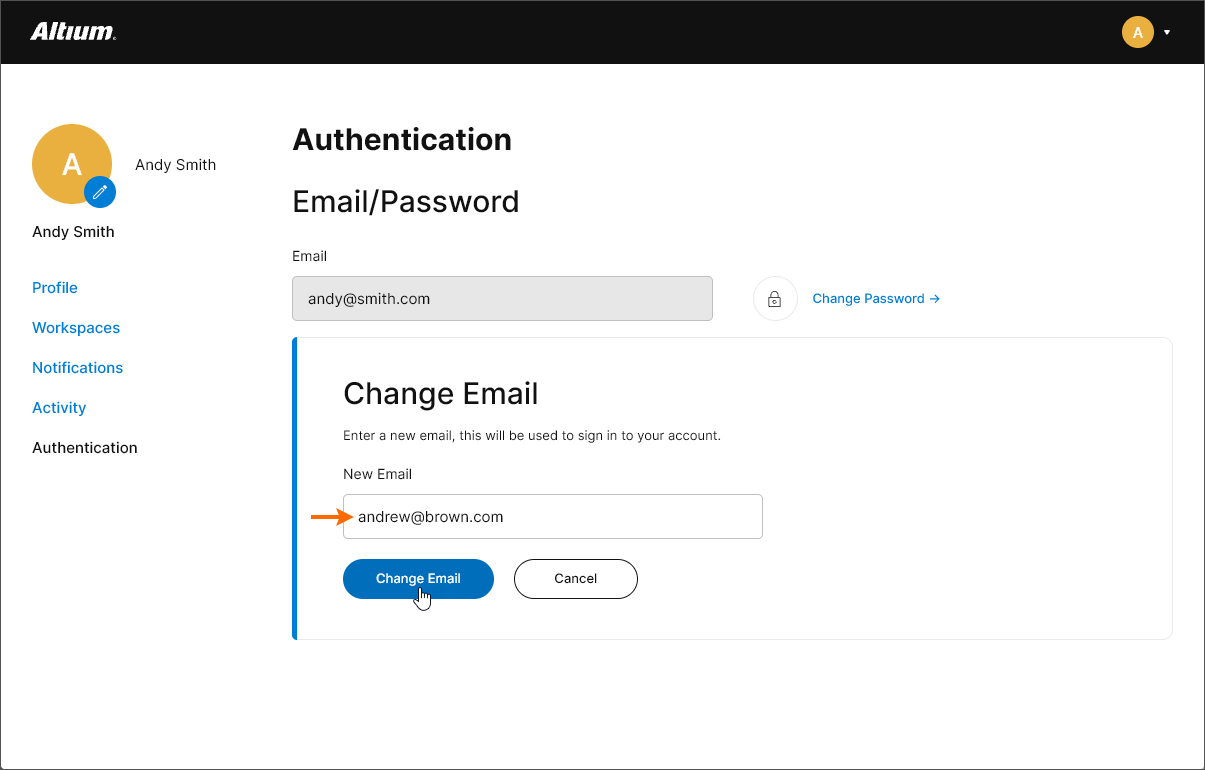
在 New Email 字段中输入您要使用的新电子邮箱,然后点击  按钮进行确认。
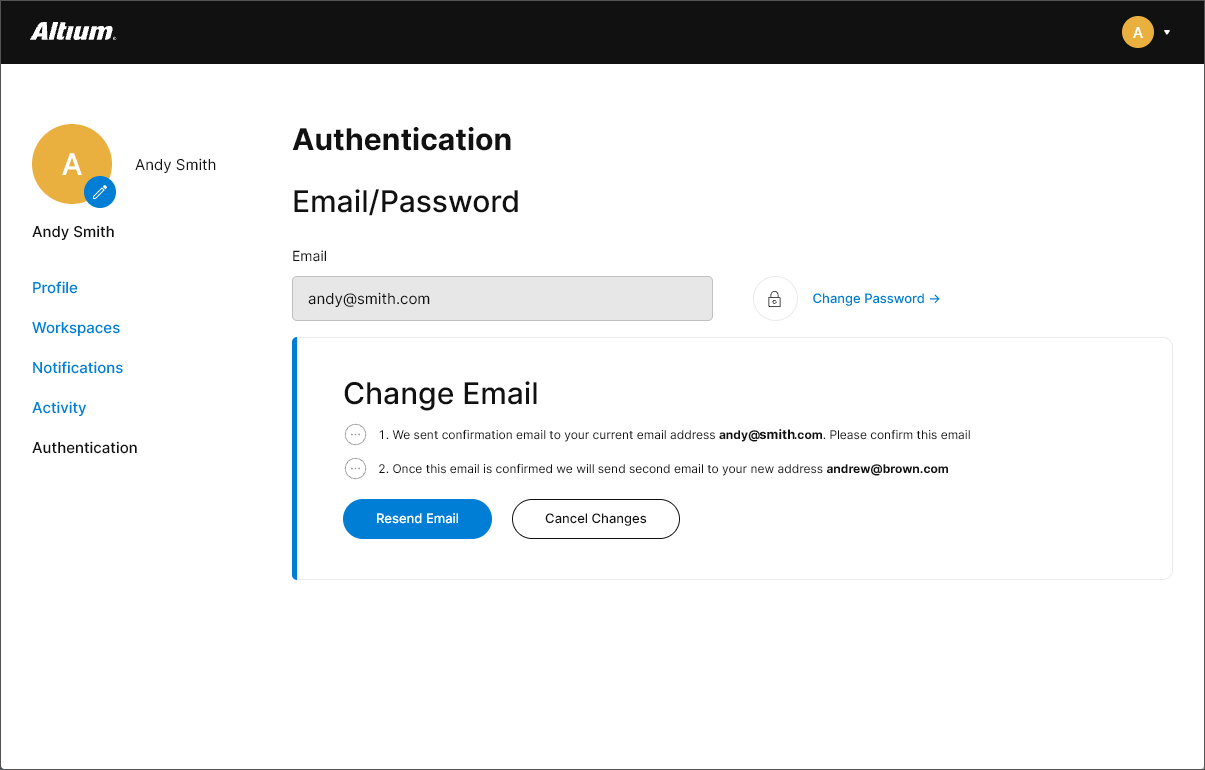
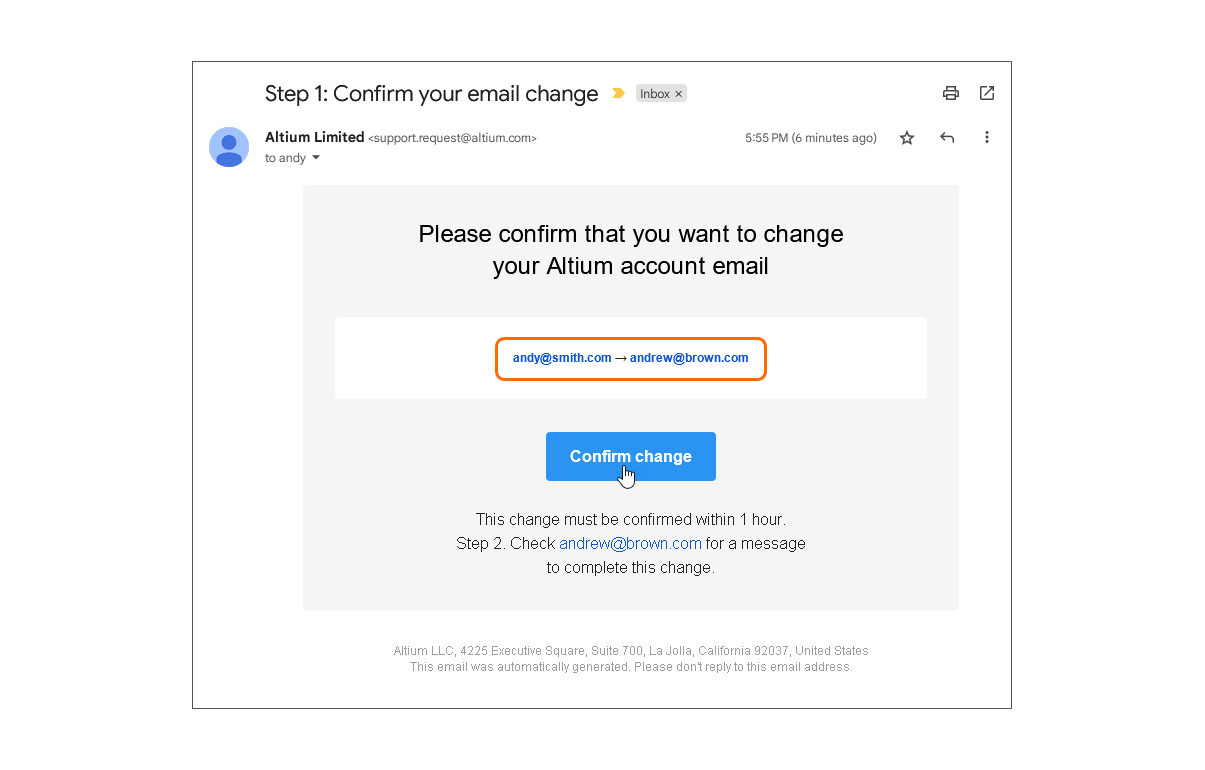
发送至当前电子邮箱地址的邮件会列出新旧电子邮箱,并要求您确认。点击邮件中的  继续。
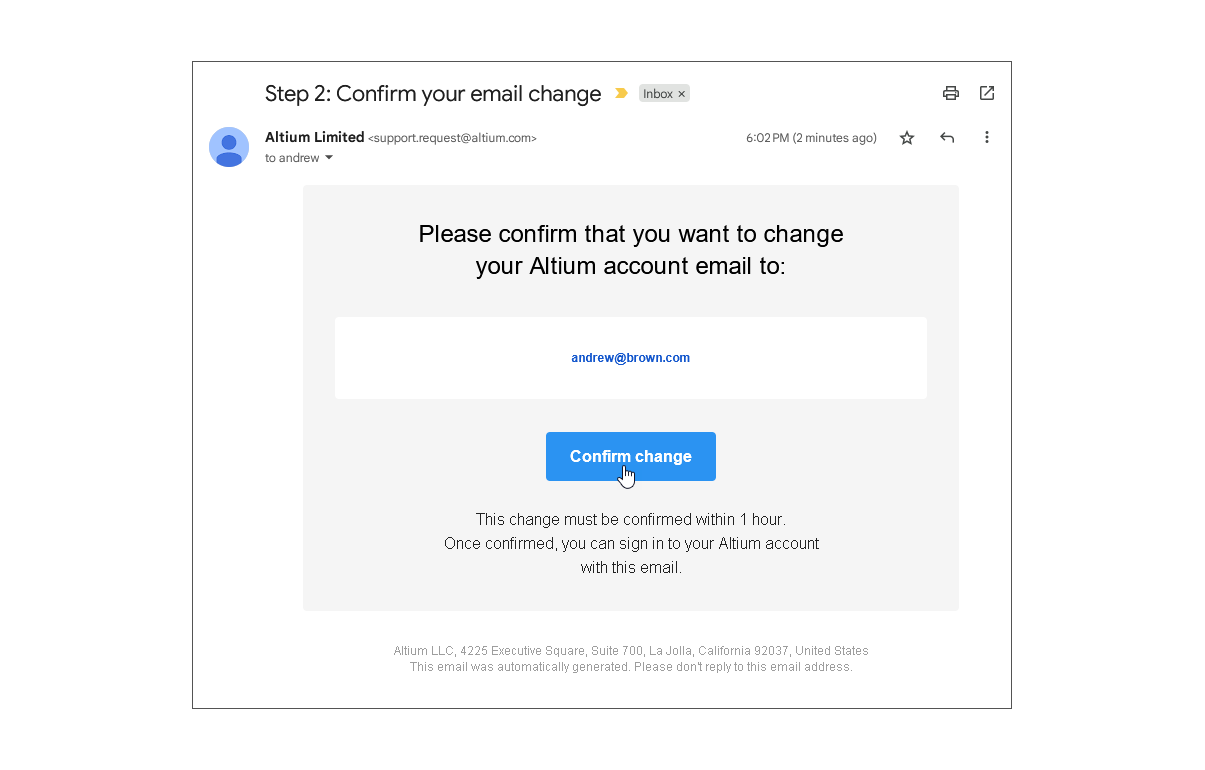
第二封确认邮件将发送至您指定的新电子邮箱地址。点击邮件中的 按钮,确认并完成更改流程。
注意事项:
-
如果您使用第三方账户(例如 Google® 或 Facebook®)登录 Altium 账户,更改电子邮箱后,这些登录方式将不再有效。您需要将这些账户重新关联到使用新电子邮箱的 Altium 账户。
-
如果您的公司已设置 SAML 单点登录功能,并启用了 SCIM(跨域身份管理系统)预配,则您无法通过上述流程自行更改电子邮箱。您需要联系 IT 管理员申请更改。
-
如果您已无法访问原电子邮箱,则必须通过 Altium 支持团队申请更改。
-
您不能使用已在 Altium 注册的电子邮箱地址。
-
您还可以使用 Profile 页面上的 Change Password 选项,更改与该电子邮箱地址关联的密码。
-
群组管理员也可以在公司控制面板中更改您的电子邮箱地址。请注意,在这种情况下,您必须重置密码,以验证新的登录凭据。
启用两步验证
Related page: 配置登录身份验证
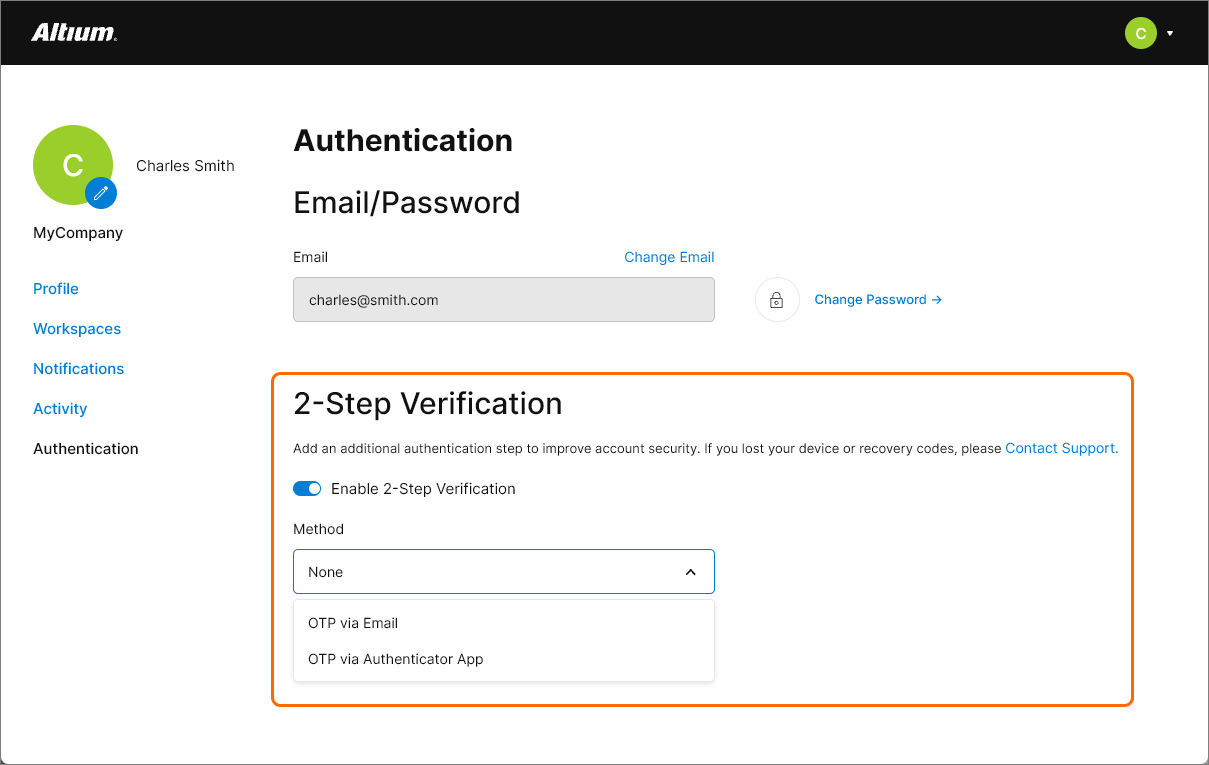
如果您已注册为所在组织的 Altium 公司账户成员,您还可以选择启用 2-Step Verification 来登录 Altium 账户。要配置此选项,请转到 My Profile(profile.altium.com/authentication/)中的身份验证页面,选择 Enable 2-Step Verification 选项,然后选择用于接收每次登录时生成的 OTP(一次性密码)验证码的目标。
更改工作区 URL
首次激活工作区时,系统会根据 Altium 账户名称为其生成一个 URL。如果您想更改此 URL(例如,使其更好地体现您的公司名称),可以在工作区浏览器界面的 Admin – Settings – General 页面进行编辑。请注意,只有同时为工作区所有者(即创建该工作区的用户)的管理员才能进行此更改,该工作区的其他管理员均无权更改。
 按钮,使更改生效。
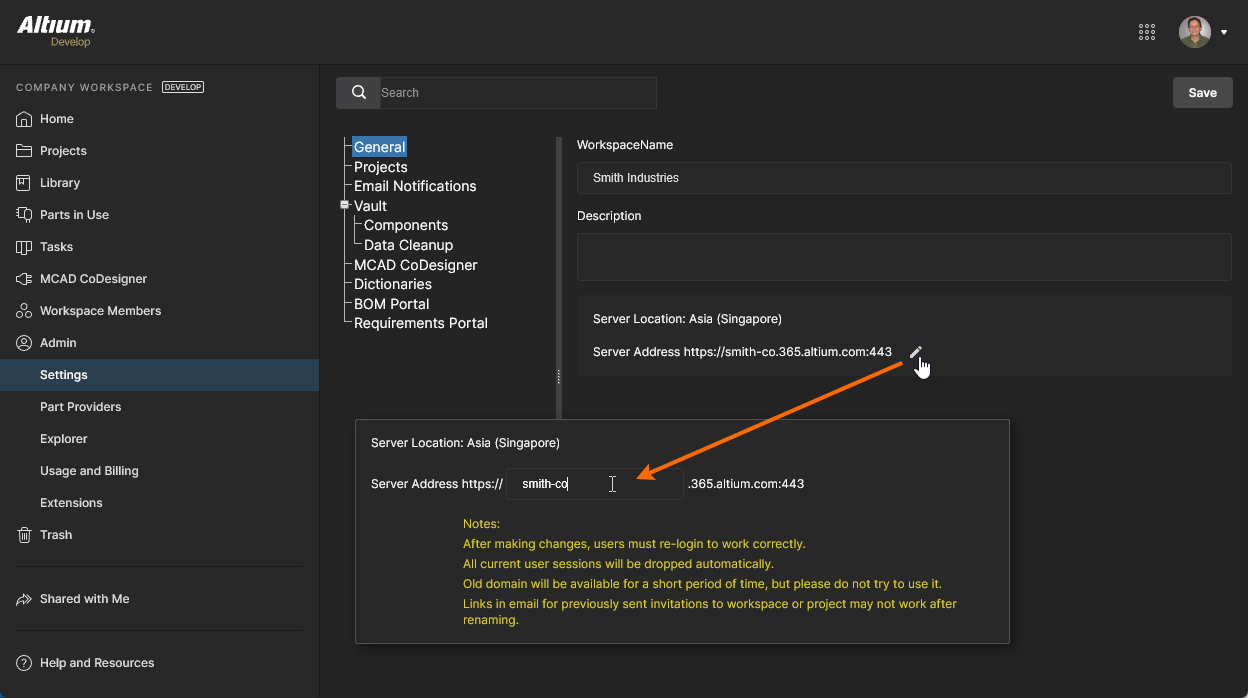 工作区所有者可以将其 URL 更改为对公司更有意义的地址。
组织级别的更改
购买了高级 Altium 平台解决方案的公司还可以访问关联的公司控制面板,由 群组管理员在其中管理用户访问权限、身份验证、许可等账户设置。其中包括控制面板 Workspaces 区域中提供的高级工作区管理操作,可通过以下方式访问该区域:
-
登录 Altium 账户后,使用以下 URL:https://dashboard.altium.com,或点击 Altium 账户菜单中的 Company Dashboard 链接(点击顶部横幅最右侧的头像/图片即可打开该菜单)。进入控制面板后,选择 Workspaces 导航 条目。
-
登录 Altium 账户后,直接使用以下 URL:
https://account.altium.com/workspaces。
有关相关信息,请参阅 管理 Altium 365 工作区。
Workspaces 页面将列出您所在组织当前可用的所有工作区。点击工作区磁贴最右侧的省略号按钮,即可访问该工作区条目的管理命令。工作区的 Settings 和 Deactivate Workspace 选项与用户个人资料页面中提供的选项相同(见上文),而 Change Owner 选项则为公司控制面板所独有。
Change Owner 选项允许将工作区所有者更改为组织内的其他用户,当现任所有者已离职或不再参与工作区相关工作时,此功能尤为有用。执行该命令后,将显示 Change Owner 窗口,在其中输入新工作区所有者的电子邮箱地址,然后点击  按钮确认更改。工作区磁贴中当前的 Owner 条目将相应更新。
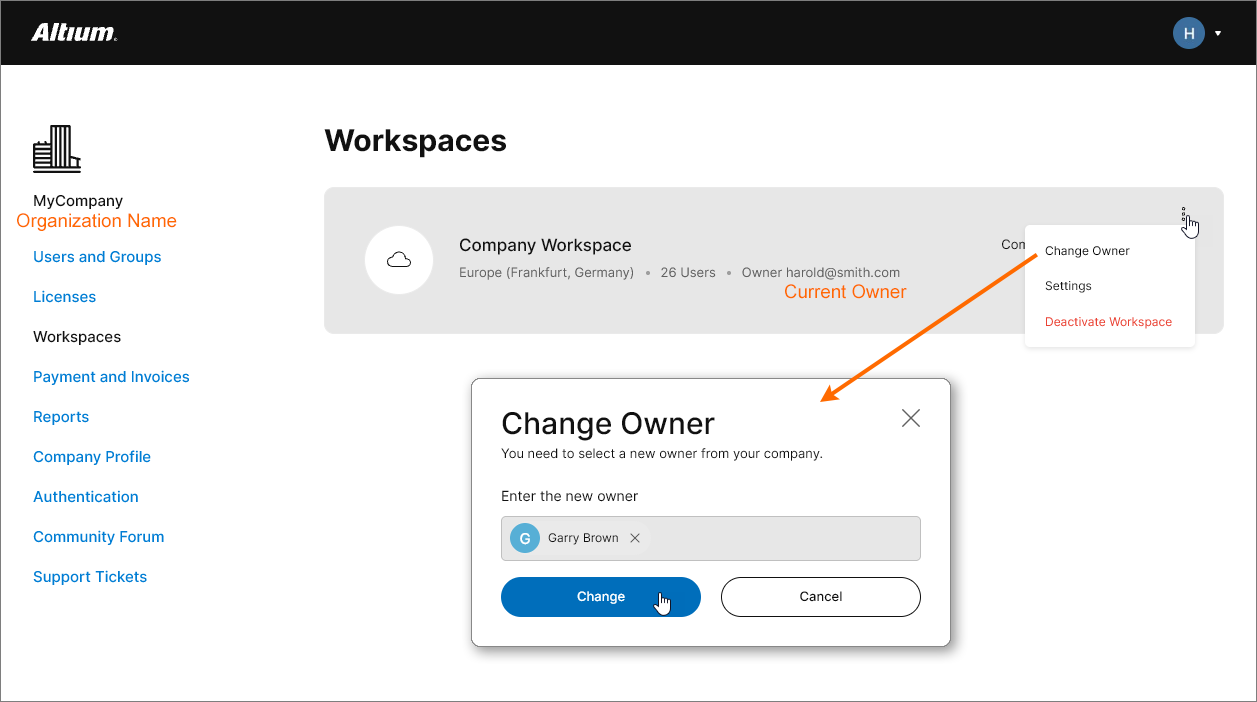 组织级别提供的工作区管理控件。
 AI 翻译