
设计评审
概览
- 了解如何配置评审的设计上下文、评审人员访问权限及辅助信息。
- 学习如何使用检查清单模板和自定义条目来引导评审人员,并记录他们的反馈。
- 探索如何将原理图、PCB 和 BOM 数据与先前的提交或发布版本进行比较。
项目的 Design Reviews 页面是所有项目相关人员对工作区设计项目执行和管理结构化评审的中心位置。任何工作区成员都可以通过此界面创建、访问和管理 Design Review 实例,并可将其分配给其他工作区成员担任评审人。设计评审的创建者(发起人)可以添加附件和正式的检查清单项,并全面控制设计评审的完成/批准流程。
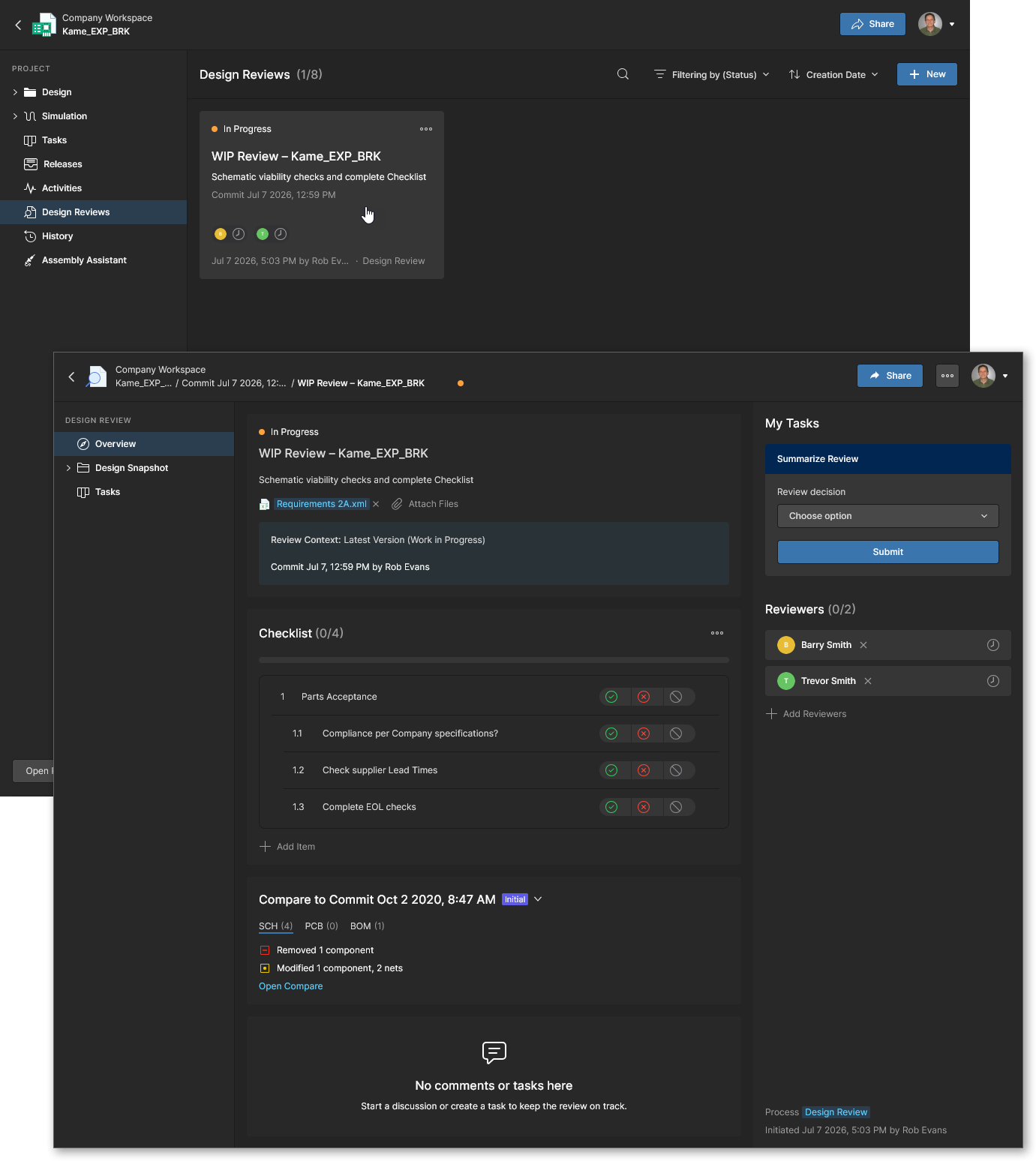 创建、配置、管理和结束由指定工作区成员进行评估的项目设计评审。
已完成的项目设计评审有助于发现设计问题、提供可追溯的合规记录,并确保设计满足公司的要求和标准。设计项目支持多次设计评审,可在项目开发过程中的任何时候创建,例如在发布之前,或将设计移交给其他团队或承包商/制造商时。
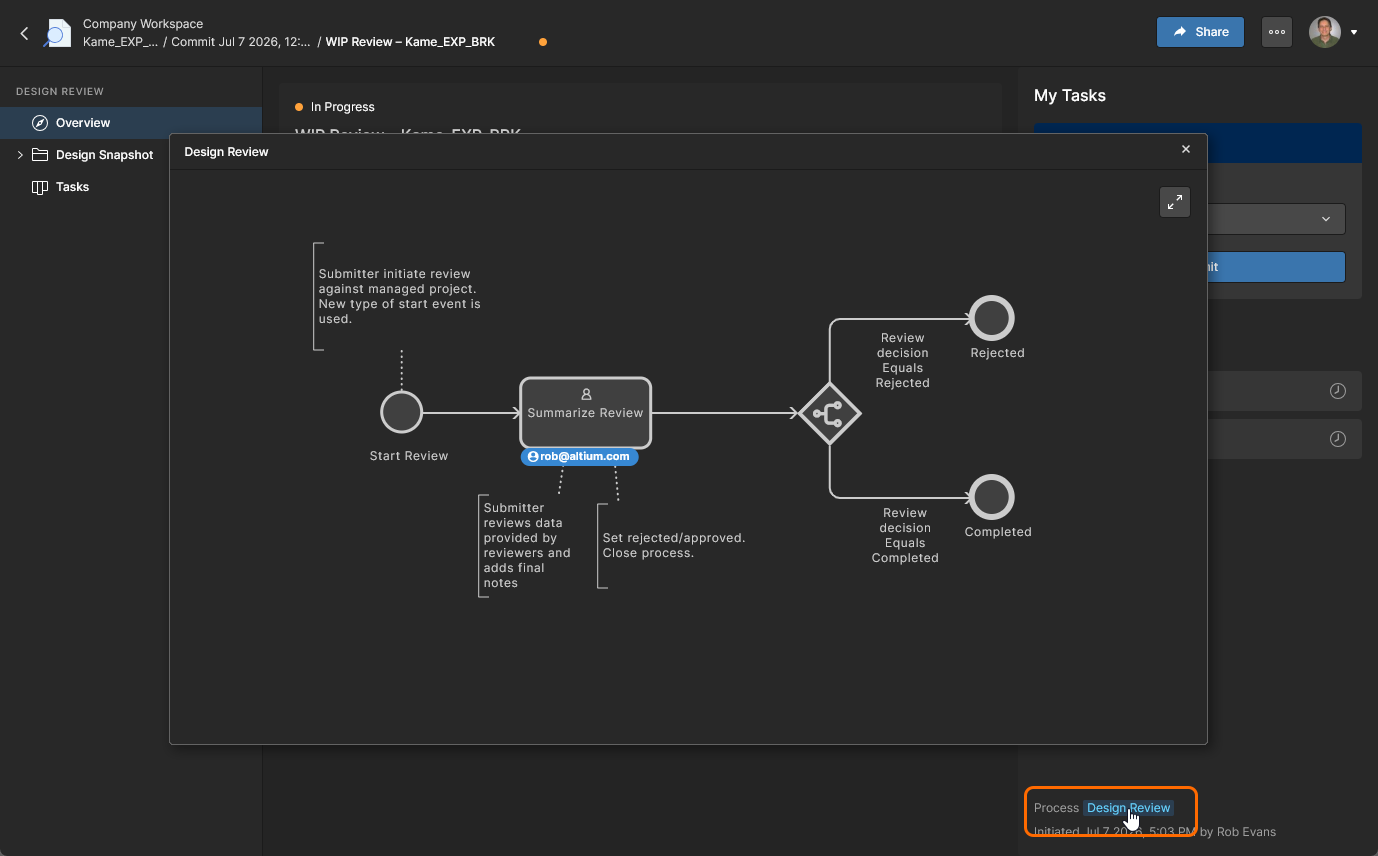 将鼠标悬停在该链接上可查看预览。
创建评审
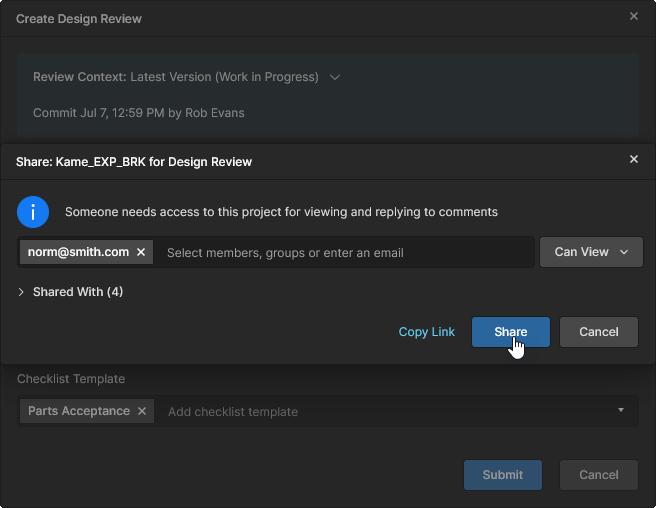
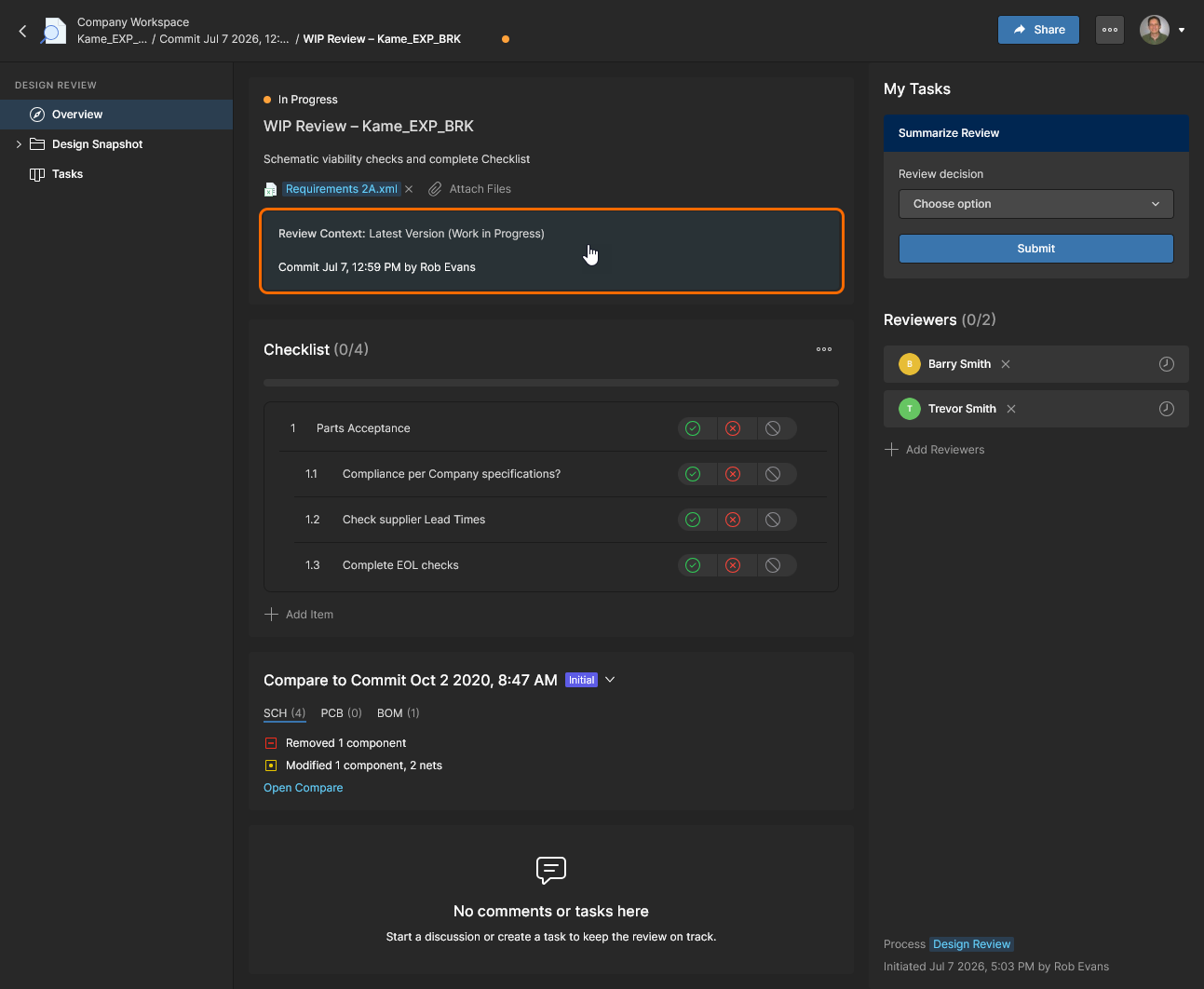
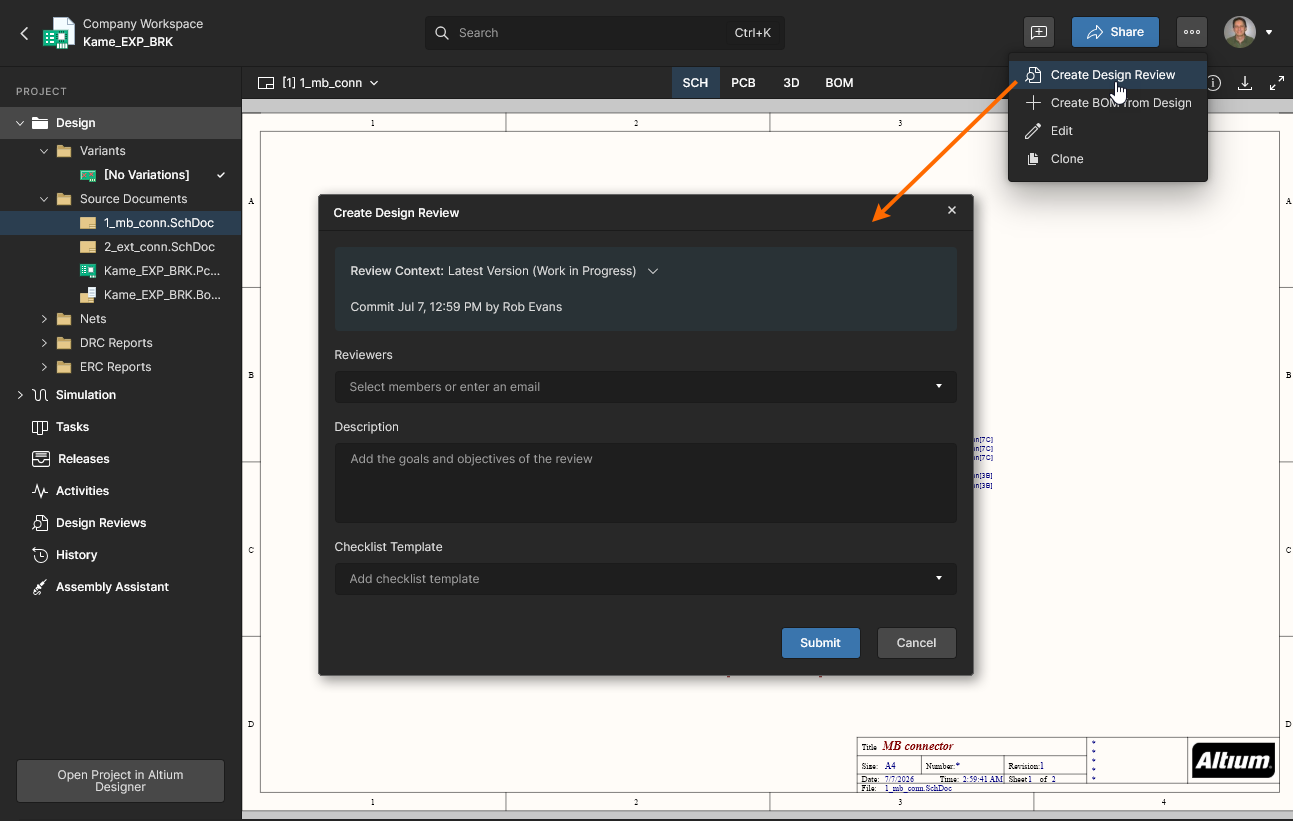
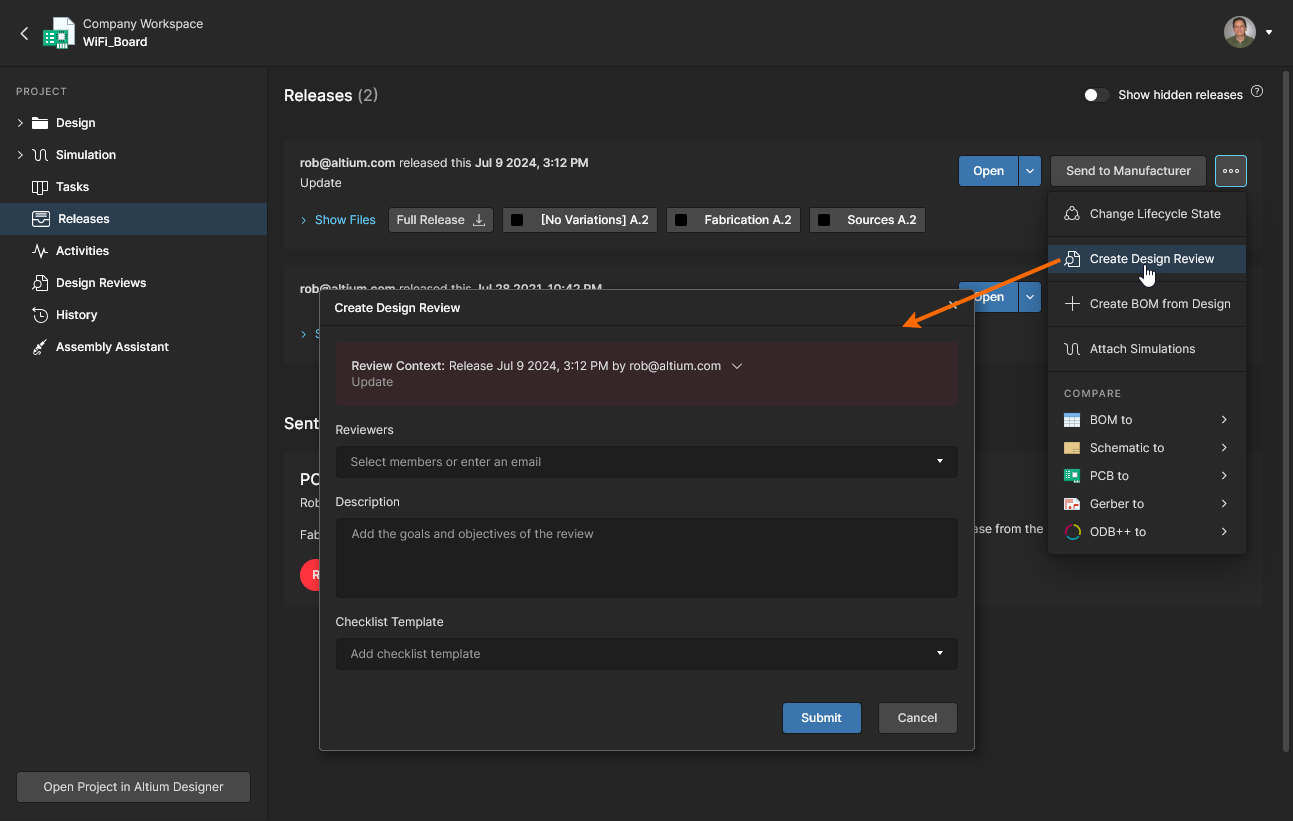
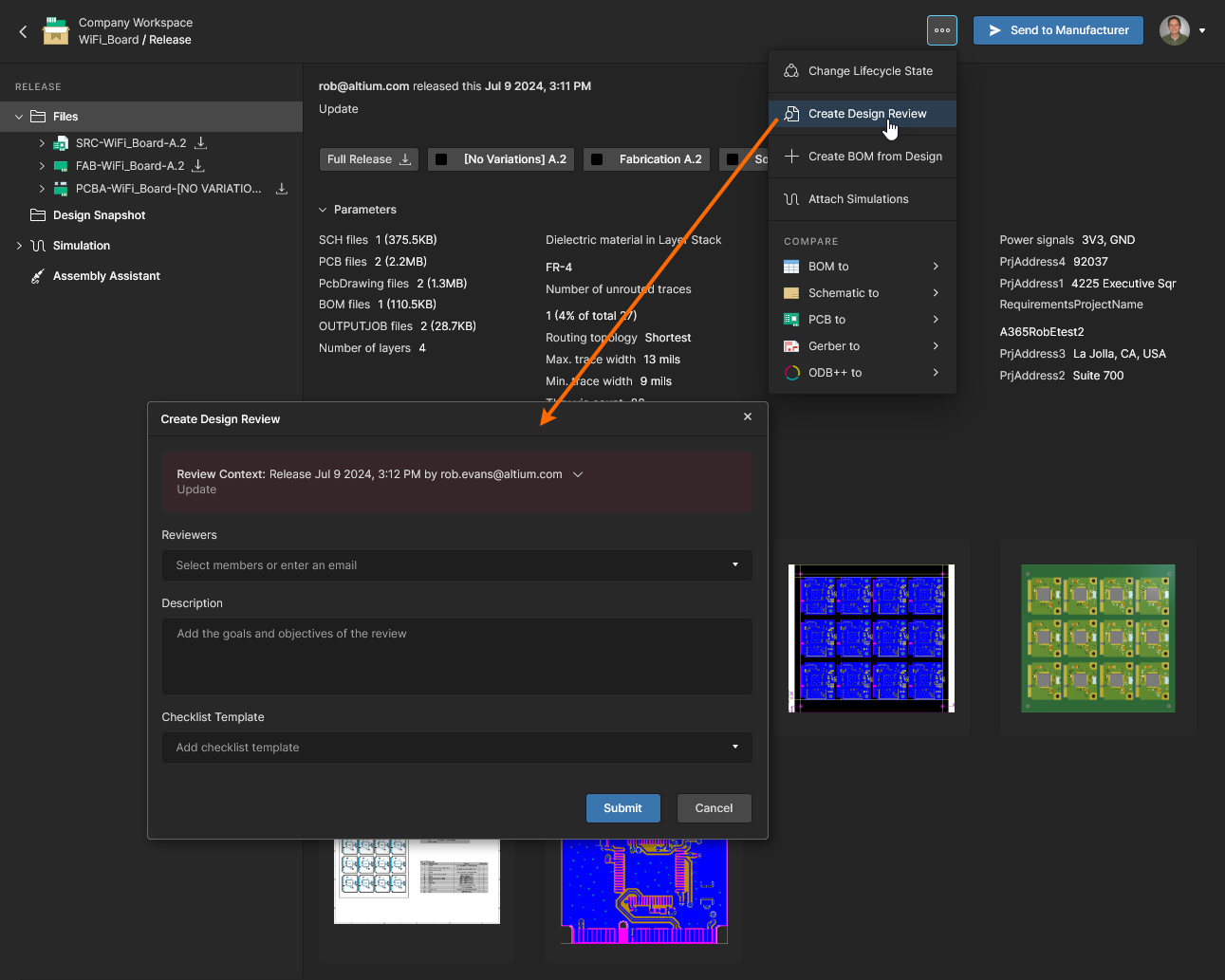
在工作区的 Web 查看器中,可从项目的 Design Reviews 页面创建和访问项目设计评审实例。评审将应用于当前打开的项目,并向所有有权访问该项目的工作区成员开放。请注意,只有工作区成员(不包括外部共享用户)才能参与设计评审。
选择  按钮,打开“创建设计评审”窗口,以配置评审的主要设置。完成并确认(
 )后,创建的评审实例将在其专用查看器中打开,以便进一步配置。
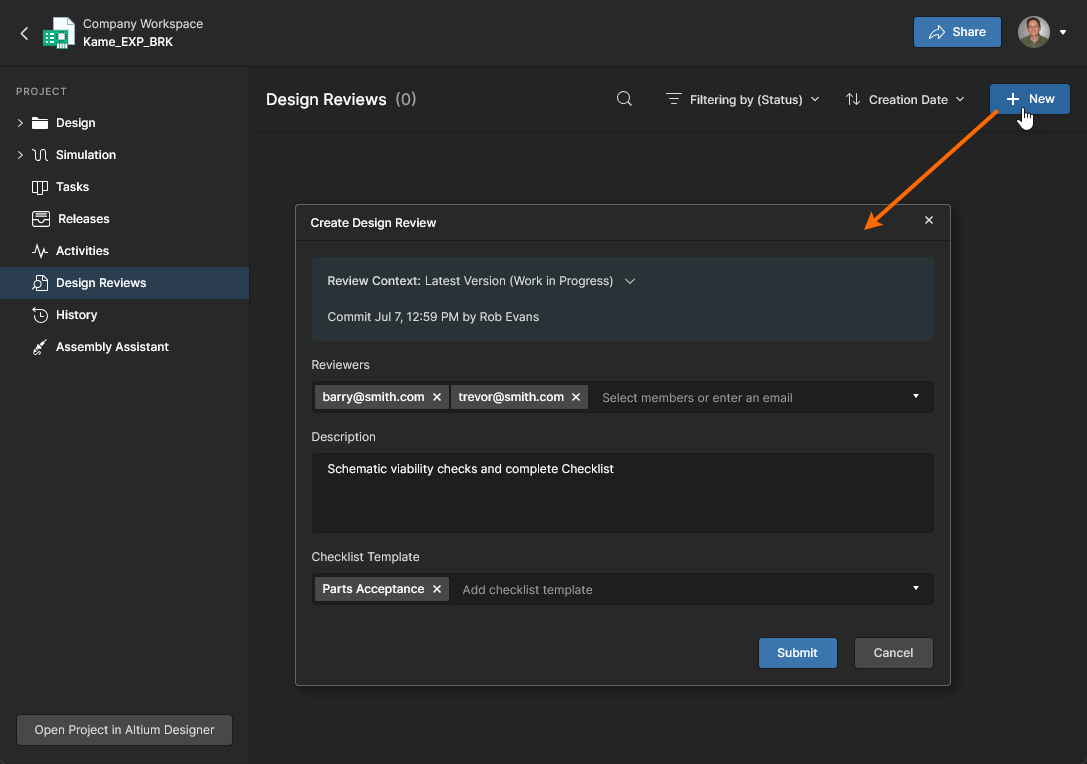
Create Design Review 窗口支持以下选项和字段,用于设置新设计评审实例的主要参数:
-
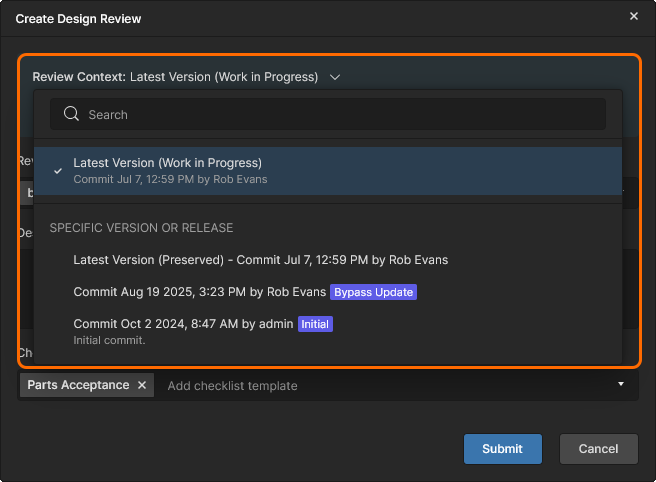
Review Context 图块 – 设置此评审所针对的设计版本。此设置默认为设计项目的最新设计数据(当前的 WIP 项目),但也可以从下拉菜单中设置为特定的项目发布版本或(更早的)提交版本。
-
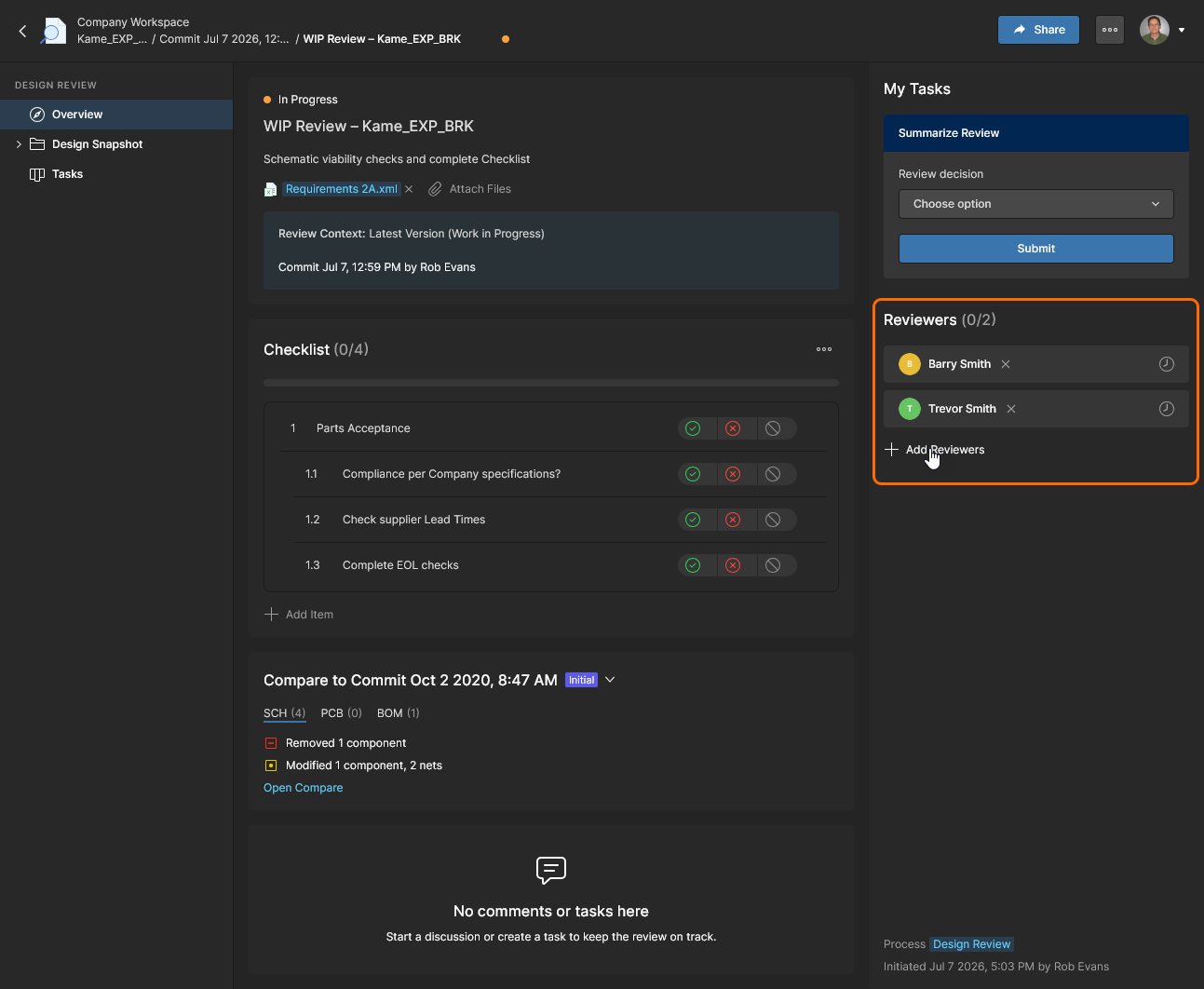
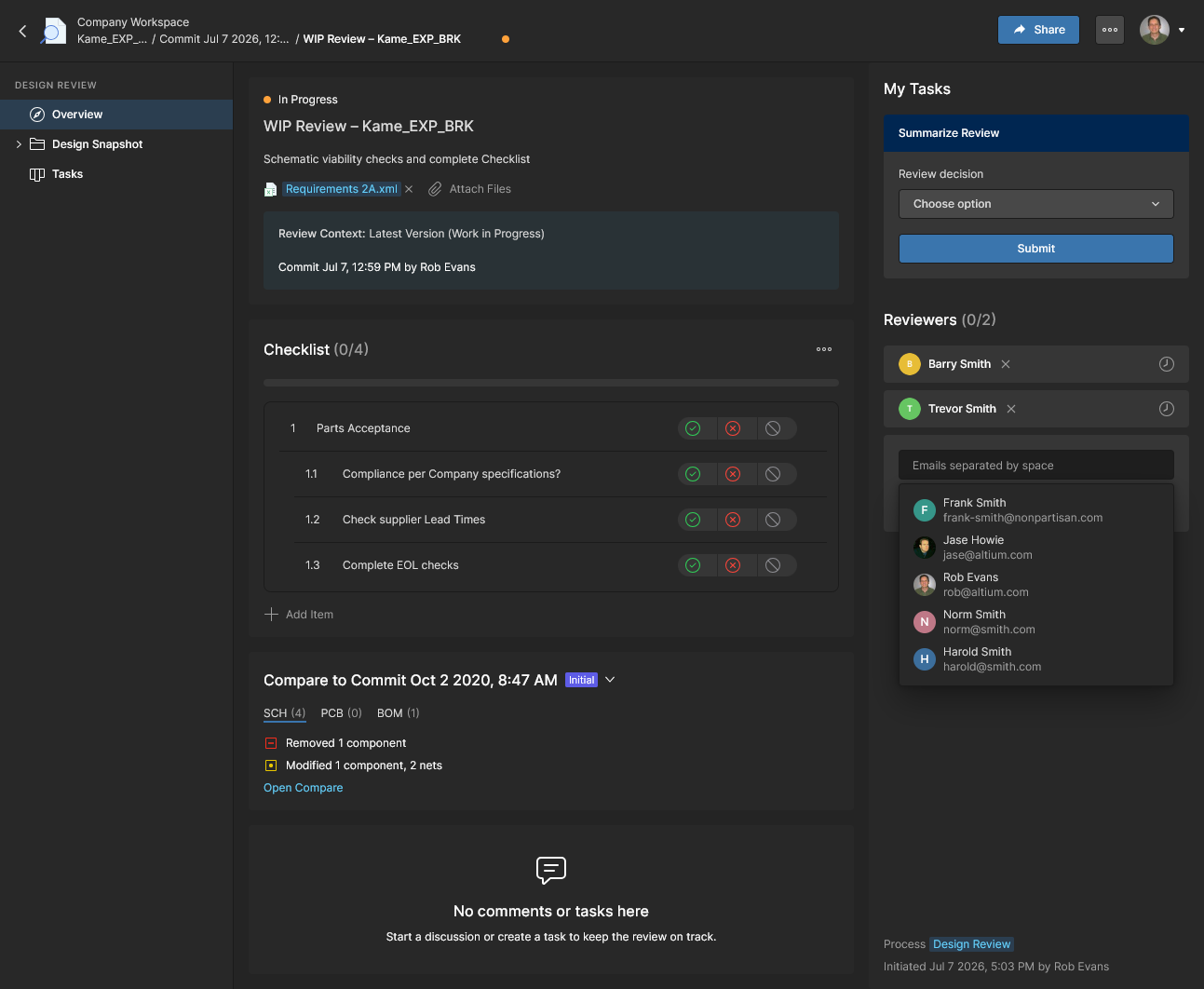
Reviewers – 指定要邀请其评审设计项目的工作区成员。从控件的下拉列表中选择评审人,或输入其电子邮件地址。系统将自动为这些用户创建设计评审任务。
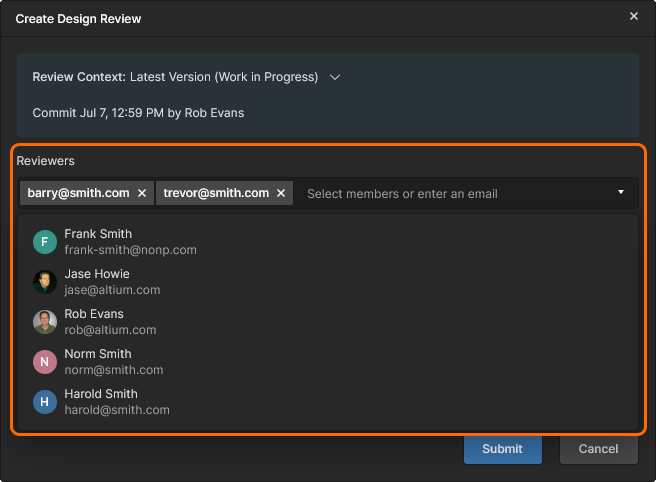
-
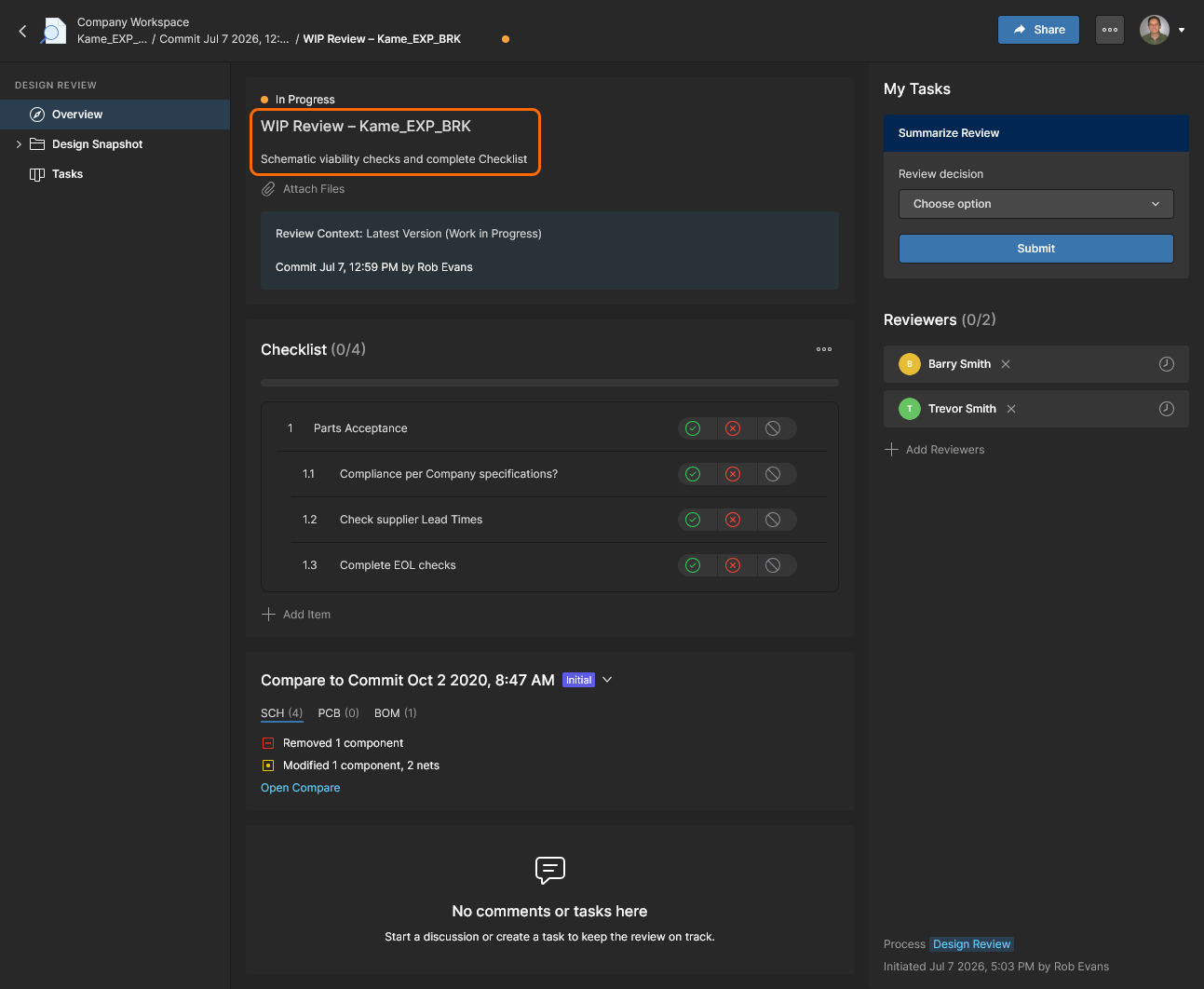
Description – 输入有意义的评审信息,例如评审目的或要求。
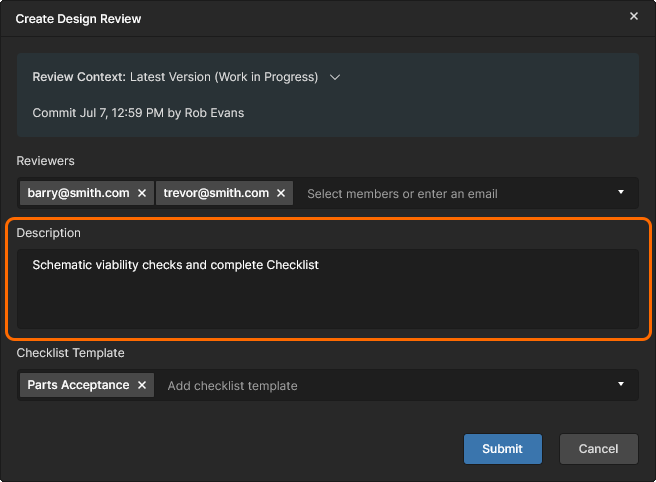
-
Checklist Template – 使用下拉菜单选择预先配置的文本检查项列表,评审人可以完成这些检查项并添加评论。评审 Checklists 由工作区管理员通过管理–设置–检查清单页面进行管理。
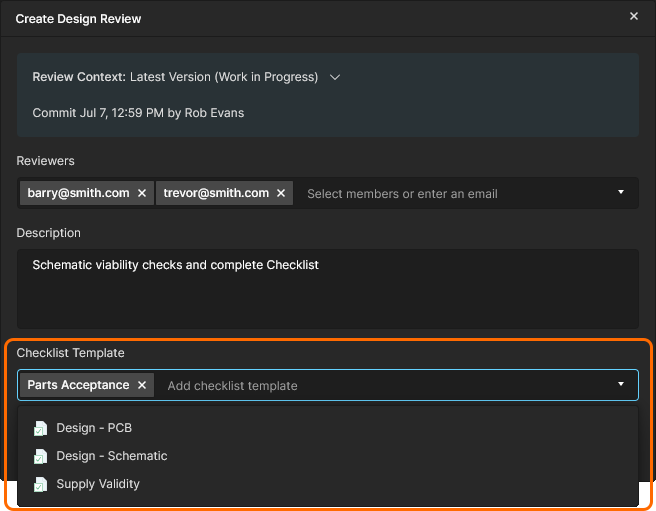
添加为 Reviewers 的用户必须是已注册的工作区成员,并且对待评审的设计具有共享访问权限。
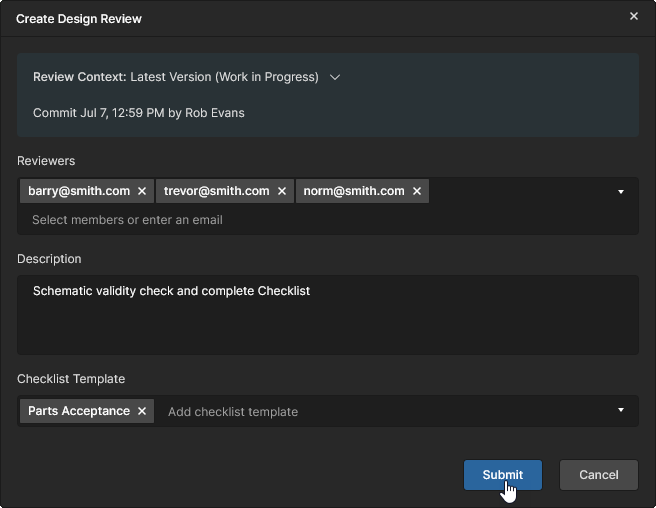
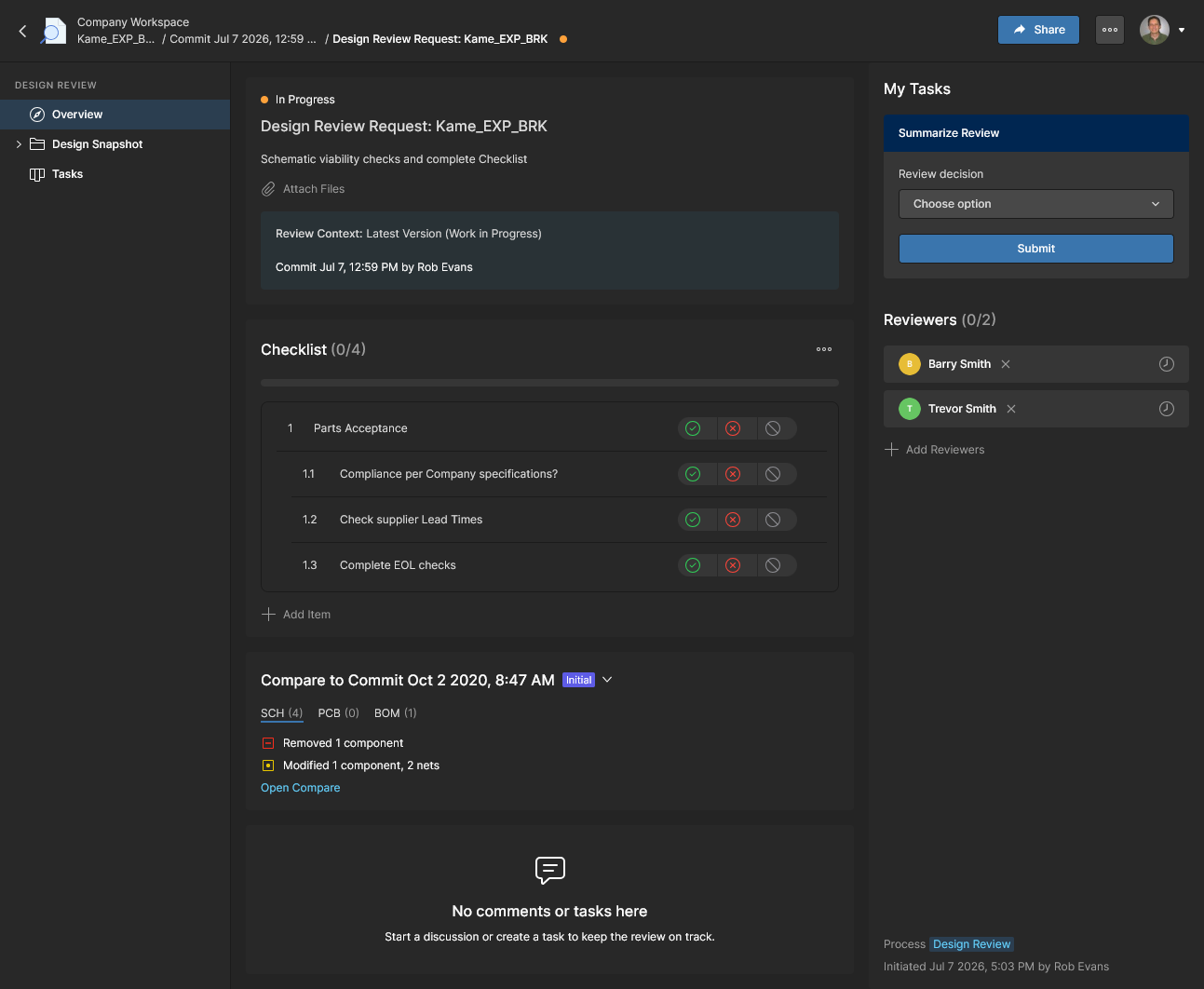
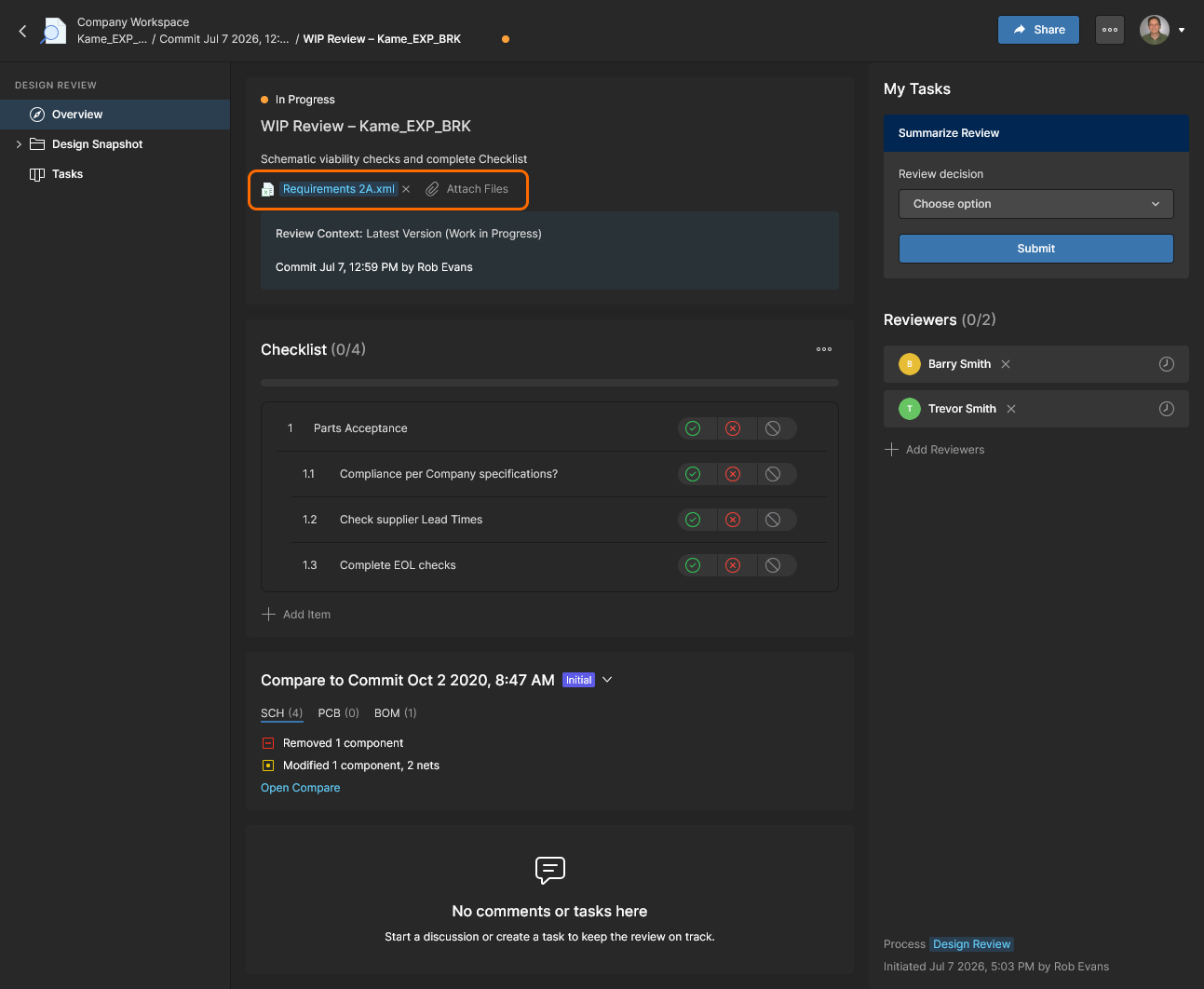
提交的设计评审配置将作为新的评审实例打开,并分配给指定的评审人。除此之外,也可以通过项目 Design Reviews 页面中的图块条目打开设计评审。
使用检查清单
虽然设计评审 Checklists 是可选的,但它们有助于对项目设计开展结构化、可审计的评审。检查清单本质上是一组带编号的文本检查项,评审人在完成评审任务时可以确认或不接受这些检查项。所有指定的评审人都可以接受或拒绝每个检查项,还可以通过设计快照视图为每个条目添加评论(以及关联的任务)。
系统默认提供原理图和 PCB 检查清单示例,也支持新建或修改检查清单。检查清单由 Workspace 管理员在管理–设置–检查清单视图中管理,但用户可以在创建设计评审实例时添加、移除和修改检查清单。
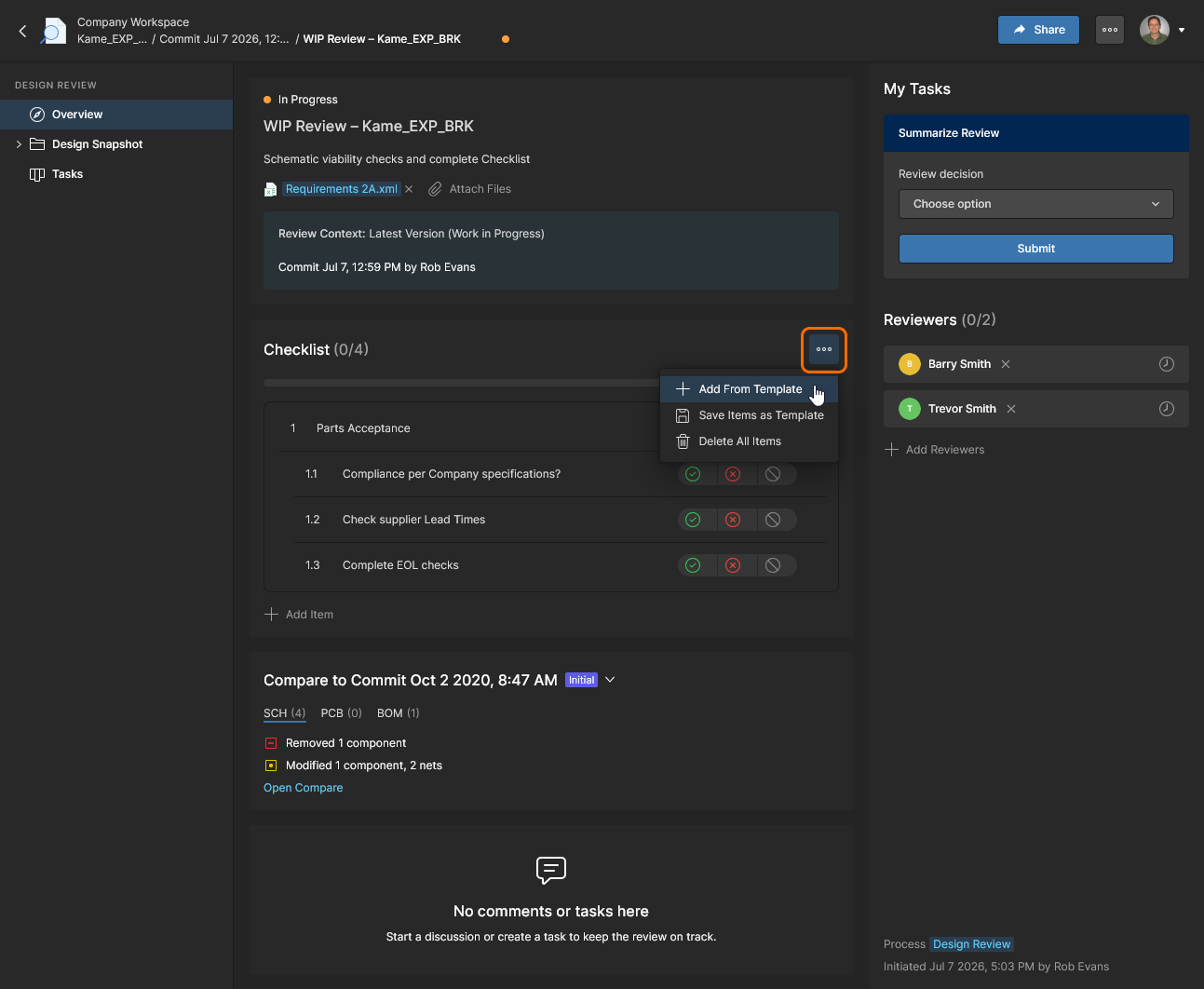
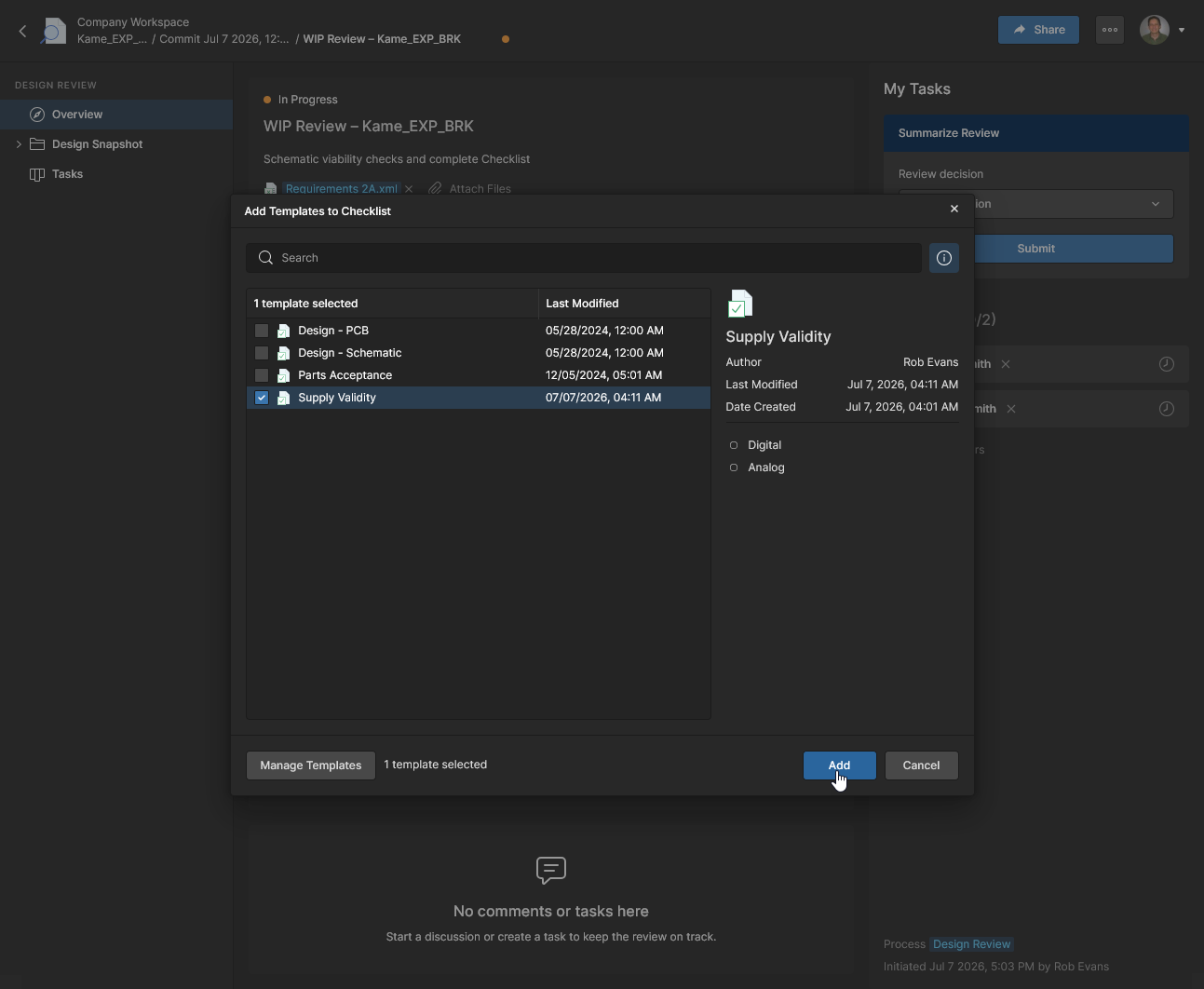
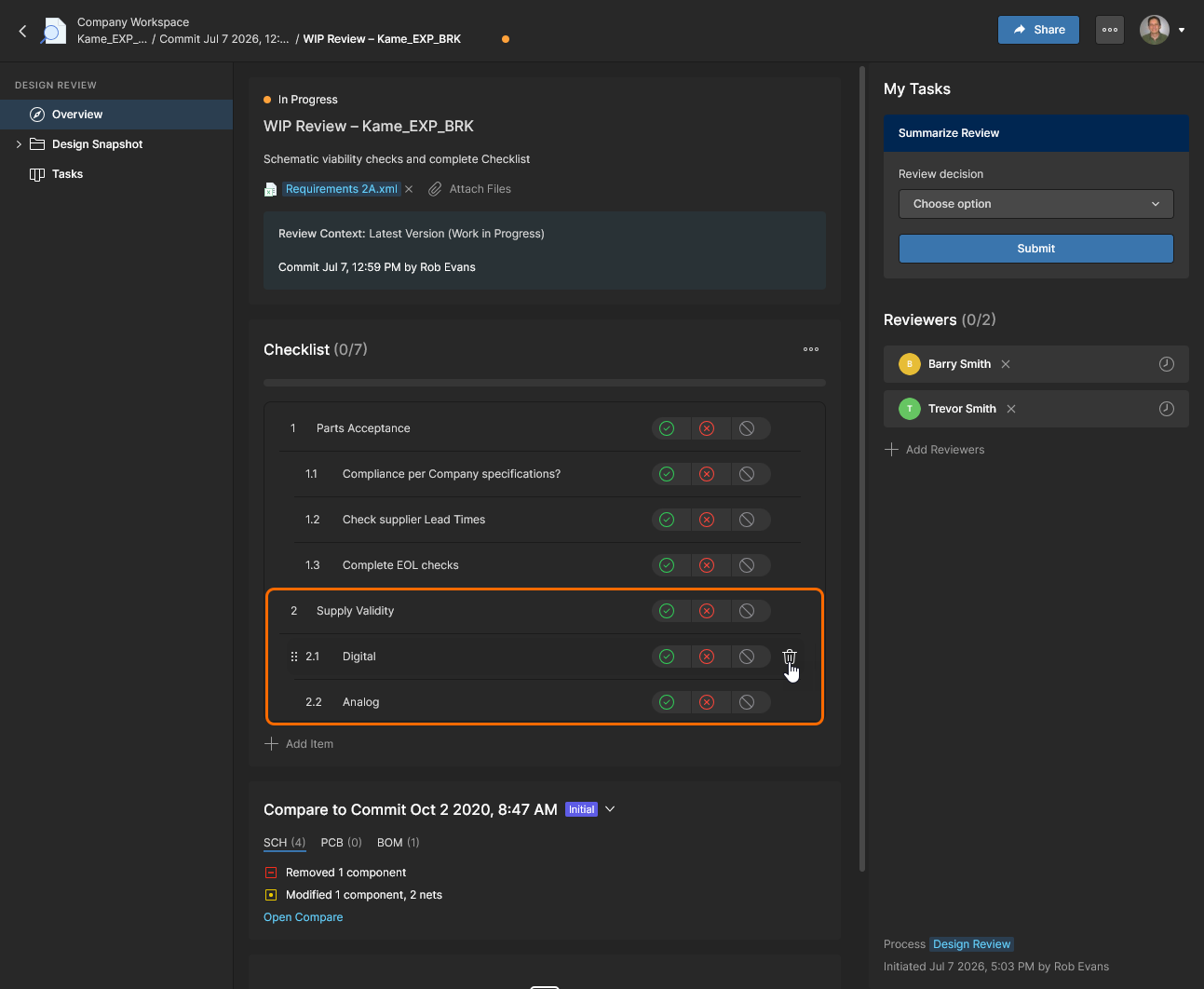
所选模板中的项目添加到总检查清单时,会自动编号。您可以删除项目条目( ),上下拖动以调整列表顺序,以及左右拖动以设置行缩进(也可使用
Tab/Shift+Tab)。
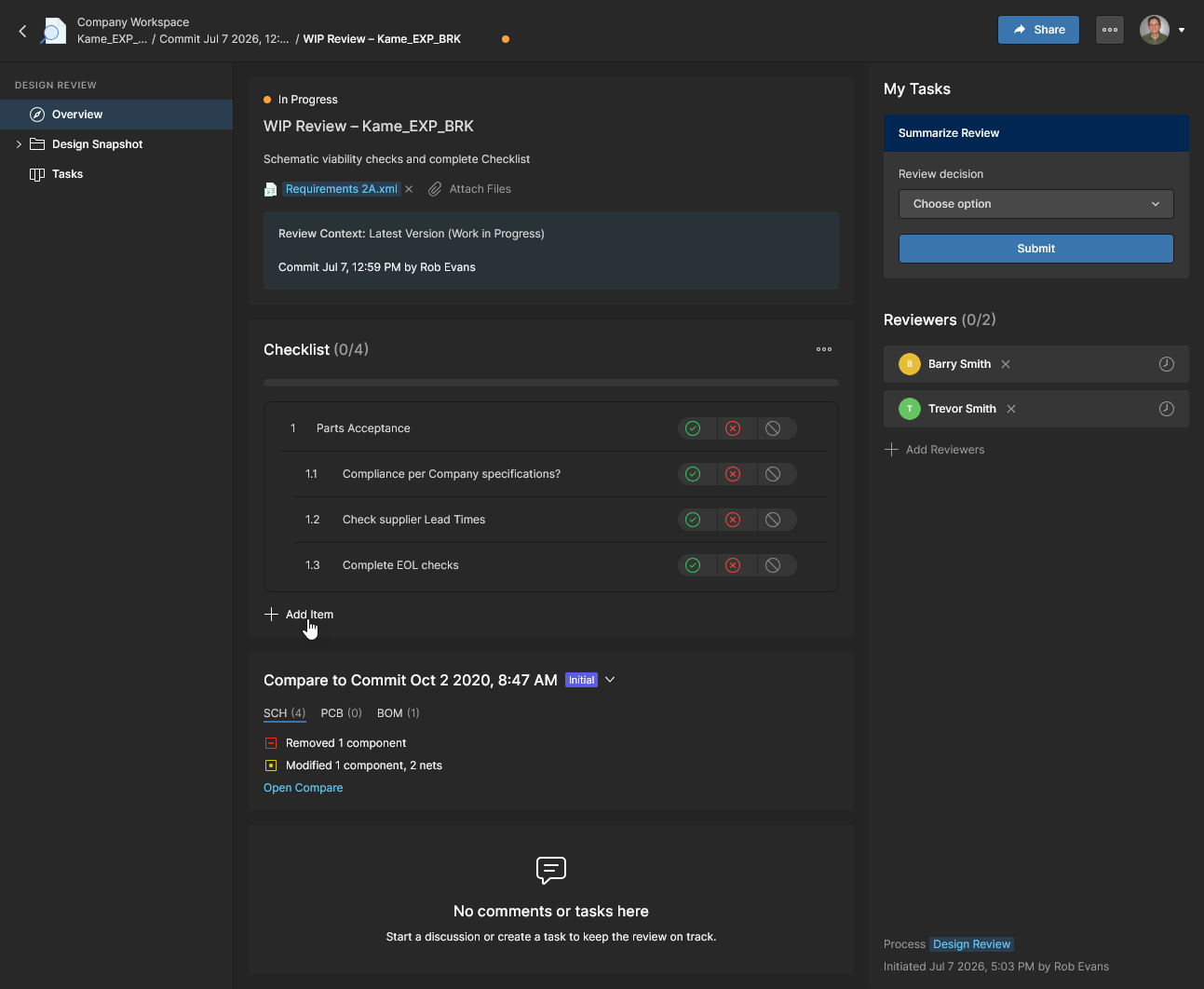
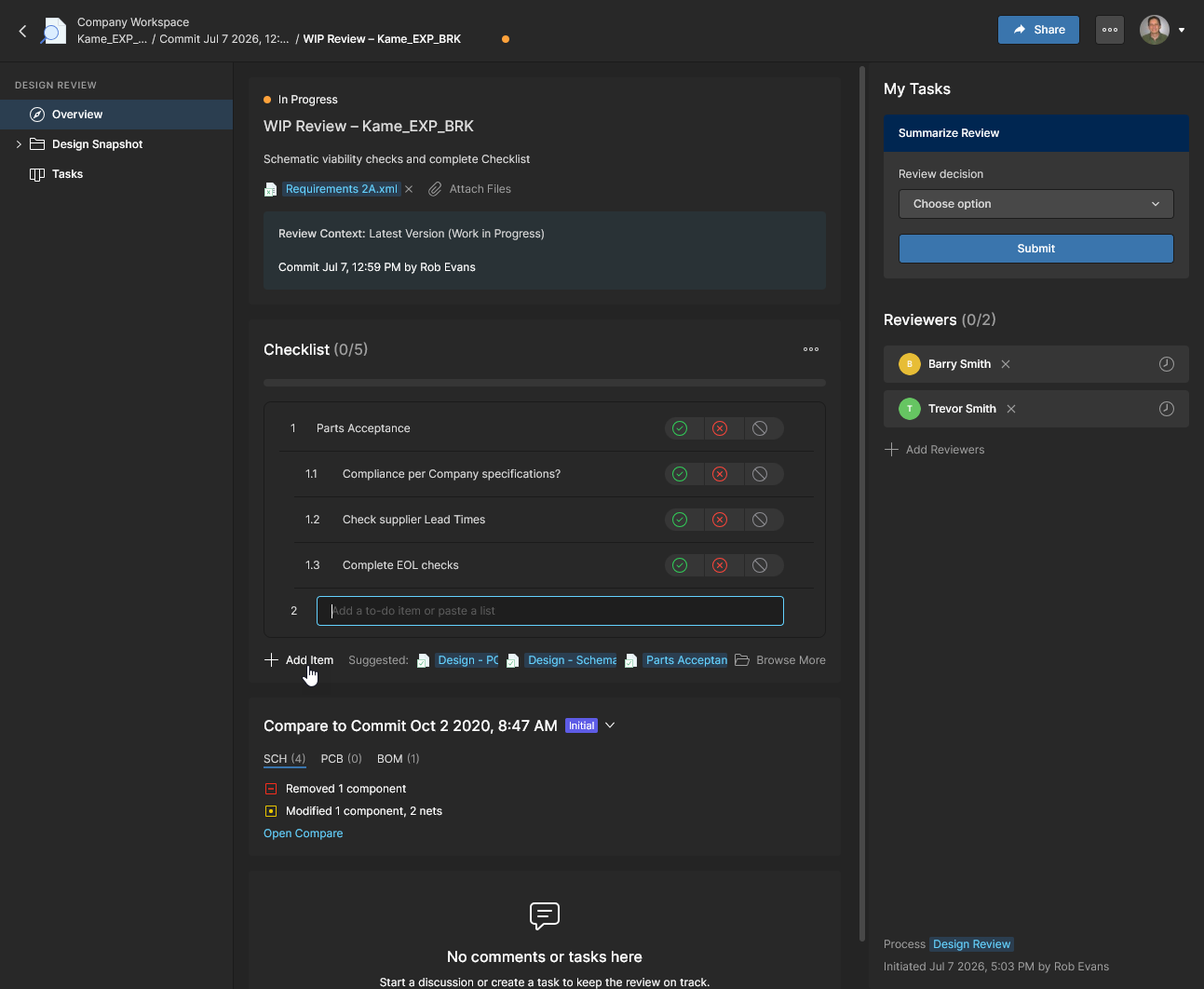
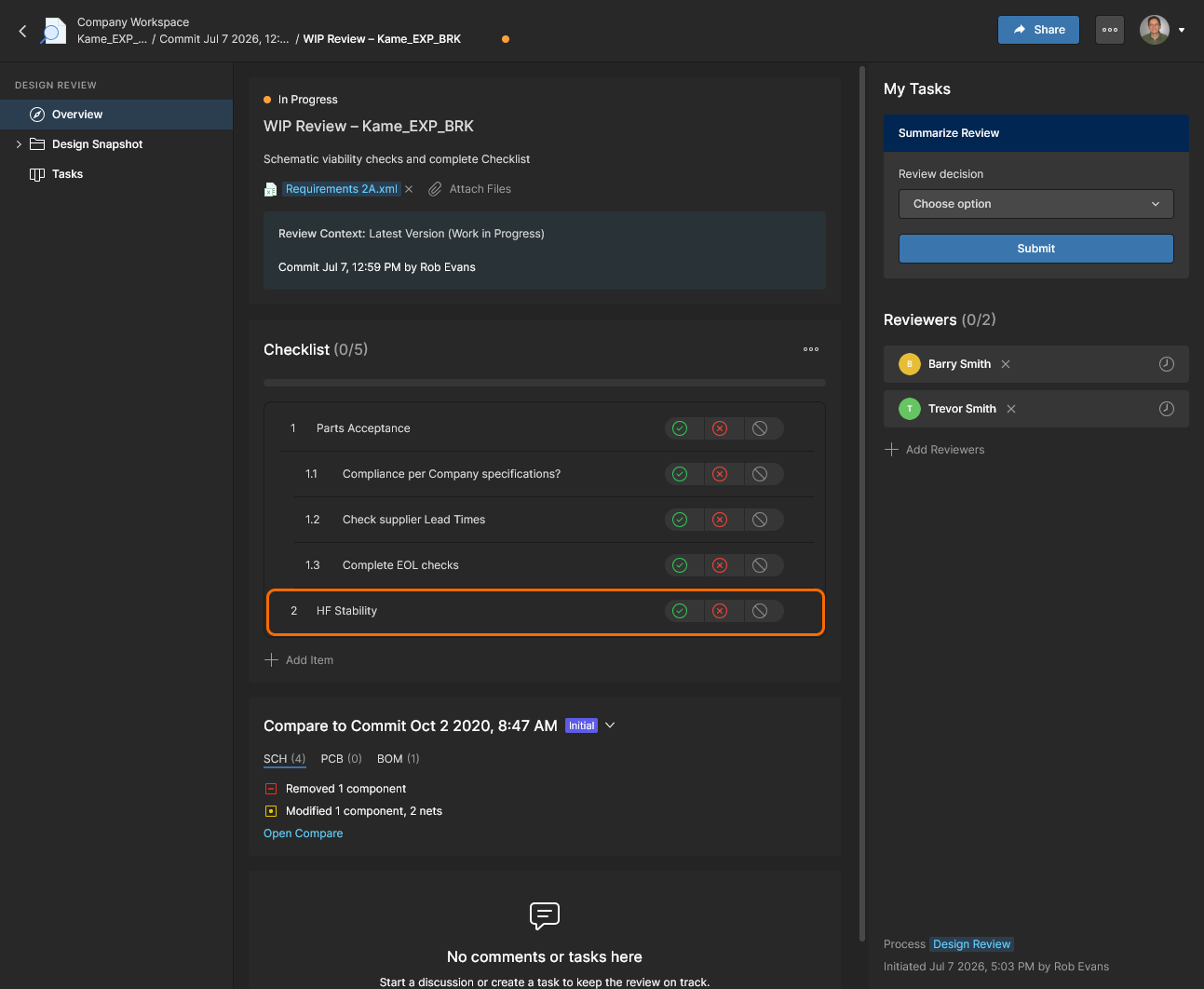
手动添加的检查清单项目条目现在可供评审人使用。您可以使用检查清单的 Save Items as Template 选项,基于当前条目(例如手动添加的条目)创建自己的模板。与所有已添加的检查清单项目一样,该条目可以勾选为“是”( )、“否”(
 )或“不适用”(
 )。
有关创建和管理设计评审检查清单的信息,请参阅管理部分的检查清单页面。
与先前数据比较
设计评审还支持直接打开比较视图,将快照中的原理图、PCB 和 BOM 文档与项目先前某次提交或发布时的相应文档进行比较。这样,评审创建者和评审人都可以直接查看正在评审的设计数据与所选先前事件数据之间的差异。
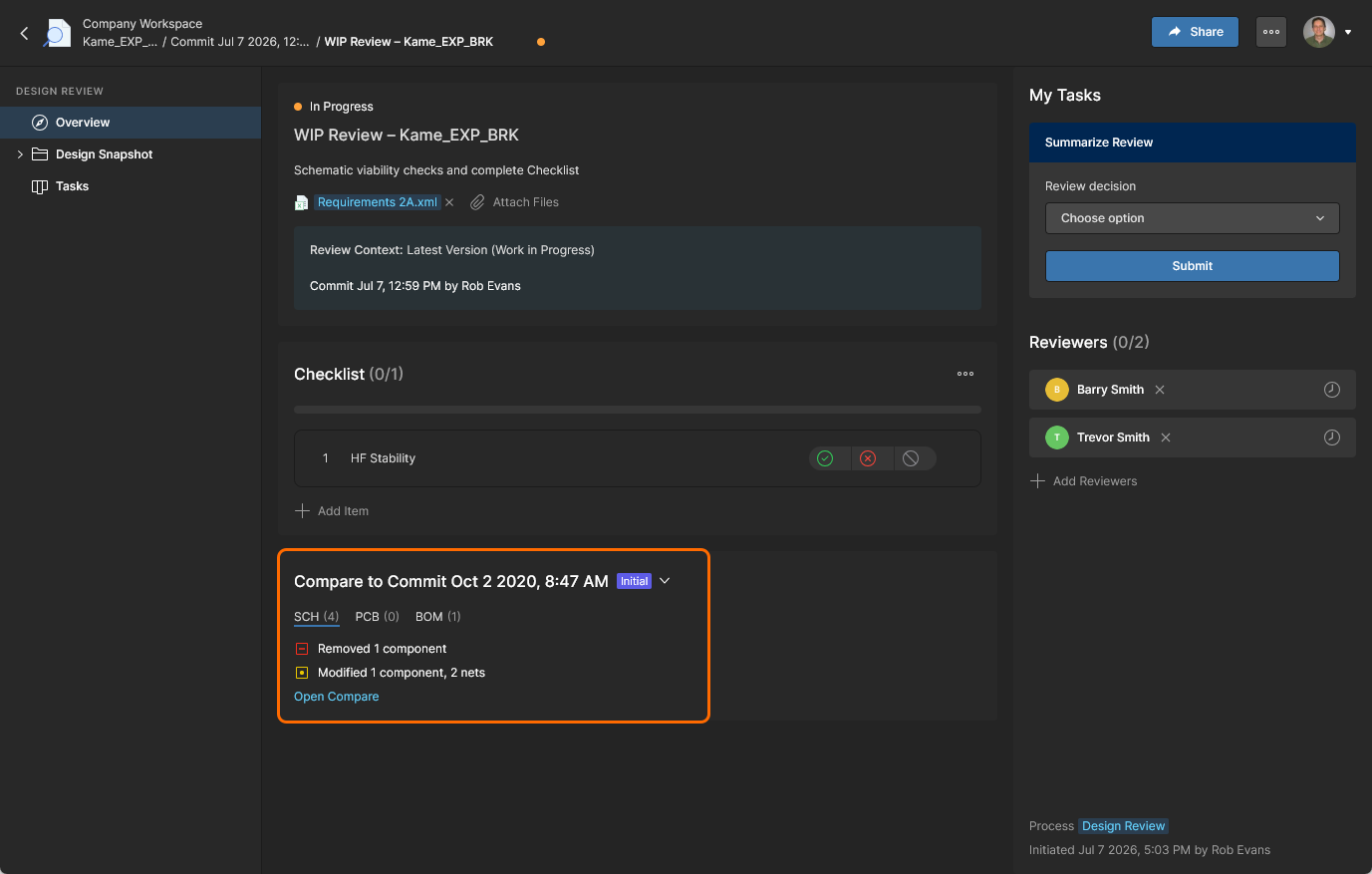
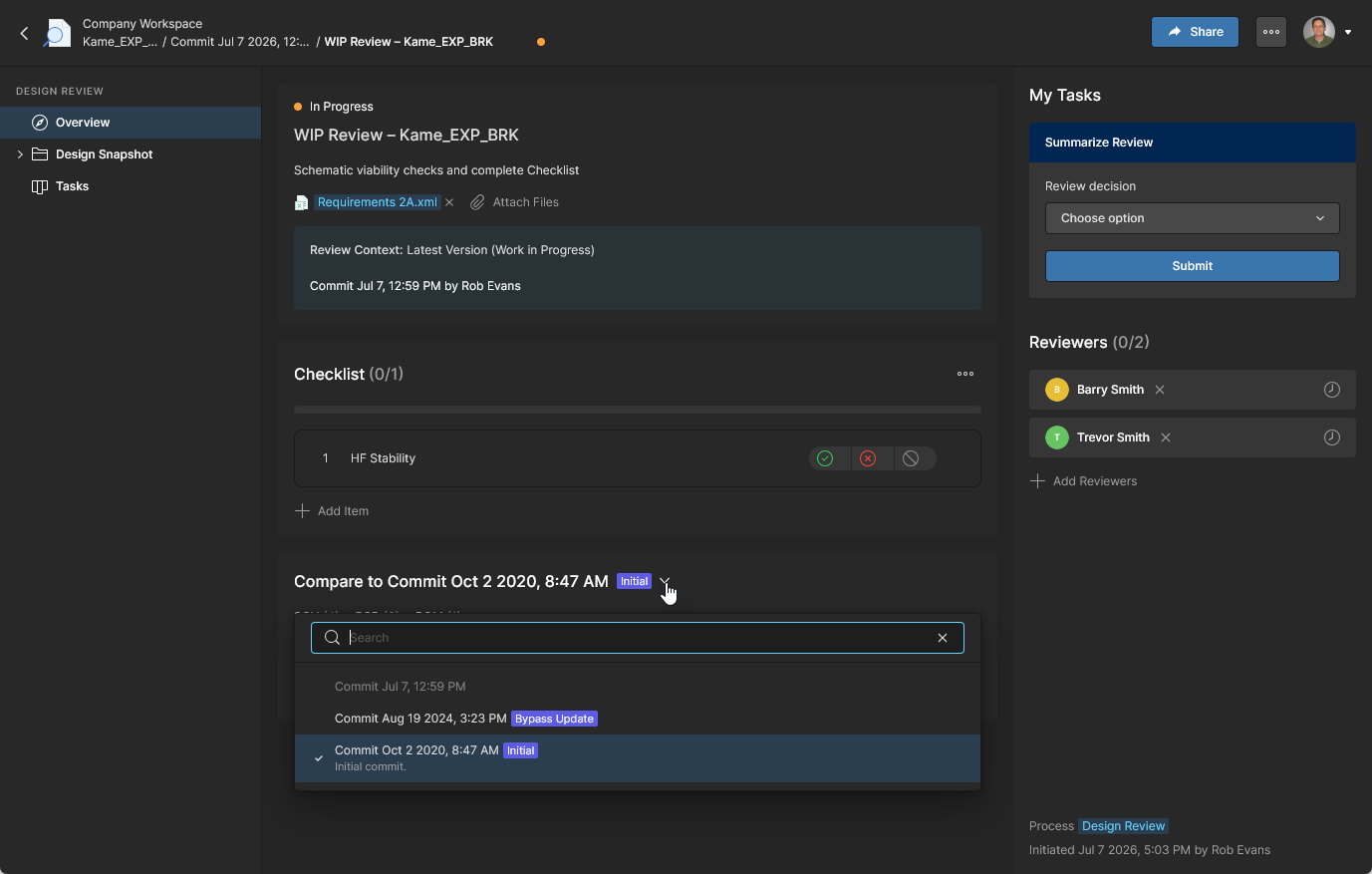
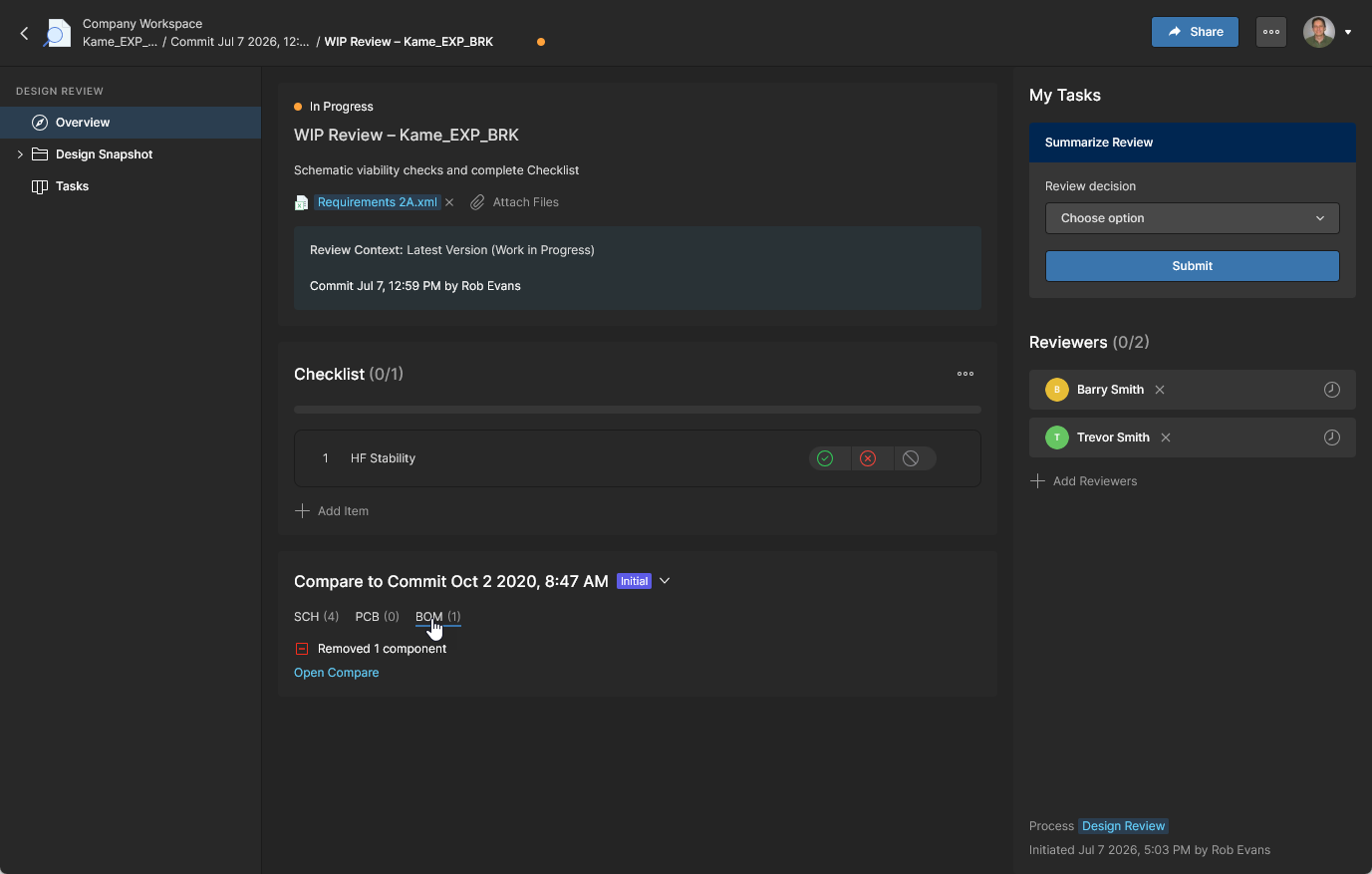
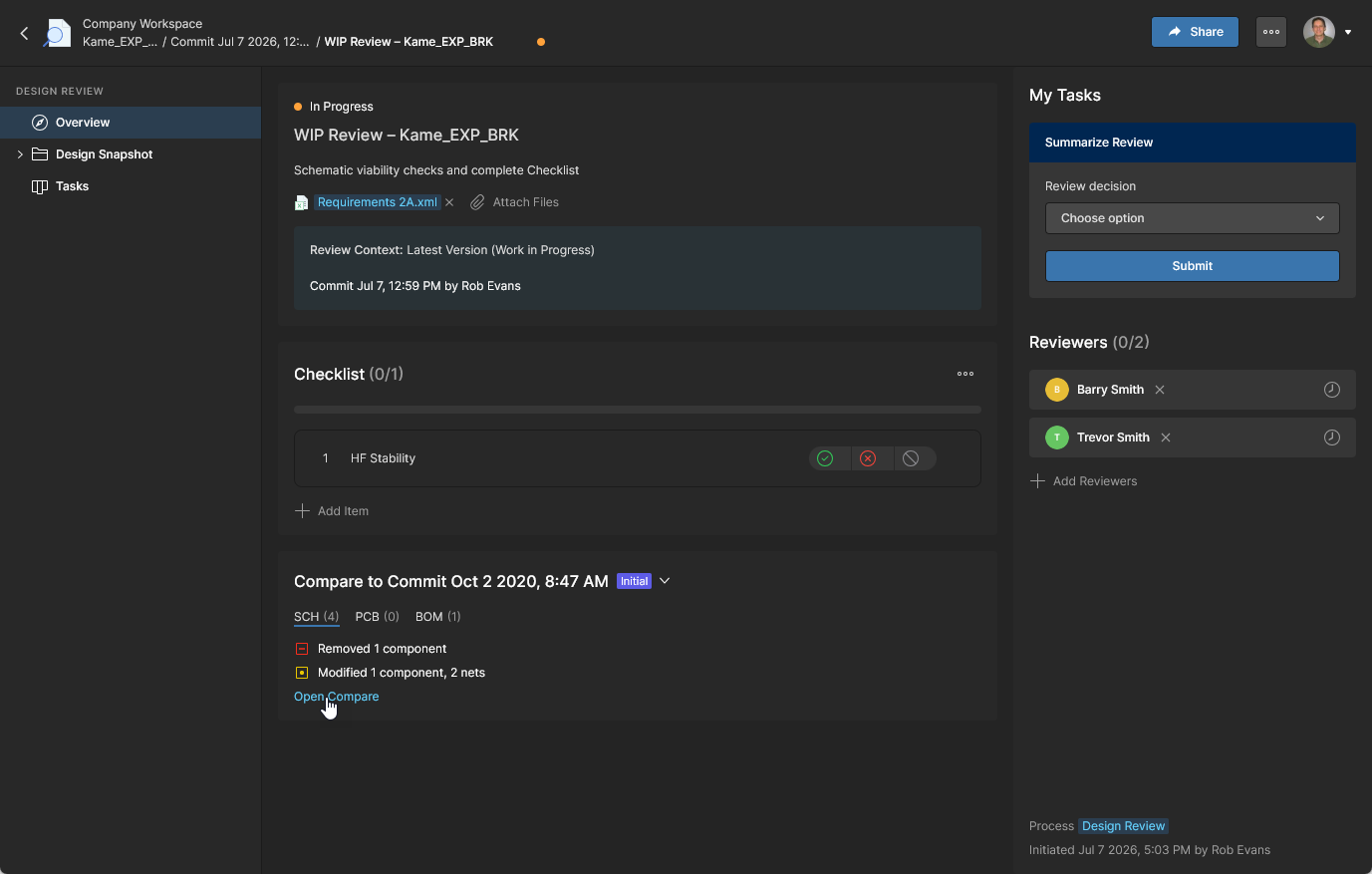
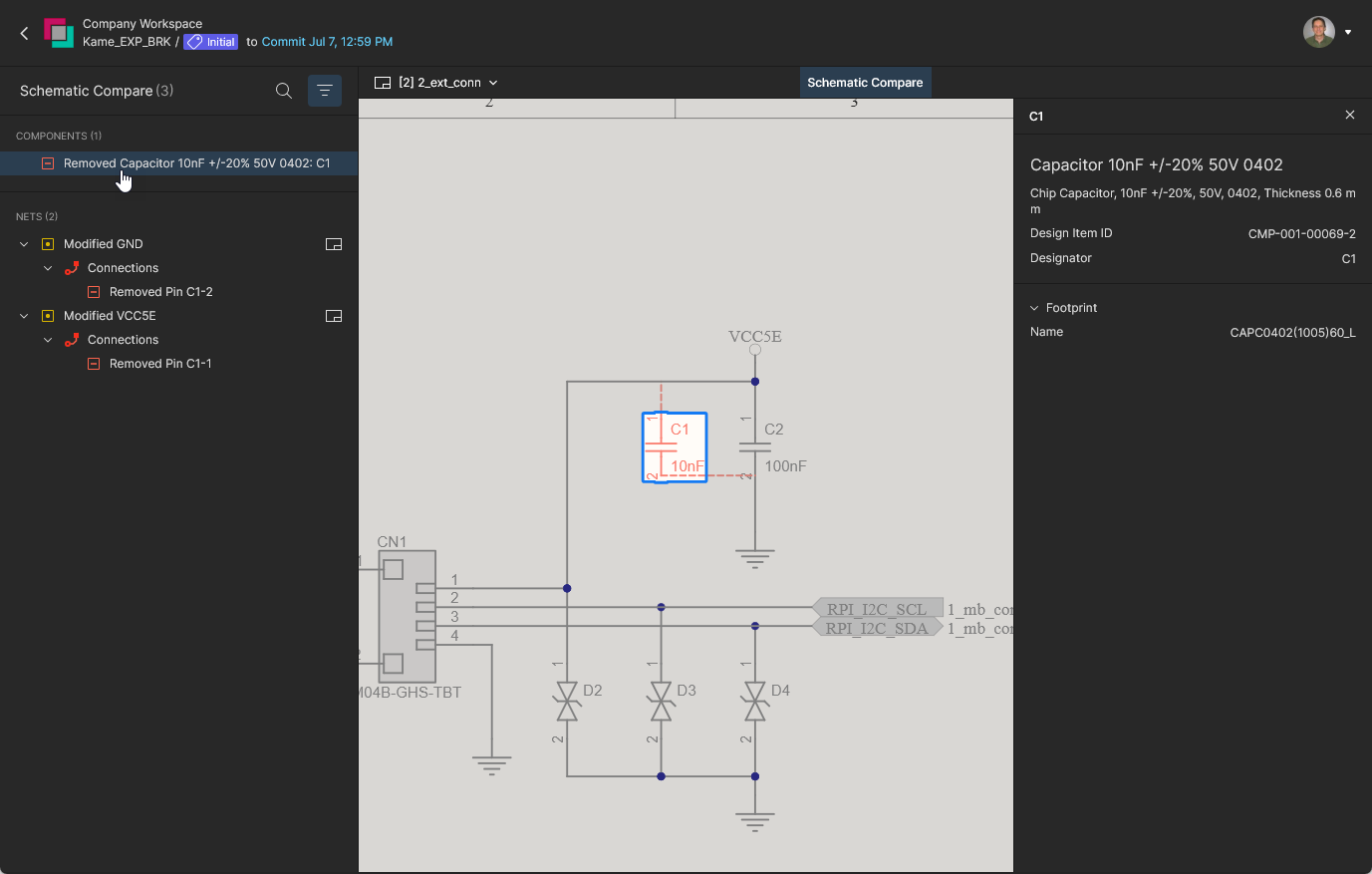
有关执行设计文档比较的信息,请参阅设计数据比较页面。
评审设计快照
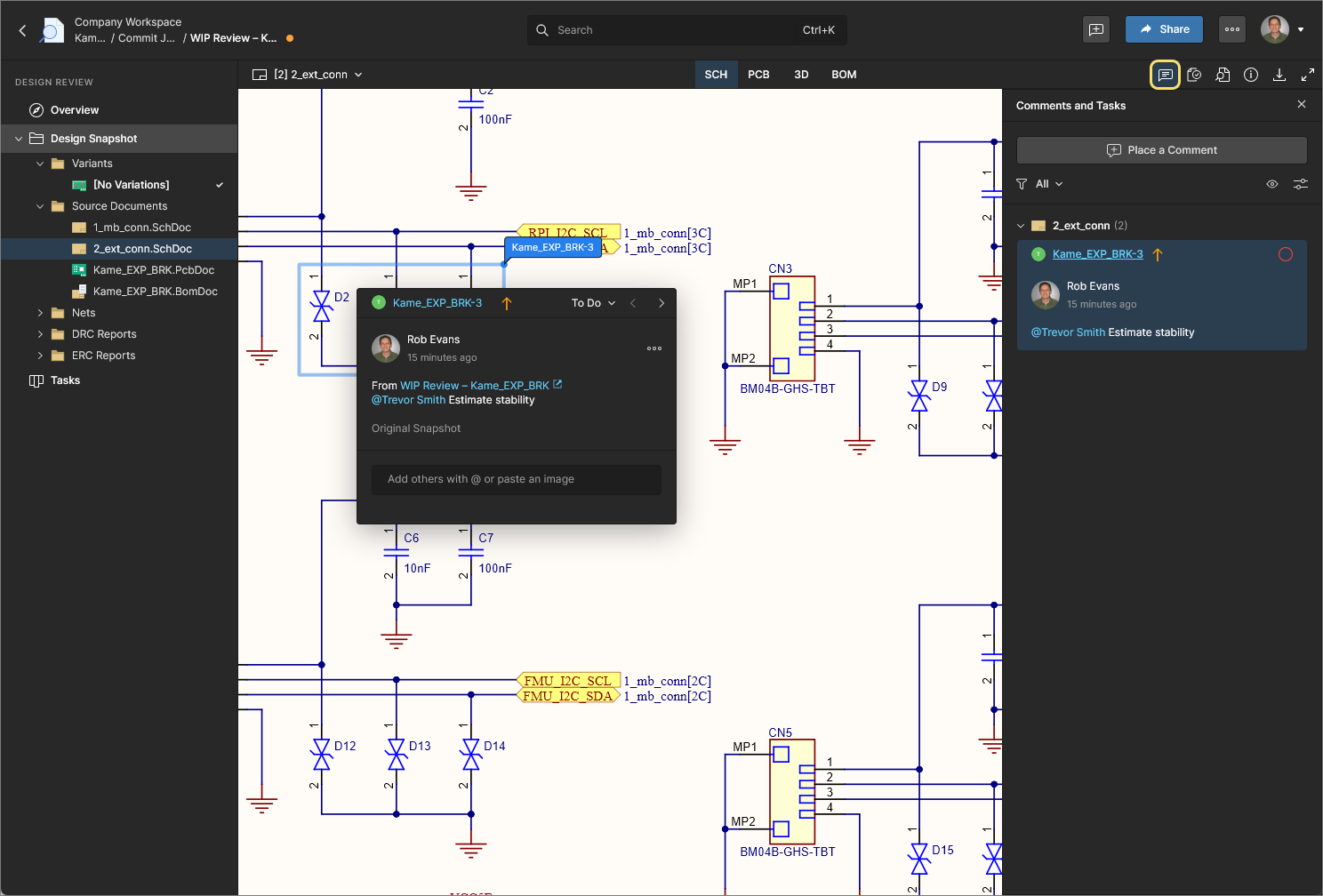
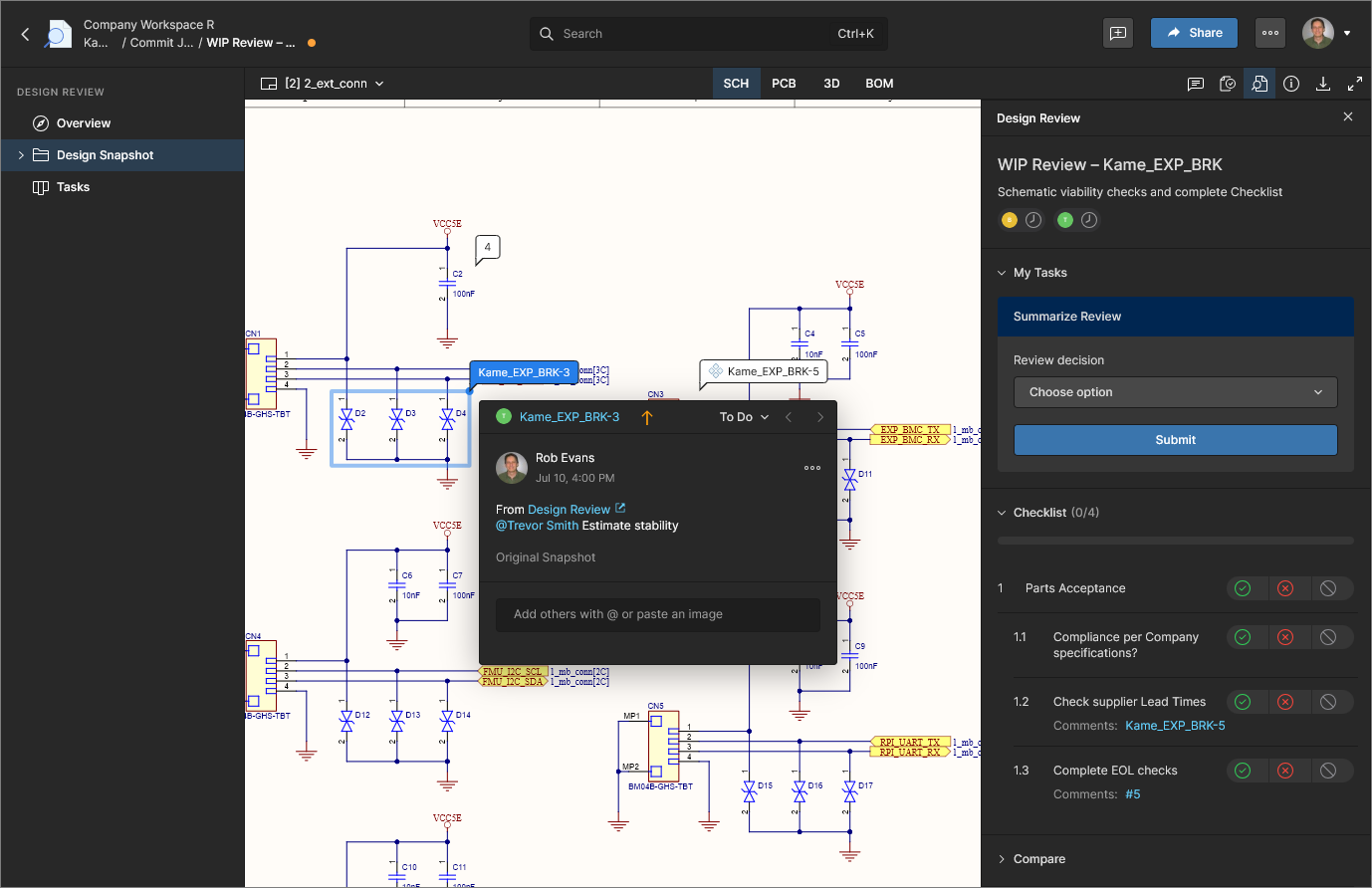
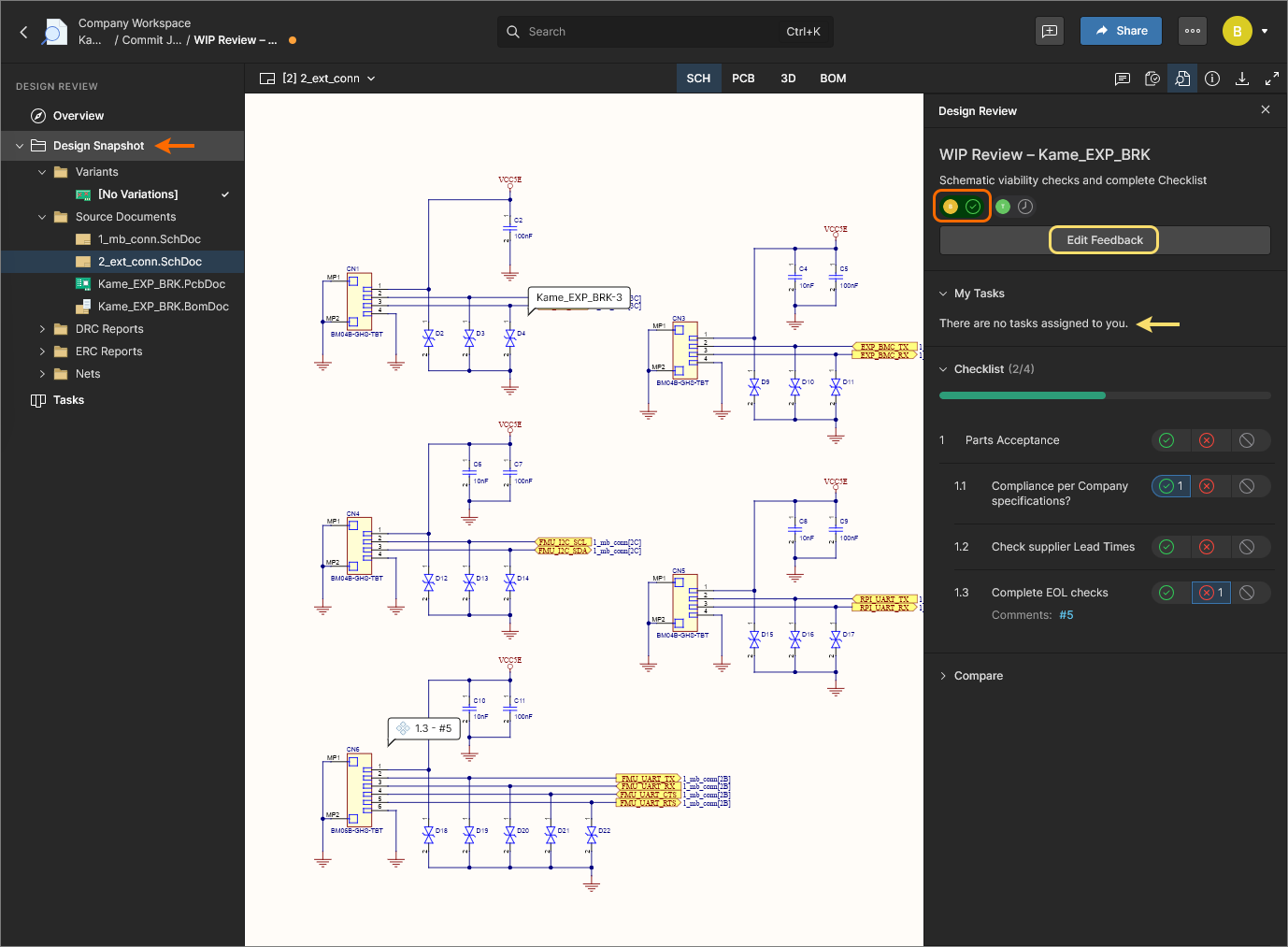
Design Snapshot 视图对应于创建设计评审实例时的项目设计状态,并提供常规 WIP 设计视图中的各项功能,包括完整的文档导航、网络高亮显示、交叉探查和评论功能。
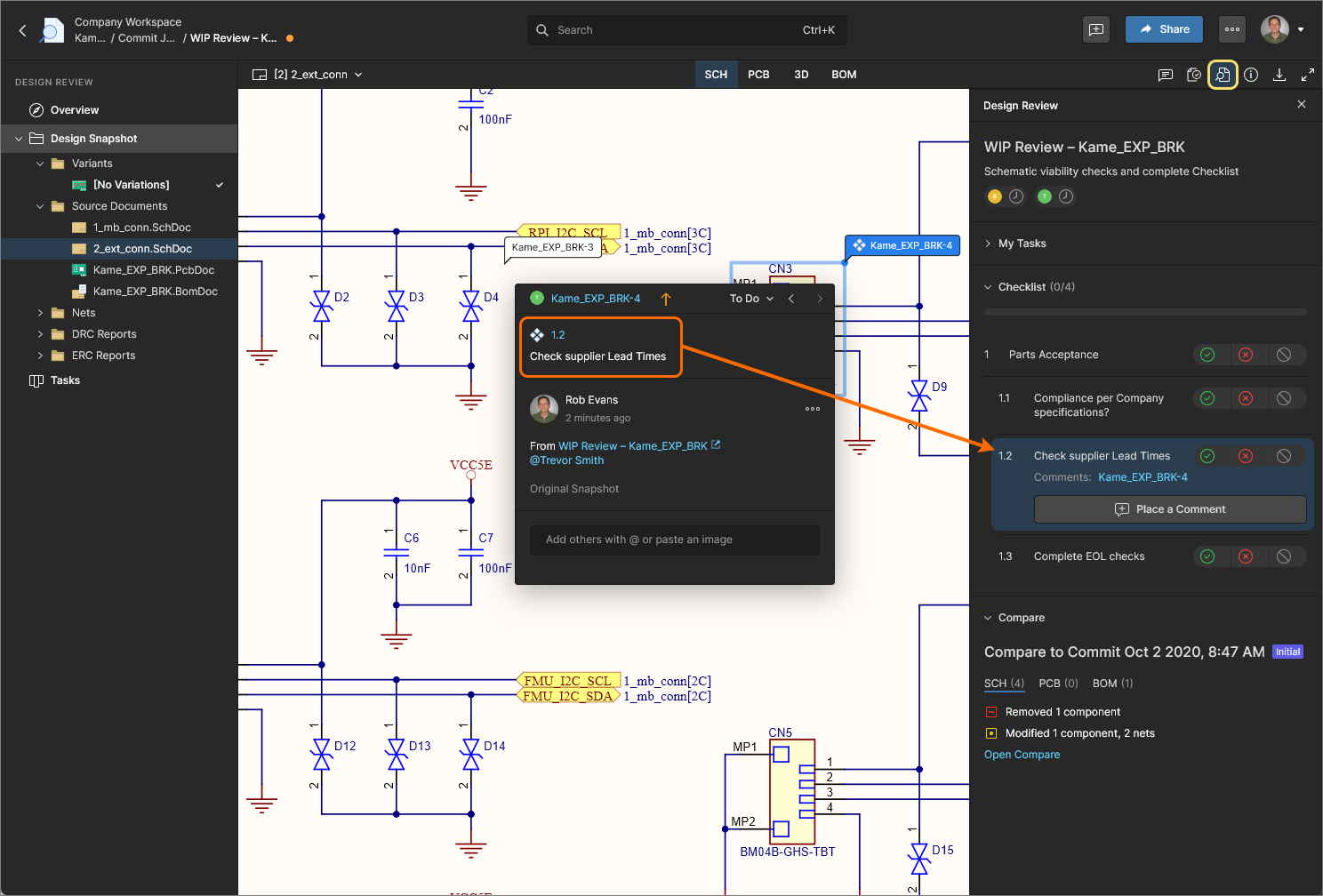
除了支持检查处于评审状态的设计外,快照视图还提供专用的 Design Review 窗格( ),用于汇总当前评审状态、访问比较视图(见上文),并处理评审的 Checklist 项目。
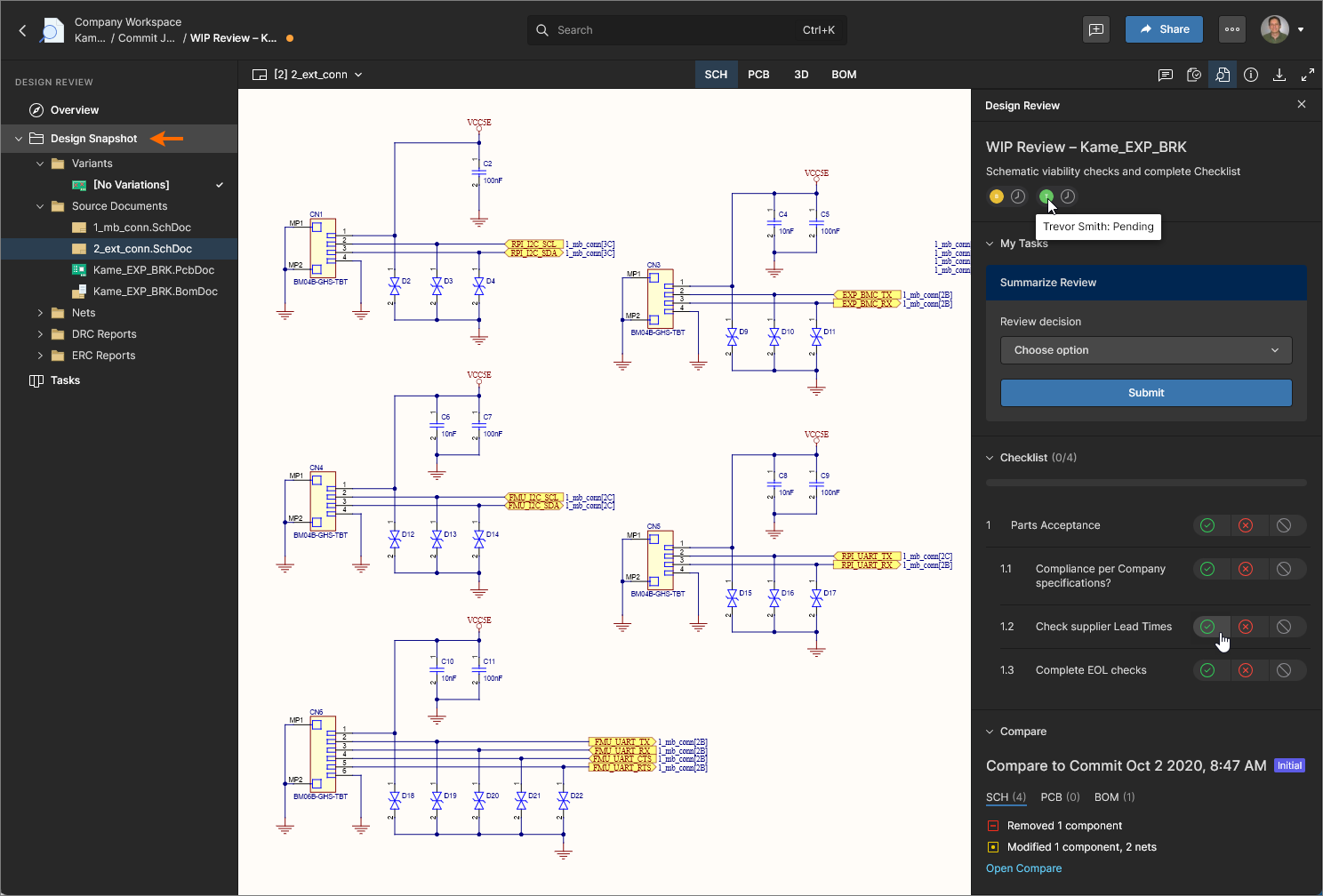 设计快照的 Design Review 窗格包含评审状态信息,并提供检查清单项目的访问入口。
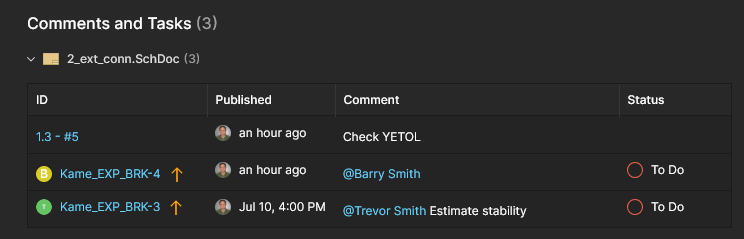
在 Design Snapshot 视图中,添加的评论及其分配给用户的任务均与设计评审直接关联。该评审将仅包含这些评论和任务,而不会显示源 WIP 设计中的任何现有评论/任务。相反,当前的 WIP 设计视图将包含在设计评审中创建的评论和任务。
添加的设计评审评论/任务将包含一个 From: <design review> 条目,链接到关联的评审。设计评审还允许从 Design Review 窗格中选定的检查清单项目添加评论,并将评论与该项目关联。
设计评审任务
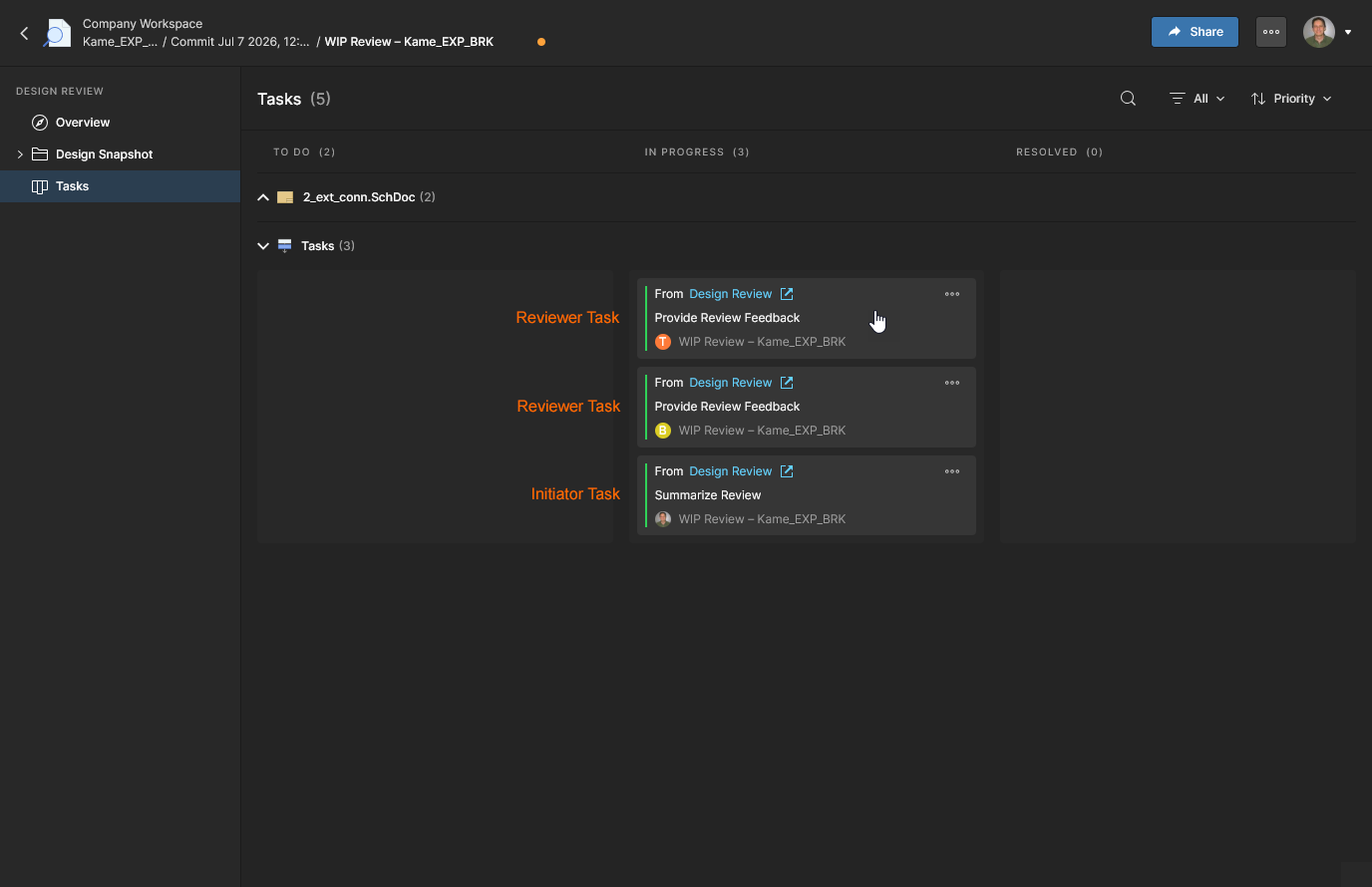
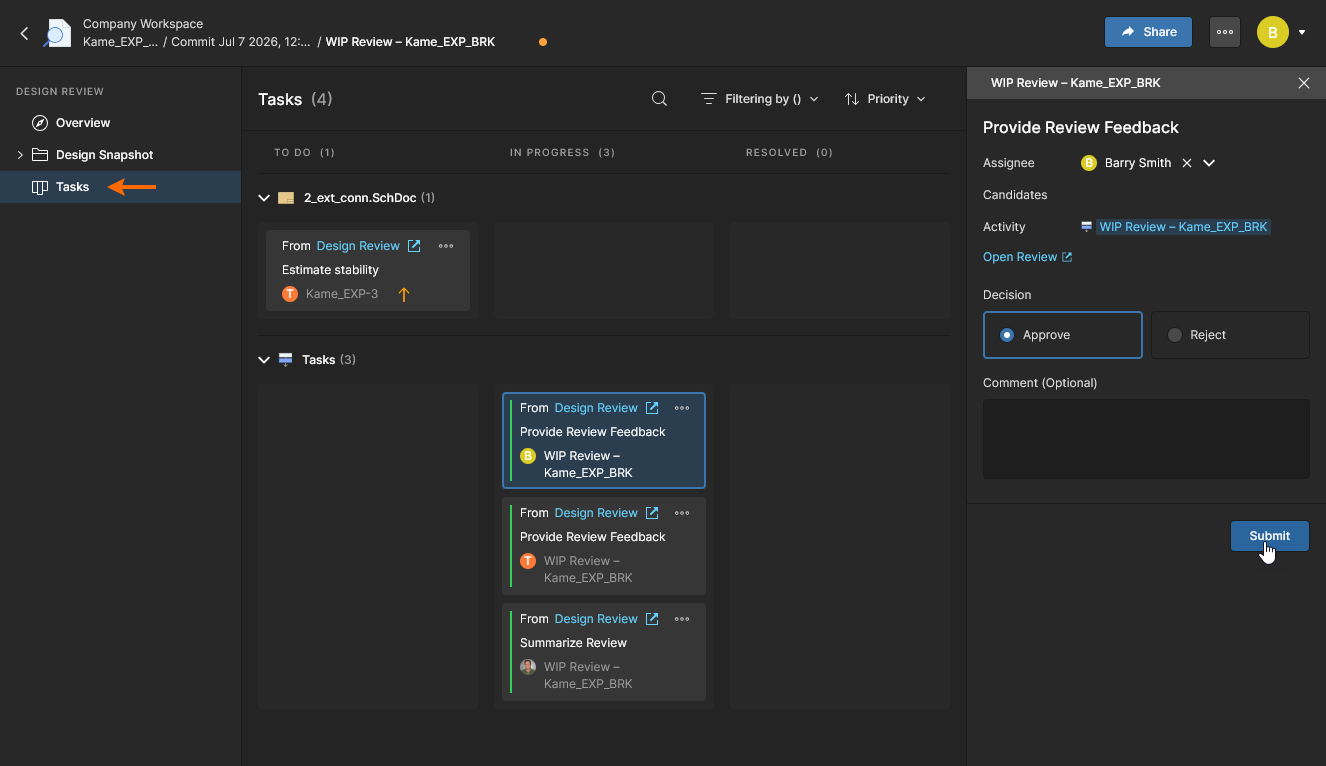
设计评审的 Tasks 视图包含根据 Design Snapshot 视图中的评论创建的常规任务请求,以及由设计评审流程生成的发起人/评审人任务。也可以通过项目任务和工作区任务视图访问设计评审任务。
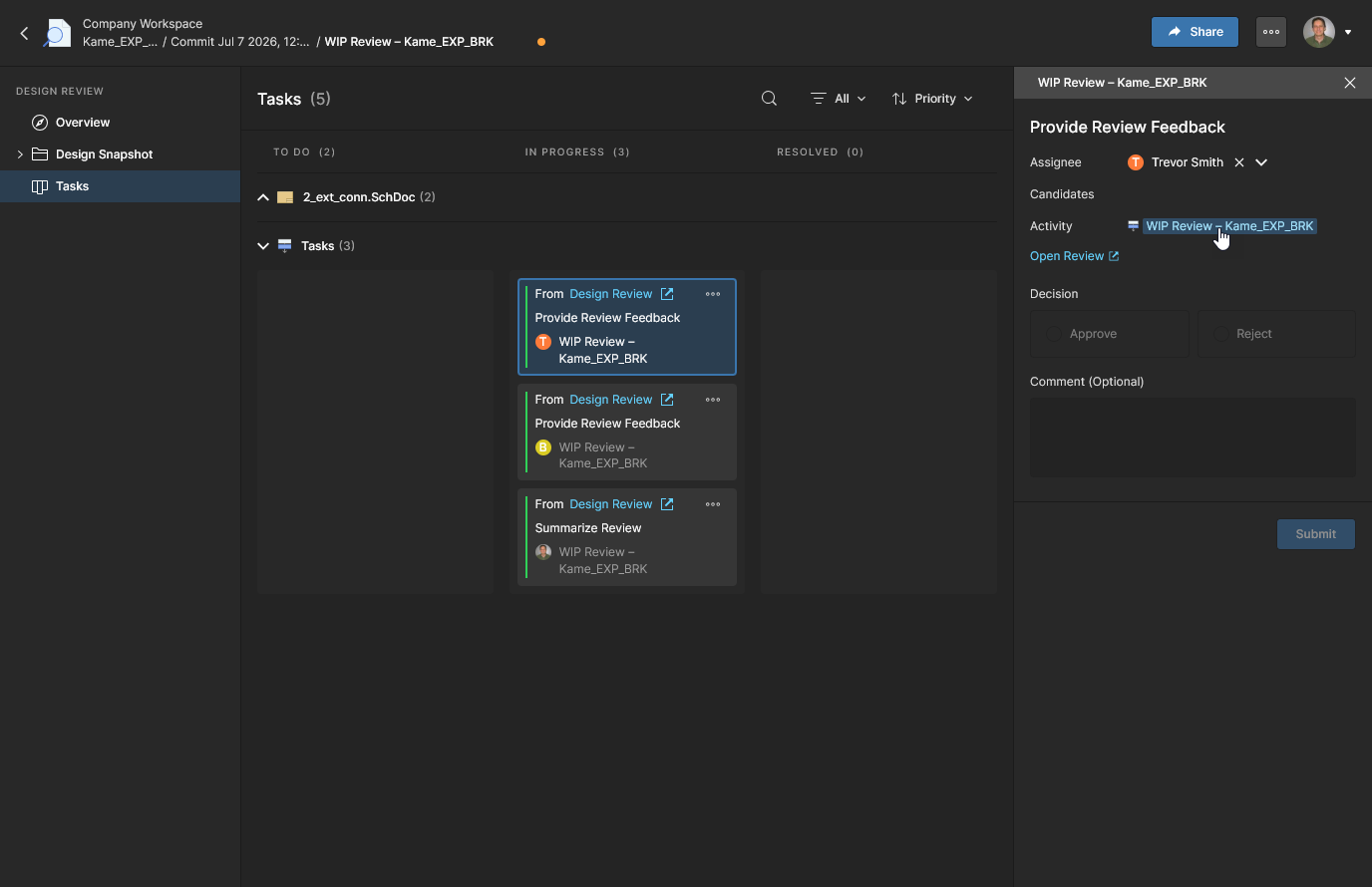
与特定项目(快照)文档关联的评论任务,可由所有具有该项目访问权限的工作区成员管理和推进。选择任务卡片可打开 Info 窗格,查看其详细信息(Status、Assignee、 Priority 等)、添加更多评论,或交叉探查至 Design Snapshot 视图中的对应评论(Open Review)。
有关更多信息,请参阅使用任务。
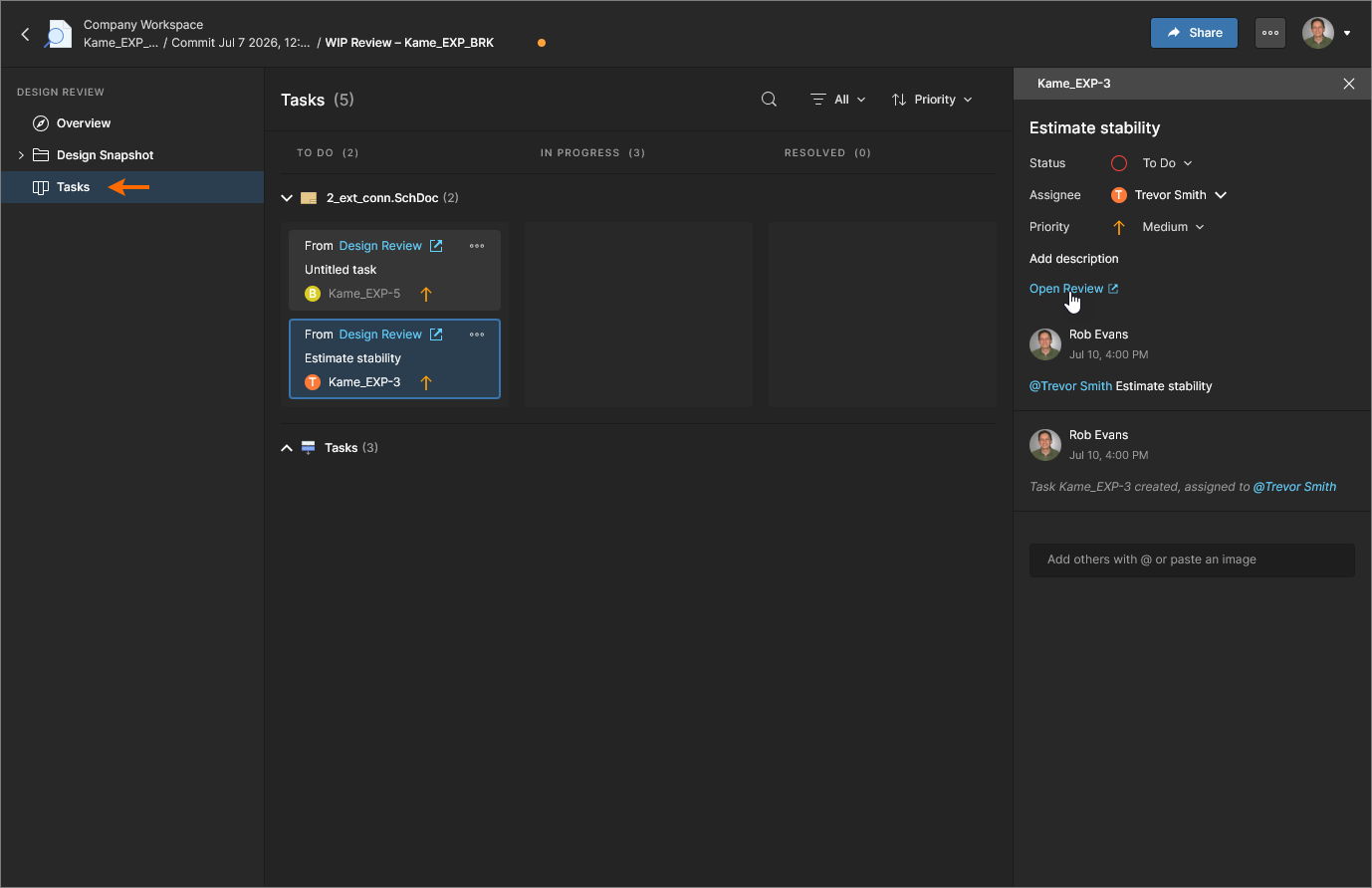
设计评审实例会自动为评审人和发起人创建关联的流程任务。这些任务随设计评审流程更新并推进直至完成,也可由其负责人(被分配该任务的发起人或评审人)通过 Tasks 视图直接管理和推进。选择任务卡片可打开 Info 窗格,查看任务详细信息以及 Activity 视图模式。
有关相关信息,请参阅下文的从任务页面完成评审。
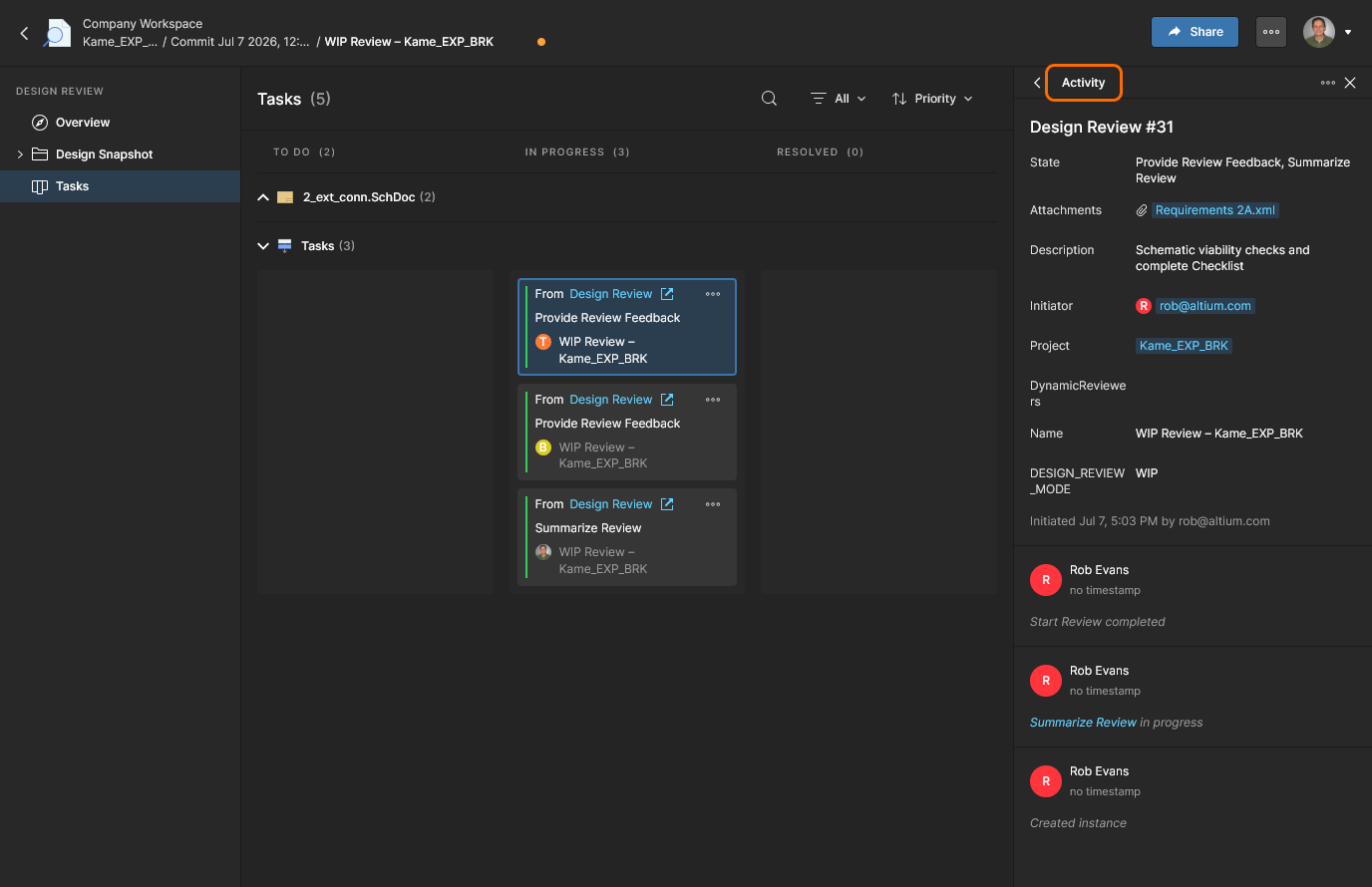
该窗格的 Activity 视图提供与当前任务相关的设计评审详细信息,包括进度、关联用户、关联项目和变更历史记录。您可以使用该视图的 Terminate 选项关闭当前设计评审——请注意,所有任务随后都会转为已完成(Resolved)状态。
完成评审
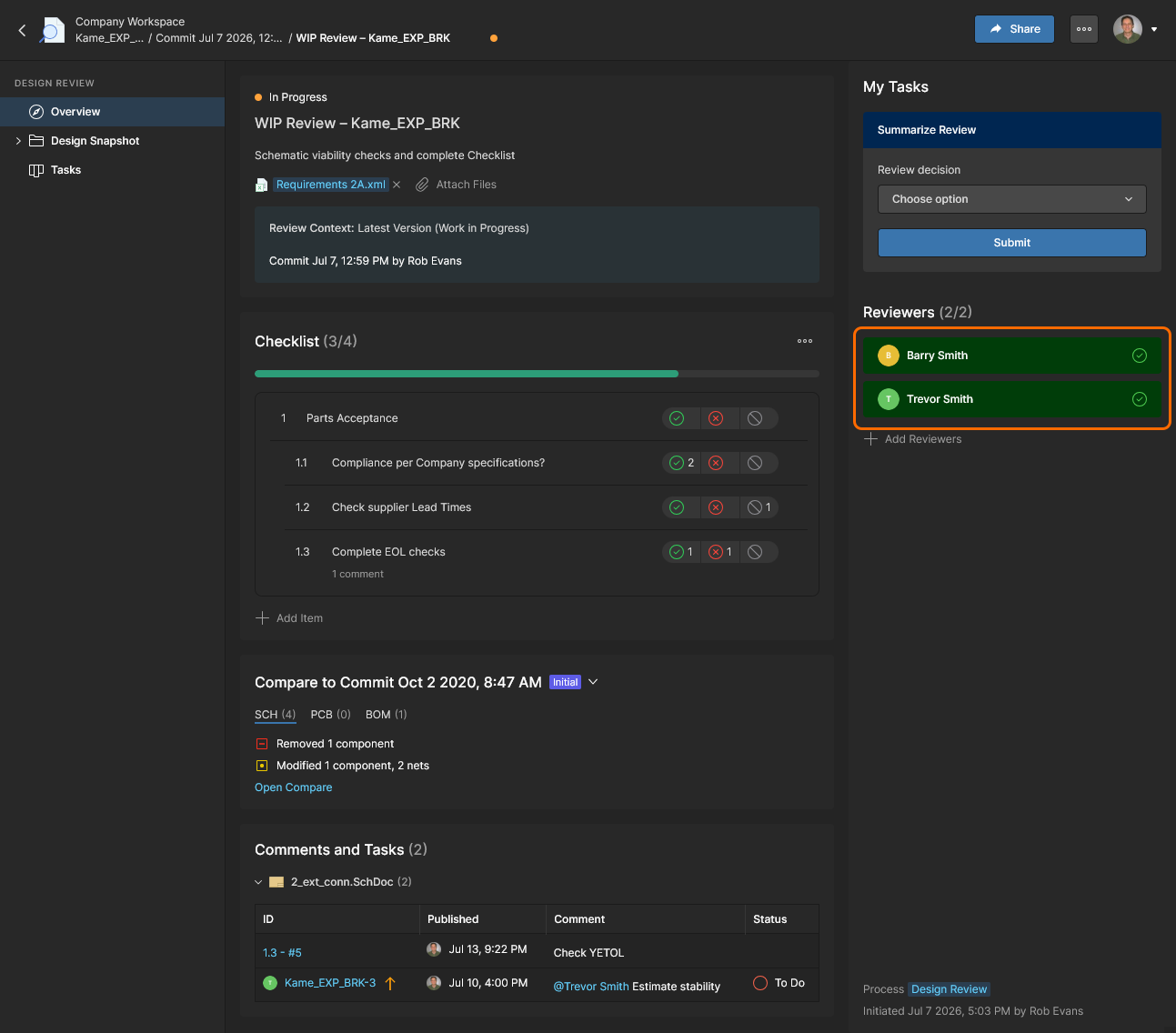
被指定为 Reviewers 的工作区成员需要在规定的评审范围内评估设计、完成检查清单项,最后通过  按钮接受或拒绝评审结果。评审人可以在设计评审的 Overview、Design Snapshot 或 Tasks 视图中作出任务完成(反馈)决定。请注意,概览和快照视图提供对设计评审功能的完整访问权限,例如检查清单、比较和汇总评论。
当评审人的评估记录为 Approve 或 Reject,且其评审任务已关闭(Resolved)时,该评审人在设计评审中的工作即告完成。随后,评审人姓名条目旁会显示绿色对勾图标( ),或以绿色高亮显示,或同时采用这两种标识。
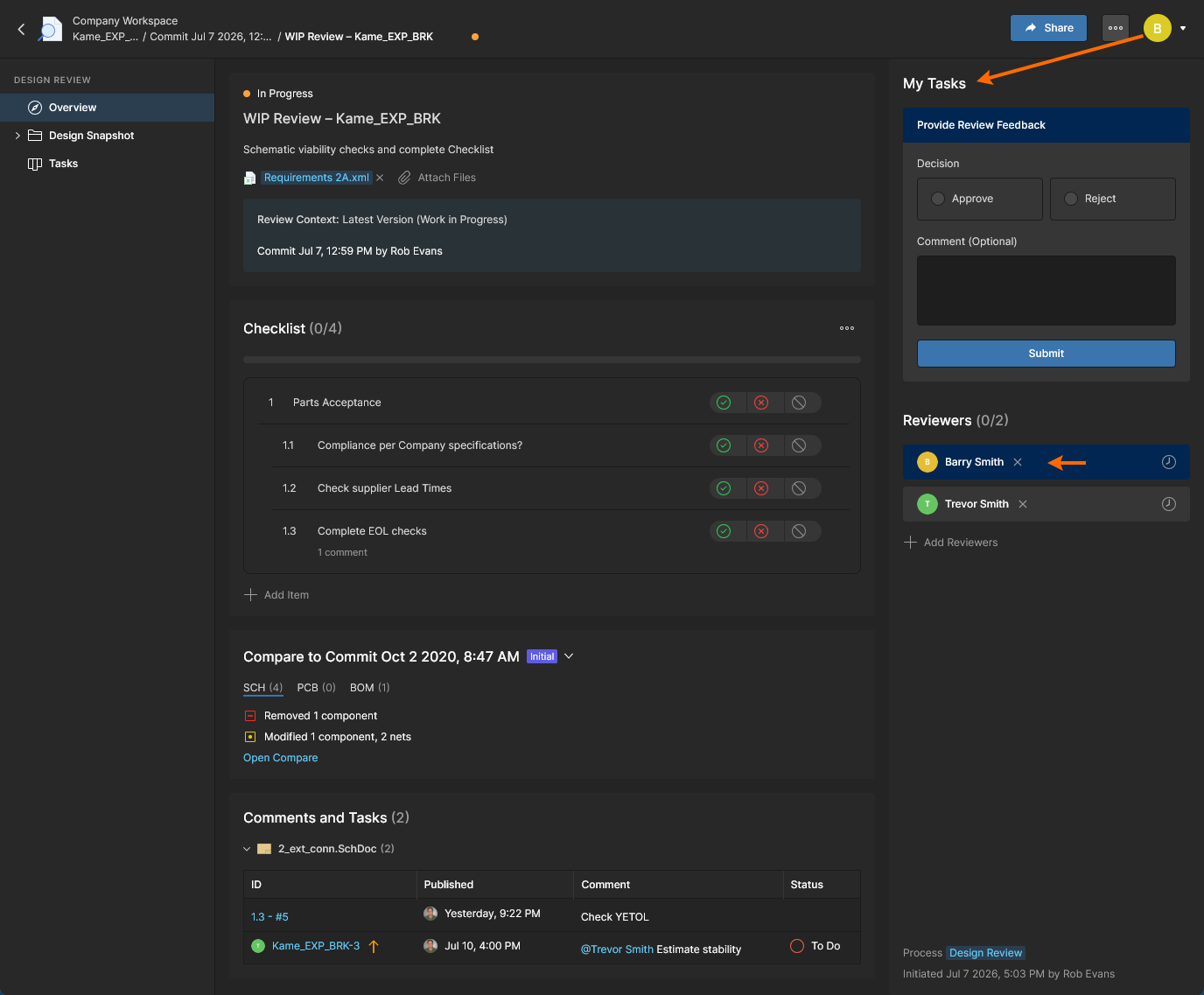
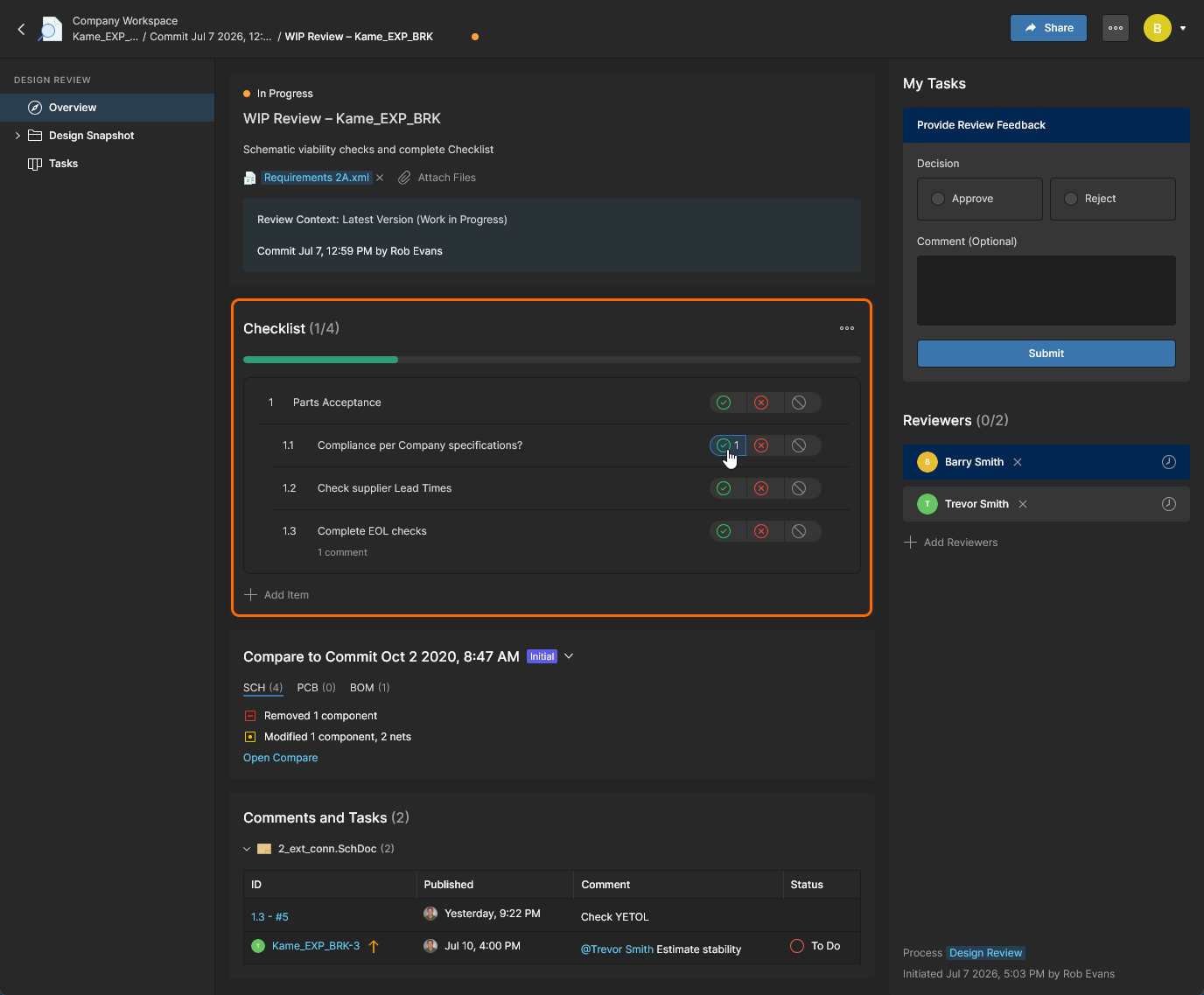
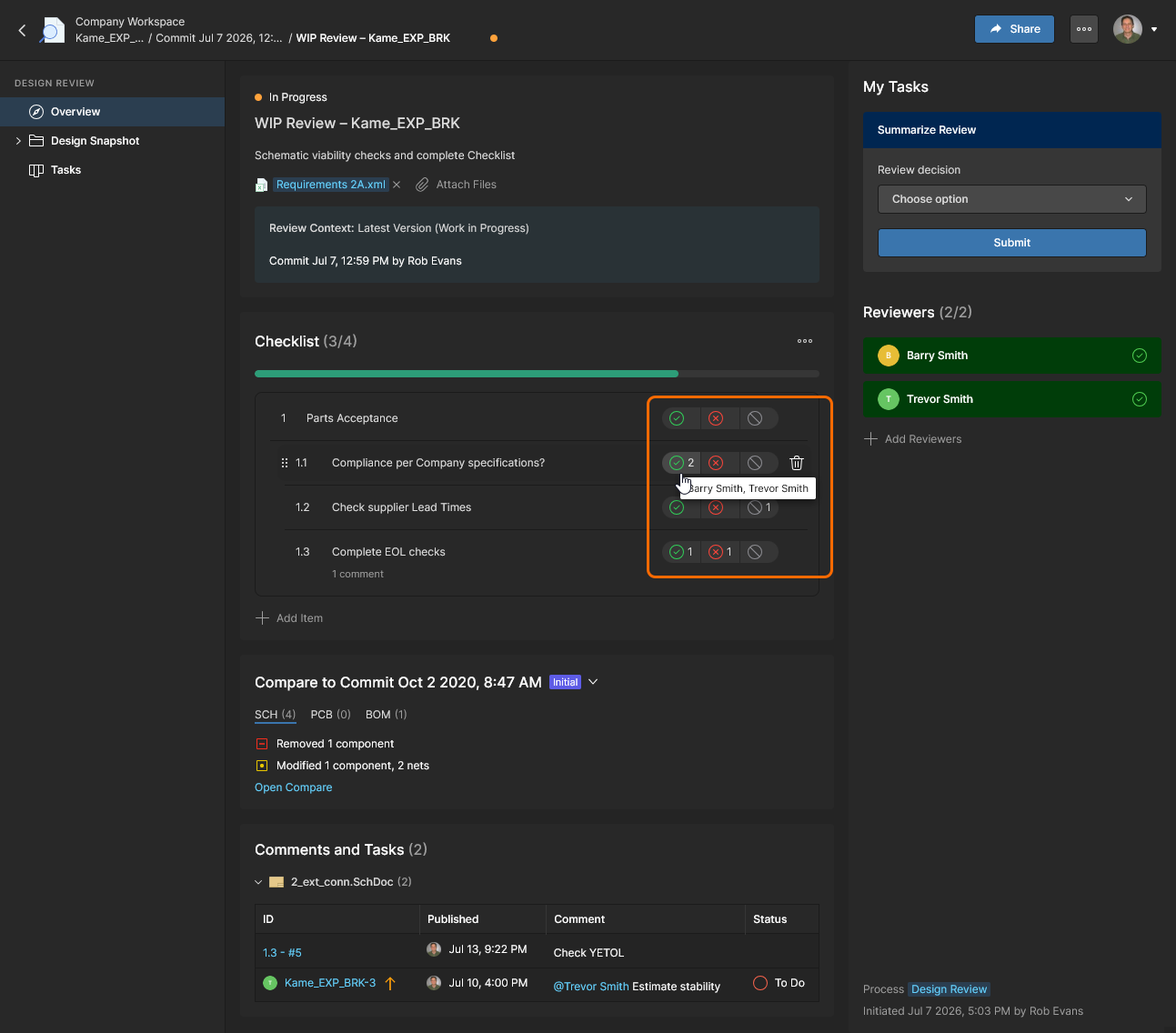
成功提交评审并不强制要求完成检查清单。单击检查清单条目的“是”/“否”/不适用选项( )即可完成该项,再次单击可取消已记录的选择。
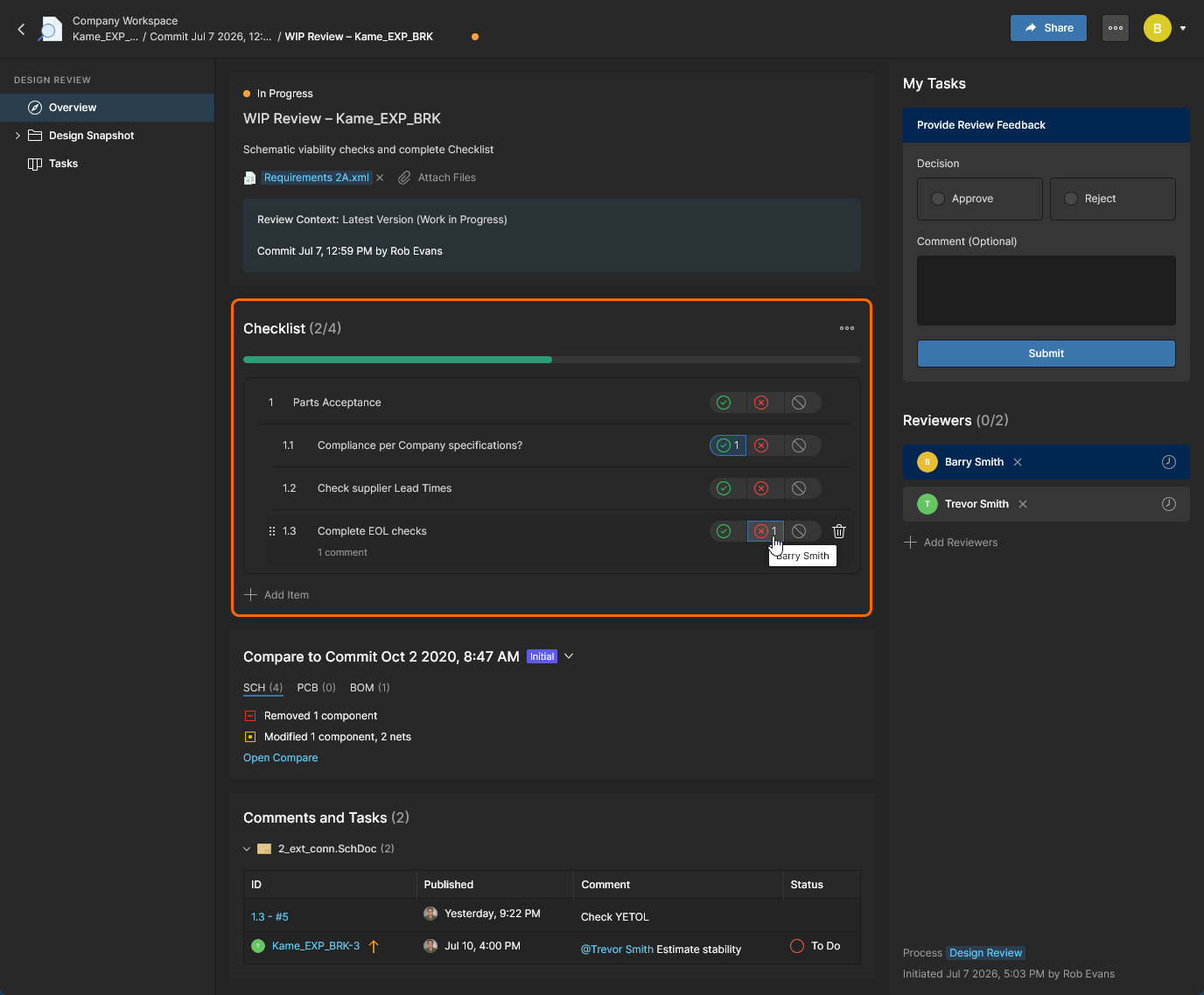
检查清单条目的选择对所有用户(评审人和发起人)均有效,并会累积保留。例如,评审人会看到其他评审人对检查清单项所作的选择——将鼠标悬停在已勾选的选项上即可查看用户姓名。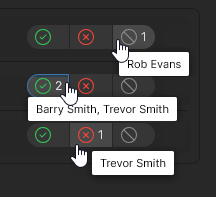
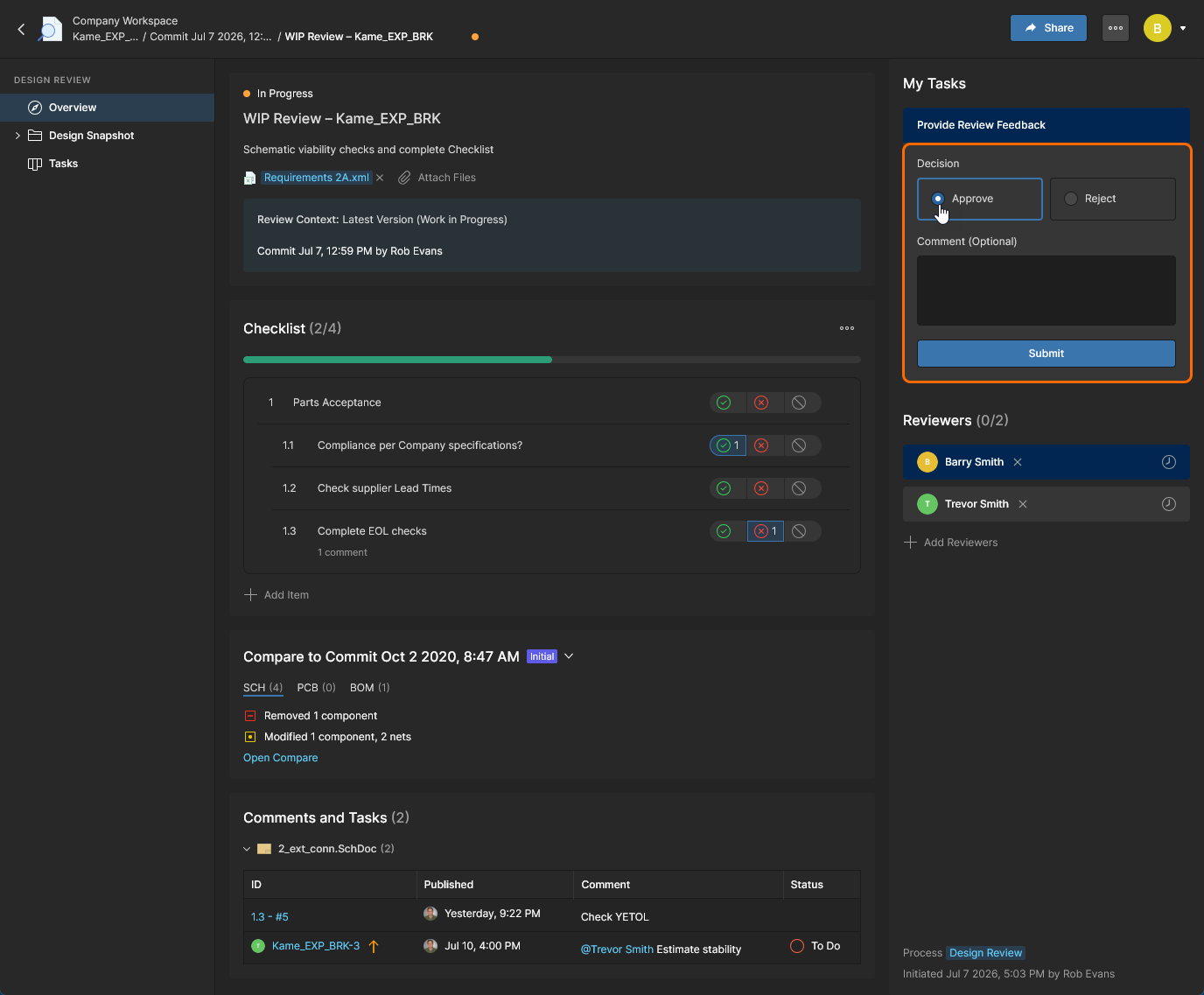
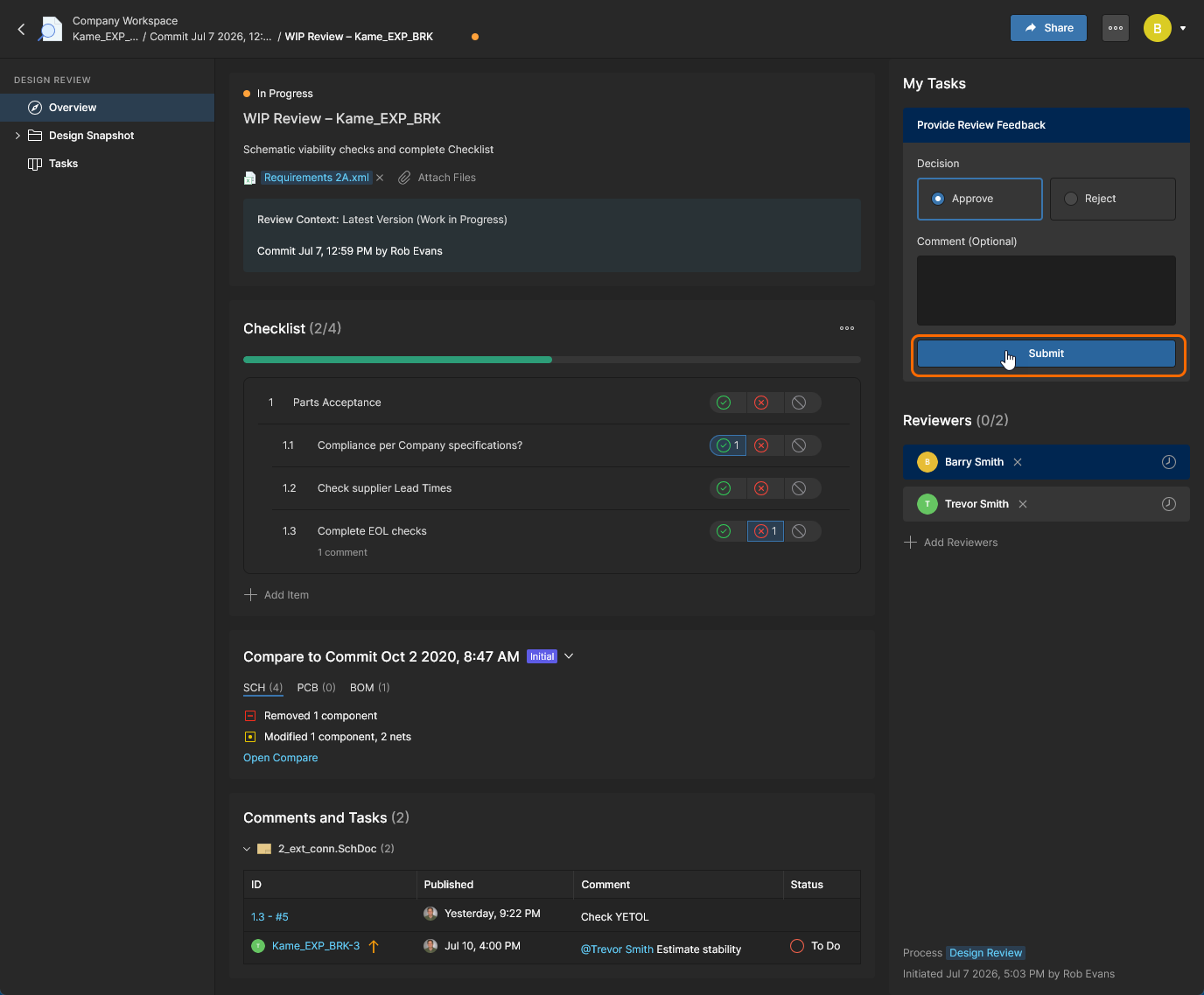
随后,评审人使用  按钮提交结果,完成其评审流程和反馈。
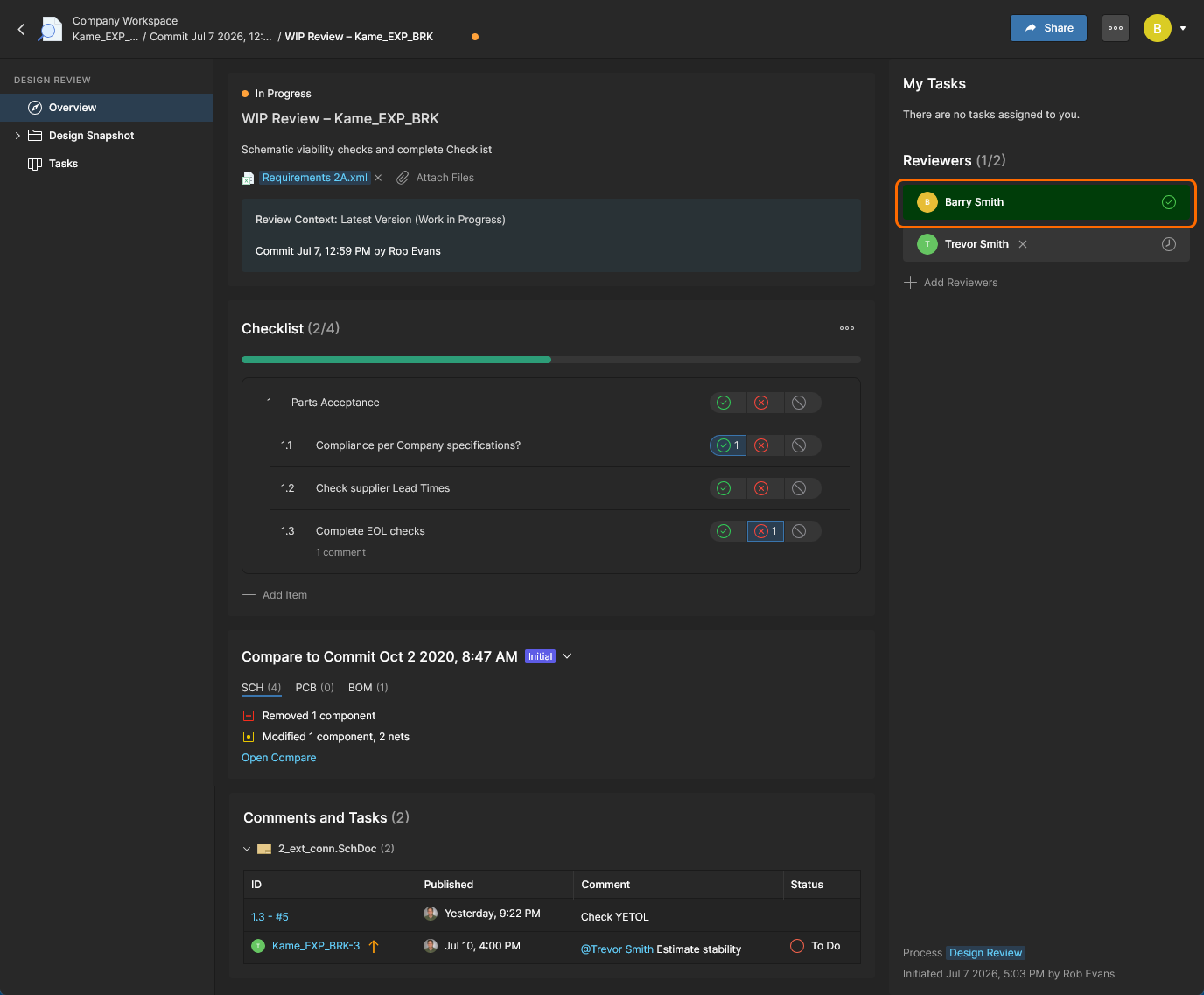
流程完成后,评审人姓名条目对应的评审状态将从 Pending  变为
Approved 或 Rejected  (取决于评审人的评估结果)。所有设计评审相关人员均可看到此状态,包括其他评审人和评审发起人(创建者)。
也可以通过设计快照视图完成相同的评审流程,其优势是可以直接访问相关的原理图、PCB 和 BOM 文档,还支持向检查清单条目添加评论。在这种情况下,可通过 Design Review 窗格访问评审元素和控件。
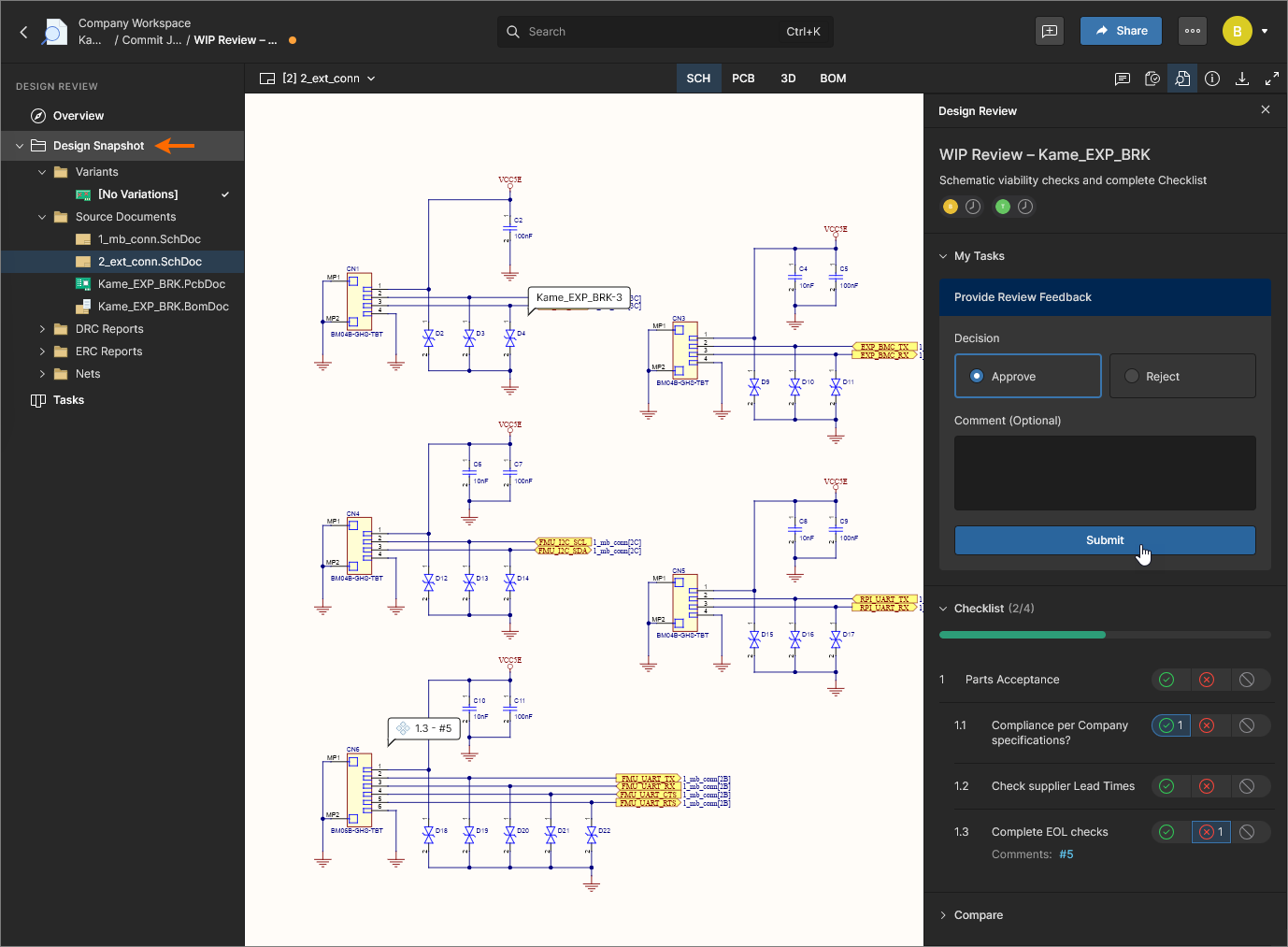
提交评审即完成所分配的任务,并对评审人姓名条目作出相应标记。请注意,此时窗格中会显示  按钮,可用于撤销提交,使评审任务恢复为活动(
Pending)状态。
请注意,也可以在 Tasks 视图中处理并完成单个设计评审任务。此方式通过任务窗格执行,但不提供 Overview 和设计 Snapshot 视图中的其他功能,例如检查清单、比较和评论访问。
结束审查
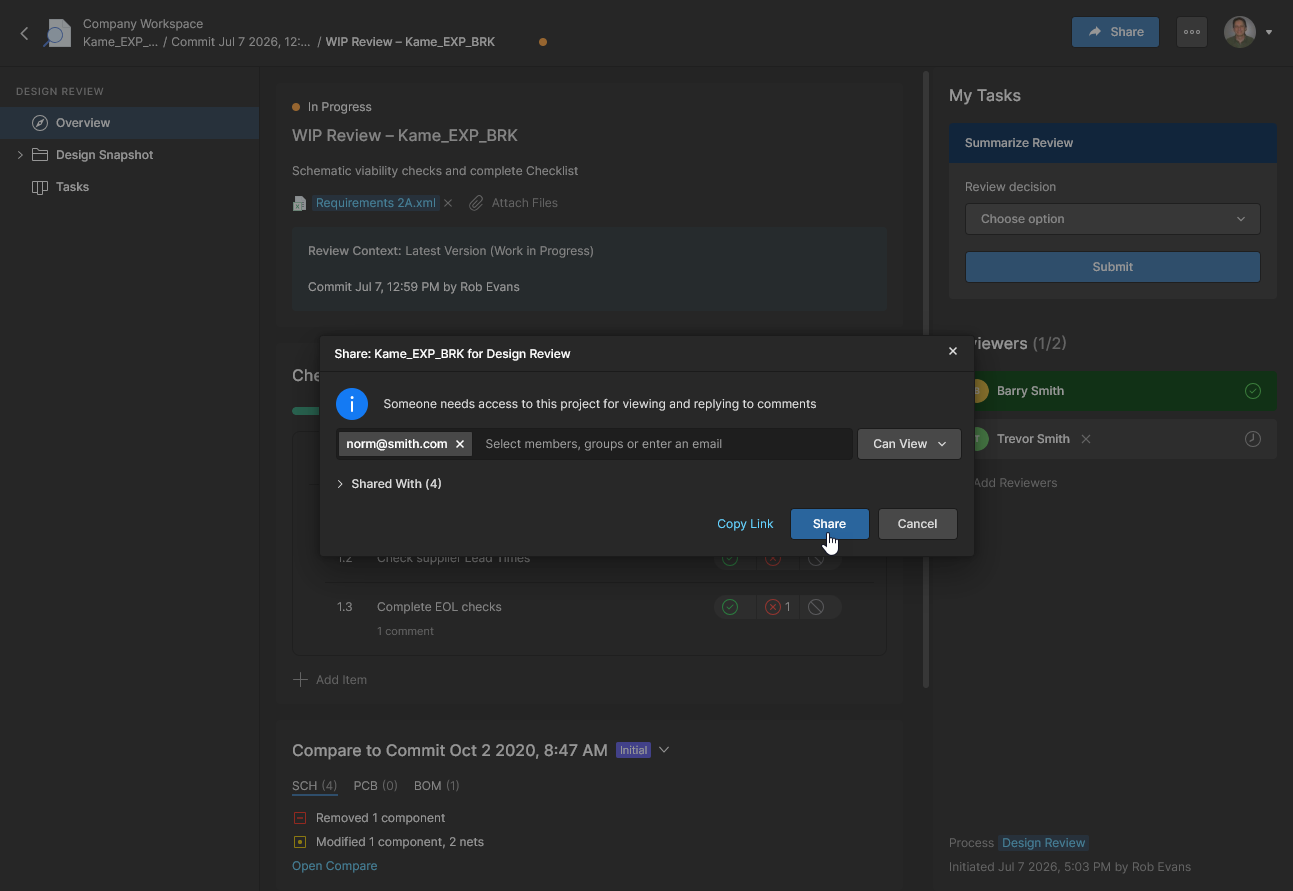
设计审查由审查的 Initiator 结束并转为已关闭的只读状态。该用户从 Review decision 下拉选项中选择 Completed 或 Rejected 状态,然后单击  按钮进行确认。只有审查发起者或工作区管理员才能结束设计审查。此操作不要求指定的审查者已完成审查流程,因此可以随时执行。
正常情况下,设计审查者应先完成审查检查清单、处理所有审查评论/任务,并将审查评估结果提交为 Approve 或 Reject(见上文)。然后,设计审查发起者将审查转为最终的关闭状态。
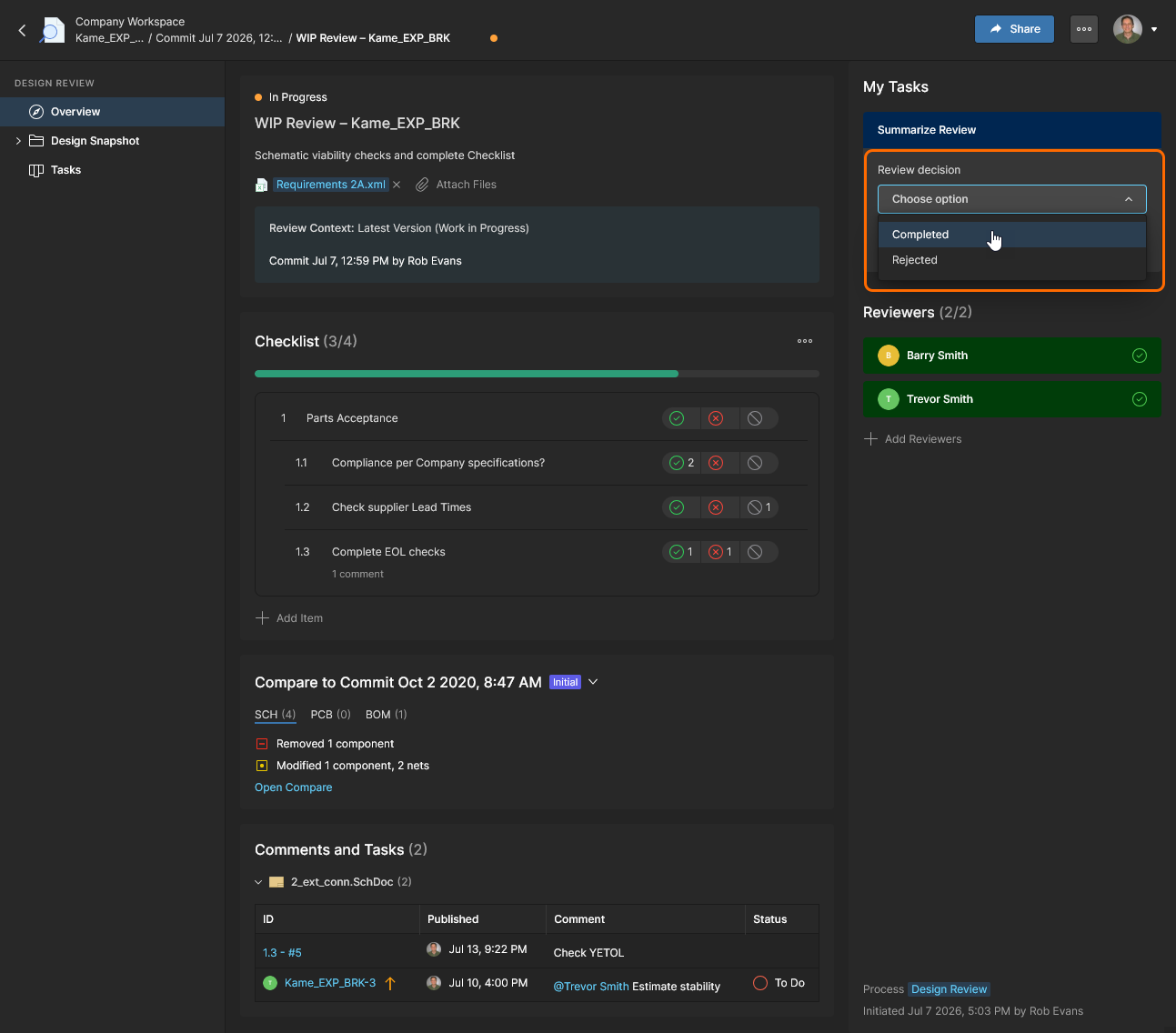
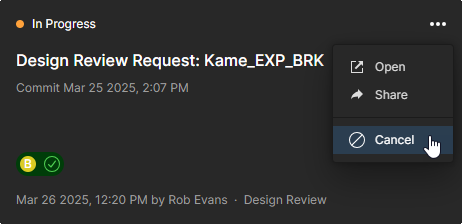
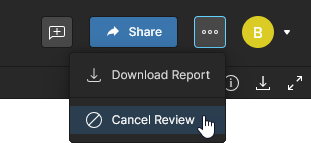
设计审查发起者通过下拉选项将审查的关闭状态指定为 Completed 或 Rejected,或通过上方的  菜单取消审查,从而结束审查流程。
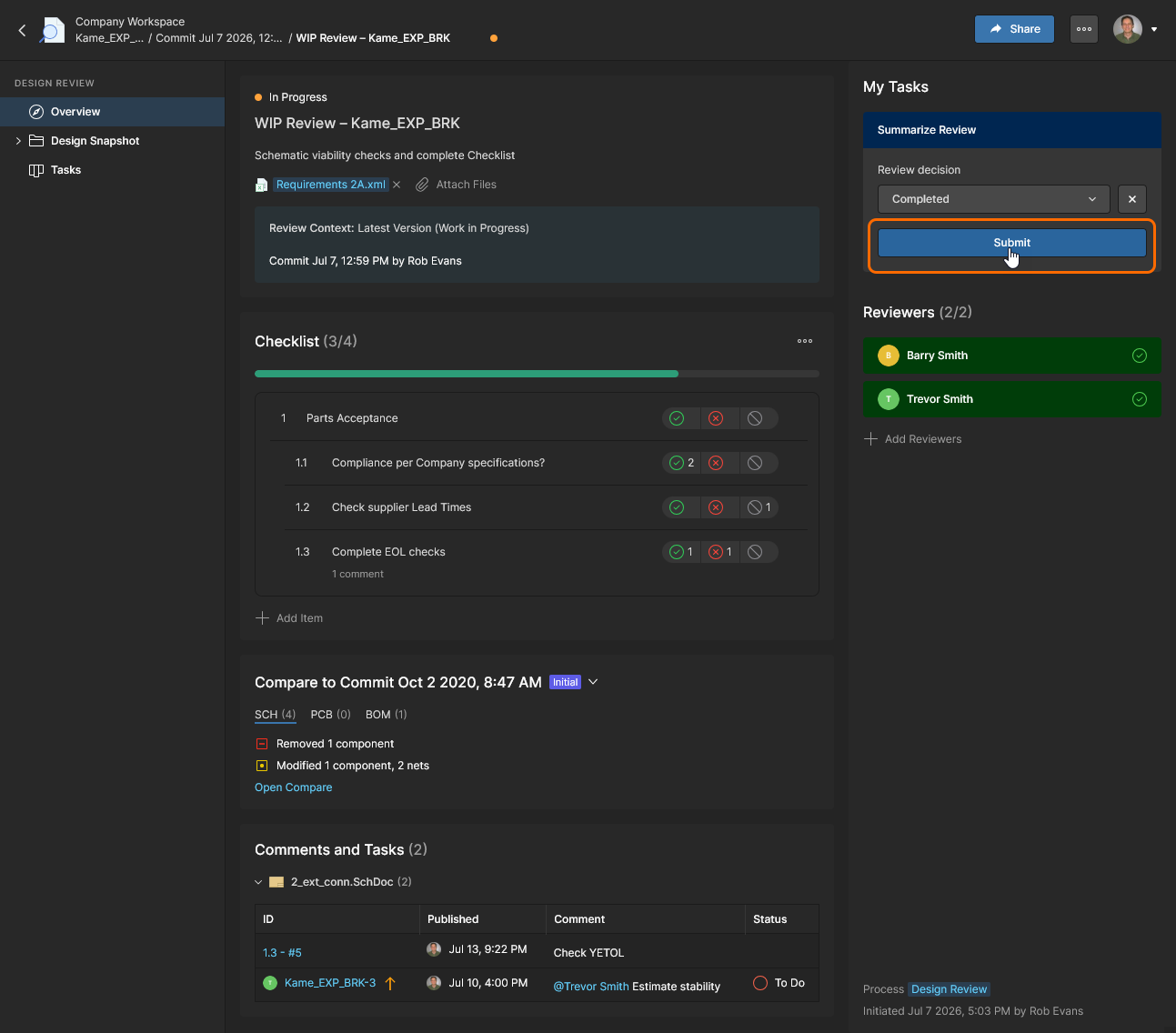
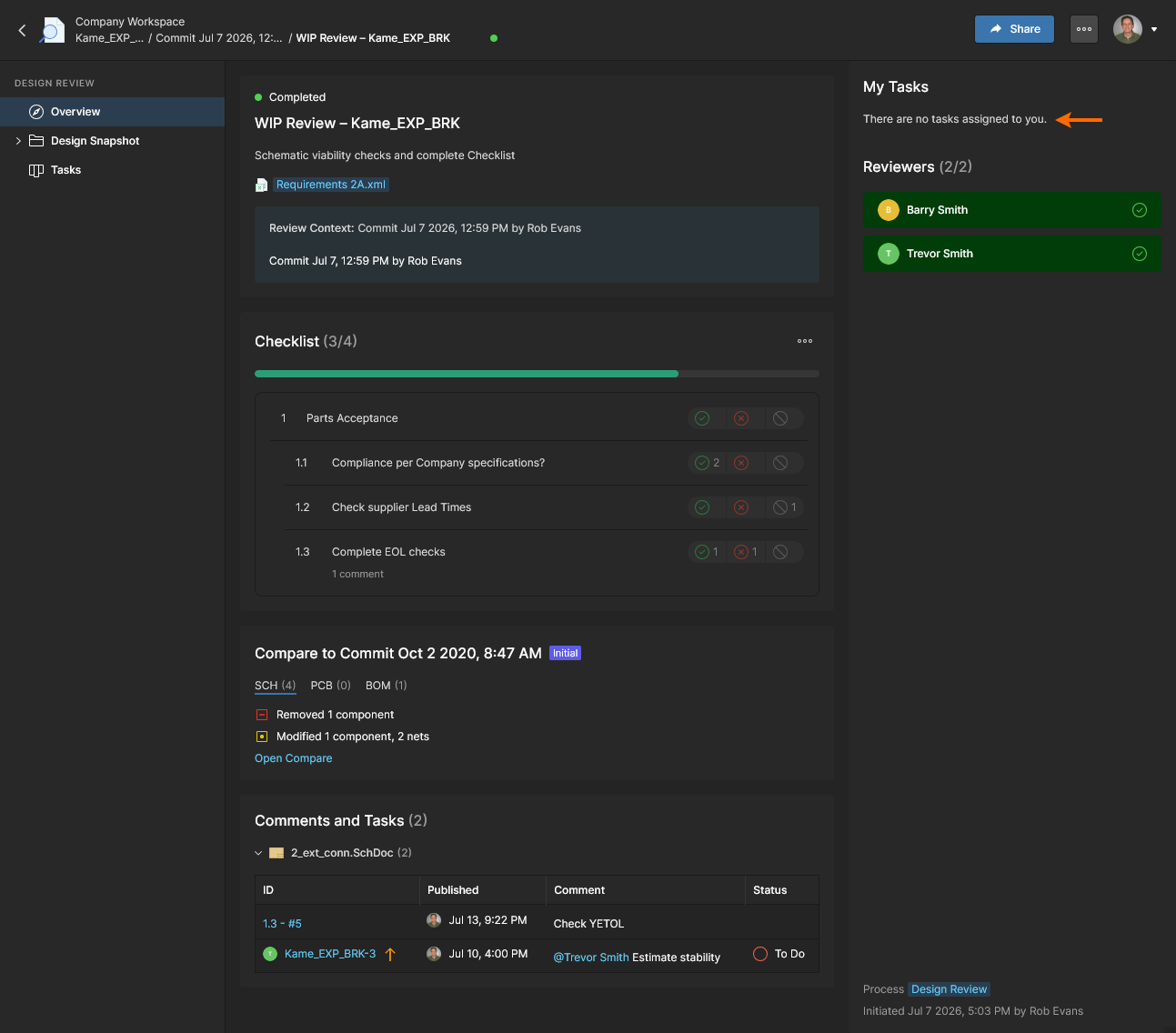
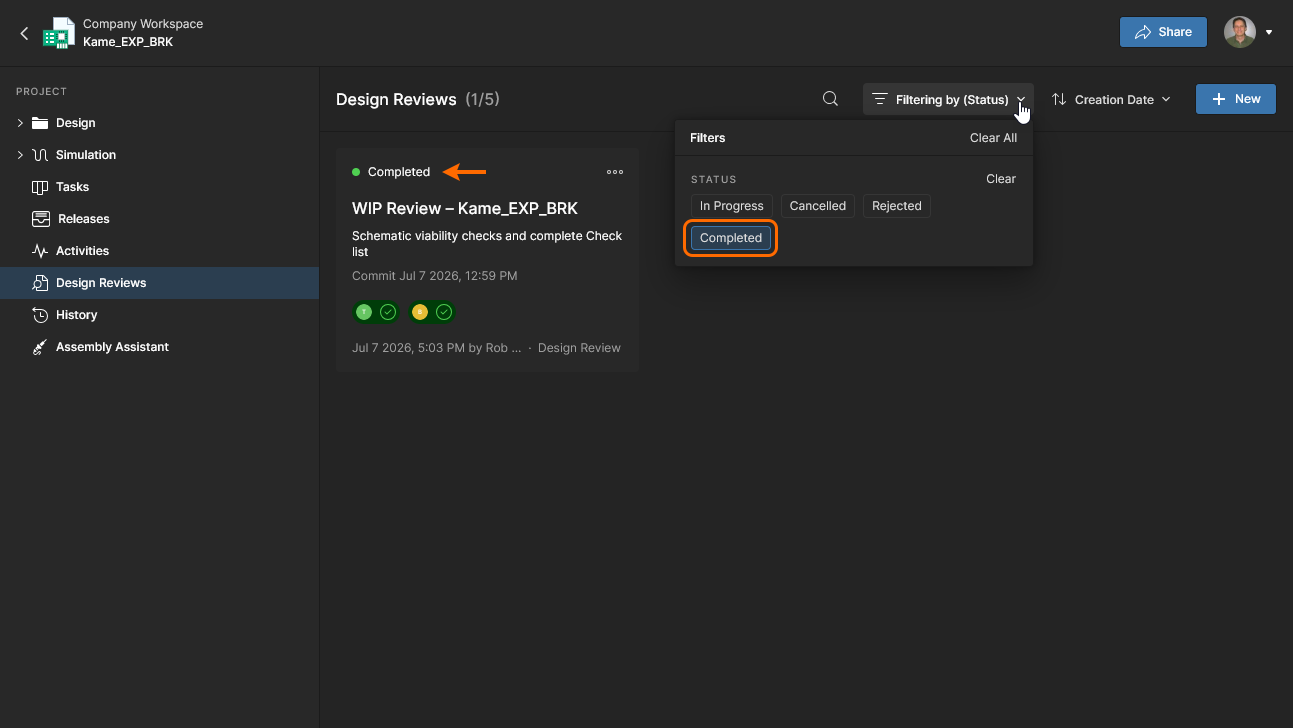
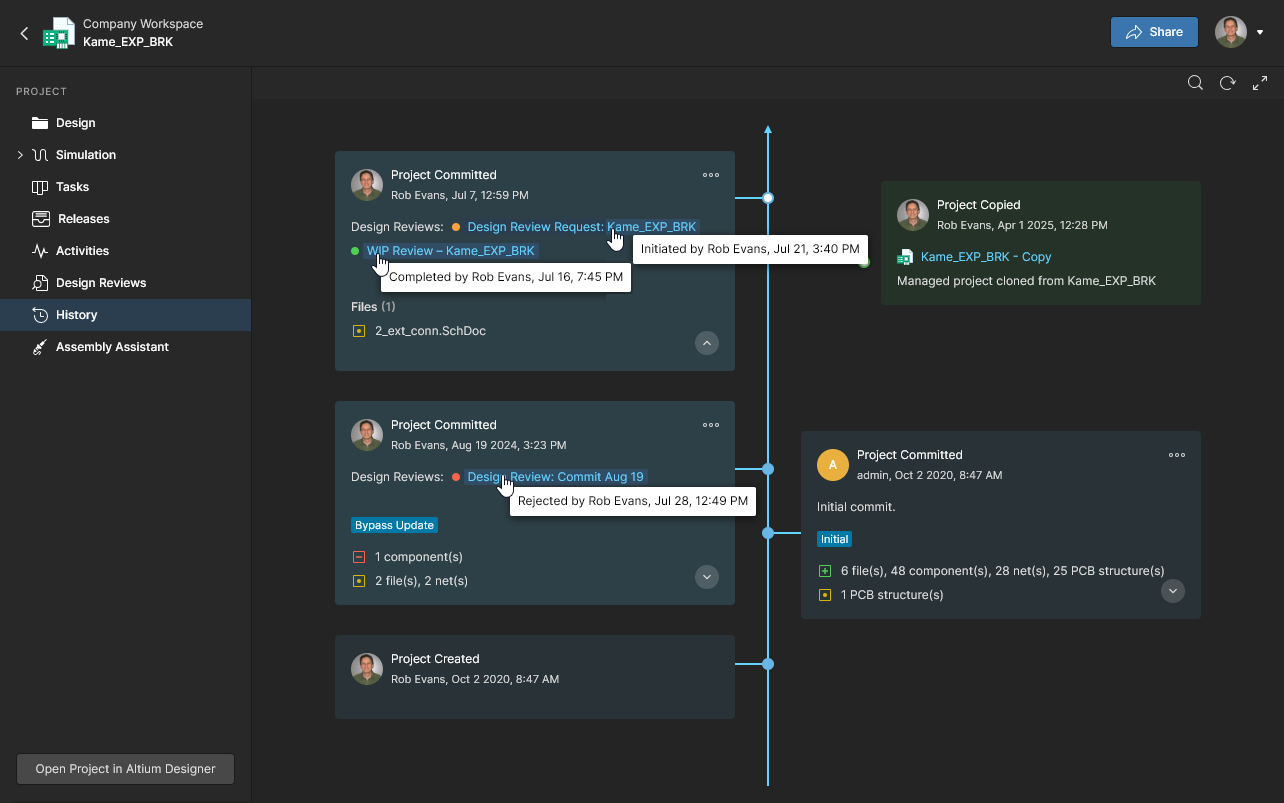
最终确定的设计审查将被标记为所选状态(例如 Completed),并在确认()后关闭,成为只读的审查实例。
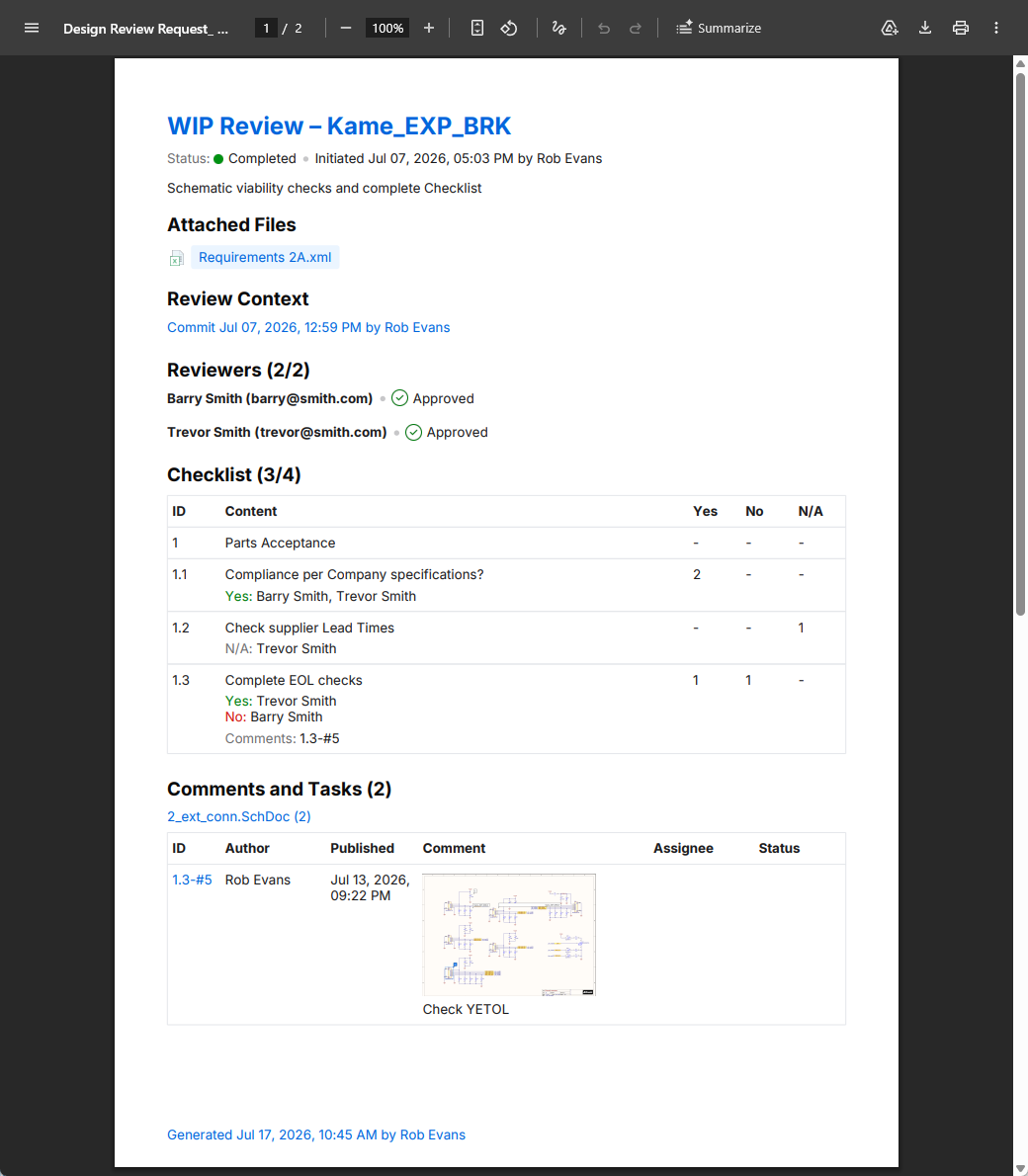
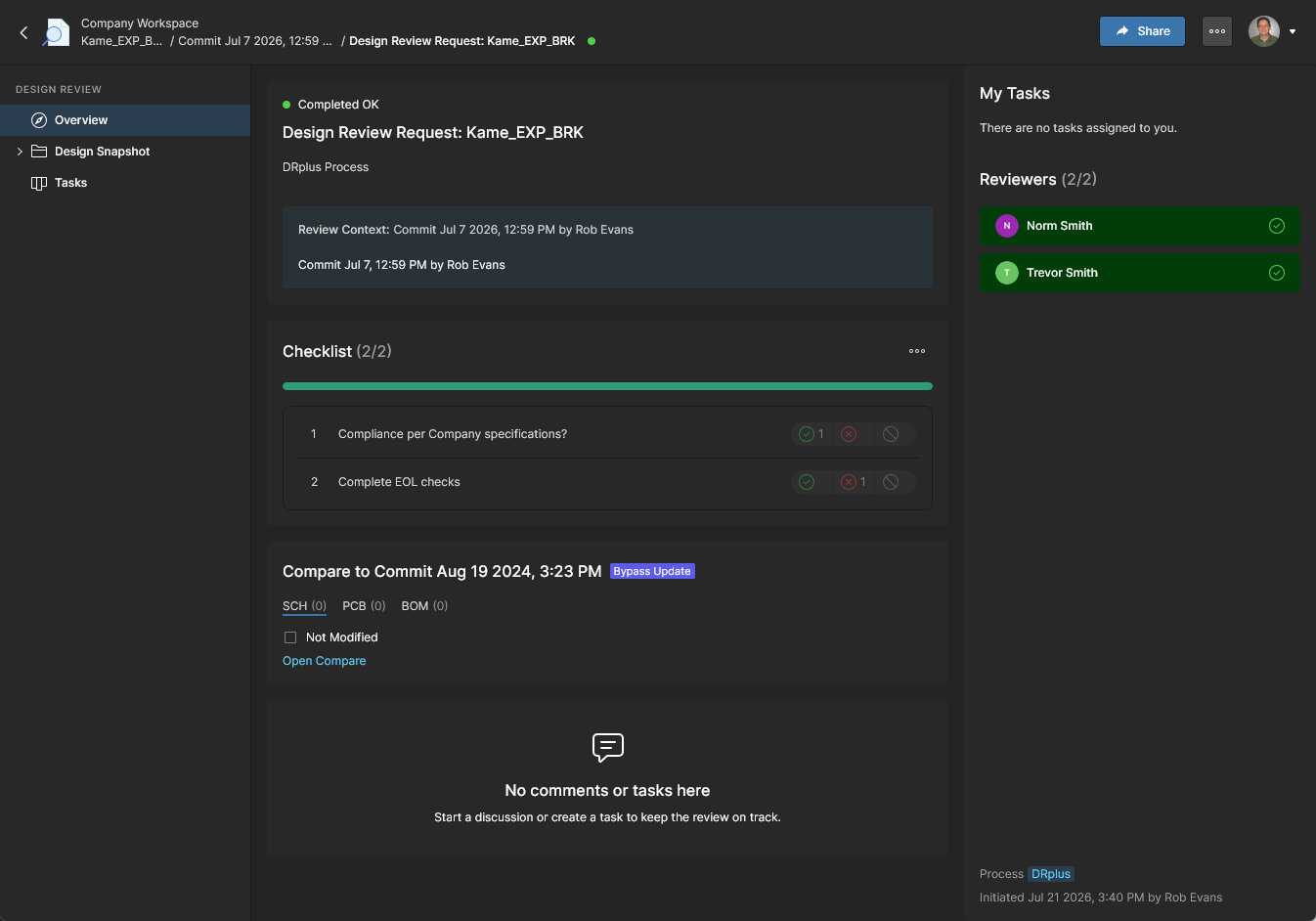
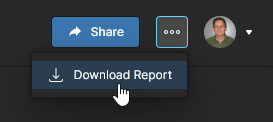 该报告包含与设计审查当前状态相关的所有信息,并包含指向审查文档和评论的有效链接。示例:
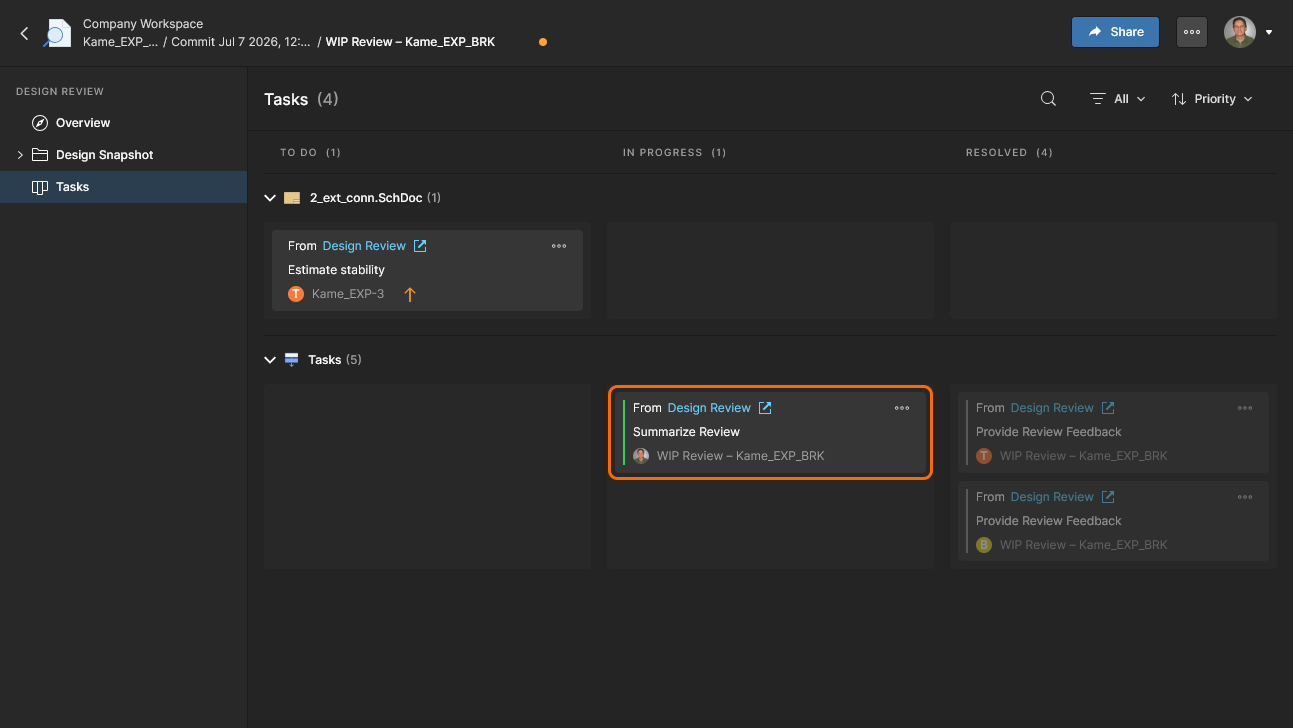
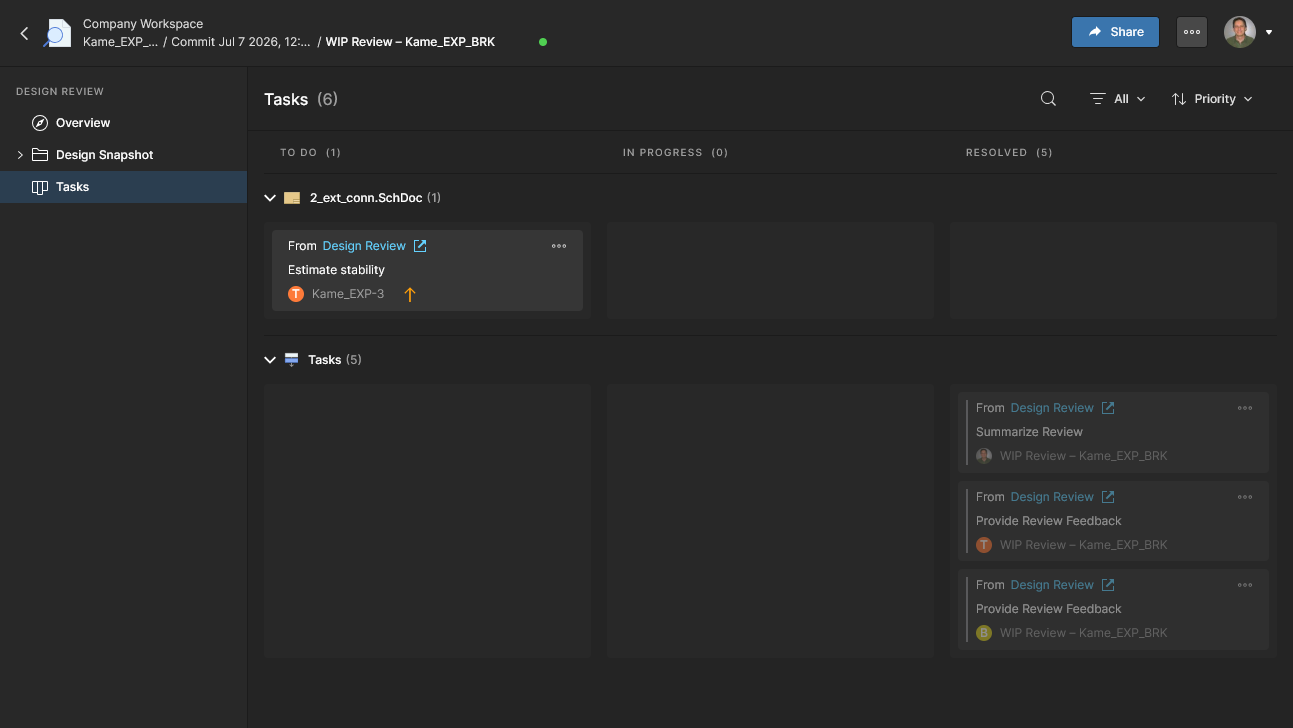
审查发起者提交摘要以结束设计审查后,审查实例将从“进行中”状态转为关闭状态,具体状态由发起者的审查决定确定。无论选择何种审查决定,发起者的审查任务都会从 In Progress 状态转为 Resolved 状态。
创建自定义设计审查
Related page: 定义流程工作流
虽然设计审查功能通过代码提供一组特定的功能和选项,但其流程走向和附加选项由其流程工作流决定。工作区管理员可以通过 Admin – Processes 页面访问相关流程 Design Review,并在该页面中对其进行修改,然后另存为另一种设计审查流程。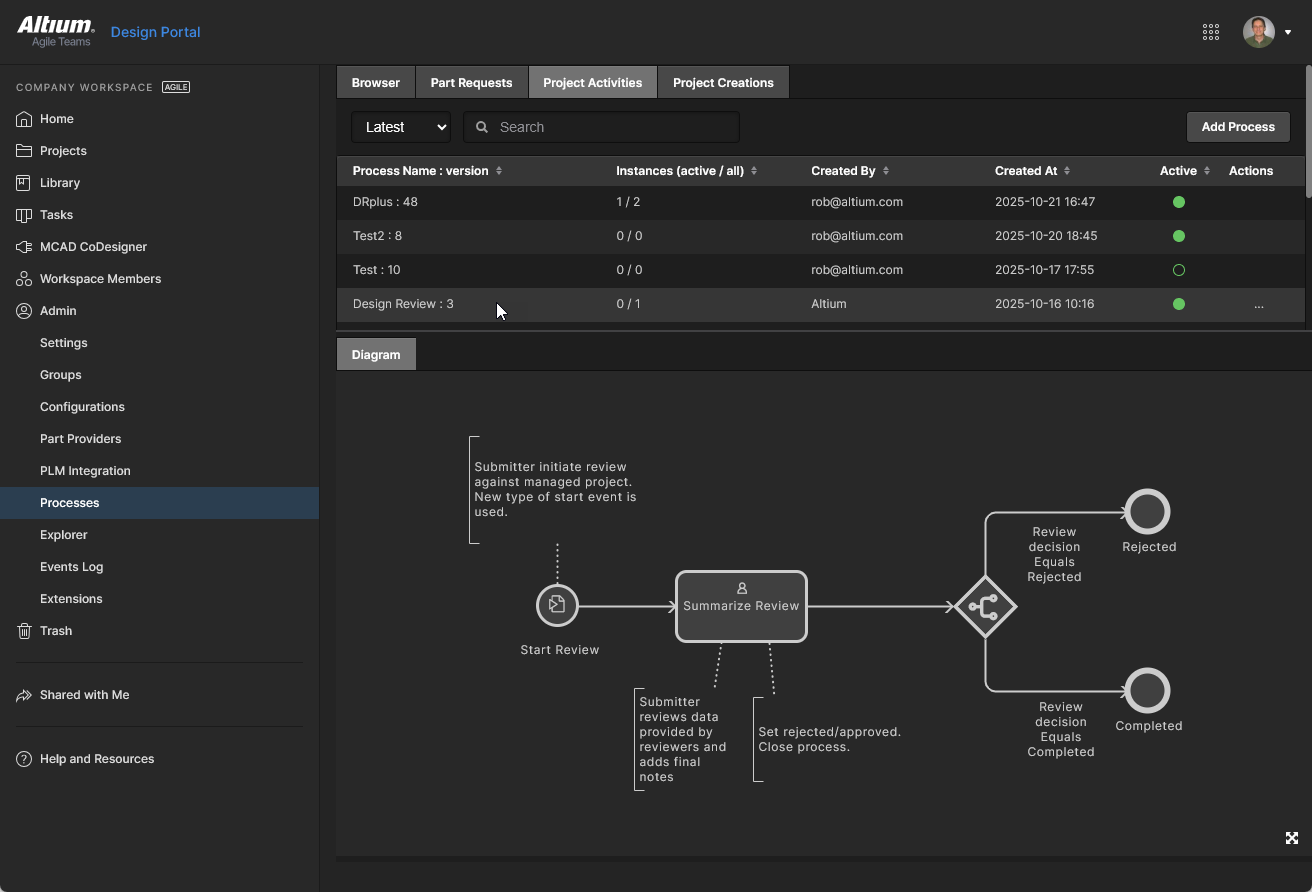 您也可以使用此工作流所用的专用设计审查元素(位于 Project Activities 主题下),从头开始创建新的自定义流程。
自定义审查示例
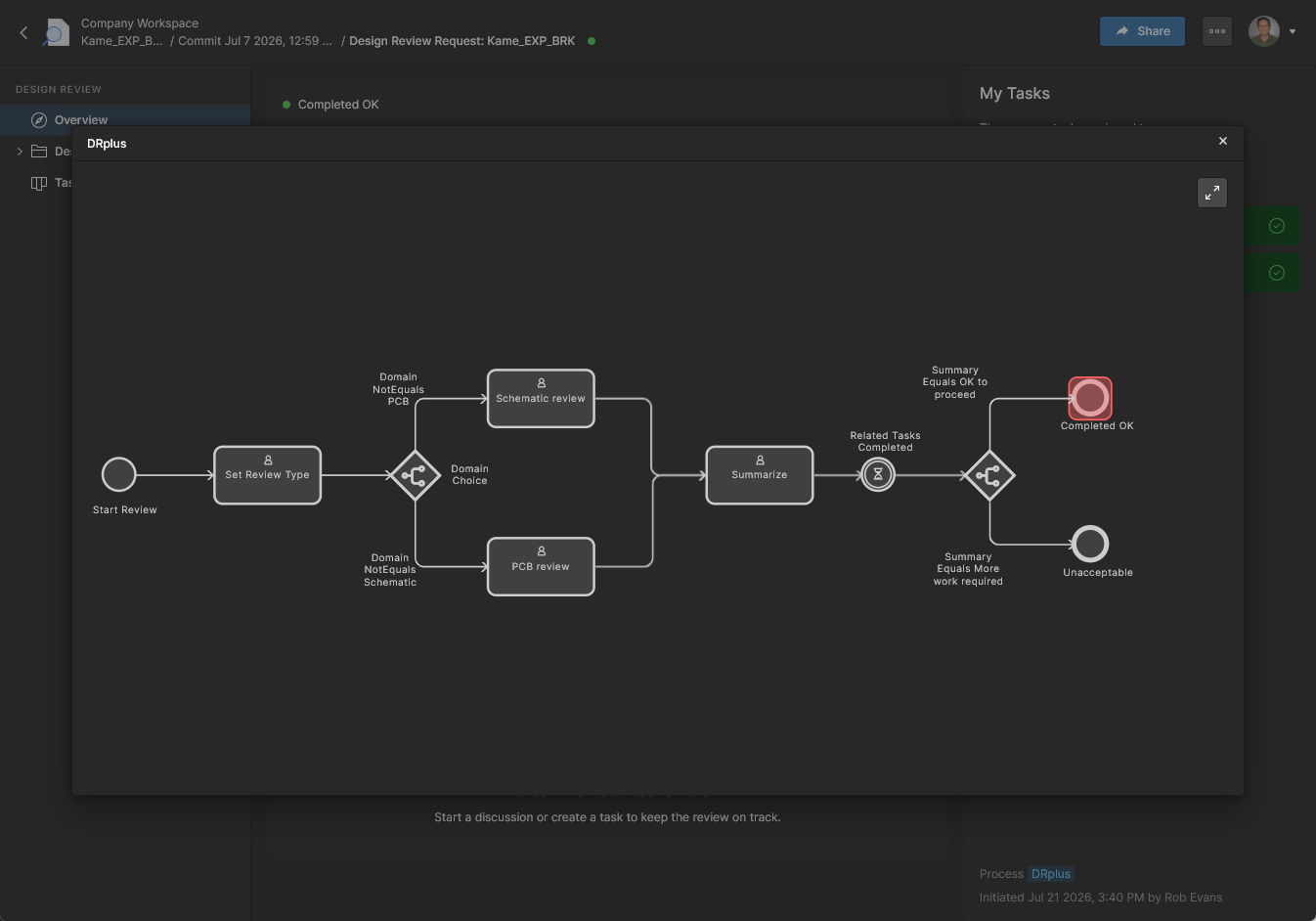
此处所示的自定义设计审查示例为审查发起者提供两条审查类型路径供其选择:Schematic 和 PCB。每条路径分别分配给相关工作区组中的用户。审查发起者接收并汇总各类审查的结果,然后以 Completed 或 Unacceptable 状态关闭设计审查。
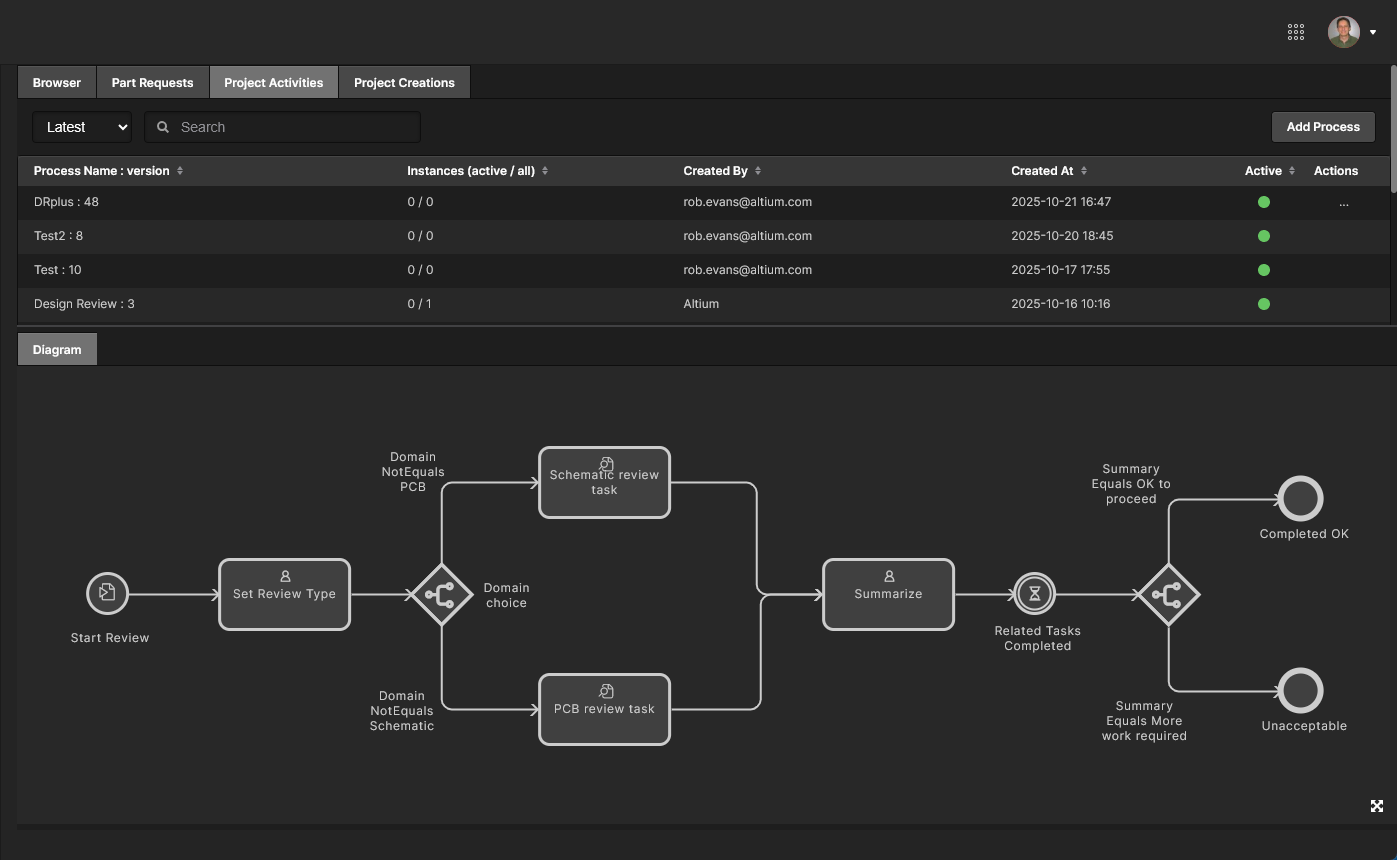 自定义工作流定义示例,可作为设计审查功能的另一种可用流程。
要为设计审查功能创建新的自定义流程工作流,请在工作区的 Admin - Processes 页面中选择 Project Activities 主题选项卡,然后单击  按钮打开 Process Workflow Editor;您也可以通过编辑现有流程来创建新流程。创建流程时,需要以图形方式排列所需的“开始”“任务”和“分支”元素,并为用户访问的表单添加分支决策逻辑和基于变量的控件。设计审查流程活动通过 Start Review 类型的“开始”元素进行定义。
下图概述了上述设计审查流程示例中使用的主要表单,图中显示的是编辑或创建工作流时的视图(Admin - Processes 页面)。
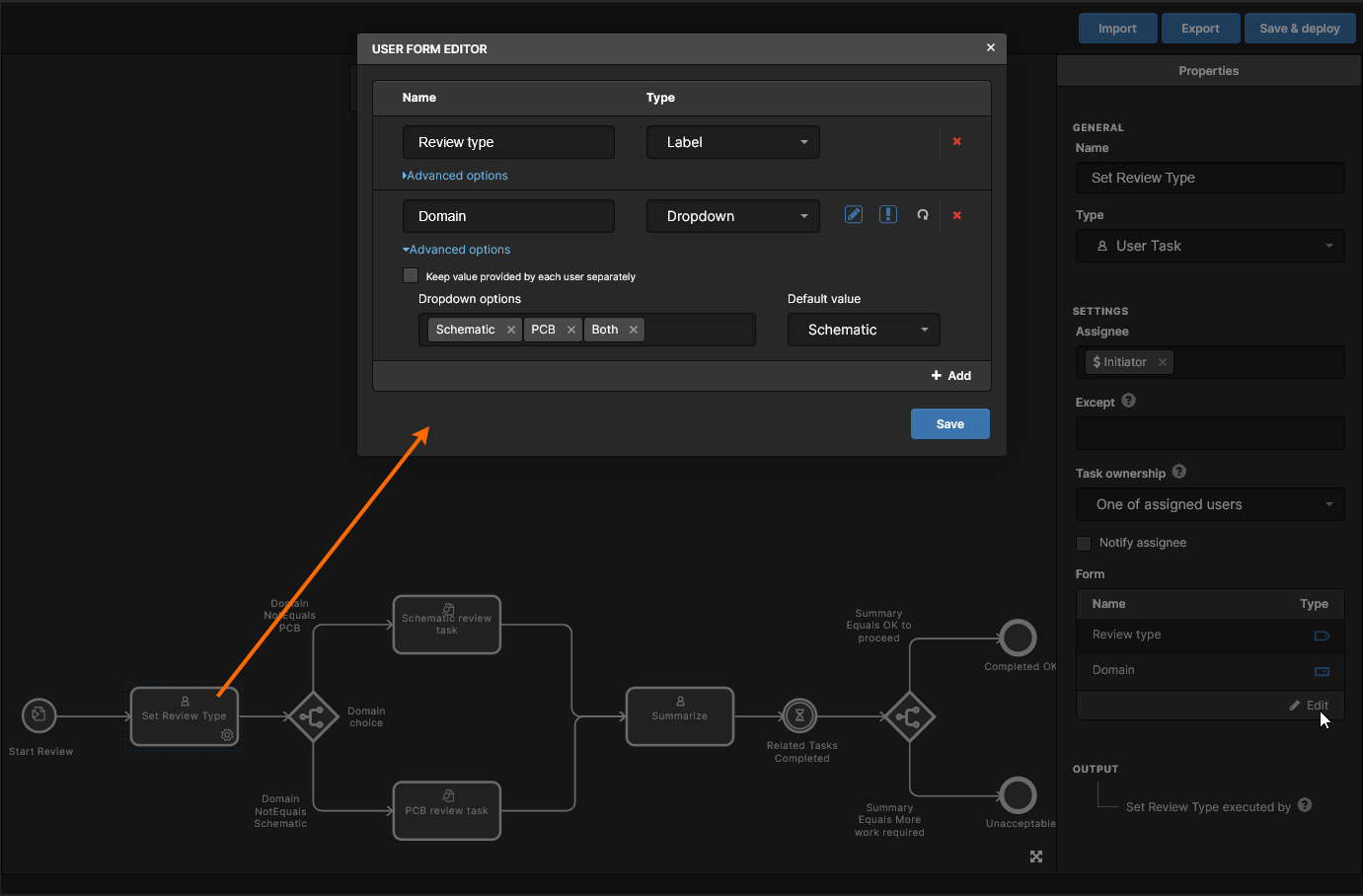
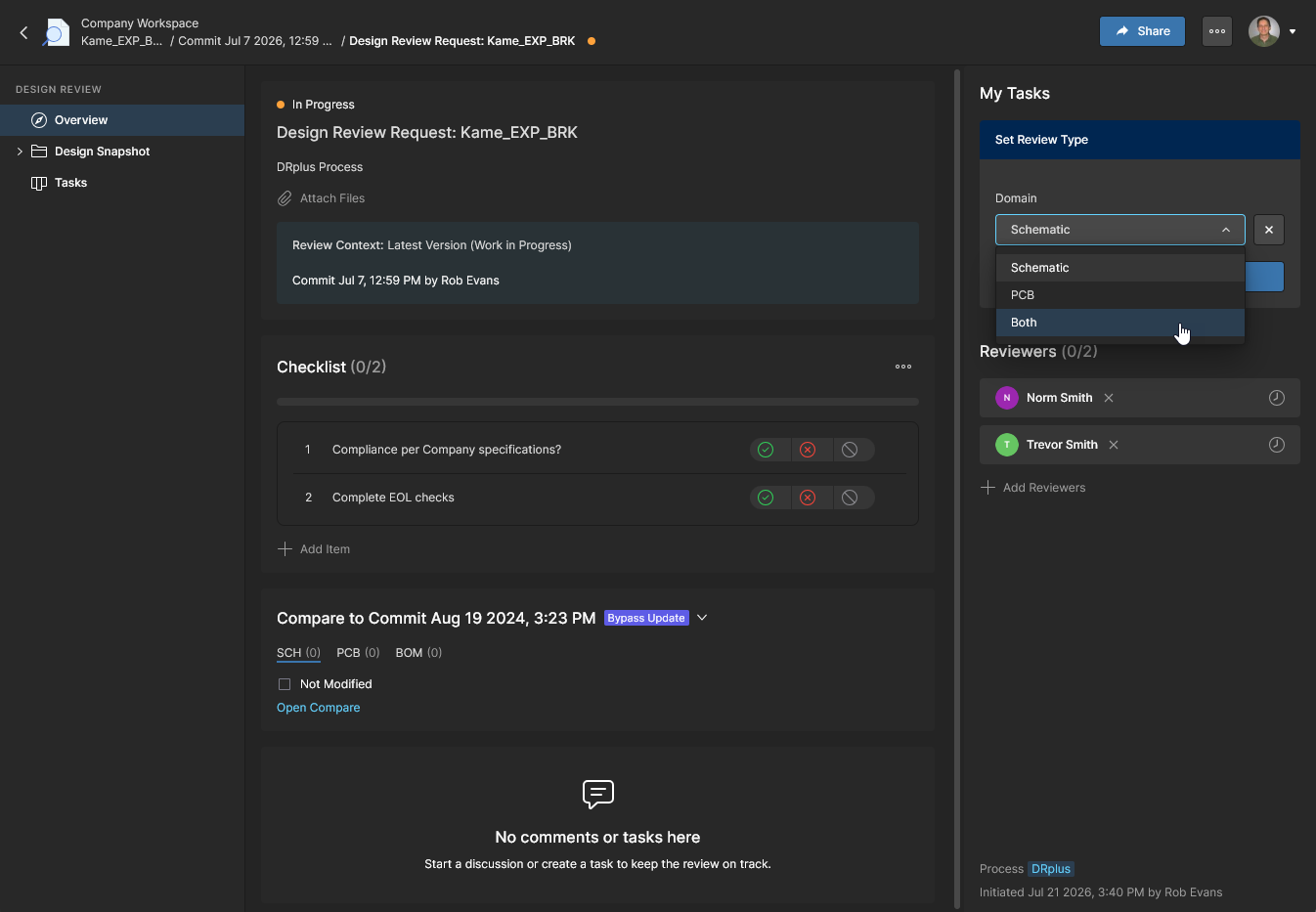
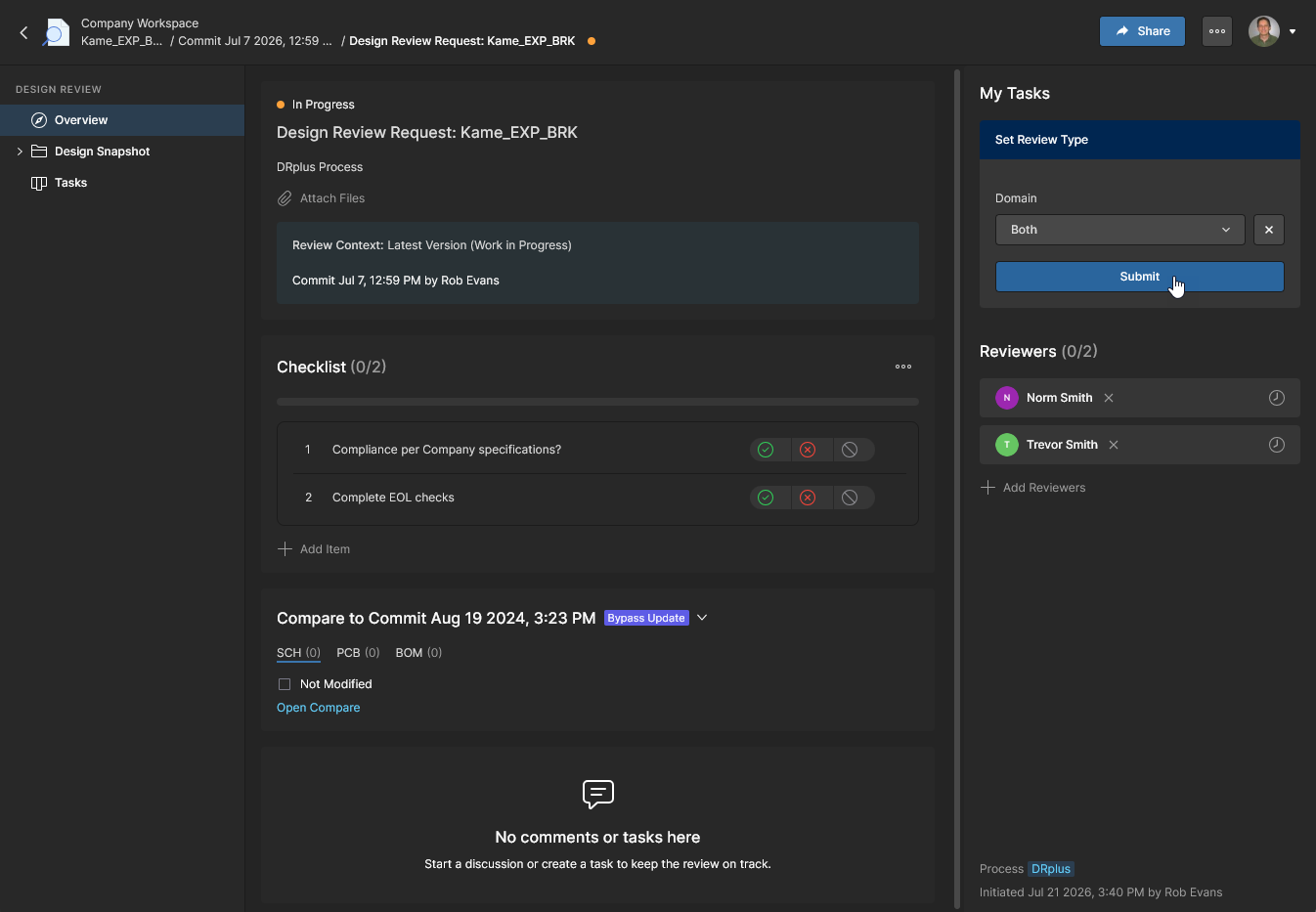
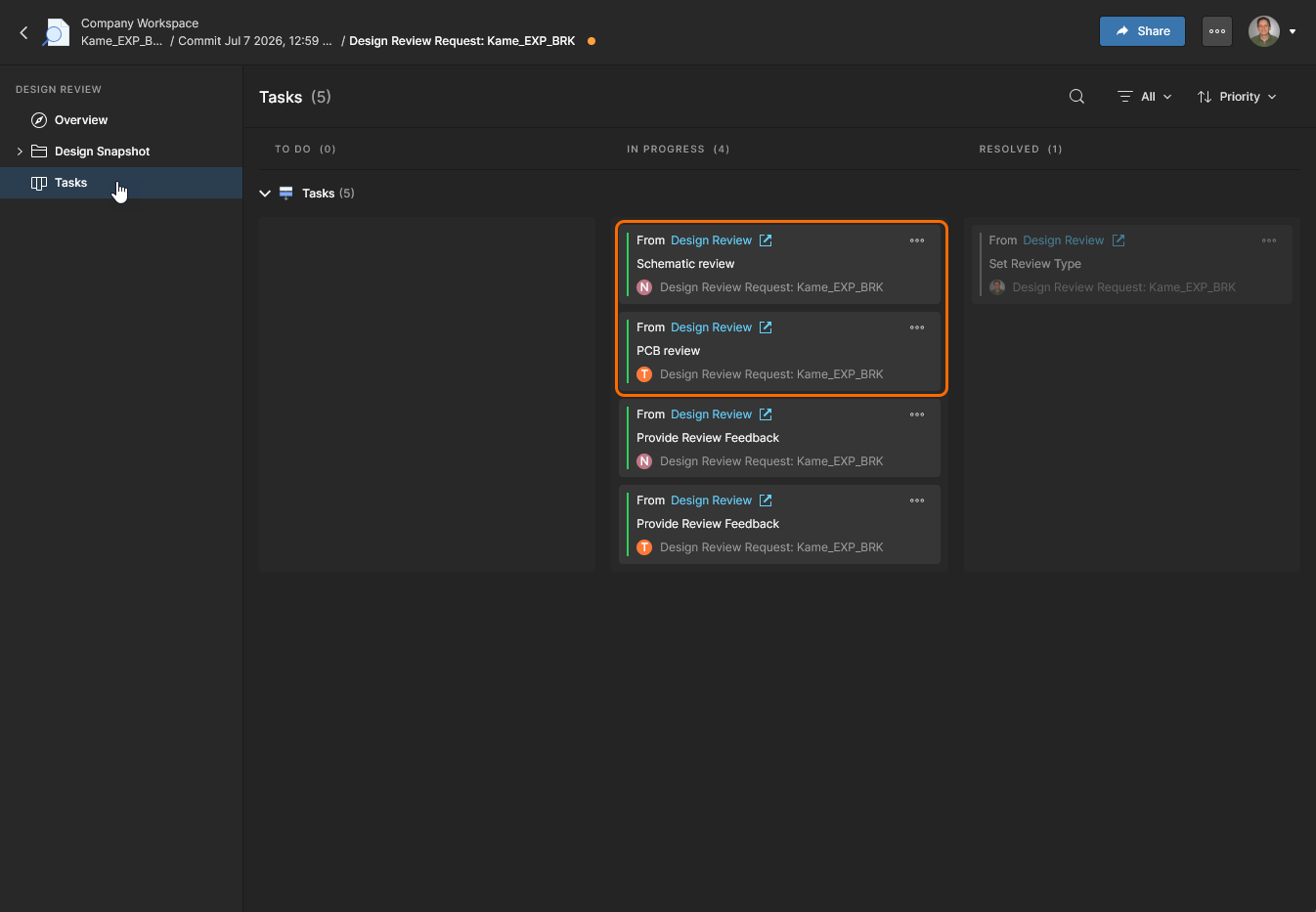
流程中的第一个交互式 Set Review Type 任务由发起设计审查的用户(Initiator)处理,其中包含一个要求选择审查类型的表单。审查类型被指定为 Domain 变量,可选择 Schematic、PCB 或 Both(审查流程)。后续的分支逻辑会将流程引导至其中一个审查任务或同时引导至两个审查任务。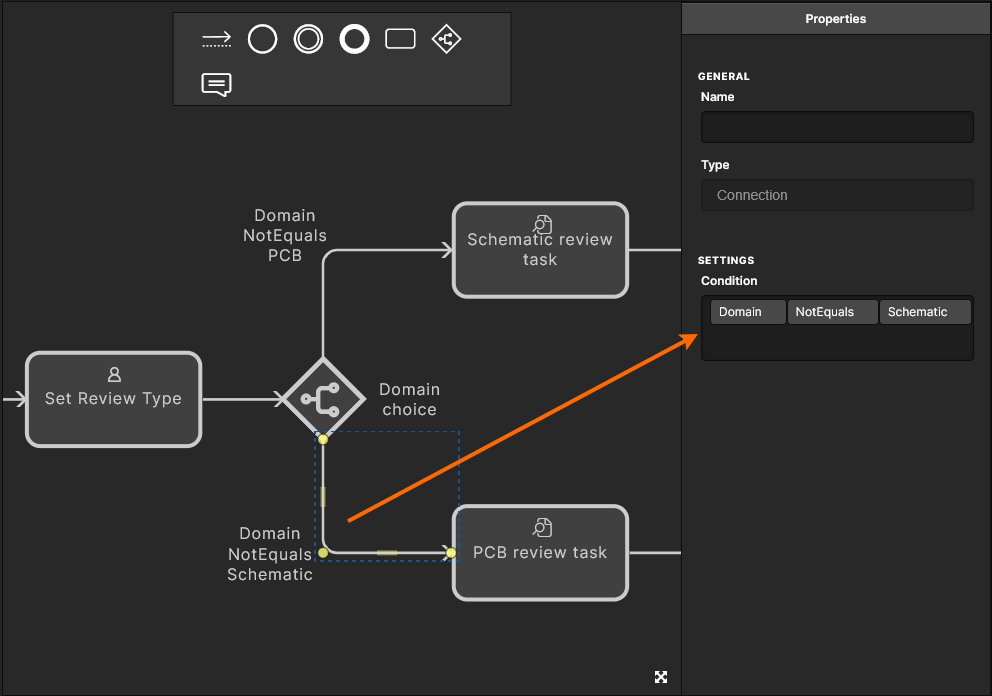
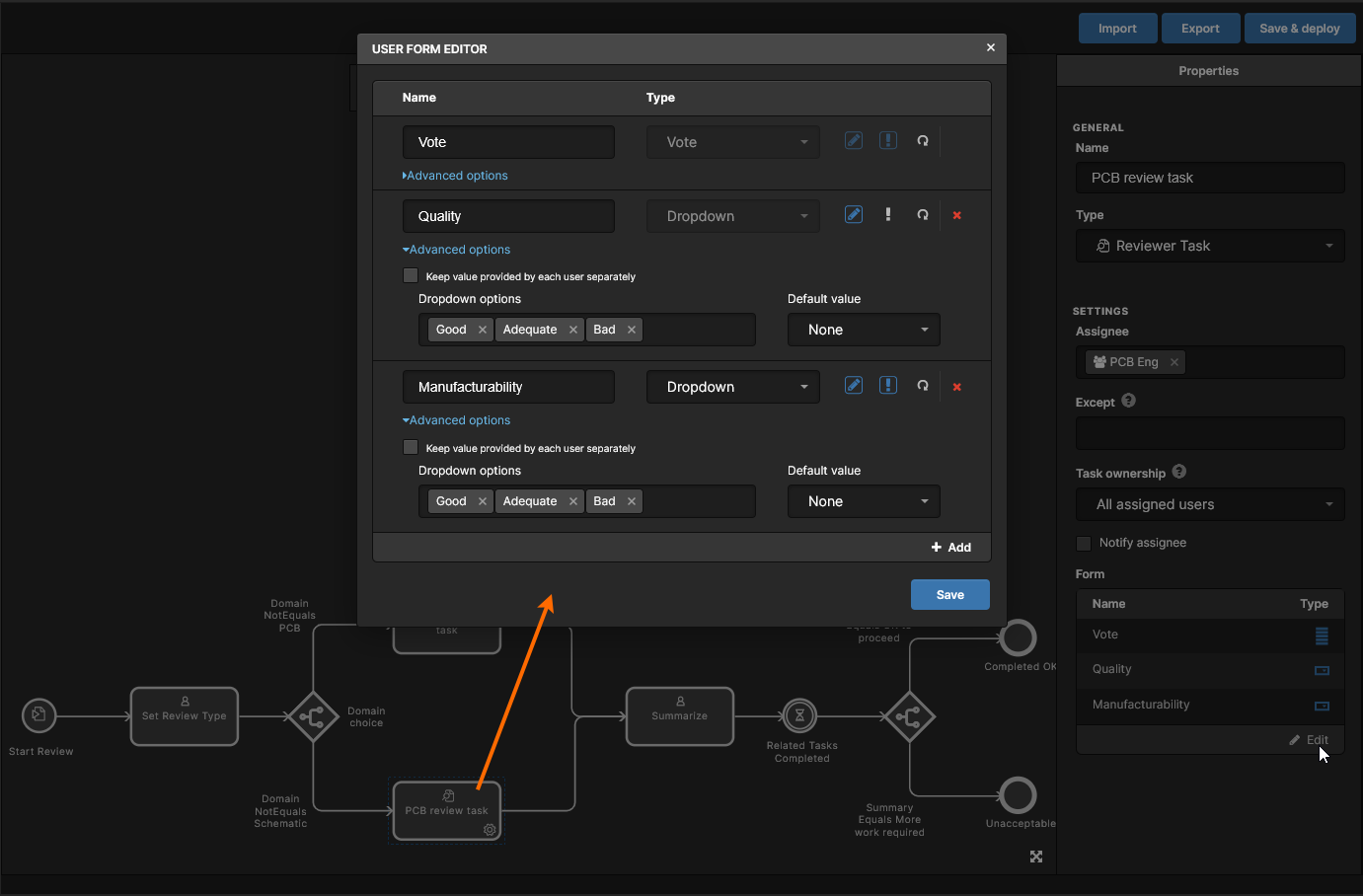
每条审查流程(原理图和 PCB)都使用专用的 Design Review 任务,其中包含表单变量,供审查者提供与审查领域相关的反馈;在上述示例中,PCB 领域的结论为 Layout validity 和 Manufacturability。原理图审查任务分配给 SCH Eng 用户组,PCB 任务则分配给 PCB Eng 组。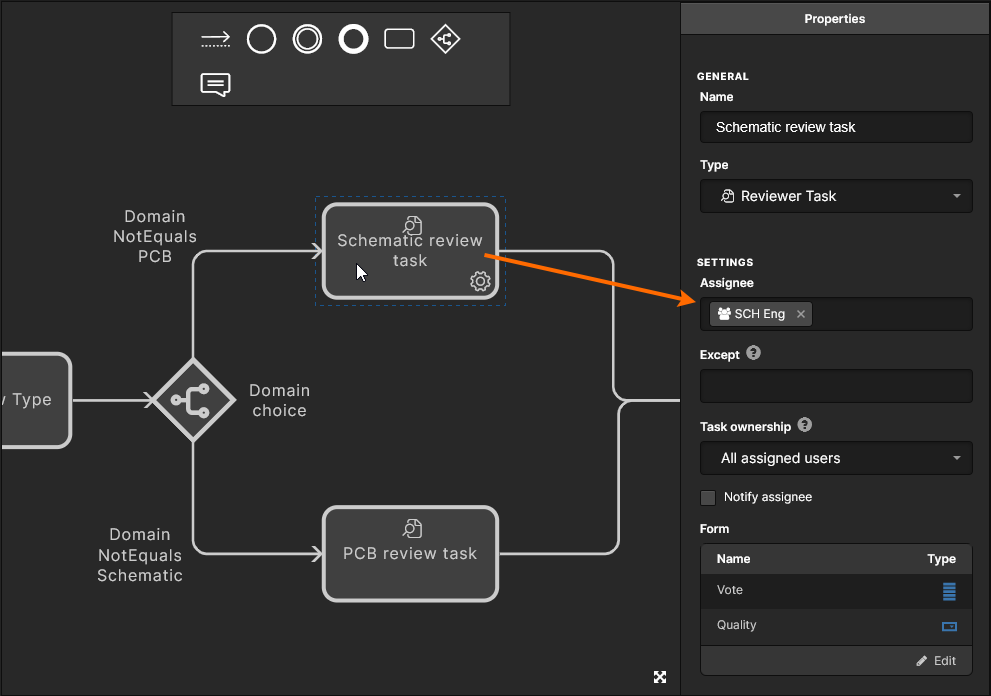
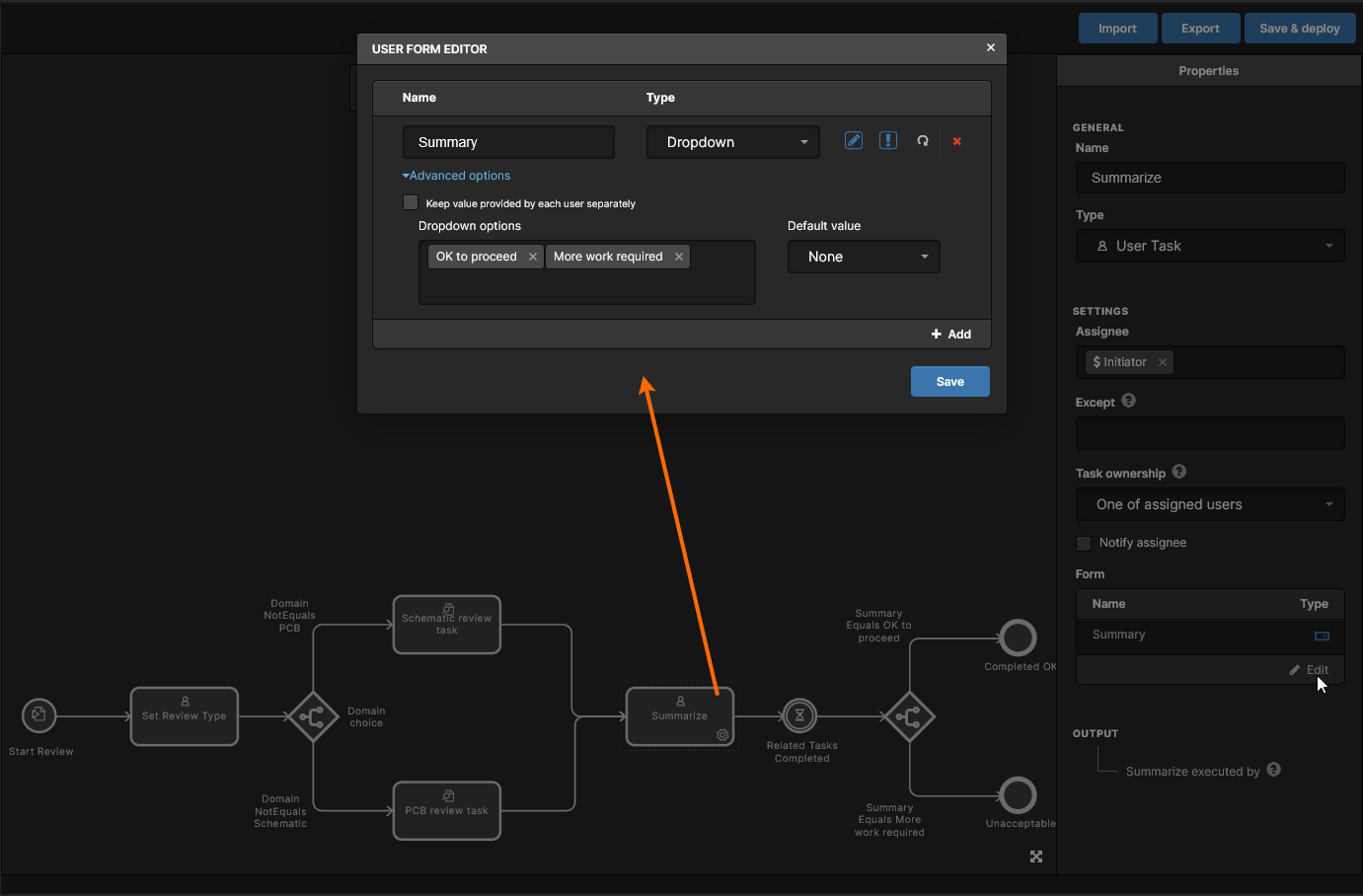
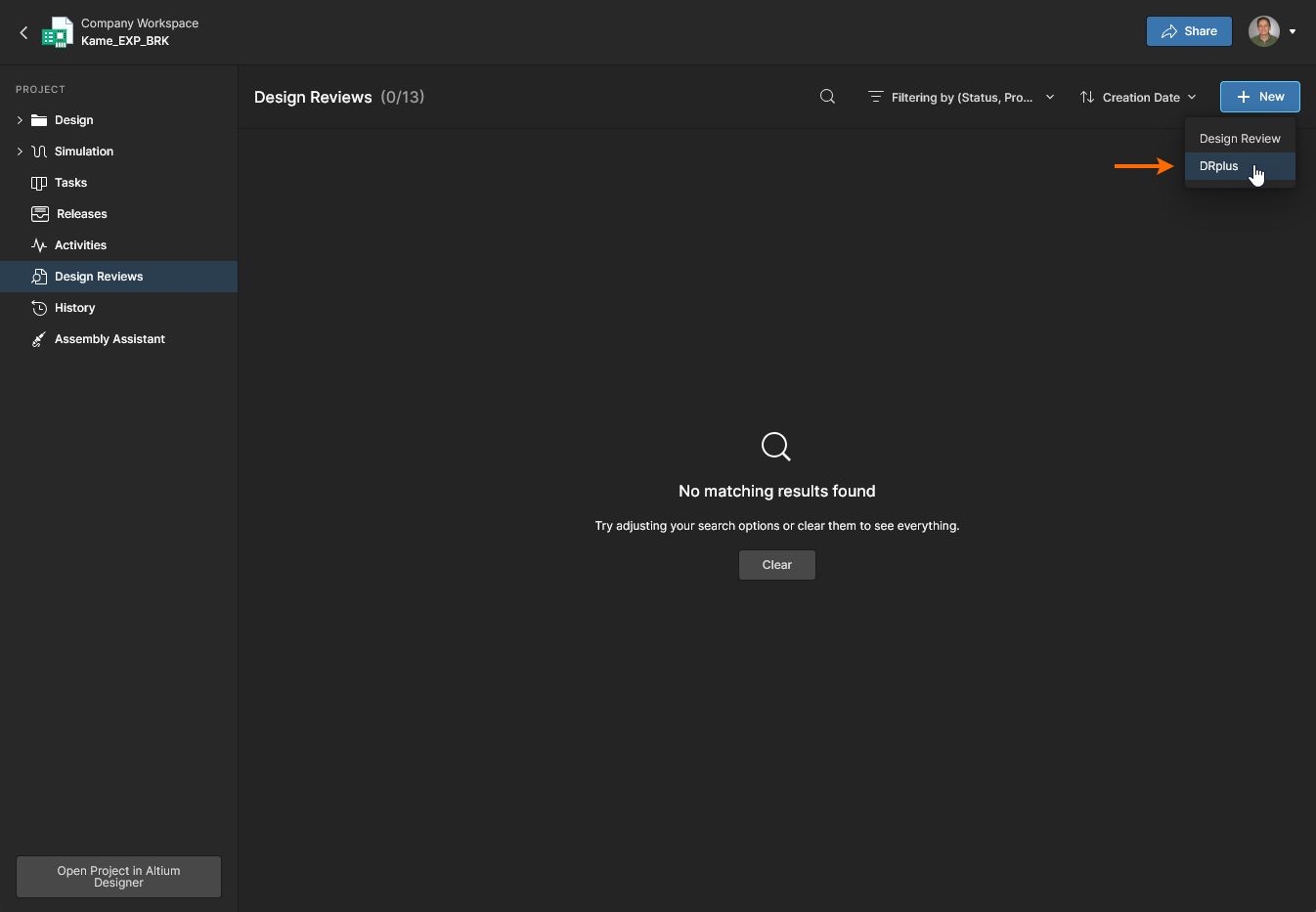
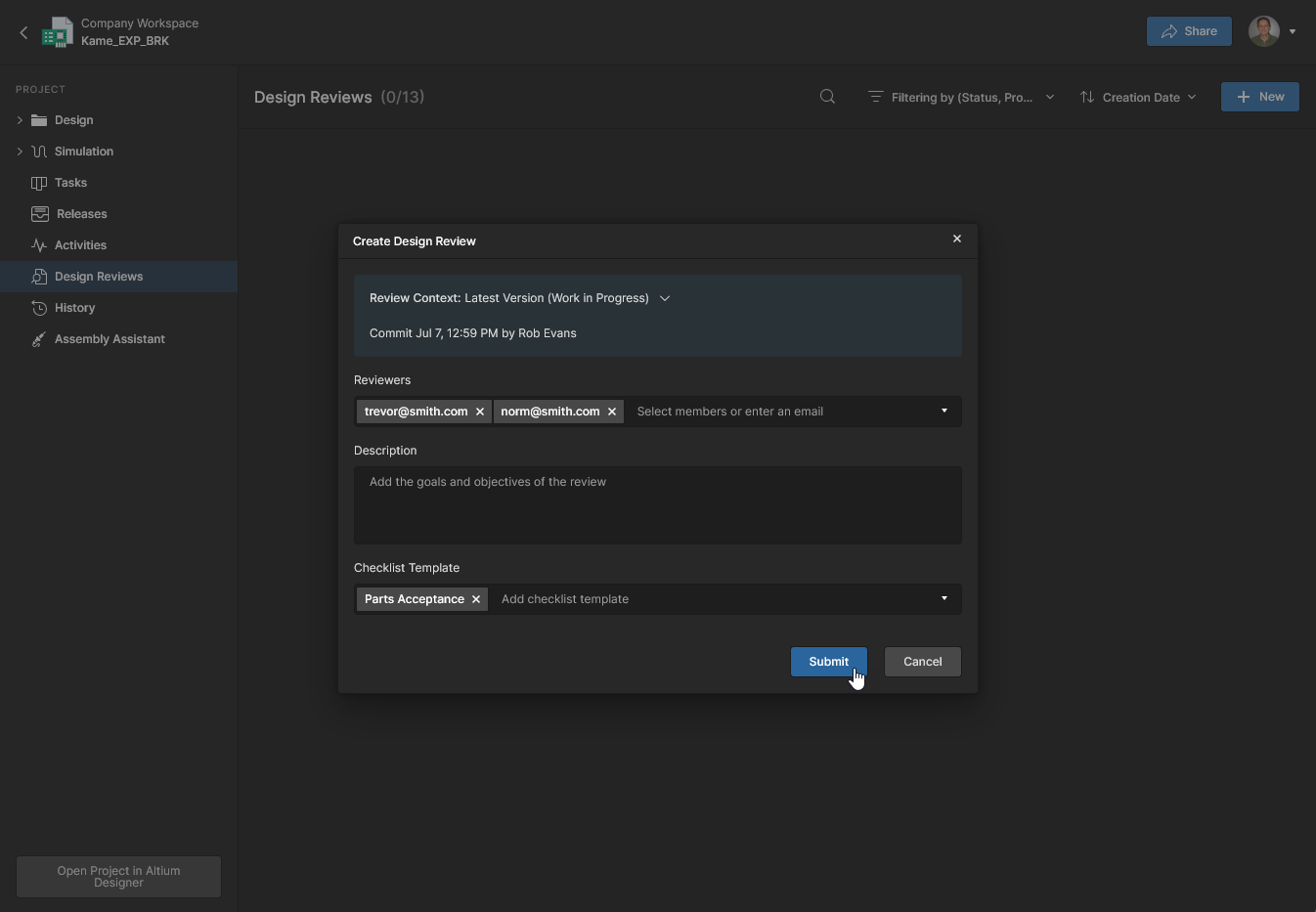
自定义流程完成并在 Admin - Processes 页面上启用后,即可在发起新的设计审查实例时选择该流程。对于审查者和发起者,审查界面都将采用自定义流程所定义的命令选项和流程结构,如下方示例流程所示:
-
创建/配置审查(Initiator)。
-
完成审查任务(Reviewers)。
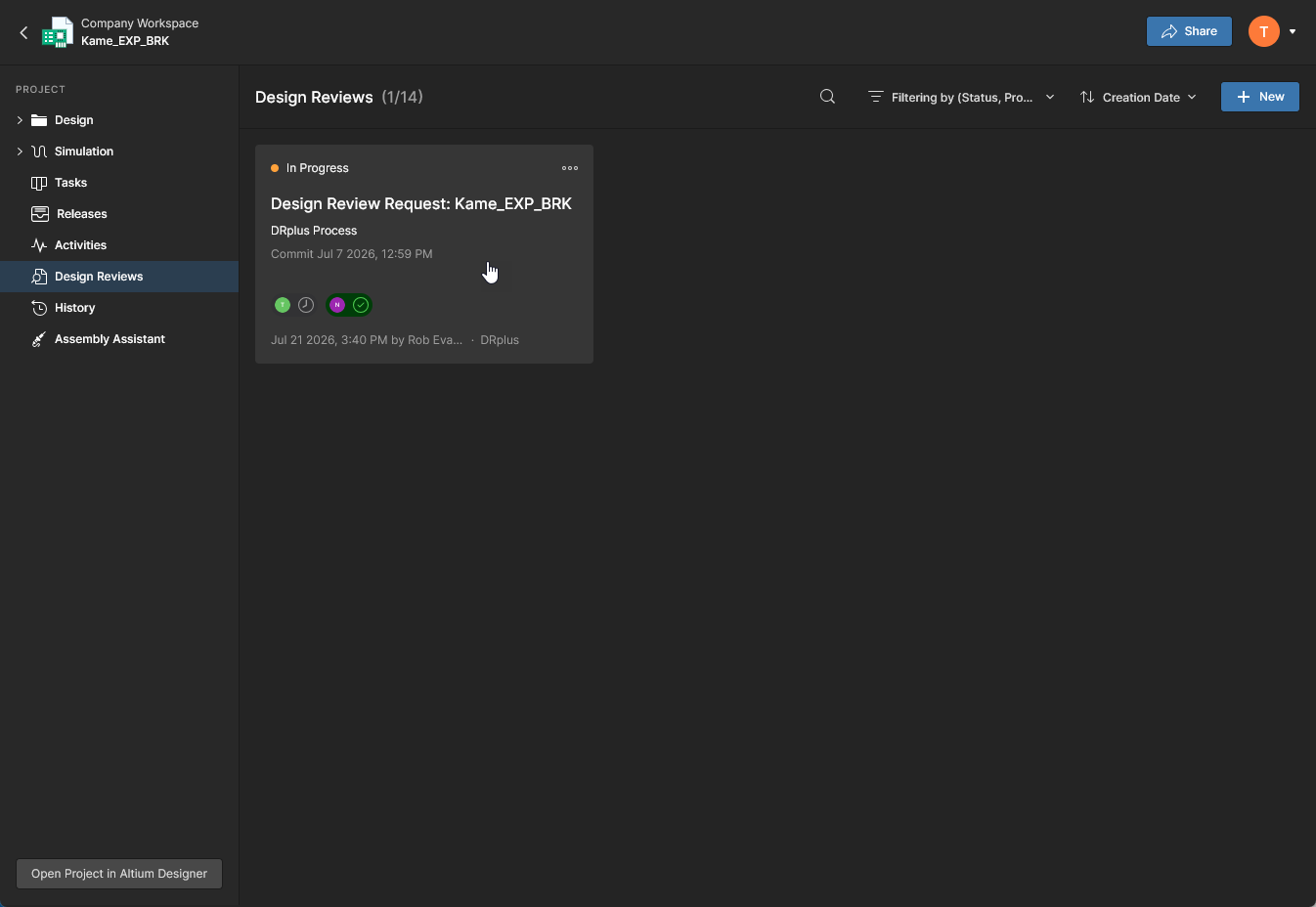
审查者现在可以访问处于活动状态(
In Progress)的 DRplus 审查,工作流则停留在分支任务阶段。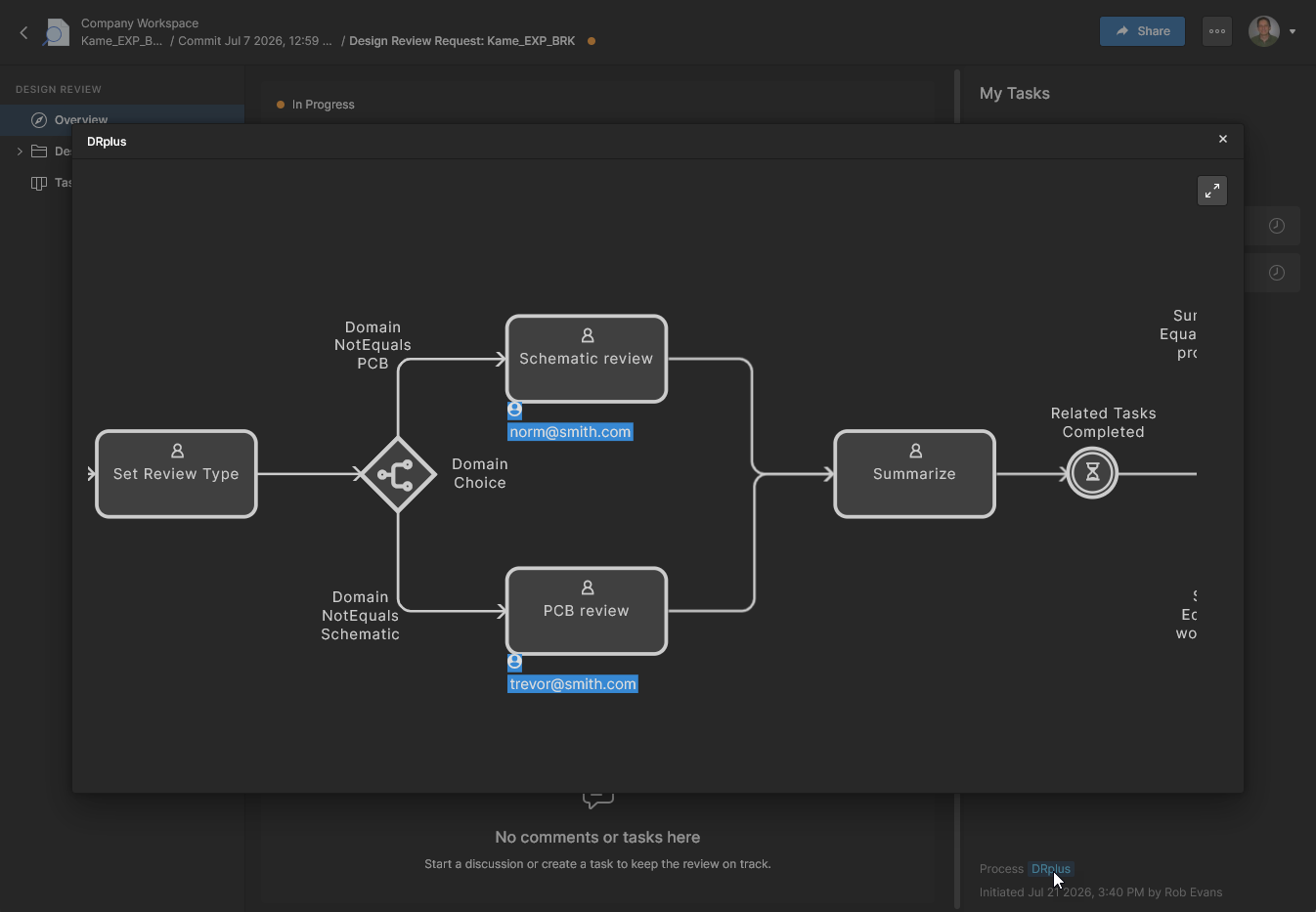 此示例视图显示的是被分配到 PCB 实例的用户。
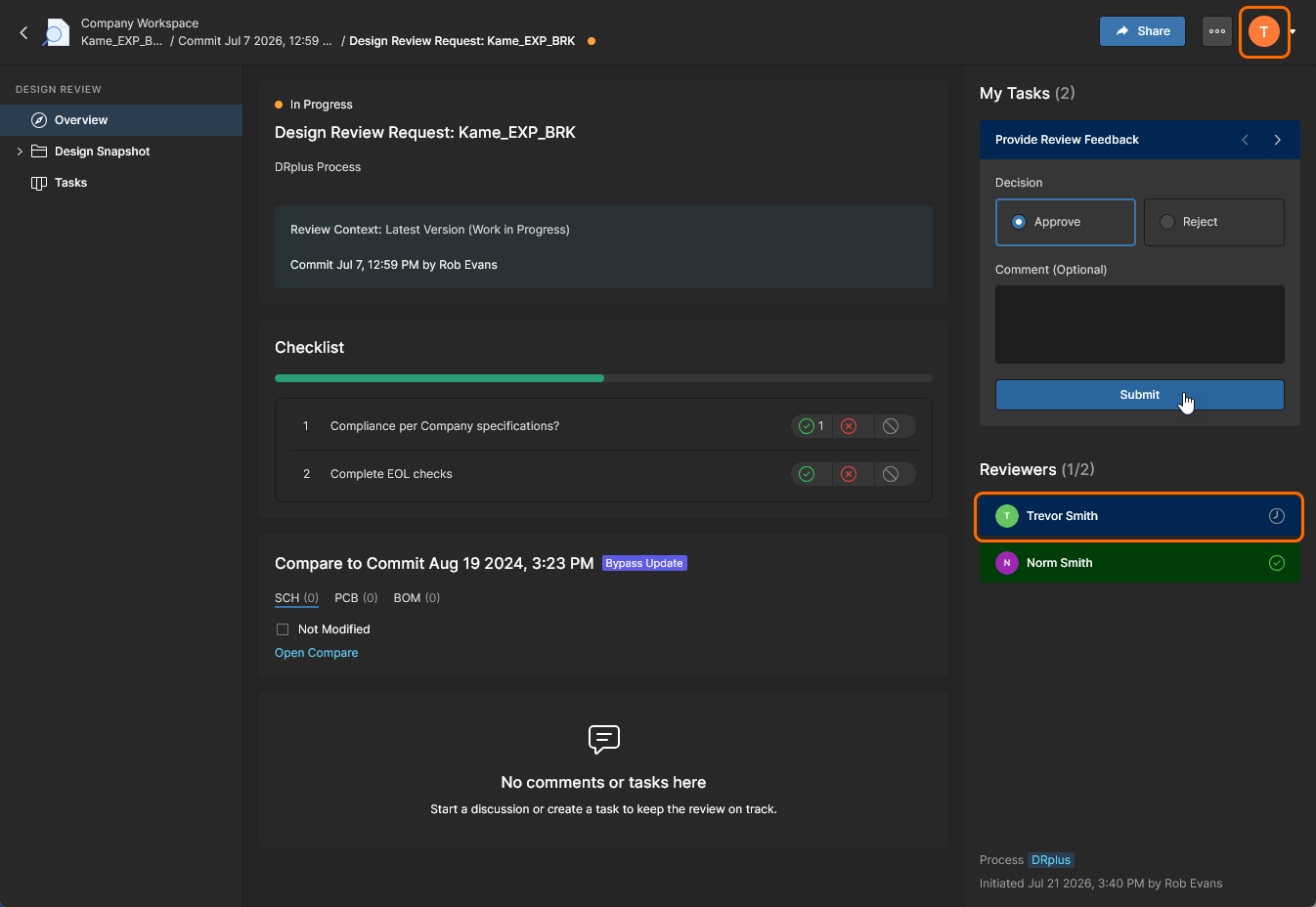
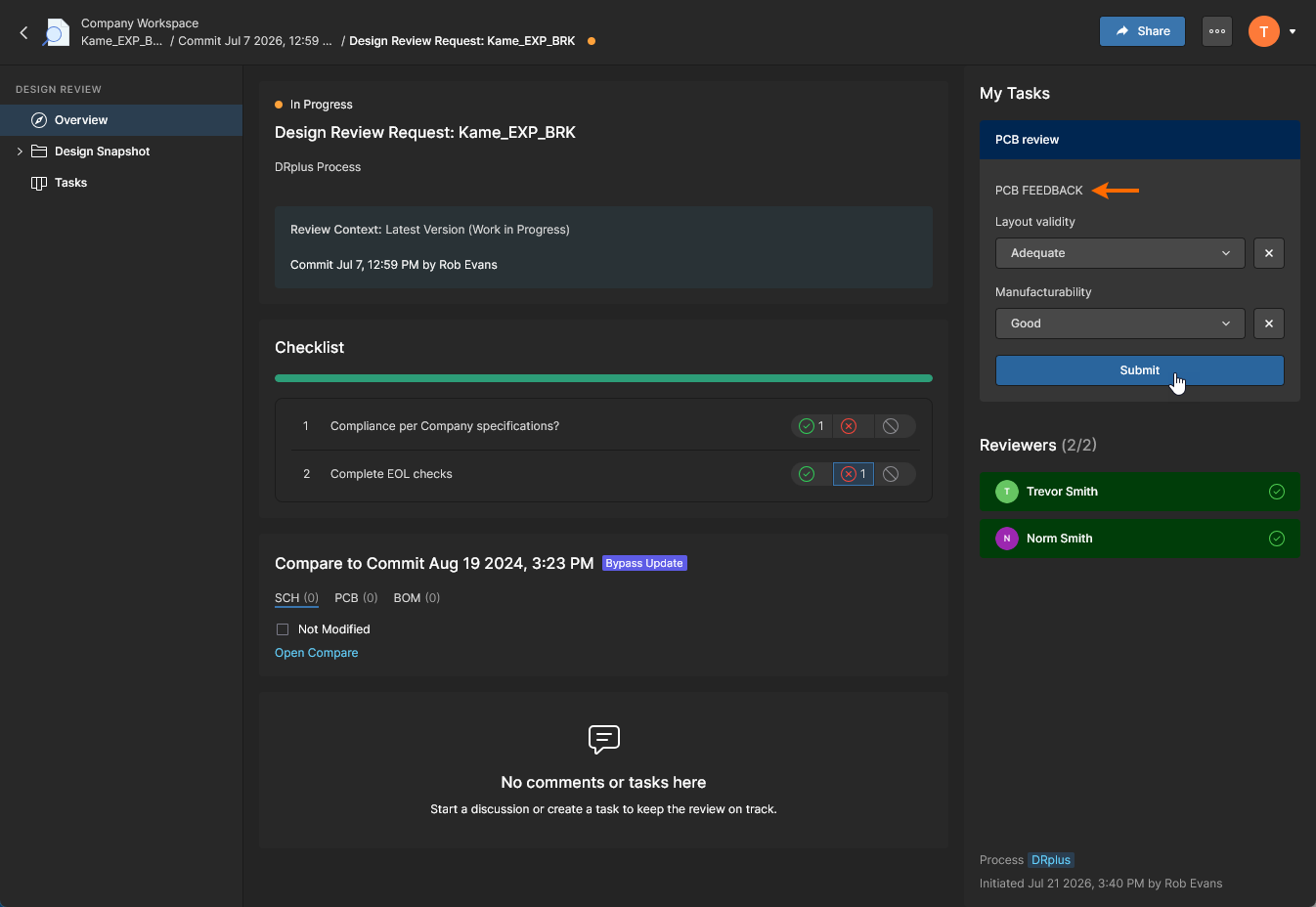
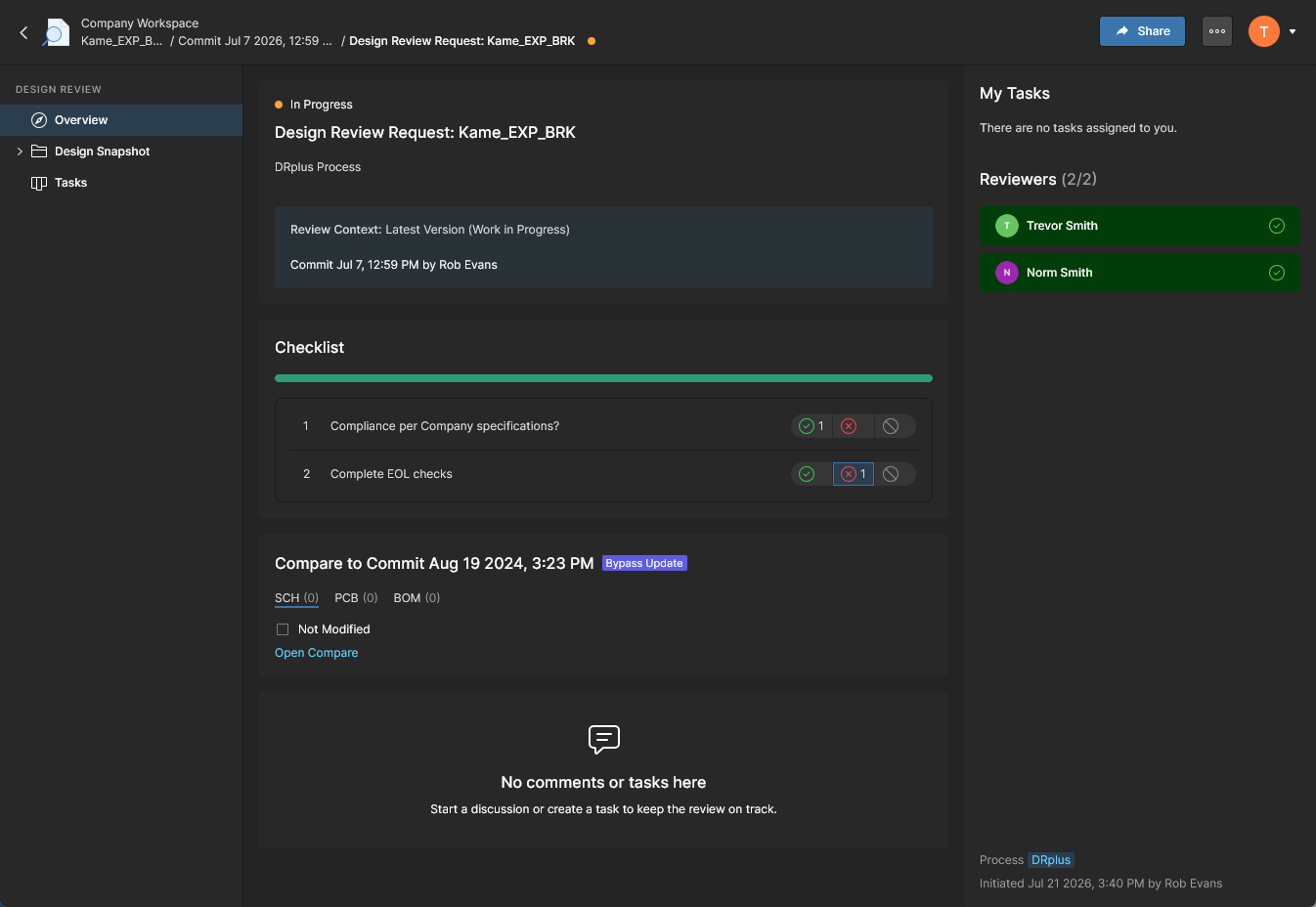
所有审查者的任务完成后,这些任务将转为
Resolved状态,工作流则推进至 Summarize 事件,供发起者进行最终确认。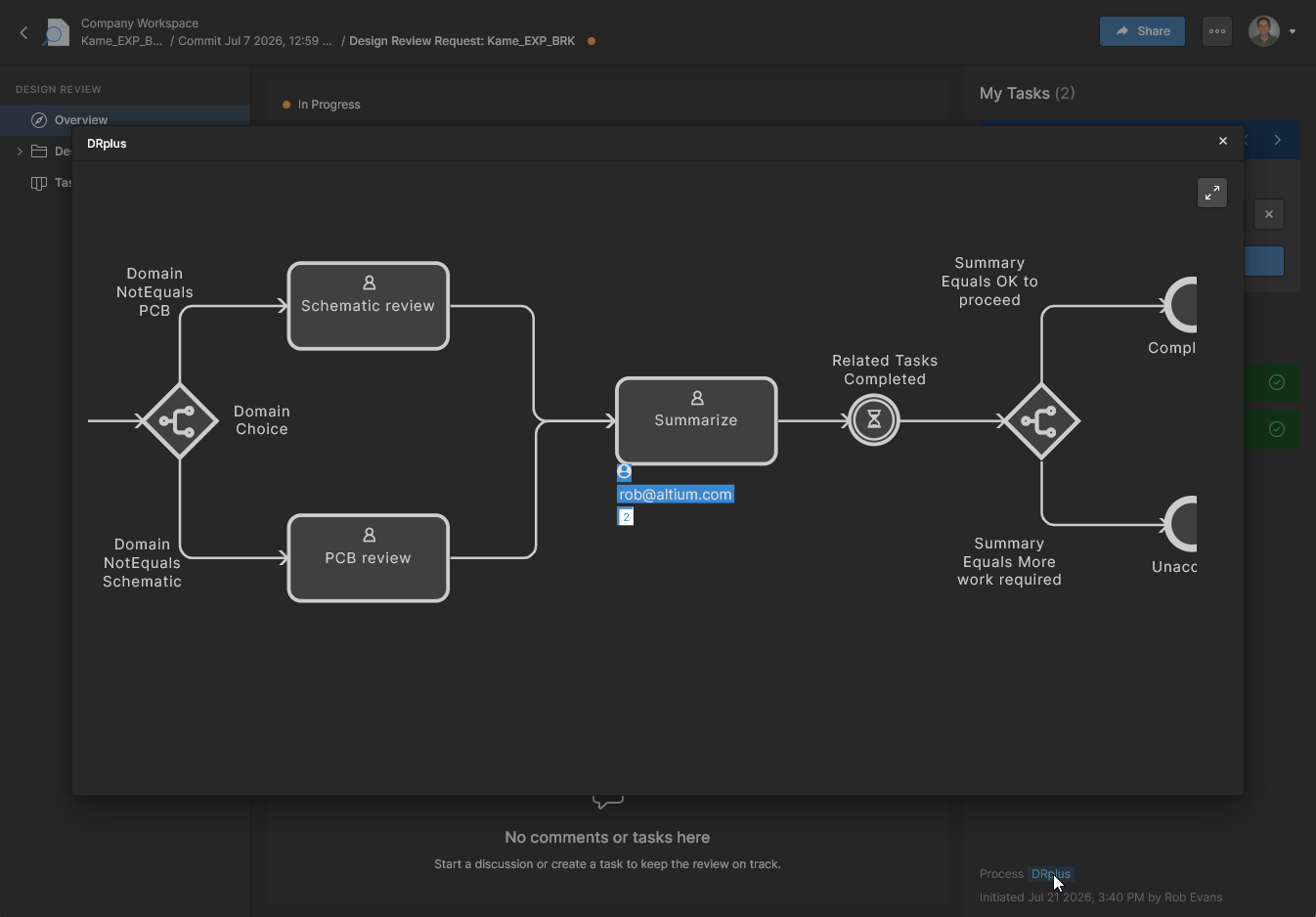
-
最终确认审查(Initiator)。
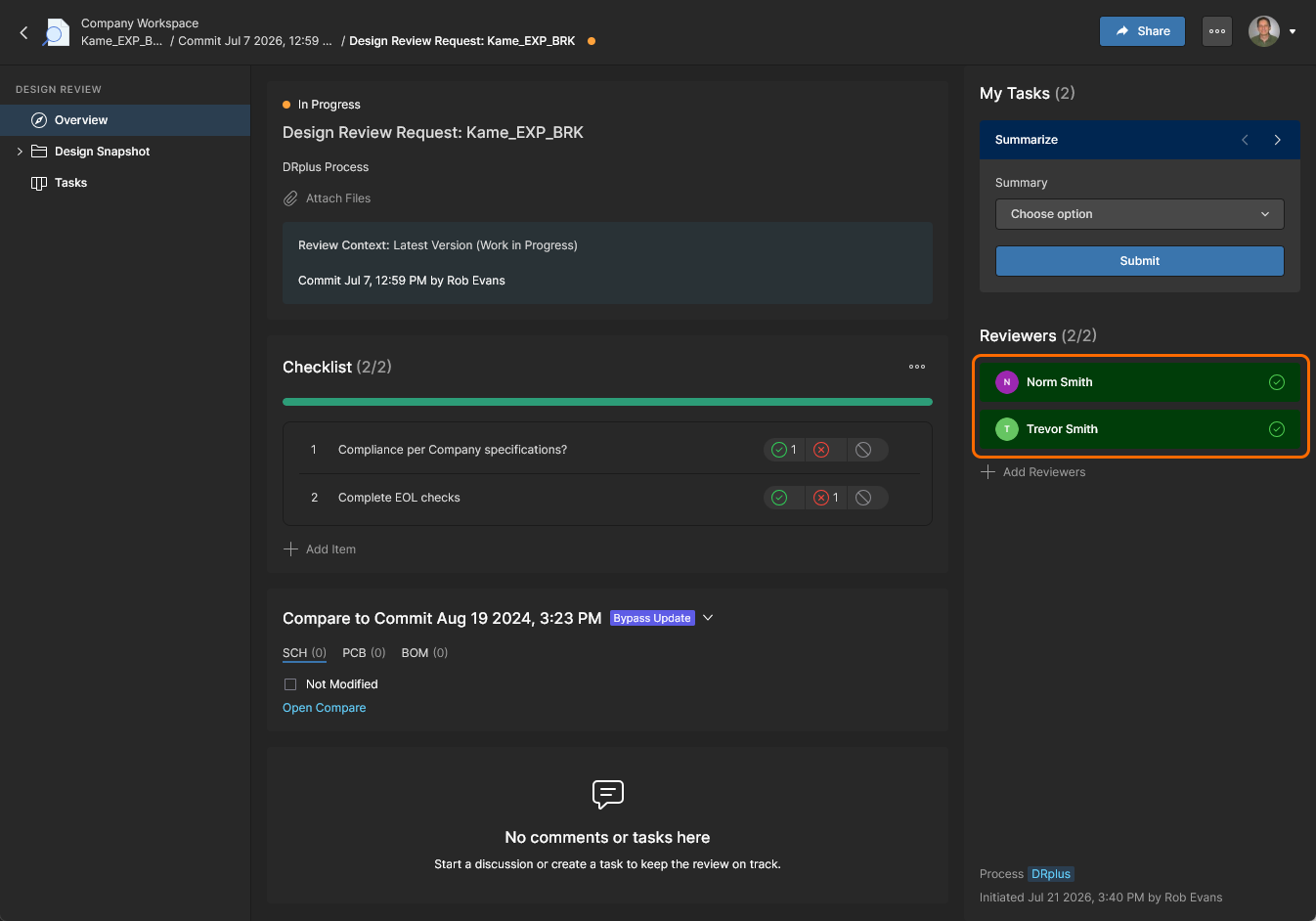
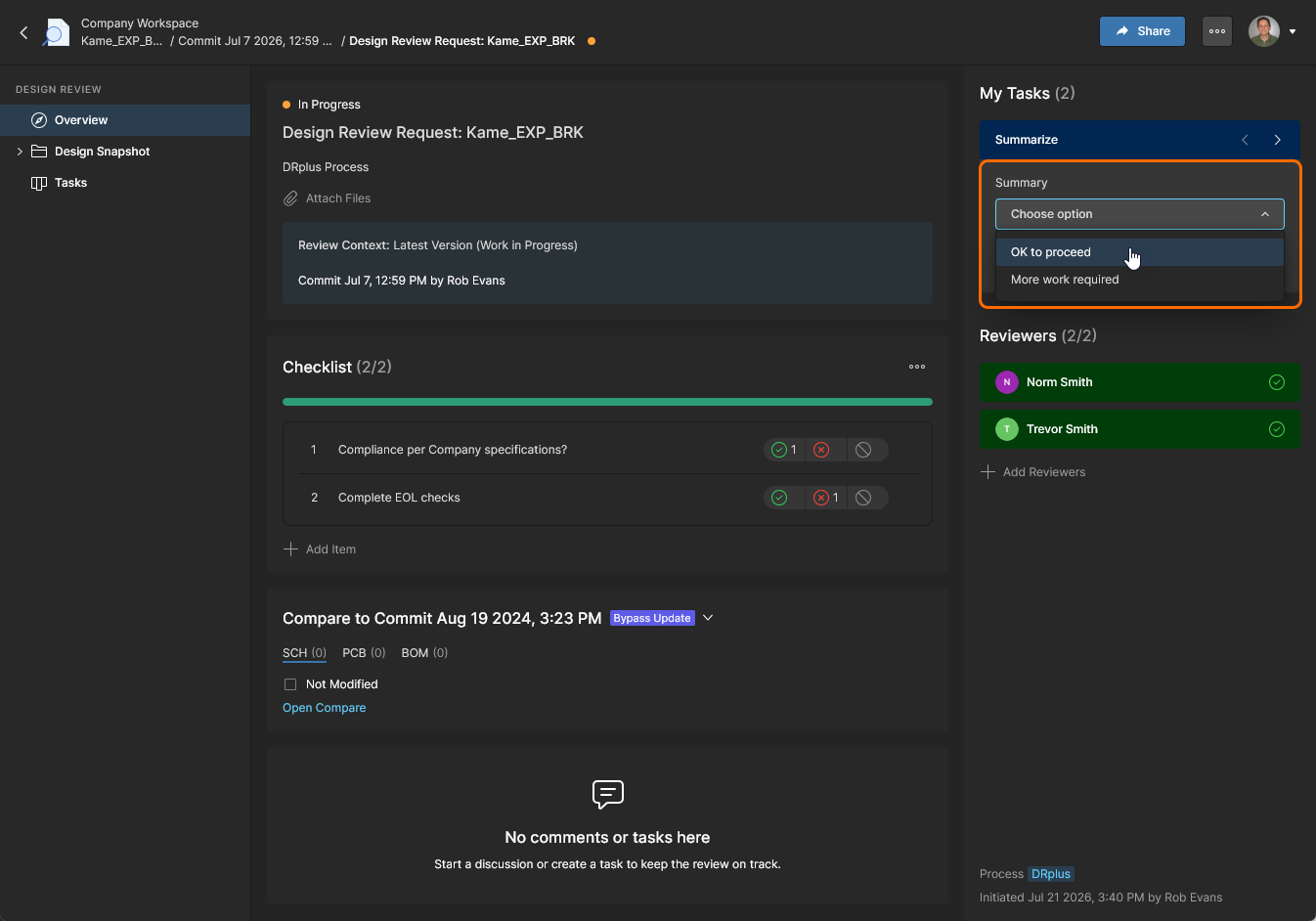
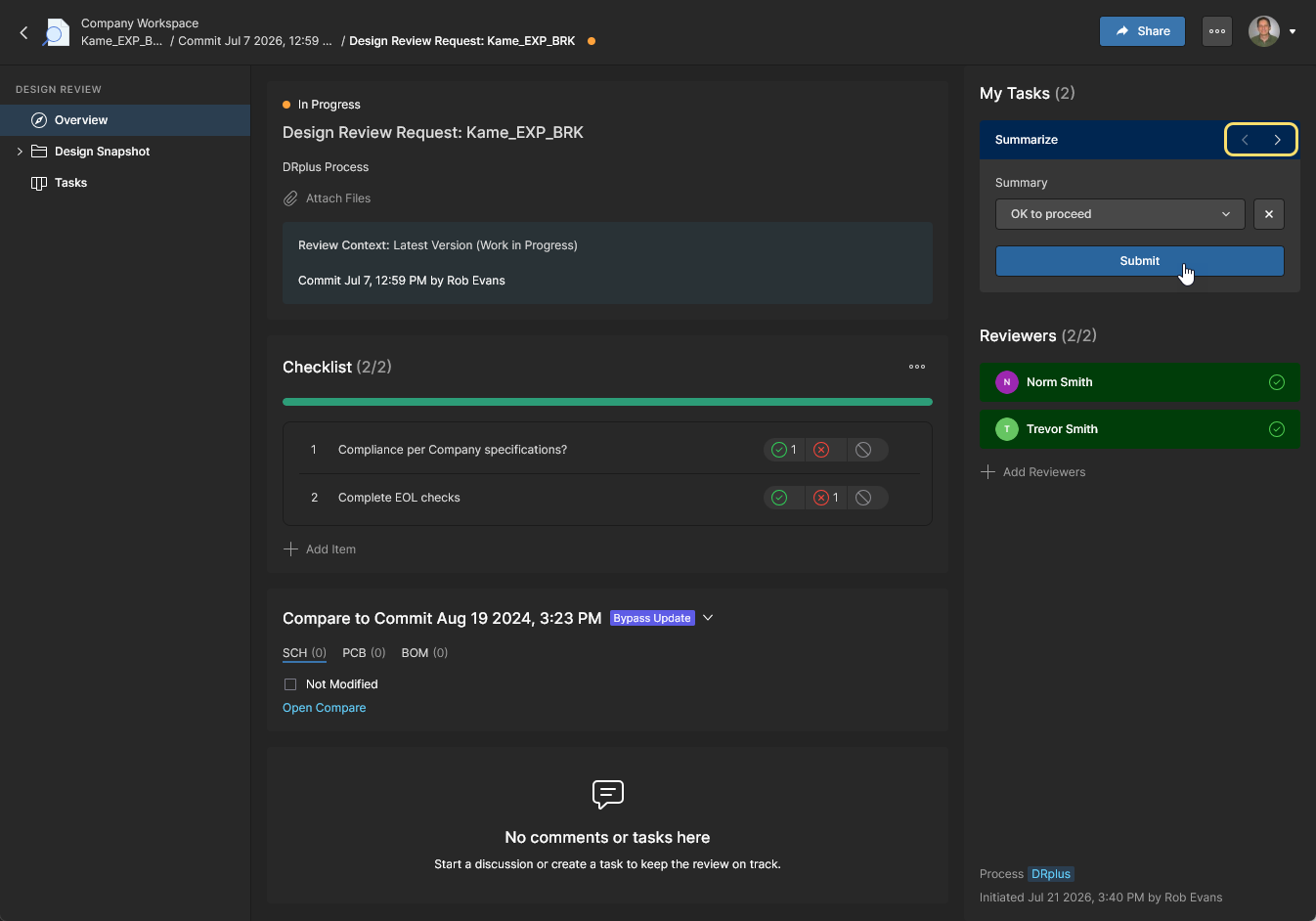
请注意,在此工作流中,每个审查分支都有一个关联的审查 Summary 步骤,如 Summarize 下一步/上一步图标所示。单击
继续。
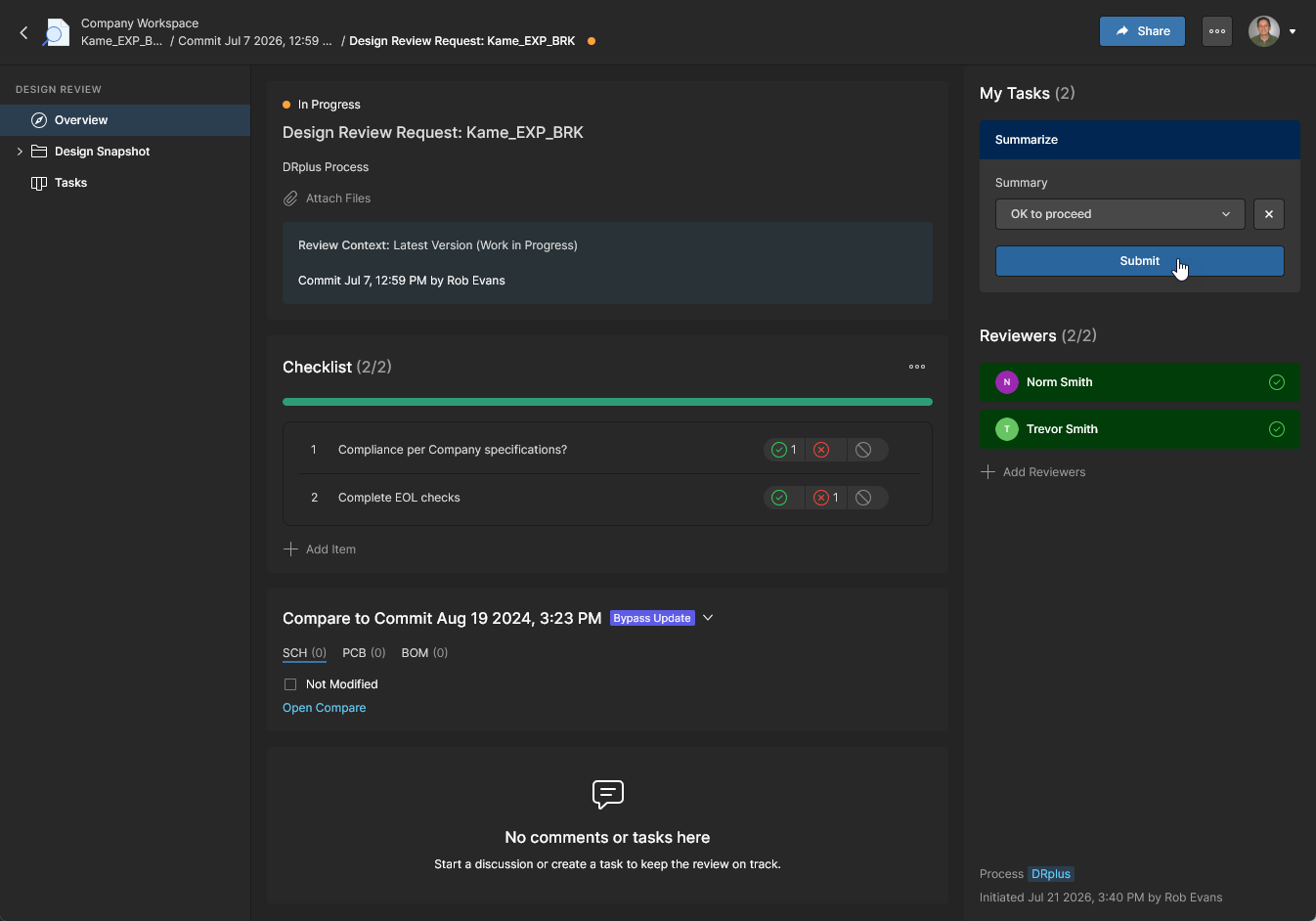
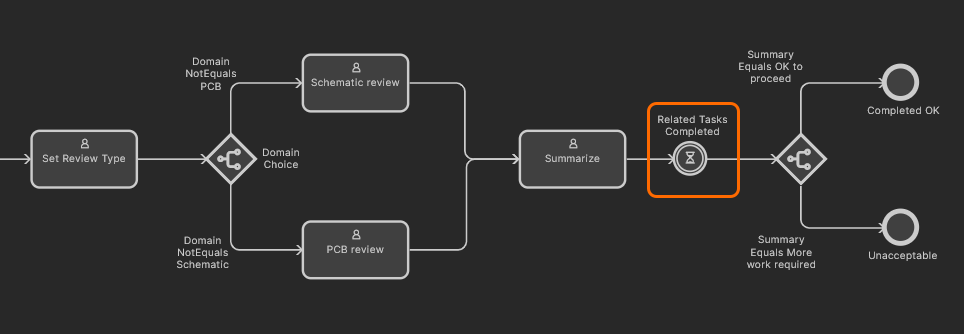 如果发起者最初仅选择了一个领域分支,审查工作流将在最后的 Summary 报告步骤处停止。
 AI 翻译