
创建规范
Updated: 二月 18, 2026
规范是需求的集合,可以是技术、利益相关者、系统、功能或其他方面的需求。Requirements Portal 允许用户在一个项目中创建任意数量的规范。
创建新规范
第一步是创建一个新的规范,这是一个保存和管理需求的动态文档。要创建新规范,请
-
点击左侧边栏中的 "+ 规格
(1) 创建新规范 -
提供名称
(2) 和规范的相应块(3) -
选择 "创建 "或 "创建并添加新内容
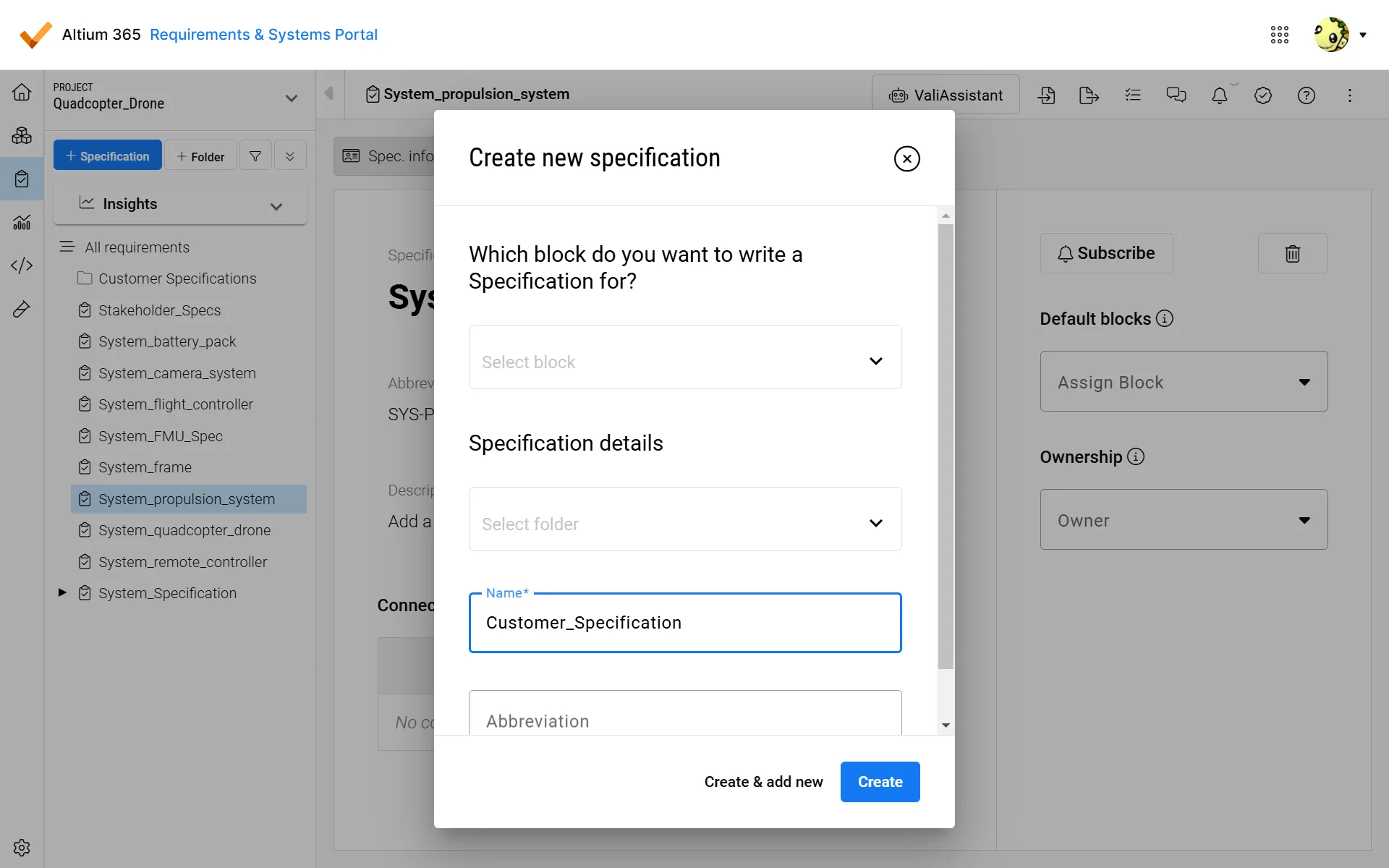 创建规范
创建规范注意事项
-
如果不想在创建规范时指定块,可以稍后在规范的 "规范信息 "面板中进行指定。
-
通过 "创建并添加新 "选项,您可以同时创建规范,而无需离开 "创建新规范 "弹出窗口。
-
左侧的规格层次结构按字母顺序排列
-
在每个规格的 "详细信息 "部分,用户可以添加规格描述,并指定区块和所有者。见图
Spec. info .
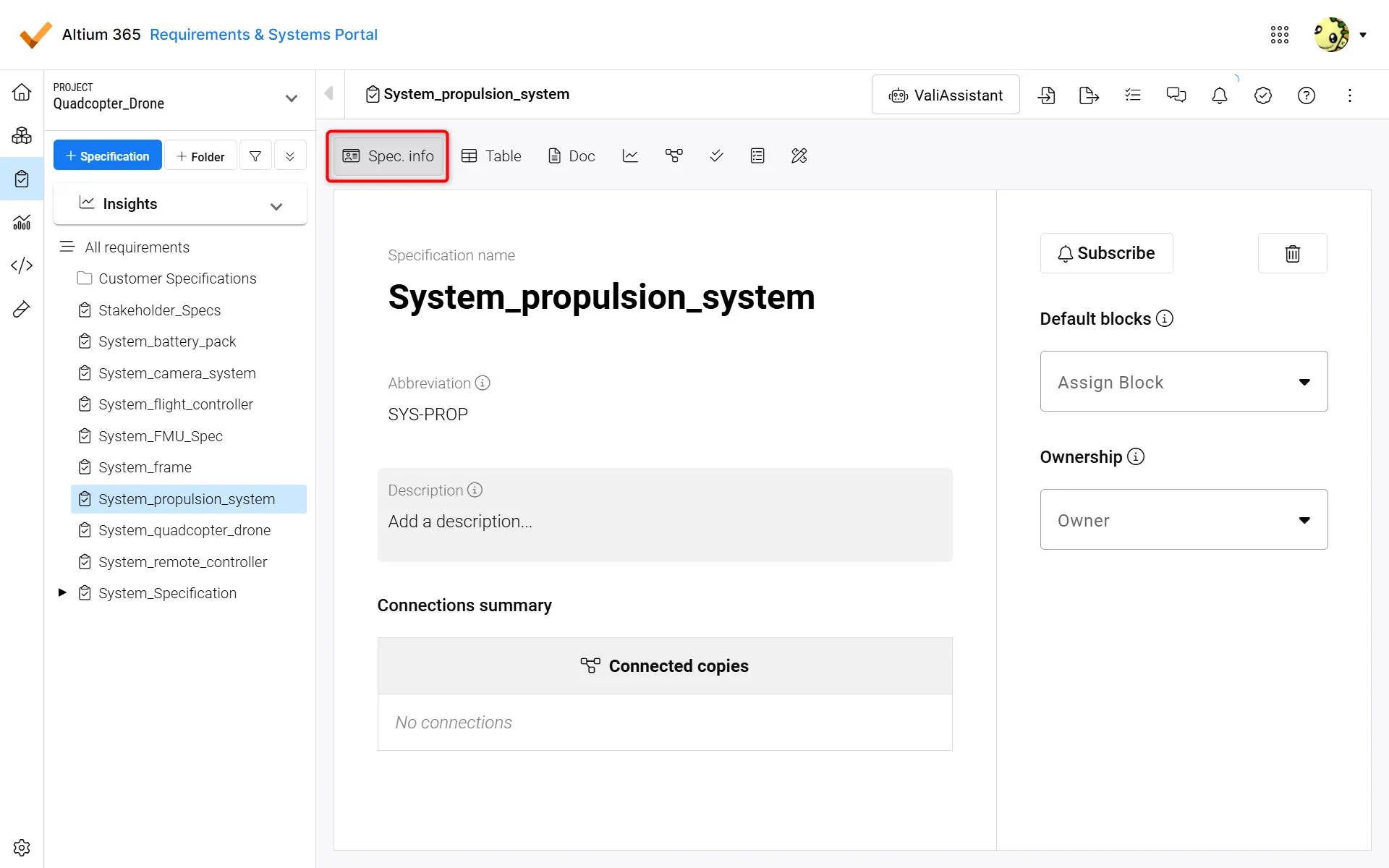 规格信息信息 - 在 "规范信息 "选项卡中,您可以查看和设置重要的规范信息,如缩写(用作需求的命名约定)、描述、订阅、默认块和所有者。
 将规格指定到模块
规范可以链接到设计中的一个或多个块。如果一个规范被分配到设计中的一个区块,就意味着该规范中的所有要求都将适用于被分配的区块,并可根据设计进行验证。
要从系统设计模块中分配一个块,请单击页面顶部的 Assign Block
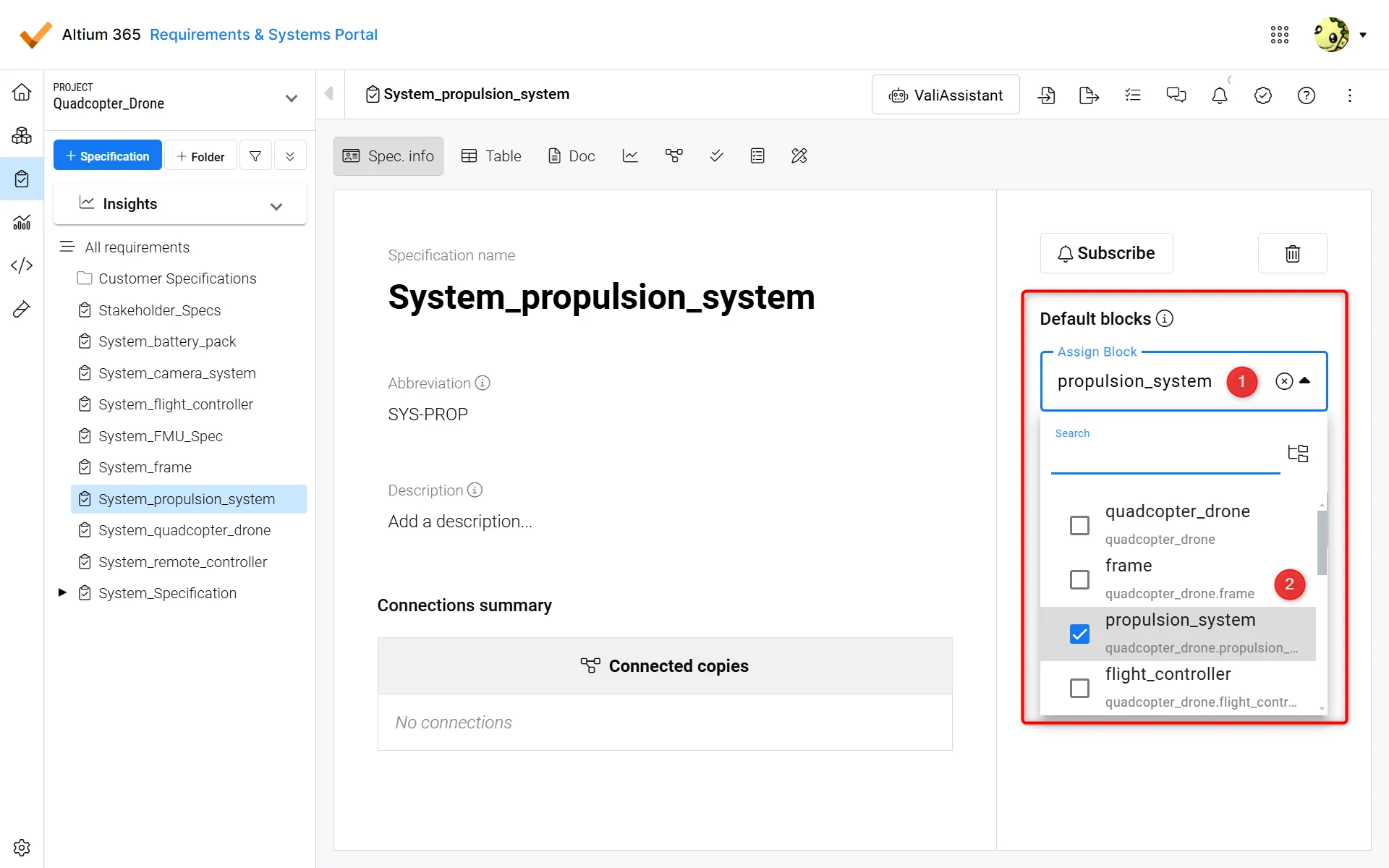 默认区块 - 将默认区块添加到您的规范中,一旦您开始指定验证方法,就可以根据这些特定的区块来验证您的需求。
将需求从一个规范移动到另一个规范:
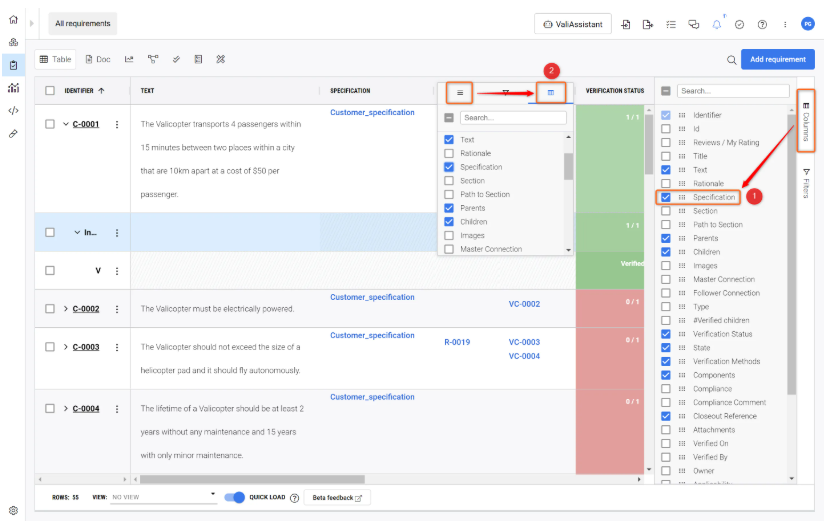
如果用户想将一个或多个需求从一个规范移动到另一个规范,可按以下步骤操作:
-
在列中启用 "规格"。列字段可在右侧找到
(1), 并勾选规格。此外,您还可以点击每列字段上的三条线来选择列。(2) .您可以选择任何适合自己的便捷方式。
-
点击标识符旁边的小复选框选择需求,然后双击规格列,就会出现一个下拉菜单,显示项目中列出的规格。下面的小视频对这一过程进行了总结:
 AI 翻译
AI 翻译