
需求设置
Updated: 十一月 13, 2026
概览
了解如何在 Requirements Portal 中自定义需求状态和类型,以满足项目需求。本文介绍管理员如何访问项目设置、管理下拉选项,以及配置需求编辑或发布时的自动状态变更。继续阅读,了解如何将这些设置应用于需求管理。
- 找到用于自定义需求字段的项目设置。
- 了解如何添加状态,以及配置状态转换和已发布状态。
- 了解默认需求类型,以及如何根据实际使用场景添加类型。
需求模块中的部分列字段提供下拉菜单,用于为需求选择相应的选项。管理员可以根据实际使用场景创建和管理这些选项。管理员可自定义的下拉菜单包括:
-
状态
-
类型
-
自定义下拉字段
要访问上述列字段的设置菜单,用户需要点击用户名,然后点击“设置”。点击“设置”选项后,管理员将看到项目设置,并可在其中修改列字段。下方视频演示了如何访问包含需求设置的项目设置。
访问项目设置——此图详细展示了需求门户界面,演示管理员如何访问项目设置以自定义需求列。
状态
需求门户中的状态表示需求文本当前所处的状态。设置中的默认需求状态为“草稿”“审核中”和“最终版”。用户可以手动设置每项需求的状态,也可以添加新状态。
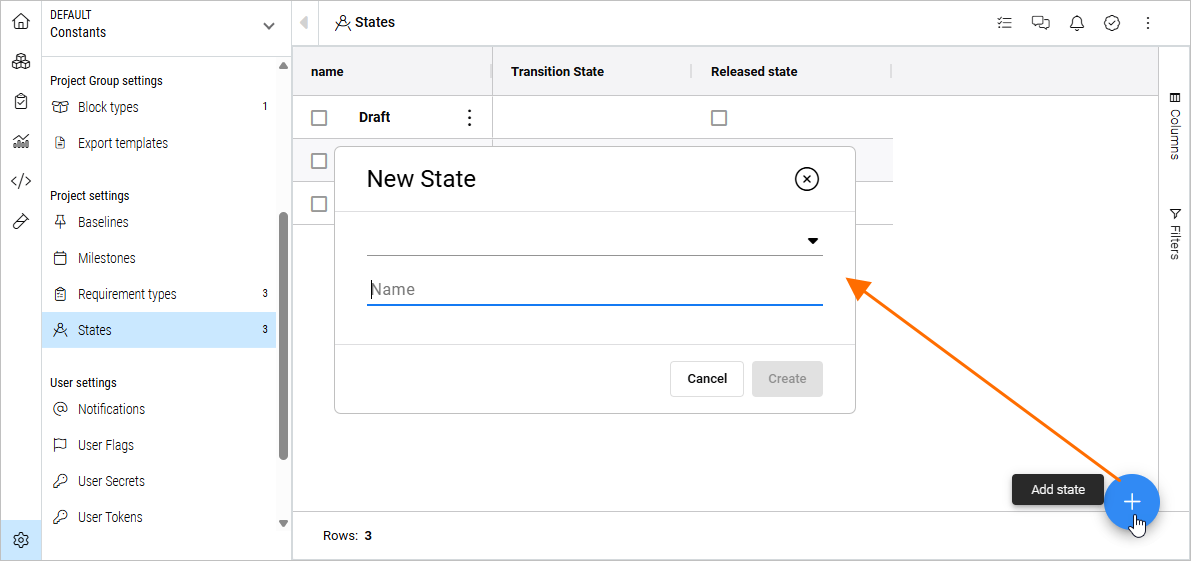
需求状态设置——用于在需求门户中添加和管理不同需求状态的界面。
当用户更改需求文本时,可以设置转换状态,也可以在需求模块中手动更改状态。例如,某项需求文本处于“最终版”状态,但由于利益相关方的需求发生变化而需要修改,用户便会修改该需求文本。如果为“最终版”设置的转换状态是“草稿”,那么每当需求文本被编辑时,该需求的状态都会自动变为“草稿”。
转换状态配置——需求门户界面展示了如何设置和管理需求编辑后的转换状态。
您也可以为 States 页面上列出的某个状态启用 Released state 选项。在这种情况下,需求发布时将自动转为该状态。
发布状态配置
类型
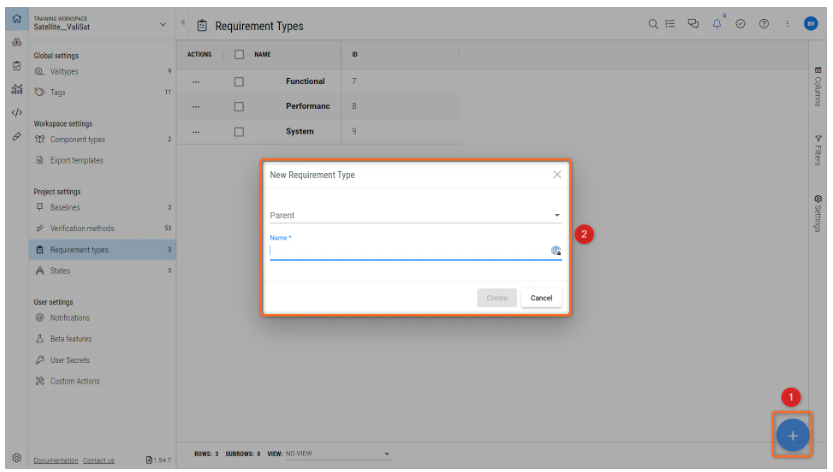
系统工程师经常使用类型,根据需求的共同特征对其进行分类或分组。为支持这一功能,需求门户引入了“类型”。默认类型为“功能”“系统”和“性能”。用户可以根据实际使用场景添加其他类型。要添加新类型,请点击“+”,添加相应状态并创建。
 AI 翻译