导入需求

概览

借助导入向导,将现有需求导入 Requirements Portal。您可以使用 AI 驱动的提取功能处理 PDF、Word、Excel 和 CSV 文件,也可以使用经典导入工具处理 Excel 和 CSV 文件。本文将逐步介绍如何上传文件、审核提取的需求、映射字段以及检查导入结果。继续阅读,让您下次导入需求时更高效、更有把握。

- 了解如何访问导入工具、上传支持的文件,以及选择 AI 导入或经典导入方式。
- 了解如何选择目标规范、更新现有需求,以及将数据映射到必填字段和自定义字段。
- 了解如何查看导入结果,并下载详细列出所检测问题的报告。
使用 AI 深入了解:

您可以使用需求模块中提供的 Import Wizard,快速轻松地将现有需求数据上传到 Requirements Portal。借助 AI 驱动的提取功能,您可以从非结构化的 PDF、Word、Excel 和 CSV 文件中导入需求,减少手动转移需求数据所需的时间和精力,帮助您更准确、高效地获取需求。

访问导入器

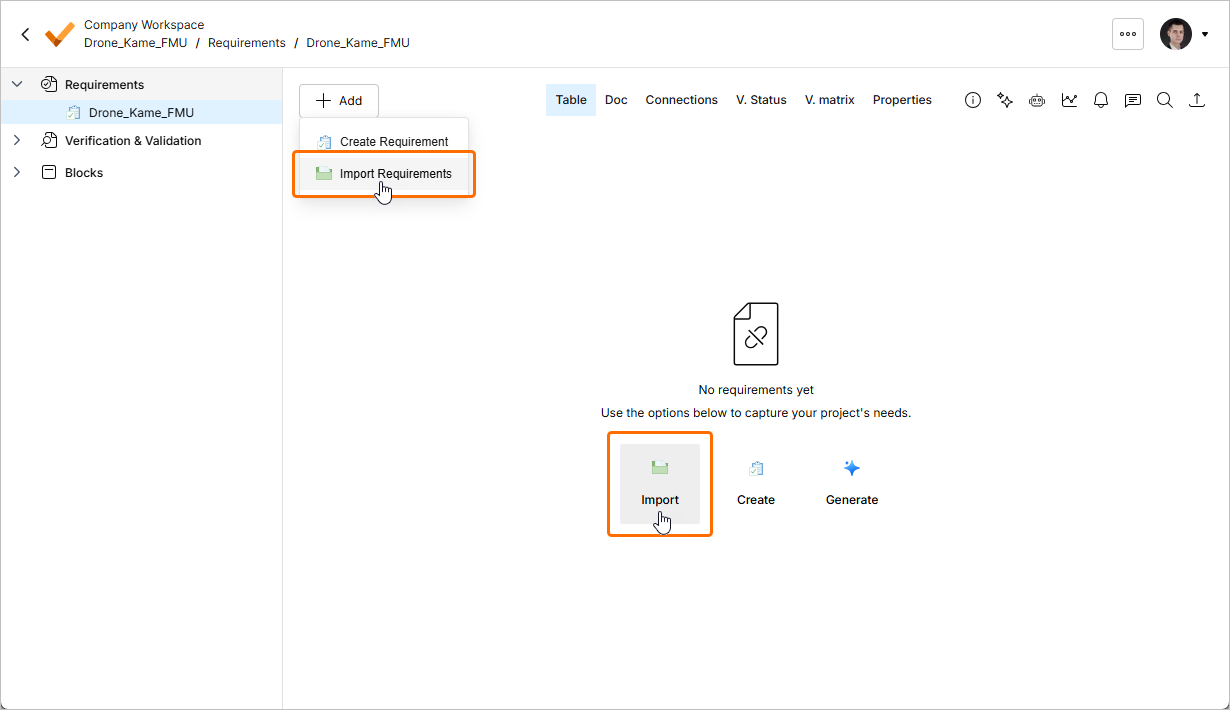
在需求模块 () 中,点击页面左上角的 按钮,然后从出现的菜单中选择 Create Requirement,即可访问导入器。此外,如果当前查看的规格中没有需求,也可以点击页面上的 Import 按钮来访问导入器。
上传文件

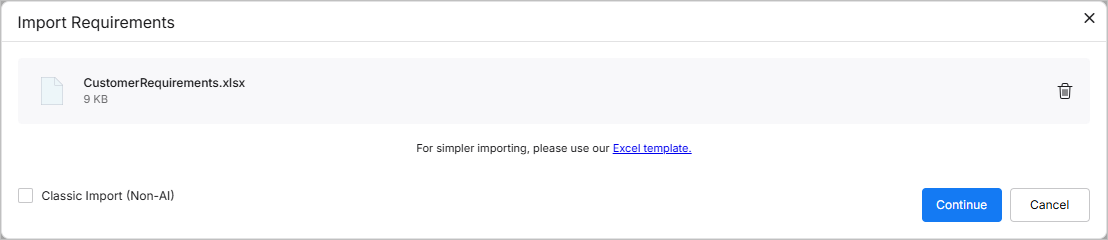
此时将打开 Import Requirements 窗口。在此阶段,您可以上传支持类型的文件(*.pdf、*.docx、*.xlsx 或 *.csv)。为此,请将文件拖放到窗口中的相应区域,或点击 select from your computer 控件,从硬盘中浏览并选择文件。
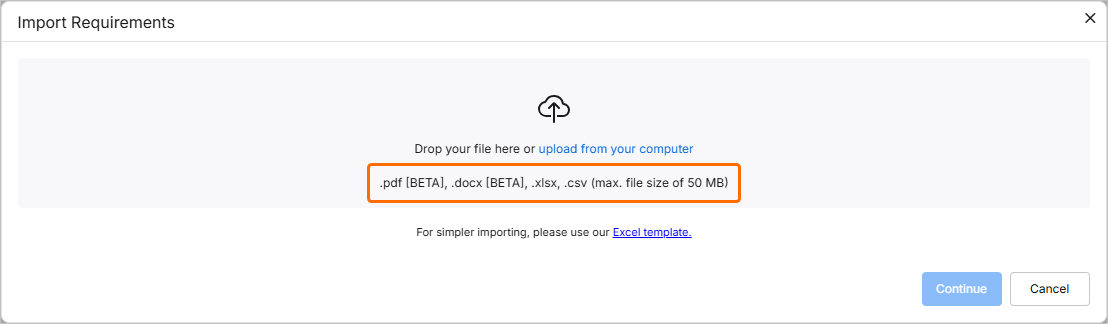
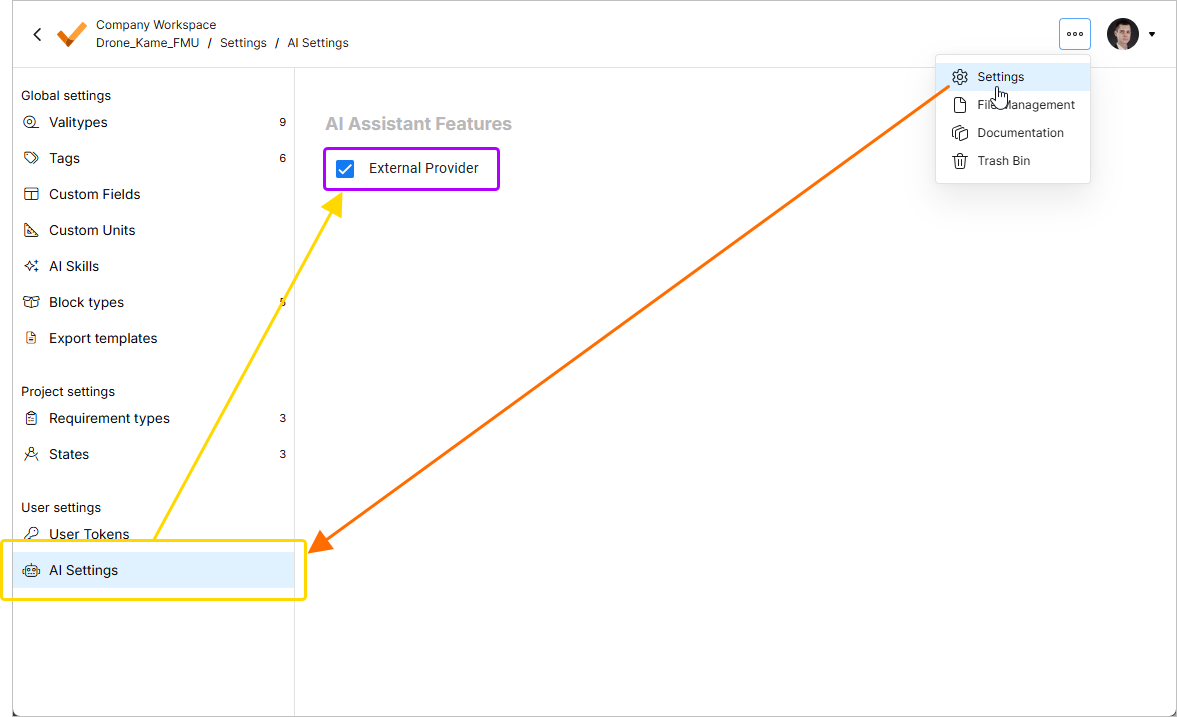
*.pdf 和 *.docx 格式的文件只能使用 AI 导入器导入,该导入器默认启用。如有需要,工作区管理员可以通过 Settings – AI Settings 页面上的 External Provider 选项将其禁用(点击右上角的 图标,从出现的菜单中选择 Settings,然后从左侧窗格的列表中选择 AI Settings,即可访问该页面)– 。
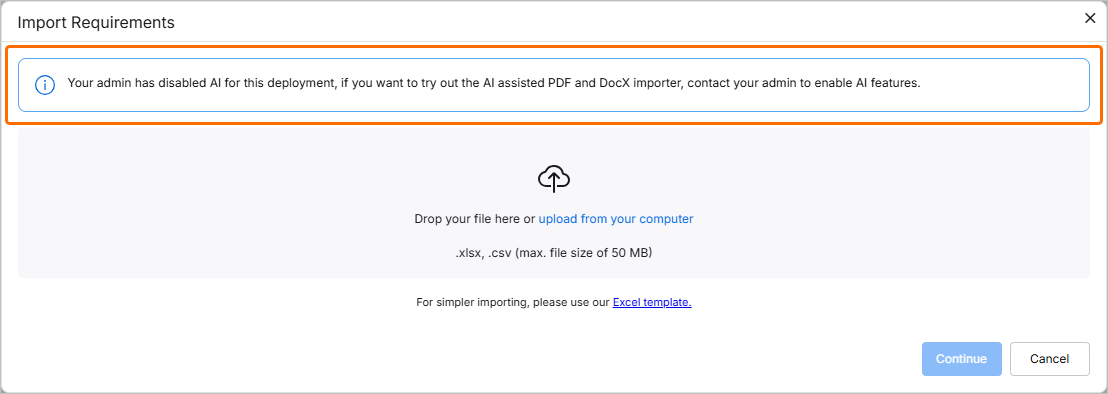
禁用 External Provider 选项后,只能使用经典导入器导入 *.xlsx 和 *.csv 格式的文件。在这种情况下,Import Requirements 窗口顶部将显示相应提示 ()。

虽然上传的文件可以是非结构化文件,但您也可以使用 Excel template 链接下载 *.xlsx 文件,以结构化方式记录需求。您还可以使用此链接下载该文件。

  • 上传文件的大小上限为 50 MB。

  • 如果上传了不支持的文件,系统将显示错误消息予以提示。

文件成功上传后,其条目将显示在窗口中。您可以点击 图标将其从窗口中移除。

对于已上传的 *.xlsx 或 *.csv 文件,您可以启用窗口左下角的 Classic Import (Non-AI) 选项,选择继续使用经典导入器。

检查提取的数据

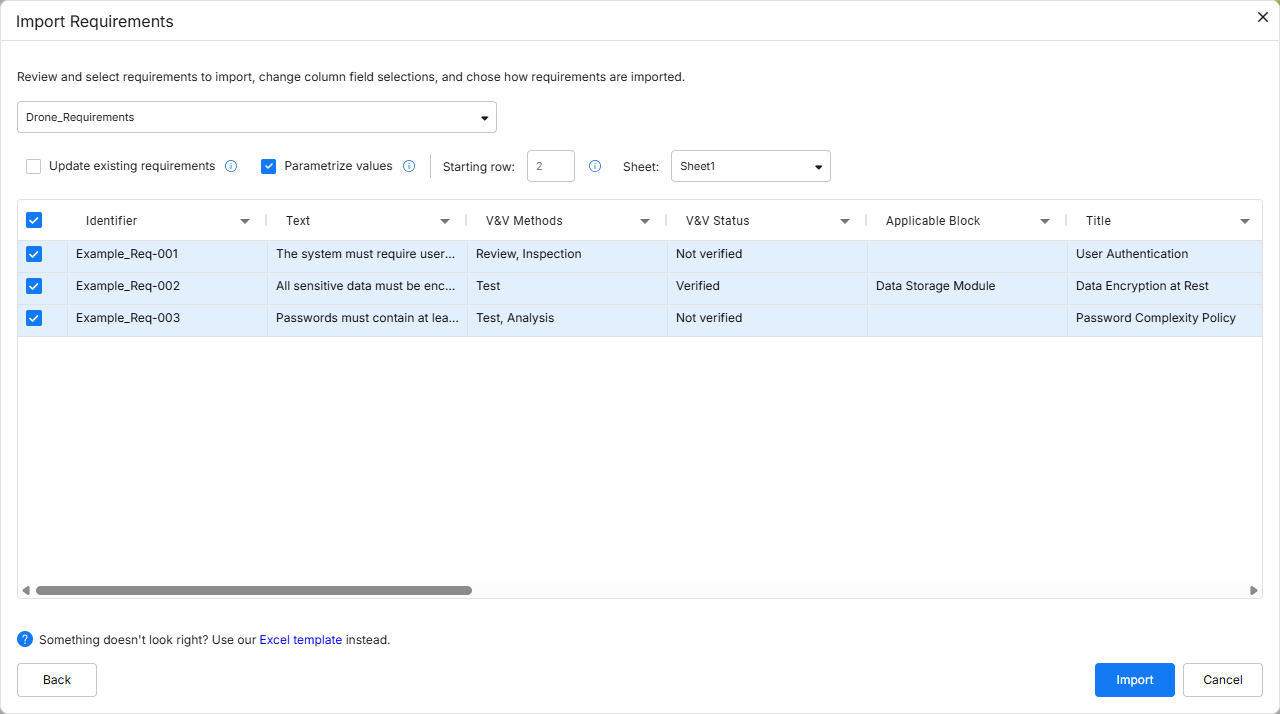
上传所需文件后,点击 按钮继续。提取的数据将以建议需求表格的形式呈现,供您检查。
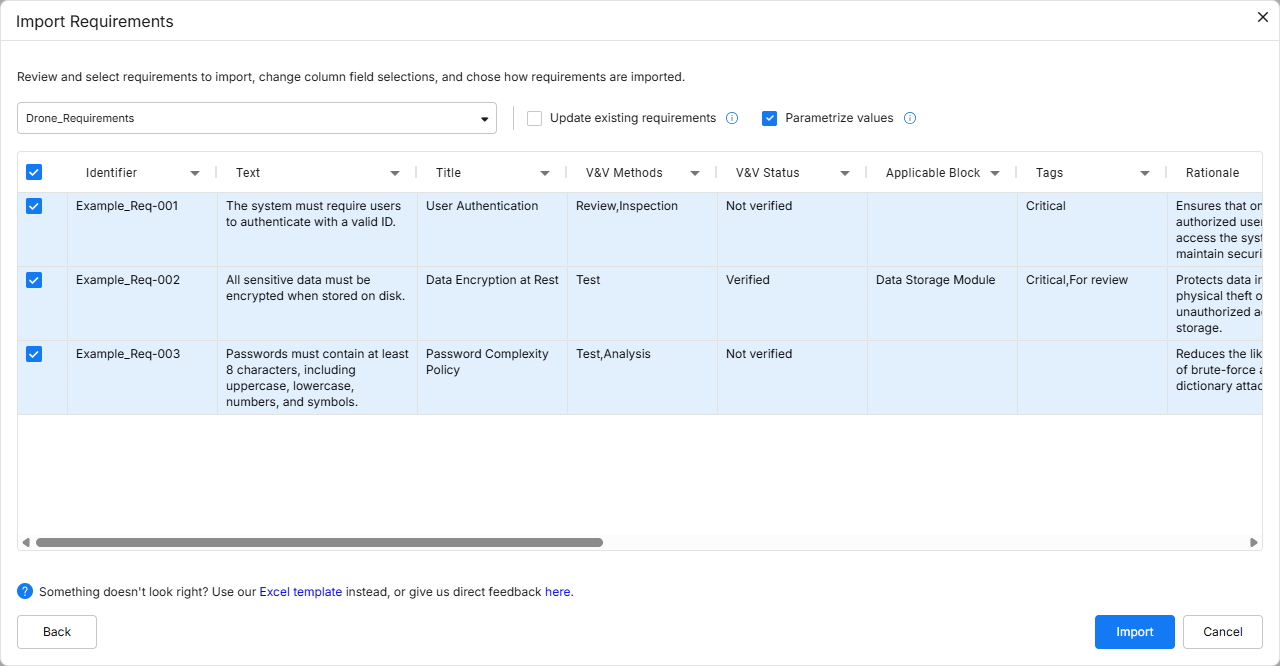
AI 导入器检查页面的用户界面

经典导入器检查页面的用户界面


默认情况下,建议需求将导入到访问导入器时正在查看的规格中。您可以从窗口顶部的下拉列表中选择所需规格,也可以从下拉列表中选择 + Add specification 条目,然后在出现的规格名称字段中指定新规格的名称 (),以创建新规格。
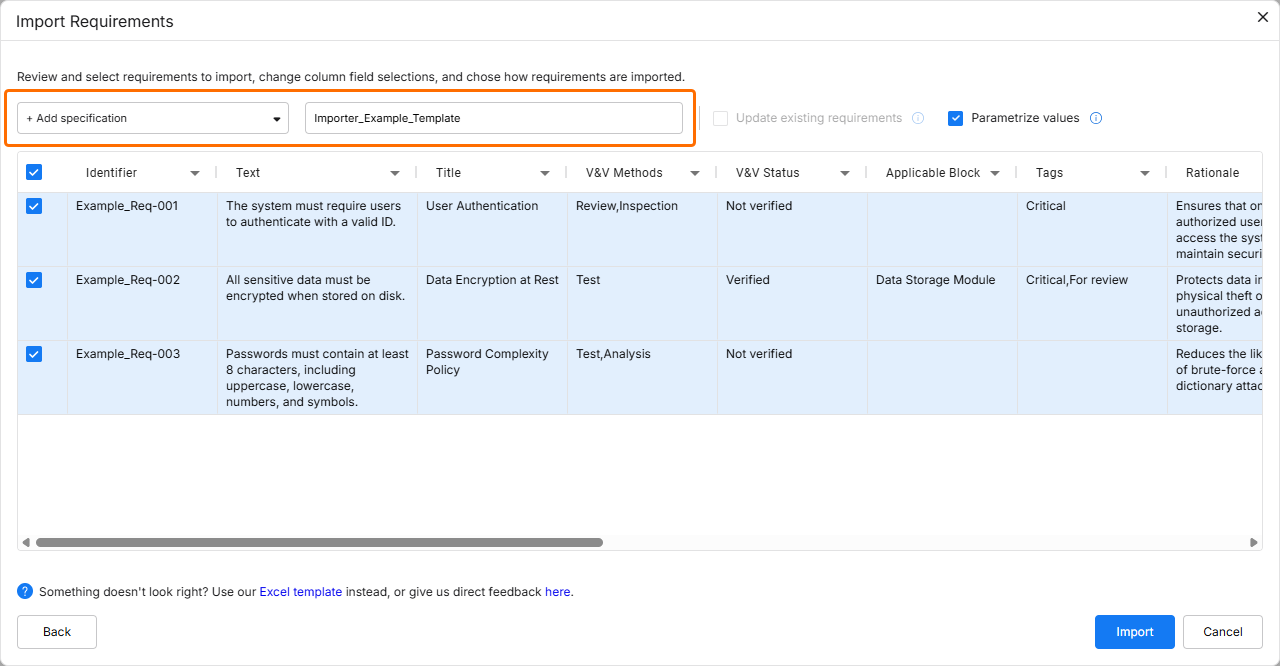
创建新规格时,必须遵循命名规则。规格名称不能包含以下字符:\ / ? % * : | " < >。此外,名称开头和结尾的空格将被忽略。

启用 Update requirements 选项,即可通过替换数据来覆盖目标规格中的现有需求(文件数据将替换规格中的数据)。

  • 如果禁用此选项,而您导入的需求的标识符已存在于所选目标规格中,Requirements Portal 将在导入需求的标识符后添加数字后缀(_1、_2、_3 等),以便加以区分。

  • 如果禁用此选项,而您导入的需求的标识符已存在于当前项目中,但不存在于所选目标规格中,Requirements Portal 将在这些标识符旁添加警告图标,提示同一项目中存在重复的标识符。

  • 如果启用此选项,则支持导入文件中的空值,即如果文件中的某个值为空,需求中的相应值将被移除。这也适用于多选字段,例如 Tags。

启用 Parametrize values 选项,即可检查建议需求中可能存在的可量化参数,并将其转换为 Vali。

使用经典导入器时,还可使用以下选项:

  • Starting row – 您可以选择从导入文件的哪一行开始采集数据,以将其插入 Requirements Portal。

  • Sheet – 如果文件包含多个工作表,您可以选择要从哪个工作表导入数据。

您可以勾选相应行左侧的复选框,选择要导入的需求。

数据映射

您可以定义上传文件中的数据与 Requirements Portal 中特定字段的对应关系。如果文件包含与 Requirements Portal 中默认字段相同的列标题,这些字段将自动映射。不过,您可以根据需要覆盖或调整此自动映射。点击列标题,然后从下拉列表中选择所需字段。

或者,您可以在下拉列表的 Search/Add custom 字段中输入所需名称,然后从下拉列表中选择 <custom_column_name> (Create new),将该列数据映射到新的自定义列。

您还可以从下拉列表中选择 None,不将文件中的数据映射到任何列(即不导入这些数据)。
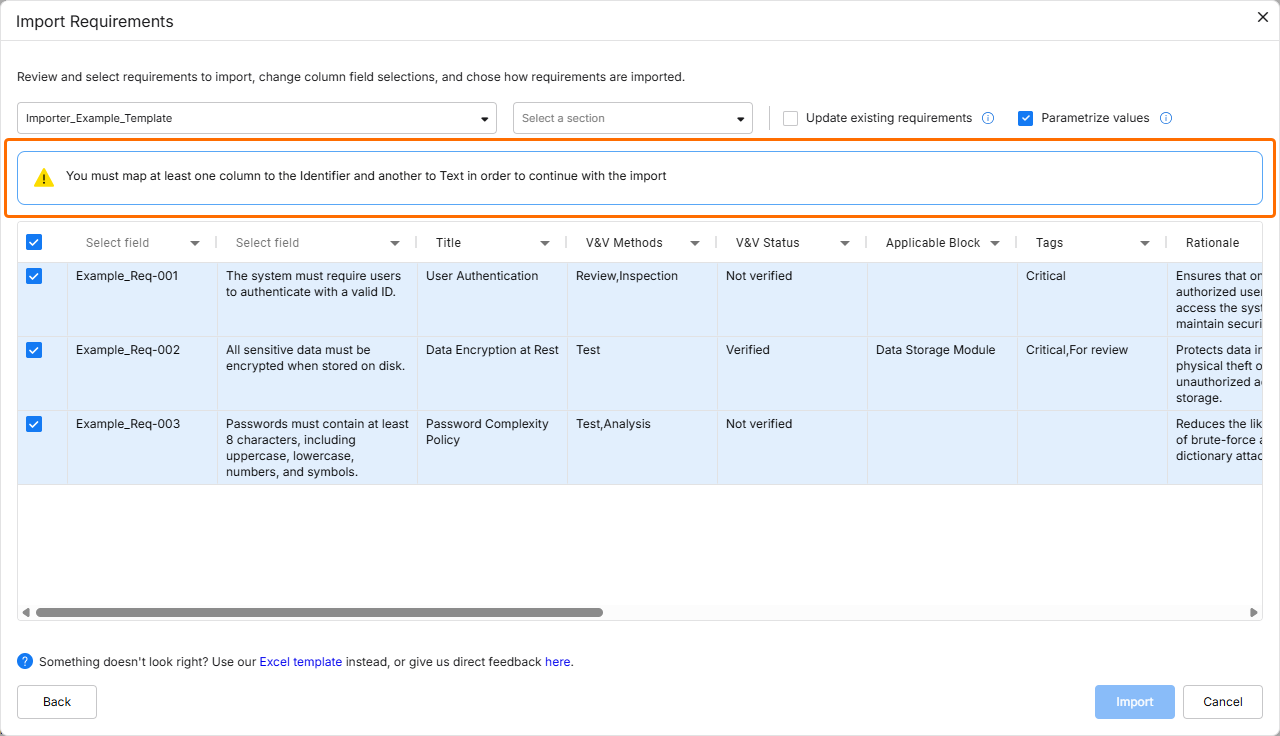
必须至少选择“标识符”和“文本”列。否则,系统将持续显示警告消息,直到满足该条件 ()。

使用导入器可将以下字段导入需求:

  • 标识符

  • 文本

  • 标题

  • 依据

  • 子项

  • 父项

  • 章节

  • 章节路径

  • 适用模块

  • 符合性备注

  • 类型

  • 状态

  • 符合性

  • 验证与确认状态

  • 验证与确认方法

  • 适用性

  • 负责人

  • 标签

  • 自定义列

  • 每条需求的子项、V&V 方法、适用模块、适用性和标签均可导入多个值。为此,各个值之间应以逗号分隔。

  • 如果导入的验证方法、适用模块、需求类型、状态、合规性或标签当前在 Requirements Portal 中不存在,系统将在导入过程中自动创建,并将其添加到相应需求中。

  • 对于适用性,可以使用 / 引用复合模块类型,例如 block_A/block_B。

  • 自定义列支持以下类型: 单选、多选、文本、日期、数字。

以下字段区分大小写:

  • 类型

  • 状态

  • 合规性

  • 标签

例如,如果 Requirements Portal 中已存在标签 TBD,而正在导入的标签为 tbd,则系统将创建新标签 tbd,并将其随需求一起导入。

执行报告

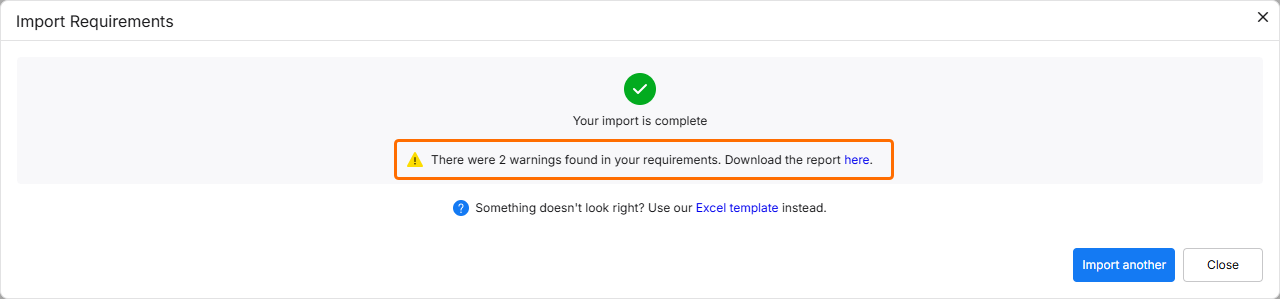
检查待导入的数据并按需配置选项后,单击  按钮继续。导入完成后,将显示确认窗口。
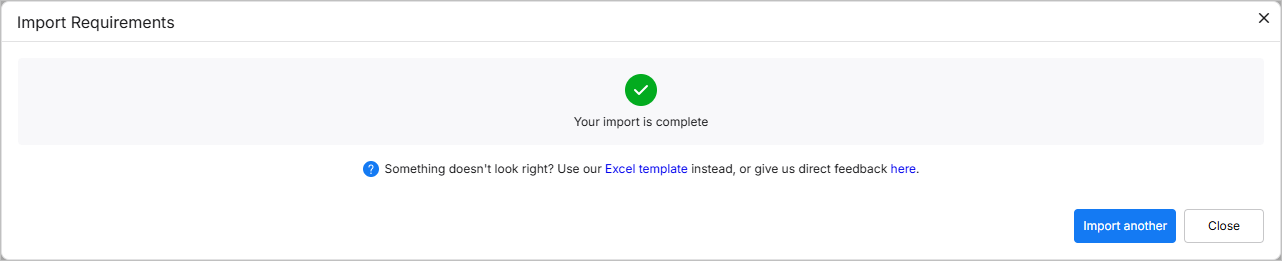
如果导入工具在导入的需求中检测到问题,窗口中将显示相应提示()。单击链接可下载报告,详细了解所检测到问题的原因。 可能出现的情况如下:

  • 尝试导入的需求关联了某些标识符,但这些标识符既不存在于项目中,也不存在于导入文件中的其他需求中。

  • 尝试导入的需求关联了某个需求标识符,但该标识符在项目或导入文件中对应多个需求。

  • 尝试导入的需求包含 Requirements Portal 中尚未定义的合规性声明。

  • 尝试导入的需求包含 Requirements Portal 中尚未定义的类型。

  • 尝试导入的需求包含 Requirements Portal 中尚未定义的状态。

  • 尝试导入的需求包含 Requirements Portal 中尚未定义的标签。

  • 尝试导入的需求包含 Requirements Portal 中尚未定义的适用性条件。

  • 尝试导入的需求包含 Requirements Portal 中尚未定义的方法。

  • 尝试导入的需求包含 Requirements Portal 中尚未定义的适用模块。

  • 尝试导入 Requirements Portal 中尚未定义的负责人。

  • 尝试导入多个 Requirements Portal 中尚未定义的负责人、状态或类型。

单击  按钮返回导入工具的文件上传阶段,或单击  退出导入工具。

AI-LocalizedAI 翻译
如您发现任何问题,请选中相关文本/图片,并按 Ctrl + Enter 键向我们提交反馈。
Contents
功能可用性

您可使用的功能取决于您所采用的 Altium 解决方案——Altium Develop、Altium Agile Teams、Altium Agile Enterprise,或 Altium Designer(在有效订阅期内)。

如果您在实际软件中未看到文档中介绍的某项功能, 请联系 Altium Sales 了解更多信息。

Contents