
元器件申请
概览
- 了解提交器件申请时需要提供哪些信息,包括制造商器件型号和相关数据手册。
- 了解申请如何流转至任务分配、完成、驳回或要求补充信息等环节。
- 探索任务详情、活动历史记录、工作流图和筛选器,以监控和管理申请。
对于可能需要创建新的库(受管)元件的情况,可以使用 Altium Designer 的元件编辑器来创建,也可以通过非正式方式或提交正式的 Part Request 来解决。在基本层面,设计工程师可以直接创建所需的库元件。在更高级别的管理模式下,元件由专职库管理员创建,设计工程师可以申请创建新的库元器件。这种正式的元器件申请方式由所连接的 Altium Workspace 管理,提供以下两个级别:
-
Legacy Part Requests – 基于 Workspace 文档的方式,提交的元器件申请中包含所申请元器件的详细信息。该文档提供交互选项,供负责处理和管理申请的 Librarians 用户组使用。
有关详细信息,请参阅旧版元器件申请页面。
-
Part Requests – 一种基于专用 Workspace 流程工作流的高级、高度规范化的方式。提交申请详细信息后,流程将根据工作流和用户操作逐步推进。基于流程的元器件申请以 Workspace 任务的形式进行访问、推进和处理。有关更多信息,请参见下文。
基于流程的元器件申请
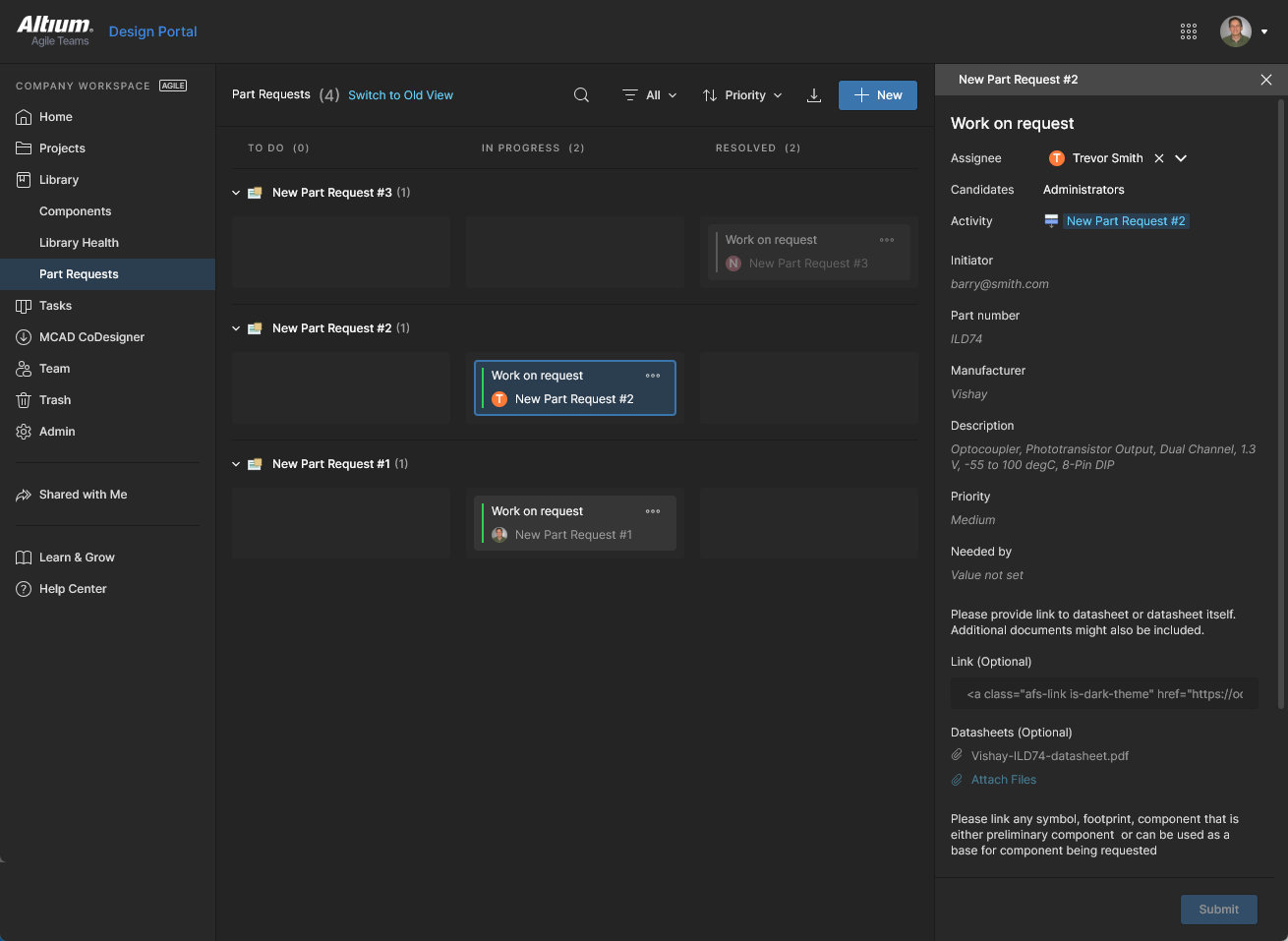
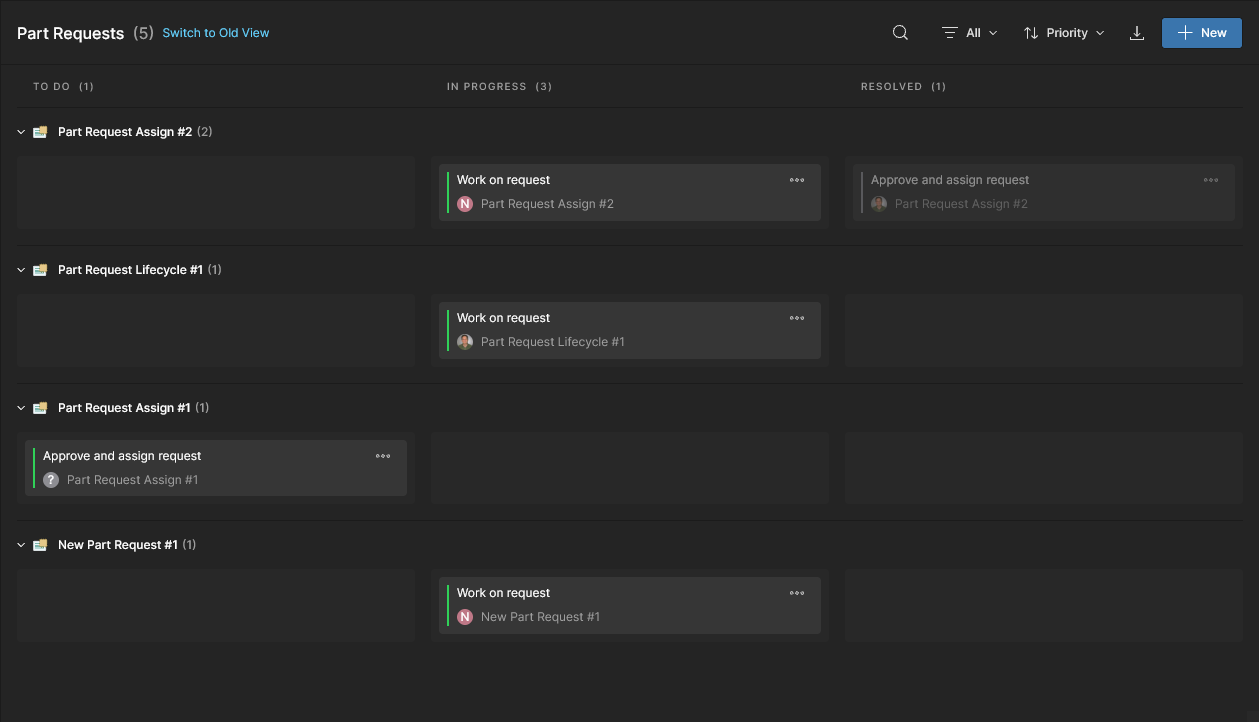
Altium Workspace 的 Part Requests 页面专门用于访问和管理已提交的基于流程的元器件申请。在主导航树中选择 Library – Part Requests 即可打开该页面。Part Requests 视图默认提供面向工作流的界面,也可以通过顶部的 Switch to New View 命令切换到新的面向任务的视图。建议使用后者,因为它可以直接访问元器件申请任务,无需像以前那样在主 Workspace 任务视图中查找和处理元器件申请任务。
与其他任务视图(全局和项目)一样,您可以通过右侧的详细信息/活动窗格全面查看详细信息,并最终由任务受理人推进和处理任务,直至完成。另一种(旧版)面向工作流的视图从流程角度提供同等详尽的信息(通过 Diagram、Data 和 History 选项卡),并以图形方式呈现工作流及其当前状态,详见下文。
 )来限定表格中列出的内容。同时选择
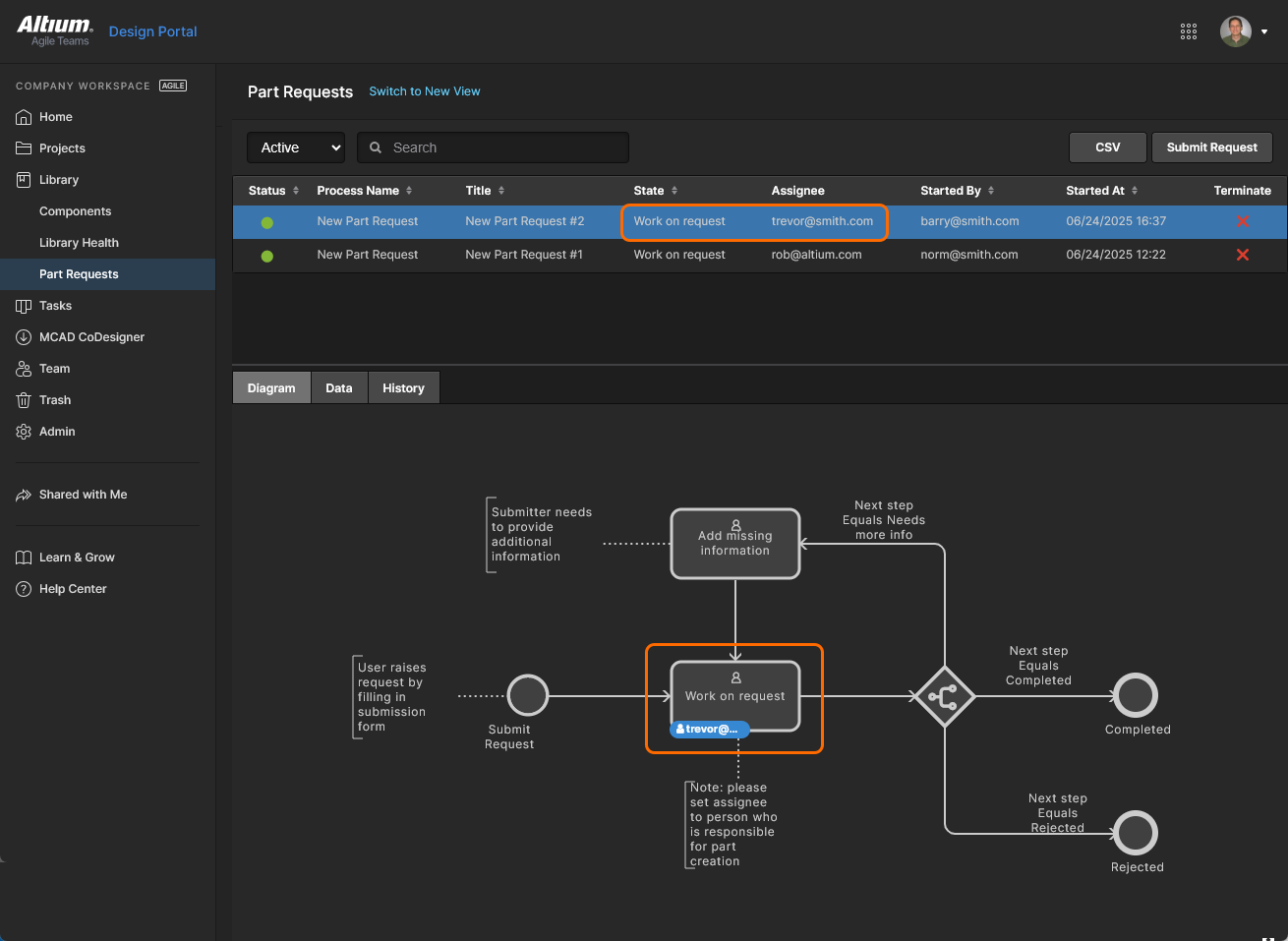
面向工作流的 Part Requests 页面视图以图形方式呈现流程状态,并通过“数据/历史记录”选项卡提供更多信息。您可以通过  按钮启动新的元器件申请流程,并将顶部的 Active 控件切换为 Closed 模式,使列表显示非活动的元器件申请流程(状态为 Completed 或 Terminated 的流程)。
 )。请注意,只有流程发起人或管理员可以终止申请流程。
 按钮仅供 Workspace 管理员使用,可将当前显示的元器件发布流程的详细列表下载为 CSV 格式文件。在对应的工作流样式视图中,
 按钮用于下载汇总的 CSV 文件。
提交元器件申请
通过顶部的  按钮启动新的 Part Request 流程,随后会打开 Part Request 窗口;如果启用了多个元器件申请流程,则可从关联的下拉菜单中启动。除非流程被分配给特定成员或组,否则所有 Workspace 成员(用户)均可使用元器件申请功能。有关更多信息,请参阅流程的分配选项。启动元器件申请的用户被指定为流程的 Initiator.
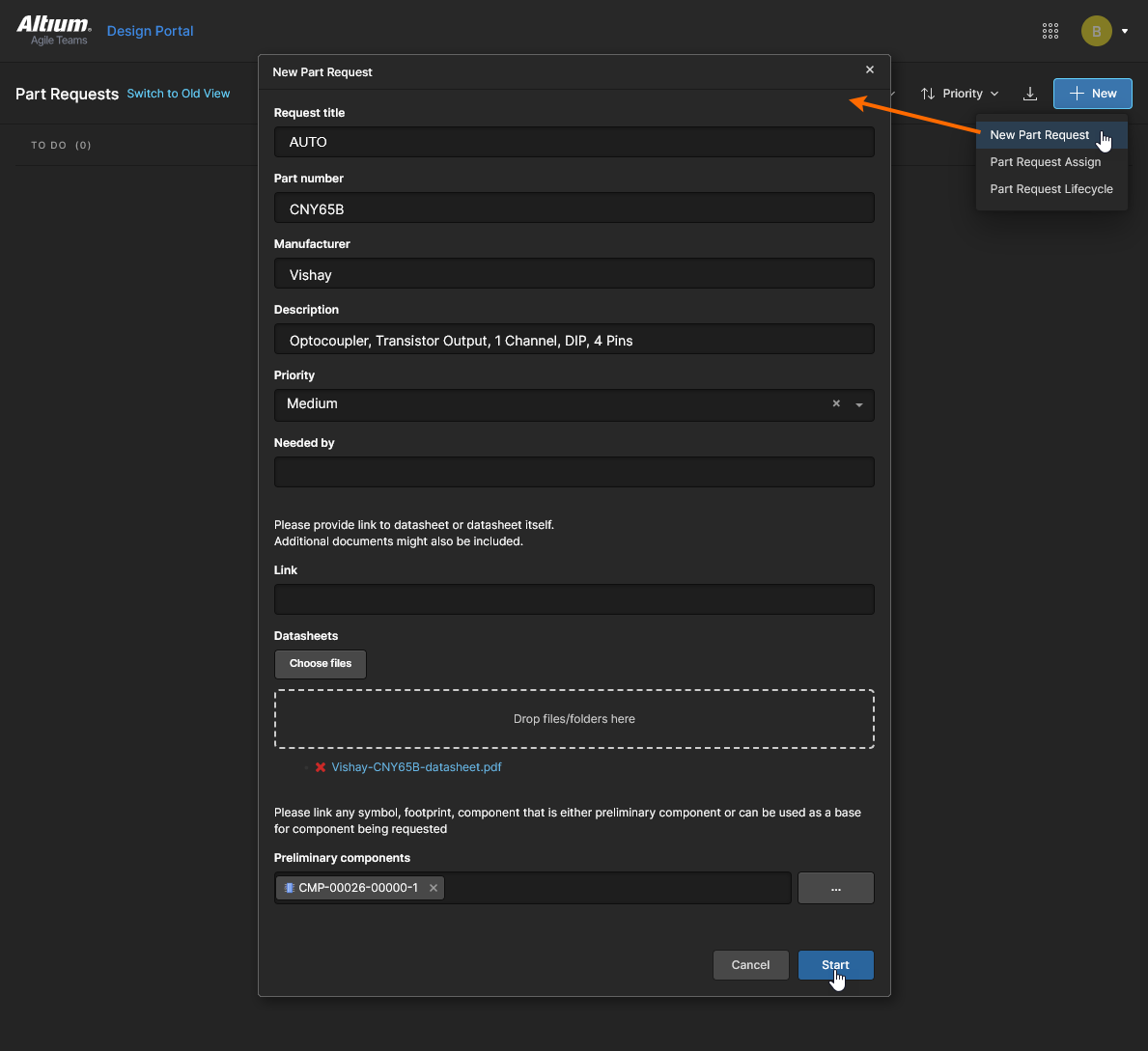
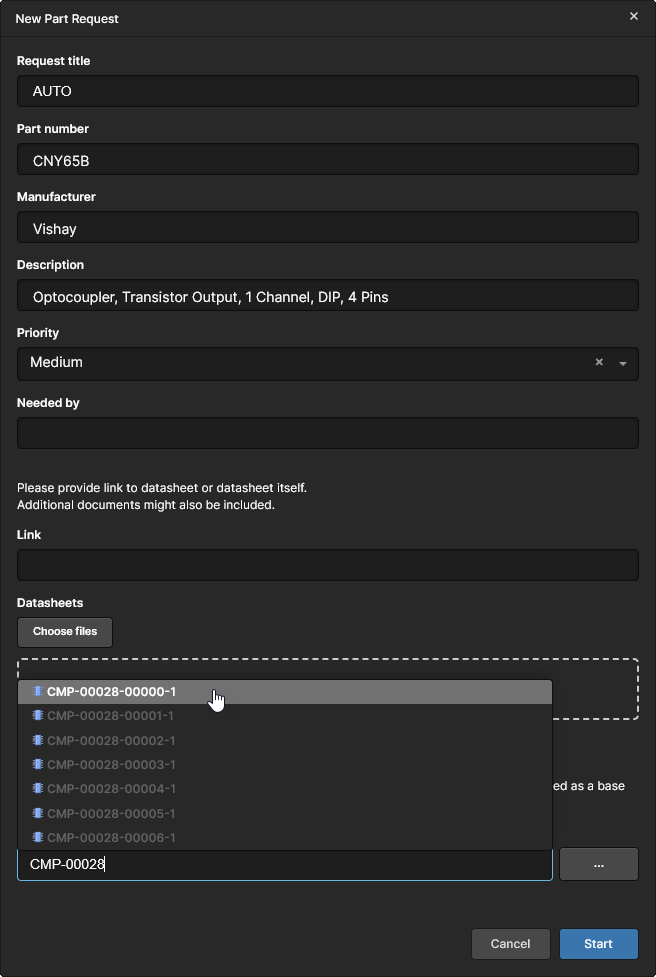
随后显示的 Part Request 窗口以所选流程命名,提供一系列信息字段,用于根据需要定义所申请元器件的特性和参数。虽然只有前几个字段为必填项,但提供更多信息有助于确保创建的元器件尽可能准确地符合要求。填写完成后,选择  提交申请。
此处所述示例使用默认的 New Part Request 流程。其他元器件申请流程的字段数量可能有所不同:
-
Request title – 用于标识元器件申请及其任务磁贴的名称。可以手动输入,也可以保留
AUTO默认值,系统将按<process name> #<incrementing number>格式生成标题,例如:Part Request Lifecycle #9。 -
Part number – 所申请的特定元器件的制造商料号(一个或多个)。多个料号必须以逗号(,)分隔。此字段为必填项。
-
Manufacturer – 提供所申请元器件的制造商名称。此字段为必填项。
-
Description – 所申请元器件的文字描述,通常由关键参数值组成。
-
Priority – 表示元器件申请紧急程度的设置(
Low/Medium/High)。 -
Needed by – 用于更精确地说明申请需求的字段,指定需要该元器件的具体日期。单击该字段可打开弹出式日期选择日历。
-
Link – 指向其他相关数据和/或文档的 URL 链接。
-
Datasheets – 相关文档,例如已保存的数据手册。通过
 按钮浏览并选择文档,或按指示拖放文档。
-
Preliminary components – 现有元件数据或模型,可在此基础上进一步开发或修改,以创建所需元件。选择
 按钮,在 Vault Explorer 窗口中浏览并选择合适的条目修订版(使用其关联的复选框)。
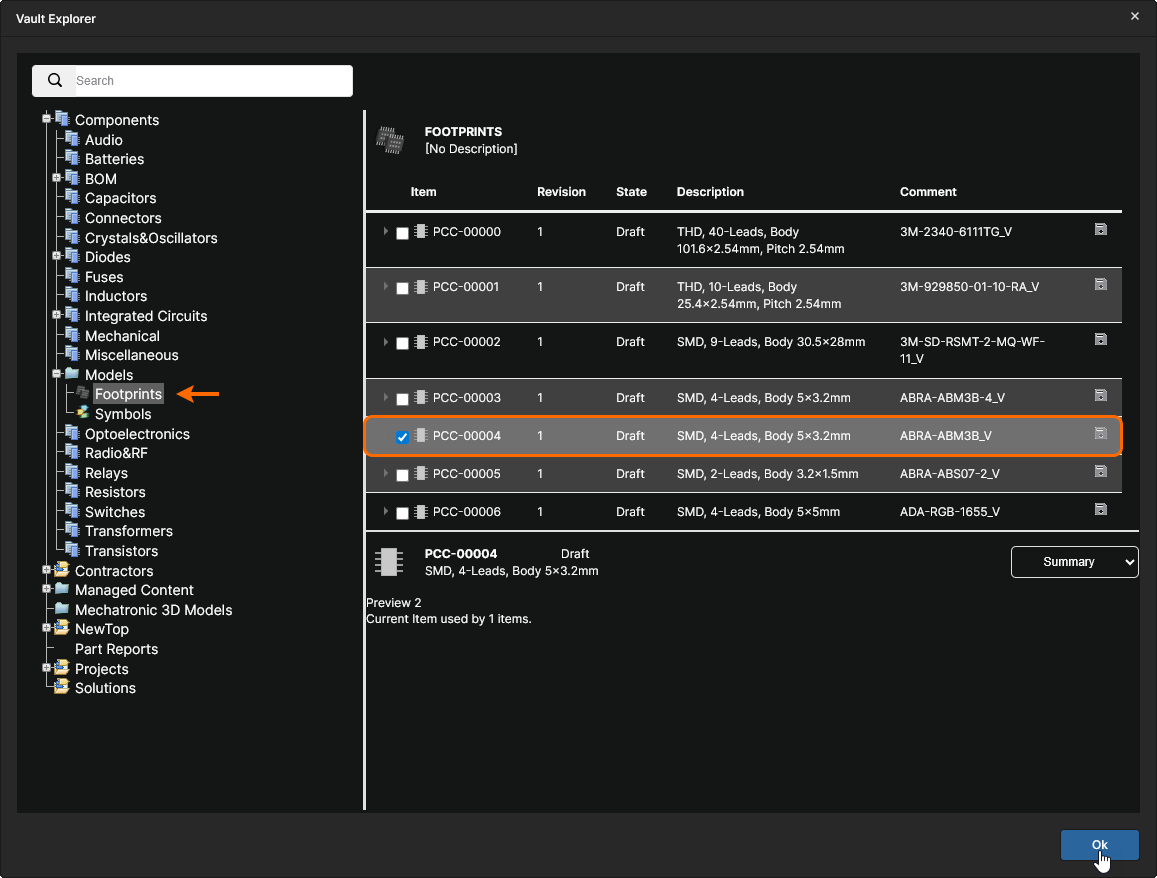 请注意,此选项仅供管理员使用,因为访问 Explorer 视图需要管理员访问权限。或者,您也可以开始输入内容,然后从列出的元件中进行选择。
分配元器件申请
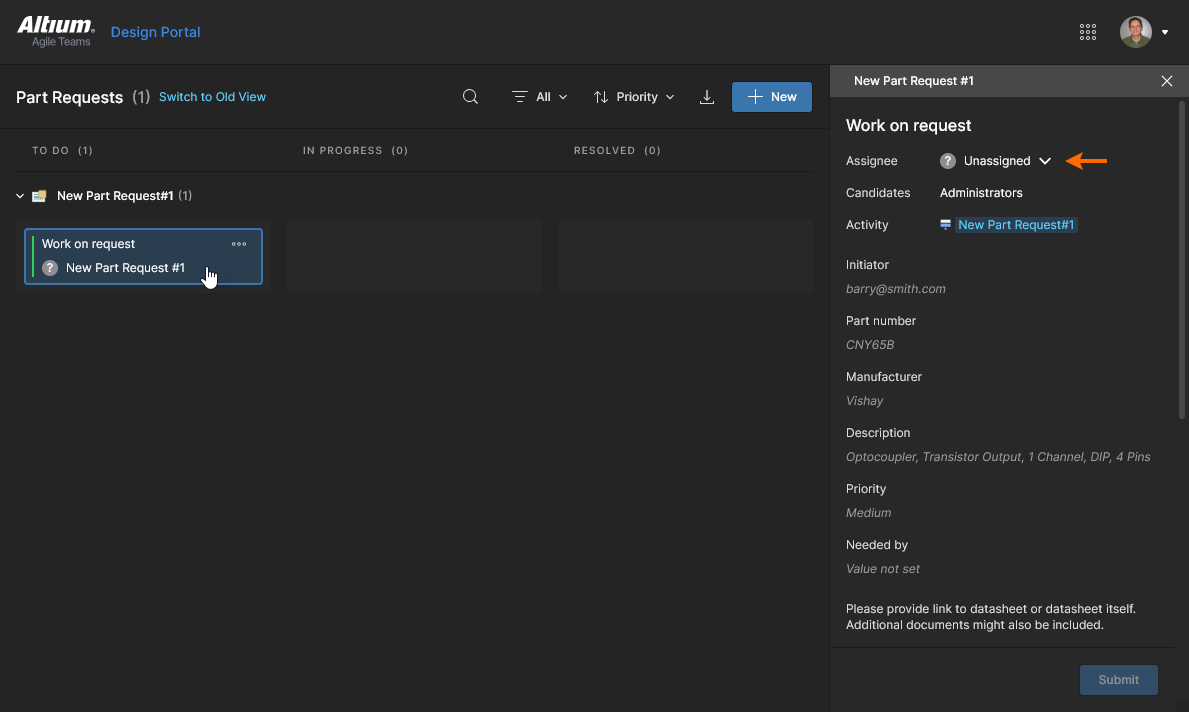
由 Initiator 提交元器件申请后,系统会创建相应的任务,以完成下一个必要步骤,即将流程分配给某位团队成员(Assignee),例如组织的元器件库管理员。可以从右侧的 Tasks 窗格访问该任务的信息和控件。
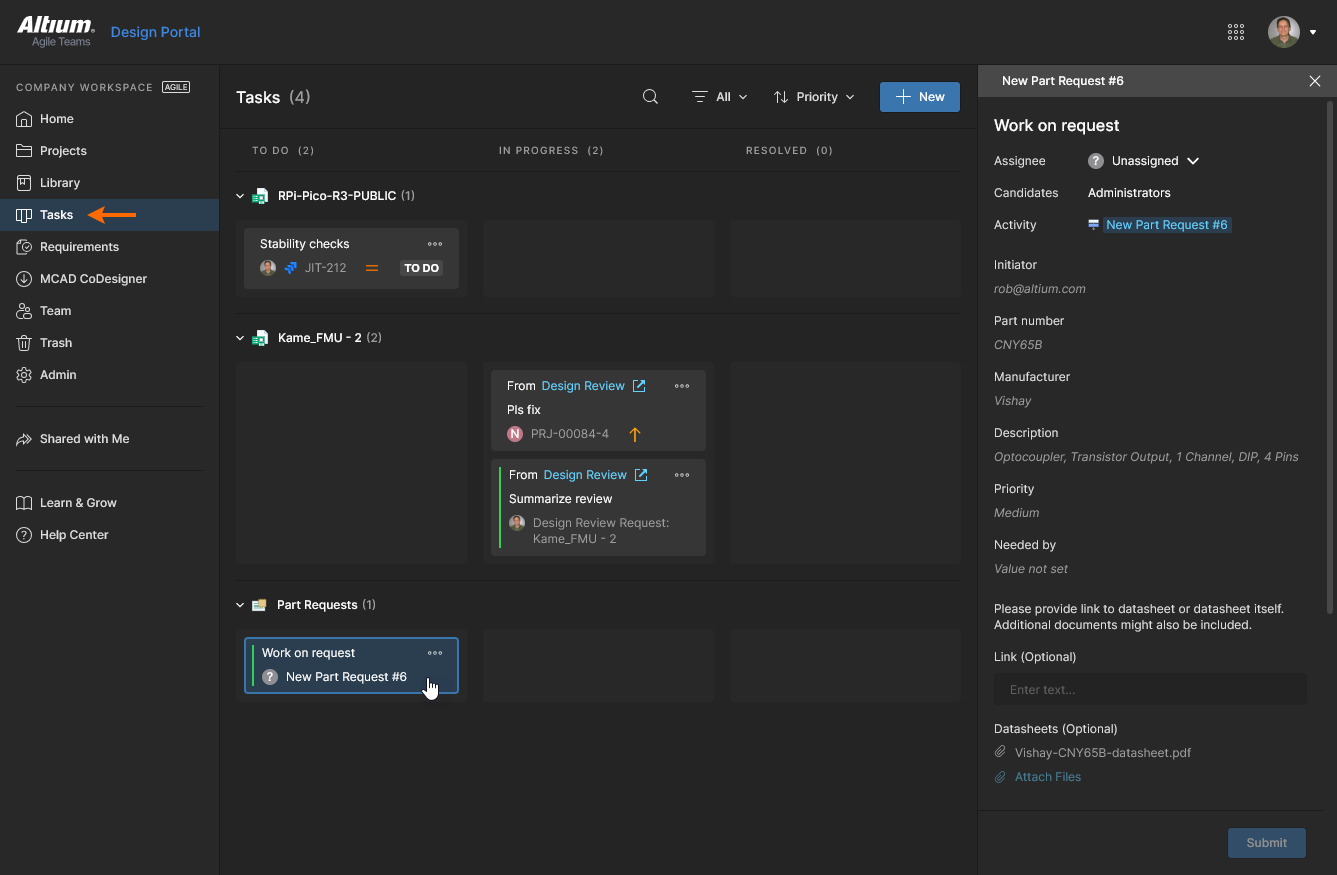
处于 To Do 状态的分配任务可由指定的流程 Candidates 之一完成。在默认的 New Part Request 流程中,该角色为管理员组,但也可以是流程本身指定的任何组或个人。如果当前启用的元器件申请流程指定了某个用户,任务将自动分配给该用户,即跳过任务分配步骤,直接进入 In Progress。
有关信息,请参阅流程工作流任务分配。
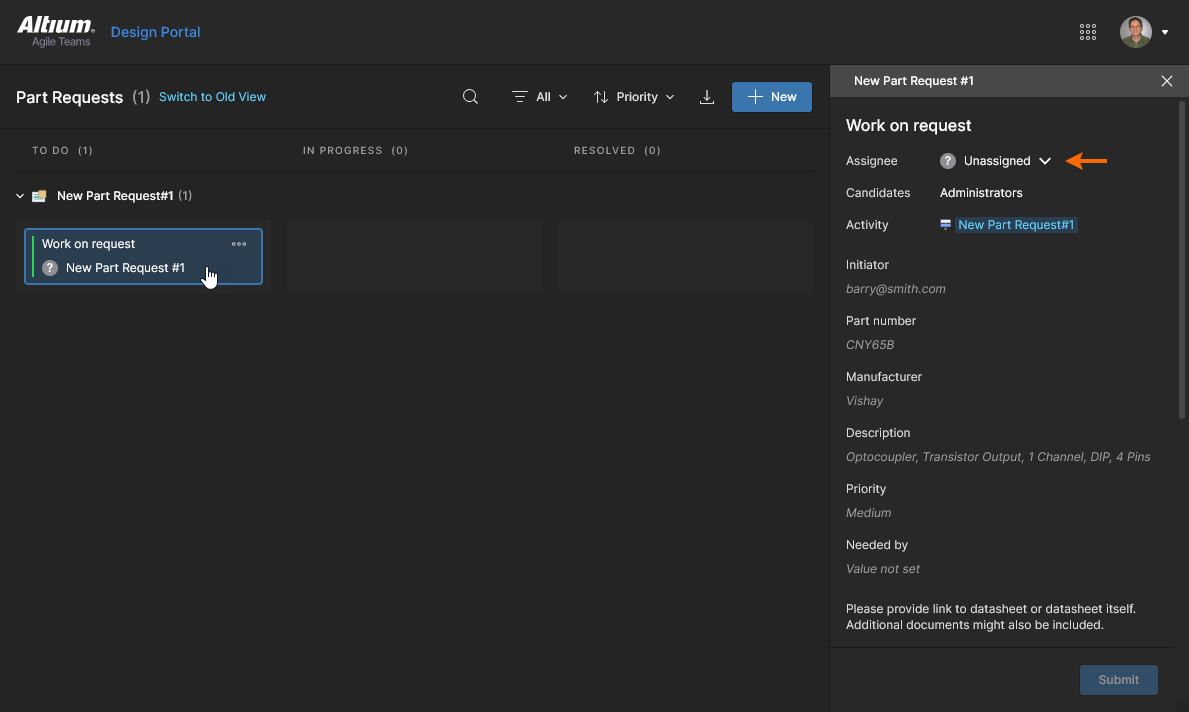
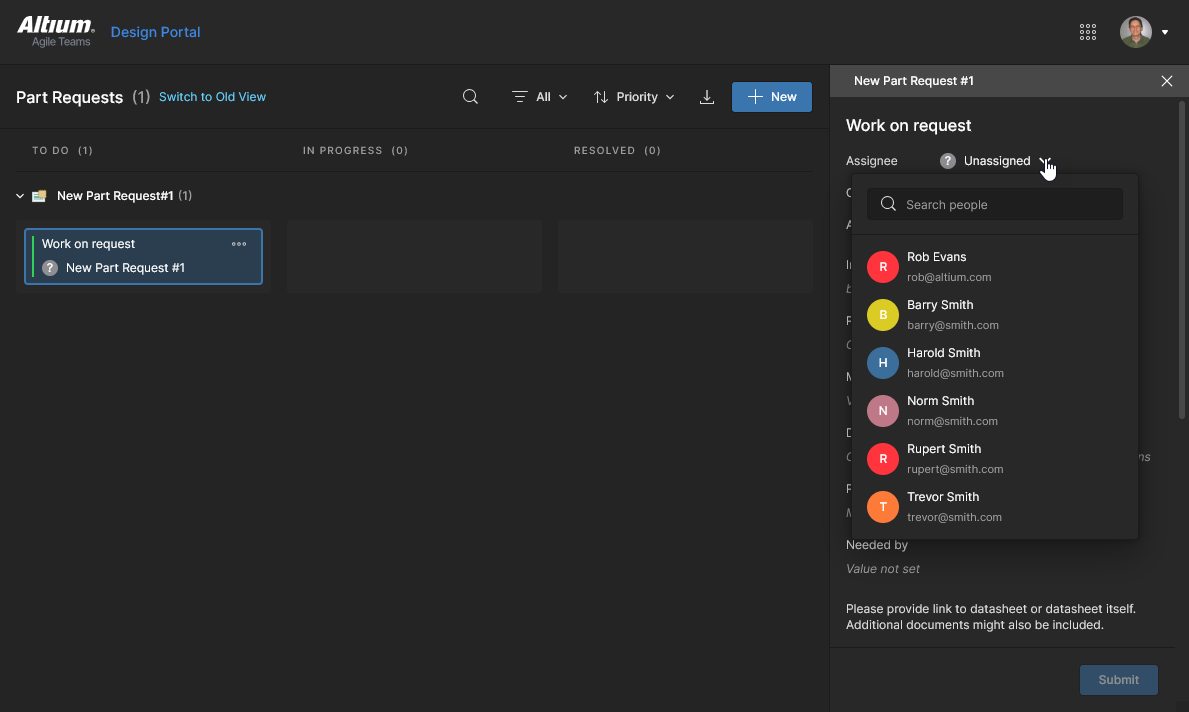
完成元器件申请
元器件申请流程现已处于 In Progress 状态,可由 Assignee 完成。其他用户虽然可以查看元器件申请的详细信息,但只有指定的 Assignee 才能处理该任务。
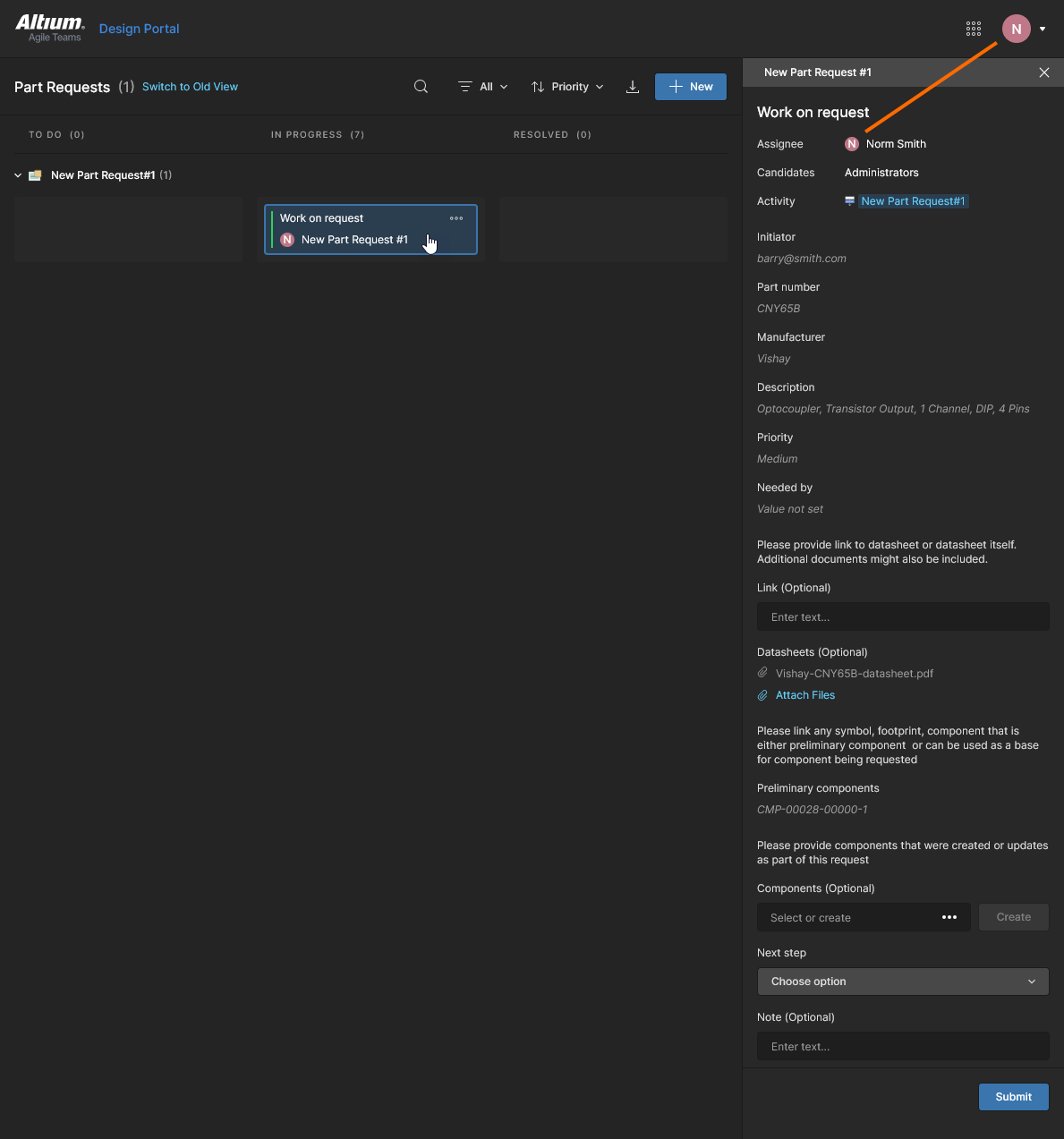
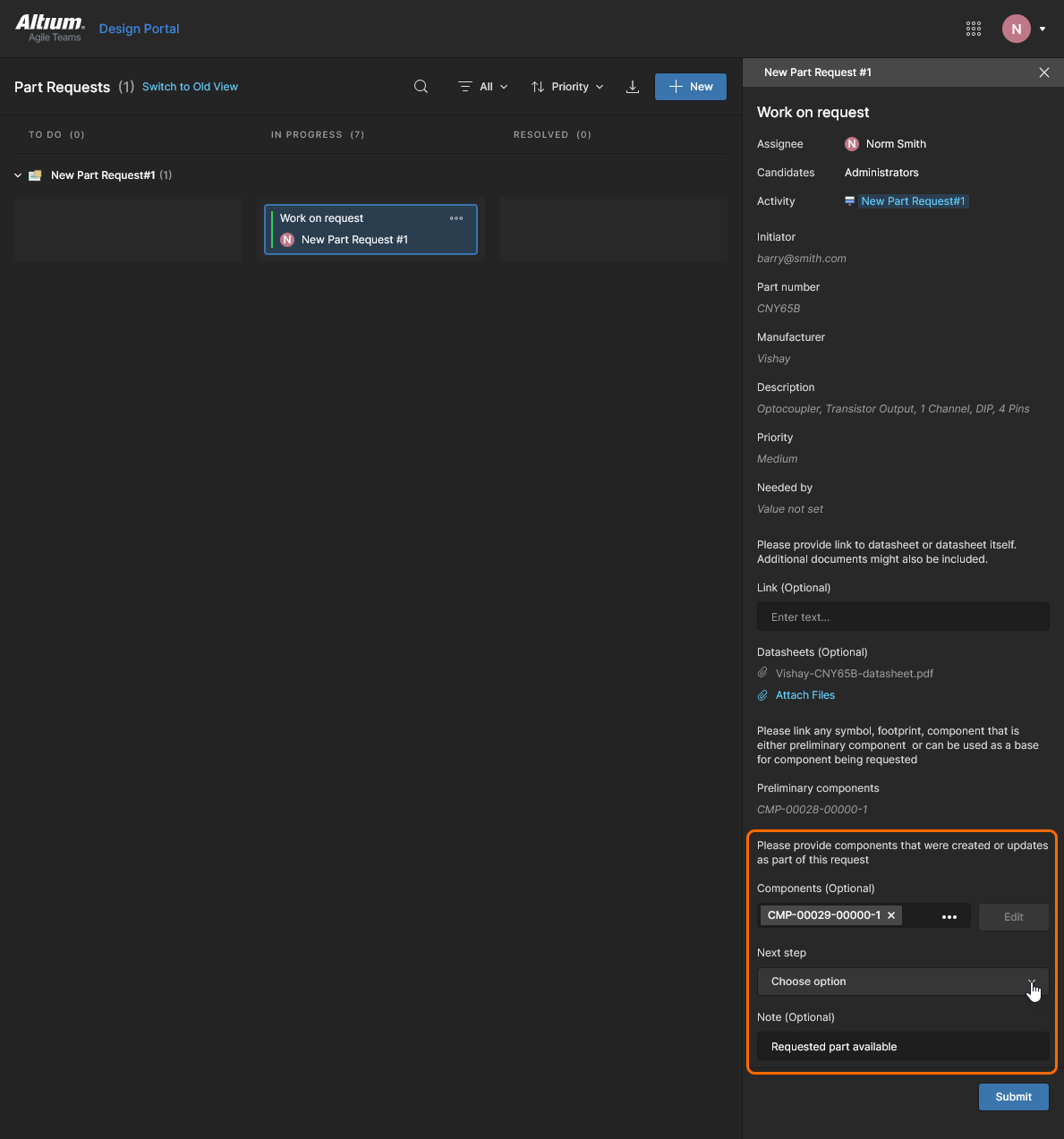
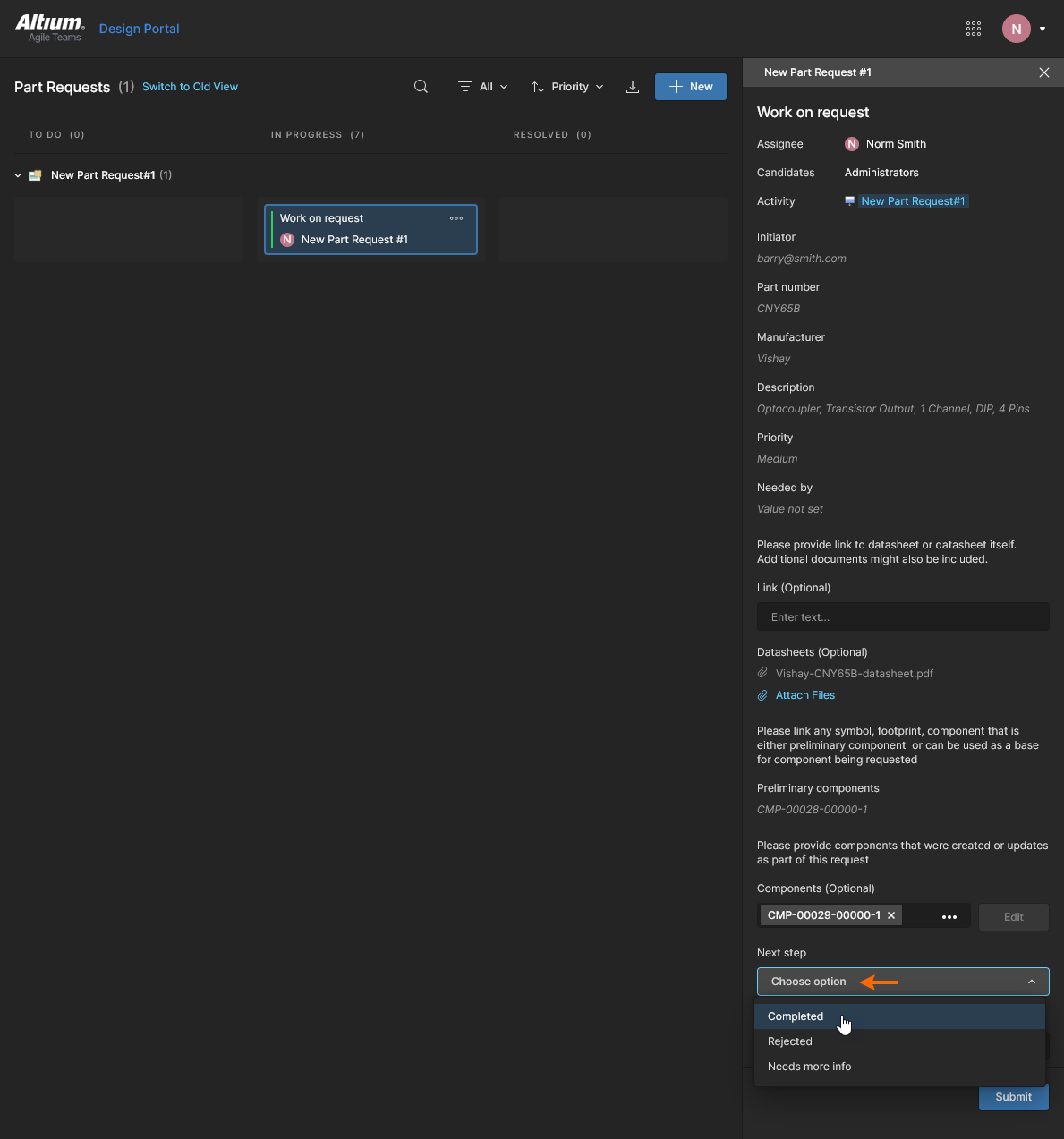
只有 Next step 菜单选项是完成(解决)元器件申请流程所必需的。所选选项(Completed、Rejected 或 Needs more info)将决定已解决的任务在 Next step 下的标记方式。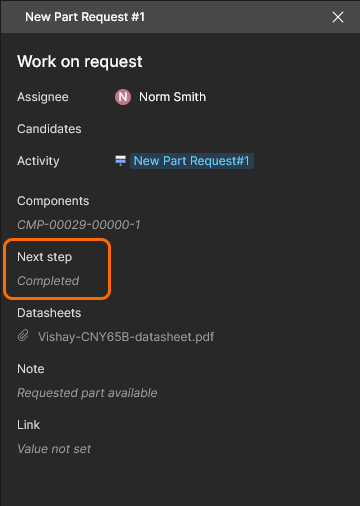
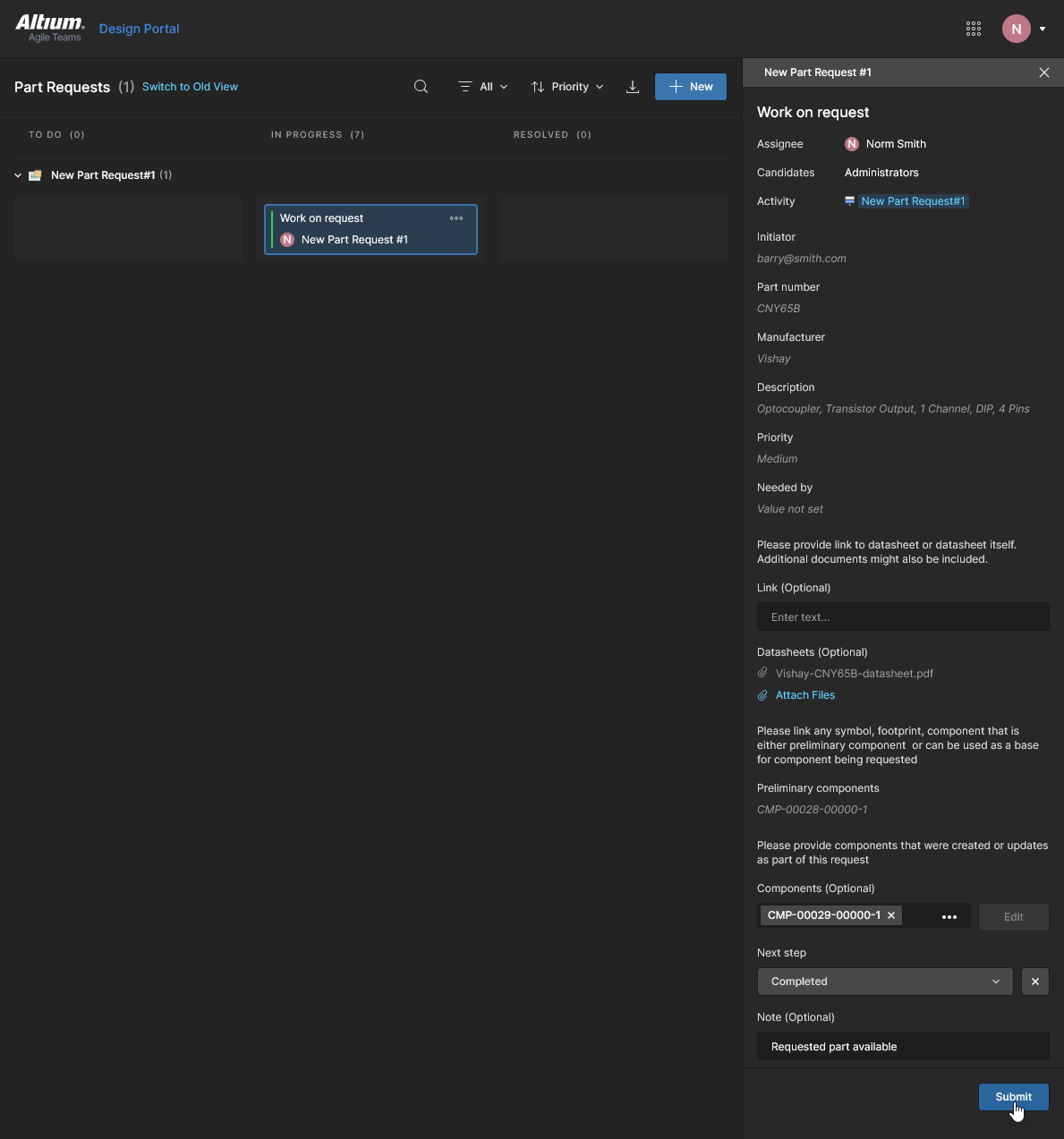
选择  ,使任务进入
Resolved 状态。已解决的任务为只读,所有团队成员均可查看。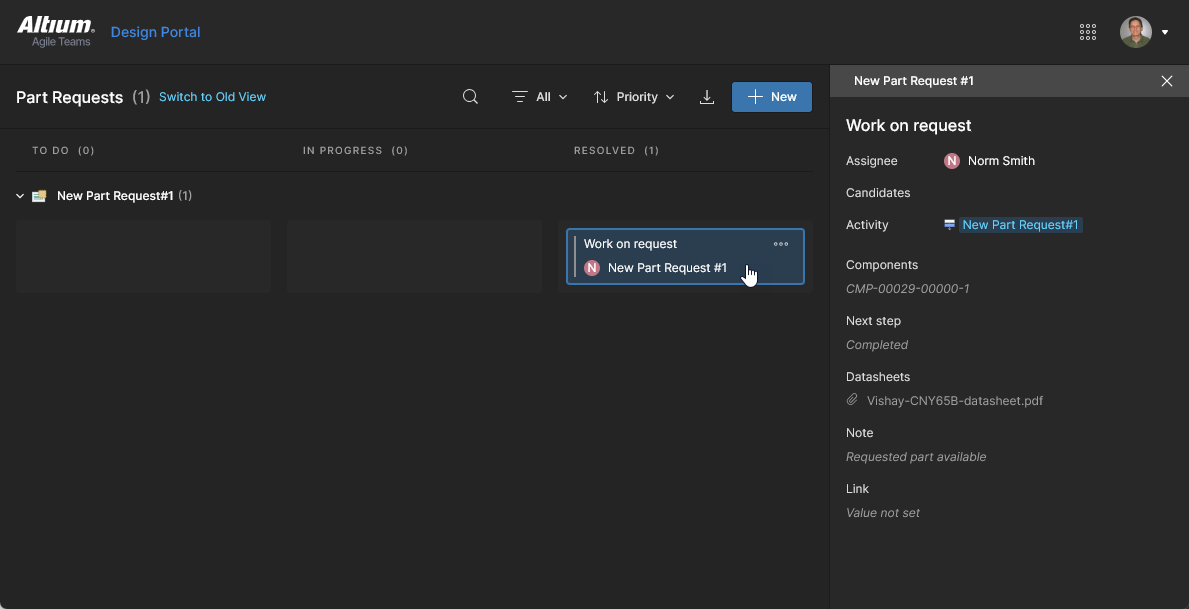
任务活动
所有工作区任务均提供 Tasks 窗格的 Activity 视图,用于显示当前任务进度的更多信息。其中包括数据源链接,以及按顺序记录的用户操作,例如任务状态变更、用户分配和提交。这些信息有助于深入了解进行中的任务,尤其是已解决的任务。
有关信息,请参阅任务详细信息窗格。
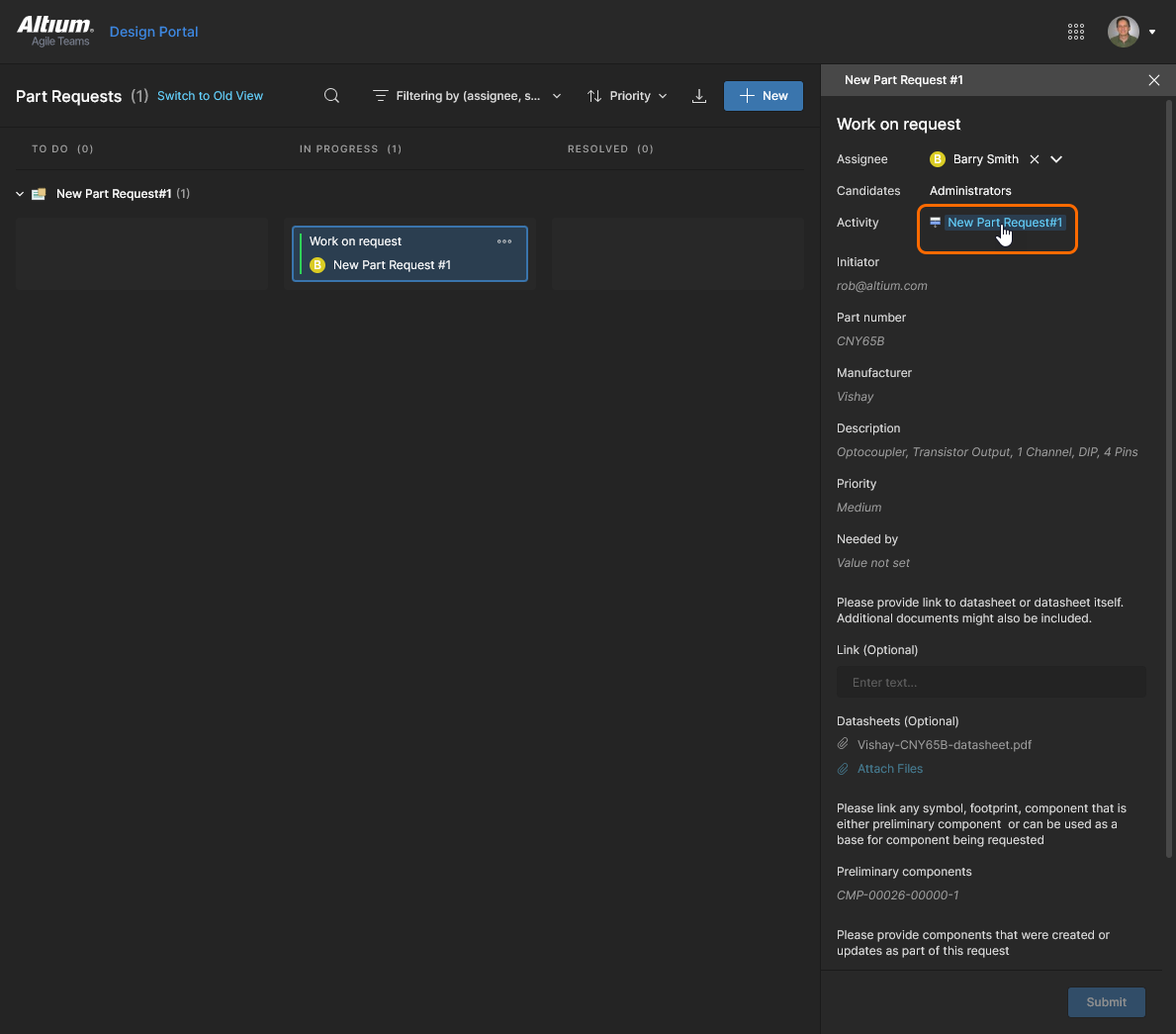
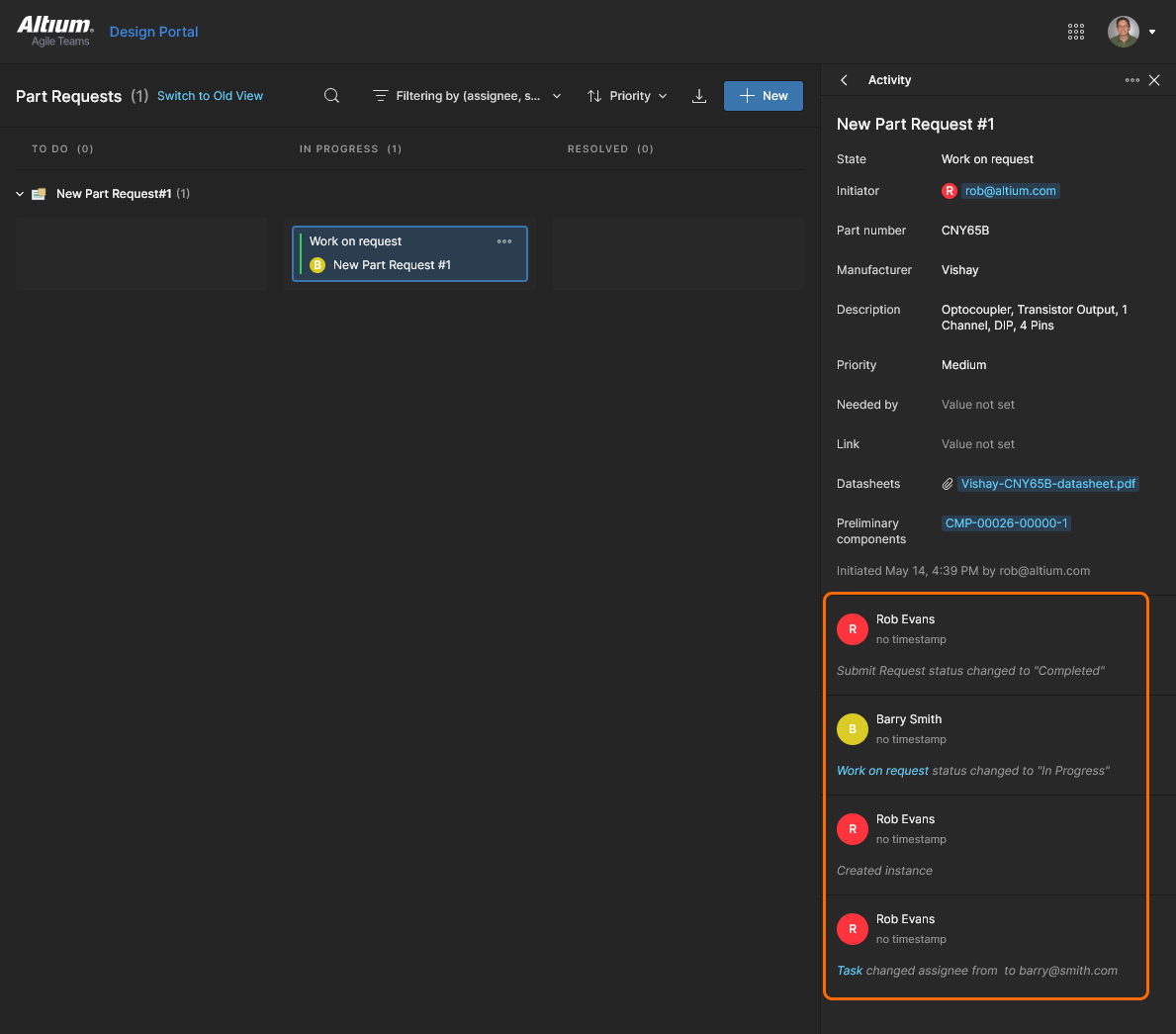
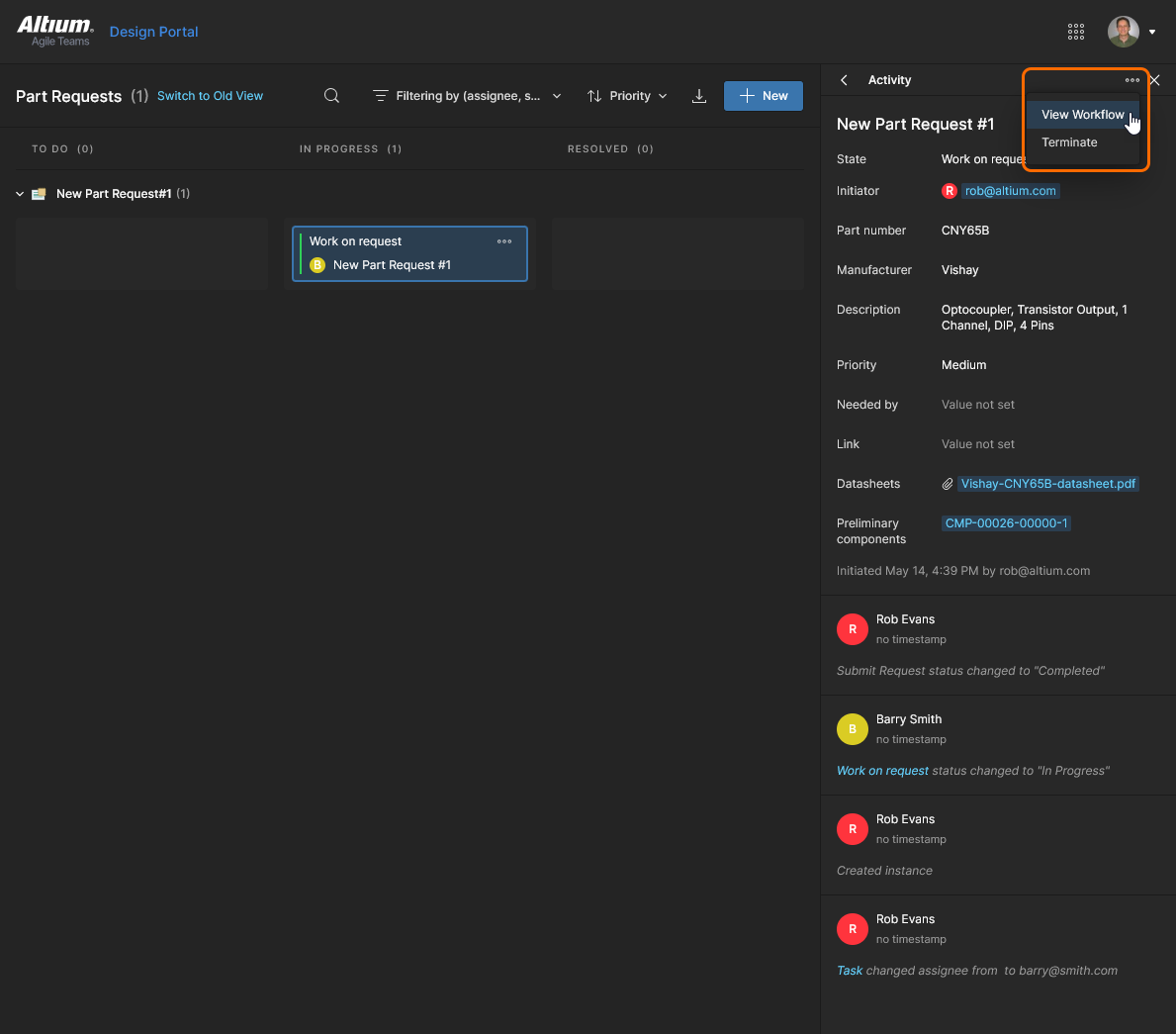
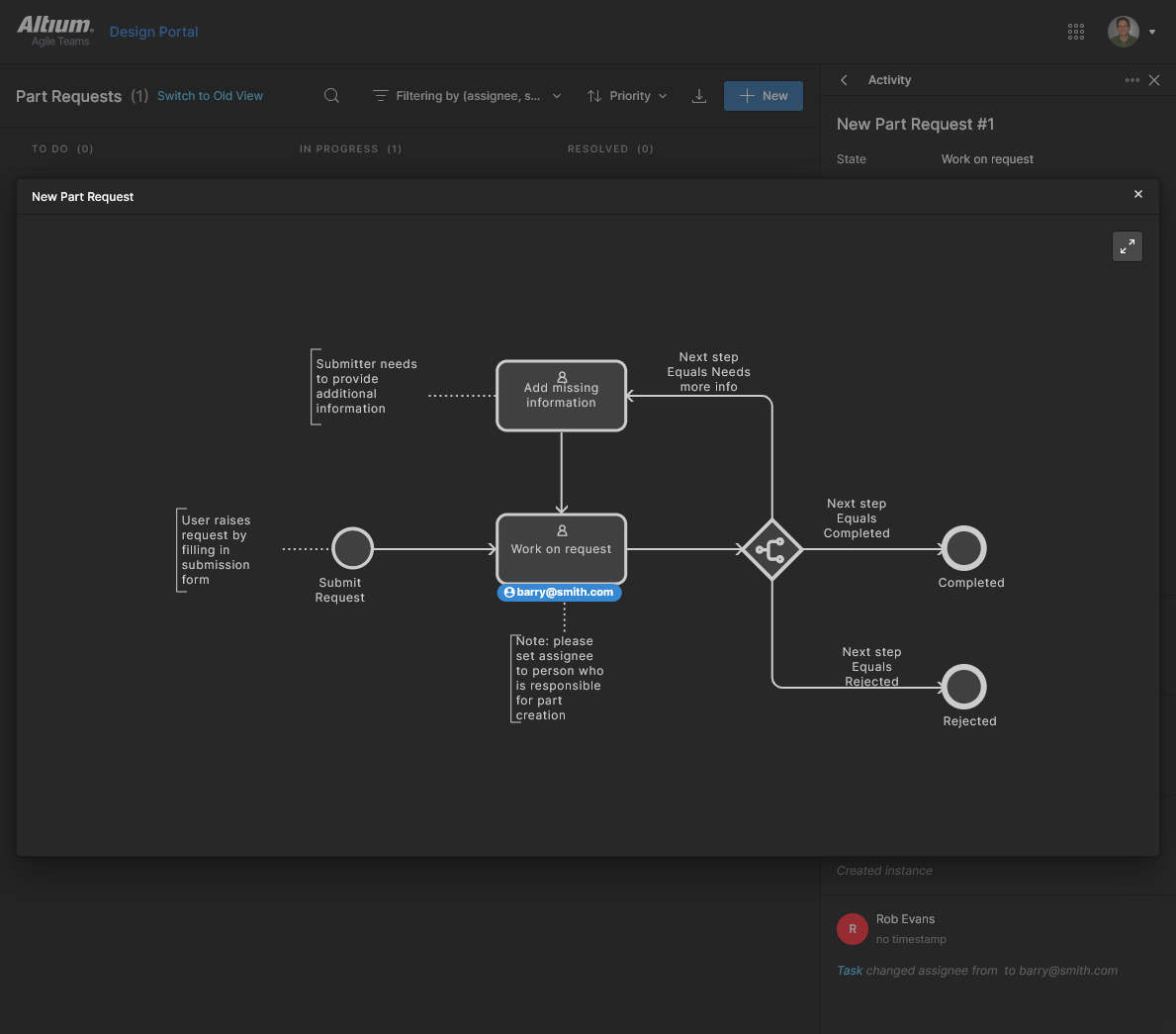
通过  菜单中的 View Workflow 选项,可以查看任务工作流的可视化图示。
任务筛选
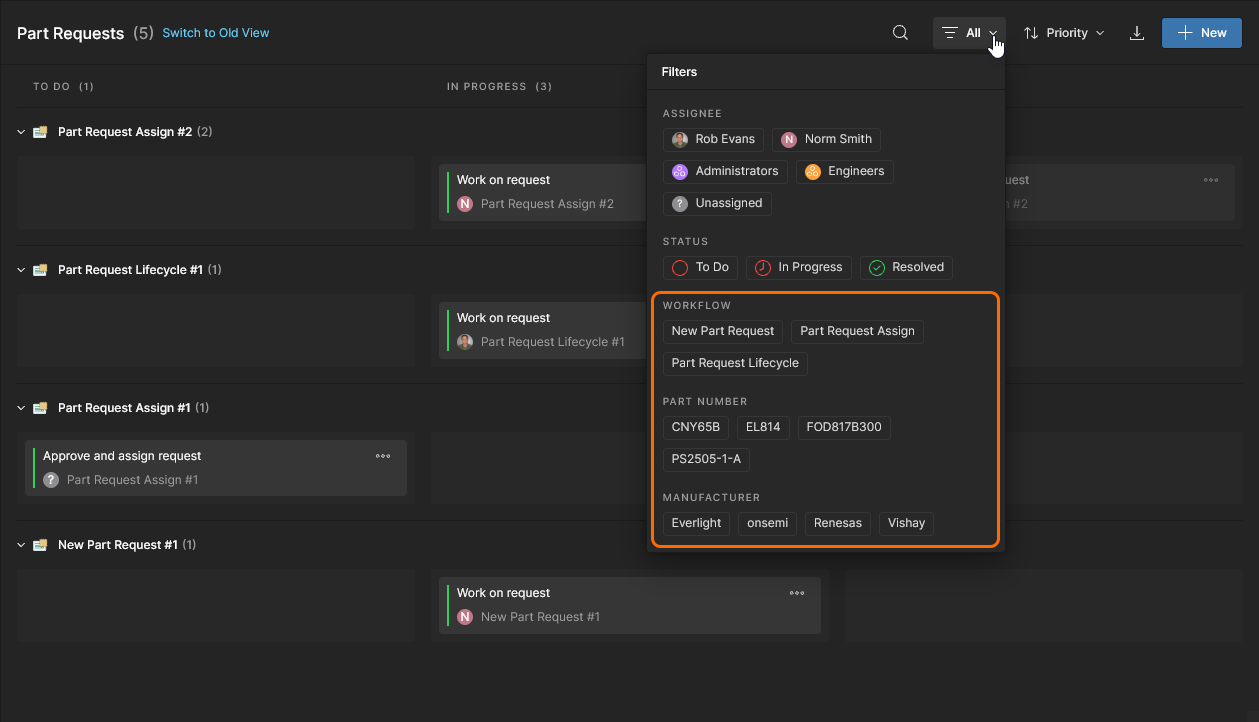
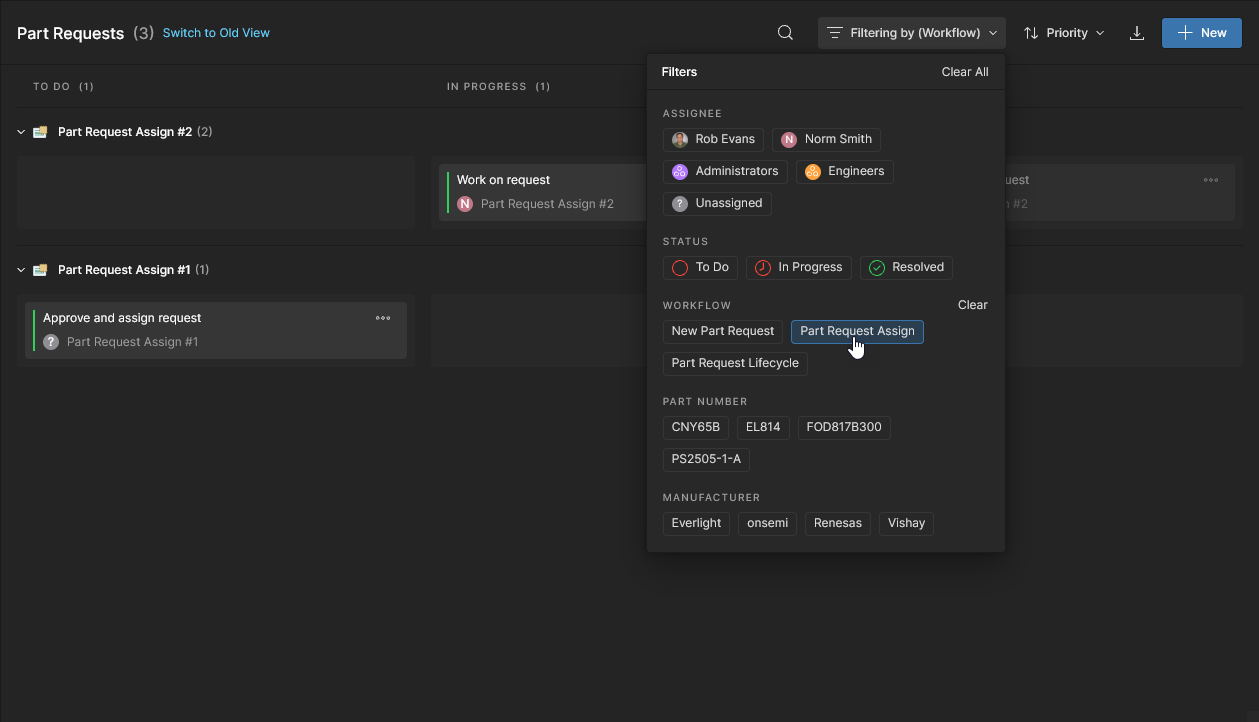
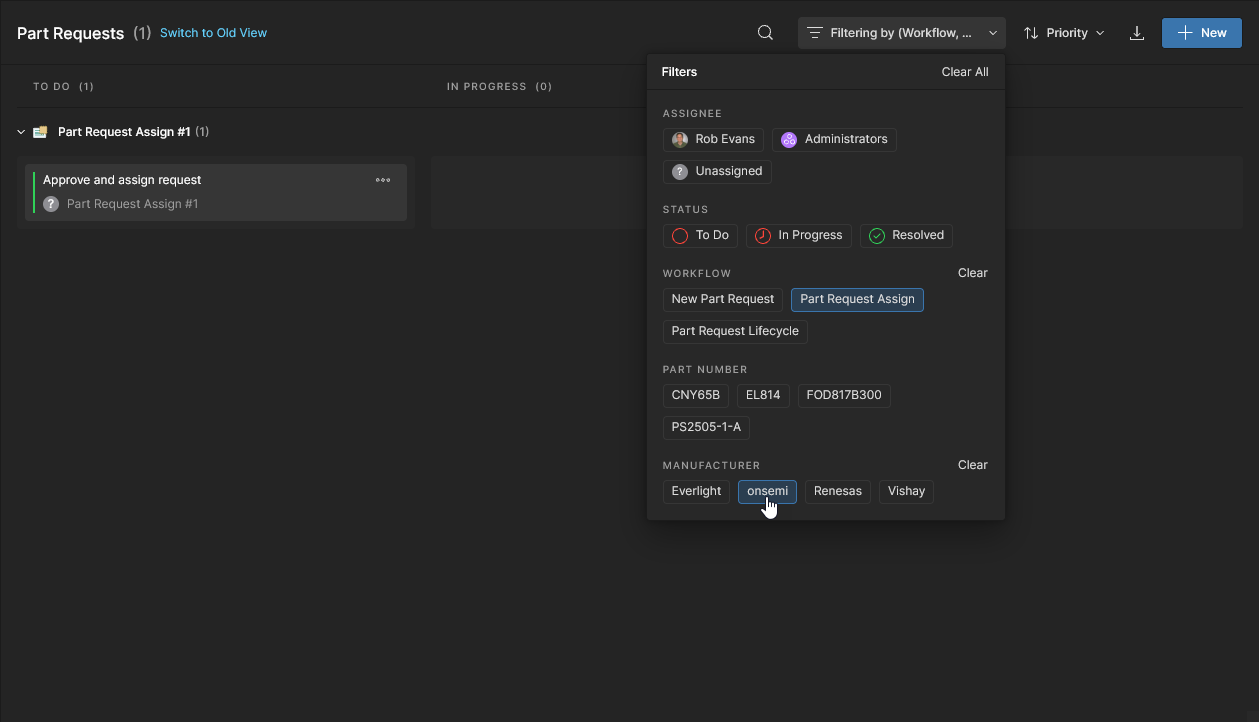
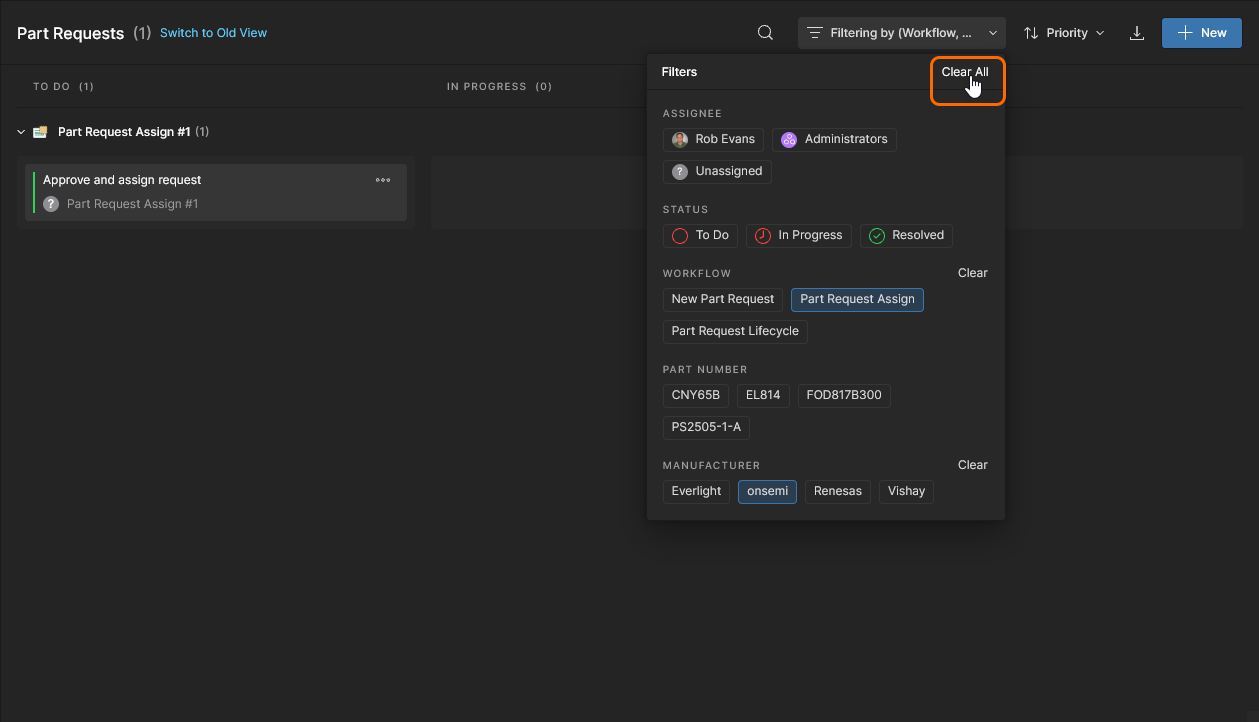
与其他工作区视图一样,Parts Request 页面提供了一组筛选选项,可按其他参数筛选任务条目。元器件申请专用参数(Workflow、Part Number 和 Manufacturer)的可选值提取自所有可用的元器件申请任务。这样,您就可以调整任务列表,使其仅显示符合指定参数值和流程工作流类型的条目。
有关任务筛选的信息,请参阅任务视图功能。
 AI 翻译