
消息
Updated: 二月 05, 2022
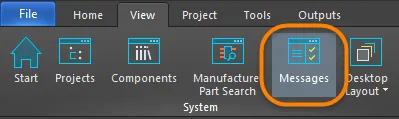
该 Messages 按钮用于打开 Messages 面板。可通过在任意编辑器中选择 View | System | Messages 来访问该按钮。
该 Messages 面板是一个集中区域,用于显示由各种操作生成的警告、错误和状态消息,例如验证项目、对当前活动的 PCB 文档运行设计规则检查,或使用软件中任何其他支持消息输出的功能。该面板会提供与当前操作相关的消息信息实时流。适用时,面板下半部分会提供与当前所选消息相关的违规对象的更多详细信息。
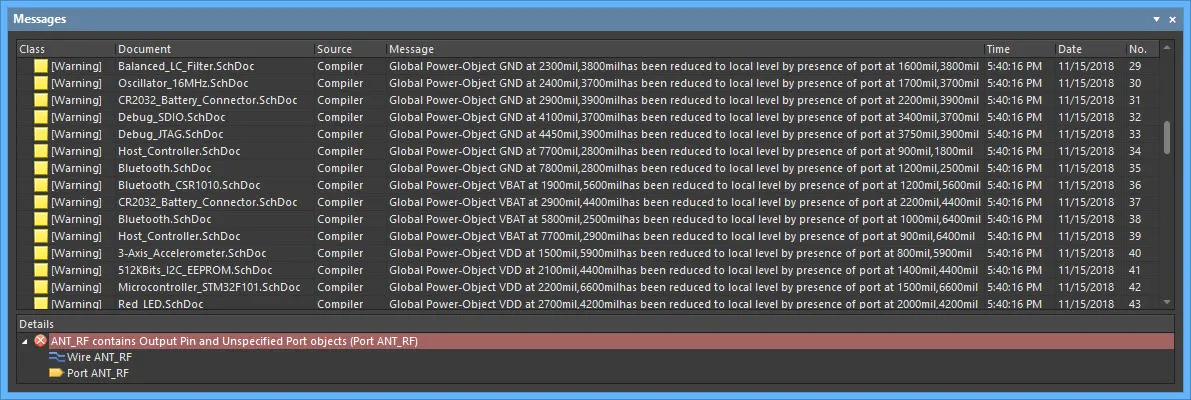
该面板包含项目验证结果,并列出在检查设计的电气完整性与制图完整性时可能发现的任何警告和/或错误。
设计连通性模型会在每次用户操作后通过动态编译进行增量更新。无需手动编译项目,因为系统会自动完成。对于设计项目,自动编译过程执行三项功能:
- 实例化设计层次结构。
- 在所有设计图纸之间建立网络(Net)连通性。
- 构建设计的内部统一数据模型(UDM)。
为了检查 UDM 与编译器设置之间的逻辑、电气和制图错误,必须验证项目。可通过在主菜单中选择 Project | Validate 来访问该命令,或在 Projects 面板中右键单击某个项目条目,然后从上下文菜单中选择 Validate <project> 。
编译器检测到的任何违规都会在 Messages 面板中以警告和/或错误的形式列出。 编译器在检查源文档是否存在违规时,会使用 Project Options 对话框中的 Error Reporting 与 Connection Matrix 选项卡上定义的选项(视项目类型而定)。
Messages 面板还会为软件中的许多其他功能提供警告/错误/状态信息。
一条消息中包含的信息可分为几个区域:
- Class - 本质上是消息的类型或类别。消息的类别取决于 Source。例如,与验证相关的消息包括 Info、 Warning、 Error、 以及 Fatal Error 类,而与自动布线器(Autorouter)相关的消息包括 Routing Status。
- Document - 产生警告/错误/违规原因所在的源文档。
- Source - 遇到警告/错误/违规时执行任务的服务器或引擎。
- Message - 消息内容本身。
- Details - 显示与所选消息相关的详细信息,例如缺失的数据。
右键命令
右键菜单提供以下命令:
- Group By - 从可用选项中选择用于对消息进行排序的方式。
- Cross Probe Next Message - 使用 在面板中交叉定位(cross probe)到下一条消息。
- Cross Probe Previous Message - 使用 在面板中交叉定位到上一条消息。
- Clear All - 使用 清除当前在面板中显示的所有消息。
- Clear Selected - 使用 从面板中清除所有选中的消息。
- Clear Class - 使用 清除面板中与当前所选消息同一类别的所有消息。
- Save - 使用 将面板中的当前消息列表保存到文件。启动该命令后,将打开 Save Message List To File 对话框。使用该对话框浏览到要保存文件的位置,并为文件指定新名称(如需要)。
- Save Selection - 使用 将面板中选定的消息保存到文件。启动该命令后,将打开 Save Message List To File 对话框。使用该对话框浏览到要保存文件的位置,并为文件指定新名称(如需要)。
- Export To Report - 使用 将列出的所有消息导出为报告。
- Copy - 使用 将所选消息复制到 Windows 剪贴板。
- Print - 使用 预览并打印包含面板中当前列出的所有消息的报告。
提示
- 并非所有消息都可以交叉定位。只有当消息的 Document 字段中指定了有效(存在)的关联文档时,才能从该消息进行交叉定位。
- 交叉定位到 PCB 文档时,请确保相关 PCB 文档是设计编辑器窗口中的活动文档;否则交叉定位会执行,但不会在文档中跳转到对应位置。
- 交叉定位到原理图文档时:
- 如果该文档尚未处于活动状态,将会被设为活动文档。
- 从 Messages 面板进行交叉定位时应用的过滤是临时的。请在主设计区域内单击以清除过滤器,避免无法选择或编辑过滤范围之外的设计对象。
- 可通过单击任意列的表头按该列对数据排序。单击一次按升序排序;再次单击按降序排序。
- 可以更改数据列的显示顺序。要移动某列,请单击其表头并水平拖动到所需位置。当出现两个蓝色位置箭头时表示该位置有效。
- 清除消息并不一定意味着问题已解决。执行最初导致生成这些消息的同一命令后,仍未解决的消息会再次被列出。清除消息是一种在解决设计错误时的视觉辅助,允许你在认为问题已解决时手动移除消息。必须再次运行初始命令,才能获得仍然存在的违规的最新情况。
- 当你不希望来自其他来源的旧消息干扰最近一次命令生成的警告和错误时,清除所有消息尤其有用。在某些情况下,运行某个命令会在填充由该命令生成的新消息列表之前,自动清除 Messages 面板。
- 对于 PCB/Validation/Comparator 特定的消息,如果关联文档被关闭,对应的消息条目将自动从面板中清除。例如,如果你对某个 PCB 文档运行 DRC 检查,那么当该文档关闭时,Messages 面板中该文档的所有违规消息将从面板中清除。
- 当文件或文档从已打开的项目中移除时, Messages 面板中会显示一条警告消息,用于说明项目被修改的原因。
 AI 翻译
AI 翻译