
检查器
该Inspector 按钮会打开Inspector面板,该面板为设计编辑器中的文档和对象属性提供通用的编辑入口。面板会根据当前选中的文档或对象动态确定其内容,并显示与该文档/对象相关的特定属性与设置。
Inspector 可通过以下方式访问该面板:
- 在原理图与原理图库编辑器中,从功能区选择View | Schematic |Inspector 。

- 在 PCB 与 PCB 库编辑器中,从功能区选择View | PCB |Inspector 。

- 在设计空间中双击某个对象。
- 使用F11 键盘快捷键。
原理图支持
当活动文档为原理图文档(*.SchDoc) 且在设计空间中未选中任何设计对象时,Inspector面板会显示Document Options。 以下部分包含可用选项与控件的信息。
Document Options
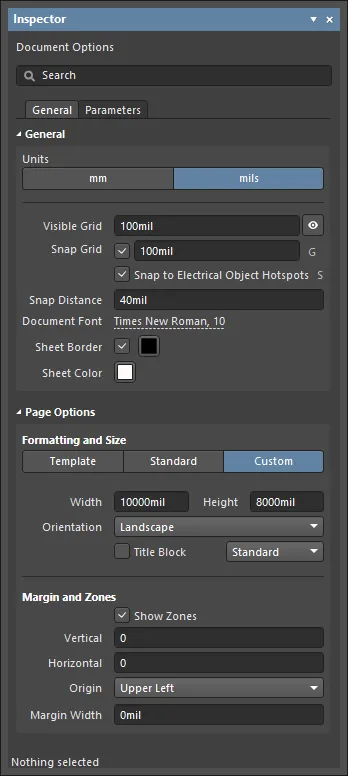
General Tab
General
- Units - 选择所需单位。可选择mm 或mils。
- Visible Grid - 输入所需网格。切换“眼睛”图标可在设计空间中显示/隐藏网格。
- Snap Grid - 勾选以启用捕捉网格。在文本框中输入所需网格,或使用G 快捷键在不同网格间循环切换。
- Snap to Electrical Object Hotspots - 启用后可使用捕捉网格捕捉到对象的 电气热点,或使用Shift+E 快捷键。
- Snap Distance - 当光标与已启用的对象捕捉点距离在此范围内(且活动层已启用捕捉)时,光标将捕捉到该点。
- Document Font - 设置字体大小、样式以及其他附加字体属性,这些设置将用于文档图纸中所有对象相关的文本。对于任意对象,其字体设置可在对应的Inspector面板模式中被覆盖;当选中该对象时会启用该模式。
- Sheet Border - 勾选以启用图纸边框,然后单击颜色框以更改边框颜色。
- Sheet Color - 单击颜色框以更改图纸颜色。
Page Options
- Formatting and Size
- Template模式 – 通过从一系列预定义的原理图图纸模板中选择来设置页面大小与格式。列表包含在System Preferences的Data Management - Templates页面中找到的模板。
- Template – 使用下拉菜单从 Workspace(需要连接到 Altium 365 Workspace)与本地模板列表中选择。如果更改了模板,将打开Update Template对话框。使用该对话框确定所选模板的应用范围以及参数的处理方式。
- Template模式 – 通过从一系列预定义的原理图图纸模板中选择来设置页面大小与格式。列表包含在System Preferences的Data Management - Templates页面中找到的模板。

- Width/Height – 当前页面大小的尺寸,以当前文档单位显示(见上方General部分)。
- Standard模式 – 将图纸大小设置为标准页面格式。
- Sheet Size – 使用下拉菜单从标准页面尺寸列表中选择。
- Width/Height – 当前页面大小的尺寸,以当前文档单位显示。
- Orientation - 使用下拉菜单选择所需方向。
- Title Block - 启用此选项可在原理图图纸上显示两种预定义标题栏之一。使用关联下拉菜单选择
Standard或ANSI标题栏样式。
- Custom模式 – 将图纸大小设置为指定的自定义尺寸。
- Width – 输入所需的图纸宽度。
- Height – 输入所需的图纸高度。
- Orientation - 使用下拉菜单选择所需方向。
- Title Block - 启用此选项可在原理图图纸上显示两种预定义标题栏之一。使用关联下拉字段选择
Standard或ANSI标题栏样式。
- Standard模式 – 将图纸大小设置为标准页面格式。
- Source - 指定Template 字段中模板的来源。
- Margin and Zones - 定义图纸边框图形的大小及其分区划分。取消勾选Show Zones框可在边框图形中隐藏分区划分。
- Vertical – 设置垂直图纸边距中的分区(行)数量。字母数字分区标注类型由Origin设置定义。
- Horizontal – 设置水平图纸边距中的分区(列)数量。
- Origin – 设置文档图纸周边分区的字母数字指示从图纸的哪个角开始(分区位置
A-1或1-A)。 - Margin Width – 设置页面边缘与四条边框线之间的距离(以当前单位),对应每个输入字段旁箭头所示。
Parameters Tab
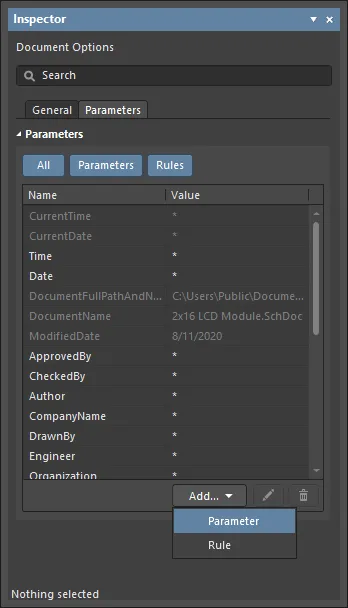
Inspector面板的Parameters选项卡会列出当前项目文档中所有可用的 Parameters与Rules。
- All - 选择以同时查看Parameters与 Rules。
- Parameters - 选择以仅查看Parameters。
- Rules - 选择以仅查看Rules。
- Parameters
- Name and Value列 – 按类型分组列出可用参数。
- Rules
- Name and Value列 – 列出当前指定的规则及其值。
- Add - 使用下拉菜单选择添加Parameter或 Rule。选择添加新的Rule 将打开Choose Design Rule Type dialog,以指定在原理图域中的受支持设计对象或原理图文档中,将参数作为规则添加时所使用的规则类型。
-
 - 仅在选中规则时可用。单击以打开Edit PCB Rule dialog来编辑所选规则。
 -
 - 单击以删除当前选中的参数或规则。
当选中某个设计对象时,面板将显示该对象类型特有的选项。下表列出了可放置在原理图图纸上的对象类型。单击链接可访问该对象的相关信息。
| 弧线 | 贝塞尔曲线 |
| 总线 | 总线入口 |
| 椭圆 | 图形 |
| 线束连接器 | 线束入口 |
| 网络标号 | No ERC |
| 注释 | 跨页连接器 |
| 器件 | 多边形 |
| 折线/直线 | 端口 |
| 电源端口 | 矩形 |
| 圆角矩形 | 图纸入口 |
| 图纸符号 | 信号线束 |
| 文本框 | 文本字符串 |
| 导线 | 线束连接器类型 |
| 标号 | 参数 |
| 椭圆弧 | 差分对 |
| 网络类 |
Modifying Data Strings
Using Formulas
Inspector面板支持在原理图编辑器中使用公式来修改数据字符串。公式与表达式提供了一种便捷方式,可对多个选中对象的属性参数进行修改,以改变其位置或基于字符串的值。这使你能够对选中的字符串对象应用特定表达式。表达式可包含适用于字符串的任意内置算术运算符与函数(见 Pascal)。如果希望在表达式中使用该属性的当前值,则需要引用该原始值:可以使用属性的全名,或使用感叹号字符(它是当前正在修改的属性名的受支持替代符)。使用属性名时,若名称中包含空格,必须用下划线字符替换。
Using the Smart Edit Feature
当选择多个对象时,某些参数字符串字段还可通过关联的 按钮打开Smart Edit对话框。
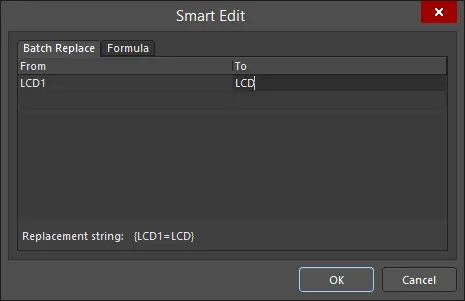
该对话框提供两种执行字符串修改的方法,可在Batch Replace与Formula选项卡中访问。
原理图库支持
当活动文档为原理图库文档(*.SchLib)且在设计空间中未选中任何对象时,选择Tools | Document Options 以在Library Options 模式下打开Inspector面板。 以下可折叠部分包含可用选项与控件的信息。
Library Options

选择过滤器
面板此部分的选项用于确定在设计空间中哪些原理图库对象可被选中。
- All Objects按钮 – 选择以移除对象过滤,使所有类型对象都可被选中。
- Object按钮 – 切换各对象按钮以启用/禁用选择该对象类型的能力。
常规
- Units - 选择所需单位。可选择mm 或mils。
- Visible Grid - 输入所需网格。切换“眼睛”图标可在设计空间中显示/隐藏网格。
- Snap Grid - 勾选以启用捕捉网格。在文本框中输入所需网格,或使用G快捷键。
- Sheet Border - 勾选以启用图纸边框,然后单击颜色框以更改边框颜色。
- Sheet Color - 单击颜色框以更改图纸颜色。
- Show Hidden Pins - 启用以在设计空间中显示隐藏引脚。
- Show Comment/Designator - 启用以在设计空间中显示注释/标号。
当选中某个设计对象时,面板将显示该对象类型特有的选项。下表列出了可在库设计空间中放置的对象类型。单击链接可访问该对象的信息。
| 弧线 | 椭圆 |
| 图形 | IEEE 符号 |
| 引脚 | 多边形 |
| 折线 | 矩形 |
| 圆角矩形 | 文本框 |
| 文本字符串 | 贝塞尔曲线 |
| 椭圆弧 |
PCB 支持
当活动文档为 PCB 文档(*.CSPcbDoc)且当前在设计空间中未选中任何设计对象时,Inspector面板会显示Board 模式。以下可折叠部分包含有关可用选项与控件的信息:
Board
Snap Options
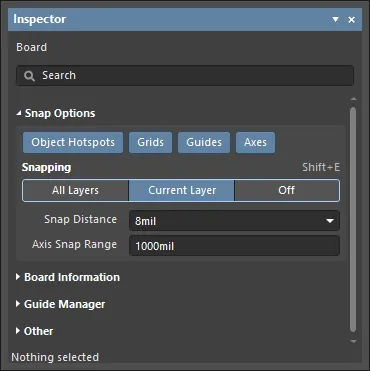
- Object Hotspots - 用于切换光标是否会吸附到对象的热点(hotspot)。
- Grids - 用于切换光标是否会吸附到活动设计空间网格。启用该选项后,光标会拉动/吸附到最近的吸附网格位置。活动吸附网格显示在状态栏上。
- Guides - 用于切换光标是否会吸附到手动放置的线性或点状吸附参考线(Snap Guides)。吸附参考线会覆盖吸附网格。
- Axes - 用于切换光标是否会与启用吸附的对象进行轴向对齐(X 或 Y 方向)。Axis Snap Range 用于定义发生 X 或 Y 轴向对齐的距离范围。当对齐达成时,会显示一条动态对齐引导线,从当前光标位置指向轴向对齐对象的吸附点(热点)。
- Snapping - 直接选择或使用Shift+E 快捷键来选择是否要吸附到以下对象:
- All Layers - 启用此选项可使光标吸附到任意可见层上的任何电气对象。
Current Layer- 启用此选项可使光标仅识别并吸附到当前所选层上放置的对象。- Off - 启用此选项可关闭对热点的吸附。
- Snap Distance - 当光标距离某个已启用对象的吸附点在此距离范围内(且活动层已启用吸附)时,光标将吸附到该点。
- Axis Snap Range - 当光标轴向对齐且距离某个已启用对象的吸附点在此距离范围内(并且Axes 功能已启用)时,将显示动态引导线以指示已达成对齐。
Board Information

- Board Size
- 水平/垂直:板子在水平方向(X)与垂直方向(Y)的总体长度。
- 面积:由板形(黑色区域)定义的板子面积。
- 元件面积:板上所有元件所占用面积的总和。
- 密度:板子Area被Components Area占用的百分比。
- Components/Layers/Nets/Primitives & Others - 显示每个列出类别的信息,例如该类别条目的总数量。
- Reports - 单击以打开Board Report对话框,你可以在其中指定生成板子详细报告时要包含的内容。
Guide Manager
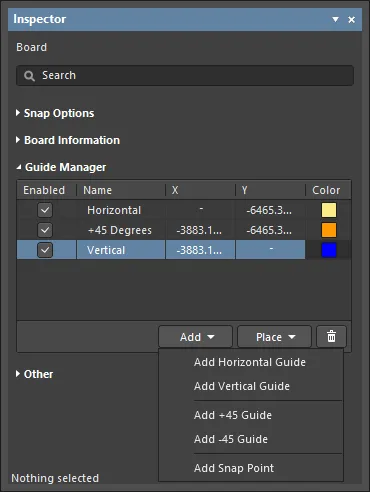
- Guide Manager - 可在此定义并管理板子的多种手动吸附参考线(Snap Guides)与吸附点(Snap Points)。
- Enabled - 参考线在设计空间中是否可见(选中)或不可见(未选中)。
- Name - 参考线名称。
- X - 在设计空间中指定参考线要穿过的位置或点要放置的位置的 x 坐标(如适用)。
- Y - 在设计空间中指定参考线要穿过的位置或点要放置的位置的 y 坐标(如适用)。
- Color - 单击以打开下拉菜单,设置/更改关联参考线的颜色。
- Add - 单击以添加新的吸附参考线或吸附点。从关联菜单中为所需的参考线类型选择相应命令;新参考线/点的条目将添加到网格中。可用的参考线类型如下:
Add Horizontal Guide- 使用此命令在设计空间中所需的 Y 坐标位置添加一条水平引导线。Add Vertical Guide- 使用此命令在设计空间中所需的 X 坐标位置添加一条垂直引导线。Add +45 Guide- 使用此命令添加一条 45 度(y=x)引导线,使其穿过设计空间中所需的 X,Y 坐标位置。Add -45 Guide- 使用此命令添加一条 -45 度(y=-x)引导线,使其穿过设计空间中所需的 X,Y 坐标位置。Add Snap Point- 使用此命令添加一个点吸附参考线。这是你在默认吸附网格范围内手动标记的热点。在放置或移动对象等交互过程中,当对象的热点靠近该点吸附参考线时,会“吸附”到它。
- Place - 单击以放置参考线。从下拉列表中选择参考线类型:
Place Horizontal Guide- 使用此命令在设计空间中所需的 Y 坐标位置放置一条水平引导线。Place Vertical Guide- 使用此命令在设计空间中所需的 X 坐标位置放置一条垂直引导线。Place +45 Guide- 使用此命令放置一条 45 度(y=x)引导线,使其穿过设计空间中所需的 X,Y 坐标位置。Place -45 Guide- 使用此命令放置一条 -45 度(y=-x)引导线,使其穿过设计空间中所需的 X,Y 坐标位置。Place Snap Point- 使用此命令放置一个点吸附参考线。这是你在默认吸附网格范围内手动标记的热点。在放置或移动对象等交互过程中,当对象的热点靠近该点吸附参考线时,会“吸附”到它。
- - 单击以删除当前选中的参考线。
Other
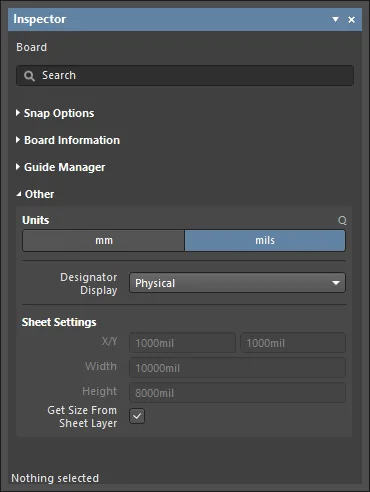
- Units - 用于选择当前 PCB 文档的默认测量单位。默认单位用于在屏幕上或报告中显示任何与距离相关的信息。当指定任何与距离相关的信息时,如果未输入单位后缀(mm 或 mil),则始终使用默认单位。
- Designator Display - 使用此字段确定位号(designators)的显示方式。在多通道设计中,位号字符串可能会变得很长,从而难以定位。除了选择能生成短名称的命名选项外,另一种方式是仅显示原始的逻辑元件位号。例如,
C30_CIN1将显示为C30。当然,这需要在板上添加其他标注来指示不同通道,例如在元件丝印层上为每个通道画一个框。可用选项如下:Physical- 选择显示物理位号。这些位号显示在原理图源文档的已编译(compiled)选项卡视图中。对于多通道设计,位号格式由Designator Format 对话框的Multi-Channel 选项卡中的Project Options 字段决定。物理位号是唯一的,例如:R1_CH1。Logical- 选择显示逻辑位号。这些位号显示在原理图源文档的编辑器(Editor)选项卡视图中。逻辑位号不是唯一的;例如,R1_CH1这个物理位号将变为仅显示为R1。
- Sheet Settings - 使用此区域配置 PCB 图纸。
- X/Y - 输入图纸左下角的 X 和 Y 坐标。该距离从绝对原点测量,绝对原点是设计空间的左下角。无论默认单位(由 Units 设置决定)是什么,都可以用公制或英制单位定义该距离。输入尺寸时若要指定单位,请在数值后添加 mm 或 mil 后缀。
- Width - 在此输入图纸宽度。图纸提供一个模拟传统制图纸张的区域,便于放置尺寸、注释和标题栏等信息。放置在机械层上的信息可以链接到图纸,使其仅在显示图纸时才显示。无论默认单位(由Units 设置决定)是什么,图纸尺寸都可以用公制或英制单位定义。输入尺寸时若要指定单位,请在数值后添加 mm 或 mil 后缀。
- Height - 在此输入图纸高度。图纸提供一个模拟传统制图纸张的区域,便于放置尺寸、注释和标题栏等信息。放置在机械层上的信息可以链接到图纸,使其仅在显示图纸时才显示。无论默认单位(由Units 设置决定)是什么,图纸尺寸都可以用公制或英制单位定义。输入尺寸时若要指定单位,请在数值后添加 mm 或 mil 后缀。
- Get Size From Sheet Layer - 启用此选项可根据图纸层来确定图纸大小。
当选中某个设计对象时,面板将显示该对象类型专属的选项。下表列出了可在 PCB 文档中放置的对象类型。单击链接以访问该对象的信息。
| 3D Body | 基准尺寸 |
| 角度尺寸 | 圆弧 |
| 圆弧禁布区 | 元件 |
| 钻孔表 | 基准尺寸 |
| 填充 | 填充禁布区 |
| 引线尺寸 | 线性尺寸 |
| 焊盘 | 多边形覆铜 |
| 径向尺寸 | 区域 |
| 区域禁布区 | 字符串 |
| 走线 | 走线禁布区 |
| 过孔 | 参数 |
| 径向直径尺寸 | 中心尺寸 |
| 线性直径尺寸 | 标号 |
PCB Library 支持
当活动文档为 PCB Library 文档(*.PcbLib)且当前在设计空间中未选中任何设计对象时,Inspector 面板会显示 Library Options。下面的可折叠部分 包含有关可用选项与控件的信息。
Library Options

捕捉选项
- Object Hotspots - 用于切换光标是否捕捉到对象的热点。
- Grids - 用于切换光标是否捕捉到活动设计空间网格。启用该选项后,光标会拉拽或捕捉到最近的捕捉网格位置。当前活动捕捉网格显示在状态栏上。
- Guides - 用于切换光标是否捕捉到手动放置的线性或点式捕捉参考线(Snap Guides)。捕捉参考线将覆盖捕捉网格。
- Axes - 用于切换光标是否会与启用捕捉的对象进行轴向对齐(X 或 Y 方向)。 Axis Snap Range 用于定义发生 X 或 Y 轴向对齐的距离范围。当从当前光标位置到轴向对齐对象的捕捉点(热点)实现对齐时,会显示动态对齐引导线。
- Snapping - 直接选择或使用 Shift+E 快捷键来选择希望捕捉到以下对象(位于):
- All Layers - 启用此选项可使光标捕捉到任意可见层上的任何电气对象。
Current Layer- 启用此选项可使光标仅识别并捕捉到放置在当前所选层上的对象。- Off - 启用此选项可关闭对热点的捕捉。
- Snap Distance - 当光标距离已启用对象的捕捉点在该距离范围内(且活动层已启用捕捉)时,光标将捕捉到该点。
- Axis Snap Range - 当光标轴向对齐且距离已启用对象的捕捉点在该距离范围内(并且启用了 Axes 按钮)时,将显示动态引导线以指示已实现对齐。
参考线管理器
- Enabled - 参考线在设计空间中是否可见(勾选)或不可见(未勾选)。
- Name - 参考线名称。
- X - 参考线要穿过的设计空间 x 坐标(如适用)或点要定位的 x 坐标。
- Y - 参考线要穿过的设计空间 y 坐标(如适用)或点要定位的 y 坐标。
,然后直接在设计空间中指定所需点。- Color - 单击以打开下拉菜单,设置/更改关联参考线的颜色。
- Add - 单击 以添加新的捕捉参考线或捕捉点。从关联菜单中选择所需参考线类型对应的命令;新参考线/点的条目将添加到网格中。可用的参考线类型如下:
Add Horizontal Guide- 使用此命令在设计空间中所需的 Y 坐标位置添加一条水平引导线。Add Vertical Guide- 使用此命令在设计空间中所需的 X 坐标位置添加一条垂直引导线。Add +45 Guide- 使用此命令添加一条 45 度(y=x)引导线,使其穿过设计空间中所需的 X,Y 坐标位置。Add -45 Guide- 使用此命令添加一条 -45 度(y=-x)引导线,使其穿过设计空间中所需的 X,Y 坐标位置。Add Snap Point- 使用此命令添加一个点捕捉参考线。这是你在默认捕捉网格范围内手动标记的热点。在放置或移动对象等交互过程中,当对象的热点靠近该点捕捉参考线时,会“捕捉”到它。
- Place - 单击以放置参考线。从下拉列表中选择参考线类型:
Place Horizontal Guide- 使用此命令在设计空间中所需的 Y 坐标位置放置一条水平引导线。Place Vertical Guide- 使用此命令在设计空间中所需的 X 坐标位置放置一条垂直引导线。Place +45 Guide- 使用此命令放置一条 45 度(y=x)引导线,使其穿过设计空间中所需的 X,Y 坐标位置。Place -45 Guide- 使用此命令放置一条 -45 度(y=-x)引导线,使其穿过设计空间中所需的 X,Y 坐标位置。Place Snap Point- 使用此命令放置一个点捕捉参考线。这是你在默认捕捉网格范围内手动标记的热点。在放置或移动对象等交互过程中,当对象的热点靠近该点捕捉参考线时,会“捕捉”到它。
- - 单击以删除当前选中的参考线。
其他
- Units - 用于选择当前 PCB Library 文档的默认测量单位。默认单位用于在屏幕或报告中显示任何与距离相关的信息。当在指定任何与距离相关的信息时未输入单位后缀(mm 或 mil),将始终使用默认单位。
- Route Tool Path - 使用下拉列表选择用于定义板子布线路径(route tool path)的机械层(从当前在设计中启用的所有机械层中选择)。
当选中某个设计对象时,面板将显示该对象类型专属的选项。下表列出了可在 PCB 库设计空间中放置的对象类型。单击链接以访问该对象的信息。
| 3D Body | 多边形覆铜 |
| 圆弧 | 圆弧禁布区 |
| 填充 | 填充禁布区 |
| 焊盘 | 区域 |
| 区域禁布区 | 文本 |
| 线 | 走线禁布区 |
| 过孔 | |
交互式布线支持
当活动文档为 PCB 文档(*.CSPcbDoc) 且你当前正在使用交互式布线工具时,Inspector 面板会显示与该工具相关的选项。以下部分 包含有关可用选项与控件的信息。
Interactive Routing
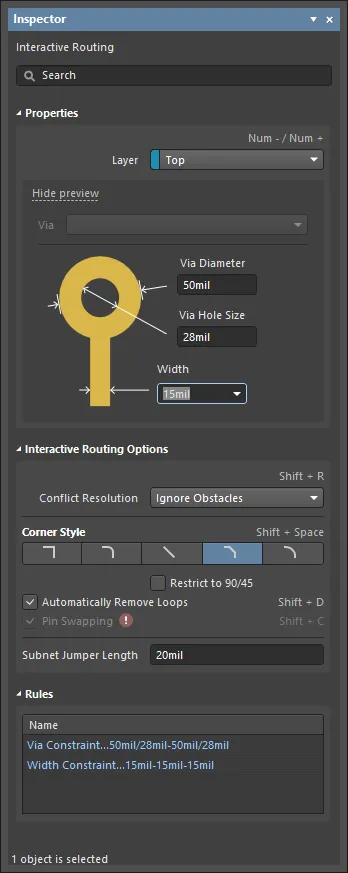
- Properties - 使用这些选项来配置交互式布线。
- Routing Mode - 使用下拉列表或使用 Shift+R 快捷键 循环切换所需的布线模式。可用选项如下:
Ignore Obstacles- 选择以忽略现有对象(可自由放置布线)。违规将被高亮显示。Walkaround Obstacles- 选择使交互式布线器绕开现有走线、焊盘和过孔进行布线。如果该模式无法在不产生违规的情况下绕过障碍物,将出现指示器提示该布线被阻挡。Push Obstacles- 选择使交互式布线器将现有走线推开以让出空间。该模式也可以推动过孔为新布线让路。如果该模式无法在不产生违规的情况下推动障碍物,将出现指示器提示该布线被阻挡。HugNPush Obstacles- 选择使交互式布线器尽可能贴近现有走线、焊盘和过孔,并在必要时推动障碍物以继续布线。如果该模式无法在不产生违规的情况下贴近或推动障碍物,将出现指示器提示该布线被阻挡。Stop At First Obstacle- 在此模式下,布线引擎会在遇到第一个障碍物时停止。AutoRoute Current Layer- 选择以仅在当前层启用自动布线。AutoRoute MultiLayer- 选择以在多层上启用自动布线。
- Corner Style - 选择所需的布线拐角样式,或使用 Shift+Spacebar 快捷键循环切换拐角样式。
- Restrict to 90/45 - 启用以将布线限制为仅 90 度和 45 度。
- Automatically Remove Loops- 启用后,可自动移除在手动布线过程中产生的任何冗余回路。这样你就可以重新布线某个连接,而无需手动删除多余的走线。不过,有时你需要为某些网络(例如电源网络)布线,并且确实需要回路。你可以使用 Shift+D 快捷键为所选网络切换此选项,以对同一网络覆盖该全局设置。
- Pin Swapping - 勾选此选项以启用引脚互换,或使用 Shift+C 快捷键。
- Subnet Jumper Length - 指定所需的 Subnet Jumper 长度。
- Rules 区域列出了由适用设计规则定义的约束。单击某个约束以打开相应的 Edit PCB Rule dialog 来定义规则。
交互式差分对布线支持
当活动文档为 PCB 文档(*.CSPcbDoc)且你正在使用交互式差分对布线工具时,Inspector 面板会显示与该工具相关的选项。下面的可折叠部分包含可用选项与控件的信息。
Interactive Differential Pair Routing
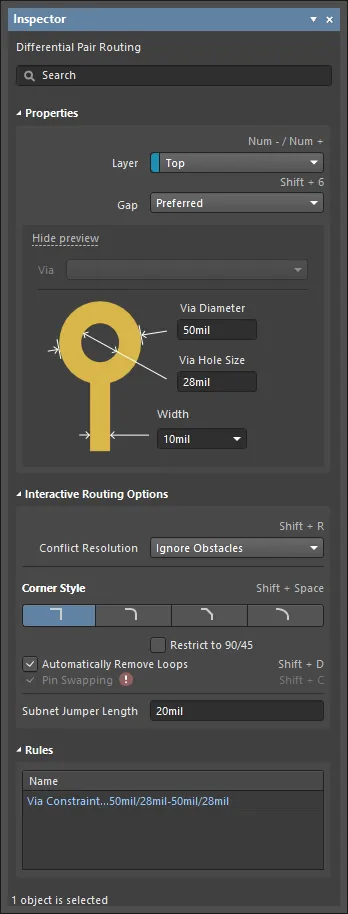
- Properties - 使用这些选项来配置布线。
- Routing Mode - 使用下拉菜单或使用 Shift+R 快捷键 在所需的布线模式间循环切换。可用选项如下:
Ignore Obstacles- 选择后忽略现有对象(可自由放置走线)。违规会被高亮显示。Walkaround Obstacles- 选择后让交互式布线器绕开现有走线、焊盘和过孔。如果该模式无法在不产生违规的情况下绕过障碍,会出现指示器提示该路径被阻塞。Push Obstacles- 选择后让交互式布线器将现有走线移开。该模式也可以推移过孔,为新布线让路。如果该模式无法在不产生违规的情况下推开障碍,会出现指示器提示该路径被阻塞。HugNPush Obstacles- 选择后让交互式布线器尽可能贴近现有走线、焊盘和过孔,并在必要时推开障碍以继续布线。如果该模式无法在不产生违规的情况下贴靠或推开障碍,会出现指示器提示该路径被阻塞。Stop At First Obstacle- 在此模式下,布线引擎会在遇到的第一个障碍处停止。AutoRoute Current Layer- 选择以仅在当前层启用自动布线。AutoRoute MultiLayer- 选择以在多层上启用自动布线。
- Corner Style - 选择所需的布线拐角样式,或使用 Shift+Spacebar 快捷键在拐角样式间循环切换。
- Restrict to 90/45 - 启用后将布线限制为仅 90 度和 45 度。
- Automatically Remove Loops - 启用后,可自动移除在手动布线过程中产生的任何冗余回路。这样你就可以重新布线某个连接,而无需手动删除多余的走线。不过,有时你需要为某些网络(例如电源网络)布线并且需要回路;你可以使用 Shift+D 快捷键为所选网络切换此选项,以对同一网络覆盖该全局设置。
- Pin Swapping - 勾选此选项以启用引脚互换,或使用 Shift+C 快捷键。
- Subnet Jumper Length - 指定所需的 Subnet Jumper 长度。
- Rules 区域列出了由适用设计规则定义的约束。单击某个约束以打开相应的 Edit PCB Rule dialog 来定义规则。
交互式多重布线支持
当活动文档为 PCB 文档(*.CSPcbDoc)且你正在使用交互式多重布线工具时,Inspector 面板会显示与该工具相关的选项。下面的可折叠部分包含可用选项与控件的信息。
Interactive Multi-Routing
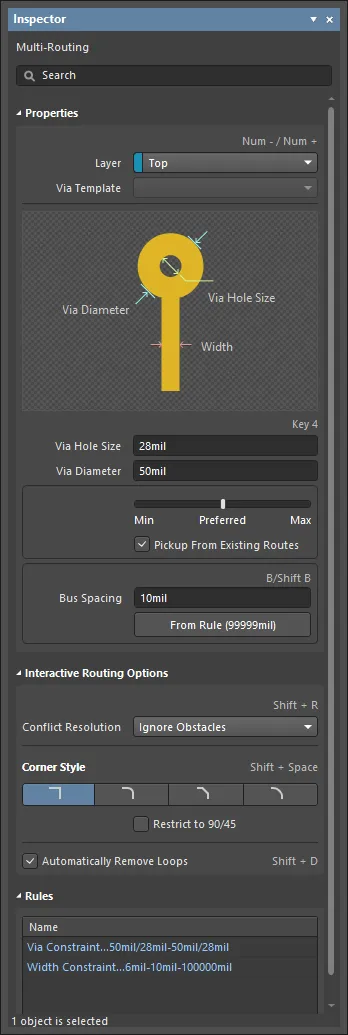
- Layer - 使用下拉菜单来指定布线所在的层。
- Via Template - 如果过孔与某个模板关联,则会显示模板名称。
- Via Hole Size - 指定过孔孔径,或在布线过程中使用 4 快捷键。
- Via Diameter - 指定过孔孔径直径。
- Width - 使用滑块来指定线宽。更靠左(Min)表示将使用为当前网络定义的设计规则最小线宽。Preferred 表示将使用为当前网络定义的设计规则首选线宽。更靠右(Max)表示将使用为当前网络定义的设计规则最大线宽。
- Pickup From Existing Routes - 启用后,从已放置的走线继续布线时将使用现有走线线宽。也就是说,即使当前布线线宽与现有走线不同,当你从该走线继续布线时也会采用现有走线的线宽。
- Bus Spacing - 输入所需的总线布线,或使用 Shift+B 快捷键。
- From Rule - 单击以基于现有设计规则分配总线间距。
- Routing Mode - 使用下拉菜单或使用 Shift+R 快捷键 在所需的布线模式间循环切换。可用选项如下:
Ignore Obstacles- 选择后忽略现有对象(可自由放置走线)。违规会被高亮显示。Walkaround Obstacles- 选择后让交互式布线器绕开现有走线、焊盘和过孔。如果该模式无法在不产生违规的情况下绕过障碍,会出现指示器提示该路径被阻塞。Push Obstacles- 选择后让交互式布线器将现有走线移开。该模式也可以推移过孔,为新布线让路。如果该模式无法在不产生违规的情况下推开障碍,会出现指示器提示该路径被阻塞。HugNPush Obstacles- 选择后让交互式布线器尽可能贴近现有走线、焊盘和过孔,并在必要时推开障碍以继续布线。如果该模式无法在不产生违规的情况下贴靠或推开障碍,会出现指示器提示该路径被阻塞。Stop At First Obstacle- 在此模式下,布线引擎会在遇到的第一个障碍处停止。AutoRoute Current Layer- 选择以仅在当前层启用自动布线。AutoRoute MultiLayer- 选择以在多层上启用自动布线。
- Corner Style - 选择所需的布线拐角样式,或使用 Shift+Spacebar 快捷键在拐角样式间循环切换。
- Restrict to 90/45 - 启用后将布线限制为仅 90 度和 45 度。
- Automatically Remove Loops - 启用后,可自动移除在手动布线过程中产生的任何冗余回路。这样你就可以重新布线某个连接,而无需手动删除多余的走线。不过,有时你需要为某些网络(例如电源网络)布线并且需要回路——你可以使用 Shift+D 快捷键 为所选网络切换此选项,以对同一网络覆盖该全局设置。
- Rules 区域列出了由适用设计规则定义的约束。单击某个约束以打开相应的 Edit PCB Rule dialog 来定义规则。
层叠支持
当活动文档为层叠(Layer Stack)文档(*.CSPcbDoc [Stackup])时,Inspector 面板会根据所选选项卡(位于 Layer Stack 底部)显示与该层叠相关的选项。选项卡包括 Stackup 和 Via Types。下面的可折叠部分包含各个选项卡可用选项与控件的信息。
Inspector 按钮可在 Layer Stack 编辑器的 Home | Settings 区域中访问。

Stackup Tab
Stackup选项卡允许你编辑 Layer Stack 的层属性。
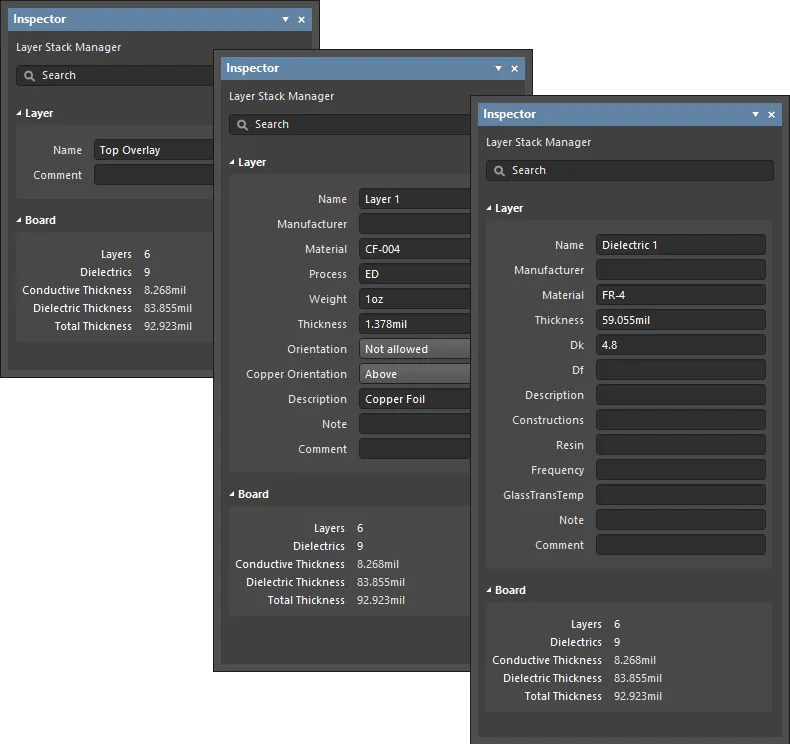
Layer Stack Manager模式下的 Inspector面板:Overlay 层(左图)、信号层(中图)以及介质层(右图)。
- Layer
- Name - 层名称。
- Manufacturer - 层制造商。
- Material - 层材料。
- Thickness - 信号层厚度。
- Dk - 这是介电常数(在电磁学中也称为 εr)。它表示绝缘材料的相对介电率,即材料在电场中存储电能的能力。就绝缘用途而言,介电常数较低的材料更好;而在射频应用中,较高的介电常数可能更理想。此外,相对介电常数越低,材料性能越接近空气。该特性对于满足某些传输线的阻抗匹配要求至关重要。
- Df- 这是耗散因子(Dissipation Factor)。它通过显示在某种振荡模式(如机械、电气或机电振荡)下的能量损失速率,来表征绝缘材料的效率。换句话说,这是材料的一种属性,用于描述传输的能量有多少被材料吸收。损耗角正切(loss tangent)越大,材料吸收的能量就越多。该属性会直接影响高速信号的衰减。
- Process - 显示应用于构成 PCB 外层信号层(Top Layer 和 Bottom Layer)的基铜上的镀铜工艺。
- Weight - 单位面积的铜重量,通常以 盎司/平方英尺 表示(例如: 0.5 oz/ft2)。
- Orientation - 定义该层上元件的指向(朝向/方向)。对于顶层和底层,新建板时会自动设置。可选项包括:Not allowed、Top 和 Bottom。
- Copper Orientation - 定义铜箔层压到芯板(core)上的方向。使用下拉菜单选择 Above 或 Below,这将决定从哪个方向进行蚀刻。
- Frequency - 这是对材料进行测试的频率,并且 Dk / Df 的数值对应于某一特定频率。频率也会从材料参考资料中获取。
- Description - 输入有意义的描述。
- Constructions - 对于介质层,显示该层的构造(construction)。数值参考与介质层材料中所用的编织玻璃布结构相关;这些是 PCB 制造商使用的标准参考。
- Resin - 显示该层的树脂百分比。
- GlassTransTemp - 这是玻璃化转变温度(Glass Transition Temperature,也称为 TG),即树脂从玻璃态转变为无定形态并改变其机械行为(例如膨胀速率)的温度。
- Note - 输入该层的任何相关备注。
- Comment - 输入该层所需的任何注释。
- Board
- Layers - 导电层的数量。
- Dielectrics - 介质层的数量。
- Conductive Thickness - 所有信号层与平面层(所有铜层或导电层)厚度之和。
- Dielectric Thickness - 介质层的厚度。
- Total Thickness - 成品板的总厚度。
Via Types Tab
Via Types tab 用于定义设计中所用过孔(via)在 Z 平面方向允许跨越的层叠要求。
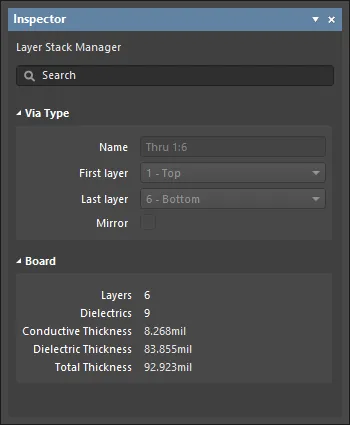
- Via Type
- Name - 过孔名称。软件会根据所选层自动检测类型,并据此命名该过孔。
- First layer - 过孔跨越的起始层。
- Last layer - 过孔跨越的终止层。
- Mirror - 启用后,会创建当前过孔的镜像版本,使其跨越层叠中对称的层。
- Board
- Layers - 导电层的数量。
- Dielectrics - 介质层的数量。
- Conductive Thickness - 所有信号层与平面层(所有铜层或导电层)厚度之和。
- Dielectric Thickness - 介质层的厚度。
- Total Thickness - 成品板的总厚度。
Library Migrator 支持
当活动文档为 Library Migrator 时,Inspector 面板会显示与该文档相关的选项。下面的可折叠部分包含可用选项与控件的信息。可通过 F11 访问 Inspector 面板。
Library Migrator
Library Migrator 关联的 Inspector 面板设置可对所选库(或子库组)的迁移配置提供高级控制。面板的选项设置由系统默认设置定义。这些设置可编辑,允许你按需更改迁移过程,并可使用面板右下角的 Reset to Default 按钮恢复。
General 选项卡
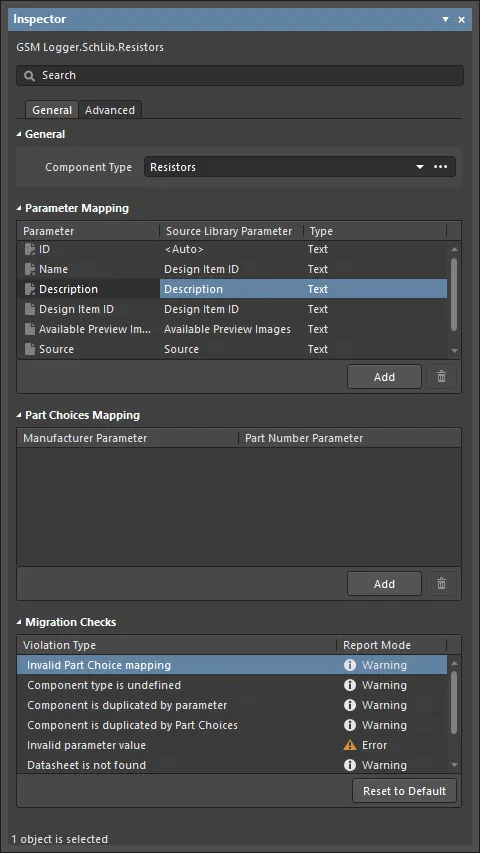
General
- Component Type – migrator 为所选库检测到的元件类型。可通过编辑该字段来覆盖此设置(这将创建新的元件类型),或通过下拉菜单选项或 选择替代类型。这是一种解决未分类元件问题的方法。从下拉菜单中选择
[LibraryName]可将类型设置为所选库的名称。
Parameter Mapping
此区域显示库参数与默认设置中参数之间的匹配关系,以及每个参数的值类型(文本或带单位类型)。使用 Source Library Parameter 列的下拉菜单更改映射。选择 <Skip> 选项可不包含某个参数。参数名称可编辑。基础元件参数(ID、Name、Description)可以重新映射,但除此之外为只读。
Part Choices Mapping
此区域显示 migrator 识别的制造商料号或供应商链接参数列表,这些参数将用于为迁移后的元件生成 Part Choice 条目。使用下拉菜单重新定义映射。注意:默认情况下,制造商料号与供应商链接参数不会包含在迁移过程中(会被跳过)。
Migration Checks
使用此区域查看或设置 migrator 对违反迁移校验规则时的错误/警告响应。使用 Report Mode 下拉菜单更改某个 Violation Type 条目的响应与图标。注意:如果选择 Fatal Error 报告模式,当检测到该违规时将阻止迁移过程。
Advanced 选项卡
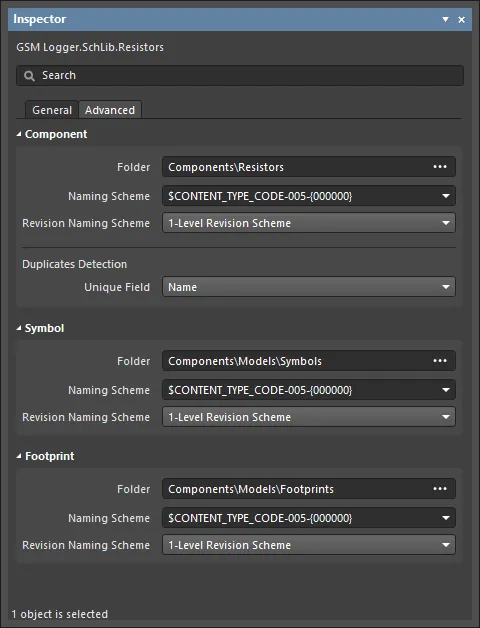
此选项卡提供对所有迁移数据对象的设置(由系统默认值设定)。包括 Component、Symbol 和 Footprint。每个迁移对象的设置包括:
- Folder – 迁移对象的目标 Workspace 文件夹,可手动编辑(例如创建新的目标文件夹)。
- Naming Scheme – 对象的 Workspace 命名规范,由目标文件夹所设置的命名方案定义(或手动输入)。使用下拉菜单从可用命名方案中选择。注意:目标文件夹路径(Folder)的更改可能会伴随应用的 Naming Scheme 发生变化(由该文件夹本身设置)。
- Revision Naming Scheme – 对象 Workspace 修订版本的命名编排方式,通过从该条目的下拉菜单选项中选择来设置。只有系统启用的方案才会作为选项提供。
- Duplicates Detection - 使用下拉菜单避免在目标 Workspace 中创建重复元件。此选项仅在 Component 区域中可用。
仿真支持
当活动文档为仿真文档(*.sdf)时,Inspector 面板会显示与该文档相关的选项。下面的可折叠部分包含可用选项与控件的信息。Inspector 面板访问方式会针对每种模式进行说明。
Simulation
Inspector 面板的仿真编辑器模式(如下所述)允许你配置探针和源电压。
Probe
Inspector 面板的 Probe 模式可通过以下方式访问:
- 在放置探针模式下按 Tab 。
- 双击已放置的探针。
- 选择一个已放置的探针,右键单击,然后从上下文菜单中选择 Properties 。
- 选择一个已放置的探针,然后选择 View | Schematic | Inspector。
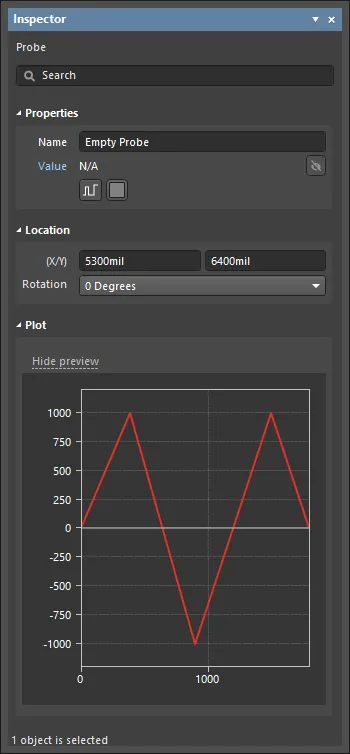
Properties
- Name - 显示探针的名称。按需编辑。
- Value - 单击 Value 以在原理图中定位到该探针。
Location
- (X/Y) - 显示探针的 X 和 Y 轴坐标。
- Rotation - 从下拉列表中选择探针所需的旋转角度。
Plot
- Hide/Show Preview - 切换以显示或隐藏预览图像。
电压
Inspector 面板的 Voltage 模式可通过以下方式访问:
- 在源放置模式下按 Tab (从 Tools | Simulation | Sources 子菜单中选择一个电压符号)。
- 双击一个已放置的电压符号。
- 选择一个已放置的电压符号,右键单击,然后从上下文菜单中选择 Properties 。
- 选择一个已放置的电压符号,然后选择 View | Schematic | Inspector。
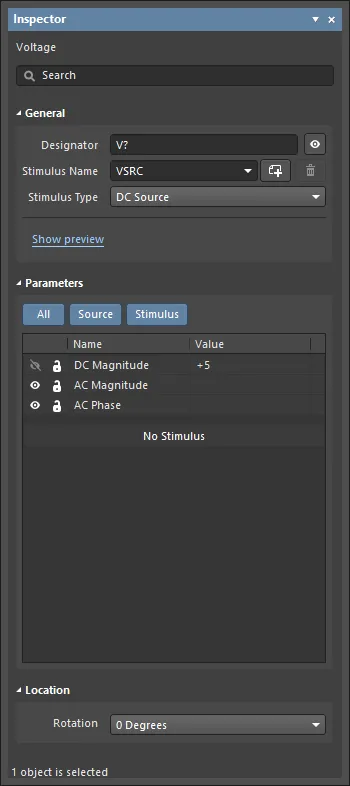
General
- Designator - 显示标号(Designator)的名称。单击 Designator 以打开 Inspector 面板的 Designator 模式。
- Stimulus Name - 显示激励(Stimulus)的名称。使用下拉列表选择不同的激励。单击
 以向下拉列表添加新的激励。名称可直接编辑。
 - Stimulus Type - 从下拉列表中选择激励类型。
- Show/Hide Preview - 切换以显示/隐藏预览图像。
Parameters
- 启用 All 以在网格中查看所有参数;启用 Source 以仅查看源;启用 Stimulus 以仅查看激励。
Location
- (X/Y) - 显示电压符号的 X 和 Y 轴坐标。
- Rotation - 从下拉列表中选择电压 符号所需的旋转角度。
 AI 翻译
AI 翻译