
面向 IT 部门的信息
虽然本说明站点的其他页面已详细介绍 Altium On-Prem Enterprise Server 及其相关服务的安装与使用,但本页面旨在为组织的 IT 部门提供一份集中且详尽的资料来源。这里可以找到关于该技术常见问题的答案,包括:
-
What are the hardware requirements to install the Enterprise Server?
-
What is installed?
-
What programs and processes are running?
-
Where is the data stored?
-
What ports are used?
-
What protocol is used for communications?
-
How is data backed up?
以下各节将对这些及其他问题提供详细解答,并包含对架构与数据流的高层概览。
IIS 配置
作为 IIS 配置的一部分,会启用 ISAPI Extensions 功能。该功能可在 Windows Features 对话框的 \Internet Information Services\World Wide Web Services\Application Development Features 部分找到——该对话框可从 Windows 的 Programs and Features 窗口进入。
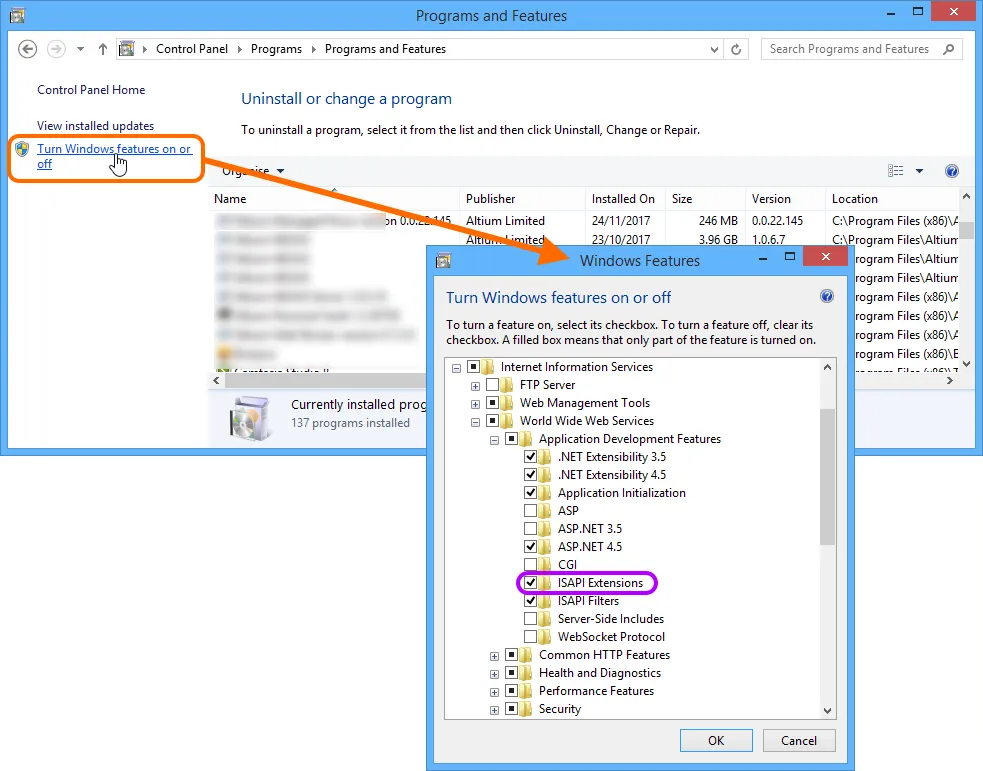
安装 Enterprise Server 会启用 Windows 的 ISAPI Extensions 功能,这是 IIS 配置的一部分。
Application Pools Installed on IIS
可从 Windows 的 Internet Information Services (IIS) Manager 面板验证 Enterprise Server 是否正在运行——该面板可从 Windows 的 Administrative Tools 窗口进入。只需检查并确认每个与服务器相关的应用程序池都处于 Started 状态(如下图所示高亮)。
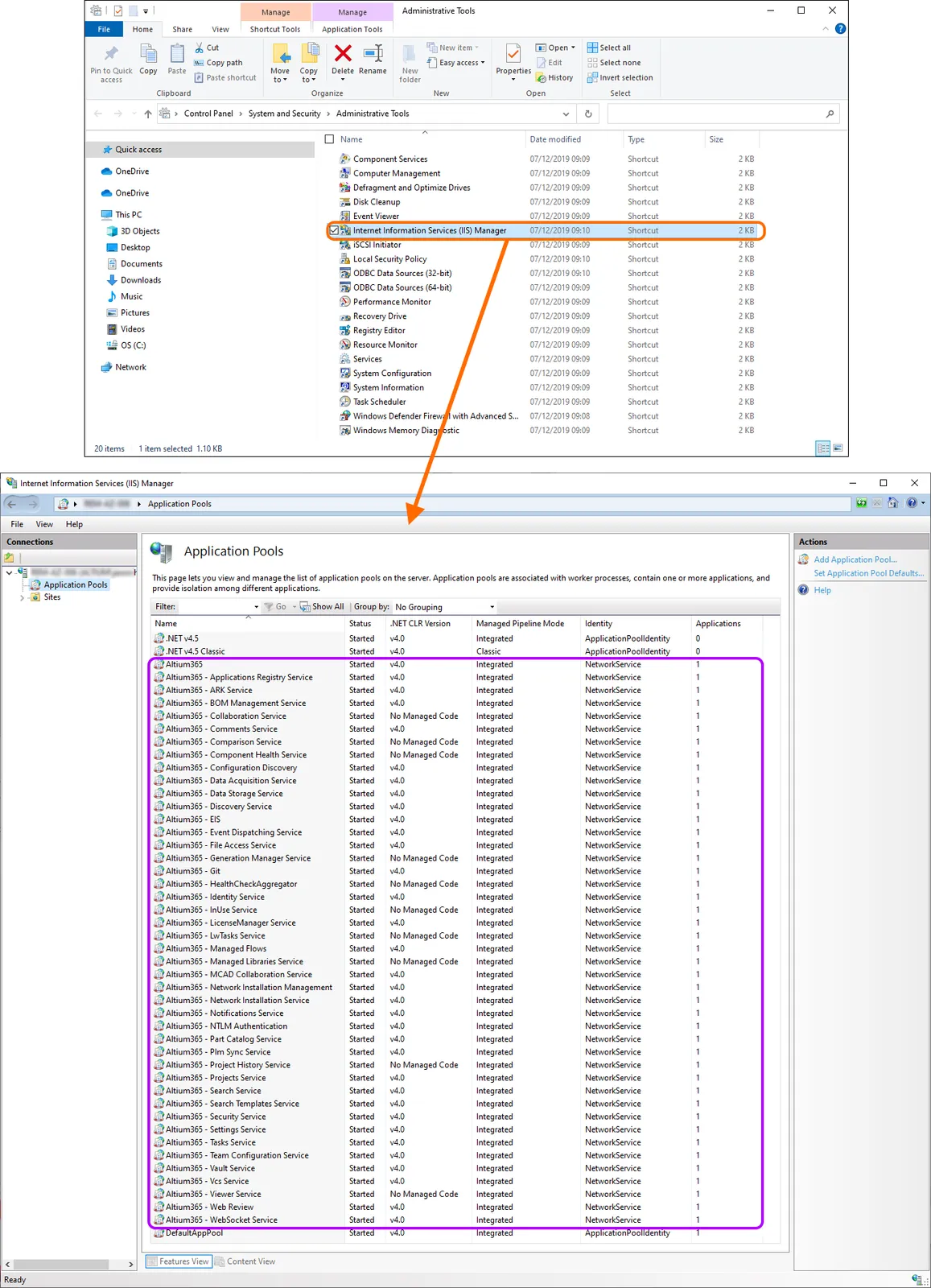
IIS 服务器上正在运行的 Enterprise Server 相关应用程序池。
HTTPS 协议支持
Enterprise Server 支持使用 HTTPS 协议在网络上进行安全通信,以保护数据的隐私性与完整性。
配置证书
对于全新安装,Enterprise Server 提供在 IIS 中生成并配置的自签名证书。出于安全原因,建议生成您自己的证书(使用您标准/偏好的工具),然后在 IIS 中配置该证书。您可以创建证书请求并将其发送给已知的证书颁发机构(CA),例如 VeriSign 或 GeoTrust;也可以从您内网域中的在线 CA 获取证书。更多信息请参阅 Microsoft 文档中的 How to Set Up SSL on IIS 7 or later 页面。

配置 HTTPS
可从 Windows Internet Information Services (IIS) Manager 面板访问 Enterprise Server 的配置与服务器绑定——该面板可从 Administration Tools 窗口(Control Panel\System and Security\Administrative Tools)打开。在面板的 Connections 列表中选择 “Altium On-Prem Enterprise Server” 条目,然后选择 Features View 选项卡。
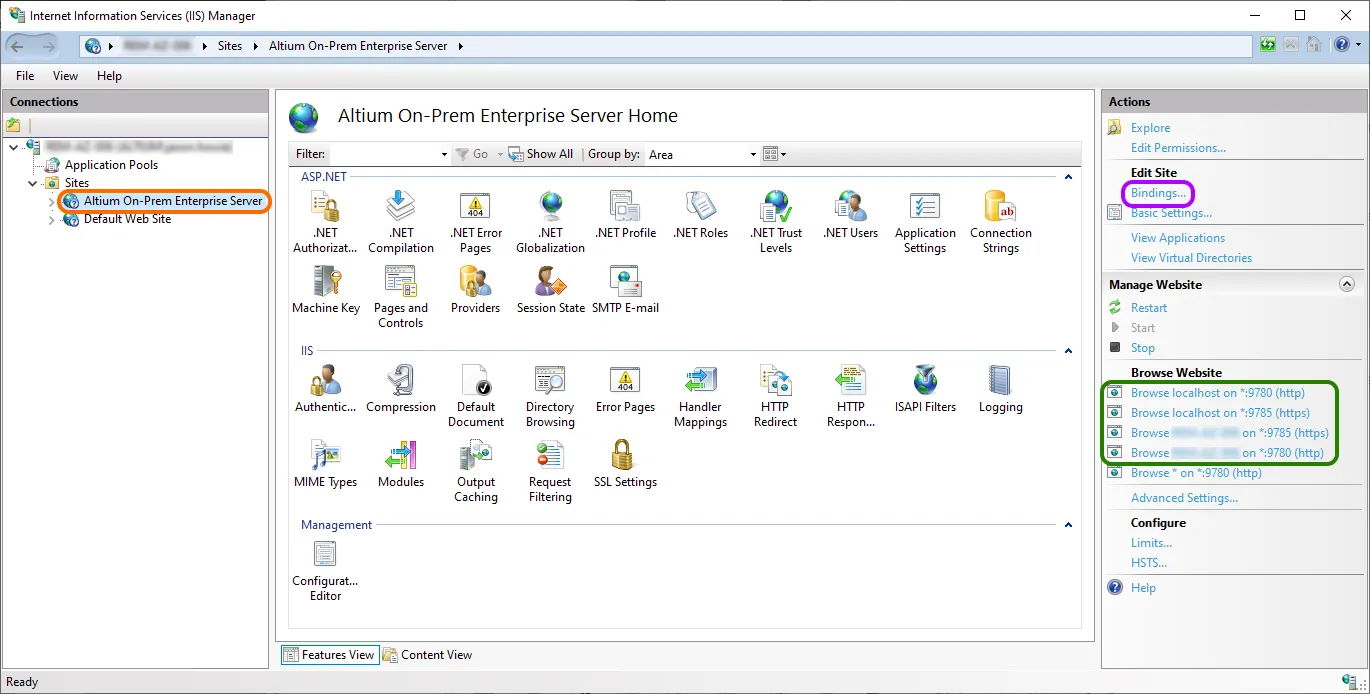
访问 Enterprise Server 的配置与服务器绑定设置。
Enterprise Server 可用的端口与服务器名称会在 Actions 窗格中以可选择的链接显示。使用这些链接可查看并测试服务器连接协议,或通过选择窗格 Edit Site 部分中的 Bindings 链接来访问当前的名称/端口绑定。
可通过 Site Bindings 对话框中的 Edit 按钮编辑某个绑定(包括其协议端口号)。
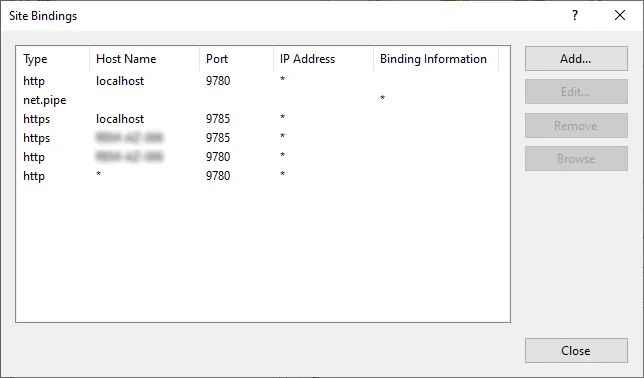
通过 Site Bindings 对话框配置绑定。
请注意,服务器名称 localhost 仅适用于本机,因此除了承载 Enterprise Server 的那台电脑之外,其他 PC 需要使用该主机的实际(服务器)名称来连接。
要确认安装并运行 Enterprise Server 的主机 PC 名称,请在该机器上进入 Control Panel\System and Security\System,并记录 Computer name 与 Full computer name(其限定域名);后者将被 Enterprise Server 用于通过网络进行安全连接。
如果您编辑了 Enterprise Server 的站点绑定,使其使用不同于默认值的端口号,那么也需要在 Enterprise Server 的 LocalVault.ini 文件中反映该更改。这是因为当 Altium Designer 连接到 Enterprise Server 时,会读取其中的端口引用。LocalVault.ini 文件位于 Enterprise Server 安装的根目录中——通常为 Program Files (x86)\Altium\Altium365。
例如,如果您将 Enterprise Server 的站点绑定更改为使用标准 443 端口进行 HTTPS 连接,请将 LocalVault.ini 文件中对应的 HttpsPort=9785 行更新为 HttpsPort=443。

重新配置站点绑定时
如果您为 Enterprise Server 添加了新的 IIS 站点绑定,或编辑了现有站点绑定条目(见上文),应重启服务器 PC 以正确建立新配置。典型的站点绑定更改包括:编辑某个主机条目的端口号,或为域别名添加新的绑定。
当不便重启服务器主机时,替代方案是在 IIS 平台上重启服务器服务——Restart 下的 Manage Website——并同时重启 Altium DXP App Server Pinger 服务(Windows 服务)。

通过 HTTPS 访问
要建立到 Enterprise Server 的安全连接:
-
从 Altium Designer ——使用带 HTTPS 前缀的服务器地址以及已配置的 HTTPS 端口。默认情况下为
https://<computername>:9785(其中[computername]为主机的计算机名或限定域名)。 -
从浏览器——输入主机计算机名称服务的地址(
https://<computername>:9785)。
网络
默认端口
Enterprise Server 使用以下默认通信端口号:
-
HTTP Port –
9780 -
HTTPS Port –
9785 -
LDAP Synchronisation Service Port –
9791 -
Websocket Port –
4649 -
Firebird Server Port –
3050 -
SVN Port –
3690 -
Elasticsearch Ports –
9200和9300
列表中的前三项可在初始安装期间于安装程序的 Altium On-Prem Enterprise Server Configuration 页面进行配置。
选择端口时请注意,它不得与其他应用程序使用的 端口 冲突——如果端口当前正在使用,安装程序会通知您。
另请参阅关于 Altium 设计软件的端口与 IP 地址 的信息。
服务间通信所用协议
基于 HTTP 的 SOAP。
连接到 AltiumLive Identity 子系统
默认情况下,与 AltiumLive Identity 子系统的连接通过 HTTPS 进行,并且默认安装时(位于 C:\Program Files (x86)\Altium\Altium365 文件夹中的 LocalVault.ini 文件)里的 IdentityCloudServiceUrl 条目默认为 https://ids.api.altium.com/ids?cls=soap。
默认安装路径
以下为安装 Enterprise Server 时的默认安装路径列表:
-
Enterprise Server Installation Folder –
\Program Files (x86)\Altium\Altium365。 -
Firebird Installation Folder –
\Program Files\Firebird\Firebird_3_0。 -
Firebird Database –
\ProgramData\Altium\Altium365Data\DXPSERVER.DAT。 -
Revision Files Folder –
\ProgramData\Altium\Altium365Data\Revisions。 -
Search Index Data Folder –
\ProgramData\Altium\Altium365Data\SearchData。
服务架构——概览
Enterprise Server 会安装若干核心服务,以及基于浏览器的管理控制台和一个 Explorer(同样基于浏览器)。要访问这些服务中的任何一个,都必须识别并验证用户身份。Enterprise Server 自带一个预定义用户(Username: admin, Password: admin)。可通过 Enterprise Server Workspace 的浏览器界面中的 Users 页面来添加和管理更多用户。可注册访问并使用 Enterprise Server 的用户数量不受限制,但同时连接数受限,该限制由所需许可决定并强制执行。
Altium Designer 使用未加密通道(SOAP over HTTP)与以下服务通信:
-
Applications Registry Service(当使用 Network Installation Service 作为扩展/更新的来源时)
-
Collaboration Service
-
Comments Service
-
Data Acquisition Service
-
Data Storage Service (DSS)
-
Identity Service (IDS)
-
Notifications Service
-
Part Catalog Service
-
Projects Service
-
Simple Lock Service (SLS)
-
SVN(通过 SVN:// 协议)
-
Tasks Service
-
Team Configuration Service (TC2)
-
Vault Service
所有其他服务彼此之间进行通信。
大多数服务都需要访问同一个 Enterprise Server 数据库,以在其中存储与自身相关的数据。以下是其中一些服务所存储数据的示例:
-
Part Catalog Service – 存储供应商和制造商物料、价格与数量历史变更等……
-
Identity Service – 存储用户、组、许可配置以及会话信息。
-
Vault Service – 存储其结构(文件夹、条目、修订版、内容类型、生命周期状态等……)。
实际文档存储在文件系统中的 Revisions 文件夹(\ProgramData\Altium\Altium365Data\Revisions)内。
以下基于浏览器的应用使用 SOAP API 与相应服务通信——它们不需要访问 Enterprise Server 数据库,也不需要任何其他文件即可运行:
-
User Management – Enterprise Server Workspace 浏览器界面中 Users 页面及其子页面背后的应用。
-
Vault Explorer – Enterprise Server Workspace 浏览器界面中 Explorer 页面背后的应用。
-
Catalog Management – Enterprise Server Workspace 浏览器界面中 Part Providers 页面背后的应用。
-
Projects Management – Enterprise Server Workspace 浏览器界面中 Projects 页面背后的应用。
-
TC2 Console – Enterprise Server Workspace 浏览器界面中 Configurations 页面背后的应用。
Operations
服务器数据的备份/还原
Enterprise Server 数据的备份与还原通过命令行以自动化方式执行,使用专用的 Backup & Restore Tool。该工具——avbackup.exe——可在文件夹 \Program Files (x86)\Altium\Altium365\Tools\BackupTool\ 中找到(针对 Enterprise Server 的默认安装)。
更多信息请参阅 Backing up & Restoring Your Installation 页面。
数据迁移后重新索引服务器内容
要重新索引 Enterprise Server 内容(例如在数据迁移之后):
-
停止与 Enterprise Server 相关的所有 IIS 应用程序池。
-
停止
Elasticsearch (AltiumElasticSearch)服务。可在 Windows Services 面板中执行——该面板从 Windows 的 Administrative Tools 窗口进入。 -
删除
SearchData文件夹中的内容,该文件夹包含搜索索引数据(默认安装为\ProgramData\Altium\Altium365Data\SearchData)。 -
重启
Elasticsearch (AltiumElasticSearch)服务。 -
重启与 Enterprise Server 相关的 IIS 应用程序池。
当发现 SearchData 文件夹为空时,Enterprise Server 启动后将重新索引其内容。
增大 Java 堆大小
Java 堆大小不足可能会破坏元器件搜索索引,并导致 Altium Designer 无法获取元器件数据。如果你遇到搜索索引问题(Health Monitor Status Report 的日志中有 SearchService Schema not found: 'vault1ex2_04 错误),请考虑增大 Java 堆大小。
可在托管 Enterprise Server 的机器上打开 http://localhost:9200/_cat/nodes?h=heap*&v 来检查当前 Java 堆大小。如果 heap.max 的值约为 1 GB,请按下述说明增大该值。
-
以管理员模式运行命令提示符。
-
运行以下命令:
"C:\Program Files (x86)\Altium\Altium365\Services\ElasticSearch\bin\service-nexus-server.bat" manager AltiumElasticsearch -
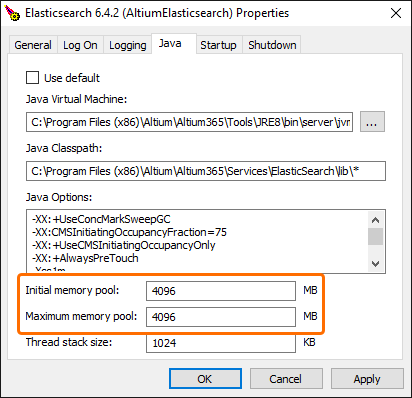
在打开的对话框的 Java 选项卡中,进行以下更改:
-
在 Java Options 字段中,移除
-Xms1g和-Xmx1g条目。 -
将 Initial memory pool 和 Maximum memory pool 字段中的值更新为
4096。
-
-
在对话框中点击 Apply 和 OK。
-
在 Windows Services 面板中(从 Windows 的 Administrative Tools 窗口进入),重启 AltiumElasticsearch 服务。
-
打开
http://localhost:9200/_cat/nodes?h=heap*&v并检查 heap.max 参数值,以验证更改已应用。
 AI 翻译
AI 翻译