
面向 IT 部门的信息
Parent page: 高级主题
虽然本说明文档站点的其他页面已详细介绍了 Altium On-Prem Enterprise Server 及其相关服务的安装与使用,但本页面旨在为组织的 IT 部门提供一个单一且详尽的资源入口,用于解答与该技术相关的常见问题,包括:
- What are the hardware requirements to install the Enterprise Server?
- What is installed?
- What programs and processes are running?
- Where is the data stored?
- What ports are used?
- What protocol is used for communications?
- How is data backed up?
以下各节将对这些及其他问题提供详细解答,并包含架构与数据流的高层概览。
硬件要求
Enterprise Server 应安装在运行以下官方支持操作系统之一的 PC 上:
- Windows Server 2022 Standard Edition (64-bit)
- Windows Server 2019 Standard Edition (64-bit)
- Windows Server 2016 Standard Edition (64-bit)
Recommended System Requirements
以下为安装并运行 Enterprise Server 的推荐系统要求。请注意,这些建议以 5 个并发用户为基准。
- OS: Windows Server 2022 Standard Edition (64-bit)
- RAM: 16GB+
- Processor: Intel® Xeon® processor or equivalent (4 or more cores)
- Disk space: 200GB (SSD recommended)
- Database: Firebird
Minimum System Requirements
以下为安装并运行 Enterprise Server 的最低系统要求。请注意,这些建议以 5 个并发用户为基准。
- OS: Windows Server 2016 Standard Edition (64-bit)
- RAM: 8GB+
- Processor: Intel Core i3/i5 processor or equivalent (2 or more cores)
- Disk space: 200GB
- Database: Firebird
Altium Designer 要求
安装与其他软件
由于已观察到杀毒软件可能出现不可预测的行为,建议在安装 Enterprise Server 期间禁用此类软件。
如果该计算机同时运行 Microsoft Exchange Server,你在首次尝试登录时可能会收到 HTTP Error 503。Exchange Server 的安装可能会更改 Internet Information Services (IIS) 配置,从而与 Enterprise Server 发生冲突。要解决此问题,必须对 applicationHost.config 文件进行以下更改:
<handlers accessPolicy="Read, Script">
...
<add name="kerbauth" image="C:\Program Files\Microsoft\Exchange Server\V15\Bin\kerbauth.dll" preCondition="bitness64" />

	<add name="WSMan" image="C:\Windows\system32\wsmsvc.dll" preCondition="bitness64" />

	<add name="exppw" image="C:\Program Files\Microsoft\Exchange Server\V15\ClientAccess\Owa\auth\exppw.dll" preCondition="bitness64" />

	<add name="cafe_exppw" image="C:\Program Files\Microsoft\Exchange Server\V15\FrontEnd\HttpProxy\bin\exppw.dll" preCondition="bitness64" />
...

	</handlers>
安装或配置的附加软件
-
Internet Information Services (IIS)。为确保正确运行,Enterprise Server 至少需要安装 8.0 版本(IIS 8.0)。安装 Enterprise Server 时将直接安装与你的操作系统原生对应的 IIS 版本:
- IIS 10.0 – Windows Server 2022 Standard Edition (64-bit)、Windows Server 2019 Standard Edition (64-bit)、Windows Server 2016 Standard Edition (64-bit)、Windows 10 (64-bit)
- IIS 8.5 – Windows 8.1 (64-bit)
-
Firebird 3.0 数据库引擎(当选择使用 Firebird 数据库进行安装时)。请确保已启用 IPv4 网络寻址——要检查活动的 IPv4 地址,请在命令提示符中运行
ipconfig /all。 - Microsoft .NET 6 软件平台(包含 .NET Runtime、.NET Server Hosting 和 ASP.NET Framework 组件)。
IIS 配置
作为 IIS 配置的一部分,将启用 ISAPI Extensions 功能。该功能可在 \Internet Information Services\World Wide Web Services\Application Development Features 对话框的 Windows Features 部分找到——该对话框可从 Windows 的 Programs and Features 窗口访问。

安装 Enterprise Server 会启用 Windows ISAPI Extensions 功能,这是 IIS 配置的一部分。
Application Pools Installed on IIS
可通过 Windows Internet Information Services (IIS) Manager 面板验证 Enterprise Server 是否正在运行——该面板可从 Windows 的 Administrative Tools 窗口访问。只需检查并确认每个与服务器相关的应用程序池均处于 Started 状态(如下图所示高亮)。

IIS 服务器上运行的与 Enterprise Server 相关的应用程序池。
默认安装路径
以下为安装 Enterprise Server 时的默认安装路径列表:
-
Enterprise Server Installation Folder –
\Program Files (x86)\Altium\Altium365. -
Firebird Installation Folder –
\Program Files (x86)\Firebird\Firebird_3_0. -
Firebird Database –
\.ProgramData\Altium\Altium365Data\DXPSERVER.DAT -
Revision Files Folder – \Altium\Altium365Data\Revisions.
\ProgramData -
Search Index Data Folder – \Altium\Altium365Data\SearchData.
\ProgramData
默认端口
Enterprise Server 使用以下默认通信端口号:
- HTTP Port – 9780
- HTTPS Port – 9785
- LDAP Service Port – 9791
- Websocket Port – 4649
- Firebird Server Port – 3050
- SVN Port – 3690
列表中的前三项可在初始安装期间于安装程序的 Altium On-Prem Enterprise Server Configuration 页面进行配置。
选择端口时,请注意不得与其他应用程序使用的 端口 冲突——如果某个端口当前正在使用中,安装程序会通知你。
► 查看有关 Altium 设计软件的端口与 IP 地址 的信息。
HTTPS 协议支持
对于需要在与 Enterprise Server 交换数据时增加额外安全层的用户,Enterprise Server 支持通过 HTTPS 协议在网络上进行安全通信,以保护数据的隐私性与完整性。
可通过 Windows Internet Information Services (IIS) Manager 面板访问 Enterprise Server 的配置与服务器绑定——该面板可从 Administration Tools 窗口(Control Panel\System and Security\Administrative Tools)打开。在面板的 Connections 列表中选择 'Altium On-Prem Enterprise Server' 条目,然后选择 Features View 选项卡。
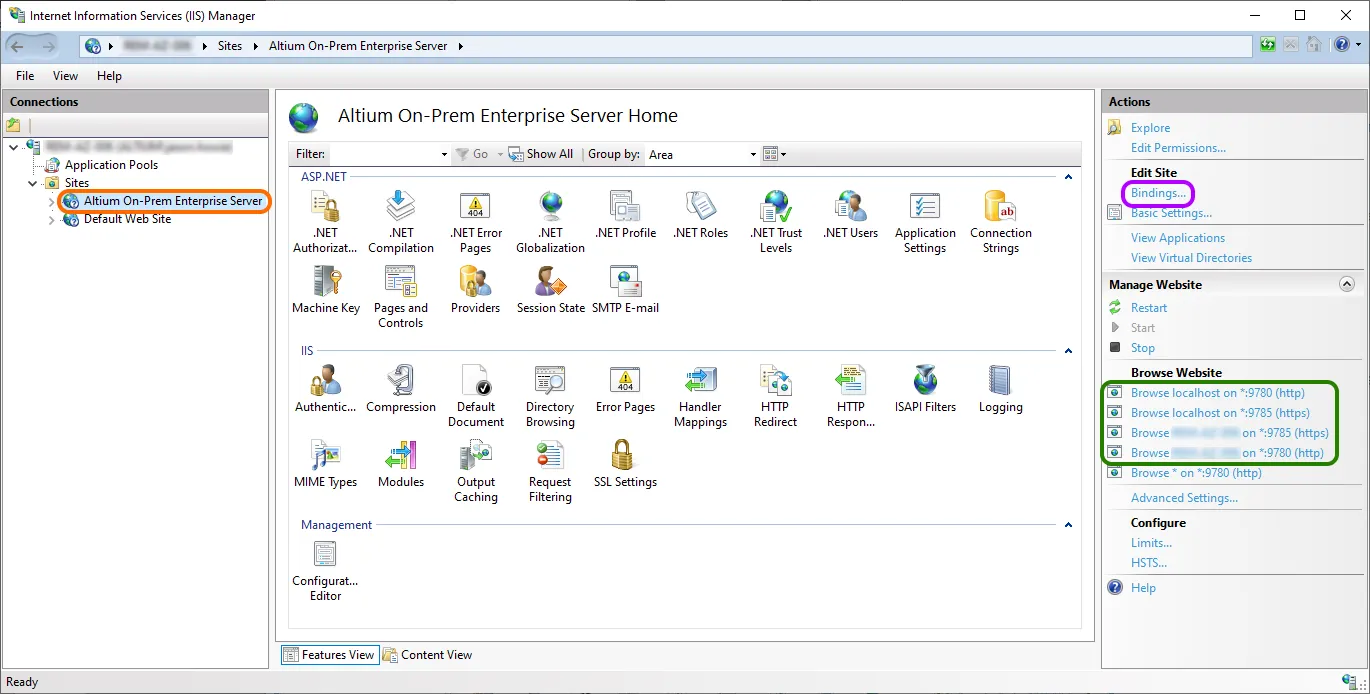
访问 Enterprise Server 的配置与服务器绑定设置。
Enterprise Server 的可用端口与服务器名称会在 Actions 窗格中以可选链接显示。使用这些链接可查看并测试服务器连接协议,或通过选择窗格 Edit Site 部分中的 Bindings 链接来访问当前的名称/端口绑定。
可通过 Site Bindings 对话框中的 Edit button 编辑某个 Binding(包括其协议端口号)。
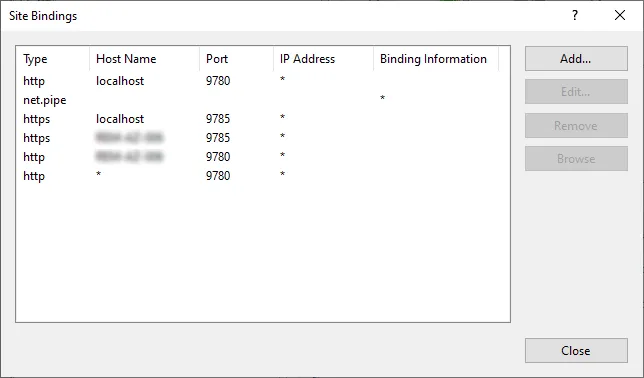
通过 Site Bindings 对话框配置绑定。
请注意,服务器名称 localhost 仅适用于本机,因此除了承载 Enterprise Server 的那台电脑之外的其他 PC other,需要使用该主机的实际(服务器)名称来进行连接。
要确认安装并运行 Enterprise Server 的主机 PC 名称,请在该机器上进入 Control Panel\System and Security\System,并记录 Computer name 和 Full computer name(其限定域名)。后者将被 Enterprise Server 用于通过网络进行安全连接。
如果你已编辑 Enterprise Server 的站点绑定,使其使用不同于默认值的端口号,那么也需要在 Enterprise Server 的 LocalVault.ini 文件中反映该更改。这是因为当 Altium Designer 连接到 Enterprise Server 时,会读取其中的端口引用。LocalVault.ini 文件位于 Enterprise Server 安装的根目录中——通常为 Program Files (x86)\Altium\Altium365。
例如,如果你已将 Enterprise Server 的站点绑定更改为使用标准的 443 端口进行 HTTPS 连接,请将 LocalVault.ini 文件中对应的 HttpsPort=9785 行更新为 HttpsPort=443。
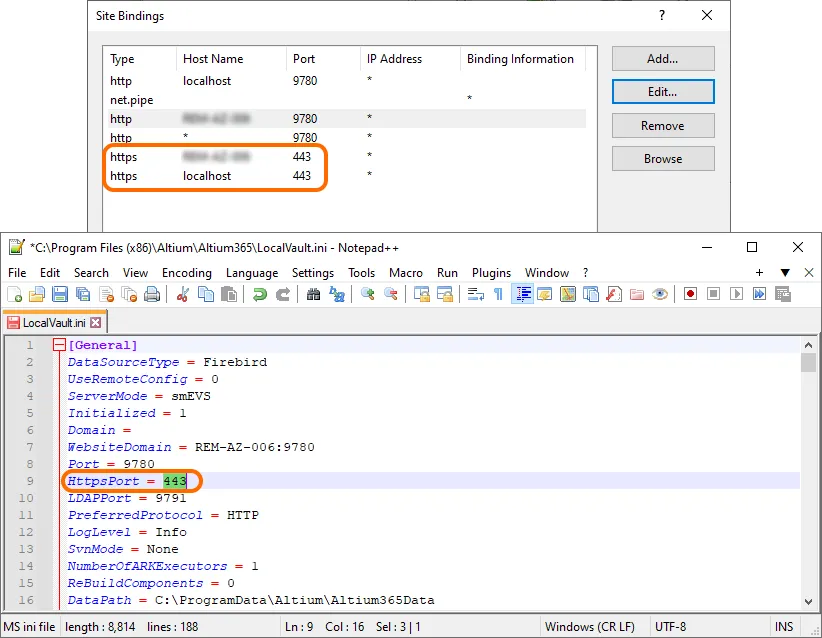
要建立到 Enterprise Server 的安全连接:
-
从 Altium Designer – 使用带 HTTPS 前缀的服务器地址以及已配置的 HTTPS 端口。默认情况下,在承载 Enterprise Server 的 PC 上使用
https://localhost:9785,或在远程连接时使用https://<computername>:9785(其中[computername]为主机的计算机名或限定域名)。
-
从浏览器 – 输入本地服务地址(
https://localhost:9785)或等效的主机计算机名地址(https://<computername>:9785)。
重新配置站点绑定时
如果你为 Enterprise Server 添加了新的 IIS 站点绑定,或编辑了现有站点绑定条目(见上文),应重启服务器 PC 以正确应用新配置。典型的站点绑定更改包括:编辑某个主机条目的端口号,或为域别名添加新的绑定。
当不便重启服务器主机时,替代方案是在 IIS 平台上重启服务器服务——Restart(位于 Manage Website 下)——并同时重启 Altium DXP App Server Pinger 服务(Windows 服务)。
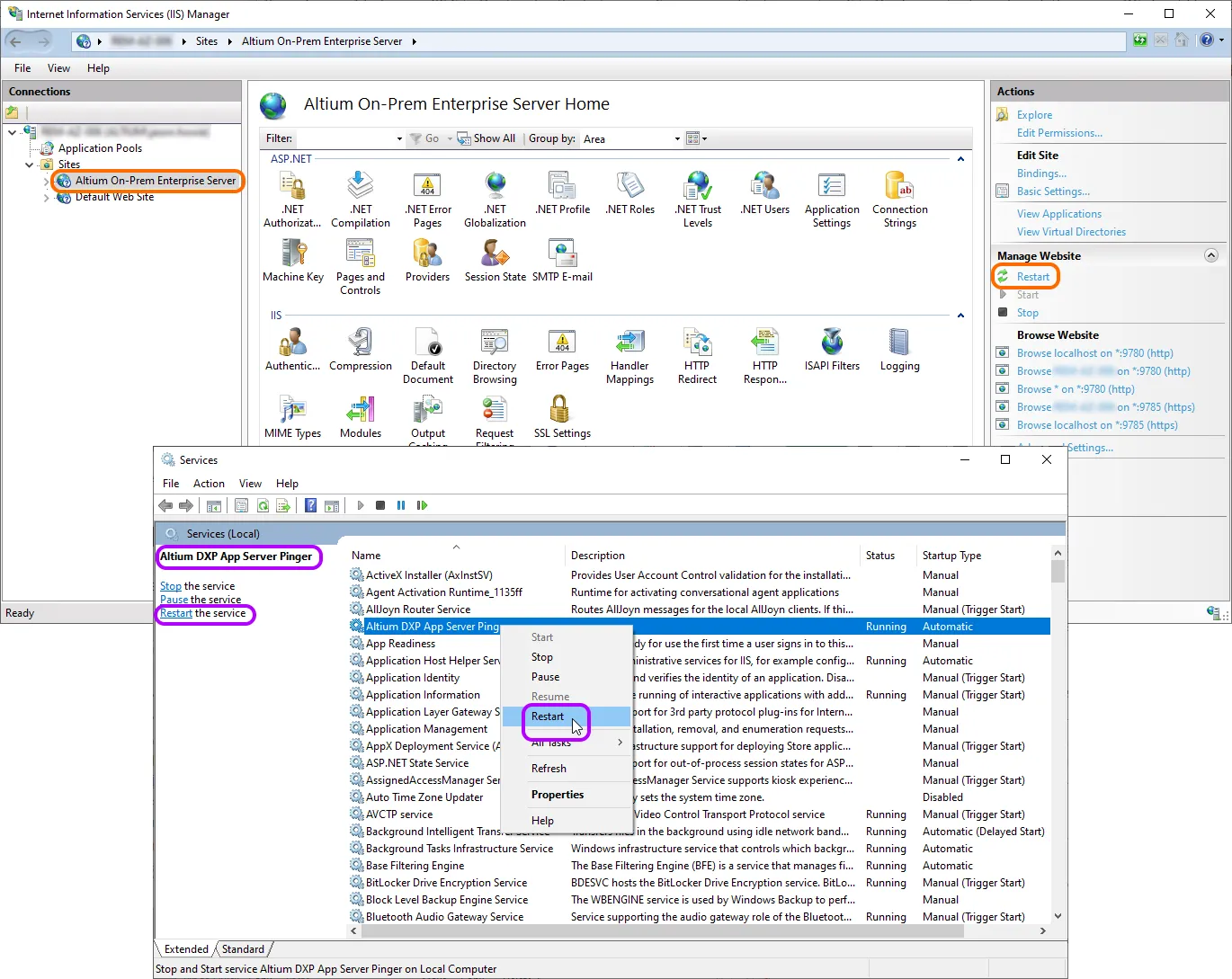
用于服务到服务通信的协议
SOAP over HTTP。
服务架构 – 概览
Enterprise Server 会安装若干核心服务,以及基于浏览器的管理控制台和一个 Explorer(同样基于浏览器)。要访问其中任何服务,必须识别并验证用户身份。Enterprise Server 自带一个预定义用户(Username:admin,Password:admin)。可通过 Enterprise Server Workspace 的浏览器界面中的 Users 页面添加和管理更多用户。可注册访问和使用 Enterprise Server 的用户数量不受限制,但同时连接数受所需许可的限制并由其决定与强制执行。
Altium Designer 使用未加密通道(SOAP over HTTP)与以下服务通信:
- Applications Registry Service(当使用 Network Installation Service 作为扩展/更新来源时)
- Collaboration Service
- Comments Service
- Data Acquisition Service
- Data Storage Service (DSS)
- Identity Service (IDS)
- Notifications Service
- Part Catalog Service
- Projects Service
- Simple Lock Service (SLS)
- SVN(通过 SVN:// 协议)
- Tasks Service
- Team Configuration Service (TC2)
- Vault Service
所有其他服务彼此之间进行通信。
大多数服务需要访问同一个 Enterprise Server 数据库,以存储与其相关的数据。以下是其中一些服务所存储数据的示例:
- Part Catalog Service – 存储供应商与制造商条目、价格与数量历史变更等……
- Identity Service – 存储用户、角色、许可配置以及会话信息。
- Vault Service – 存储其结构(文件夹、条目、修订版、内容类型、生命周期状态等……)。
实际文档存储在文件系统中,位于 Revisions 文件夹(\Altium\Altium365Data\Revisions)。
\ProgramData
以下基于浏览器的应用使用 SOAP API 与相应服务通信——它们不需要访问 Enterprise Server 数据库,也不需要任何其他文件即可运行:
- User Management – Enterprise Server Workspace 浏览器界面中 Users 页面及其子页面背后的应用。
- Vault Explorer – Enterprise Server Workspace 浏览器界面中 Explorer 页面背后的应用。
- Catalog Management – Enterprise Server Workspace 浏览器界面中 Part Providers page 页面背后的应用。
- Projects Management – Enterprise Server Workspace 浏览器界面中 Projects 页面背后的应用。
- TC2 Console – Enterprise Server Workspace 浏览器界面中 Configurations 页面背后的应用。
许可证文件
Related page: 许可
Enterprise Server 的许可本质上由以下两个组成部分构成,它们共同组成一个两级许可系统:
- Server License – 该许可使组织能够使用 Enterprise Server 安装中的功能与服务。
- Client Access License – 该许可使组织内的用户能够访问组织的 Enterprise Server。
Enterprise Server 的许可可通过云端处理,或通过本地许可证文件(*.alf)处理。后者通过 Company Dashboard 获取(在 Altium 网站右上角的 AltiumLive 账户菜单中,使用 Company Dashboard 入口进入)。在 Licenses 选项卡中,找到适用的许可证(位于 Server Applications 许可证分组中),然后进入详细的许可证管理页面。进入后,点击 Activate 按钮生成并下载相应的许可证文件。
服务器数据的备份/还原
Enterprise Server 数据的备份与还原通过命令行以自动化方式执行,使用专用的 Backup & Restore Tool。该工具——avbackup.exe——可在文件夹 \Program Files (x86)\Altium\Altium365\Tools\BackupTool\ 中找到(针对 Enterprise Server 的默认安装)。
数据迁移后重新索引服务器内容
要重新索引 Enterprise Server 内容(例如在数据迁移之后):
- 停止与 Enterprise Server 相关的所有 IIS 应用程序池。
- 停止 Elasticsearch (AltiumElasticSearch) 服务。此操作可在 Windows Services 面板中完成——从 Window 的 Administrative Tools 窗口进入。
-
删除
SearchData文件夹中的内容,该文件夹包含搜索索引数据(默认安装为 \Altium\Altium365Data\SearchData)。\ProgramData - 重启 Elasticsearch (AltiumElasticSearch) 服务。
- 重启与 Enterprise Server 相关的 IIS 应用程序池。
当检测到 SearchData 文件夹为空时,Enterprise Server 在启动后会重新索引其内容。
本地 SVN 设计仓库——存储
通过本地 Version Control Service 创建的 Design Repository,其内部数据会存储在 \ProgramData\Altium\Altium365Data\Repository 文件夹中对应的子文件夹内(针对 Enterprise Server 的默认安装)。
将 Oracle 用于 Enterprise Server 数据库
Related page: 使用 Oracle 后端的 Enterprise Server
在安装 Enterprise Server 时,Oracle 数据库类型便于在已将此类数据库作为现有系统后端的组织中更顺畅地部署 Enterprise Server。将 Enterprise Server 托管在现有基础设施上,可降低安装与管理的复杂度。
使用 Oracle 作为后端数据库来安装并运行 Enterprise Server,基本上是一个两部分的过程:
- 设置 Oracle 数据库
- 设置 Enterprise Server。
准备 Enterprise Server
要成功安装并运行,Enterprise Server 不仅需要 OCI 客户端,还需要相关的 .Net 连接器。建议根据你正在运行的 Oracle 版本,安装相应的 32 位 Oracle Data Access Components (ODAC) 以及 Oracle Developer Tools for Visual Studio。建议至少在用于承载 Enterprise Server 的专用机器上安装 ODAC 12c Release 1 and Oracle Developer Tools for Visual Studio (12.1.0.1.0) 下载包。
 AI 翻译
AI 翻译