
面向 IT 部门的信息
虽然 Altium On-Prem Enterprise Server 及其相关服务的安装和使用已在本文档站点的其他页面中进行了详细说明,但本页旨在为企业的 IT 部门提供一个集中且详细的参考资源。您可以在这里找到有关这项技术的常见问题解答,包括:
-
What are the hardware requirements to install the Enterprise Server?
-
What is installed?
-
What programs and processes are running?
-
Where is the data stored?
-
What ports are used?
-
What protocol is used for communications?
-
How is data backed up?
以下章节将对这些及其他问题提供详细解答,包括架构和数据流的高层概述。
IIS 配置
作为 IIS 配置的一部分,会启用 ISAPI Extensions 功能。可在 \Internet Information Services\World Wide Web Services\Application Development Features 对话框的 Windows Features 部分中找到该功能——可通过 Windows 的 Programs and Features 窗口访问该对话框。
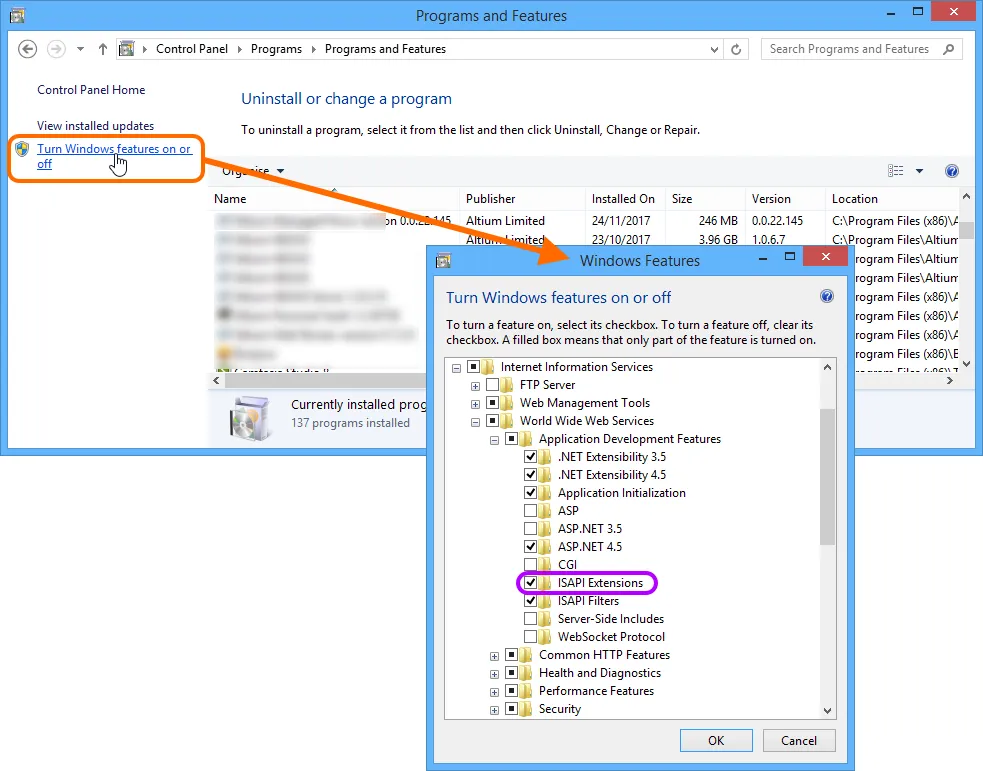
安装 Enterprise Server 会启用 Windows 的 ISAPI Extensions 功能,这是 IIS 配置的一部分。
Application Pools Installed on IIS
可通过 Windows 的 Internet Information Services (IIS) Manager 面板验证 Enterprise Server 是否正在运行——该面板可通过 Windows 的 Administrative Tools 窗口访问。只需检查并确认每个与服务器相关的应用程序池都处于 Started 状态(如下图所示)。
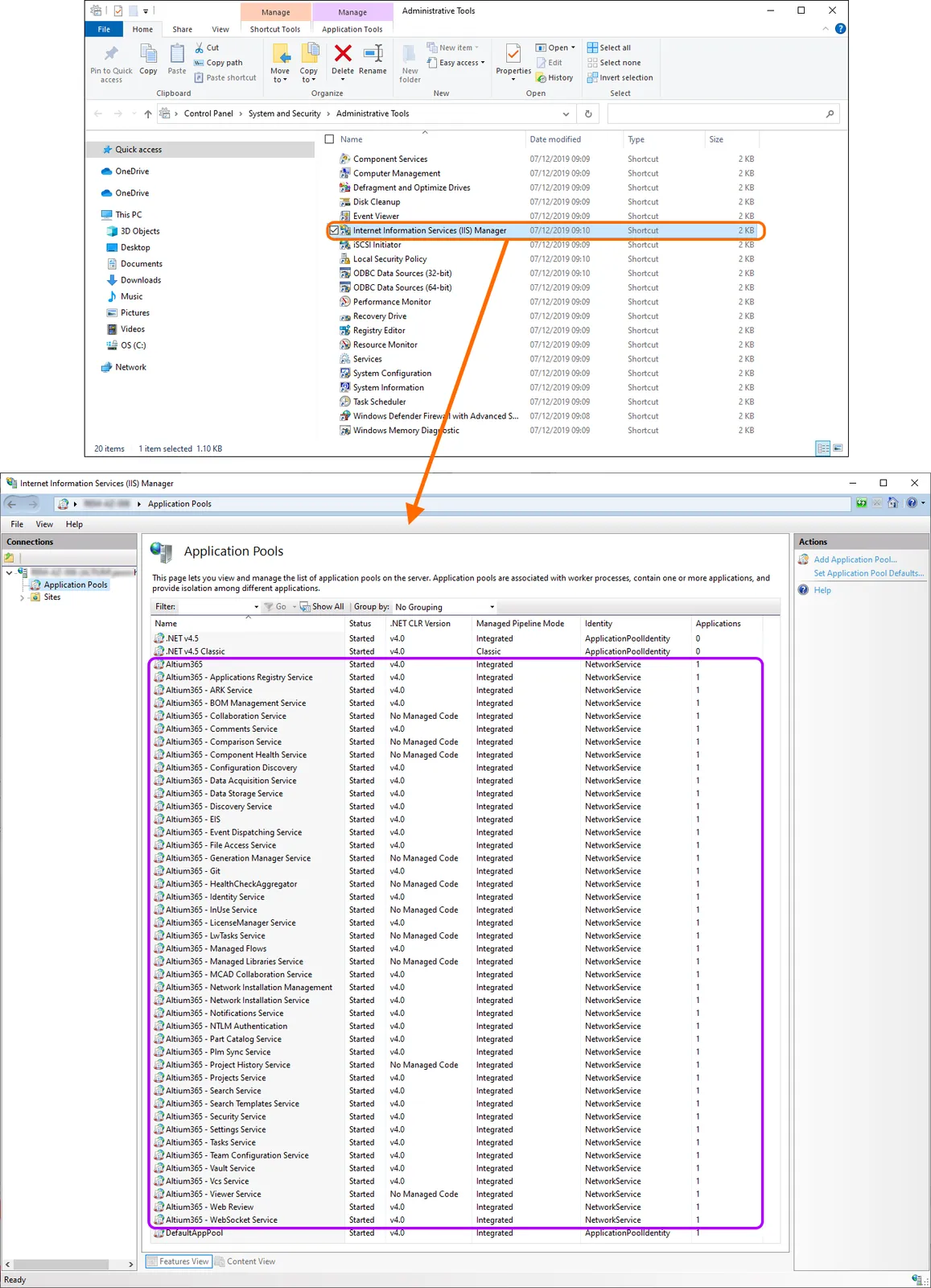
IIS 服务器上正在运行的 Enterprise Server 相关应用程序池。
HTTPS 协议支持
Enterprise Server 支持使用 HTTPS 协议在网络上进行安全通信,以保护数据的隐私性和完整性。
配置证书
安装 Enterprise Server 时,您可以配置 SSL 证书(learn more)。虽然可以创建自签名证书,但出于安全原因,建议您使用常用/首选工具自行生成证书,然后在 IIS 中配置该证书。您可以创建证书请求并将其发送给已知的证书颁发机构(CA),例如 VeriSign 或 GeoTrust,或者从企业内网域中的在线 CA 获取证书。有关更多信息,请参阅 Microsoft 文档中的 How to Set Up SSL on IIS 7 or later 页面。
配置 HTTPS
可通过 Windows 的 Internet Information Services (IIS) Manager 面板访问 Enterprise Server 的配置和服务器绑定——该面板可从 Administration Tools 窗口(Control Panel\System and Security\Administrative Tools)打开。在面板的 Connections 列表中选择 “Altium On-Prem Enterprise Server” 条目,然后选择 Features View 选项卡。
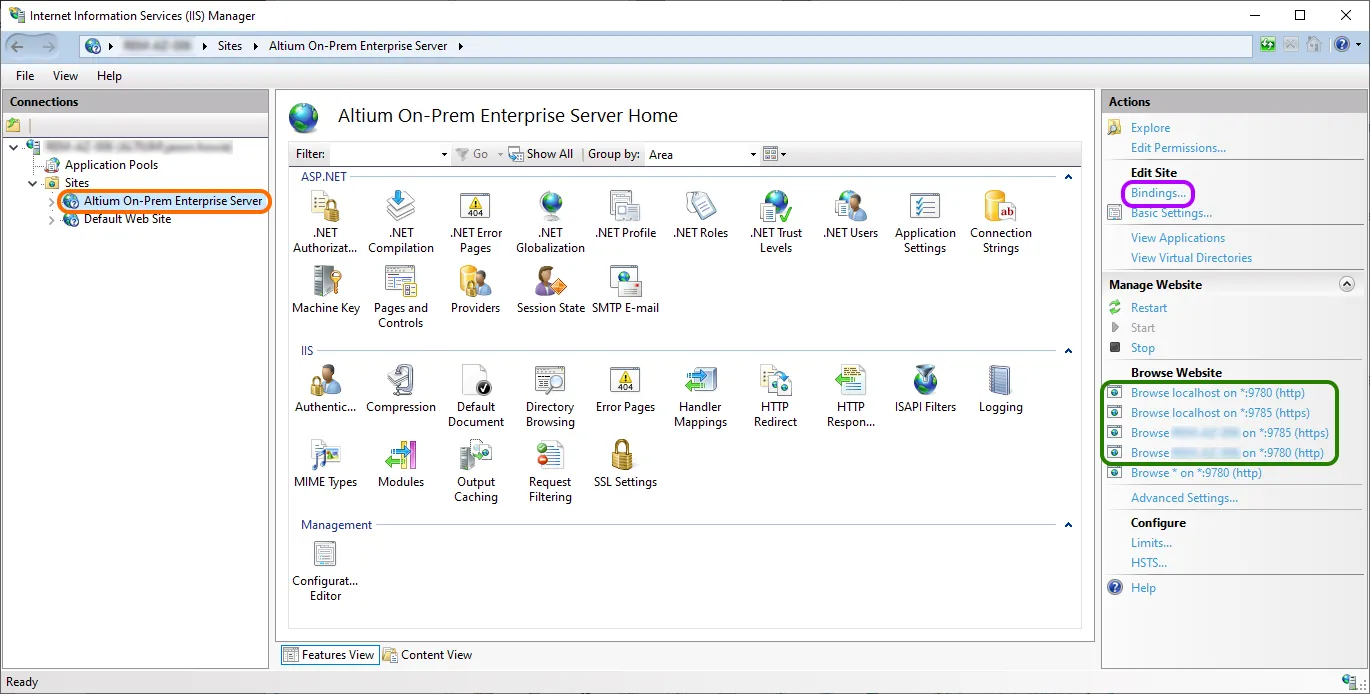
访问 Enterprise Server 的配置和服务器绑定设置。
Enterprise Server 可用的端口和服务器名称会在 Actions 窗格中显示为可选链接。使用这些链接可查看并测试服务器连接协议,或者通过选择窗格中 Edit Site 部分的 Bindings 链接来访问当前的名称/端口绑定。
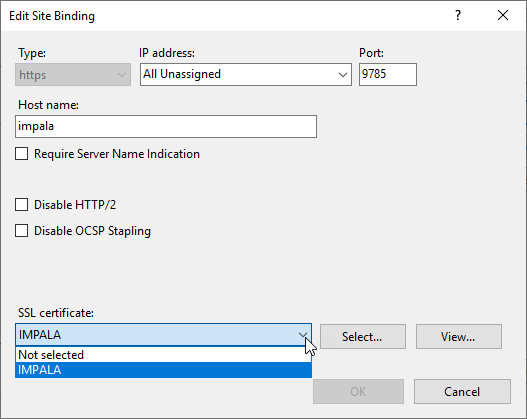
可通过 Site Bindings 对话框中的 Edit 按钮编辑绑定及其协议端口号。
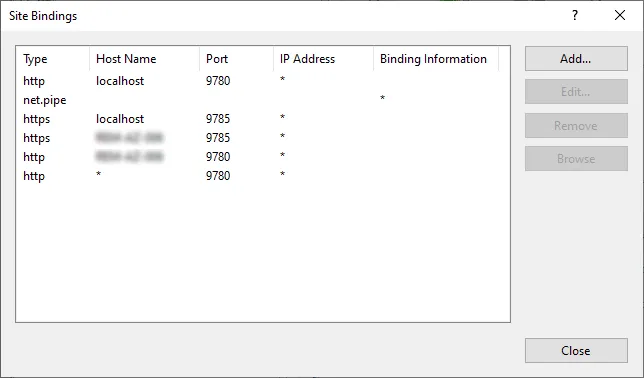
通过 Site Bindings 对话框配置绑定。
请注意,服务器名称 localhost 仅适用于本地计算机,因此除托管 Enterprise Server 的那台机器之外的其他 PC,必须使用该主机机器的实际(服务器)名称进行连接。
要确认安装并运行 Enterprise Server 的主机 PC 名称,请在该机器上转到 Control Panel\System and Security\System,并记下 Computer name 和 Full computer name(其完全限定域名);后者将被 Enterprise Server 用于网络上的安全连接。
如果您编辑了 Enterprise Server 站点绑定,将端口号改为不同于默认值的端口,则还需要在 Enterprise Server 的 LocalVault.ini 文件中反映此更改。因为 Altium Designer 连接到 Enterprise Server 时会读取其中的端口引用。LocalVault.ini 文件可在 Enterprise Server 安装的根文件夹中找到——通常为 Program Files (x86)\Altium\Altium365。
例如,如果您已将 Enterprise Server 的站点绑定更改为对 HTTPS 连接使用标准 443 端口,请将 LocalVault.ini 文件中对应的 HttpsPort=9785 行更新为 HttpsPort=443。
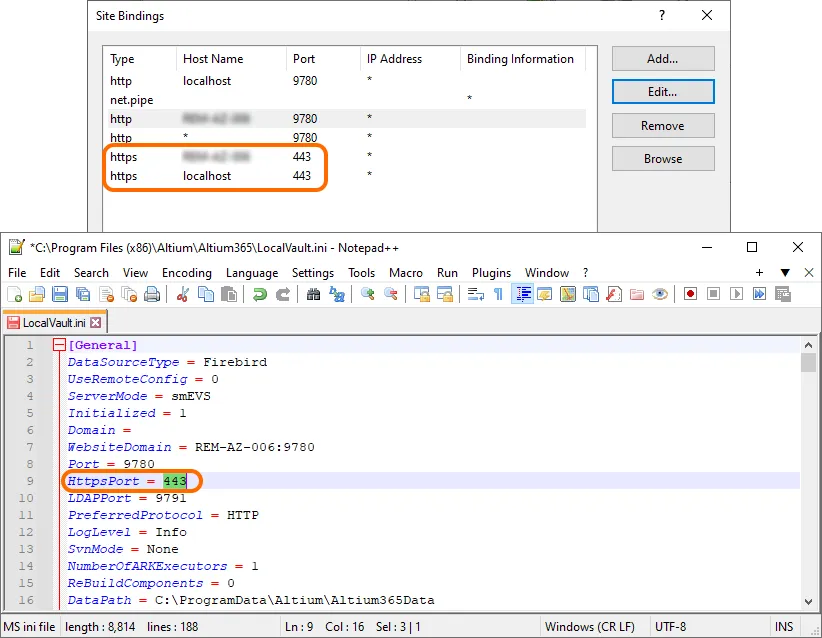
重新配置站点绑定时
如果您为 Enterprise Server 添加了新的 IIS 站点绑定,或编辑了现有站点绑定条目(见上文),则应重新启动服务器 PC,以正确建立新配置。典型的站点绑定更改可能包括修改主机条目的端口号,或为域别名添加新绑定。
如果不便重启服务器主机,则可改为在 IIS 平台上重启服务器服务——Restart(位于 Manage Website 下)——并同时重启 Altium DXP App Server Pinger 服务(Windows 服务)。
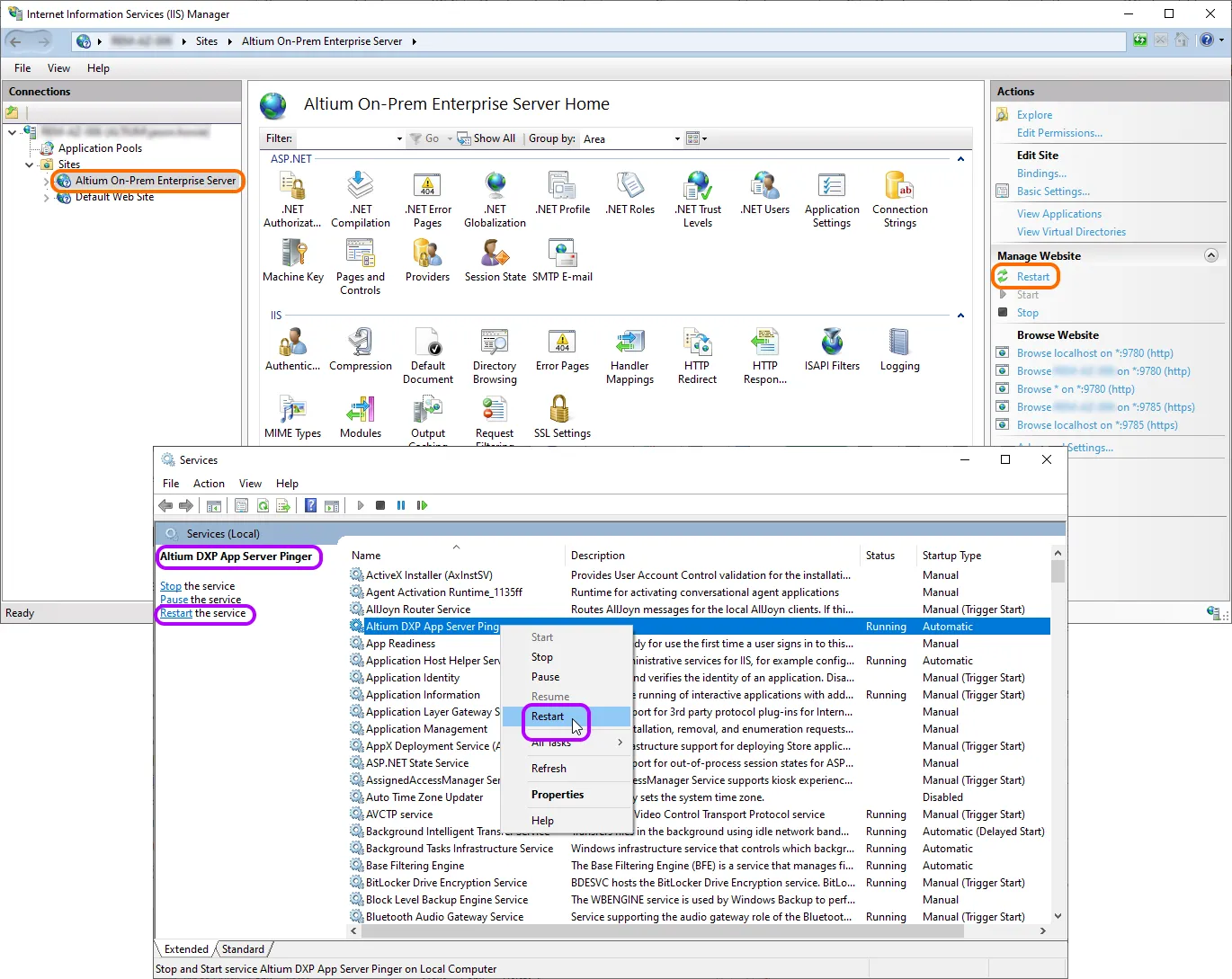
通过 HTTPS 访问
要与 Enterprise Server 建立安全连接:
-
从 Altium Designer — 使用带有 HTTPS 前缀的服务器地址和已配置的 HTTPS 端口。默认情况下为
https://<computername>:9785(其中[computername]是主机机器的计算机名或完全限定域名)。 -
从浏览器 — 输入主机计算机名称服务的地址(
https://<computername>:9785)。
网络
默认端口
Enterprise Server 使用以下默认通信端口号:
-
HTTP Port –
9780 -
HTTPS Port –
9785 -
LDAP Synchronisation Service Port –
9791 -
Websocket Port –
4649 -
Firebird Server Port –
3050 -
SVN Port –
3690 -
Elasticsearch Ports –
9200和9300
列表中的前三项可在初始安装期间于安装程序的 Altium On-Prem Enterprise Server Configuration 页面中进行配置。
选择端口时,请注意它不能与其他应用程序使用的 端口冲突——如果某个端口当前已被占用,安装程序会通知您。
请参阅有关 Altium Design 软件的端口和 IP 地址的信息。
服务到服务通信所用协议
通过 HTTP 的 SOAP。
连接到 AltiumLive Identity 子系统
默认情况下,到 AltiumLive Identity 子系统的连接通过 HTTPS 进行,并且位于默认安装的 C:\Program Files (x86)\Altium\Altium365 文件夹中的 LocalVault.ini 文件内的 IdentityCloudServiceUrl 条目默认设置为 https://ids.api.altium.com/ids?cls=soap。
配置 Platform API
Platform API 的某些响应会返回基于初始配置期间所设定 WebsiteDomain 的 URL。在少数情况下(例如服务器位于负载均衡器或代理之后),这些 URL 可能无法工作。要解决此问题,请更新位于默认安装的 C:\Program Files (x86)\Altium\Altium365 文件夹中的 LocalVault.ini 文件里 [PublicServices] 部分下的 FilesServiceUrl 条目。该条目的值应设置为 <PubliclyAccessibleUrl>/napi/files,其中 <PubliclyAccessibleUrl> 是可从 Enterprise Server 外部访问的外部 URL。
反向代理和负载均衡器场景
可使用反向代理服务器拦截来自外部世界到 Enterprise Server 的 inbound 连接。在这种情况下,负载均衡器起到相同作用。
以下是在默认安装的 C:\Program Files (x86)\Altium\Altium365 文件夹中的 LocalVault.ini 文件的 [General] 部分内可配置的关键参数。
-
PreferredProtocol– 该值可以是HTTP或HTTPS,具体取决于所选场景(推荐使用HTTPS)。 -
WebsiteDomain– 这是客户端所见的对外公开 FQDN 和端口(反向代理地址)。Do not include the scheme – 例如,使用aes.example.com:443,而不是https://aes.example.com:443。 -
HttpsPort– 使用 HTTPS 时,该值必须与WebsiteDomain中的端口一致。 -
Port– 这是 IIS 监听的 HTTP 端口。在直接访问场景中,它与WebsiteDomain一致。在反向代理场景中,这是 Enterprise Server 在内部监听的 HTTP 端口。
Scenario 1 – The Enterprise Server is exposed via HTTPS IIS directly onto Web with standard 443 port
IIS 监听 HTTPS 443 端口,并且可在无反向代理的情况下公开访问。
[General]
WebsiteDomain=aes.example.com:443
HttpsPort=443
PreferredProtocol=HTTPS
Port=9780
IIS 绑定:<https://aes.example.com:443>(或者在无法预先确定查询主机名时使用 <https://*:443>——请注意,即使使用通配符绑定,仍需要覆盖客户端实际使用主机名的 TLS 证书,否则客户端会收到证书错误)。
Scenario 2 – Reverse Proxy is on Port 443, the Enterprise Server (IIS) is on a Different Internal Port
反向代理监听 443 端口,并转发到 Enterprise Server 的其他端口(例如 9785)。这样可以工作,但 requires manual config correction after any Enterprise Server upgrade。
[General]
WebsiteDomain=aes.example.com:443
HttpsPort=443
PreferredProtocol=HTTPS
Port=9780
IIS 绑定:<http://*:9780>(仅内部)。反向代理在 443 端口终止 TLS,并转发到 :9780。
Scenario 3 – AWS / Azure ALB (or Similar Load Balancer) with TLS Bridging
ALB 在 443 端口终止 TLS,并通过 HTTPS 将流量转发到 Enterprise Server 的内部端口(例如使用企业 CA 证书的 9780)。这与场景 2 的端口拓扑本质上相同;区别在于负载均衡器对后端 TLS 的处理方式。
[General]
WebsiteDomain=aes.example.com:443
HttpsPort=443
Port=9780
PreferredProtocol=HTTPS
[Services]
UnifiedLoginUrl=https://aes.example.com/unifiedlogin
IIS binding: <http://*:9780>
如果 ALB 不信任 Enterprise Server 证书(例如内部企业 CA),请配置 ALB 跳过后端连接的证书验证,或者在 ALB 上安装 CA 证书。
快速参考
| 设置 | WebsiteDomain |
HttpsPort |
IIS 绑定 | 说明 |
|---|---|---|---|---|
| 直接访问,或代理在 443 上且 Enterprise Server 也在 443 上 | fqdn:443 |
443 |
<https://*:443> |
推荐,安装程序升级安全(场景 1 和代理在 443 的情况) |
| 代理在 443 上,Enterprise Server 在 9785 上 | fqdn:443 |
443 |
<https://*:9785> |
可行;升级后需要手动修复(场景 2 和 3) |
| 仅 HTTP(不推荐) | fqdn:80 |
不适用 | <http://localhost:80> |
PreferredProtocol=HTTP;在生产实例中应避免 |
默认安装路径
以下是安装 Enterprise Server 时的默认安装路径列表:
-
Enterprise Server Installation Folder –
\Program Files (x86)\Altium\Altium365。 -
Firebird Installation Folder –
\Program Files\Firebird\Firebird_3_0。 -
Firebird Database –
\ProgramData\Altium\Altium365Data\DXPSERVER.DAT。 -
Revision Files Folder –
\ProgramData\Altium\Altium365Data\Revisions。 -
Search Index Data Folder –
\ProgramData\Altium\Altium365Data\SearchData。
服务架构——概述
Enterprise Server 安装了若干核心服务,以及基于浏览器的管理控制台和 Explorer(同样基于浏览器)。要访问其中任何服务,都必须能够识别并验证用户身份。Enterprise Server 附带一个预定义用户(Username: admin,Password: admin)。可使用 Enterprise Server Workspace 浏览器界面的 Users 页面添加和管理更多用户。可注册访问和使用 Enterprise Server 的用户数量没有限制,但并发连接数受所需许可的确定和约束。
Altium Designer 使用未加密通道(通过 HTTP 的 SOAP)与以下服务通信:
-
Applications Registry Service(当将 Network Installation Service 用作扩展/更新源时)
-
Collaboration Service
-
Comments Service
-
Data Acquisition Service
-
Data Storage Service (DSS)
-
Identity Service (IDS)
-
Notifications Service
-
Part Catalog Service
-
Projects Service
-
Simple Lock Service (SLS)
-
SVN(通过 SVN:// 协议)
-
Tasks Service
-
Team Configuration Service (TC2)
-
Vault Service
所有其他服务彼此通信。
大多数服务都需要访问同一个 Enterprise Server 数据库,以存储适用于各自的数据。以下是其中一些服务存储数据的示例:
-
Part Catalog Service – 存储供应商和制造商物料、价格和数量历史变更等……
-
Identity Service – 存储用户、组、许可配置和会话信息。
-
Vault Service – 存储其结构(文件夹、项目、修订、内容类型、生命周期状态等……)。
实际文档存储在文件系统中的 Revisions 文件夹(\ProgramData\Altium\Altium365Data\Revisions)内。
以下基于浏览器的应用程序使用 SOAP API 与相应服务通信——它们不需要访问 Enterprise Server 数据库,也不需要任何其他文件即可运行:
-
User Management – Enterprise Server Workspace 浏览器界面中 Users 页面及其子页面背后的应用程序。
-
Vault Explorer – Enterprise Server Workspace 浏览器界面中 Explorer 页面背后的应用程序。
-
Catalog Management – Enterprise Server Workspace 浏览器界面中 Part Providers 页面背后的应用程序。
-
Projects Management – Enterprise Server Workspace 浏览器界面中 Projects 页面背后的应用程序。
-
TC2 Console – Enterprise Server Workspace 浏览器界面中 Configurations 页面背后的应用程序。
运维
服务器数据的备份/恢复
Enterprise Server 数据的备份和恢复通过命令行使用专用的 Backup & Restore Tool 以自动化方式执行。该工具——avbackup.exe——可在文件夹 \Program Files (x86)\Altium\Altium365\Tools\BackupTool\ 中找到(默认安装的 Enterprise Server)。
有关更多信息,请参阅 Backing up & Restoring Your Installation 页面。
数据迁移后重新索引服务器内容
要重新索引 Enterprise Server 内容,例如在数据迁移后:
-
停止与 Enterprise Server 关联的所有 IIS 应用程序池。
-
停止
Elasticsearch (AltiumElasticSearch)服务。此操作可在 Windows Services 面板中执行 —— 可从 Windows 的 Administrative Tools 窗口访问。 -
删除
SearchData文件夹中的内容,该文件夹包含搜索索引数据(默认安装路径为\ProgramData\Altium\Altium365Data\SearchData)。 -
重新启动
Elasticsearch (AltiumElasticSearch)服务。 -
重新启动与 Enterprise Server 关联的 IIS 应用程序池。
检测到 SearchData 文件夹为空后,Enterprise Server 将在启动时重新索引其内容。
增加 Java 堆大小
Java 堆大小不足可能导致组件搜索索引损坏,并使 Altium Designer 无法获取组件数据。如果您遇到搜索索引问题(Health Monitor Status Report 日志中包含 SearchService Schema not found: 'vault1ex2_04 错误),请考虑增大 Java 堆大小。
可通过在承载 Enterprise Server 的计算机上打开 http://localhost:9200/_cat/nodes?h=heap*&v 来检查当前的 Java 堆大小。如果 heap.max 值约为 1 GB,请按下述说明增大该值。
-
以管理员模式运行命令提示符。
-
运行以下命令:
"C:\Program Files (x86)\Altium\Altium365\Services\ElasticSearch\bin\service-nexus-server.bat" manager AltiumElasticsearch -
在打开的对话框的 Java 选项卡上,进行以下更改:
-
在 Java Options 字段中,删除
-Xms1g和-Xmx1g条目。 -
将 Initial memory pool 和 Maximum memory pool 字段中的值更新为
4096。
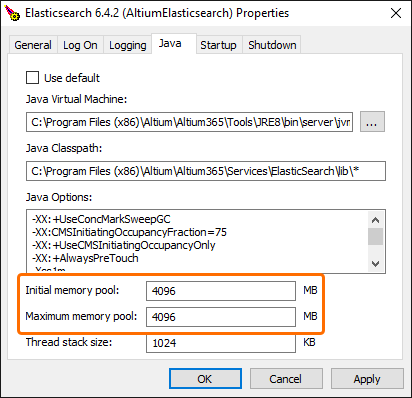
-
-
在对话框中单击 Apply 和 OK。
-
在 Windows Services 面板中(可从 Windows 的 Administrative Tools 窗口访问),重新启动 AltiumElasticsearch 服务。
-
通过打开
http://localhost:9200/_cat/nodes?h=heap*&v并检查 heap.max 参数值,确认更改已生效。
每个筛选类别的最大组件参数值配置
LocalVault.ini 文件在 [Search] 部分中包含 MaxHitsPerFacet 配置选项。指定的值限制了在 Altium Designer 的 Components 面板 的 Filters 窗格中,每个类别显示的单独条目(带复选框)数量,该窗格用于搜索组件。作为管理员,降低此值可减少每个筛选类别的结果数量,从而显著降低搜索服务负载并提升搜索性能。
增加允许的 URL 段长度
要在 Altium Designer 中使用 Release & Publish to PLM 功能(了解更多),需要在安装 Enterprise Server 的计算机上的 Windows 中更新注册表。请在具有管理员权限的 Windows 命令窗口(CMD)中运行以下命令:
reg add "HKLM\SYSTEM\CurrentControlSet\Services\HTTP\Parameters" /v UrlSegmentMaxLength /t REG_DWORD /d 2048
此更改会增加允许的 URL 段长度,这是支持系统功能所必需的。请注意,应用此更改后,必须重新启动计算机,更改才会生效。
 AI 翻译
AI 翻译