
Parent page: 配置
Enterprise Server Workspace 通过其浏览器界面提供定义和管理生命周期定义的能力,与在 Altium Designer 中执行此操作的能力相辅相成。并且为了更好地呈现所涉及的状态与转换,每个生命周期都以图形化方式构建,可一目了然地查看相关流程。你在 Edit Lifecycle Definitions dialog 中熟悉的许多管理控件在这里同样具备,但界面更直观,使你能够以更顺畅的方式快速构建并修改定义。
访问
只有管理员(Administrators 角色的成员)才能访问 Workspace 的生命周期定义。通过浏览器界面进入 Workspace 后,使用左侧导航树转到 Admin - Settings 页面。然后在显示的树中,单击 Lifecycle Definitions 条目。

通过 Workspace 的浏览器界面访问生命周期定义。
图形化界面
通过 Workspace 的浏览器界面定义和管理生命周期定义非常直观可视化。定义的构建方式类似流程图,使用各种图形对象来表示状态与状态转换(如果使用 Advanced 管理样式,还包括阶段)。

使用代表阶段、状态和转换的图形对象,以可视化方式定义生命周期。
添加并定义生命周期定义
在汇总页面中单击 add new 链接以添加新定义。系统将创建一个单阶段的默认定义,使用 Advanced 管理样式。

新添加的生命周期定义,Advanced-style,包含单个阶段、初始状态和已发布状态。一个转换连接这两个状态。
可用控件与在 Altium Designer 端的管理方式类似,包括:
- 为定义命名。
- 定义该定义可用于哪些内容类型——单击 see all/change 链接打开 Content Types 窗口,以便按内容类型启用并定义该定义的使用。
- 选择生命周期管理样式——Simple 或 Advanced。
- 将阶段链接到修订命名方案的级别(仅适用于 Advanced-style 定义)。
然后按需创建(阶段)、状态和转换,以构建定义“图”。操作时需要注意的要点包括:
- 始终存在一个初始阶段(通常名为 DESIGN)和一个初始状态(通常名为 Planned)。
- 单击
 按钮添加新的阶段图形实体。它将被添加到 DESIGN 阶段下方。初始时该阶段名为 NEW STAGE 1。在 Stage Properties 窗口中按需更改名称(双击阶段图形即可打开该窗口)。
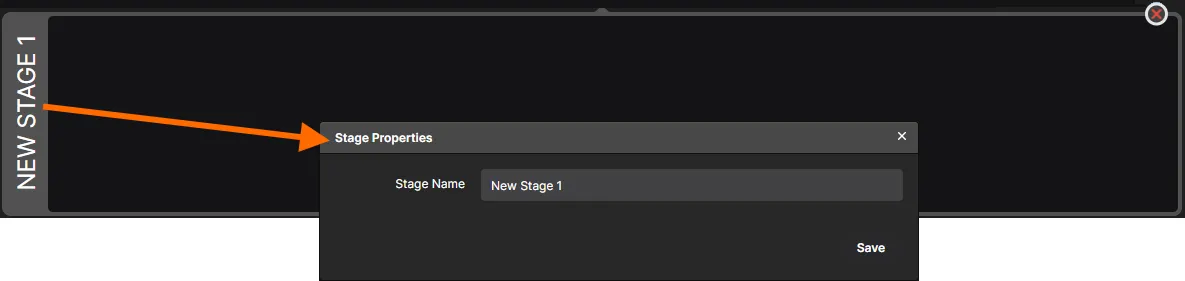
- 单击
 按钮添加新的状态图形实体。单击并拖动到所需位置。初始时该状态名为 New State 1。在 State Properties 窗口中按需更改名称及其他状态属性(双击状态图形即可打开该窗口)。

- 在状态图形的边框上单击并按住以添加状态转换——拖到目标状态,当出现橙色“有效”圆圈时松开。通过 Transition Properties 窗口定义转换属性(双击转换实体即可打开该窗口)。新添加的状态转换默认是公开的——可在属性中按需更改控制方式。

- 要删除阶段、状态或状态转换实体,将鼠标悬停其上并单击出现的删除叉号——
 (阶段/状态)、
 (状态转换)。
- 要更改状态转换进入/离开状态的位置,将鼠标悬停在转换上,然后单击并拖动端点箭头。
按需定义完成后,单击  按钮。单击
按钮。单击  按钮将基本上把图恢复到上次保存的状态。
导出生命周期定义
你可以快速导出当前正在查看/定义的生命周期定义的图形部分,以便分享给他人获取反馈。操作方法:单击  按钮。导出为 PNG 文件格式,图像(<LifecycleDefinitionName>.png)将下载到浏览器默认下载文件夹。
删除生命周期定义
要删除某个生命周期定义,请在显示定义汇总列表的页面上单击其关闭叉号( )。如果该定义当前至少被 Workspace 中某个 Item 的某个修订版本使用,系统会弹出提示,告知无法删除。
 AI 翻译
AI 翻译