
Parent page: 配置
每个 Enterprise Server Workspace 都有其专用的 Part Catalog。这是一个本地的元器件目录数据库,专用于管理与跟踪制造商器件及其关联的供应商器件。该目录以服务形式安装(Part Catalog Service),通过 Enterprise Server 提供,并且仅与该 Workspace 配合工作。
本地 Part Catalog 存储代表实际制造商器件的条目,以及一个或多个代表供应商器件的条目——也就是这些制造商器件由供应商/经销商销售时的具体“化身”。每个供应商器件都是对某个器件数据库中条目的引用——该数据库要么是 Altium Parts Provider 的聚合器件数据库(其本身会与已启用的供应商对接并汇总其器件数据),要么是一个已链接的本地器件数据库。
实际使用哪些供应商——即 Approved Suppliers 列表——由 Workspace 通过其浏览器界面的 Part Providers 页面进行管理。这有助于实现集中式的供应链管理,使整个组织内的设计人员都使用同一份已批准的供应商列表,从而为其设计中使用的器件获取供应链情报。
访问供应链器件来源
可在 Workspace 中通过其浏览器界面的 Part Providers 页面(Admin - Part Providers)添加并配置供应商链接数据源。
 Part Providers 页面允许你确定启用了哪些器件来源——即供应链数据的来源。
Workspace 可用的器件来源如下:
- Altium Parts Provider——一种聚合供应商数据服务,可访问来自广泛器件供应商的实时元器件信息。
- Custom Parts Provider——适用于元器件供应商数据(并且必须)来自公司内部企业系统的情况,该系统提供一套专有的器件供应商数据,可能基于严格批准的供应商范围和/或特殊定价结构。该器件来源实际上通过 Altium Designer 进行同步配置——使用自定义器件提供方同步配置文档(*.PrtSync)——从而将指定数据库来源的供应商数据映射到 Workspace 的供应链数据中。
- Additional Customized Part Source——适用于需要从本地数据库访问器件供应数据的情况,例如公司的内部器件数据库。Workspace 的 Custom Database Parts Provider 功能为所有常见数据库系统提供接口连接能力(可直接连接,或通过 ODBC 或 OLE-DB 接口)。连接可通过指定接口与连接字符串手动建立,或使用 Workspace 的 Connection Wizard 建立。此类连接可定义任意数量。
实际的供应链情报——包括制造商(及料号)、供应商(及料号)、描述、价格与可用性——来自 Workspace 的本地 Part Catalog 以及相应的器件来源。
 )。
)。配置 Altium Parts Provider
要为 Altium Parts Provider 来源配置可用供应商,可点击其名称或其对应的编辑控件( )。将显示详细配置页面:
 Altium Parts Provider 器件来源的配置页面。
可配置选项包括:
- Locations——启用器件服务将从哪些地理区域汇总器件数据。虽然许多供应商覆盖多个区域,但如果某个器件仅在特定地区独有,则只有在启用该地区时才会列出。点击
 按钮打开 Locations Settings 窗口,在其中可指定要使用(启用)的地区并调整优先级,使来自首选地区的搜索结果优先返回。完成更改后,点击
  按钮。
按钮。
 )与禁用(
)与禁用( )之间切换所有地区。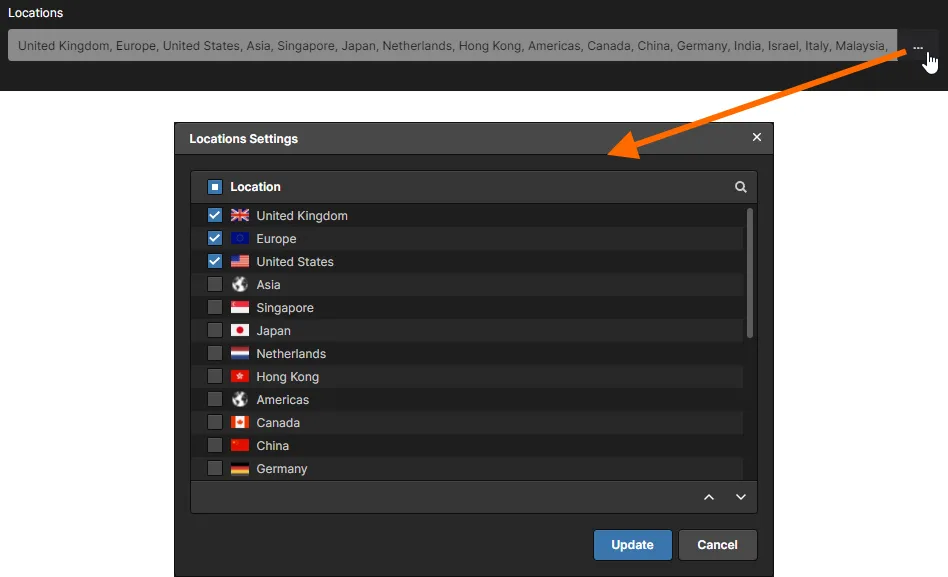
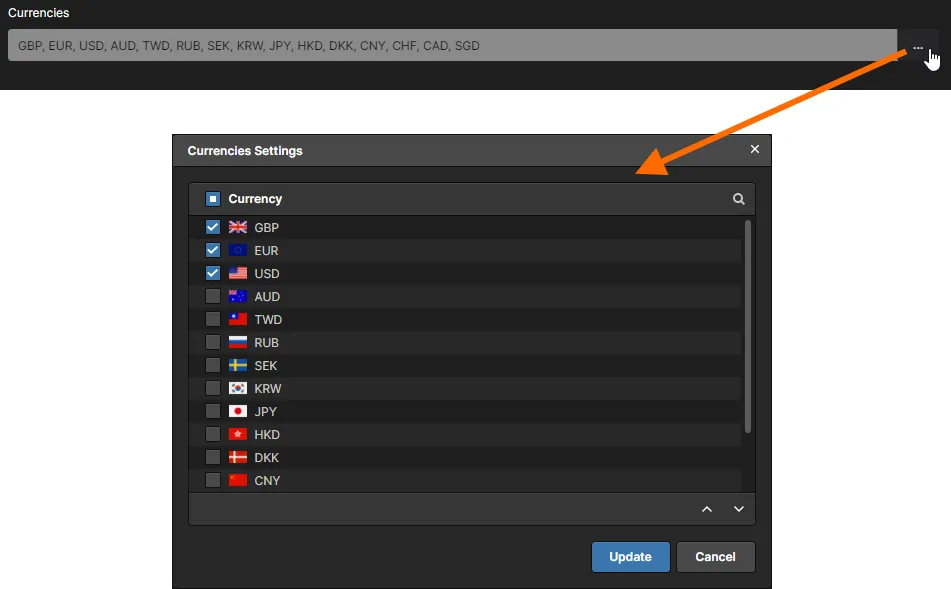
- Currencies——启用在搜索器件并查看结果时可选择的国际货币。点击 按钮打开 Currencies Settings 窗口,在其中可指定要使用(启用)的货币并调整优先级。完成更改后,点击 按钮。
- Suppliers——启用在执行供应商数据搜索时要包含哪些供应商。只会返回来自这些供应商的器件结果。通过为该功能纳入更多供应商,你可以对设计所需元器件进行比价并选择最优方案。
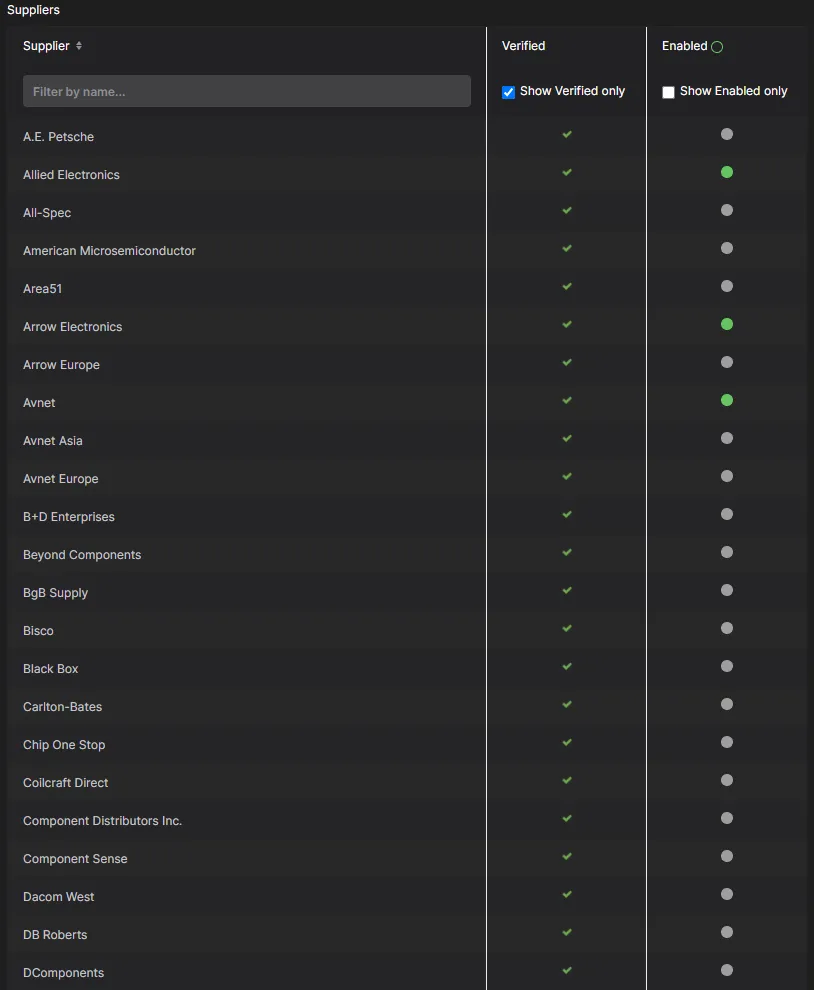
使用 Suppliers 网格:
- 可使用列表顶部的字段过滤供应商,从而更轻松地快速浏览大量可用供应商。
- 使用 Enabled 列中的相关图标,可在启用(
 )与禁用(
)与禁用( )之间切换供应商状态。
 - 使用 Enabled 列标题右侧的图标,可快速启用或禁用所有供应商。
- 使用 Show Verified only 选项仅显示 Verified 的供应商。这意味着该供应商是支撑 Altium Parts Provider 的聚合服务的合作伙伴,已被证明拥有自有库存,且其数据馈送真实(被认为可信)。
- 使用 Show Enabled only 选项仅显示当前已启用()的供应商。
配置自定义数据库器件来源
当在 Altium Designer 中启用后,Custom Data Synchronization 功能会从 Workspace 中已建立的器件数据库接口连接中导入元器件数据信息。Workspace 访问的数据库通常是公司内部的器件参考库,提供诸如公司料号与制造商料号等数据,以及其他与组织特别相关的参数信息。
除在 Altium Designer 中启用 Custom Data Synchronization 选项(在 Configure Platform page(位于 Importers\Exporters 下))并连接到 Workspace 之外,在 Altium Designer 中无需进行任何设置即可访问该供应商数据。所有到器件数据库的 ODBC、OLE-DB、SQL 等连接均由 Workspace 管理。
数据库提供方设置
到公司内部器件数据库的连接可通过指定接口与连接字符串手动建立,或使用 Workspace 的 Connection Wizard——其会自动确定接口与连接字符串。
要启动数据库连接设置,请点击 Part Providers 页面右上角的  按钮。将显示 Add new Part Source 页面。为新来源输入 Name,然后选择基于 Manual- 或 Wizard 的方式来建立数据库链接。
通过  按钮启动的向导只会请求你要连接的数据库类型与位置,并允许测试连接以确认已成功访问数据库。
连接测试成功后,在 Connection String Builder 窗口中点击  按钮——将建立到数据库的连接;可通过
  按钮变为
按钮变为  以及其左侧显示字符串 Connection succeeded! 来验证。
手动连接
Workspace 的 Add new Part Source 页面提供的数据库连接 Wizard 是一种简单快捷的方式,用于建立到本地 Parts Source 数据库的连接,适用于大多数情况。当目标数据库类型及其连接要求不那么直观时,可能需要使用 Manual 连接方法。
在这种情况下,会根据目标数据库手动指定(.Net)Data Provider 设置及其 Connection String。有关为多种数据库创建连接字符串的实用信息,请参阅 Connection Strings reference。
在 Advanced Settings 窗口中还提供了更多 SQL 连接选项,可通过  按钮打开。
按钮打开。

Advanced Settings 窗口提供用于 Left 和 Right Quote Character 设置的字段,这些设置必须正确,系统才能成功构建 SQL 查询。请注意,不同的数据库系统会使用不同的字符集,例如:
- MsSQL、Access 和 Excel 使用方括号对:
[ ] - Oracle 使用双引号:
" - MySql 使用字符:
`
Advanced Settings 窗口还提供一个可选字段,用于为数据库定义大小写不敏感函数(Function name for ignoring case-sensitive),例如可能包含 UPPER 关键字。
Manual Connection Examples
Access 数据库:
- Data Provider – 选择 .Net Framework Data Provider for OleDb 选项。
- Connection String – 指定
Provider=MICROSOFT.JET.OLEDB.4.0;Data Source=myDatabase.mdb(其中myDatabase.mdb是本地数据库文件的名称/路径)。请参阅 Access 2000 connection template 指南。 - Advanced Settings – Quote Characters 为
[]这一对字符(无需更改,因为这是默认设置)。
MySQL 数据库:
- Data Provider – 选择
.Net Framework Data Provider for MySQL选项。 - Connection String – 指定
Server=myServerAddress;Database=myDataBase;Uid=myUsername;Pwd=myPassword;(其中myxxx表示本地 MySQL 数据库的服务器名称、数据库名称以及登录凭据)。请参阅 MySQL connection template guide。 - Advanced Settings – 将 Quote Characters 设置为
`
在按需定义好 Data Provider、Connection String 以及任何高级设置后,单击 按钮连接到数据库。如果连接成功,该按钮将变为 ,并在其左侧显示字符串 Connection succeeded!。如果存在问题,按钮将保持断开连接模式( ),并在左侧显示连接失败原因的信息(例如 The 'MICROSOFT.JET.OLED.4.0' provider is not registered on the local machine)。
Part Choice 重新索引
在修改已定义的 Part Source 中的数据之后——例如对现有已连接的公司元件数据库进行更改,或指向不同的数据库——应对该 Part Source 进行重新索引,以便优化元件搜索速度。这需要对该 Part Source 的 Part Choice 进行重新索引。
使用 Indexing part choices every 字段指定自动重新索引的时间间隔。提供多种间隔范围,从每分钟一次到每 10 天一次。默认间隔为 1 hour;但如果不希望进行此自动重新索引,请将该字段设置为 None。

数据库表访问
手动或向导流程完成后,会建立正确的数据库接口和连接字符串。由于单个数据库可能包含多个表和数据库元素,因此必须通过 Active Table Name 下拉菜单选择需要访问的表数据。请注意,例如单个数据库可能包含多种不同表格形式的 Manufacture Part Number 信息。

建立数据库连接后,必须在数据库中指定正确的表数据。
当数据库及其组成表的连接建立后,可在 Data 选项卡下查看其内容,这可作为将数据库字段映射到 Workspace Part Source 字段的参考。

Data 选项卡提供对已连接数据库表内容的直接视图。Costing 数据库字段正在映射到 Price 系统字段,Manufacturer PtNo 映射到 Manufacturer Part Num,依此类推。某个字段也可以在元件搜索过程中被禁用。

将主要 System Field 映射到源数据库中的对应字段,以便搜索行为符合预期,并返回合适的 Manufacturer/Supplier 信息。
请注意,必须指定一个 ID 引用字段作为数据库映射的关键索引字段(Key Fields)——这通常是每条记录唯一的专有 ID,例如公司内部料号。将 System Field 与已连接数据库正确映射后,单击页面右上角的  按钮保存 Part Source 配置。
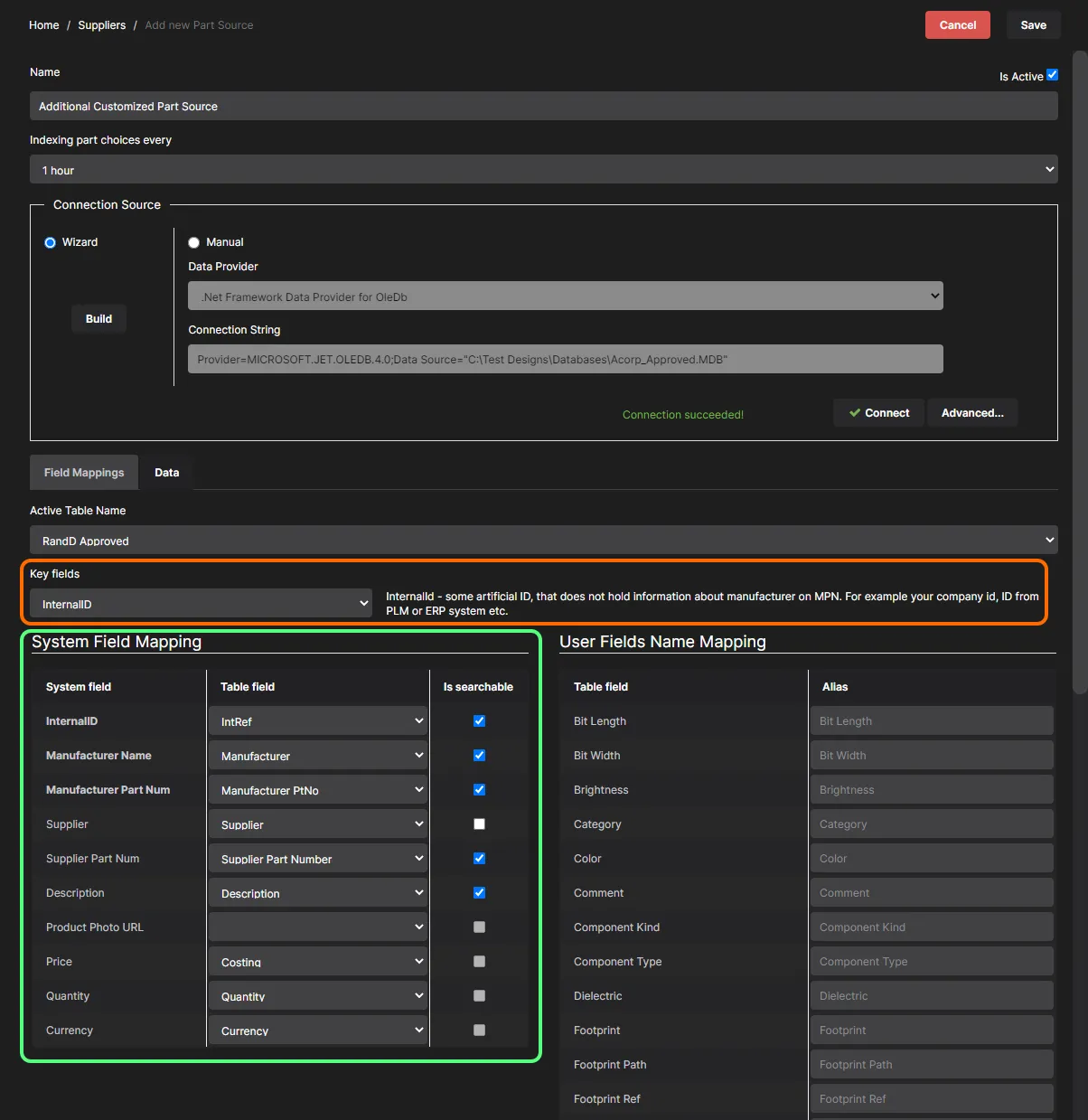
完成的数据字段映射过程将为 Workspace 和 Custom Data Synchronization 界面提供实时数据库数据。之后可根据需要编辑该设置。

访问自定义数据库元件信息
如果某个数据库 Parts Source 已在 Workspace 中启用,则该 Part Source 所连接的自定义元件数据库在 Altium Designer 连接到 Workspace 时,将作为 Manufacturer/Supplier 信息来源在 Altium Designer 中可用。
这可在 Add Part Choices 对话框中看到;在 Altium Designer 中执行以下操作时可访问该对话框:
- 在 ActiveBOM 文档中,为某个解决方案创建/编辑 manufacturer link,或创建/编辑 Part Choices List。
- 通过 Components panel 或 Explorer panel,为 Workspace library component 添加 Part Choice。
- 通过 Component Editor(其 Single Component Editing 模式)为新的/现有的 Workspace library component 定义 part choices。

通过 Custom Data Synchronization 界面获取的 Parts Database 信息(包括本地化的 Pricing 和 Quantity 数据),在添加/定义 Part Choice 时,可用于 ActiveBOM 文档以及新的/现有的 Workspace library component。
关于……Supplier Preferences
Preferences 对话框的 Data Management – Parts Providers page 是配置在搜索零件数据时可用哪些 Suppliers 的控制中心,同时也包含与链接到 Supplier 数据相关的其他选项。当从 Altium Designer 连接到 Workspace 时,Altium Parts Options 区域将变为只读,并采用为 Workspace 定义的设置(具体而言,是 Workspace 浏览器界面 Part Providers 区域内的 Altium Parts Provider parts source)。该部分上方会显示文本以提醒你这一点。更多信息请参阅 Configuring the Altium Parts Provider 章节。
 连接到 Workspace 时,Altium Parts Options 部分将只是对该 Workspace 中集中配置内容的只读映射。
 AI 翻译
AI 翻译