
配置电子邮件通知
Parent page: 配置
Altium NEXUS Server 提供配置电子邮件通知的能力,可将 NEXUS Server 中发生的各类事件标记并通知关键相关人员。
启用与配置该功能
从您的 NEXUS Server 实例发送通知邮件的功能,可在 NEXUS Server 浏览器界面的 Email Notifications 页面(Admin – Settings – Email Notifications)中启用并配置。该页面是界面中的一个元素,only 仅 NEXUS Server 的管理员用户可访问——即属于 Administrators 角色的用户。
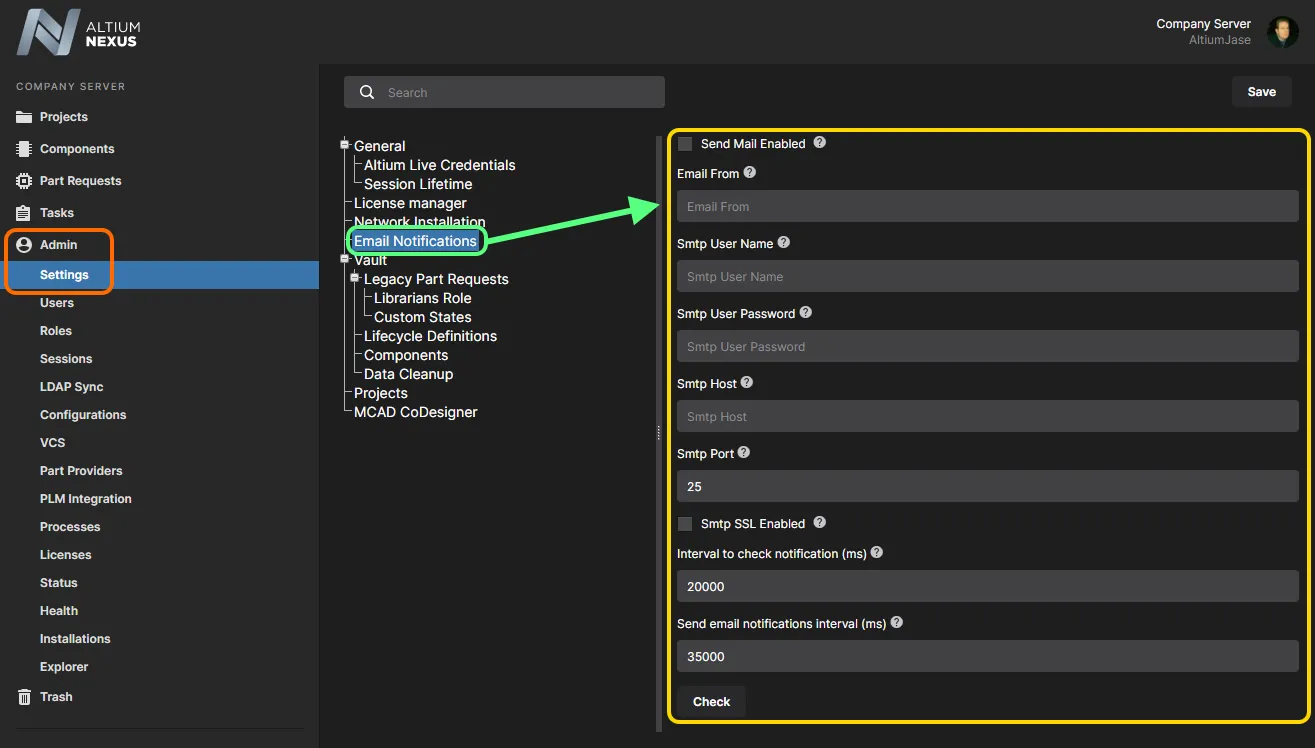 Email Notifications 区域中的 Admin – Settings 页面提供了用于启用和配置 NEXUS Server 邮件通知功能的界面。
默认情况下,NEXUS Server 的邮件通知功能处于禁用状态。启用 Send Mail Enabled 选项即可开启。
配置页面中的各字段(详见下文),以便为您的组织设置该功能:
- Email From – 邮件的发件账号,邮件中将显示为发件人(位于邮件的 From 字段),例如 notificationsbot@yourcompany.com。使用 Gmail 时,这里是用于发送通知邮件的源邮箱地址(例如 mycompanynotifications@gmail.com)。
- Smtp User Name – 用于访问 SMTP 服务器的凭据中的用户名部分,例如 smtpserver@yourcompany.com。使用 Gmail 时,这里是用于发送通知邮件的源邮箱地址(例如 mycompanynotifications@gmail.com)。
- Smtp User Password – 用于访问 SMTP 服务器的凭据中的密码部分。使用 Gmail 时,这里是访问用于发送通知的邮箱账号的密码。
- Smtp Host – SMTP 服务器的主机名,例如 smtp.yourcompany.com。通过 Gmail 发送时,此项应为 smtp.gmail.com。
- Smtp Port – SMTP 端口(通常为 25;通过 Gmail 发送时为 587)。
- Smtp SSL Enabled – 用于启用 SMTP 通信。如果您的 SMTP 服务器使用 TLS/SSL,请勾选该复选框。
- Interval to check notification (ms) – 服务器内分发新通知的时间间隔,以毫秒为单位。默认设置为 20000ms。
- Send email notifications interval (ms) – 检查是否有新通知需要通过邮件发送的时间间隔,以毫秒为单位。默认设置为 35000ms。
 示例邮件配置:使用 SMTP 从指定的 Gmail 账号发送邮件通知。
启用并按需配置完成后,点击  按钮以测试从所选账号发送邮件。将出现 Check Email Settings 窗口,在其中输入目标邮箱地址并点击 。对话框会显示 Checking... 的进度,并且如果发送账号配置正确,最终会显示 Sent Successful 的消息。
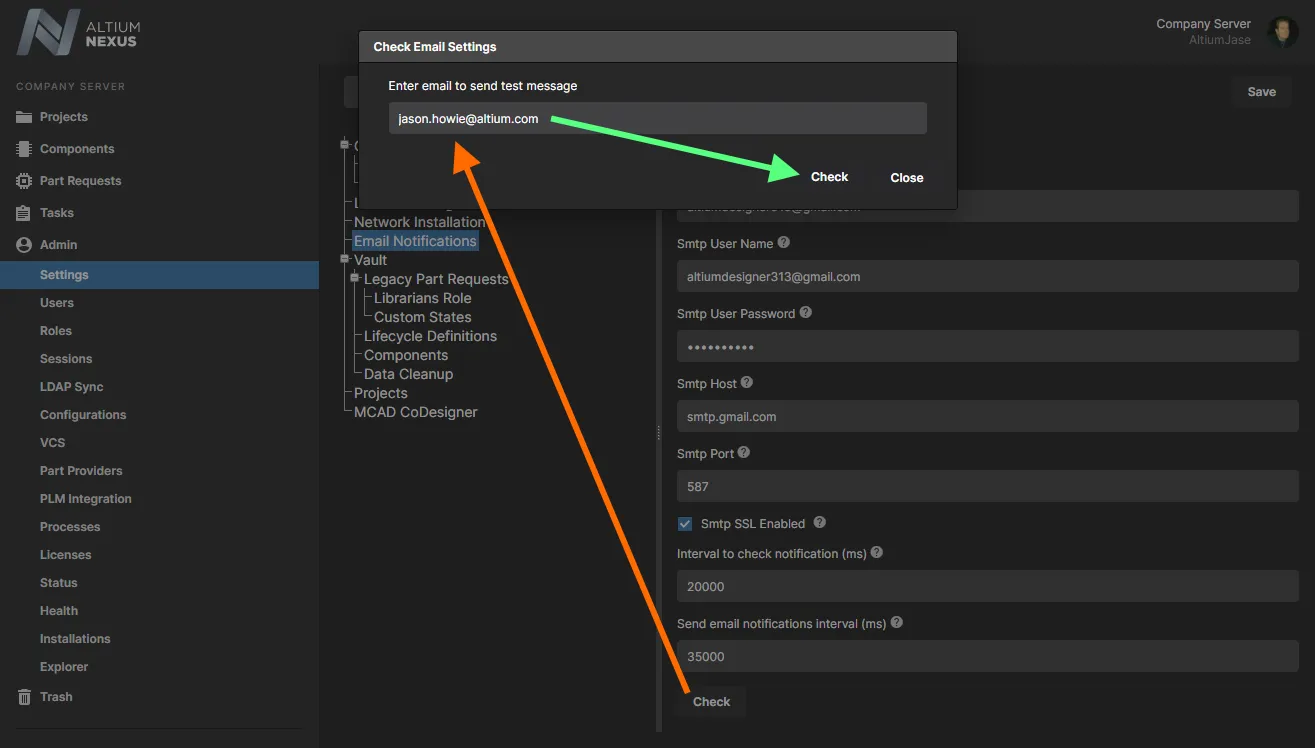 通过向目标账号发送测试邮件来检查邮件通知设置。将鼠标悬停在图片上可查看检查成功的结果。
当然,查看目标邮箱会收到一封 Notifications Service Test Email,来自发送邮件的账号。
 NEXUS Server 通知服务发送的测试邮件,已在用于检查的目标邮箱中收到。

支持的通知
该功能支持多种邮件通知事件:
与受管项目相关的事件
Related Page: 工作区项目
通知包括:
- Project Commit – 当项目已提交到 NEXUS Server 时的通知。
- Project Update – 当项目属性发生变化时的通知(项目的 Name 和/或 Description)。
- Project Release – 当项目已发布到 NEXUS Server 时的通知。
- Project Revision State Change – 当项目的生命周期状态发生变化时的通知。
- Project Activity Start – 当项目相关活动开始时的通知(Ad Hoc Review、Handoff Review 或 Milestone Review)。
- Project Activity Complete – 当项目相关活动完成时的通知(Ad Hoc Review、Handoff Review 或 Milestone Review)。
- Project Delete – 当项目被删除时的通知。
与受管元器件相关的事件
Related Page: 连接工作区的元器件管理
通知包括:
- Component Create – 当在 NEXUS Server 中创建了新元器件时的通知。
- Component Release – 当元器件的新修订版已发布到 NEXUS Server 时的通知。
- Component Revision State Change – 当元器件的生命周期状态发生变化时的通知。
- Component Delete – 当元器件被删除时的通知。
与审批请求相关的事件
Related page: 为工作区定义生命周期定义——控制生命周期状态之间的转换
通知包括:
- New Approval Request – 当提交了对某个元器件条目修订版进行生命周期状态转换的审批请求时的通知。
- Approval Request Reminder – 当原始请求人对待处理的审批请求使用“提醒(Reminder)”功能时的通知。
- State Change Request Processed – 当相关审批组成员处理了待处理的审批请求时的通知。对该请求采取的操作类型可能是以下之一:
- Cancelled – 原始审批请求人决定取消该请求。
- Rejected – 相关审批组成员拒绝该请求。
- Approved – 若请求需要经过多个已定义的审批组流转,当中间审批组成员批准该请求时,将应用此操作。
- Completed – 审批组成员(或在定义了多个审批组时的最终审批组成员)批准该请求。
与任务相关的事件
Related page: 使用任务
通知包括:
- Task Assigned – 当任务被分配且需要执行操作时的通知(例如与项目评审活动相关的任务,或物料申请)。
与物料申请相关的事件
Related page: 基于流程的物料申请
通知包括:
- Part Request Created – 当提交了新的物料申请时的通知。
- Part Request Complete – 当物料申请完成时的通知(物料已成功创建,或申请最终被拒绝)。
Watching a Managed Project
Related page: 工作区项目
要接收与受管项目相关的邮件通知,您不仅需要是该项目的协作者,还需要“订阅”该项目。这可通过 watching 该受管项目来完成。
关注受管项目只能通过 NEXUS Server 的浏览器界面进行。操作如下:
- 在 NEXUS Server 中,从界面的 Projects 页面浏览到所需的受管项目,并单击一次以选中它。
- 单击项目列表右上角的
 控件,然后在出现的相关菜单中选择 Watch 条目。
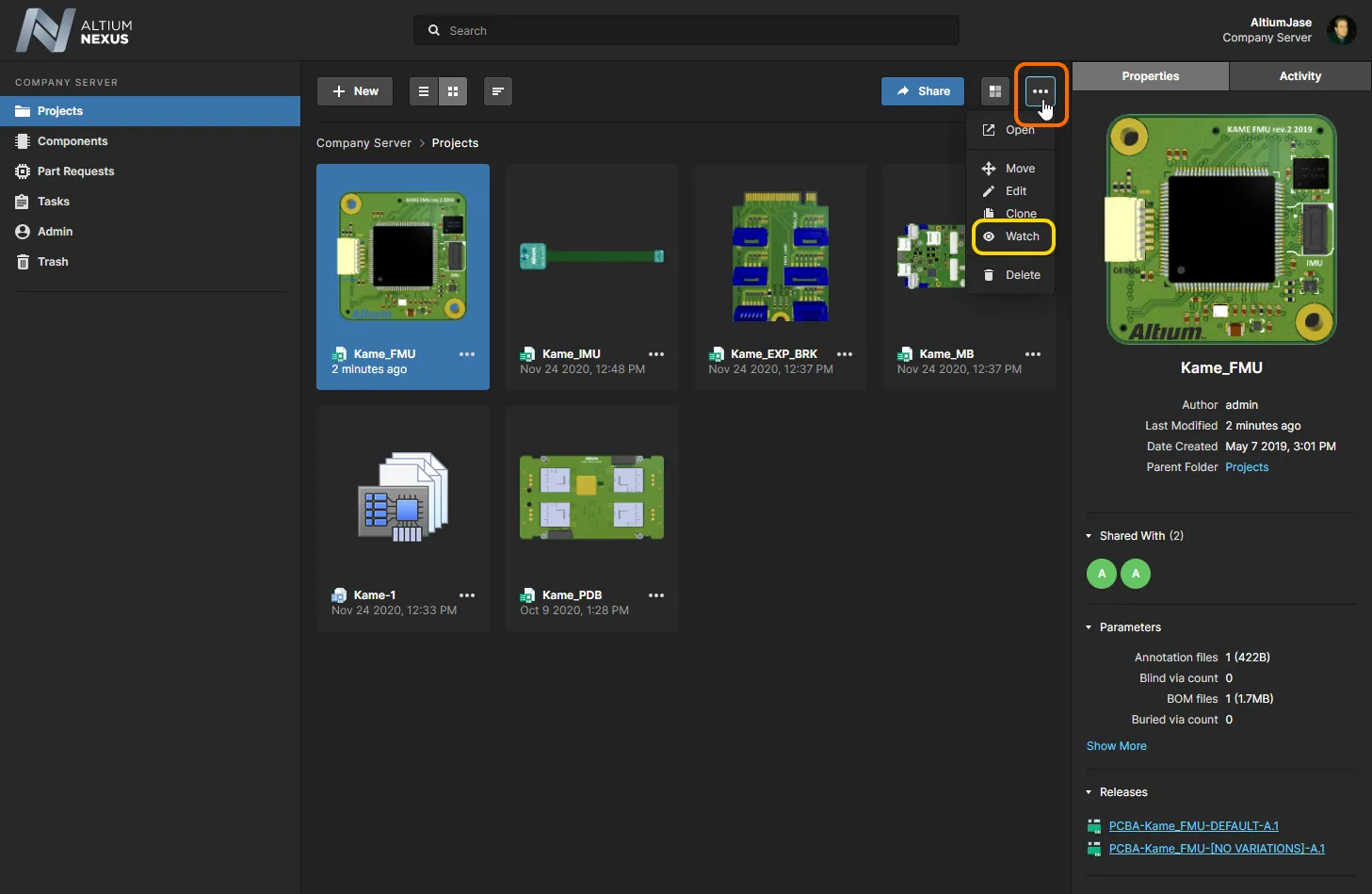 访问用于 Watch 受管项目的控件。
 控件,并从上下文菜单中选择 Watch 命令。当 Projects 页面以列表视图显示时,单击所需项目条目最右侧的
 您将通过电子邮件通知系统(如已启用)接收与该项目相关的适用通知。
要停止关注受管项目:
- 在 NEXUS Server 中,从界面的 Projects 页面浏览到所需的受管项目,并单击一次以选中它。
- 单击项目列表右上角的 控件,然后在出现的相关菜单中选择 Unwatch 条目。
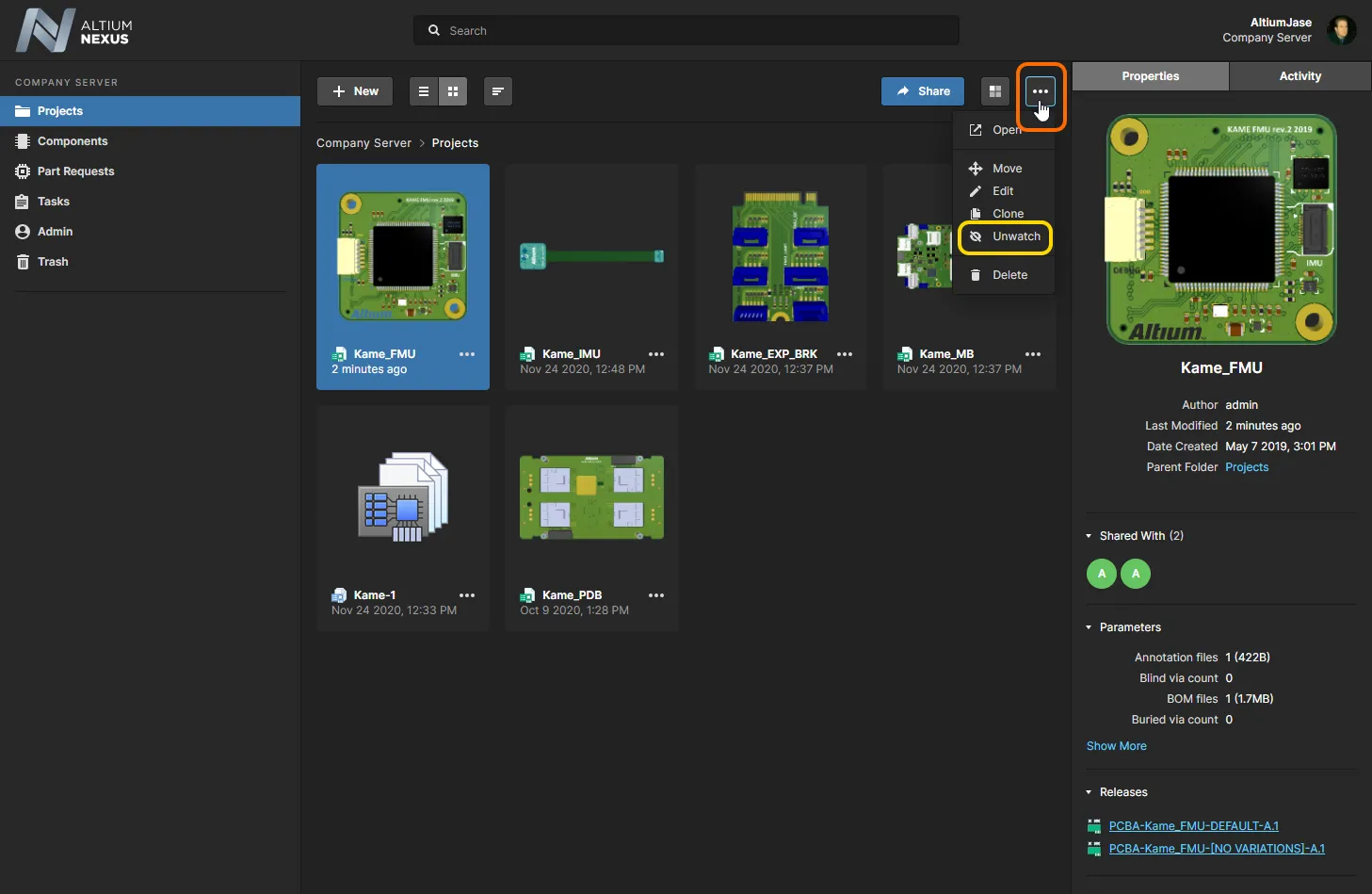 单击 Unwatch,以实质上取消订阅受管项目的通知。
您也将不再通过电子邮件通知系统(如已启用)接收该项目的适用通知。
关注元件文件夹
Related Page: 使用已连接工作区的元件管理
要接收与某个元件相关的电子邮件通知,您需要“订阅”该元件所在的父文件夹。这通过 following 该元件文件夹来完成。关注元件文件夹只能通过 NEXUS Server 的浏览器界面进行。操作如下:
- 在 NEXUS Server 中,从界面的 Explorer 页面浏览到所需的元件文件夹。
- 右键单击该文件夹条目,并从上下文菜单中选择 Follow 命令。
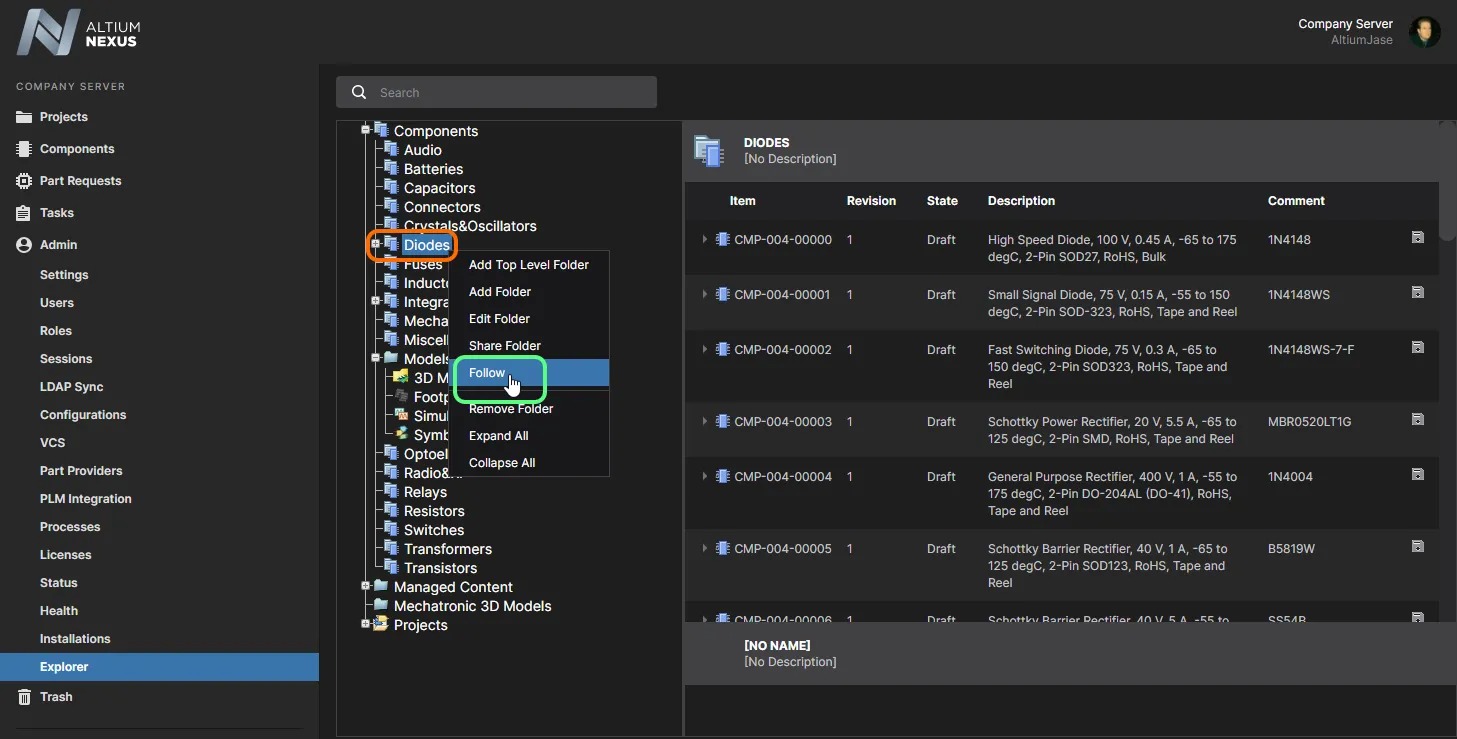 访问用于 Follow 元件文件夹的控件,从而关注在其中创建的元件的所有活动。
您将通过电子邮件通知系统(如已启用)接收与该文件夹中任何元件活动相关的适用通知。
要停止关注元件文件夹,请右键单击该文件夹条目,并从上下文菜单中选择 UnFollow 命令。
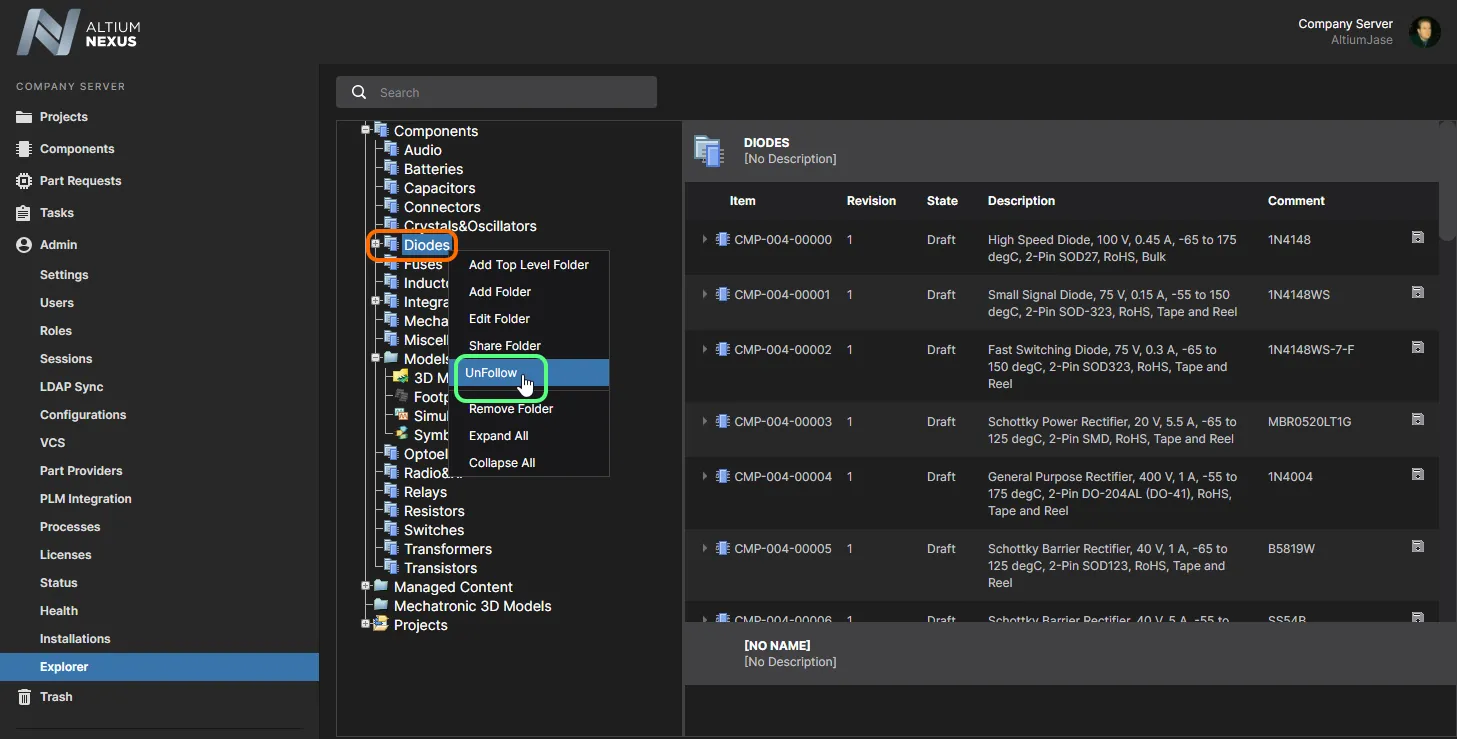 单击 UnFollow,以实质上取消订阅父元件文件夹内元件活动的通知。
您也将不再通过电子邮件通知系统(如已启用)接收适用通知。
 AI 翻译
AI 翻译