BOM-Fehlererkennung und -korrektur

Das BOM Portal analysiert automatisch ein Managed BOM-Dokument, um anhand seiner logischen Struktur sowie der Hersteller- und Lieferantendaten des Bauteils Probleme in BOM-Positionszeilen zu erkennen. Dazu gehören ungültige Teilenummern, abgekündigte oder knapp verfügbare Artikel, nicht konforme Bauteile und vieles mehr.

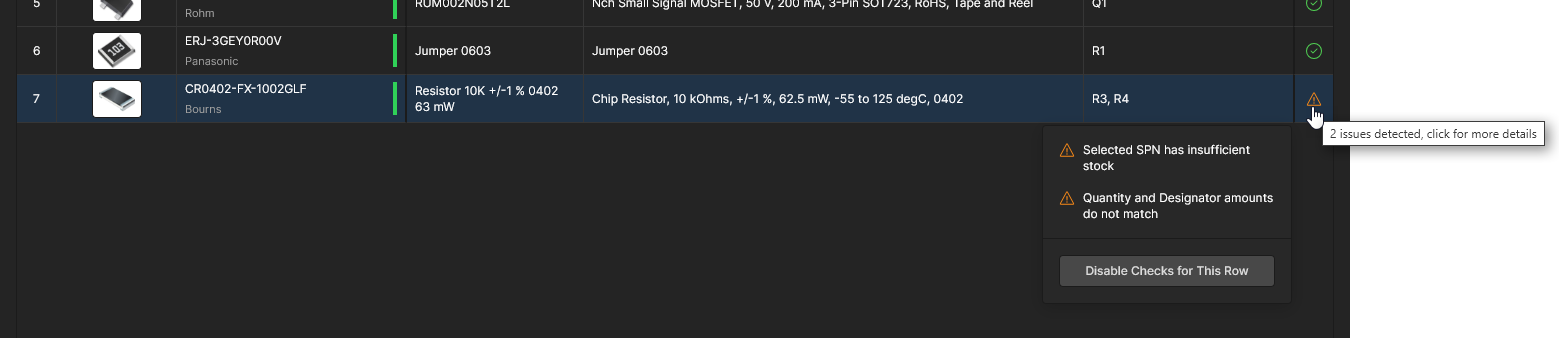
Fehler und Warnungen in BOM-Positionszeilen werden durch die Symbole in der ganz rechten Spalte der Liste zusammengefasst. Bewegen Sie den Mauszeiger über ein Symbol, um eine Zusammenfassung der Probleme anzuzeigen, oder klicken Sie darauf, um weitere Informationen zu sehen () – das Symbol kennzeichnet erwartungsgemäß einen fehlerfreien BOM-Eintrag. BOM-Probleme können direkt in der betreffenden Positionszeile oder über die Registerkartenansicht Issues bearbeitet werden, die spezielle Links zu Positionszeilen mit erkannten Fehlern und Warnungen bereitstellt.
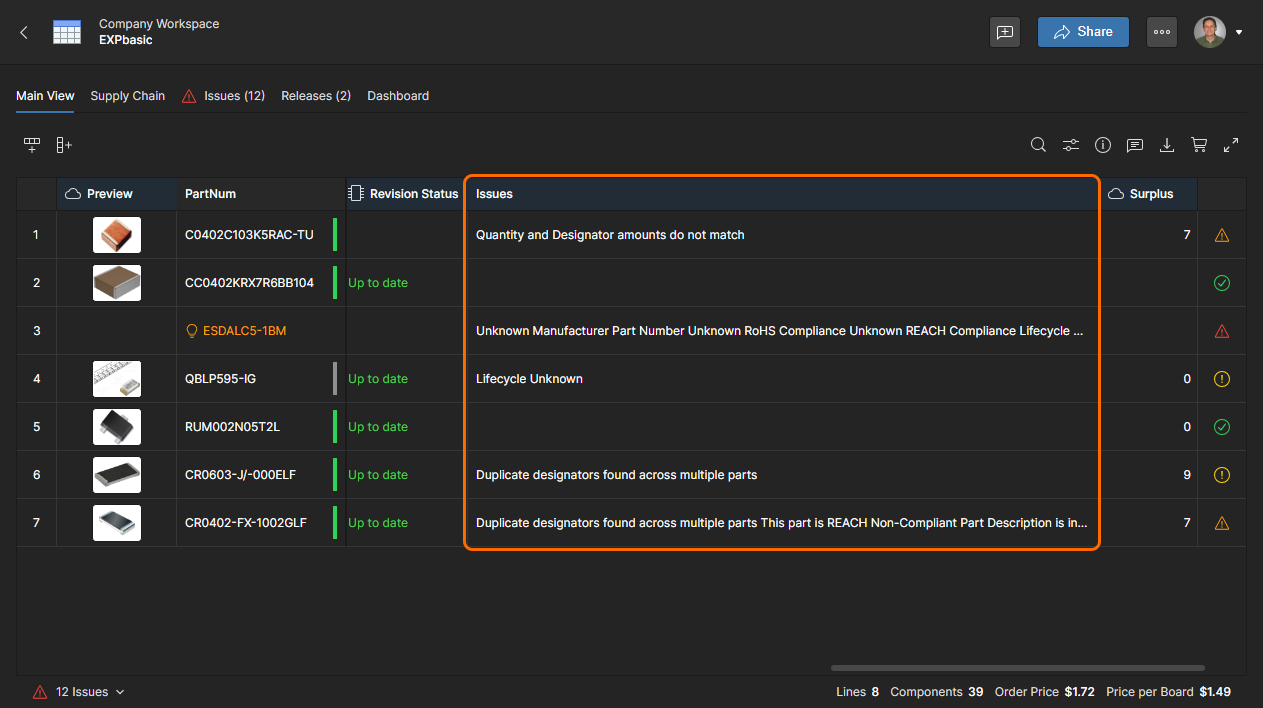
  • Es steht außerdem eine Spalte zur Verfügung, um Einträge vom Typ Issue in die BOM-Liste und damit auch in Berichtsdownloads aufzunehmen. Diese Spalte ist standardmäßig deaktiviert – aktivieren Sie sie über die Anzeigeeinstellungen für Spalten.
  • Informationen zum Arbeiten mit BOM-Problemen finden Sie im Abschnitt Issue Reporting and Management weiter unten.

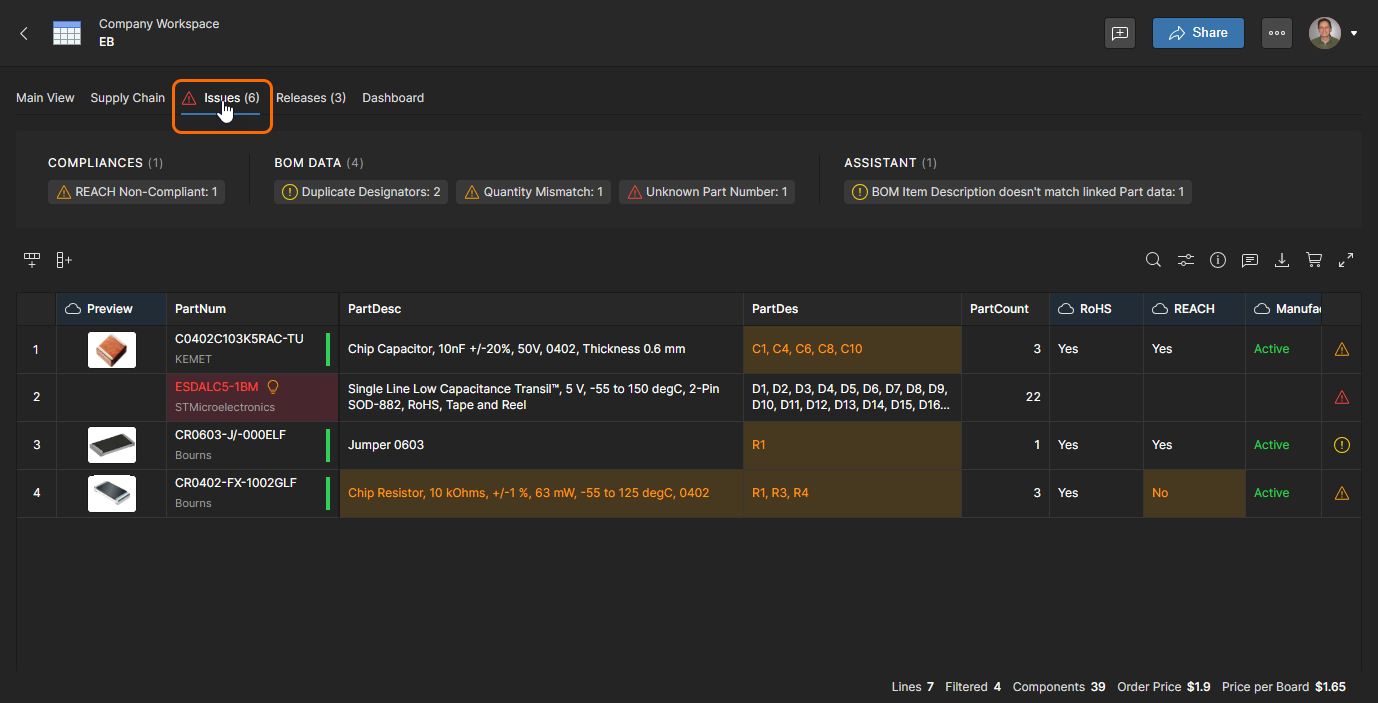
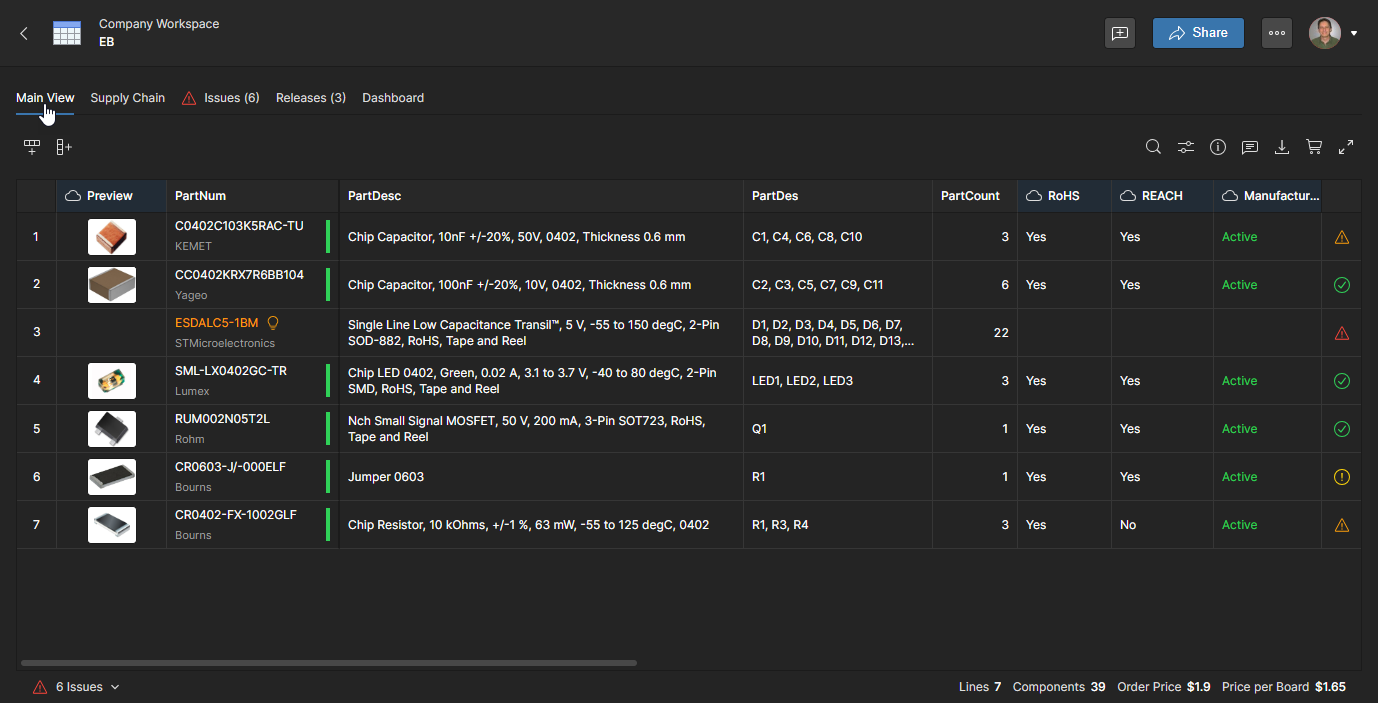
Probleme bei einem Positionszeileneintrag werden rechts durch das zugehörige Statussymbol angezeigt.

Wechseln Sie zur Ansicht Issues, um auf eine spezielle Liste farbcodierter Positionszeilen mit Problemen zuzugreifen, die behoben werden müssen.

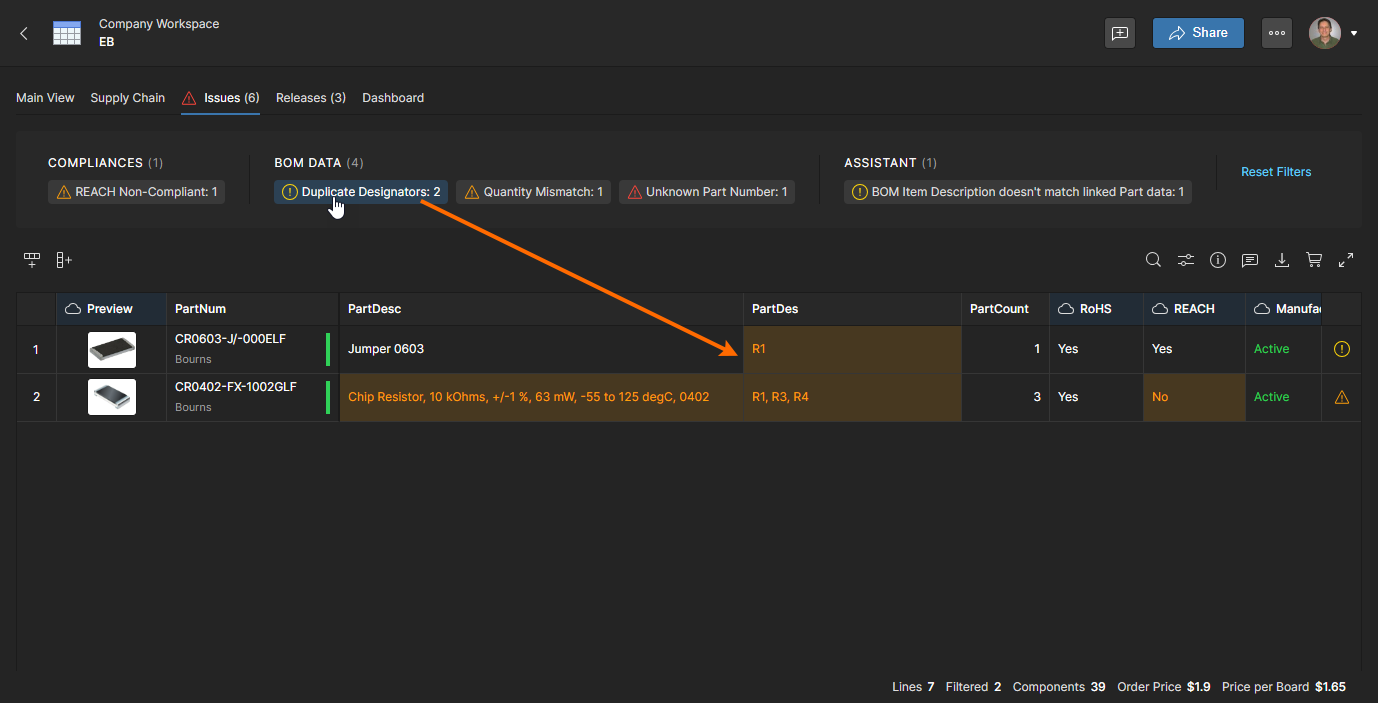
Sie können die Problemliste auf einen bestimmten Fehler-/Warnungstyp filtern, indem Sie den Problemtyp in der oberen Liste auswählen. Mehrere Typen können gleichzeitig aktiviert werden.

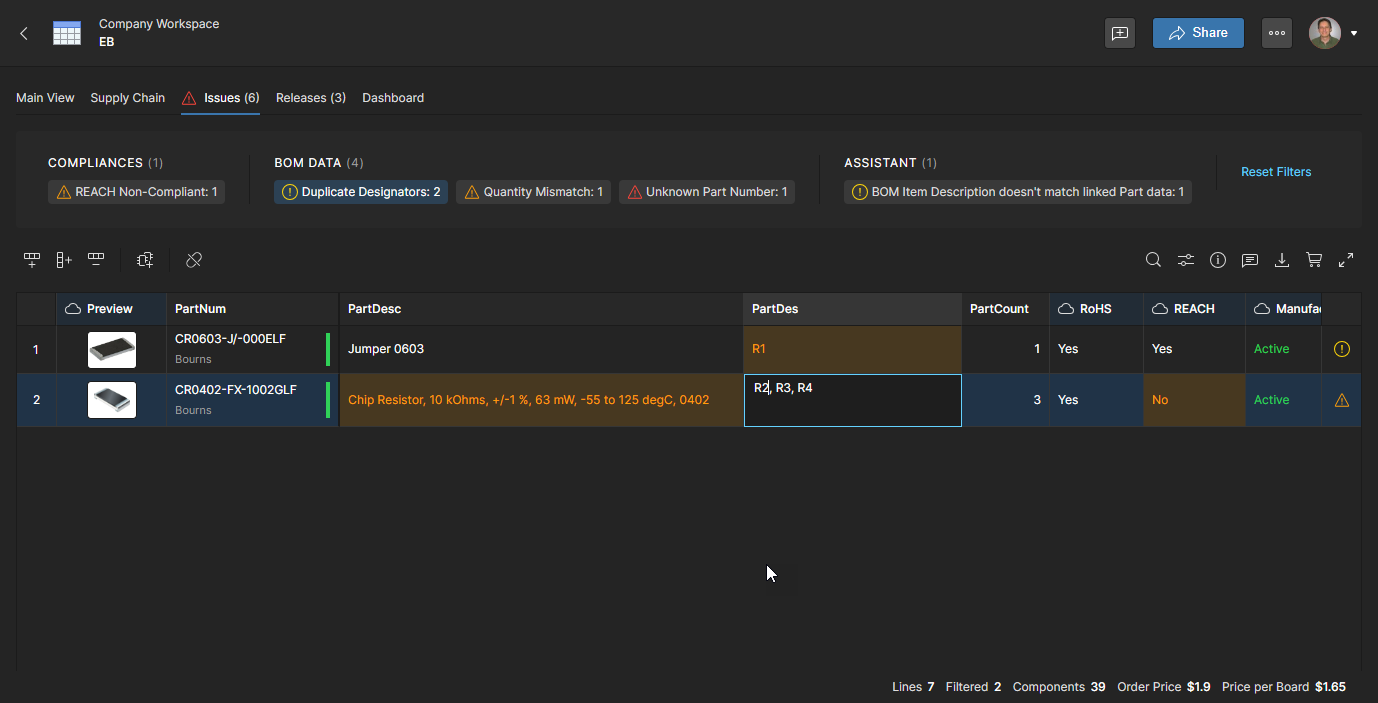
Beheben Sie das noch offene Problem. In diesem Beispiel durch Bearbeiten des Referenzkennzeichens, das die Duplizierung verursacht hat. Drücken Sie Enter, um die Änderung zu bestätigen.

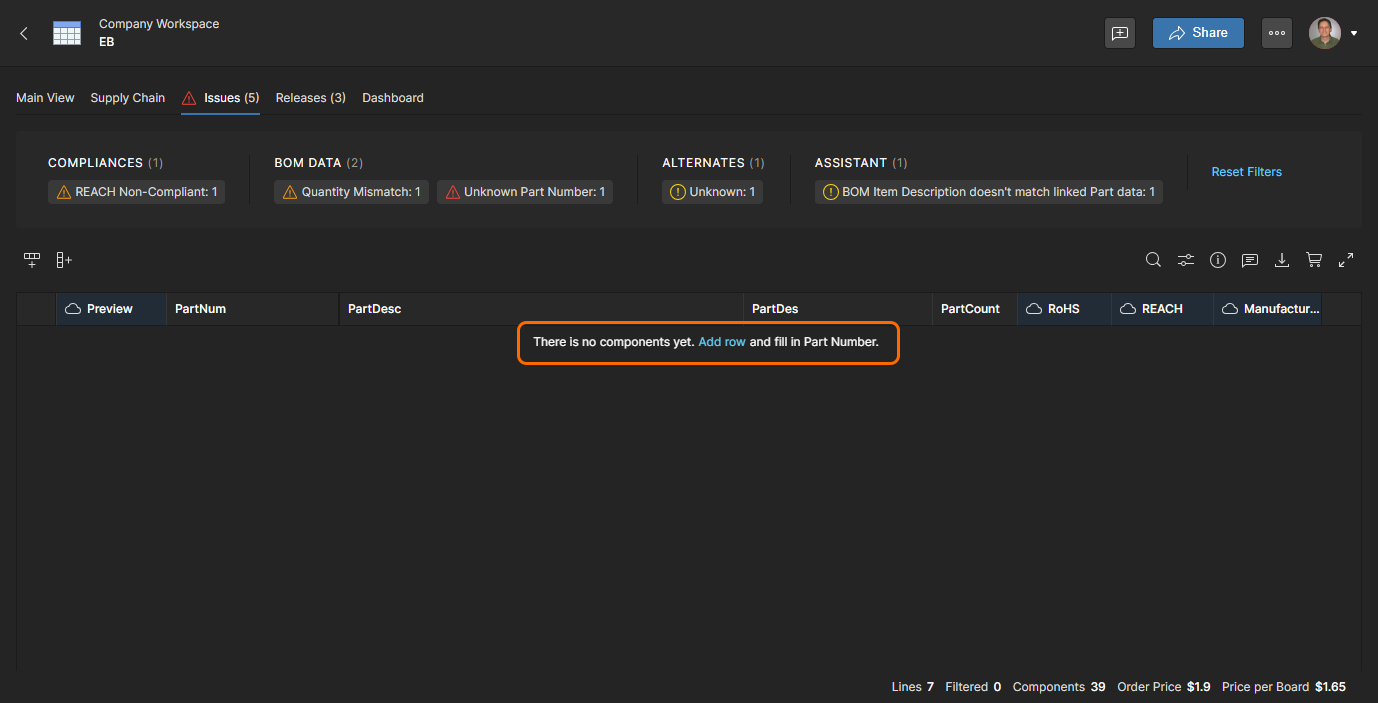
Der Fehlereintrag wird automatisch aus der Liste Issues entfernt, da er behoben wurde.

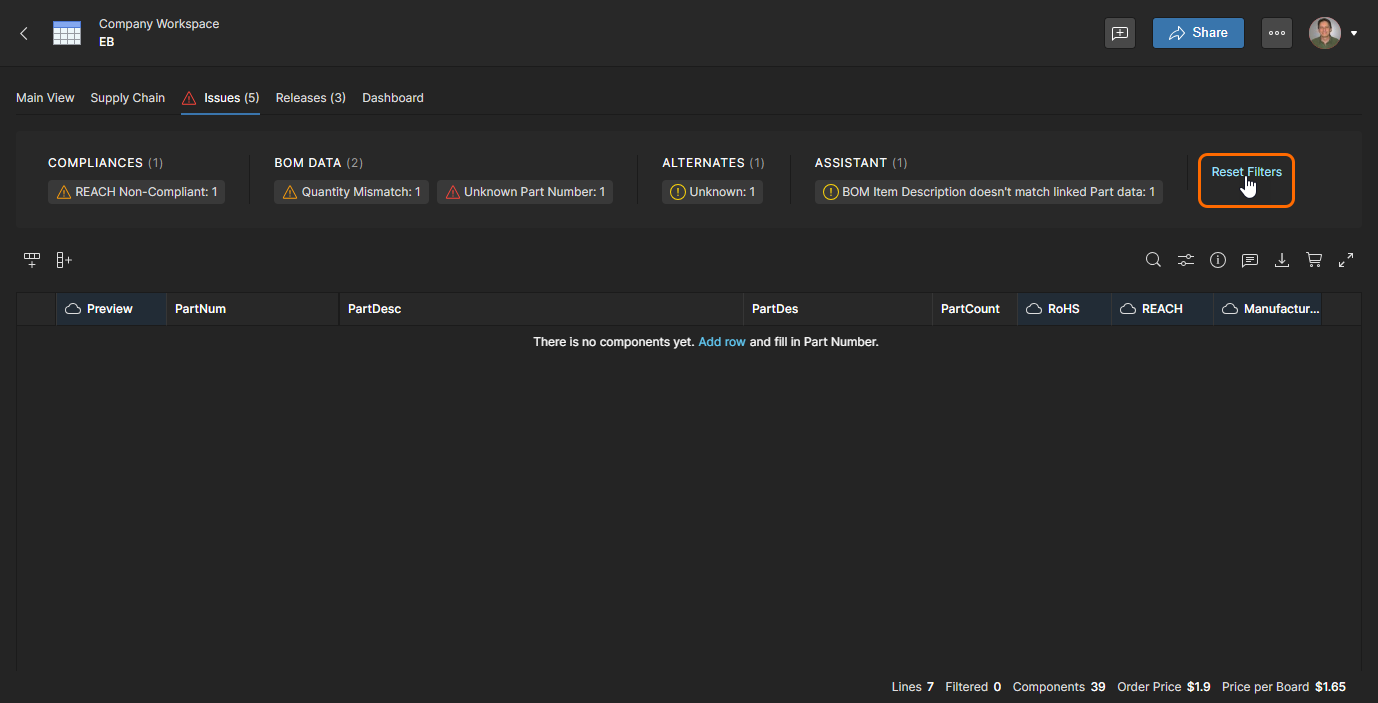
Verwenden Sie die Option Reset Filters, um zur verbleibenden Liste aktueller BOM-Eintragsprobleme zurückzukehren.


Die Herstellerteilenummer einer BOM-Positionszeile kann unvollständig sein, oder das Teil selbst ist möglicherweise nicht mehr als verfügbar gelistet, was zu einem Fehler Unknown Part Number führt. Dies wird behoben, indem eine andere, geeignete Teilenummer angegeben wird.
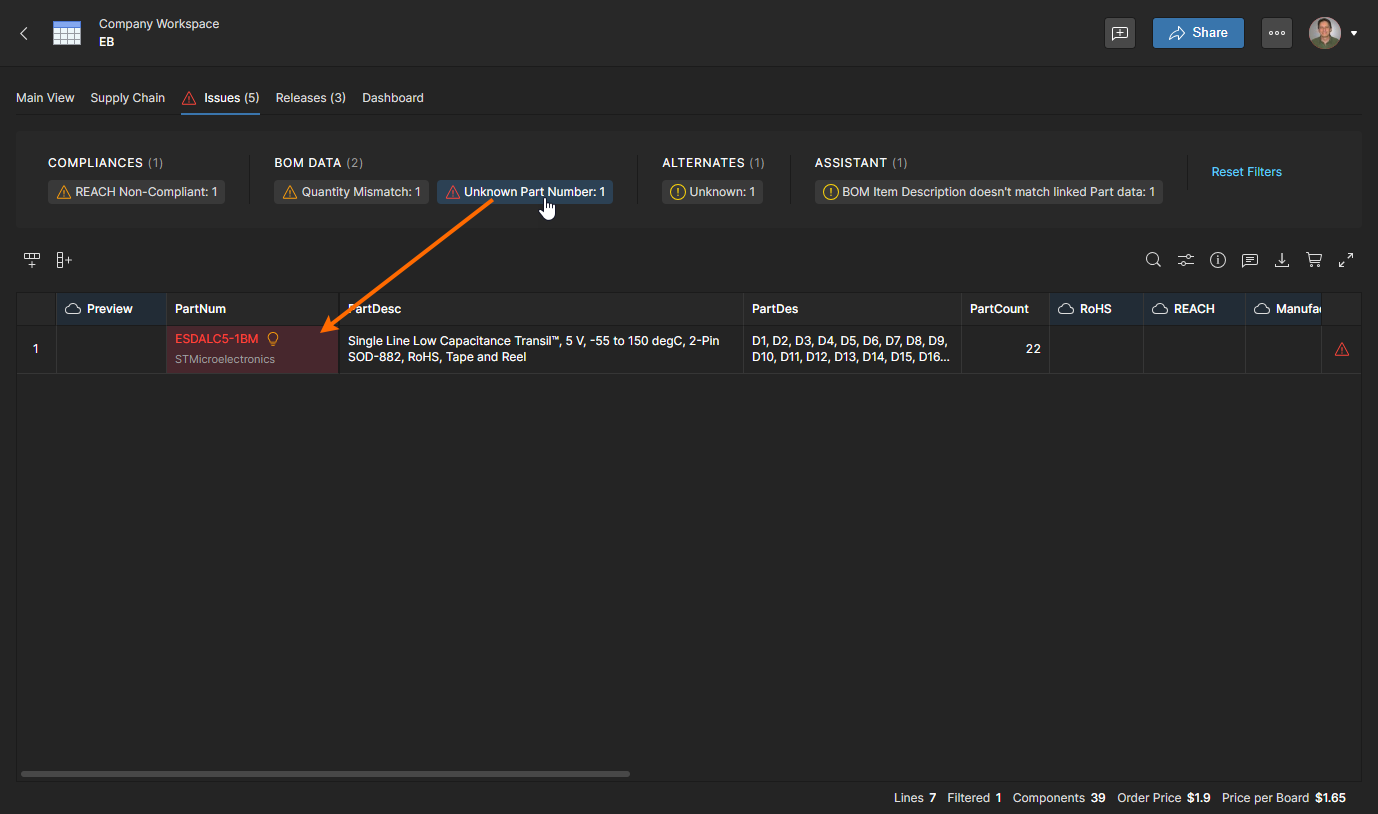
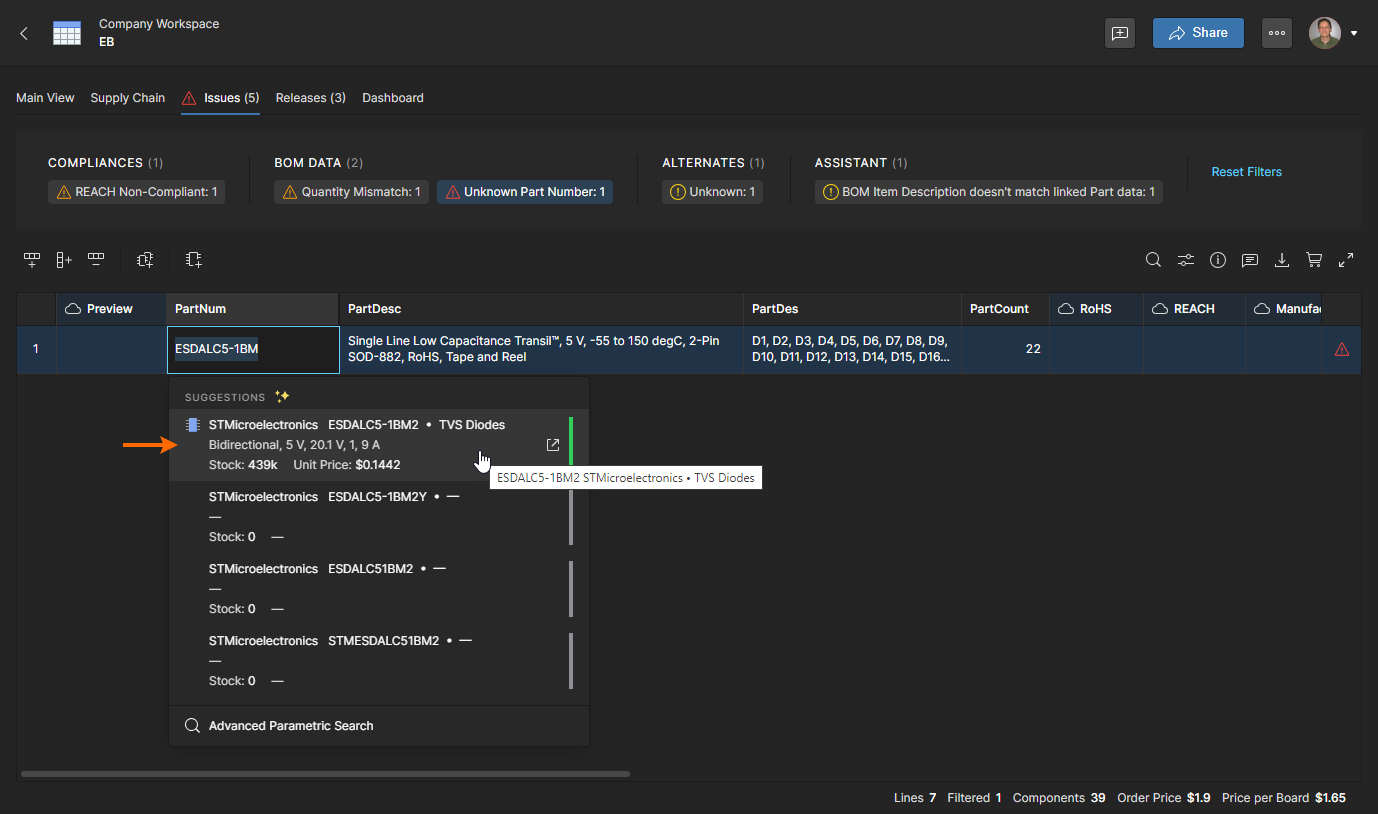
Der rot hervorgehobene Fehlereintrag Unknown Part Number in der BOM-Positionszeile kann unvollständig oder nicht zutreffend sein.

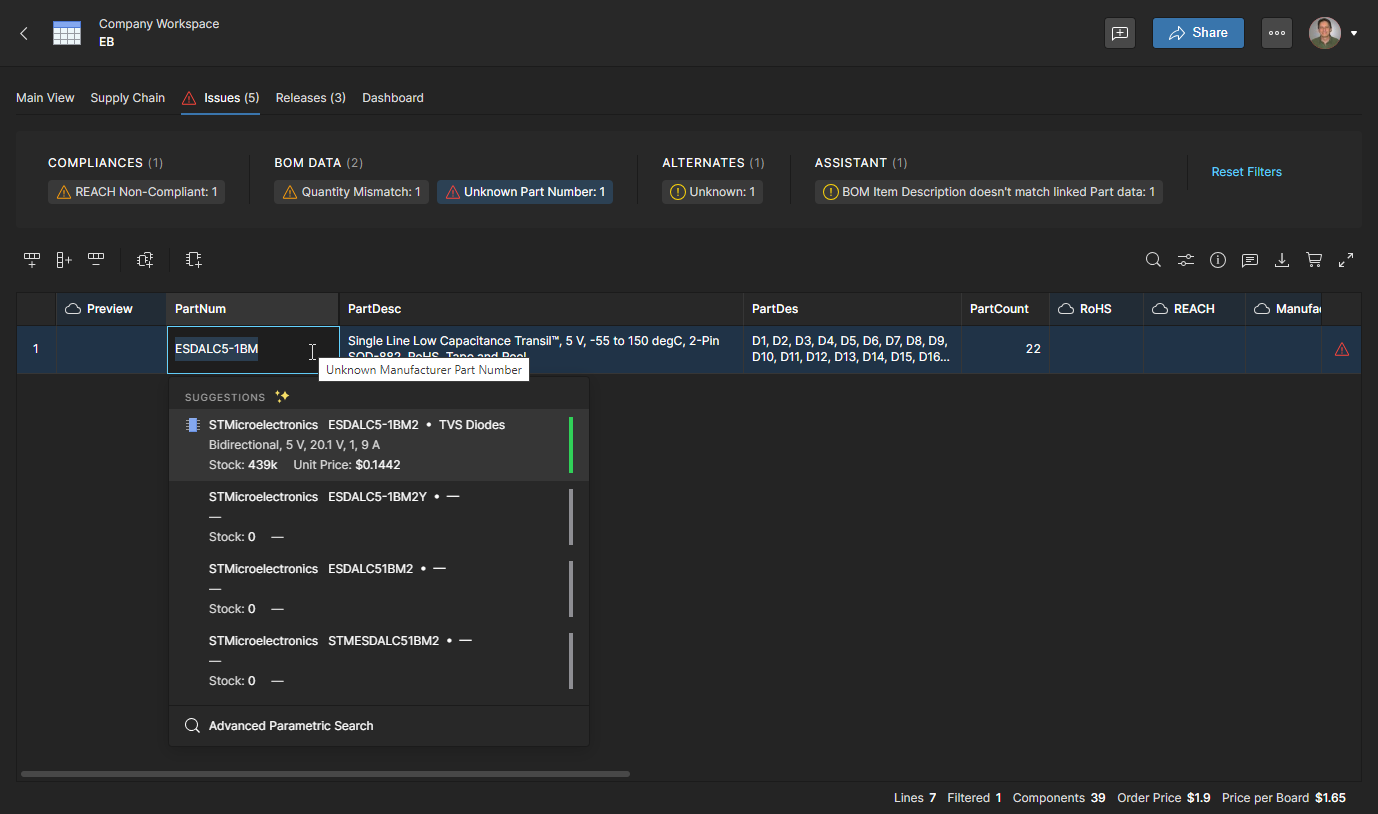
Doppelklicken Sie auf den Eintrag der Teilenummer, um auf die Ersatzoptionen zuzugreifen. Beachten Sie, dass die eingeblendete Hinweisinfo eine unvollständige Teilenummer erkannt hat.

Wählen Sie eine Ersatzteilenummer aus, indem Sie ihren Eintrag aus der Liste Suggestions auswählen.

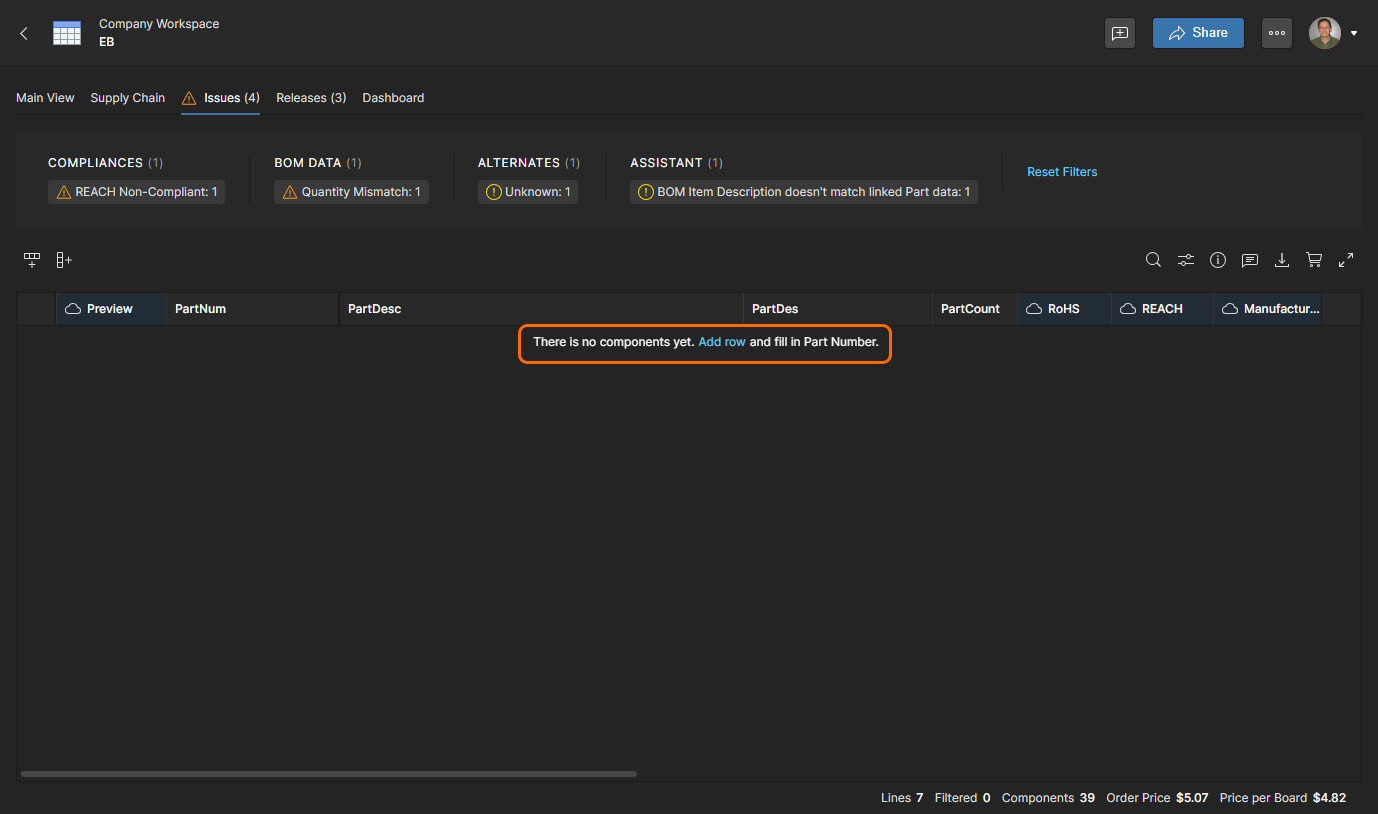
Der nun behobene Fehler wird aus der Ansicht Issues entfernt.


Andere BOM-Probleme, wie etwa nicht konforme Herstellerteile, erfordern die Auswahl eines entsprechend qualifizierten Ersatzteils.
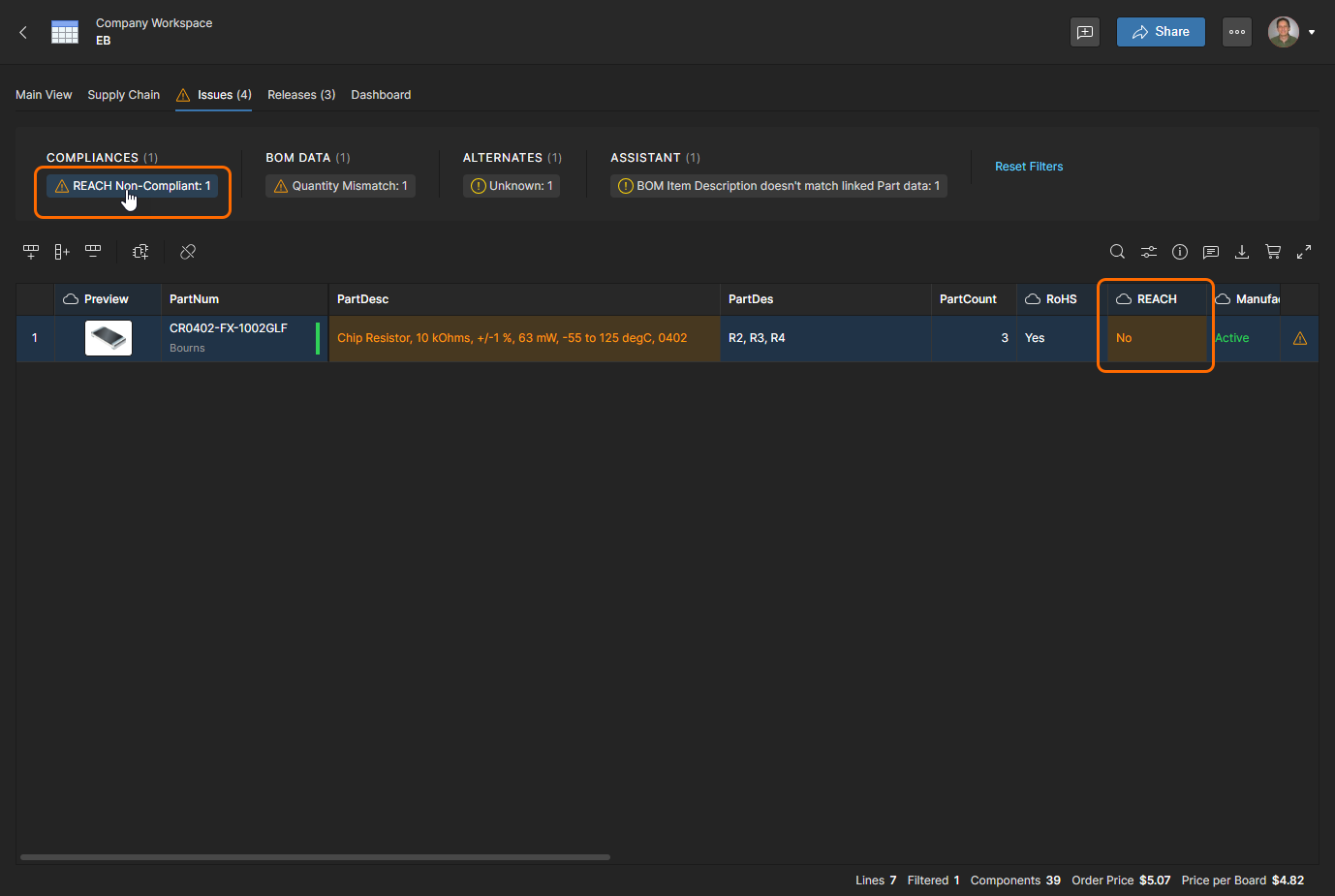
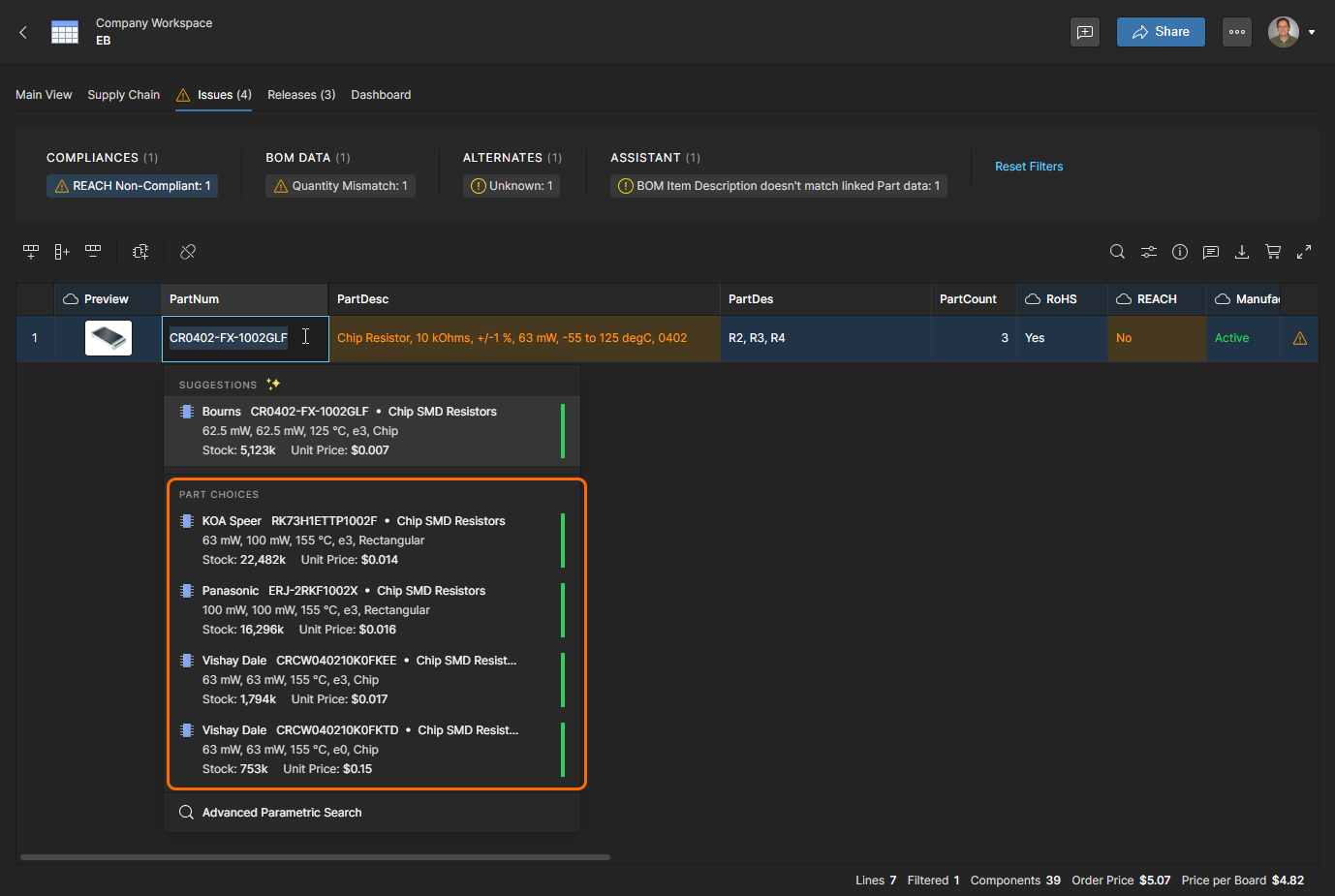
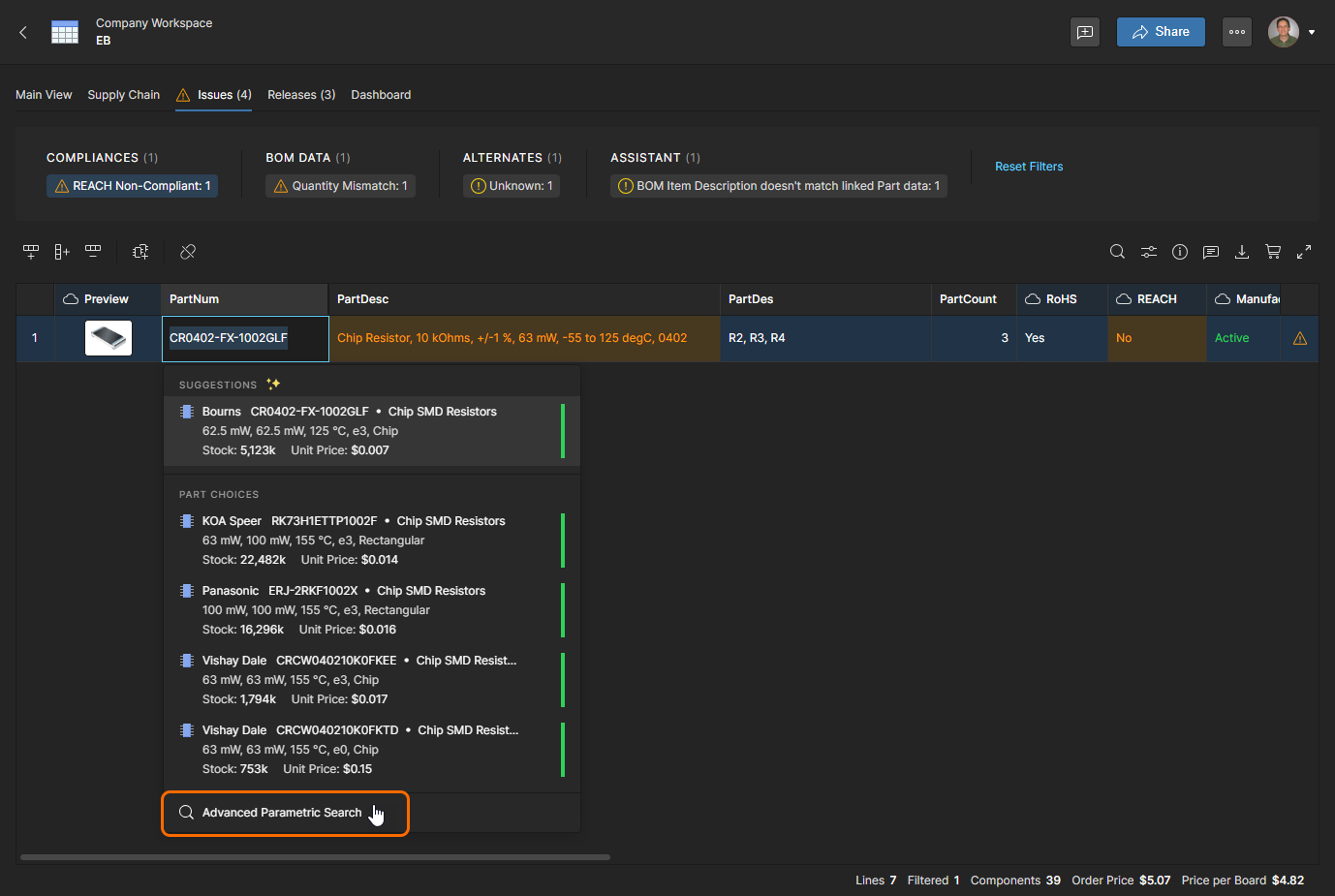
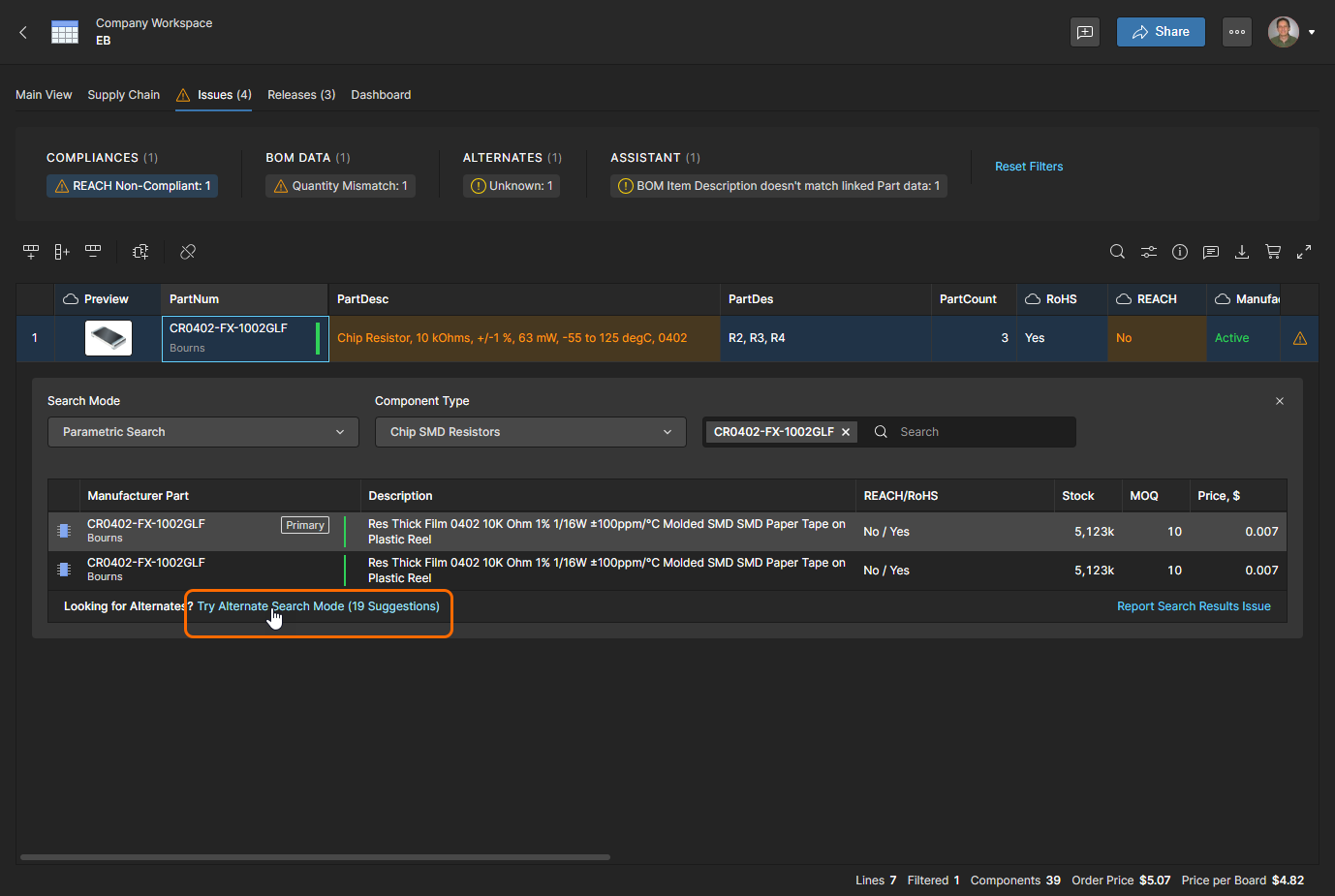
Das in diesem Fall erkannte Problem ist ein Teil, das die Anforderungen von REACH nicht erfüllt. Dies muss durch Auswahl eines anderen Komponentenbauteils behoben werden, das die erforderlichen Standards erfüllt.

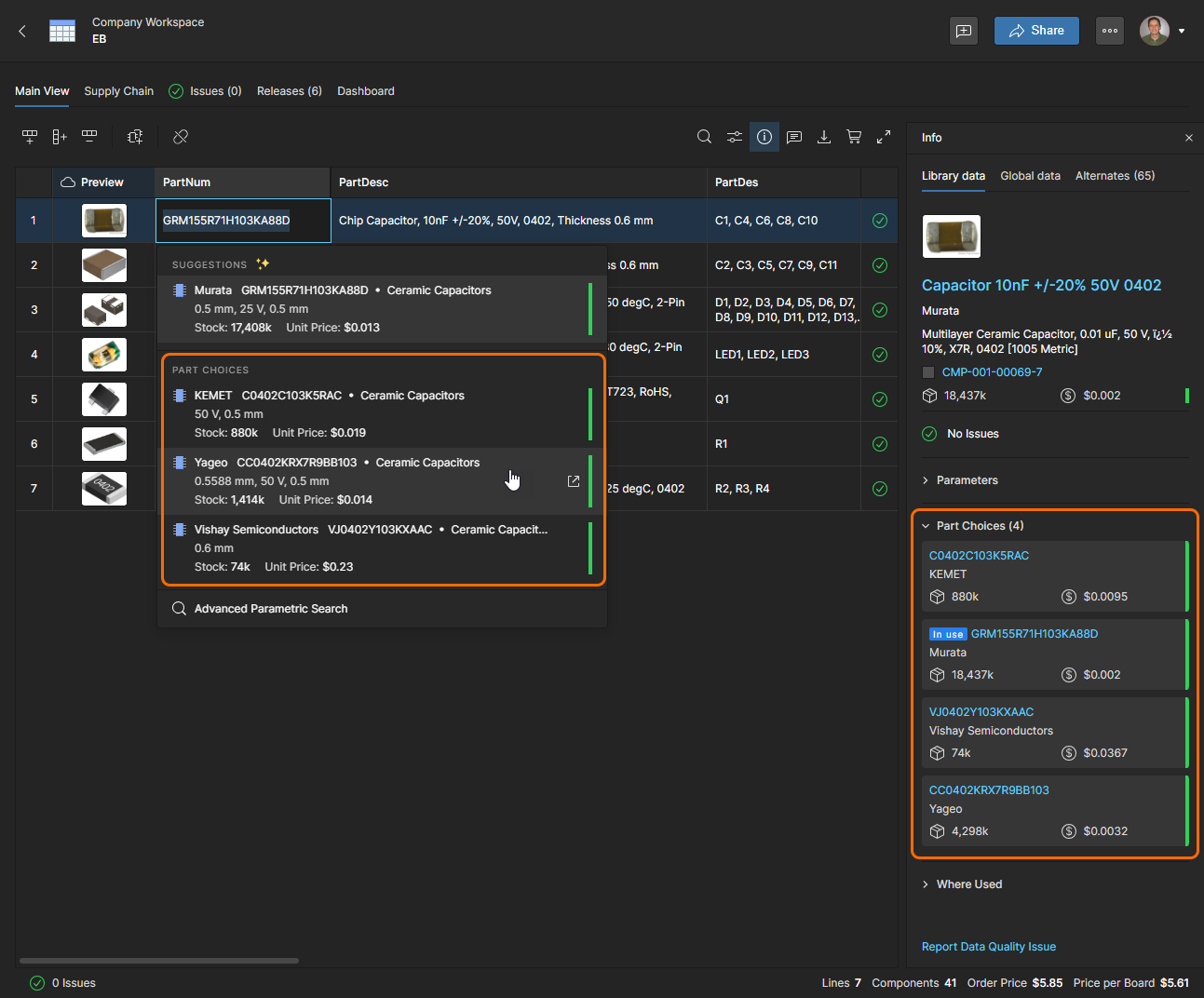
Doppelklicken Sie auf den Eintrag Part Number der Komponente, um eine Liste von Teilenummervarianten (Suggestions) zu öffnen, aus der Sie einen Ersatz auswählen können. Das vorhandene Teil ist in diesem Beispiel mit einer Bibliothekskomponente verknüpft, daher stehen dessen Part Choices zur Auswahl zur Verfügung. Siehe die Informationen zur Part Choice selection information weiter unten.

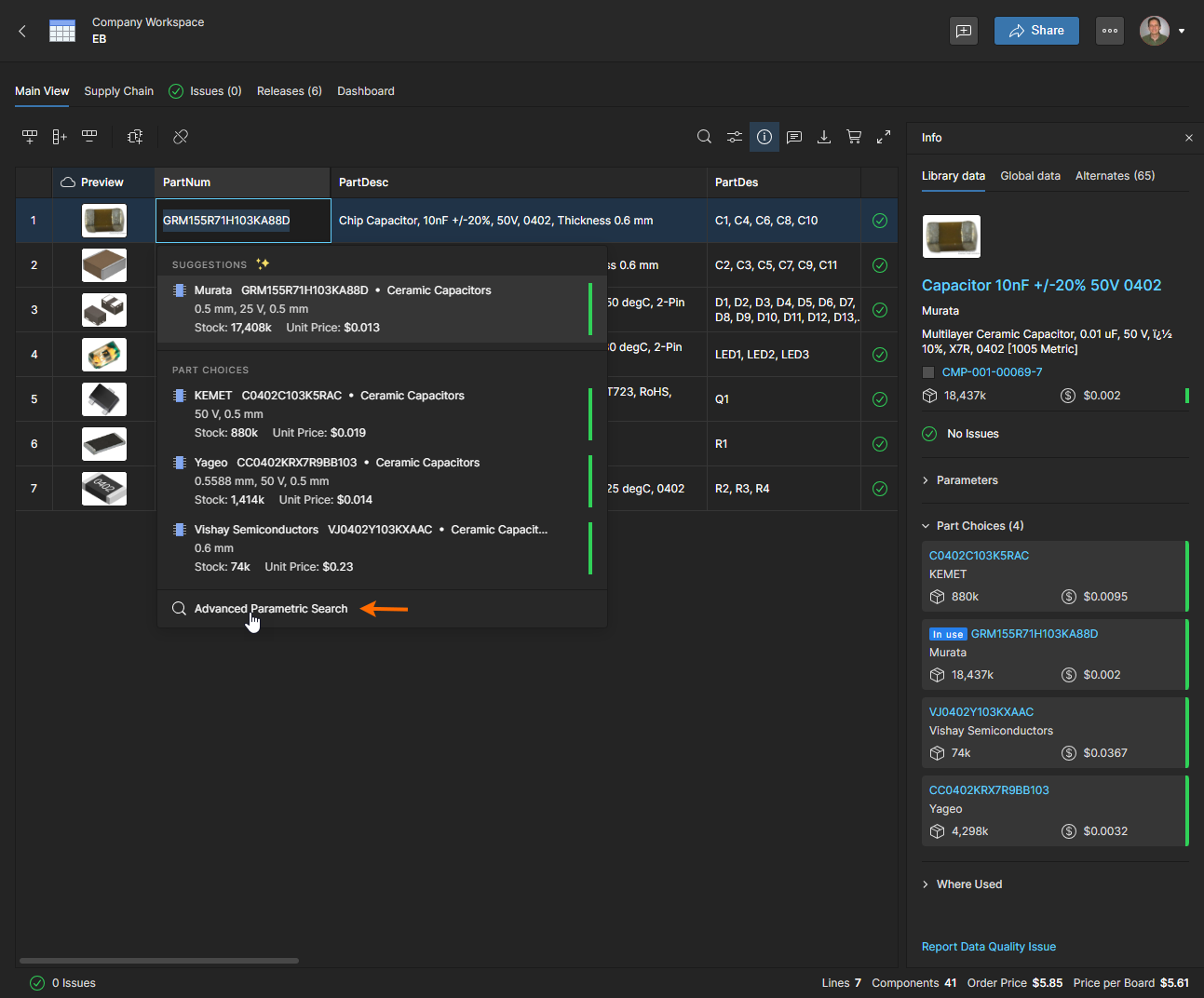
Wenn Part Choices nicht verfügbar sind, öffnen Sie die Option Advanced Parametric Search, um ein geeignetes Ersatz-Herstellerteil zu finden, das auch die Compliance-Anforderungen erfüllt.

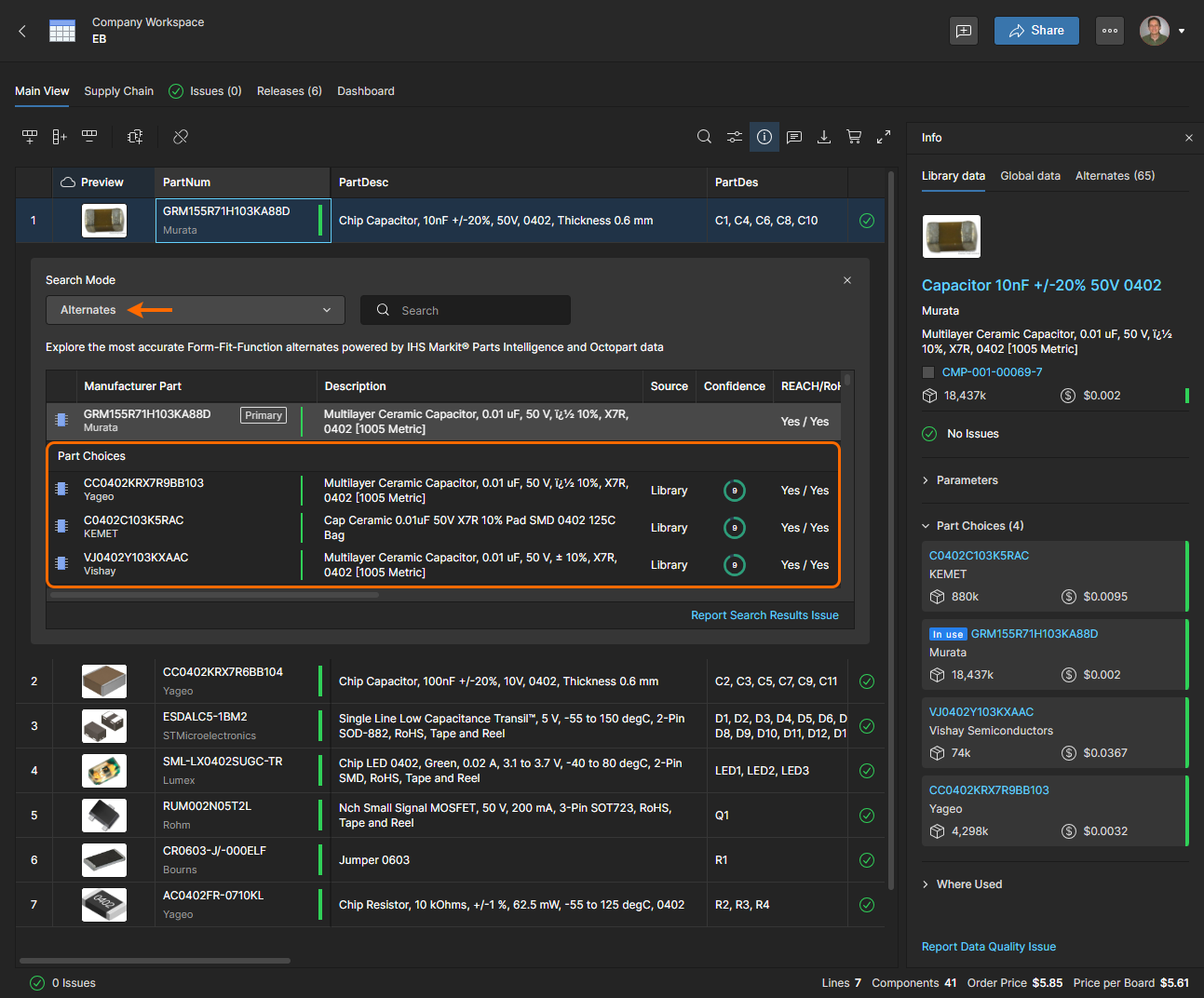
Verwenden Sie Parametric Search, um ein anderes Herstellerteil auf Basis der vorhandenen Teilenummer oder anhand eines von Ihnen angegebenen Parametersatzes zu finden (siehe unten). In diesem Beispiel hat das System außerdem eine Reihe alternativer Komponenten erkannt (19), die verwendet werden können (Try Alternate Search Mode). Beachten Sie, dass Sie direkt auf die Liste alternativer Teile zugreifen können, indem Sie den Suchmodus Alternates auswählen.

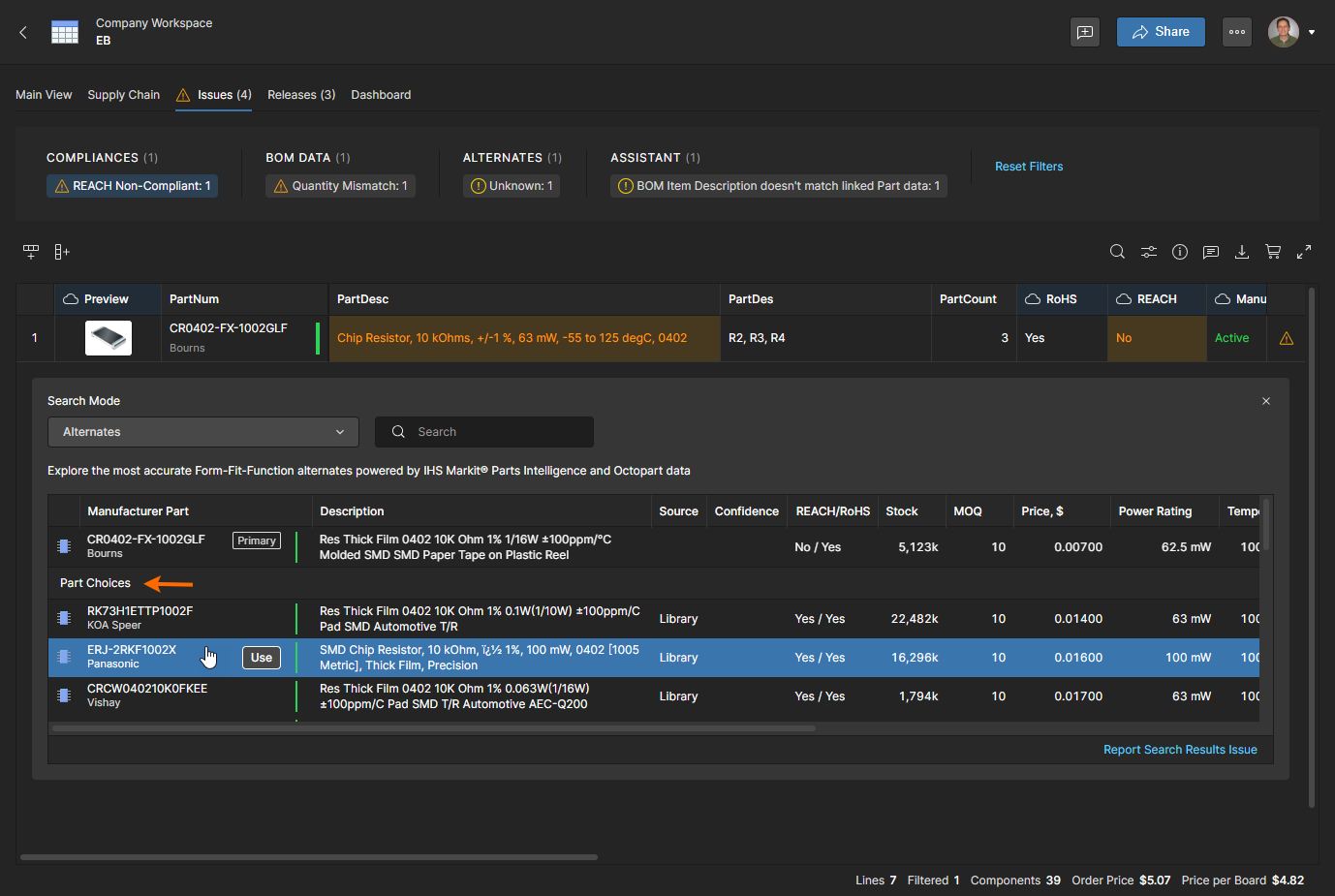
In der Liste Alternates können Sie erneut eine Ersatzkomponente aus den Part Choices der Bibliothekskomponente auswählen. Diese Liste ist nur vorhanden, wenn das vorhandene Teil eine verwaltete (Bibliotheks-)Komponente ist.

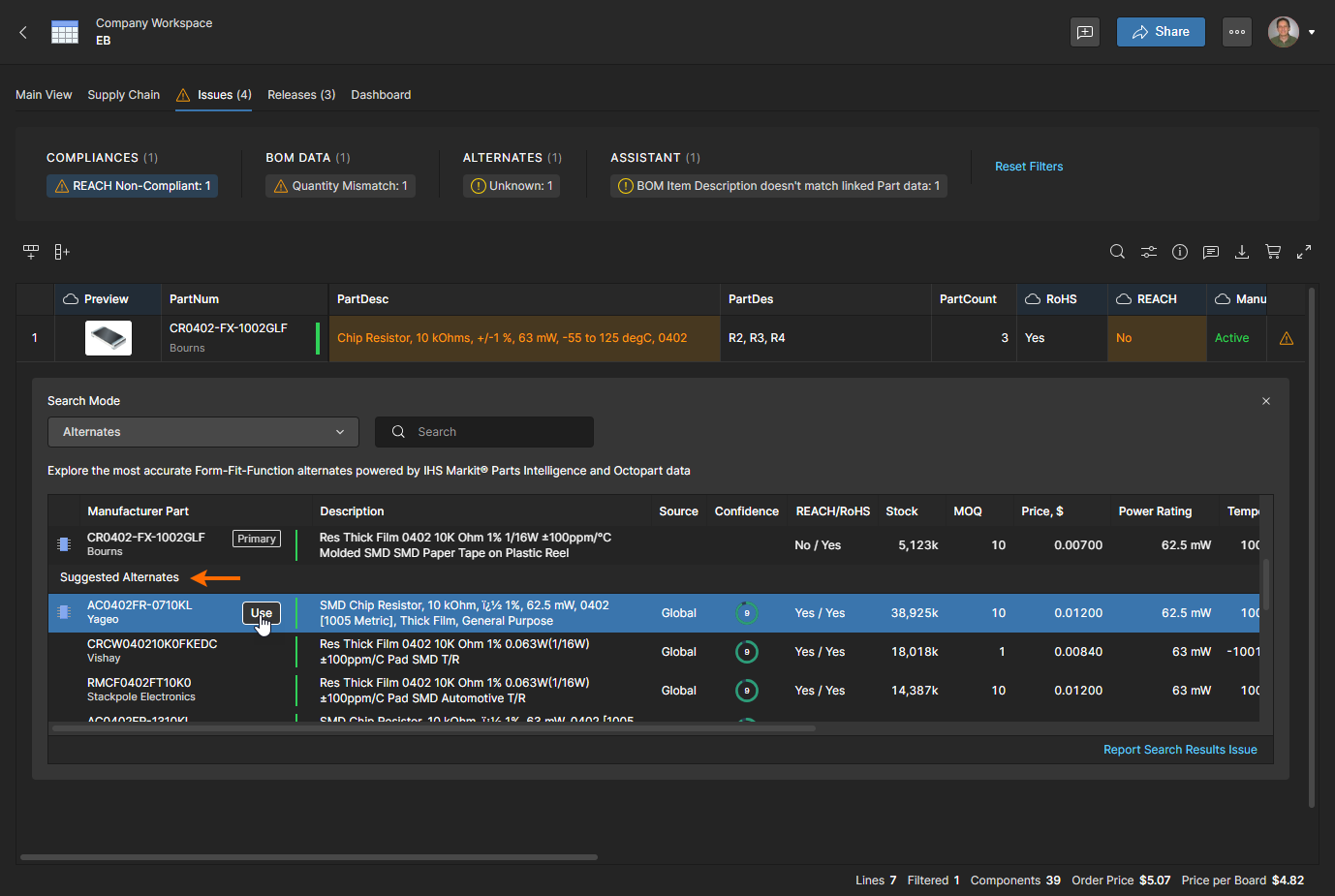
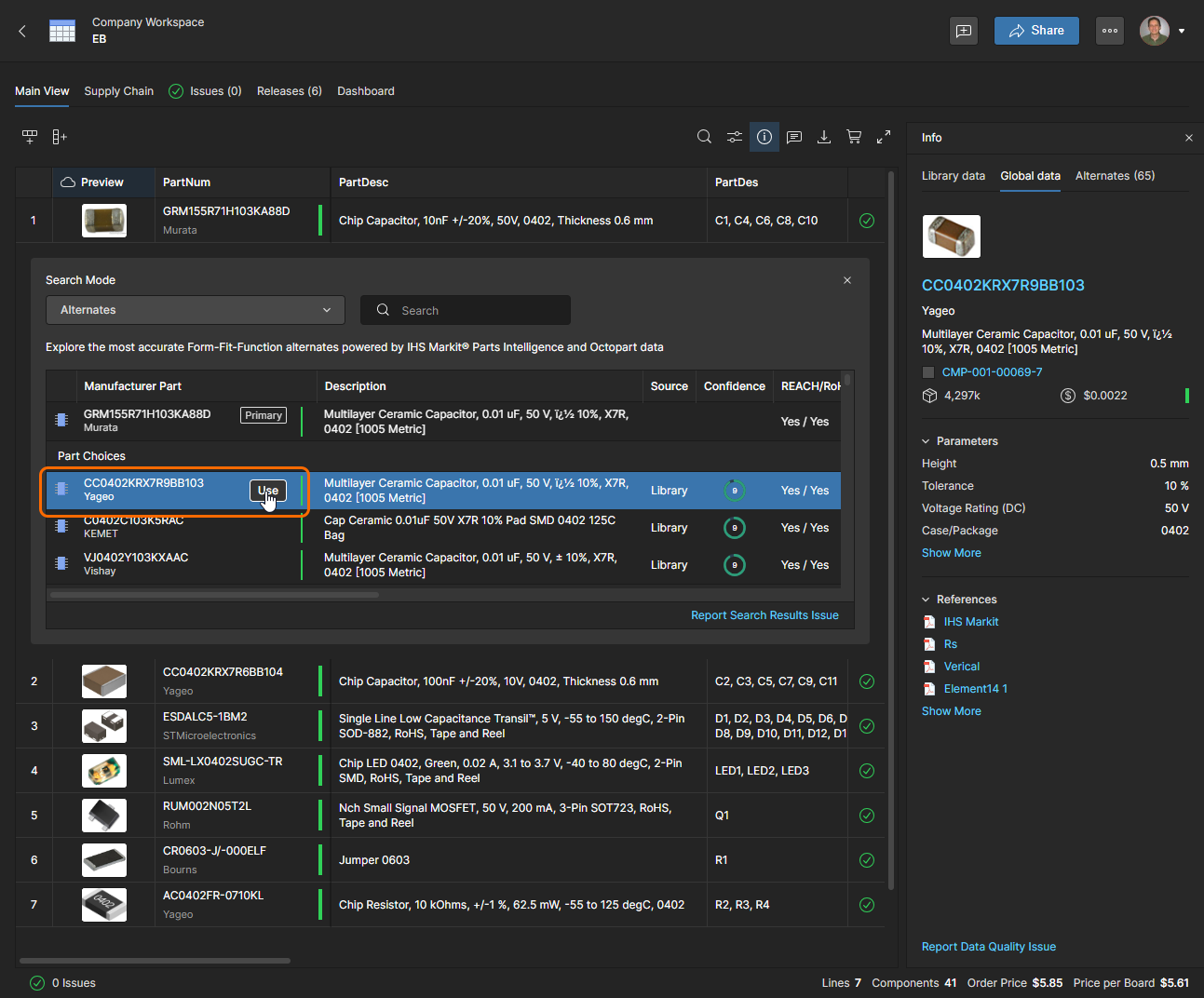
Die Liste enthält außerdem unter Suggested Alternates eine Reihe konformer Herstellerteile zur Auswahl. Beachten Sie, dass diese einen von Altiums Komponentendatenressourcen bereitgestellten Confidence-Wert enthalten und danach sortiert sind – diese Information ist auch im Informationsbereich verfügbar (). Klicken Sie auf die Schaltfläche , um das ausgewählte Ersatzteil zu bestätigen.
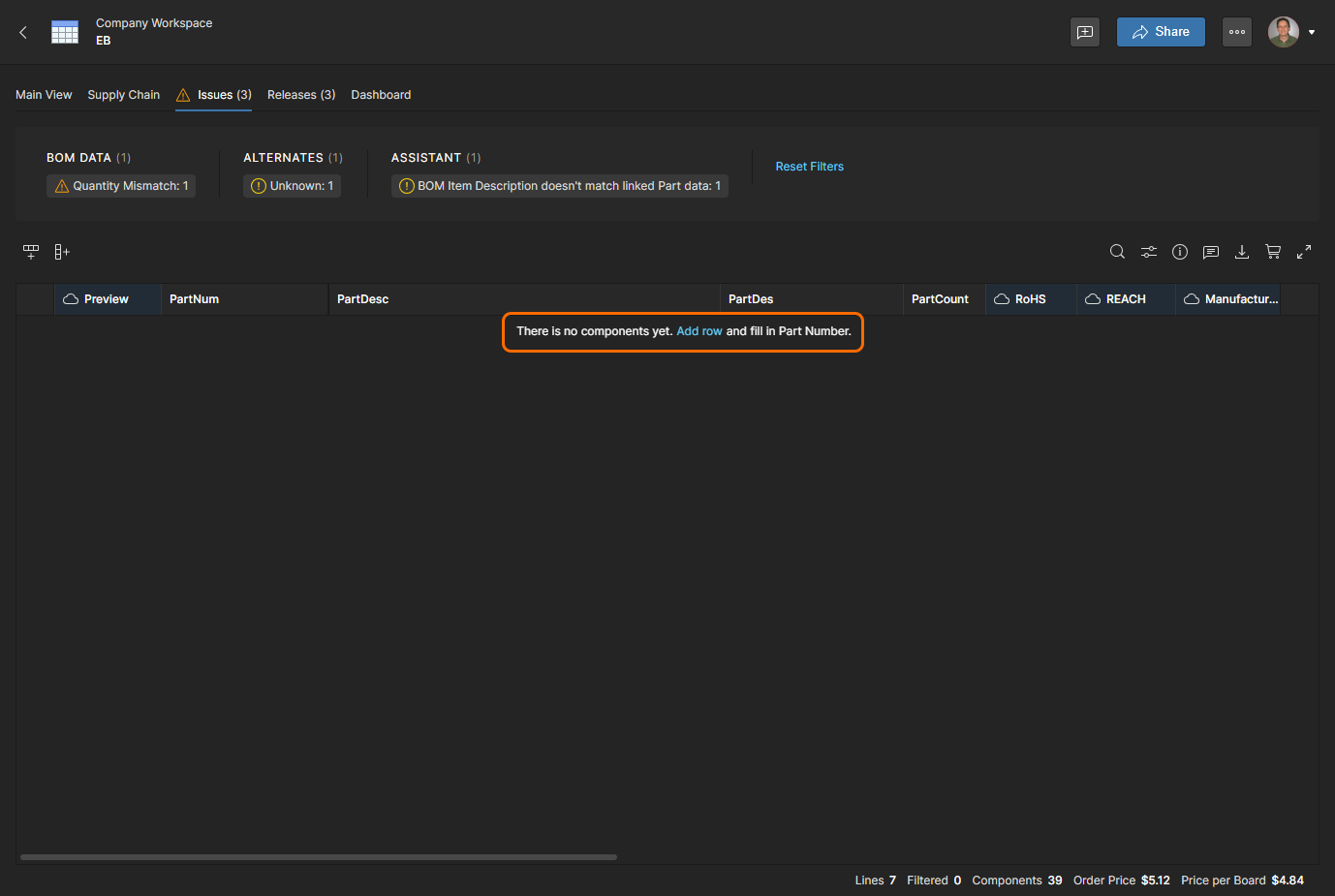
Das behobene Problem wird aus der Ansicht Issues entfernt.


Issue Reporting and Management

Im BOM Portal können Sie festlegen, welche Arten von BOM-Zustandsprüfungen erkannt werden und wie darüber berichtet wird, sowie ob ein bestimmtes Problem in einer einzelnen BOM übersteuert wird:

  • BOM health checks – Verwenden Sie die Option BOM Checks im Fenster BOM Settings, um festzulegen, ob Probleme als Fatal Error, Error, Warning gemeldet oder ignoriert werden (No Report). Die globalen Einstellungen, die für alle neuen BOM-Dokumente gelten, sind im BOM Portal Application setup verfügbar, das über die Workspace-Seite Admin – Settings aufgerufen wird.

  • Individual BOM lines – Klicken Sie mit der rechten Maustaste auf eine BOM-Positionszeile (oder klicken Sie auf ihr Problemstatussymbol ) und wählen Sie die Option Disable Checks for This Row, um BOM-Zustandsprüfungen für diese bestimmte Positionszeile zu deaktivieren. Das Zustandssymbol wechselt zurück zu No Report und alle Probleme werden ignoriert. Gilt nur für die aktuelle BOM.
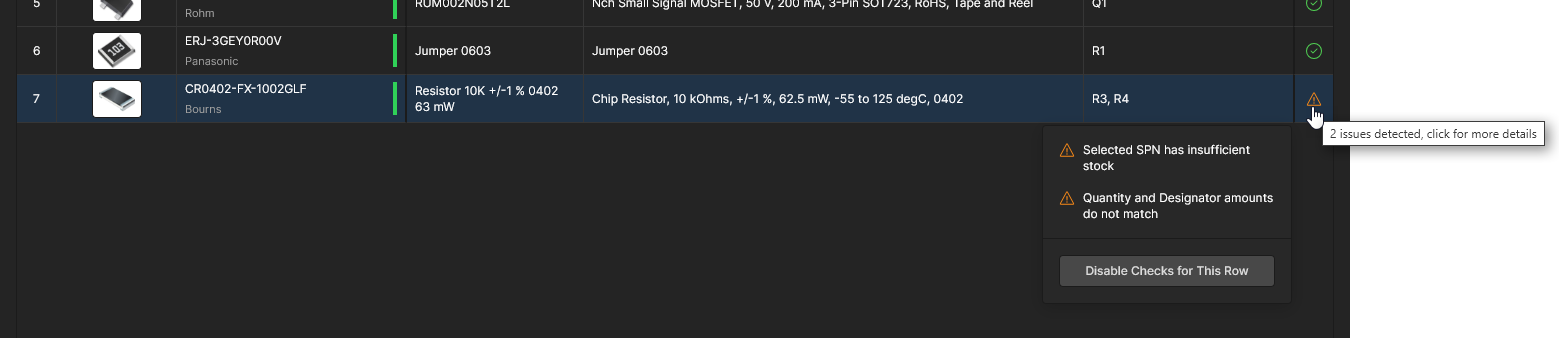
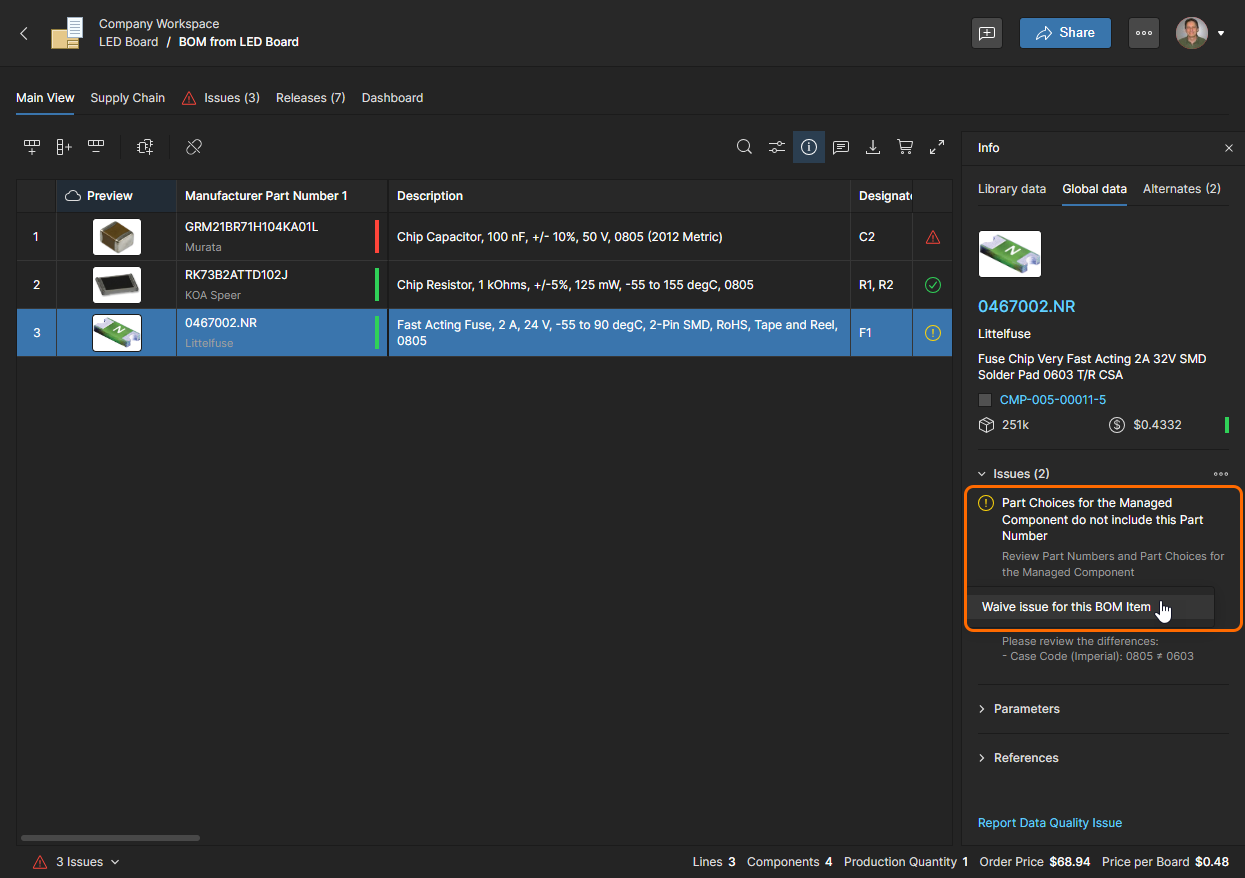
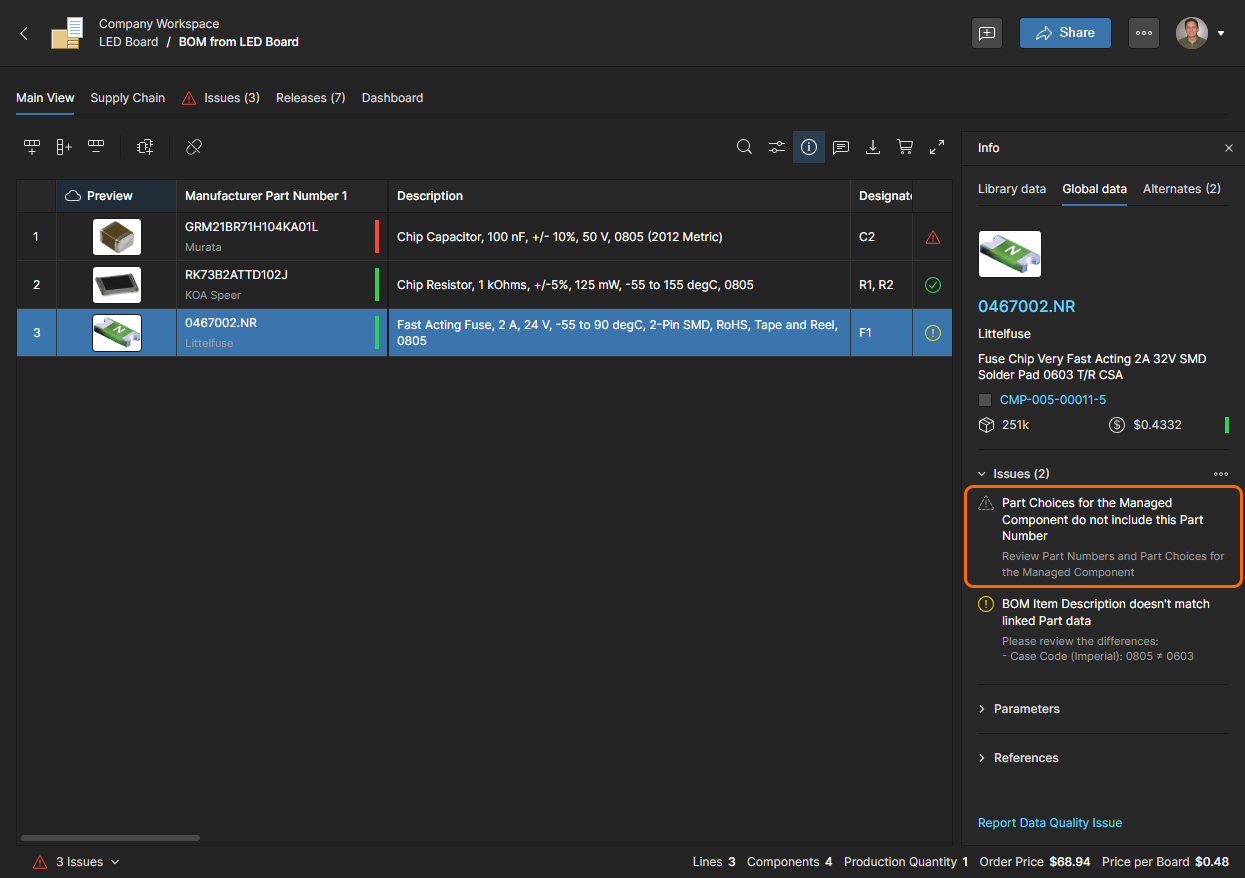
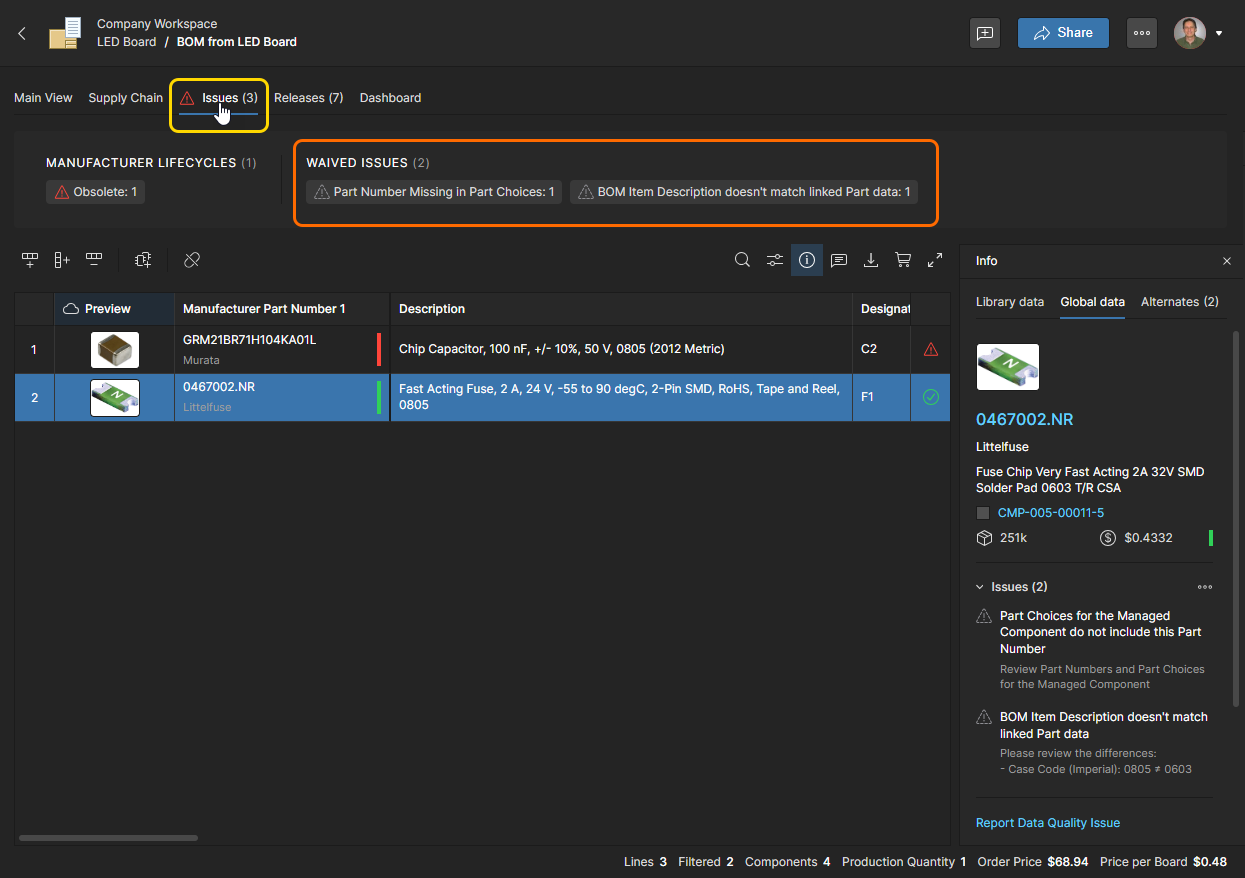
  • Individual Issues – Wählen Sie ein BOM-Zeilenproblem im Informationsbereich und dann Waive issue for this BOM item, um dieses Problem für alle Einträge zu ignorieren (waive). Ignorierte Probleme erhalten ein Symbol und werden auf der Registerkarte Issues der BOM unter „WAIVED ISSUES“ zusammengefasst.
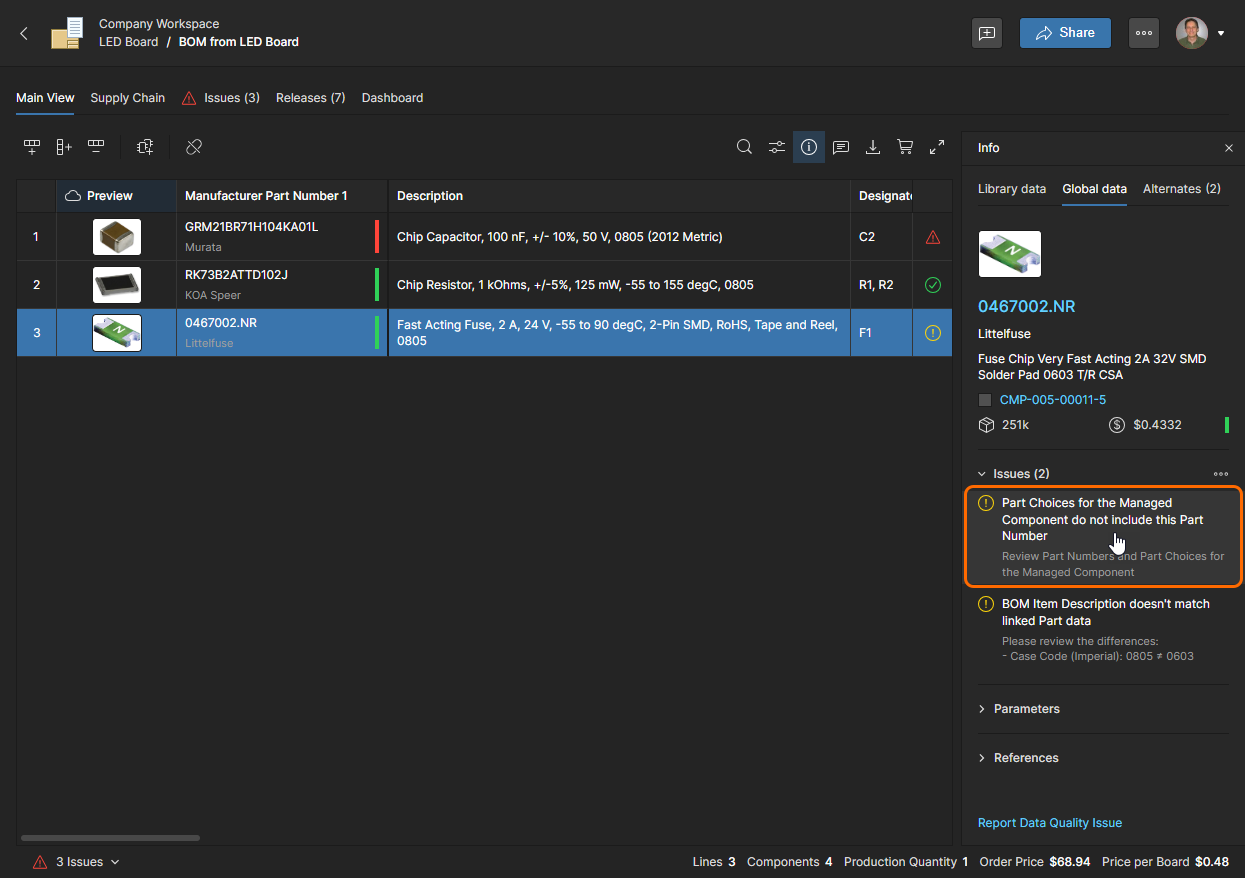
    Um ein bestimmtes Problem für einen BOM-Positionszeileneintrag zu ignorieren, klicken Sie auf dessen Eintrag…

    …und wählen Sie dann die Popup-Option Waive Issue for this BOM item.

    Das ignorierte Problem wird für dieses BOM-Teil nicht länger als Fehler/Warnung betrachtet, was durch das zugehörige Symbol angezeigt wird.
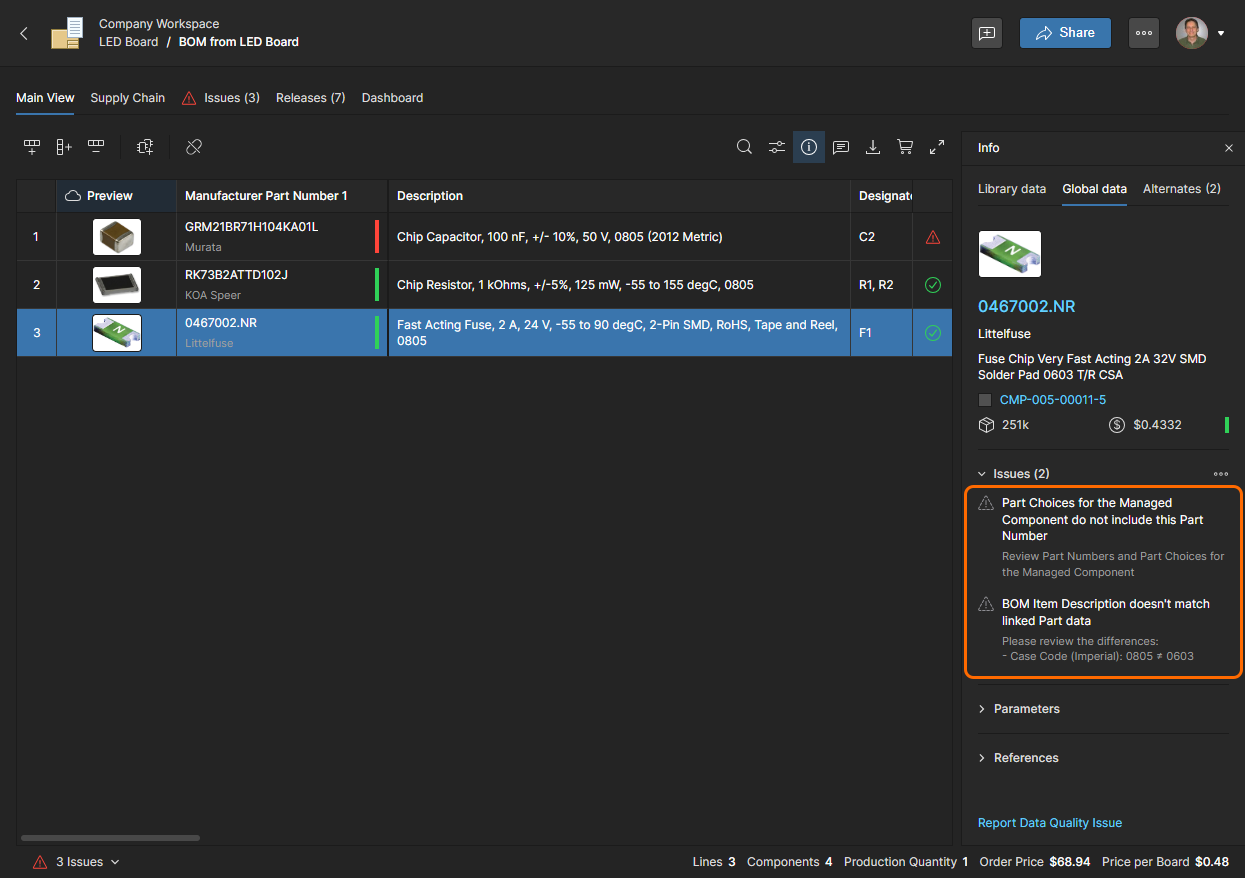
    Beliebig viele einzelne Probleme können ignoriert werden. Um ein ignoriertes Problem wiederherzustellen, klicken Sie erneut darauf und wählen Sie Unwaive issue for this BOM item.

    Obwohl ausgeblendet, werden ignorierte Probleme in der Registerkartenansicht Issues (und Dashboard) unter einer Überschrift für ignorierte Probleme aufgeführt.


Parametric Search

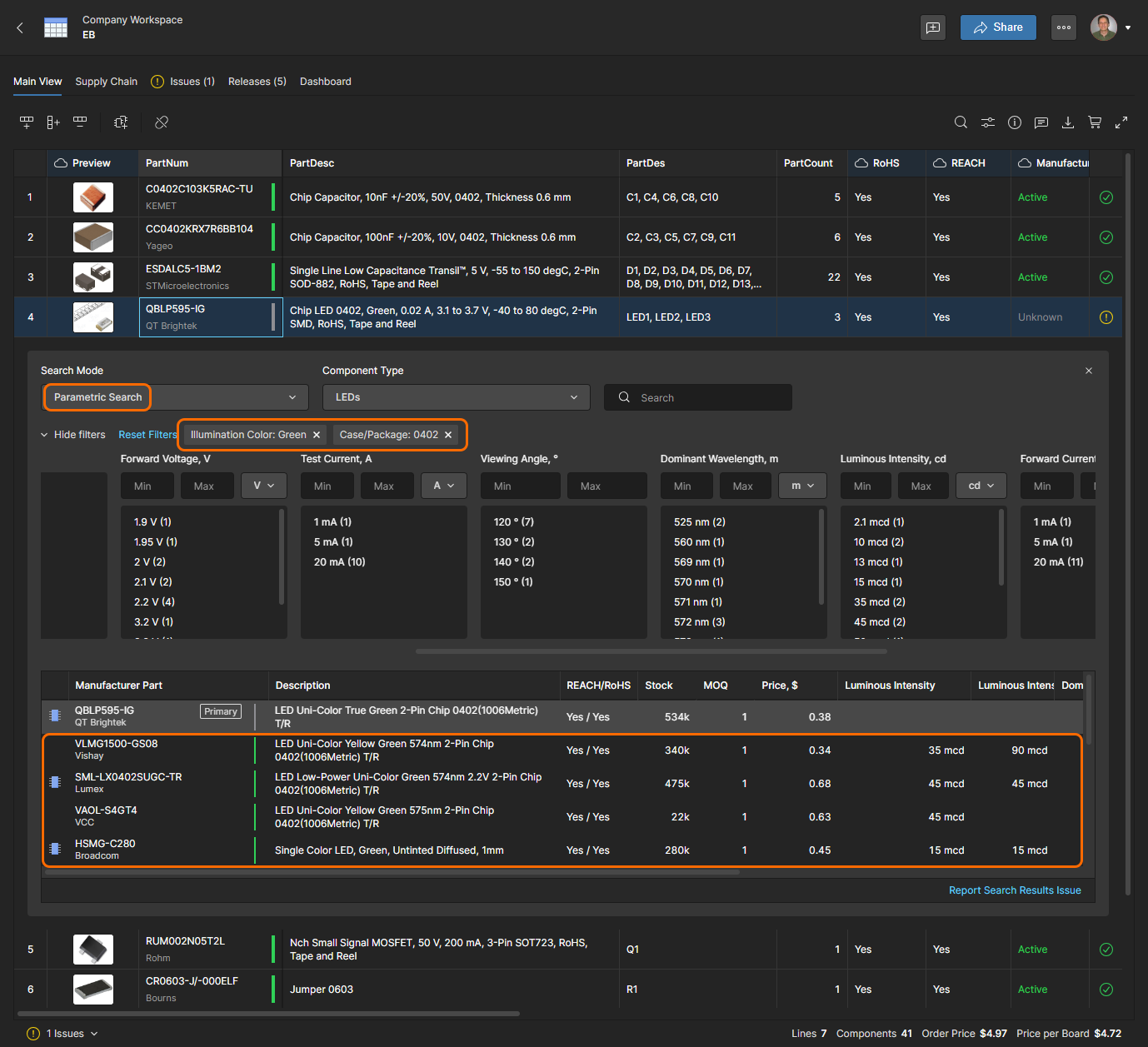
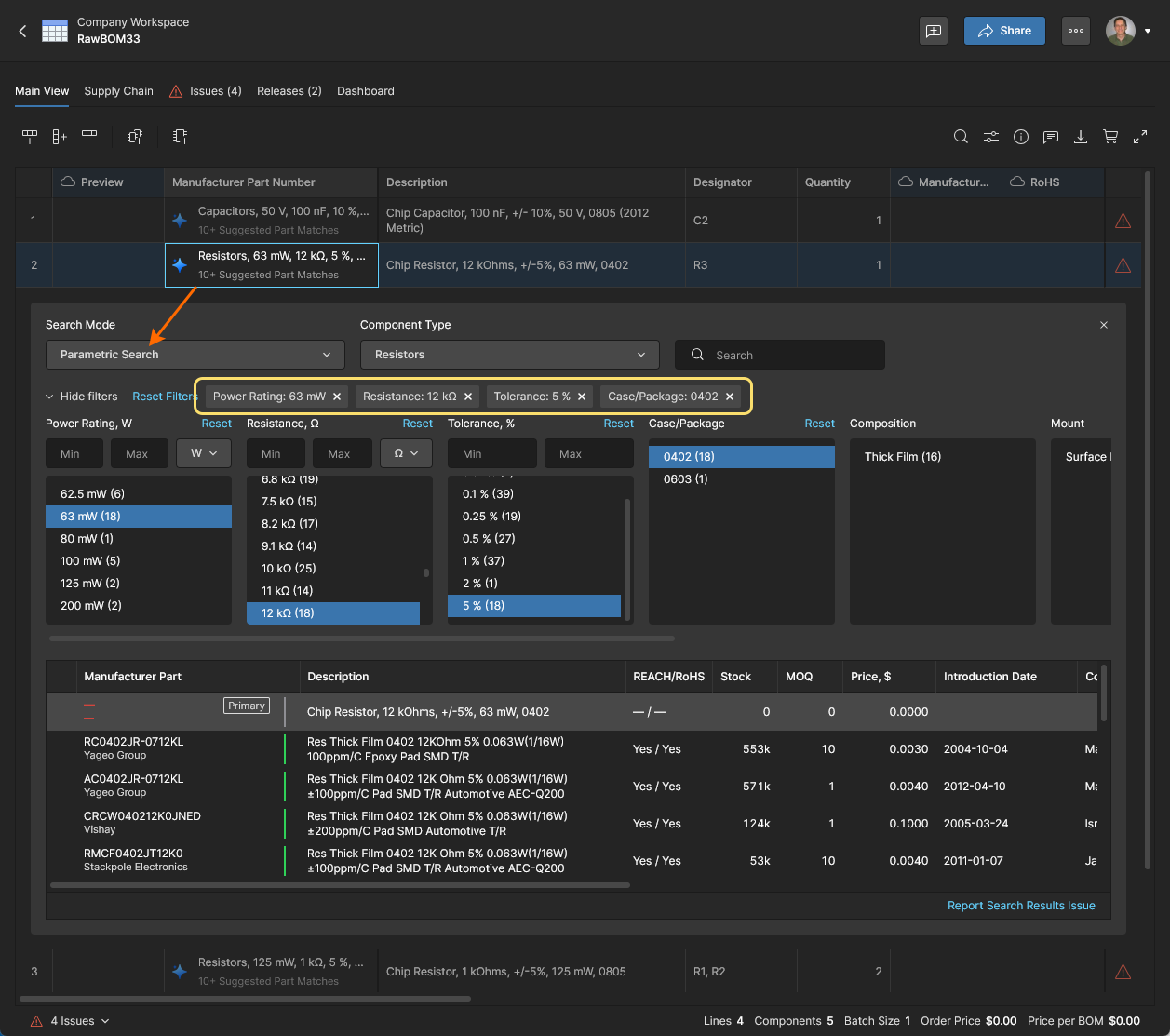
Wenn Sie für eine BOM-Positionszeile ein anderes Herstellerteil auswählen, verwenden Sie die erweiterte Funktion Parametric Search des Systems, um ein Teil mit bestimmten Parametern zu finden oder wenn keine der automatischen Teilevorschläge oder Alternativen des Systems geeignet ist. Diese ist in der Funktion Advanced Search verfügbar, wenn der Modus Parametric Search ausgewählt ist.
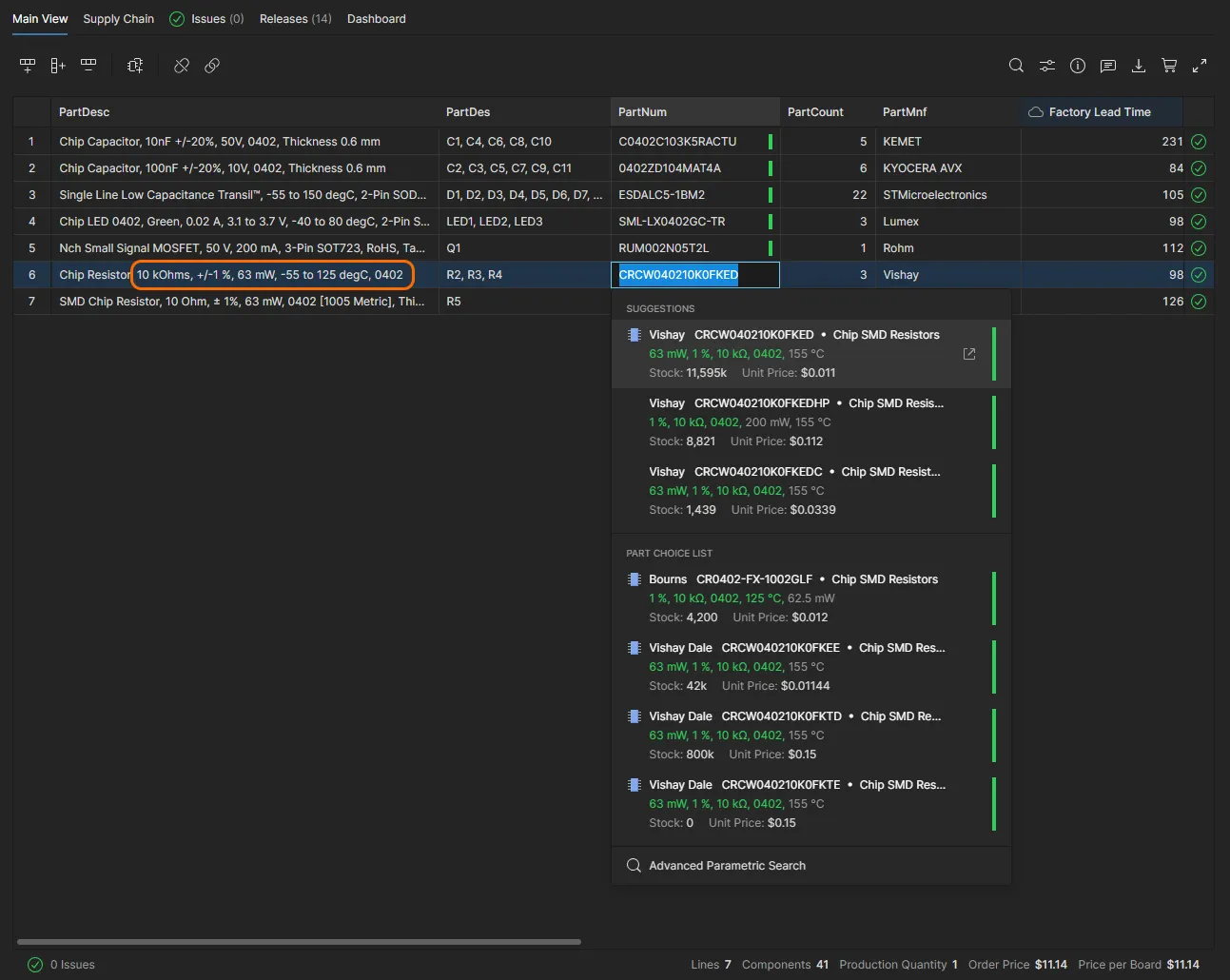
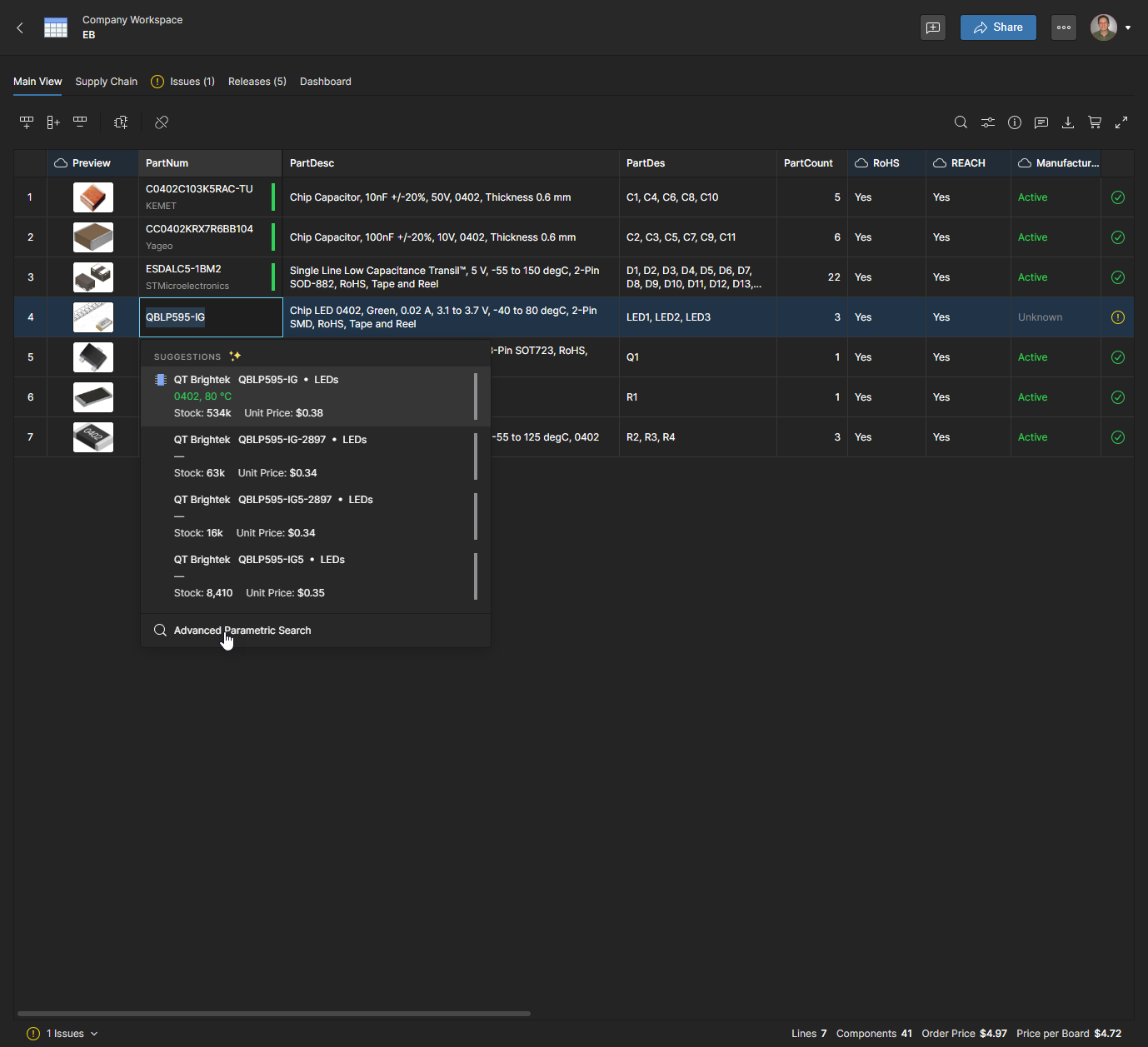
Beachten Sie, dass ein Doppelklick auf die Herstellerteilenummer eines Eintrags ebenfalls Zugriff auf Ersatzteil-Suggestions und, sofern verfügbar, auf Part Choice options bietet. Vorschläge stammen vom Altium Parts Provider und basieren auf parametrischen Daten, die aus dem BOM-Zeileneintrag extrahiert wurden – Parameter, die von Suggestions und Part Choices übereinstimmend erkannt werden, sind grün hervorgehoben. View example image

Doppelklicken Sie auf eine Komponenten-Part Number, um auf die Funktion Advanced Search zuzugreifen. In diesem Fall wird die Komponente aufgrund einer unbekannten Manufacturer Lifecycle aktualisiert.


Stellen Sie sicher, dass der Modus Parametric Search und die richtigen Optionen Component Type ausgewählt sind und dass alle vorab geladenen Suchfeldeinträge entfernt wurden. Wählen Sie die gewünschten Komponentenparameter aus den Listen der Parametertypen aus (Anzahl der Pins, Gehäuse-Footprint usw.) – jede Liste akzeptiert mehrere Auswahlen. Der untere Bereich wird mit einer Liste freigegebener Komponentenbauteile gefüllt, die die Suchkriterien erfüllen.

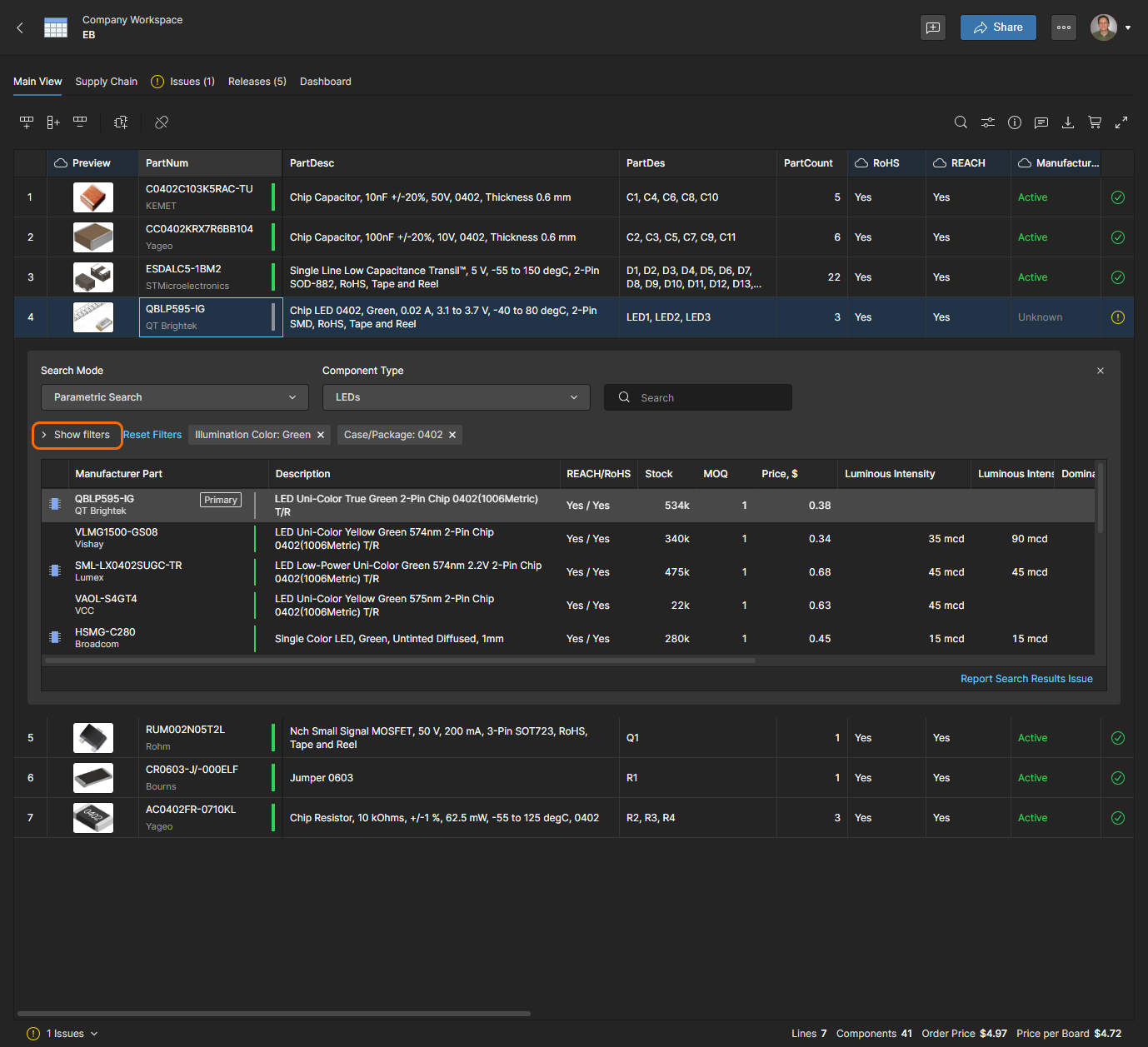
Sie können das Suchfeld vereinfachen und verkleinern, indem Sie den Filterbereich ausblenden. Beachten Sie außerdem, dass der Informationsbereich (zum Aktivieren auf das Symbol klicken) zusätzliche Informationen zu einem in der Ergebnisliste ausgewählten Komponenteneintrag bereitstellt.
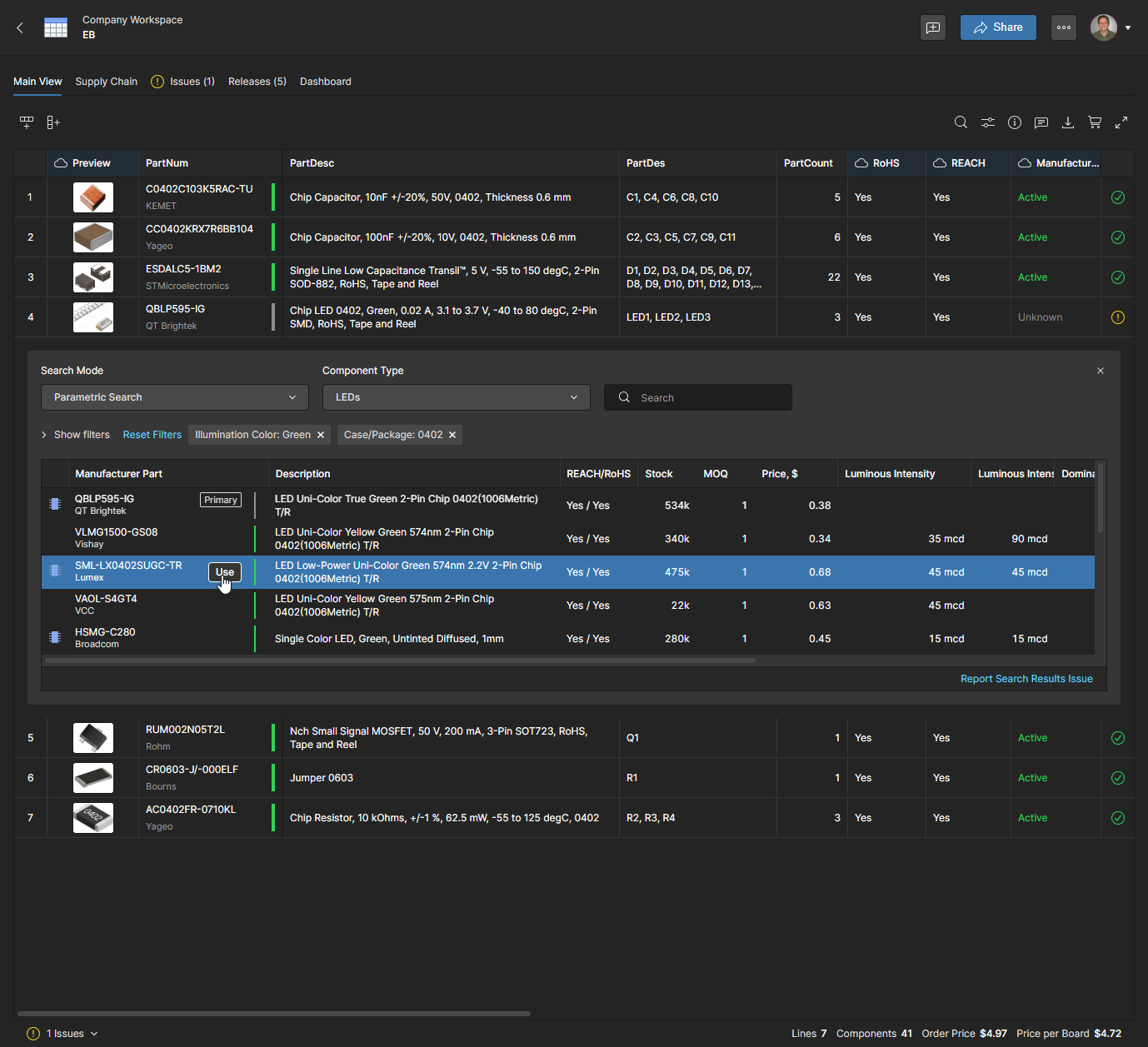
Jeder Listeneintrag enthält die beste verfügbare Preisoption für Mindestbestellmengen von einem der aktivierten Lieferanten sowie den Gesamtbestand des Teils bei allen aktivierten Lieferanten. Wählen Sie einen geeigneten Ersatzteileintrag aus und klicken Sie auf die Schaltfläche , um Ihre Auswahl zu bestätigen. Beachten Sie, dass ein Eintrag Manufacturer Part mit zugehörigem Symbol darauf hinweist, dass eine Workspace-Komponente mit diesem Herstellerteil als Eintrag Part Choice verfügbar ist.
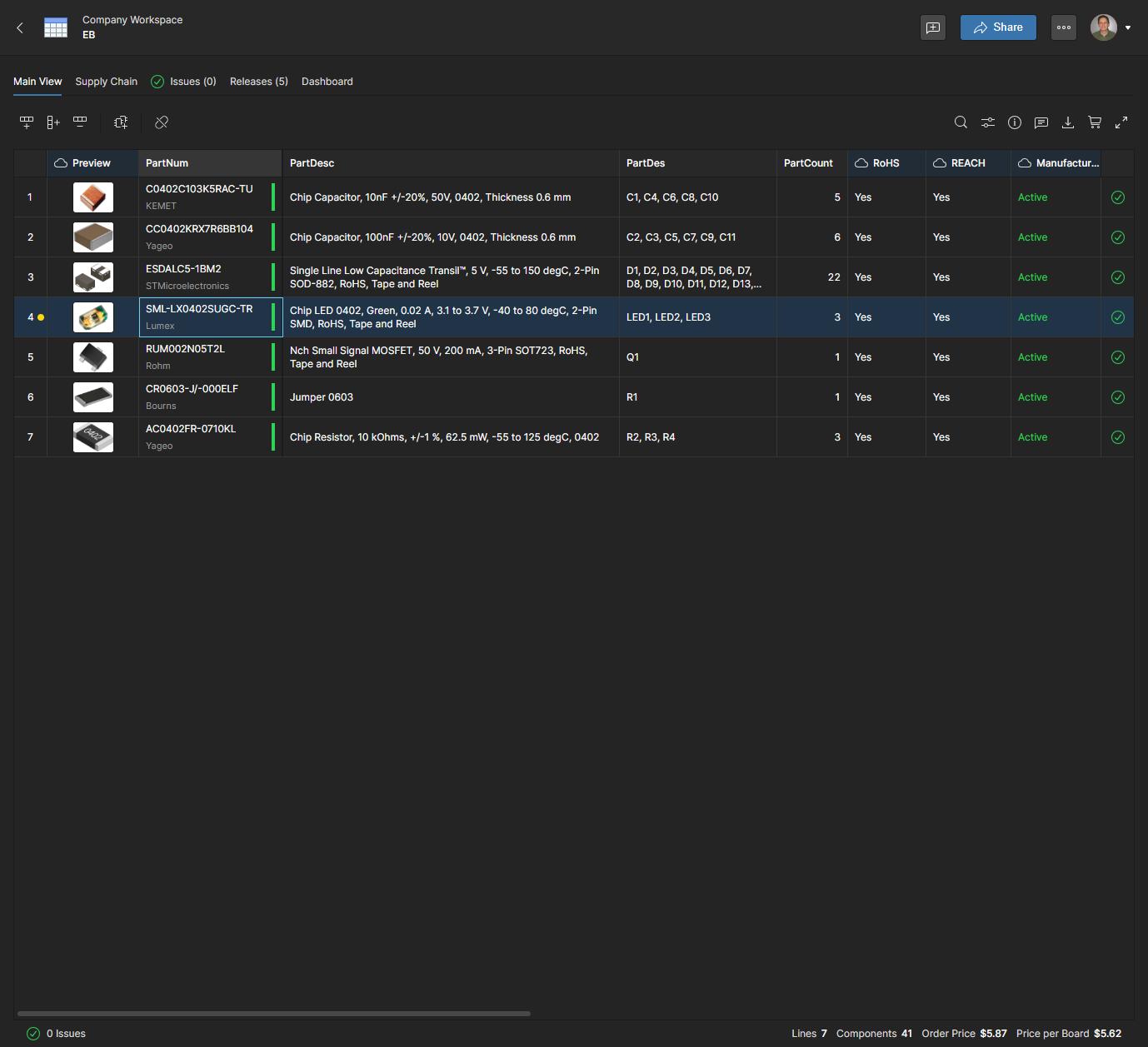
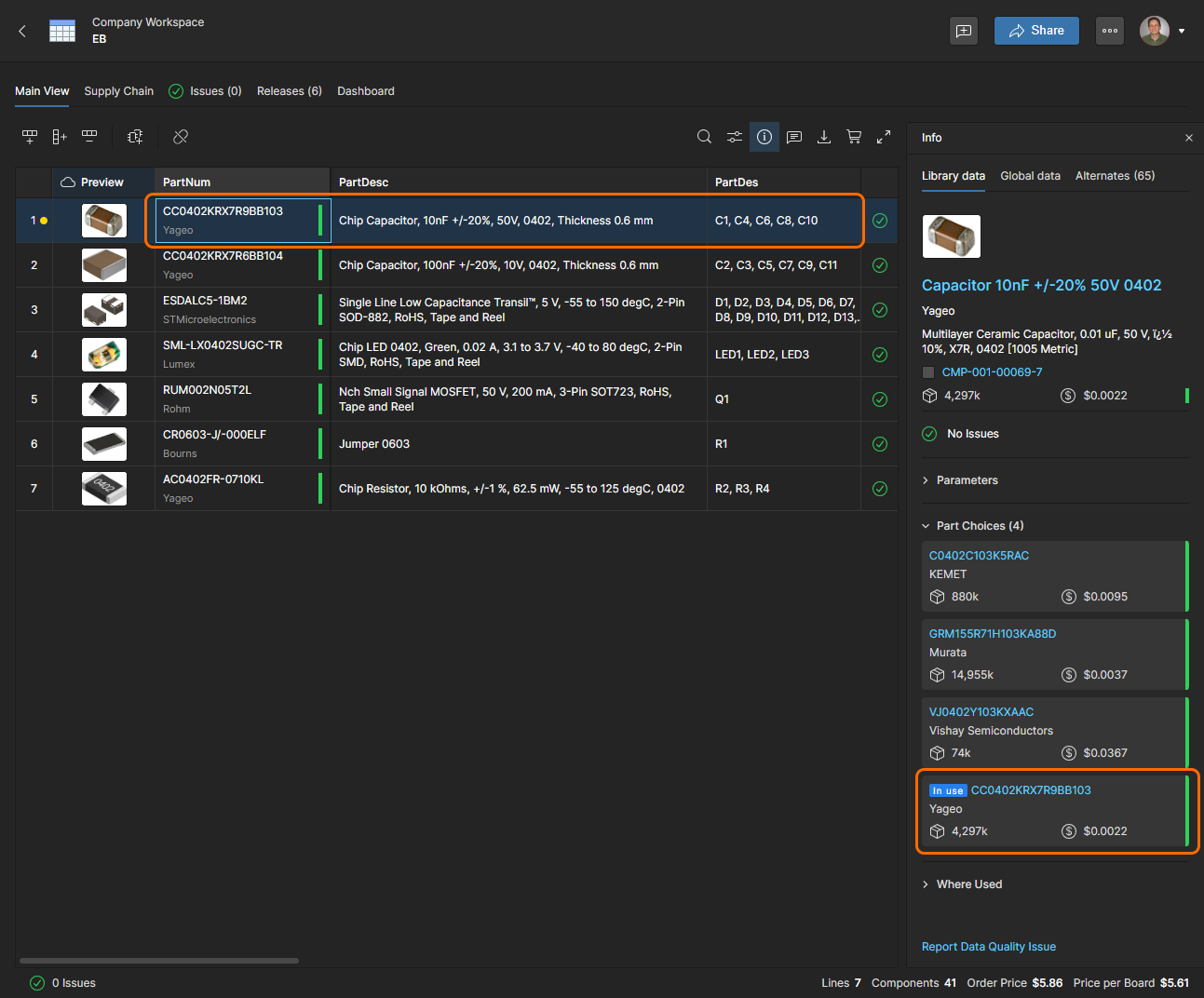
Die BOM-Positionszeile wird mit der neuen Teilenummer aktualisiert, wodurch wiederum der Eintrag Order List und seine aktuellen Supply ChainBeschaffungsdaten aktualisiert werden. Das gelbe Punktsymbol der Zeile zeigt an, dass sich Manufacturer Part Number (oder Description) seit dem letzten Release geändert hat – klicken Sie auf das Symbol, um diese Datenänderung anzuzeigen (View example image).

 

Manufacturer Part Resolution

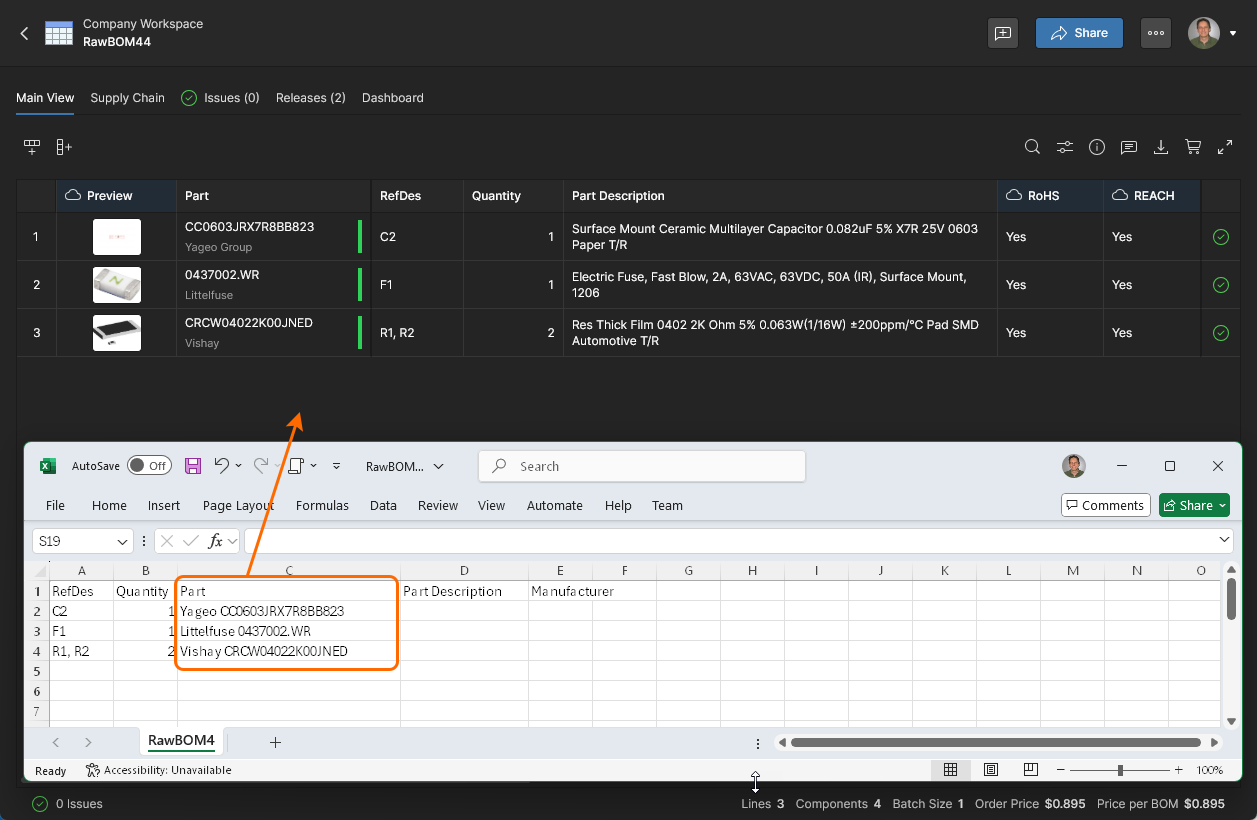
Wenn eine hochgeladene BOM-Datei parameterbasierte Teileidentifikationsinformationen anstelle der eigentlichen Daten Manufacturer Part Number (MPN) enthält, versucht das BOM Portal, auf Grundlage der enthaltenen parametrischen Daten eine Reihe auswählbarer Teil-Suggestions () abzuleiten. Diese importierten Dateien enthalten typischerweise weitere Kerndaten wie Designator (RefDes) und Quantity. Häufige Beispiele für so formatierte BOM-Dateien sind:

  • MPN is blank, and Description data is included. Das BOM Portal schlägt geeignete Herstellerteile auf Basis von Schlüsselparametern im importierten Text Description vor. Wenn Sie ein Teil aus der Dropdown-Liste der Vorschläge auswählen, wird diese MPN übernommen und die BOM-Zeilendaten werden automatisch ausgefüllt.

  • MPN is parameter-based, and Description is not included. Das BOM Portal schlägt geeignete Herstellerteile auf Basis der importierten MPN-Parameterdaten vor. Wenn Sie ein Teil aus der Dropdown-Liste der Vorschläge auswählen, wird diese MPN übernommen und die BOM-Zeilendaten werden automatisch ausgefüllt.

Wenn Sie in den oben genannten Fällen die Funktion Advanced Search verwenden, nutzt das System die abgeleiteten Parameter automatisch als Suchbegriffe.

  • MPN includes part number and manufacturer name, Description is not included.Das BOM Portal verarbeitet die importierten MPN-/MFR Daten automatisch und füllt die BOM-Zeilen aus.

Wenn eine importierte BOM-Datei keine Feldspalte Manufacturer enthält, werden diese Informationen nicht in die Daten des BOM Portal aufgenommen. Damit sie einbezogen werden, muss die Spalte Manufacturer hinzugefügt und die BOM neu zugeordnet werden, damit diese BOM-Spaltendaten registriert werden – verwenden Sie dazu die Option Remap im Menü .

Wenn ein Herstellerteil-Eintrag einer BOM-Zeile mit einer vorhandenen Workspace-Komponente verknüpft ist (siehe Abschnitt „Komponentenintegration“ unten), stehen deren Part Choices zur Auswahl zur Verfügung. Diese werden als Liste von Part Choices angeboten, wenn die Teilenummer ausgewählt wird, und auch im Modus Alternates des Advanced Search – wobei Letzterer zusätzlich Konfidenzbewertungen sowie Compliance- und Lieferanteninformationen enthält.
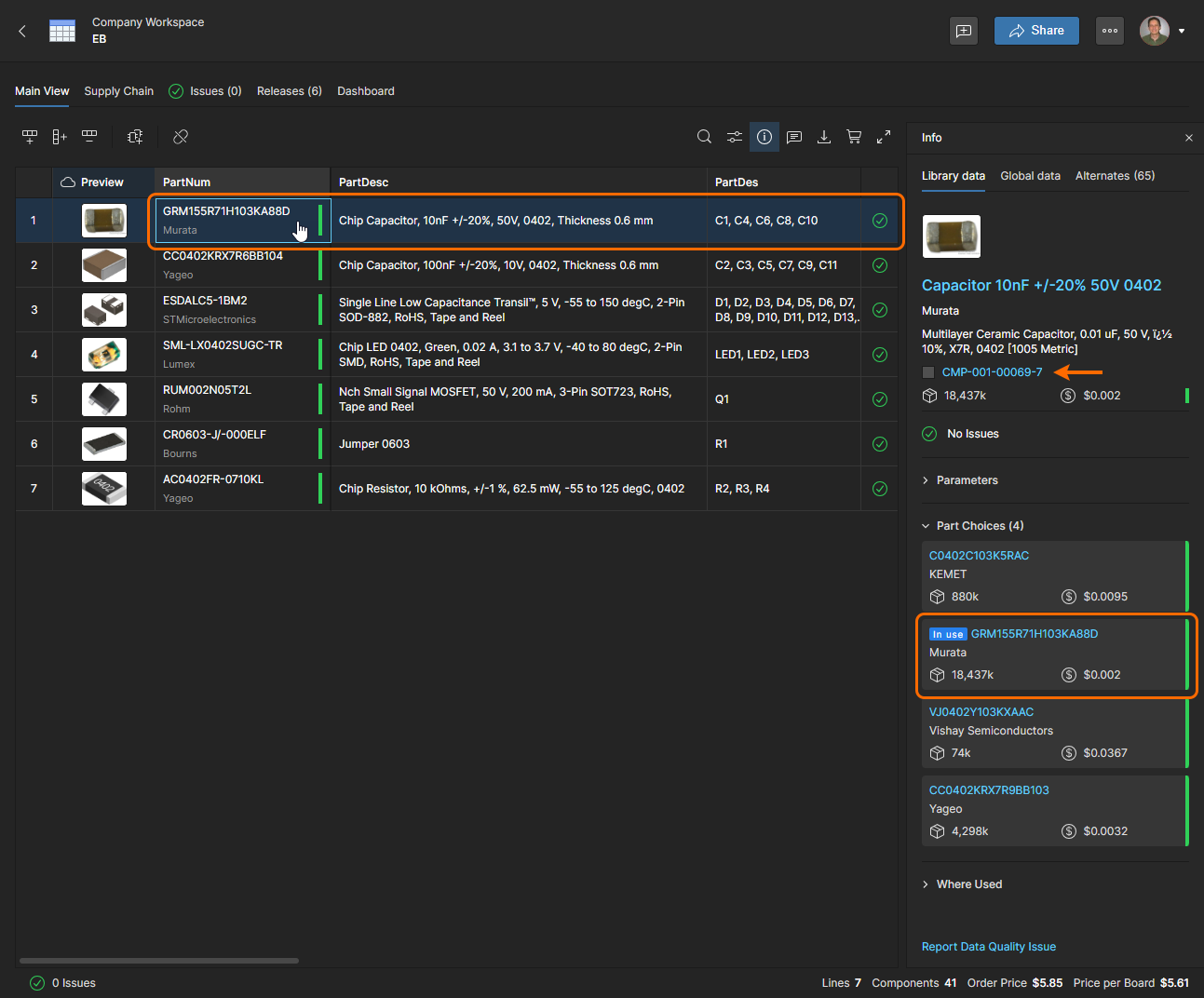
Ein BOM-Zeileneintrag ist mit einer Workspace-Komponente verknüpft, wenn sein Manufacturer Part Number mit dem Part Choice einer Komponente übereinstimmt – angezeigt durch das Symbol im Bereich Info

Um sofort einen anderen Part-Choice-Eintrag für das BOM-Element festzulegen, wählen Sie dessen Teilenummer aus und wählen Sie ein alternatives Teil aus der Liste Part Choice im Dropdown-Menü.

Jeder Eintrag (einschließlich Suggestions) enthält eine Zusammenfassung der Teileinformationen sowie einen Lagerbestand für die optimale Lieferantenlösung. Weitere Informationen zu den verfügbaren Part Choices erhalten Sie, indem Sie die Option Advanced Search öffnen und deren Modus Alternates auswählen.

Der Modus Alternates bietet ebenfalls die Part Choice List der Workspace-Komponente, jedoch mit zusätzlichen Informationen (einschließlich einer Konfidenzbewertung), die Ihnen helfen, ein gültiges und verfügbares Herstellerteil aus der Liste auszuwählen.

Wählen Sie eine geeignete Part-Choice-Alternative aus der Liste für den aktuellen BOM-Eintrag aus. Der ausgewählte Teileintrag enthält die beste verfügbare Preisoption für Mindestbestellmengen von einem der aktivierten Lieferanten sowie die gesamten Lagerbestände des Teils bei allen aktivierten Lieferanten.

Die Felder Manufacturer und Manufacturer Part Number in der BOM-Zeile werden auf den neu ausgewählten Part-Choice-Eintrag geändert, was auch im Bereichseintrag Info des Teils angezeigt wird ().
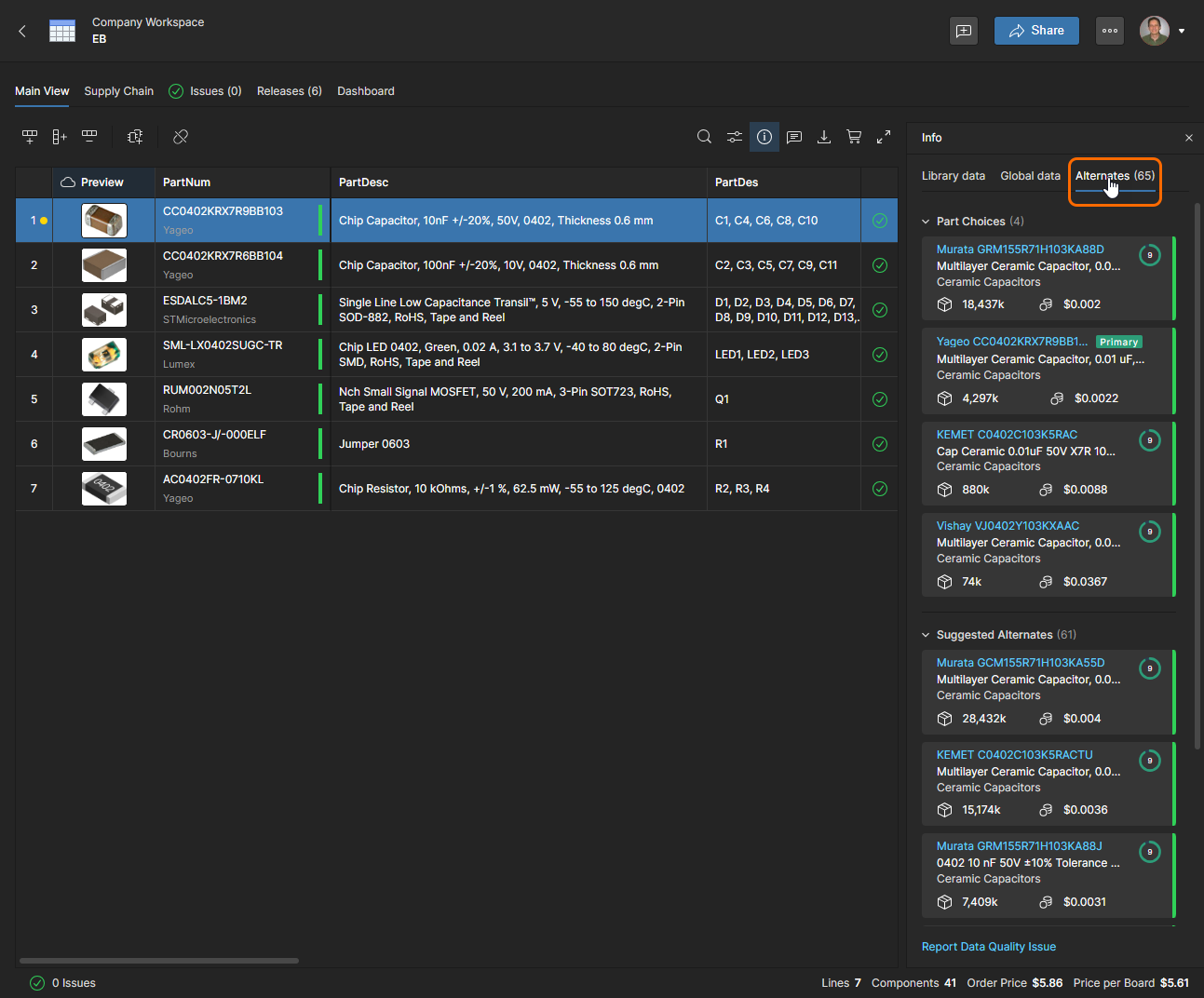
Beachten Sie, dass die Registerkartenansicht Alternates im Bereich Info ebenfalls die nach Konfidenz bewertete Liste von Part Choices enthält, wobei die aktuelle Auswahl angezeigt wird (). Weitere Einzelheiten finden Sie im Abschnitt Informationsbereich.

 
  • Die einer Workspace-Komponente zugeordneten Part Choices können über ihren Eintrag auf der Seite Components bearbeitet werden. Weitere Informationen finden Sie unter Part Choices anzeigen/bearbeiten.

  • Sie können eine detaillierte Auflistung der Teile anzeigen, auf die von allen Workspace Managed BOMs verwiesen wird, und zwar auf der Seite Parts in Use. Beachten Sie, dass diese Funktion mit BOM Editor nicht verfügbar ist.

AI-LocalizedAI-localized
If you find an issue, select the text/image and pressCtrl + Enterto send us your feedback.
Feature Availability

The features available to you depend on which Altium solution you have – Altium Develop, an edition of Altium Agile (Agile Teams or Agile Enterprise), or Altium Designer (on active term).

If you don’t see a discussed feature in your software, contact Altium Sales to find out more.

Inhalt