
Beschaffte Hersteller- und Lieferantendaten
Eine zentrale Funktion des BOM Portal ist die dynamische Beschaffung von Echtzeitinformationen zu Herstellern und Lieferanten für die aktuelle Managed BOM. Sobald das System den BOM-Inhalt zugeordnet und analysiert hat, werden die Einträge der BOM-Zeilen automatisch mit wichtigen Bauteilinformationen aus Altiums Ressourcen, darunter Octopart und IHS Markit, sowie anderen aktivierten Teile-Datenquellen, ergänzt.
Die ermittelten Hersteller- und Lieferantendaten werden in zusätzlichen Spalten bereitgestellt, die mit einem zugehörigen  -Symbol gekennzeichnet sind. Dazu gehören Informationen zur Eignung für Herstellung und Beschaffung, wie z. B.:
-
Lebenszyklus des Herstellerteils, Normenkonformität und Lieferzeit.
-
herunterladbare PDF-Datenblätter, bereitgestellt von IHS Markit und anderen Hersteller-, Lieferanten- und Teile-Datenquellen (
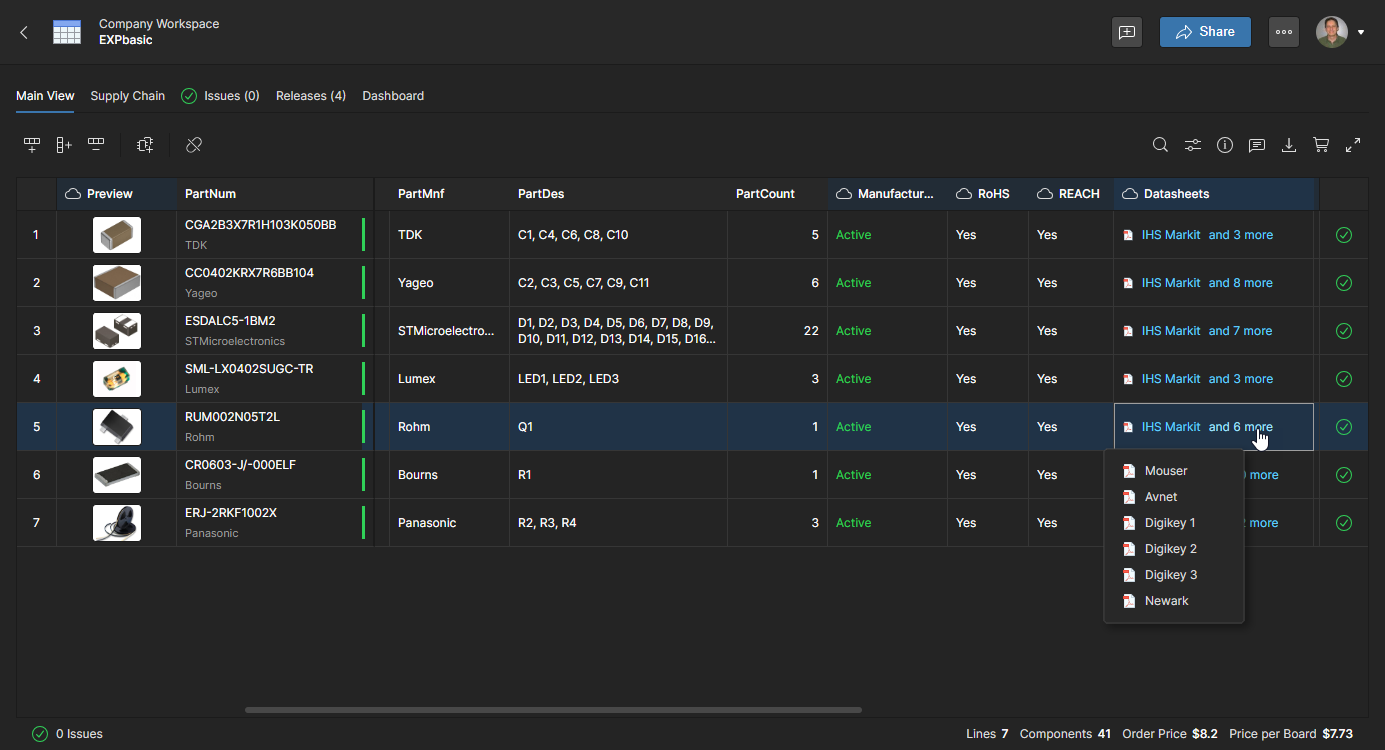 ). Datenblätter sind auch im Abschnitt References des Registerkartenbereichs Info pane Part Data verfügbar.
-
Lieferanten-SKU, Lagerbestände und umfassende Preisdaten.
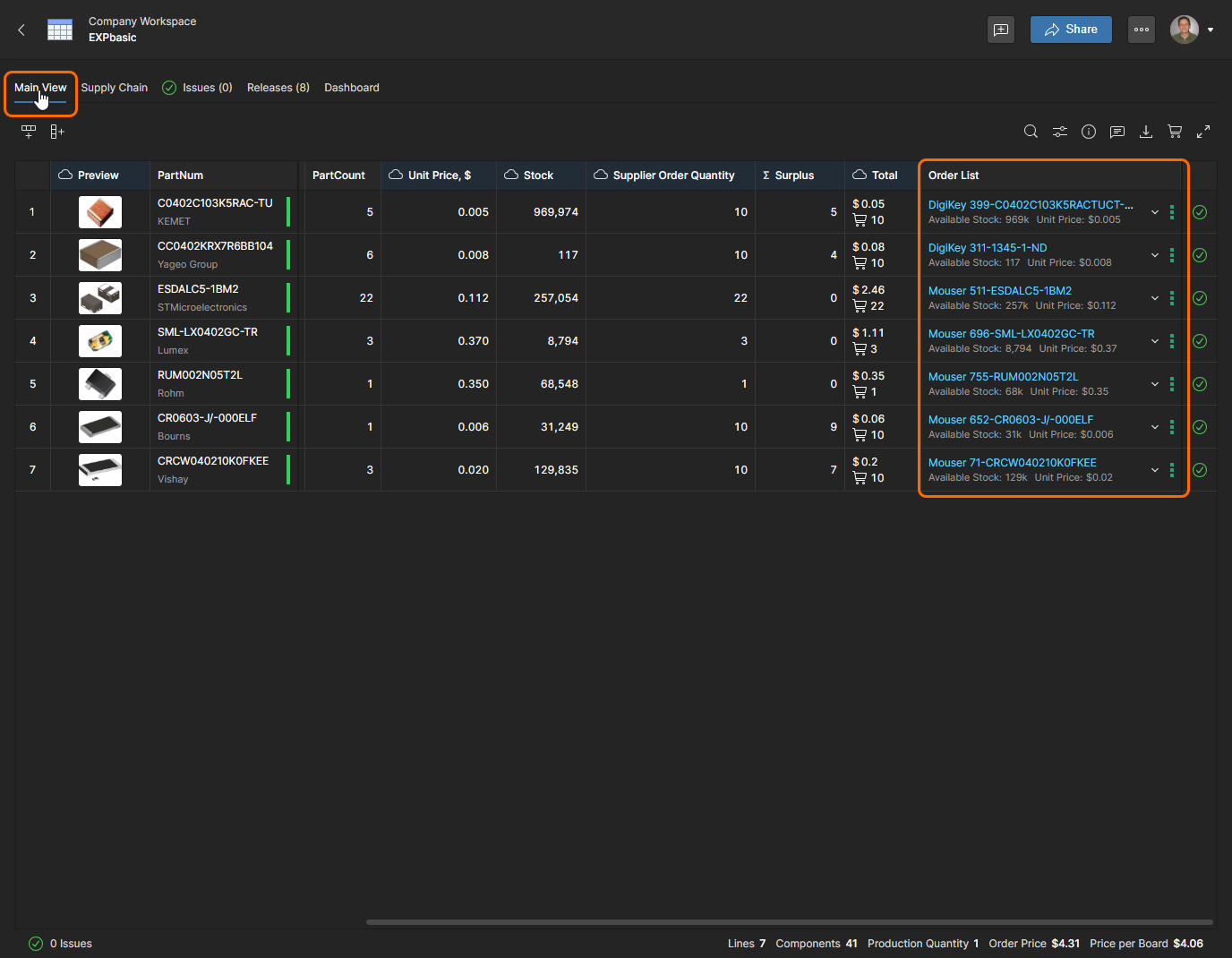
Die Spalte Order List der Ansicht enthält die resultierenden Beschaffungsinformationen, die vom System automatisch anhand der Komponentengültigkeitsdaten sowie der Preis-/Verfügbarkeitsdaten der Lieferanten abgeleitet werden. Alternative Lieferantenteile können über das Dropdown-Menü ausgewählt werden, das jedem Lieferantenlösungs-Eintrag in Order List zugeordnet ist und detaillierte Optionen zu den Teilebeschaffungsdaten für die aktivierten Lieferanten anzeigt – siehe BOM Settings, um Lieferanten zu aktivieren/deaktivieren.
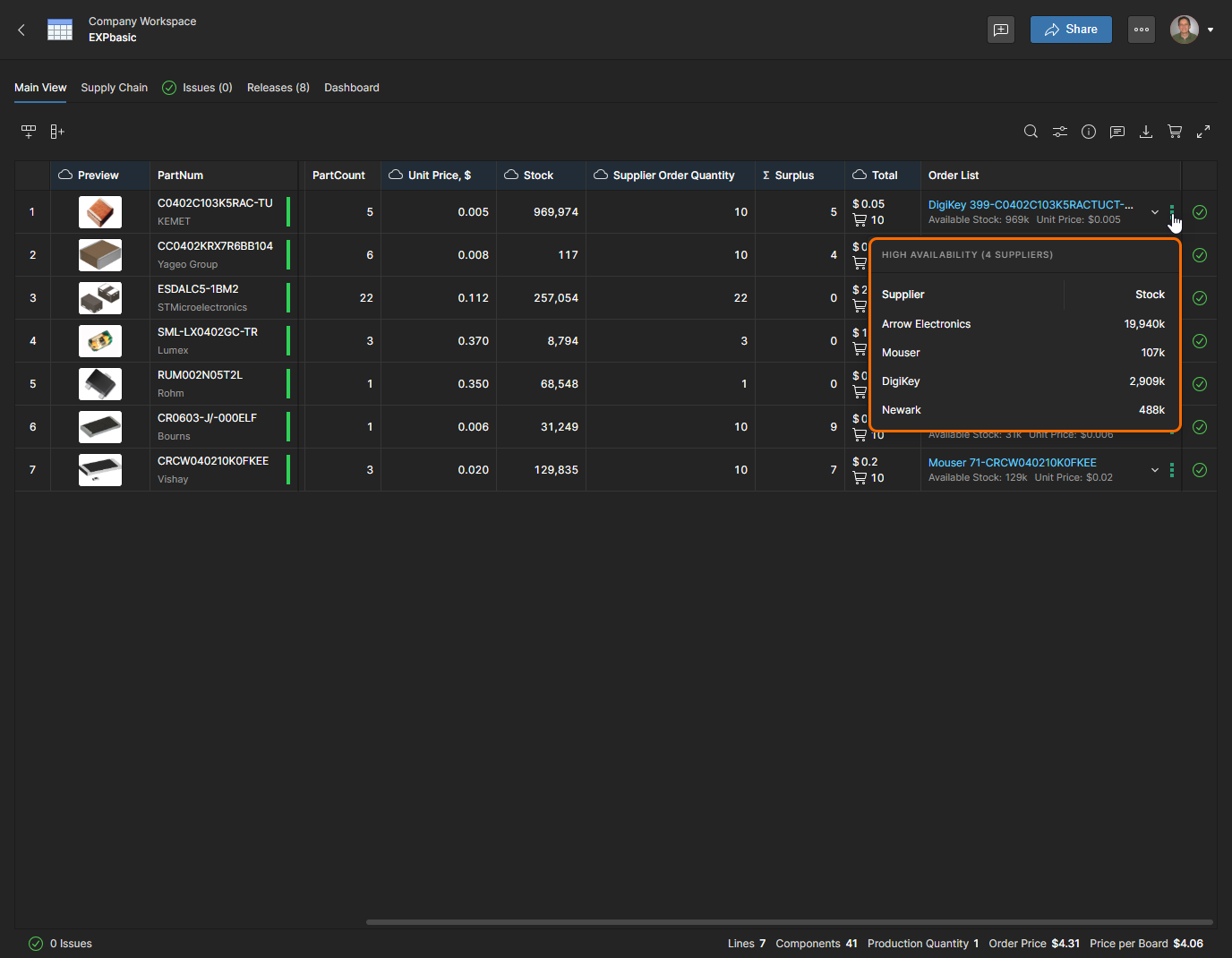
Verwenden Sie die Menüoption zur Lagerverfügbarkeit eines Eintrags ( ), um eine Zusammenfassung der Lagerbestände für das aktuell ausgewählte BOM-Element anzuzeigen. Diese enthält Informationen für alle verfügbaren Lieferanten (die für diesen Workspace aktivierten Part Sources) und nicht nur für diejenigen, die für diese Managed BOM aktiviert sind (Ihre Favorite suppliers).
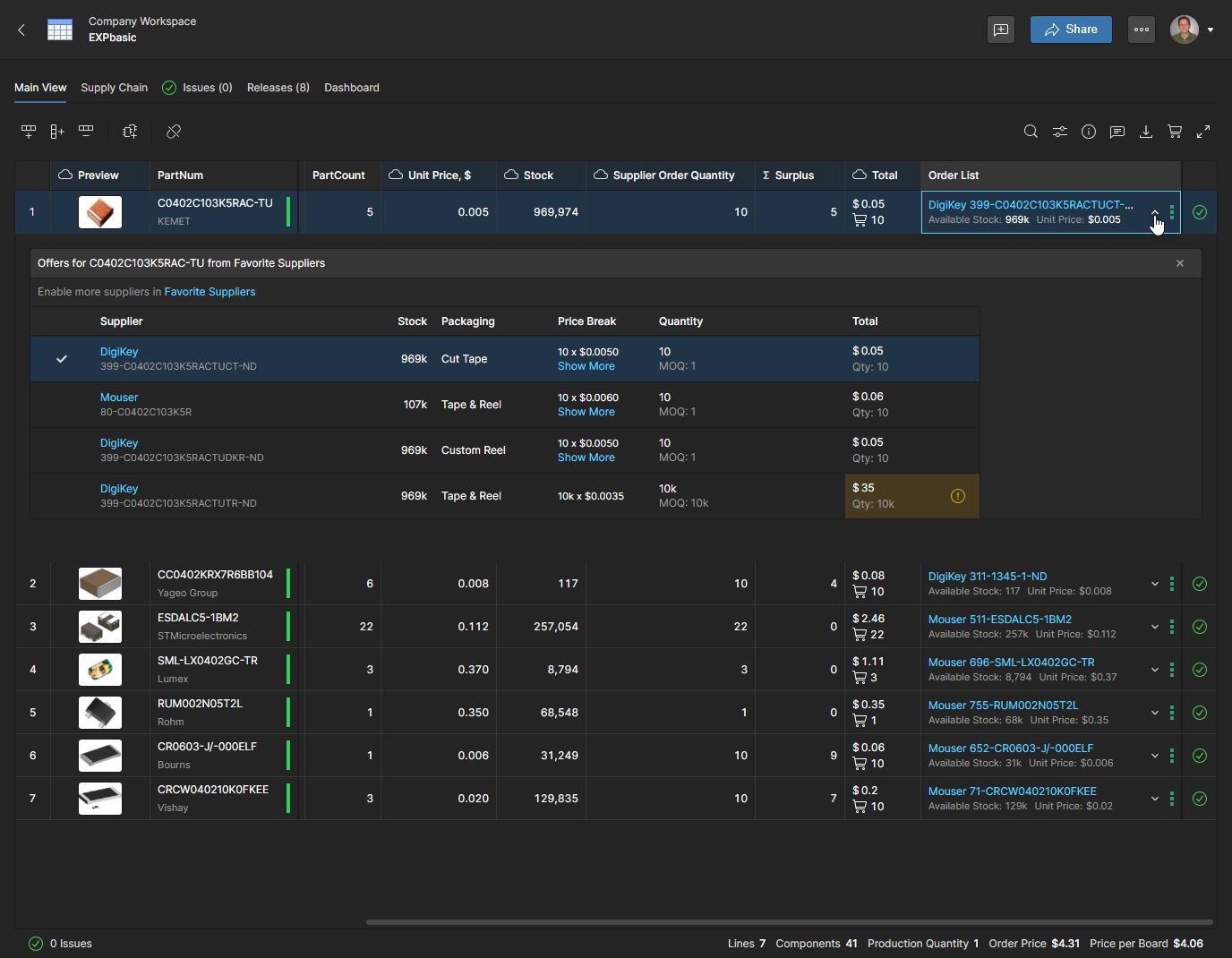
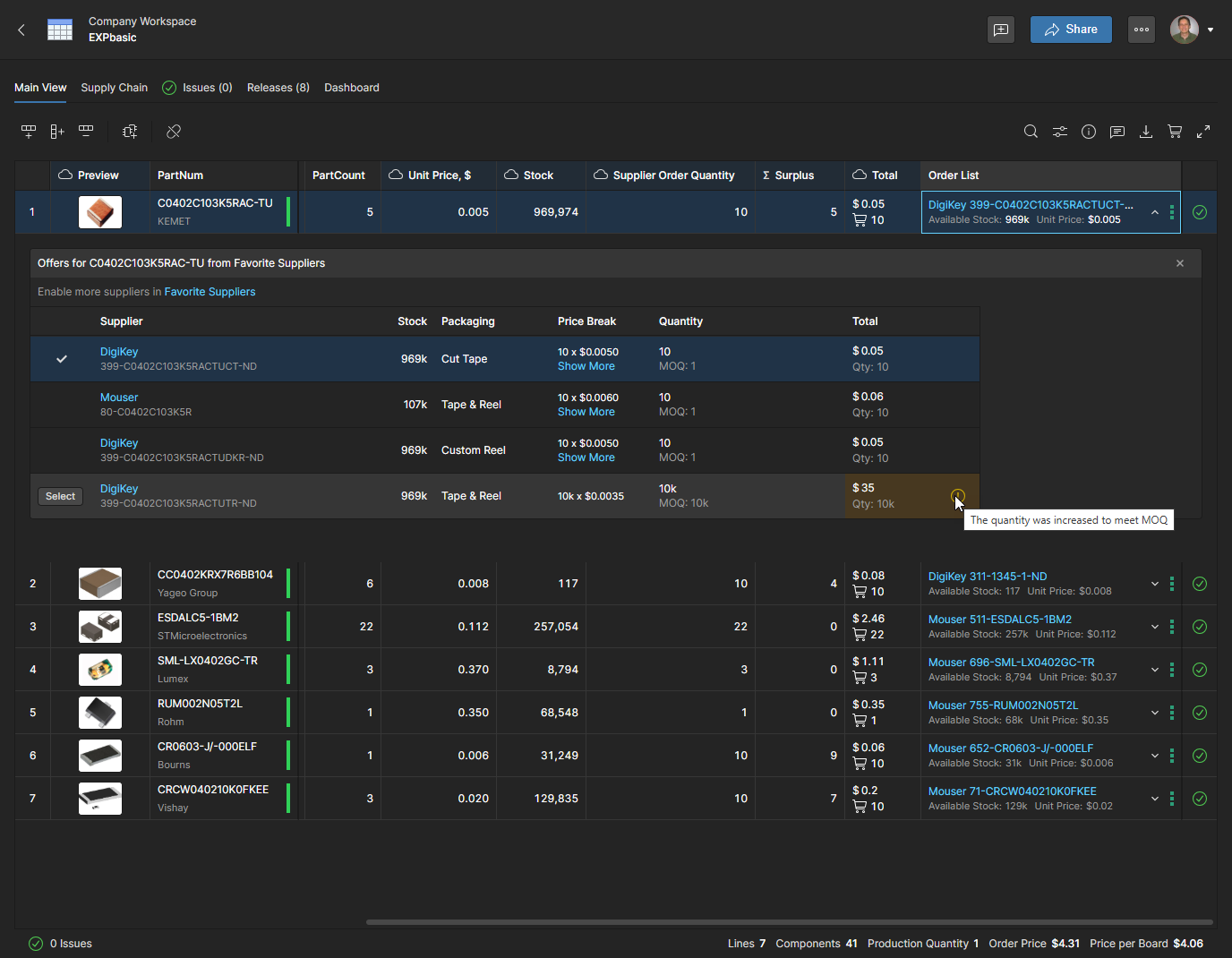
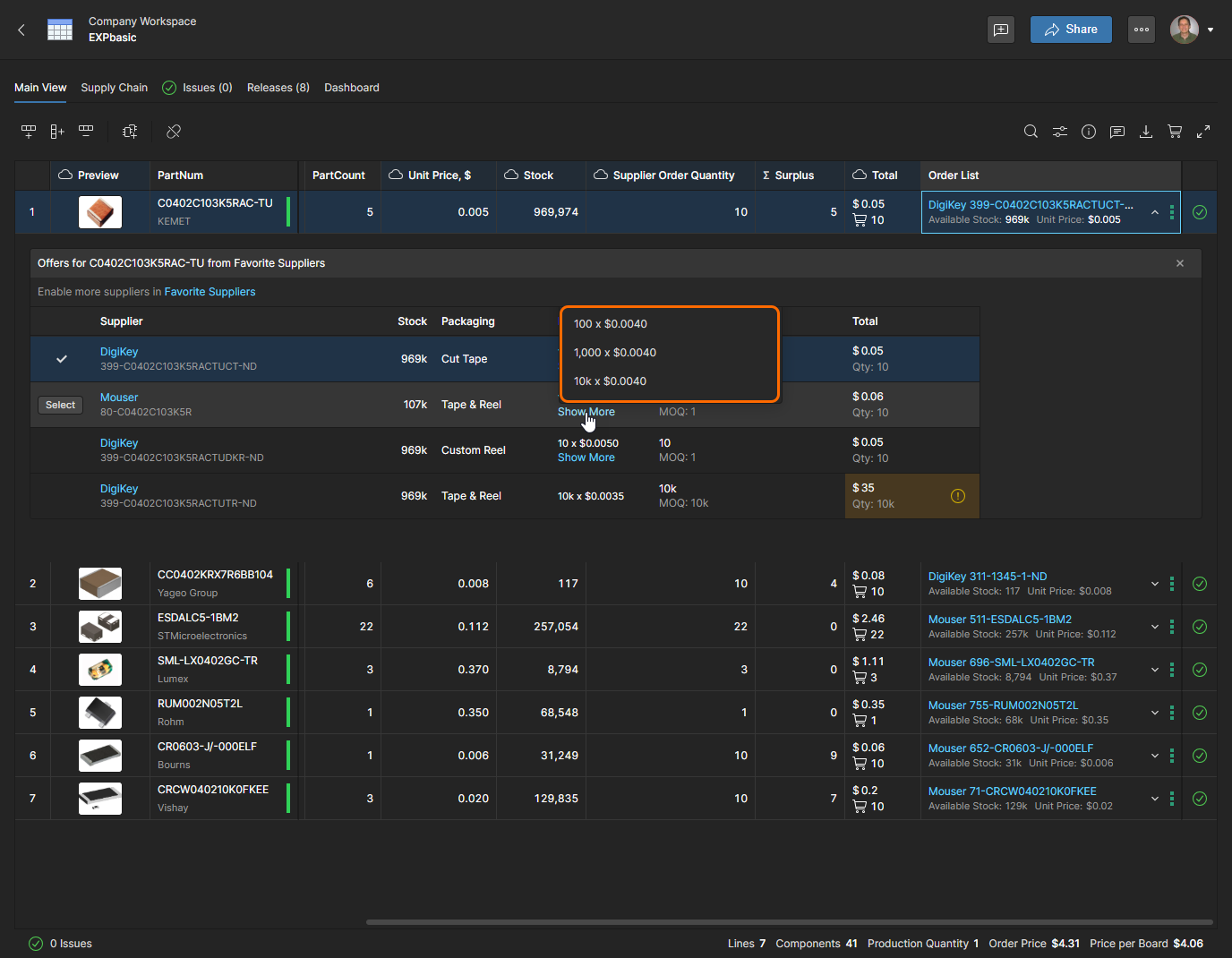
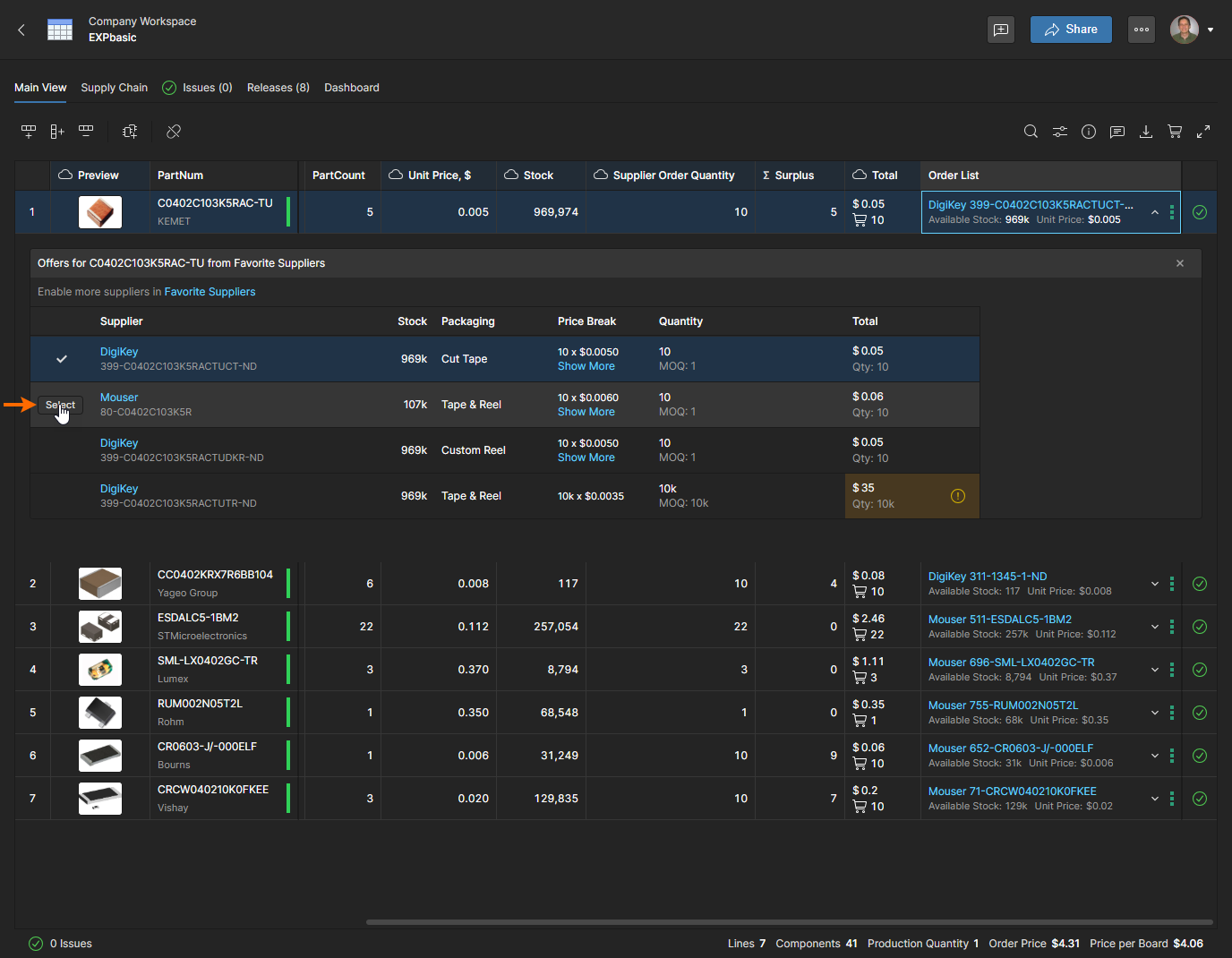
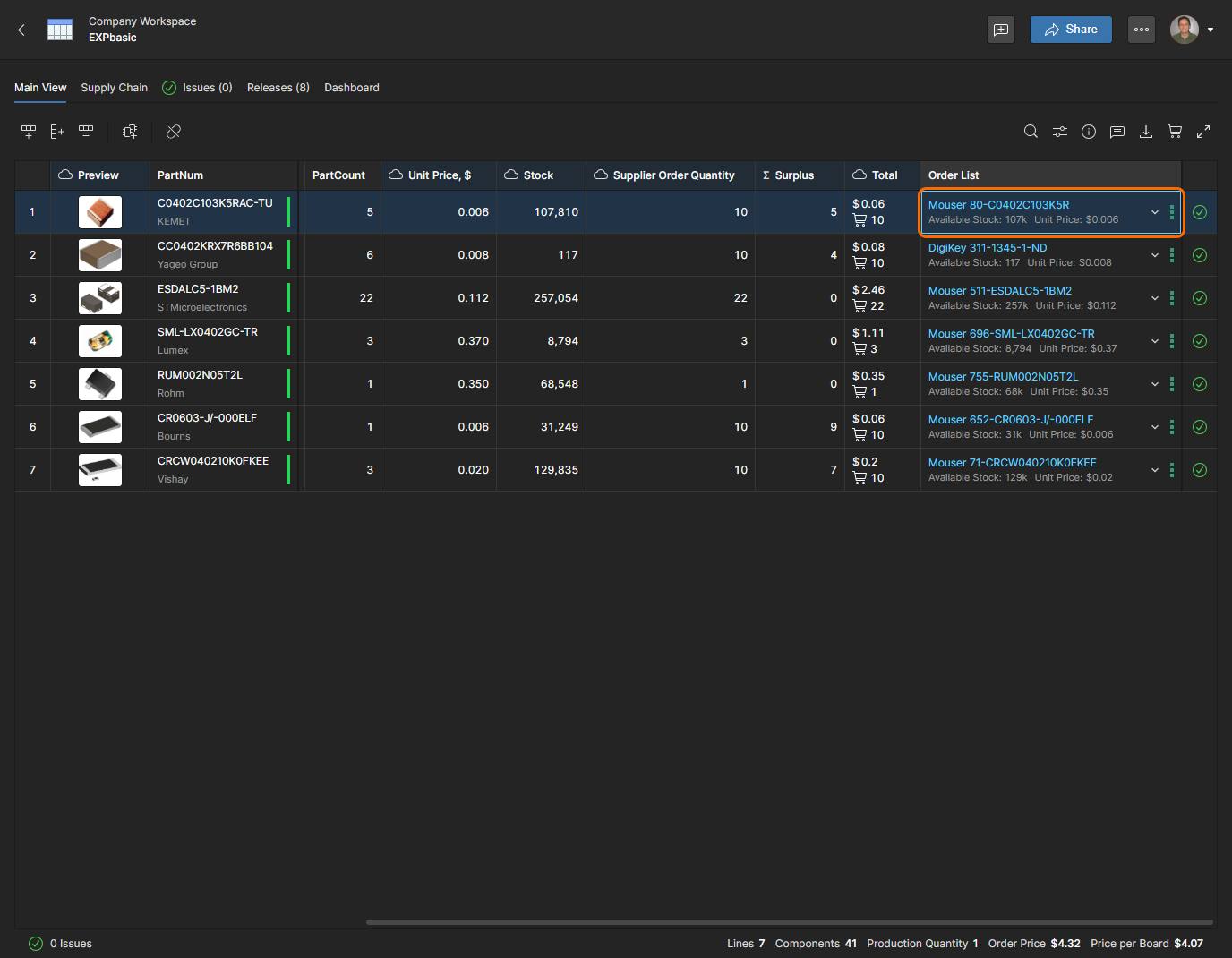
Wählen Sie mit der zugehörigen Schaltfläche  das Einkaufsangebot eines alternativen Lieferanten aus; der Eintrag Order List des BOM-Elements wird entsprechend aktualisiert.
Öffnen Sie die Ansicht Supply Chain der BOM, um eine beschaffungsorientierte Ansicht der BOM-Daten anzuzeigen, die im oberen Seitenbereich eine Zusammenfassung der aktuellen BOM-Kosten, der verwendeten Lieferantenverteilung und der zugehörigen Lagerverfügbarkeit enthält. Ausführlichere Informationen darüber, wie geeignet die aktuelle BOM für die Übergabe an die Produktfertigung ist, finden Sie in der nachstehenden BOM Dashboard overview. Beachten Sie, dass Sie Datenspalten aktivieren/deaktivieren können, um diese Ansicht an Ihre eigenen beschaffungsorientierten Anforderungen anzupassen.
About Order Price and Price Per BOM
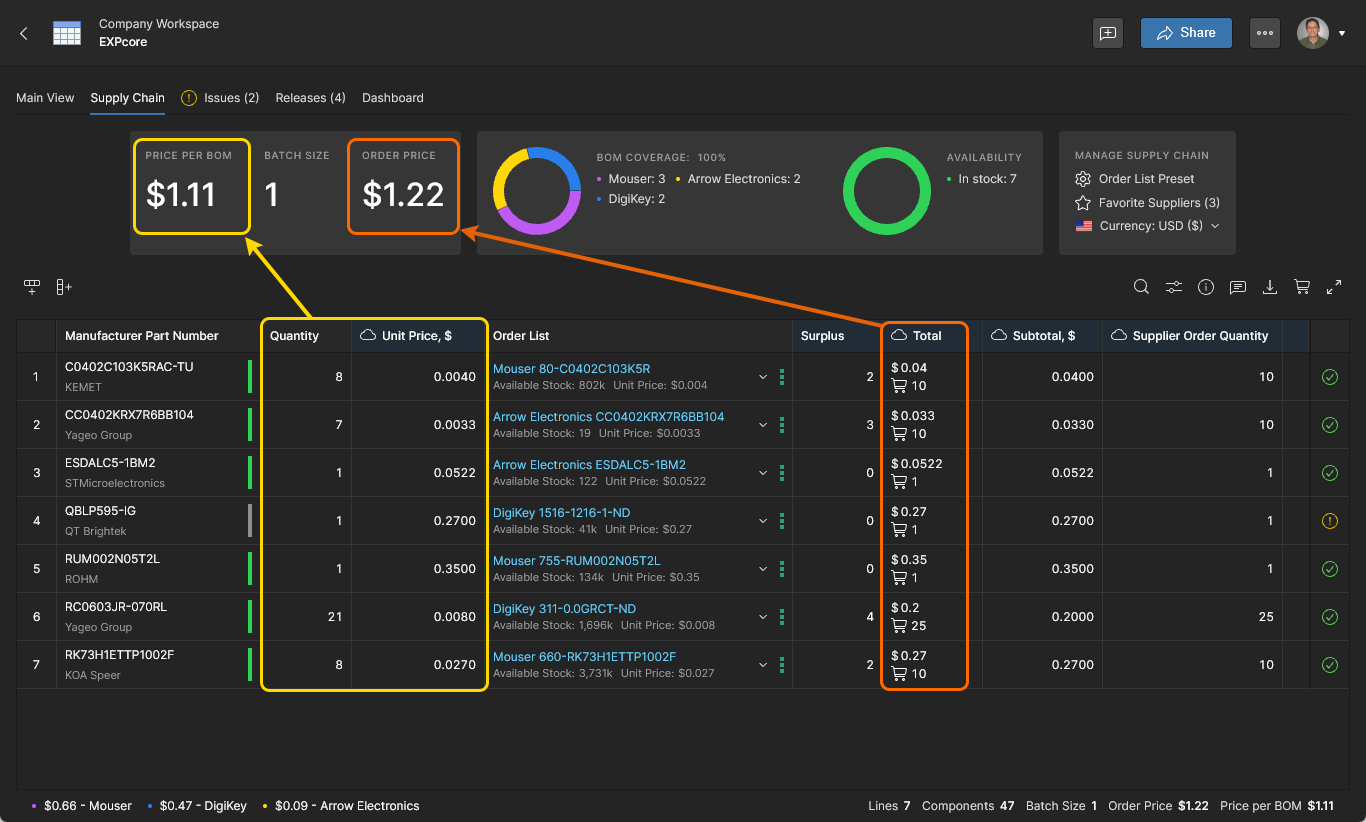
Das BOM Portal versucht, für jedes BOM-Teil eine optimale Preislösung auf Basis der günstigsten Preisangebote (und Preisstaffeln) der aktivierten Lieferanten zu erzielen. Daraus ergeben sich Gesamtkosten für jedes BOM-Element auf Grundlage des ausgewählten Lieferantenangebots (Total), die auch die Kosten ungenutzter Teile (Surplus) enthalten können, wenn diese zu einer günstigen Preisstaffelmenge gehören. Der Gesamtwert Order Price der BOM wird aus diesen Gesamtkosten berechnet.
Im Gegenzug wird ein Unit Price aus den effektiven Kosten jedes Teils berechnet – also den Gesamtkosten geteilt durch die Bestellmenge. Der Gesamtwert Price Per BOM der BOM wird aus diesem Unit Price und der tatsächlich von der BOM benötigten Teileanzahl (Quantity) abgeleitet.
-
Beachten Sie, dass die Spaltendaten
Totaleine Zusammenführung vonSubtotal(Lieferantenkosten für den BOM-Eintrag) undSupplier Order Quantity(Anzahl der Lieferantenteile auf Basis der ausgewählten Preisstaffel) sind. -
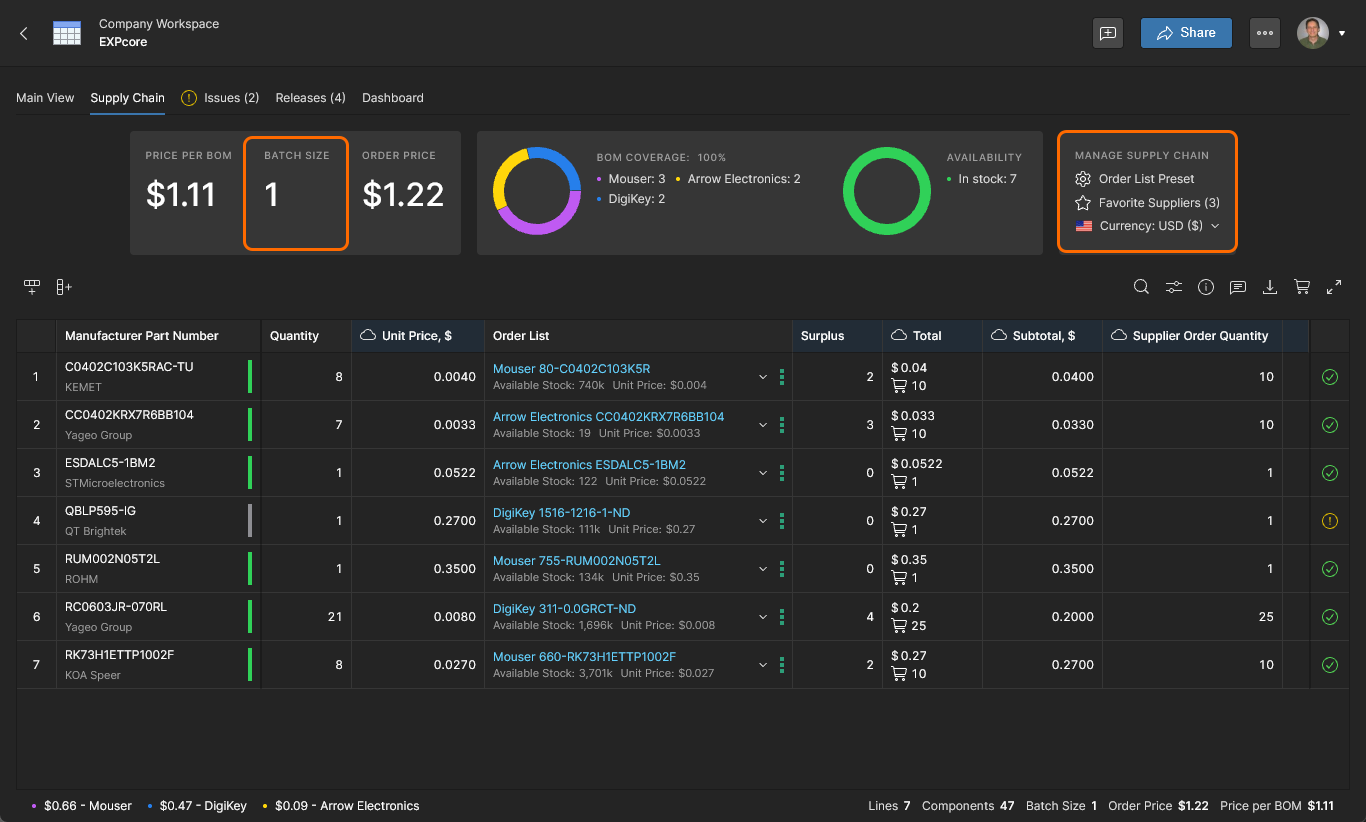
Wenn die BOM-Batch Size auf einen einzelnen Produktionsauftrag (1) gesetzt ist, ist ein Order Price, der höher ist als der Wert Price Per BOM, auf gekaufte Teile zurückzuführen, die von der BOM nicht verwendet werden (Überschussteile) – das Ergebnis einer günstigen Preisstaffel des Lieferanten oder zusätzlicher Teile, die automatisch oder manuell hinzugefügt wurden.
-
Wenn ein höherer Batch Size angegeben ist, unterscheiden sich die berechneten Werte Order Price und Price Per BOM aufgrund der größeren Bestellmenge und der automatischen Auswahl besserer Preisangebote der Lieferanten deutlich. Dadurch sinkt der berechnete Wert Price Per BOM dank des niedrigeren effektiven
Unit Price.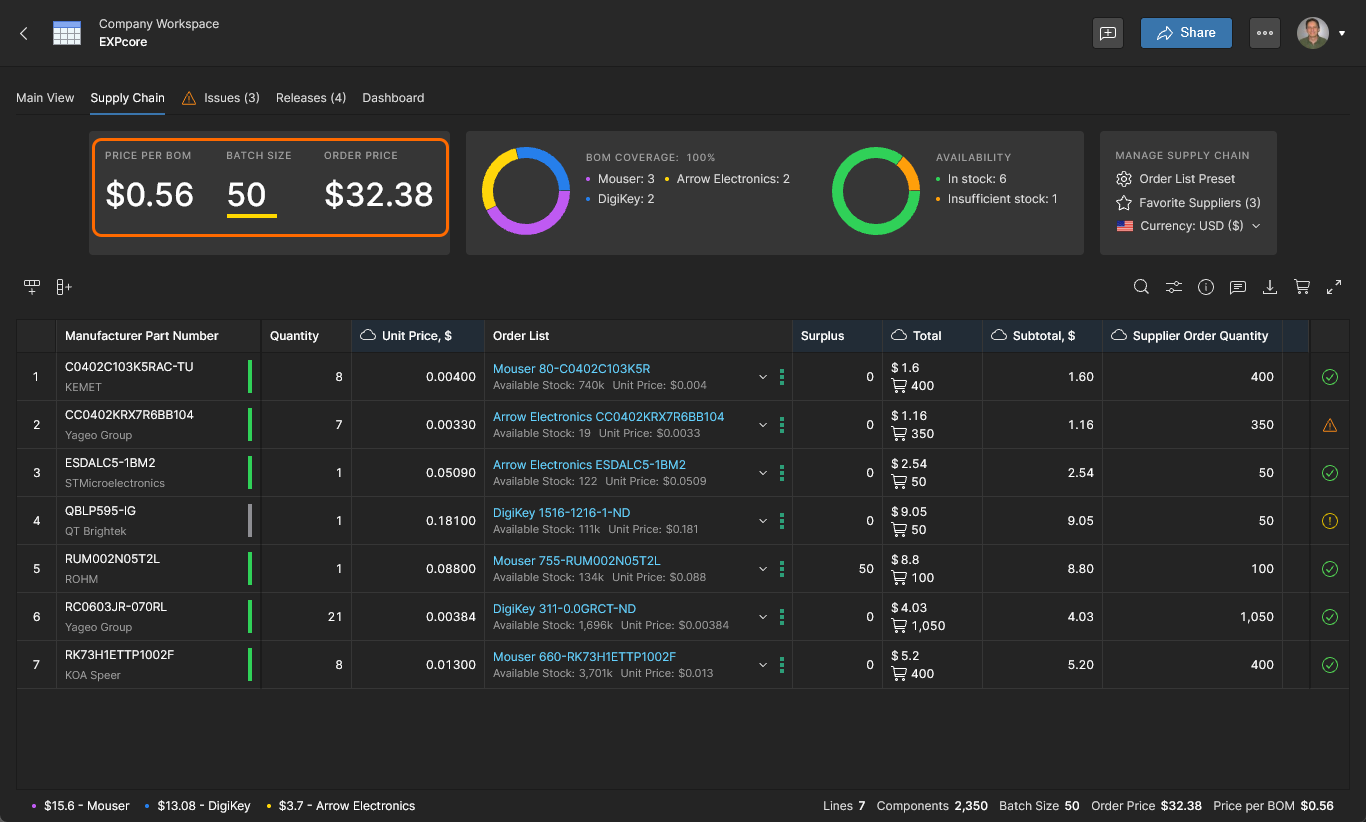
-
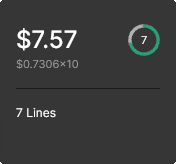
Vorschaukacheln von BOM-Dokumenten, sichtbar auf der Seite Projects des Workspace, enthalten Daten zu Order Price, Price Per BOM, Batch Size, der Anzahl der Positionszeilen, potenziellen Savings Opportunities (falls zutreffend) sowie ein aggregiertes BOM-Health-Symbol (mit einer Bewertung von 10) – der in BOM Health Rating im BOM Portal Dashboard geschätzte Wert.
BOM-Bestelleinsparungen
Die Funktion Savings des BOM Portal bietet automatisierte Einkaufsoptionen auf Basis unterschiedlicher Preise von Teilelieferanten, alternativer Herstellerteile und aufgeteilter Lieferantenbestellungen. Dieser „Multi-Sourcing“-Ansatz bei der Teilebeschaffung verbessert die Flexibilität und Kosteneffizienz der Supply-Chain-Daten einer BOM erheblich, indem strategische Einkaufsoptionen für Herstellteil-(MPN-)Einträge der BOM bereitgestellt werden. Die Optionen können genutzt werden, um den Einsatz interner Teilebestände zu optimieren, vorteilhafte Preisangebote von Lieferanten auszuwählen und Supply-Chain-Risiken durch die Nutzung mehrerer Lieferantenquellen zu mindern.
Die Analyse potenzieller Einsparungen für die vollständige BOM-Bestellung wird im Hintergrund berechnet und in den oberen Kacheleinträgen Supply Chain der Ansicht gemeldet – Savings Opportunities, Single Order, Suggested Alternates, Approved Alternates und Split Order. Wählen Sie eine oder mehrere der aufgeführten Bestell-/Teileoptionen aus, um die vorgeschlagenen Änderungen in der BOM umzusetzen. Die daraus resultierenden Gesamteinsparungen bei den BOM-Kosten werden im Eintrag Savings der zweiten Kachel angezeigt. 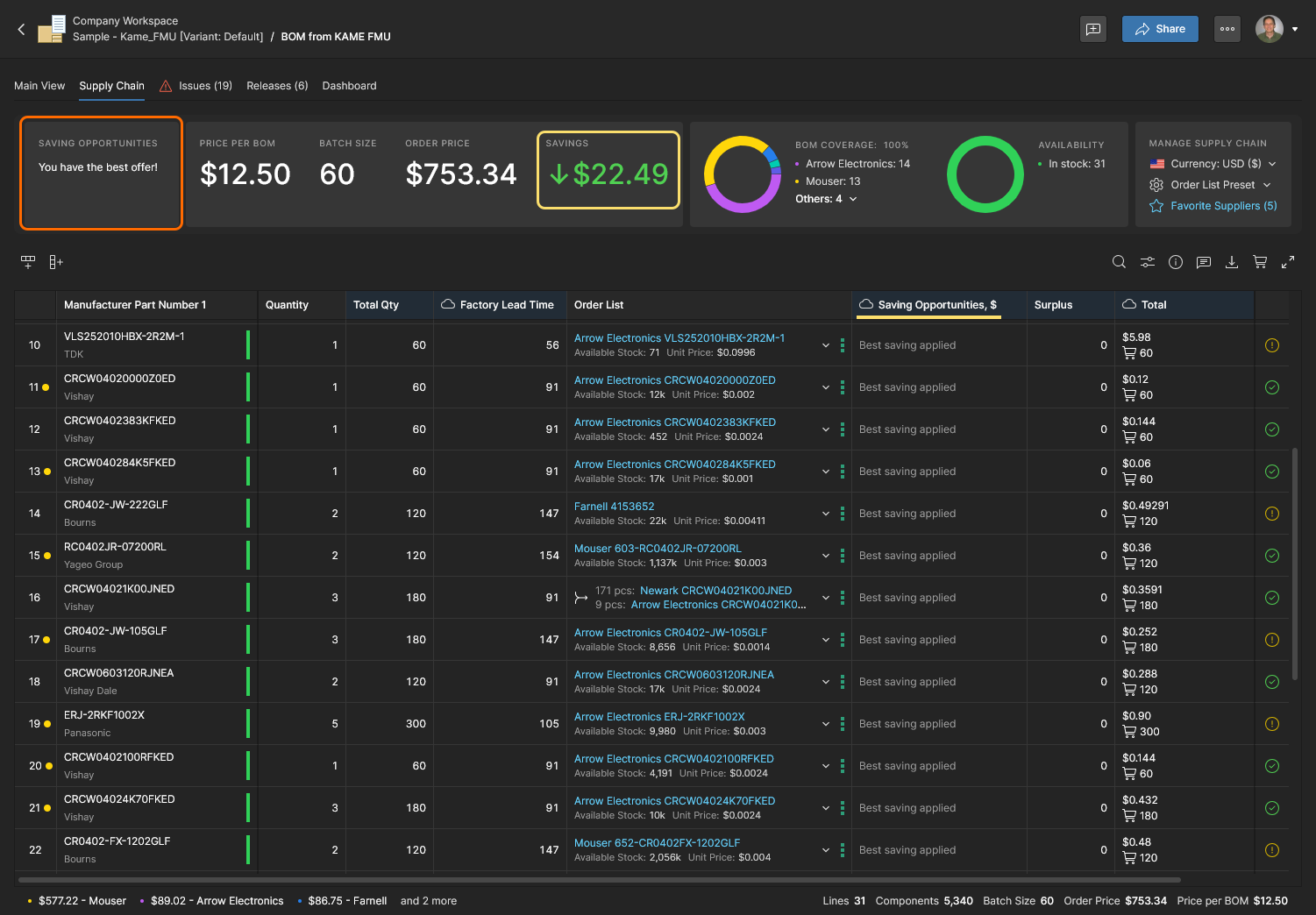
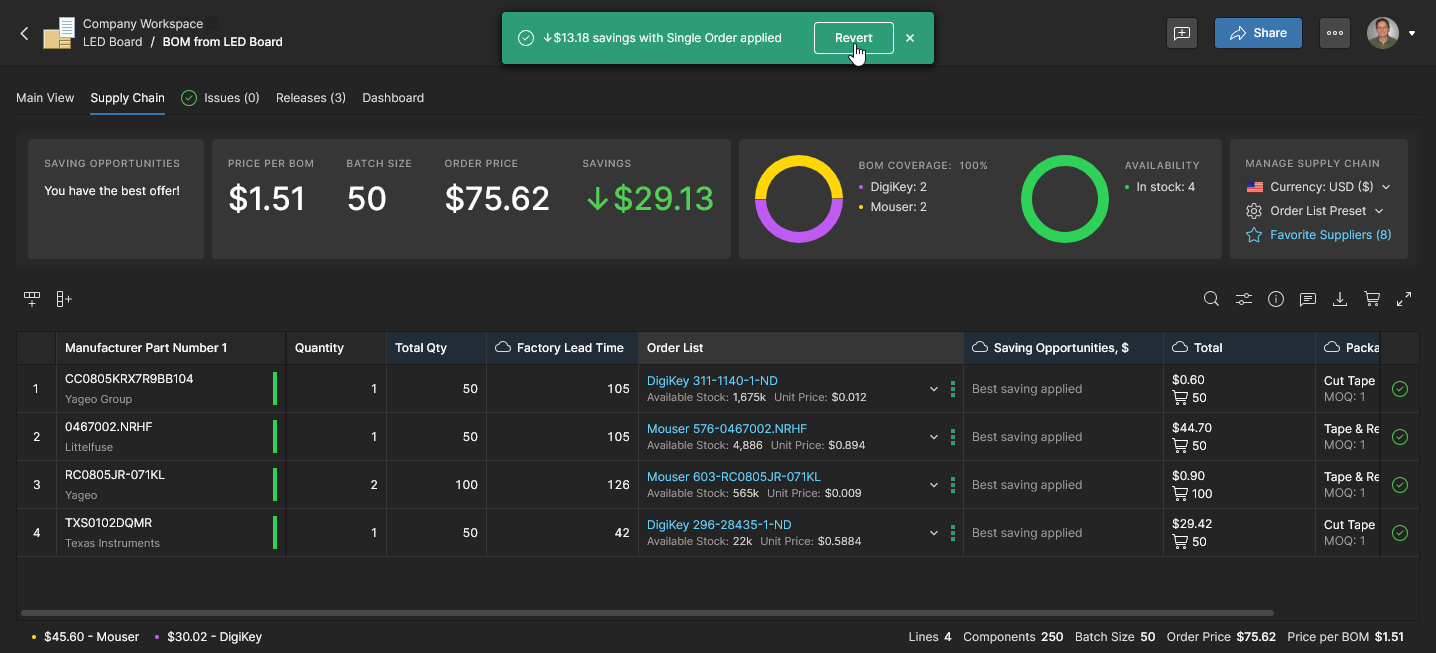
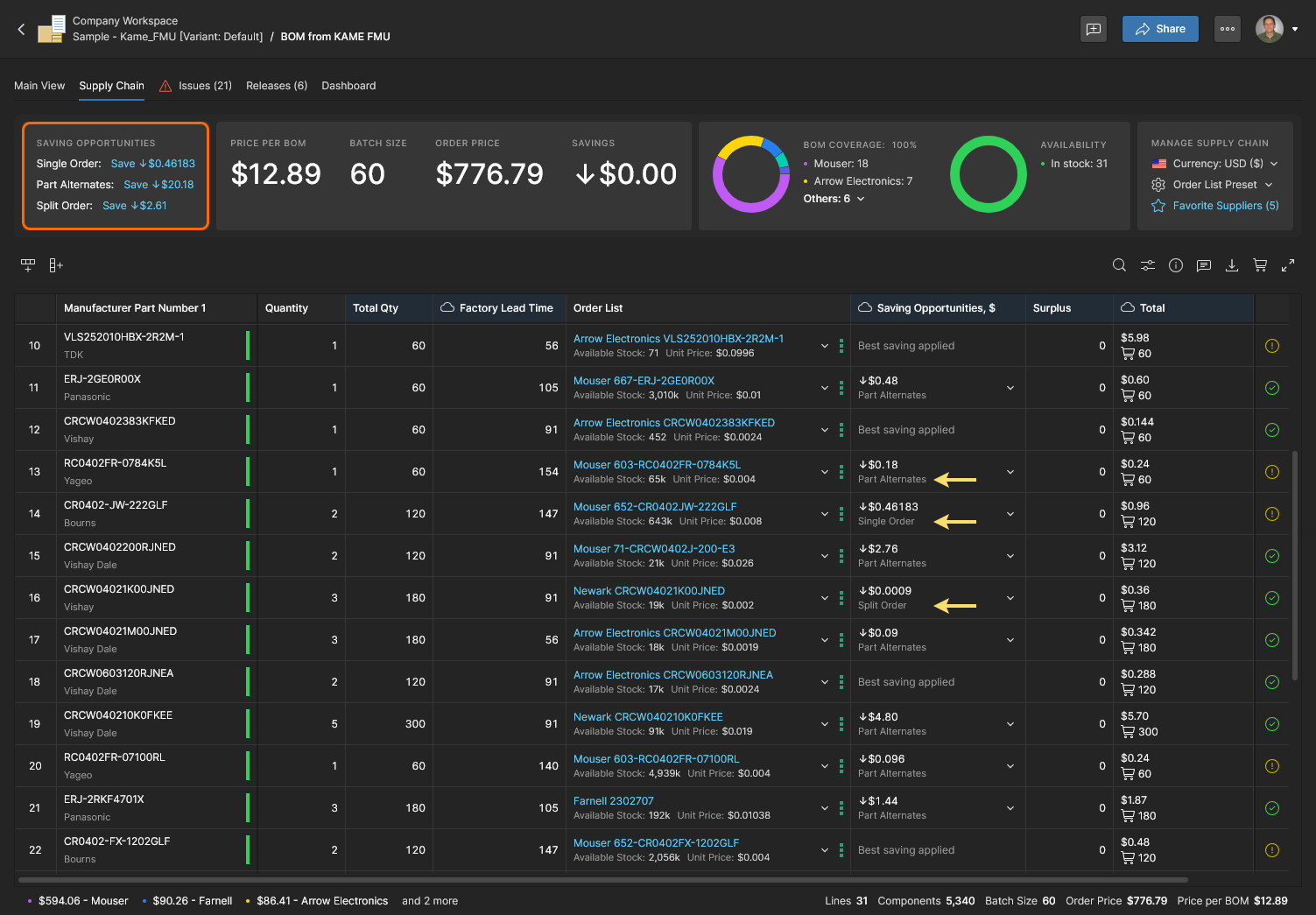
Alternativ können Bestell- oder Teileoptionen auf einzelne BOM-Zeilen angewendet werden, indem Order List-Optionen manuell ausgewählt oder die vorgeschlagene Änderung aus dem Spalteneintrag Savings Opportunities gewählt wird. Falls diese Spalte standardmäßig nicht sichtbar ist, kann sie über das Dropdown Column display preferences aktiviert werden. Die erkannten Typen von Savings Opportunities sind Split Order, Single Order, Suggested Alternates und Approved Alternates:
Split Order
Neben der Ermittlung des optimalsten Lieferantenangebots für jede BOM-Zeilenposition, wie in den Einträgen Order List beschrieben, analysiert das BOM Portal auch alternative Einkaufslösungen, die verschiedene Lieferanten kombinieren. Das Portal ermöglicht, jede vorteilhafte Kombination von Lieferantenangeboten als Split Order umzusetzen. Dieser berechnete Multi-Sourcing-Ansatz macht potenzielle Kosteneinsparungen sichtbar und bietet Möglichkeiten, Probleme mit geringen Lagerbeständen bei BOM-Bestellungen zu entschärfen.
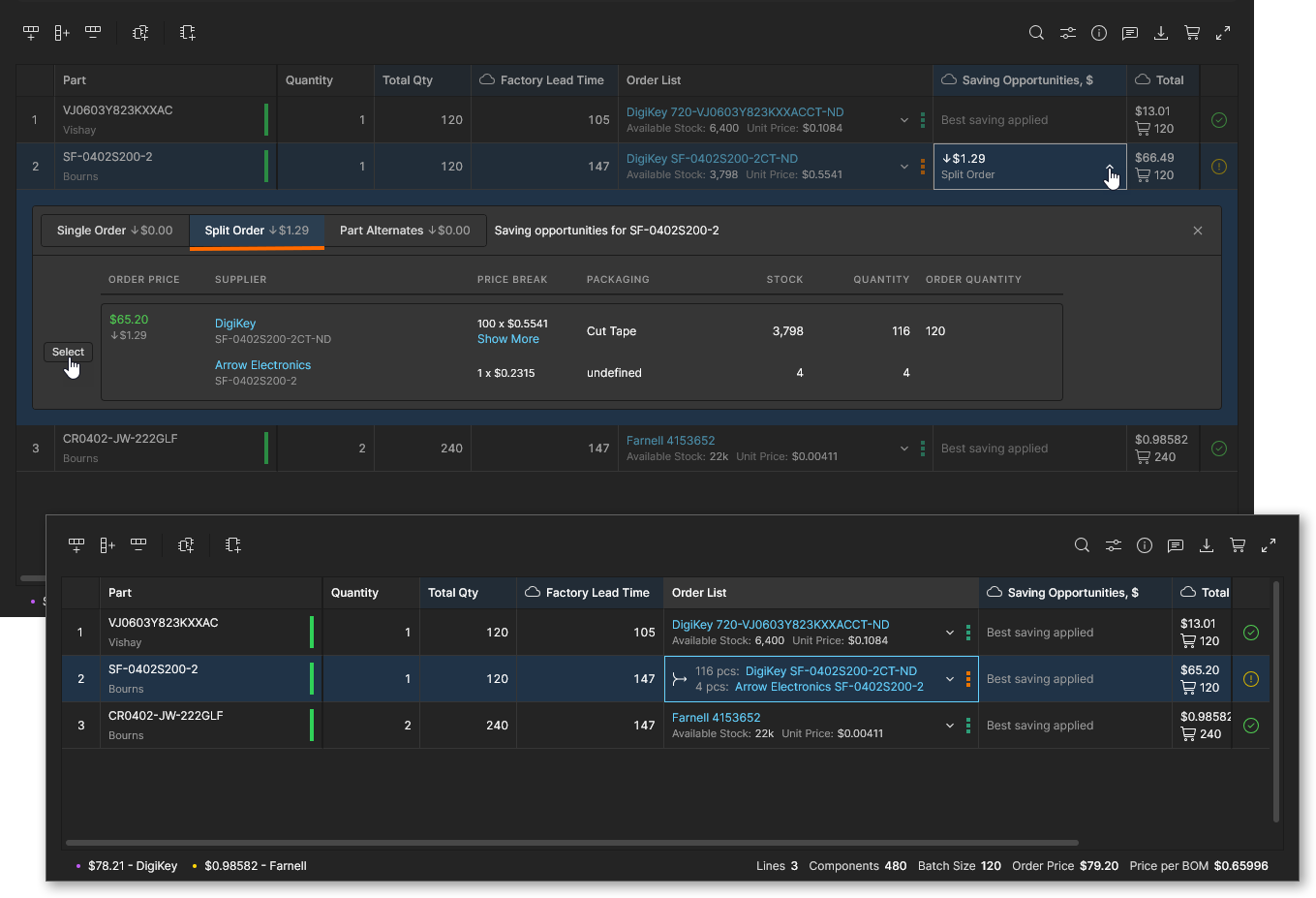
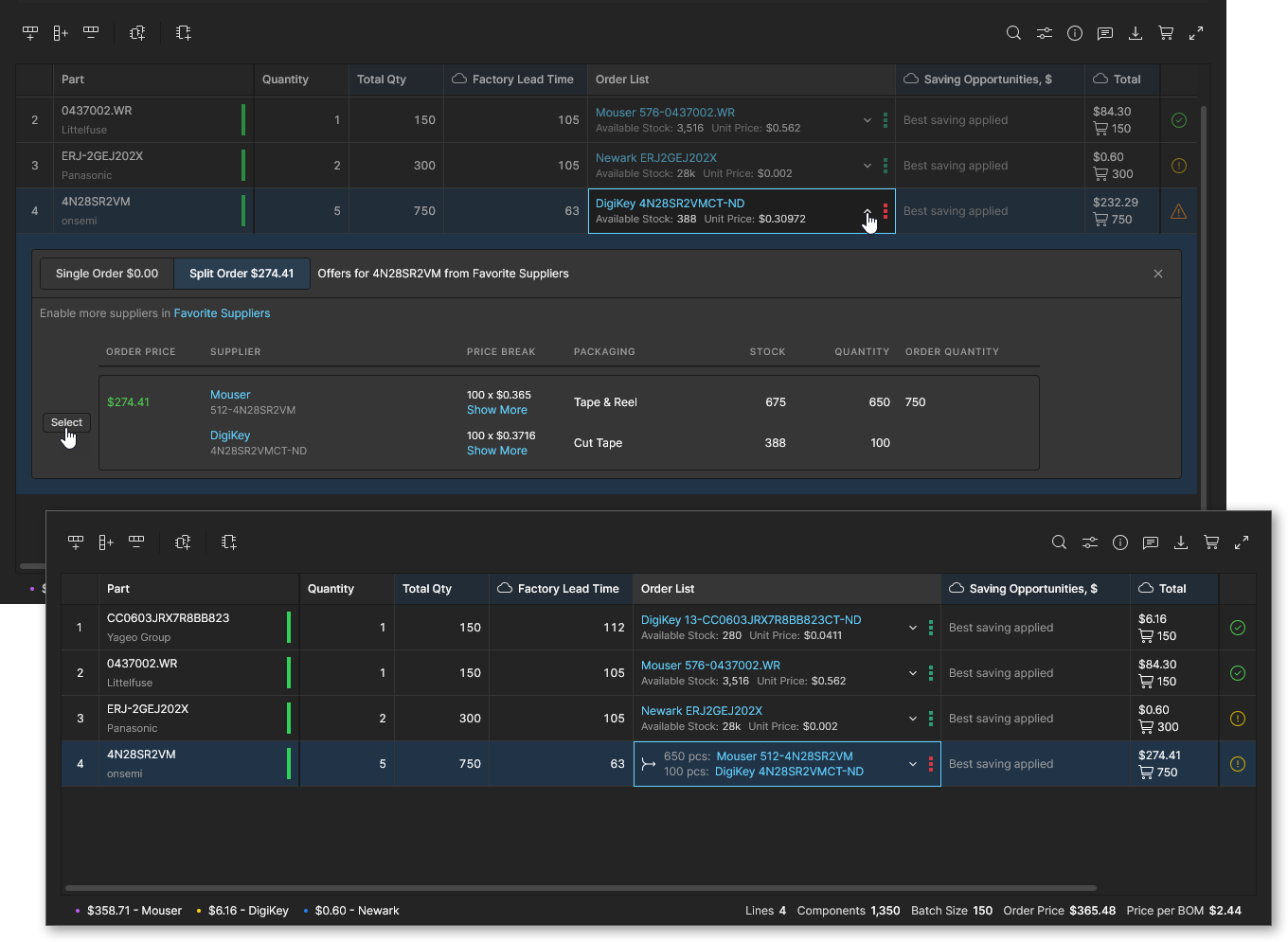
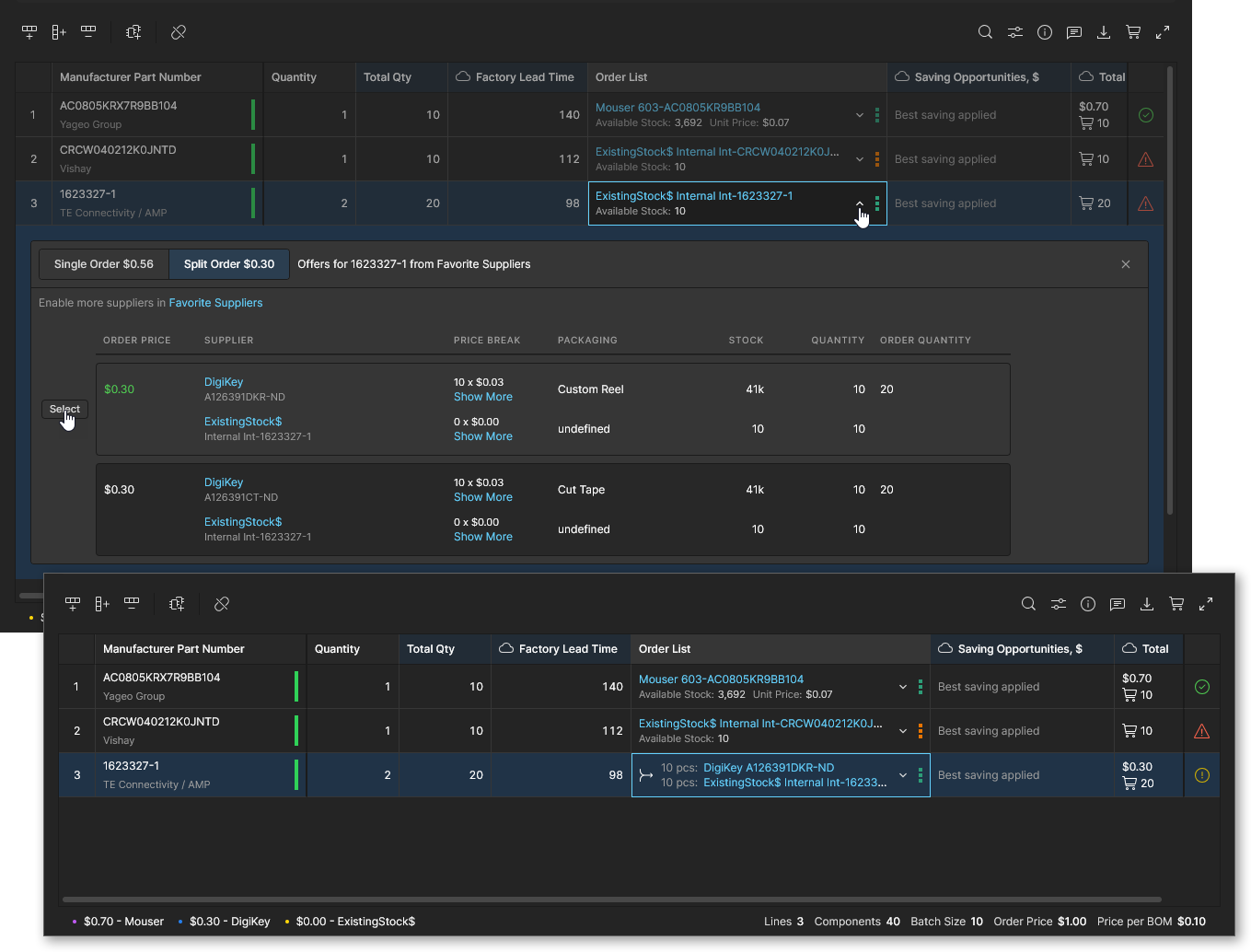
Prüfen und aktivieren Sie eine Split Order, indem Sie im Dropdown der Einkaufsoptionen die Registerkarte Split Order auswählen (falls nicht bereits ausgewählt). Split Orders bieten Vorteile, wenn:
-
niedrigere Gesamtkosten durch die Nutzung von Preisstaffeln und Sonderangeboten mehrerer Lieferanten erzielt werden können. Eine angewendete Split Order erzeugt eine Kosteneinsparung, indem ein Angebot mit geringem Lagerbestand und niedrigem Preis eines anderen Lieferanten genutzt wird.
-
das optimale Angebot nicht genügend Lagerbestand hat, aber bei anderen Lieferanten ebenfalls begrenzte Bestände verfügbar sind. Eine angewendete Split Order ergänzt die erforderliche Bestellmenge durch Einbeziehung des Lagerbestands eines anderen Lieferanten.
-
eine bevorzugte Lieferantenquelle (mit hoher Priority), z. B. der eigene Teilebestand Ihres Unternehmens, nicht genügend Lagerbestand hat. Eine angewendete Split Order ergänzt die erforderliche Bestellmenge durch Einbeziehung eines regulären Lieferanten.
Single Order
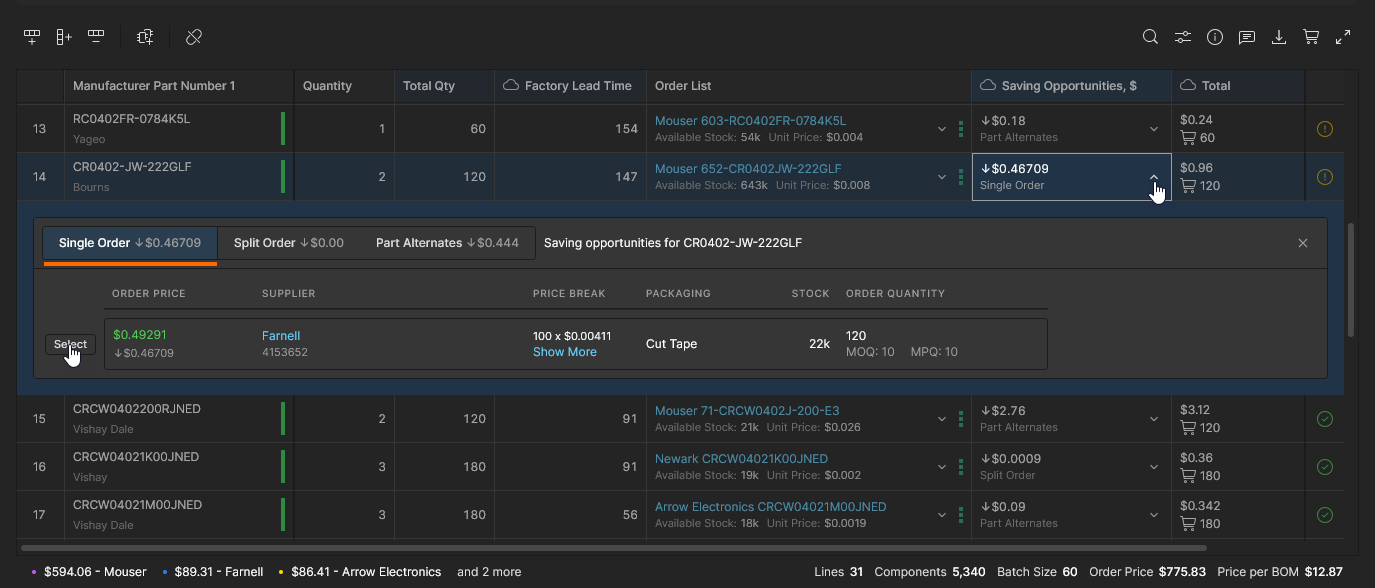
Die Einsparmöglichkeit Single Order ist für einen BOM-Zeileneintrag verfügbar, wenn die Analyse ein besseres Lieferantenangebot in den aktuellen Lieferantendaten erkannt hat. Da das BOM Portal Live-Preisinformationen von Lieferanten bezieht, kann jederzeit eine kostengünstigere Einkaufslösung erscheinen, etwa aufgrund von Sonderangeboten oder wettbewerbsbedingten Preisänderungen.
Prüfen und übernehmen Sie das bessere Lieferantenangebot über das Dropdown Order List oder Savings Opportunity der BOM-Zeile (wie unter der Registerkarte Single Order aufgeführt). Beachten Sie, dass bei der Auswahl von Optionen Order List der beste Angebotspreis grün hervorgehoben wird. 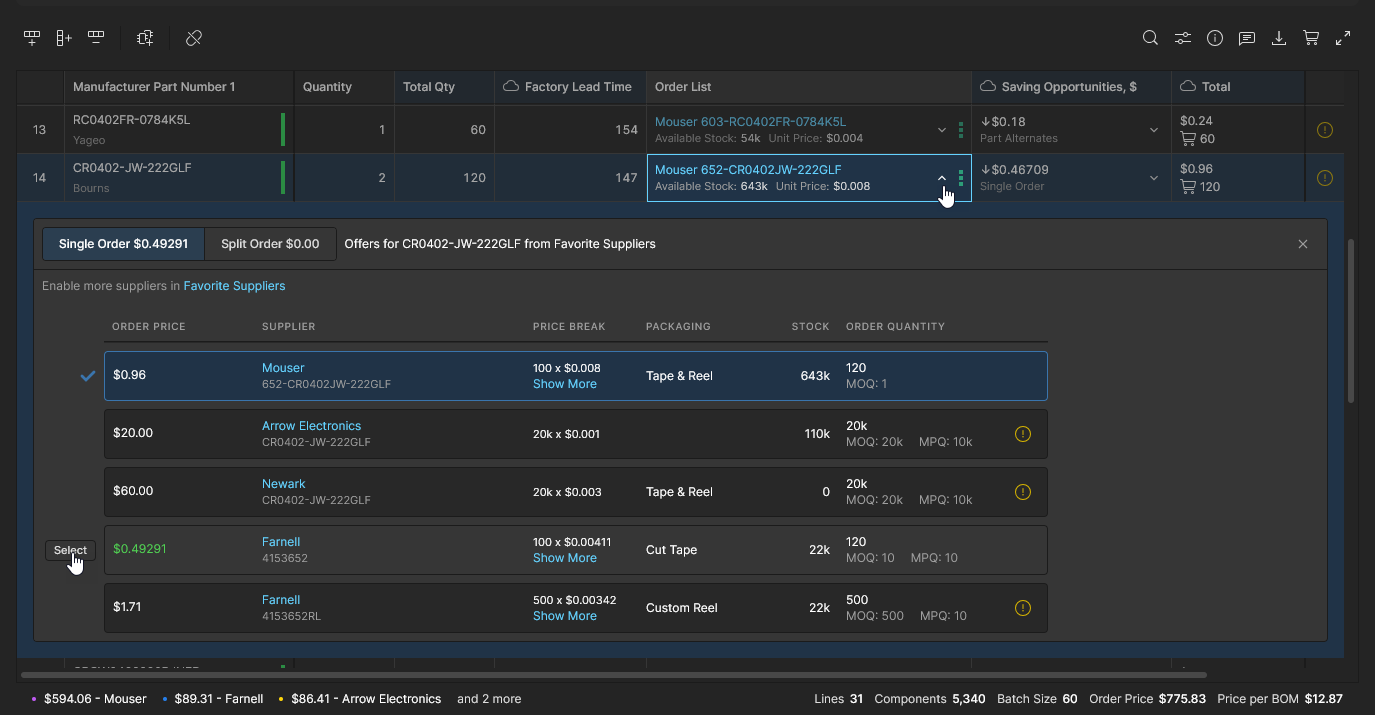
Approved Alternates
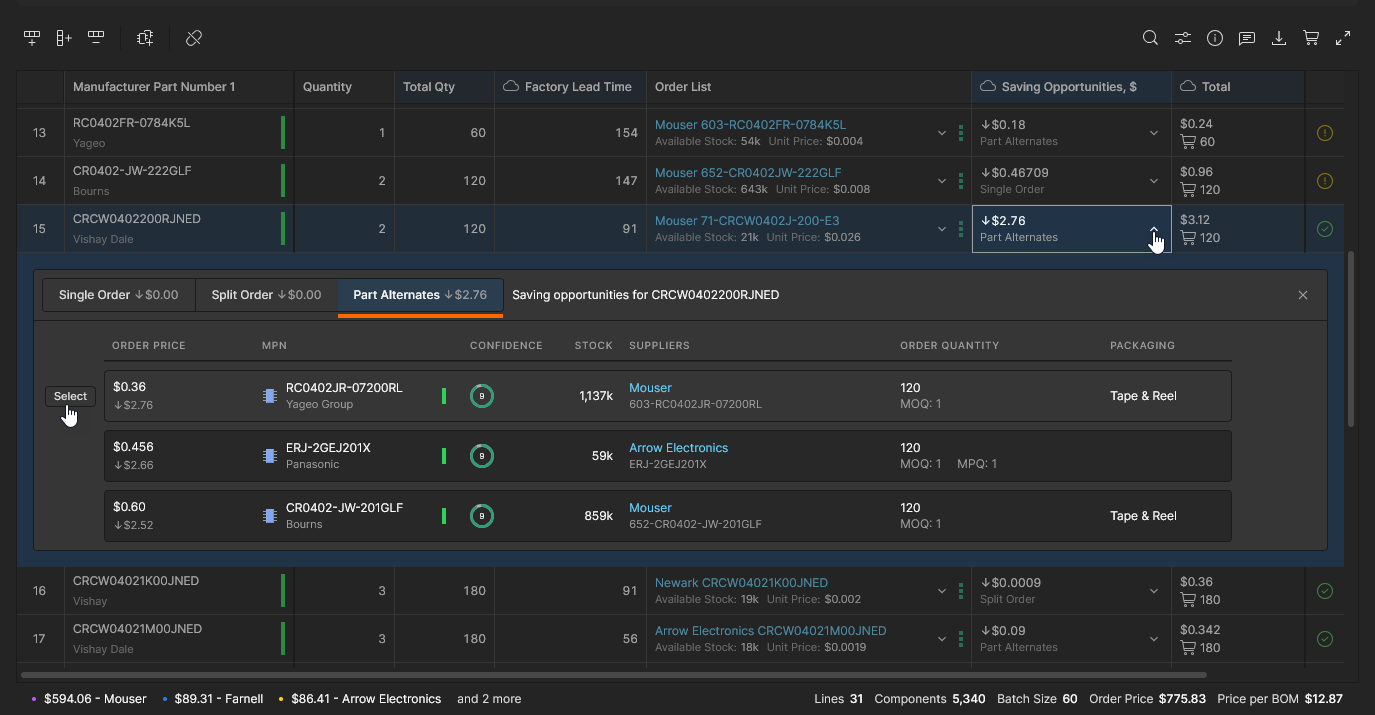
Die Einsparmöglichkeit Approved Alternates ist für einen BOM-Zeileneintrag verfügbar, wenn die Analyse ergeben hat, dass die Verwendung eines alternativen Komponenteneintrags Part Choice zu einer Kosteneinsparung bei der BOM-Bestellung führt. Das BOM Portal schlägt solche alternativen Lieferantenteile anhand verschiedener Kriterien vor, darunter Kosten, Lagerverfügbarkeit, geeignete MOQ und aktuelle Preise.
Prüfen Sie ein alternatives Komponententeil und wählen Sie es aus der Registerkartenliste Approved Alternates im Dropdown Savings Opportunities der BOM-Zeile aus. Beachten Sie, dass alle geeigneten Optionen Part-Choice-Einträge für die aktuelle Bibliothekskomponente sind, wie durch die zugehörigen Symbole ( ) sowie in den Auflistungen Info pane Library data und Alternates angezeigt.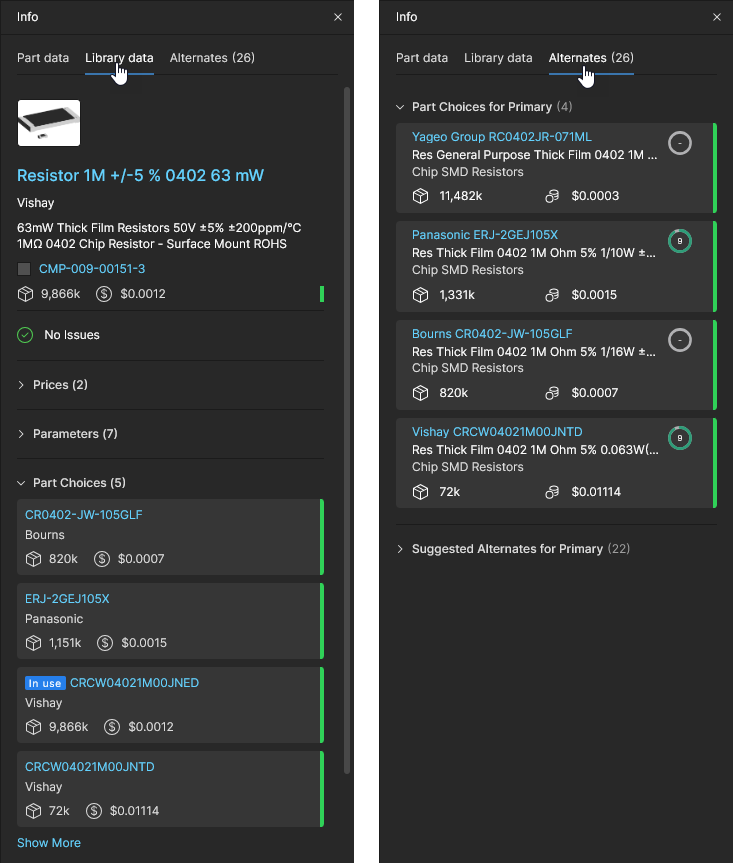
Suggested Alternates
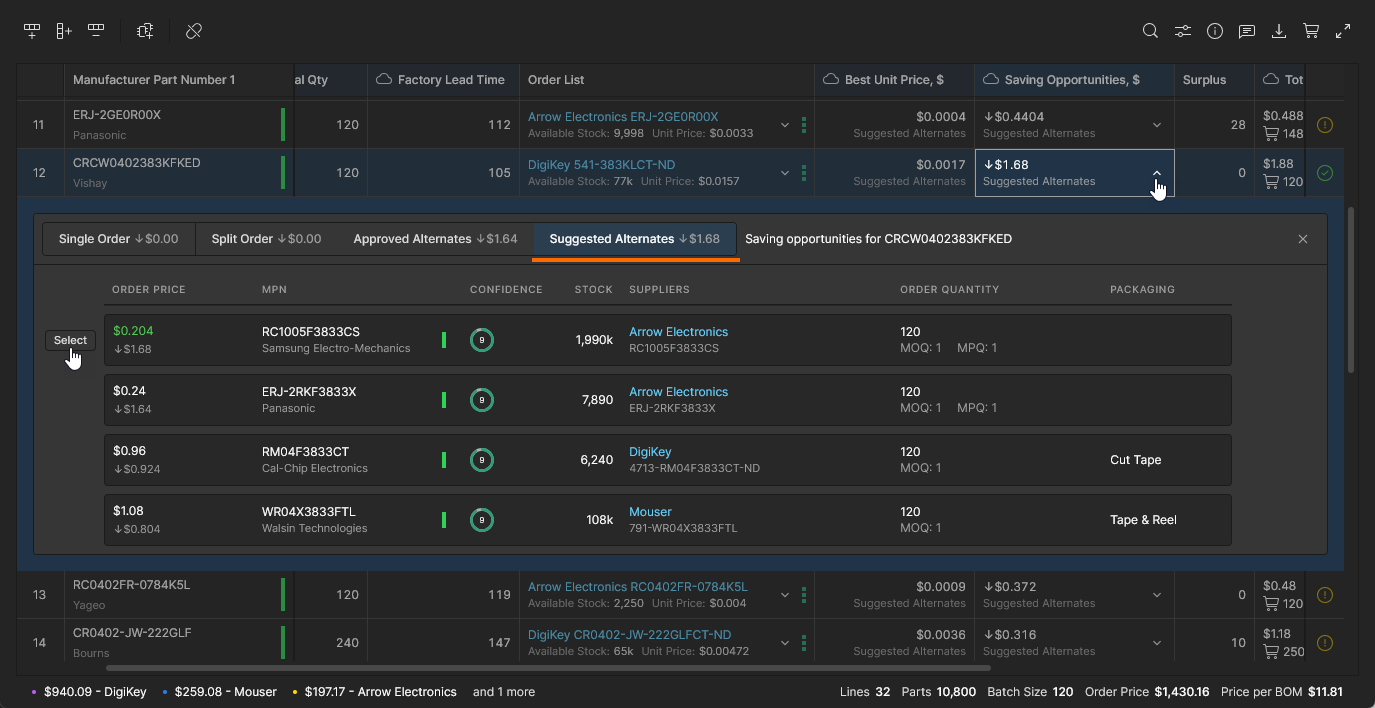
Die Einsparmöglichkeit Suggested Alternates ist für einen BOM-Zeileneintrag verfügbar, wenn die Analyse ergeben hat, dass die Verwendung eines äquivalenten Teils zu einer Kosteneinsparung bei der BOM-Bestellung führt. Die vorgeschlagene Alternative kann ein der BOM-Zeile zugeordneter Alternate-Eintrag sein (manuell hinzugefügt oder in einer hochgeladenen BOM-Datei enthalten) oder ein geeignetes alternatives Teil, das von den aktiven Lieferanten des Portals angeboten wird. Das BOM Portal schlägt alternative Lieferantenteile anhand verschiedener Kriterien vor, darunter elektrische und physische Äquivalenz (dargestellt als Confidence-Bewertung), Lagerverfügbarkeit, geeignete MOQ und aktuelle Preise.
Prüfen Sie ein alternatives Komponententeil und wählen Sie es aus der Registerkartenliste Suggested Alternates im Dropdown Savings Opportunities der BOM-Zeile aus. Beachten Sie, dass die geeigneten Suggested-Alternates-Einträge unter der Registerkartenauflistung Info pane Alternates zu finden sind. 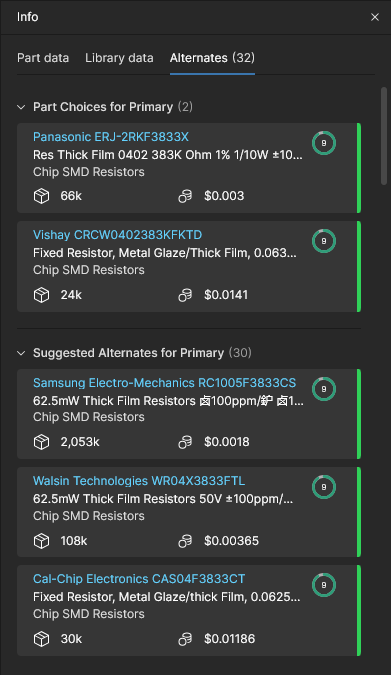
Erweiterte Preisdaten
Altium BOM Portal bietet zusätzliche Spaltendaten für die Arbeit mit Preisangaben zu Komponentenpositionen. Diese Funktionen ermöglichen es Beteiligten an der BOM, wie etwa Beschaffungsspezialisten, Preisziele festzulegen, Supply-Chain-Dynamiken zu analysieren und Vergleiche mit bekannten Preisstrukturen anzustellen. Diese zusätzlichen Spalten sind sichtbar, wenn sie über die column preferences und/oder BOM Settings aktiviert werden.
Zielpreis
Mit den parametrischen Daten für den Zielpreis kann jedem Teileintrag in einer Managed BOM ein gewünschter maximaler Stückpreis zugewiesen werden. Dies unterstützt die Bewertung des Supply-Chain-Risikos, indem ein Target price missed Issue ausgelöst wird, wenn der Lieferantenwert Unit Price des Elements größer ist als der Target Price. Die Differenz zwischen diesen Preisen wird berechnet und in der Spalte ∆ Target Price angegeben (sofern sichtbar), die rot hervorgehoben wird, wenn der Zielpreis „verfehlt“ wurde.
Die Funktion ist nur verfügbar, wenn sie in BOM Settings aktiviert wurde und parametrische Daten Target Price in der Managed BOM selbst enthalten sind. Zielpreis-Parameterdaten sind in einer Managed BOM verfügbar, wenn sie in der Quelle der BOM enthalten waren, etwa im Projekt (mit einem Dokument ActiveBOM), aus dem sie erstellt wurde, oder in der hochgeladenen BOM-Datendatei. Falls nicht verfügbar, kann manuell eine Spalte „Target Price“ (als Datentyp Money) hinzugefügt und die Parameter neu zugeordnet werden. Dieser Prozess wird jedoch automatisiert, wenn die Option Target Price in BOM Settings aktiviert ist.
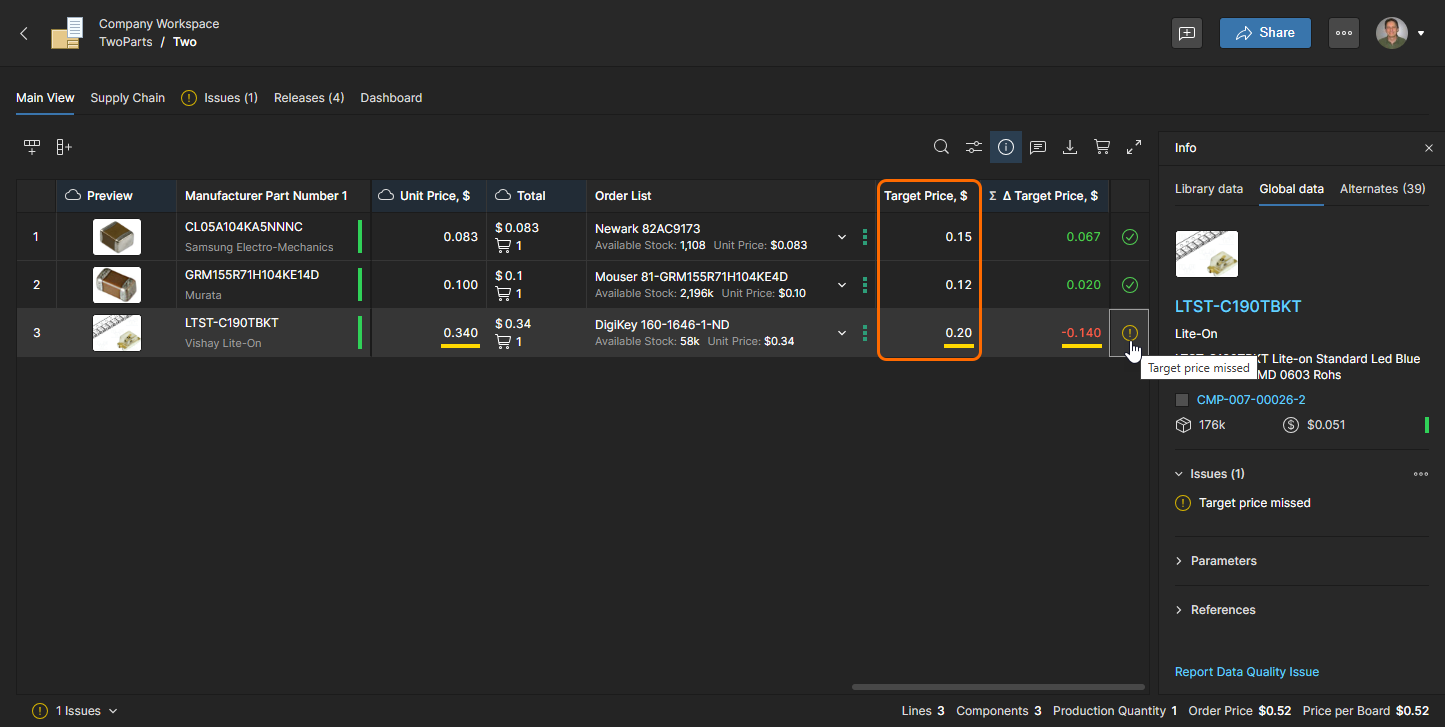
Zusätzlich ist die Möglichkeit enthalten, den aktuellen Wert Unit Price des Lieferanten auf den Eintrag Target Price zu übertragen; dadurch wird eine Warnung Target price missed erzeugt, wenn eine nachfolgende Lieferantenlösung einen höheren Preis darstellt. Dies kann für eine einzelne BOM-Elementzeile über die Rechtsklick-Option Set Target Price to Actual Price angewendet oder für alle BOM-Elemente über die Option Set Target Price to Actual Price im Hauptmenü  angewendet werden.
Median Price
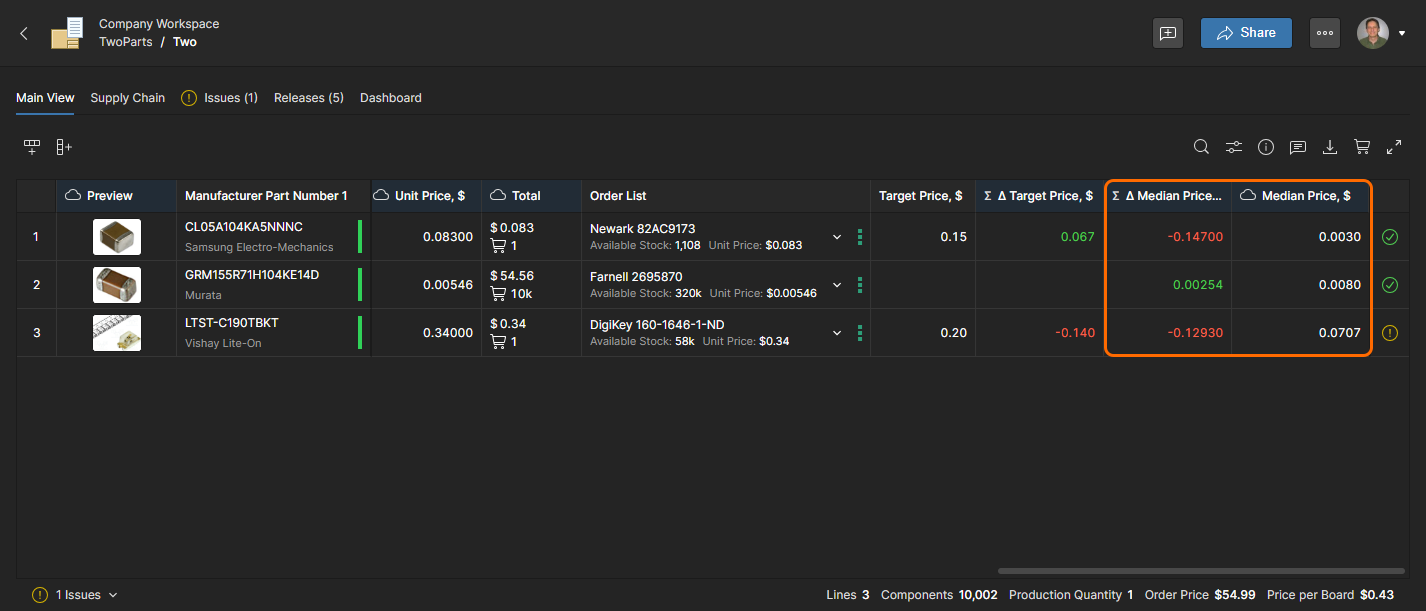
Median Price ist ein Referenzpreiswert (bezogen von Octopart), der als Median der verfügbaren Stückpreise (beim Preisstaffelpunkt 1000) aus einer Reihe von Distributoren berechnet wird. Wenn er in der Managed-BOM-Ansicht aktiviert ist, bietet er eine vergleichende Preisreferenz für den Abgleich mit anderen Komponentenpreisquellen und mit Lieferantenpreisangeboten in der BOM selbst.
Zusätzlich enthalten ist eine berechnete Spalte ∆ Median Price, die aus der Differenz zwischen dem Median Price des Elements und seinem Unit Price (oder, falls aktiviert, dem Target Price) abgeleitet wird. Wie beim Wert ∆ Target Price (siehe oben) wird der resultierende Wert rot eingefärbt, wenn der Stück-/Zielpreis über dem Median liegt – der Median Price wurde nicht erreicht. Entsprechend ist das Ergebnis Median Price – Target Price = ∆ Median Price bei einem negativen bzw. positiven Ergebnis rot oder grün.
SiliconExpert-Datenintegration
Wenn Ihr Unternehmen über ein SiliconExpert®-Konto verfügt und die Altium 365-Erweiterung SiliconExpert Integration extension konfiguriert ist, dann werden parametrische Teiledaten aus SiliconExpert für die Dokumente des BOM Portal verfügbar. Die erweiterten Risikobewertungsdaten für Herstellerteile aus SiliconExpert werden bei Bedarf als Parameter in Ihr BOM-Dokument übernommen, die die potenzielle Obsoleszenz eines Teils, Normenkonformität, Beschaffungsrisiken und mehr einschätzen.
Die parametrischen BOM-Daten von SiliconExpert sind in bestimmten Parameterspalten enthalten, die durch ein zugehöriges Symbol  gekennzeichnet sind; diese sind auch als Markierungen im Dropdown-Menü Column Settings enthalten.
 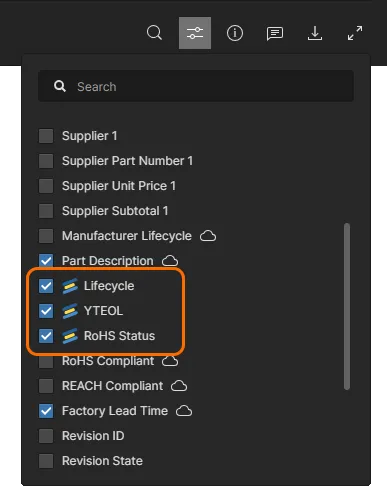 Standardmäßig werden die Managed BOM und ihre Search results mit den Parametern
 Lifecycle, YTEOL und RoHS aus SiliconExpert befüllt.
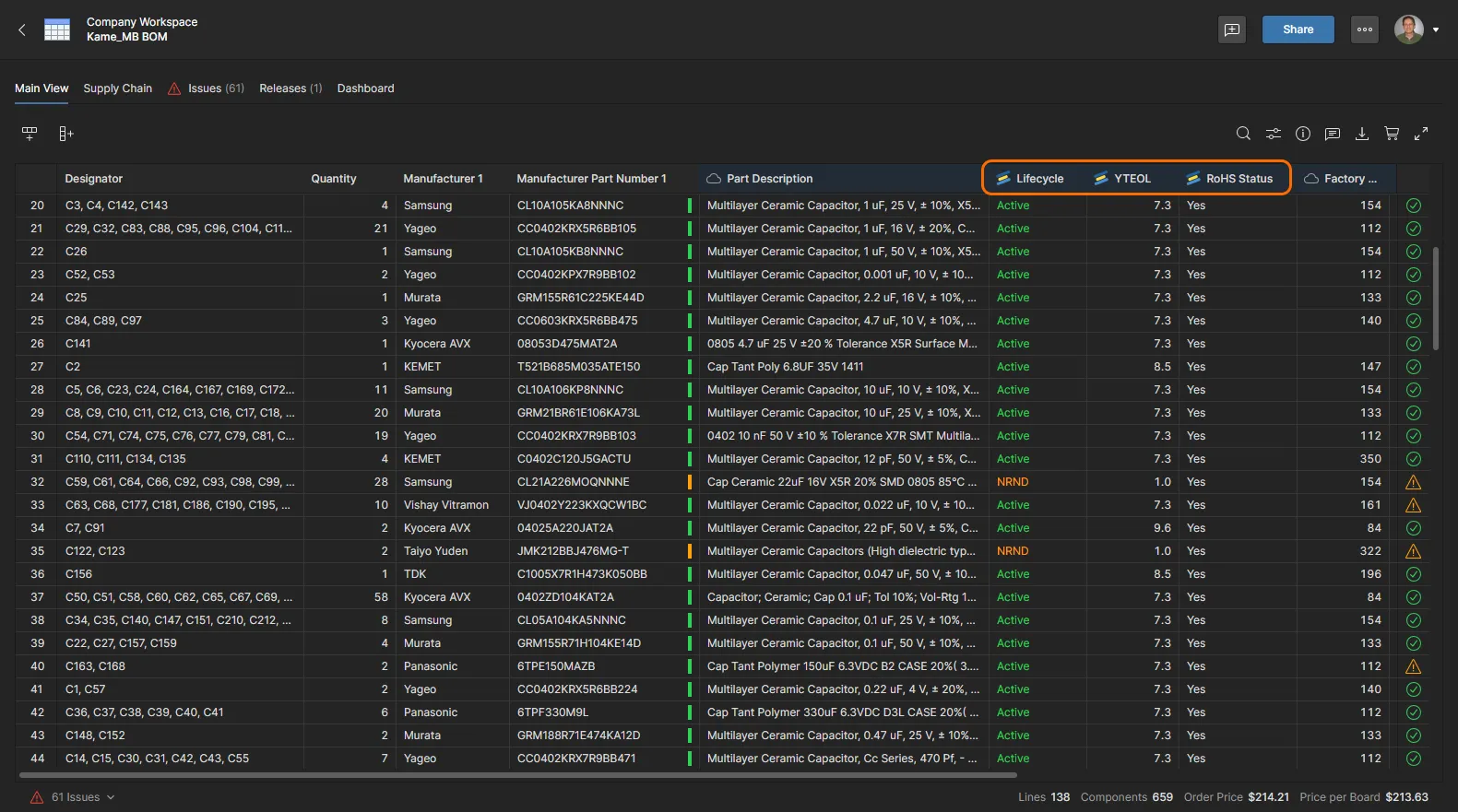 SiliconExpert-Parameter füllen die BOM-Portal-Tabelle, wenn sie für Ihr Unternehmen aktiviert sind.
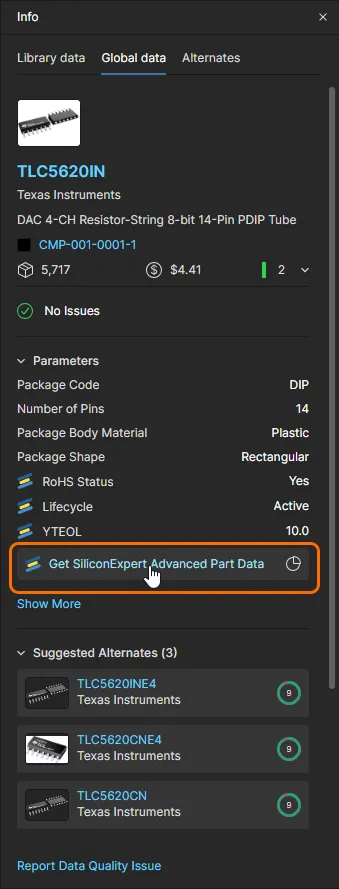
Detailliertere Daten von SiliconExpert sind im Info pane enthalten:
-
Öffnen Sie die Registerkarte Part data im Bereich Info (
 ), um die verfügbaren SiliconExpert-Parameter und Informationen für die aktuell ausgewählte BOM-Zeilenposition anzuzeigen.
-
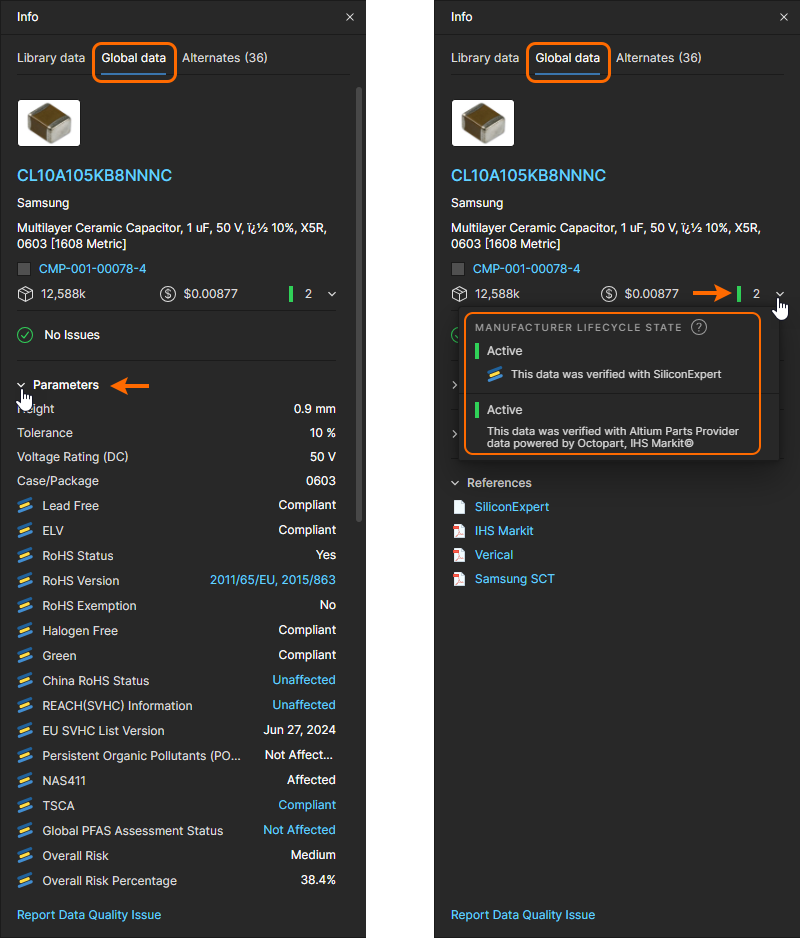
Erweitern Sie den Abschnitt Parameters, um alle derzeit verfügbaren SiliconExpert-Teileparameter anzuzeigen – weitere Informationen finden Sie unter Parameters Available from SiliconExpert.
-
Herunterladbare Referenzdaten zur Teilekonformität, bereitgestellt von SiliconExpert, sind für viele konformitätsbezogene Parameter über hervorgehobene Links verfügbar (
RoHS,REACH,TSCAusw.).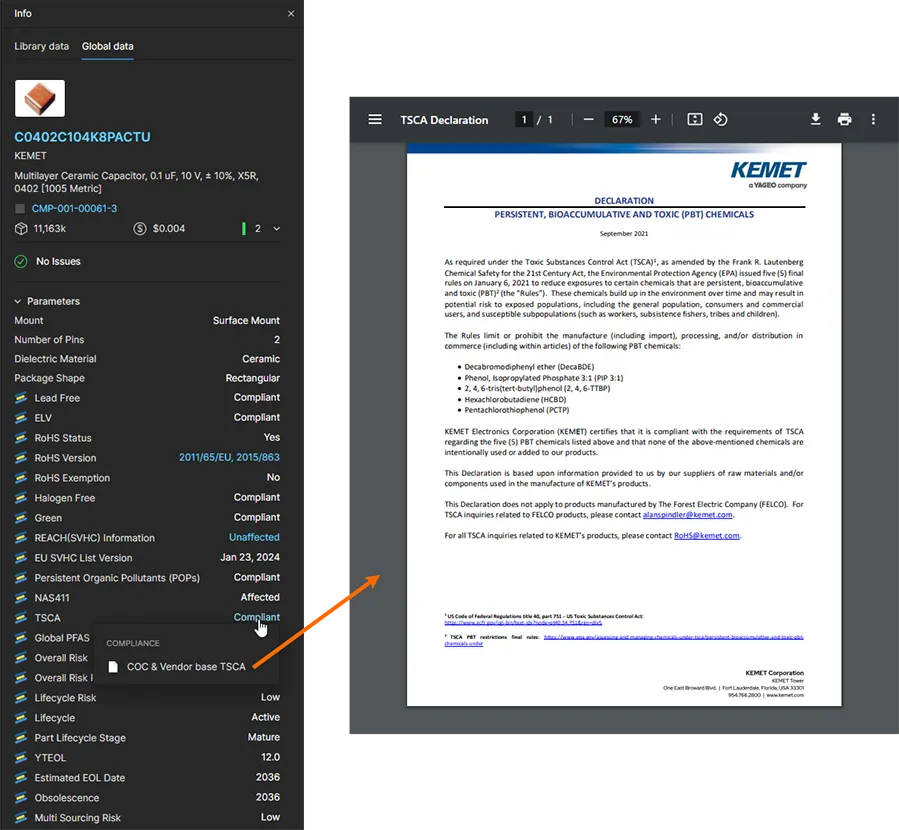
-
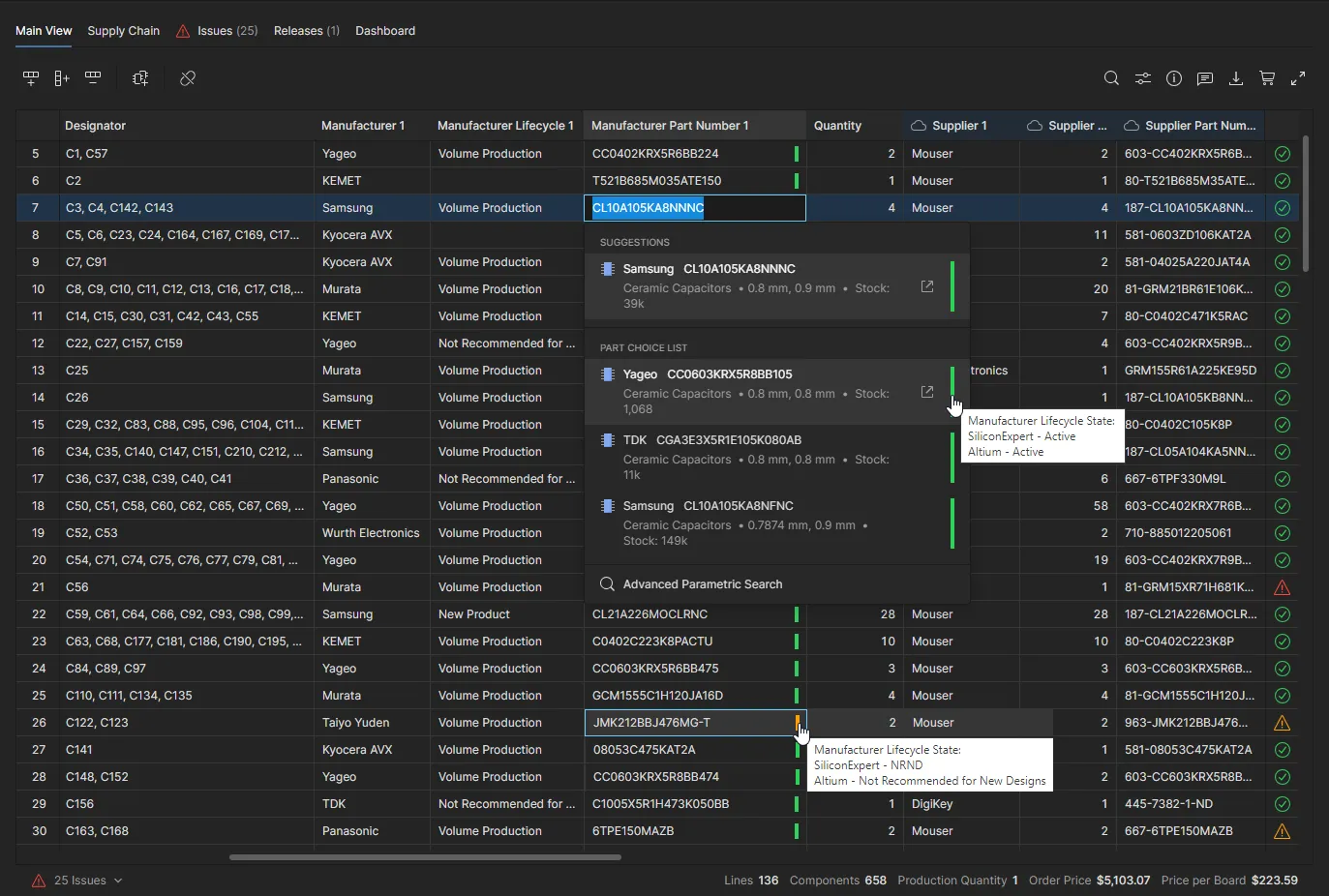
Wählen Sie die Dropdown-Liste Manufacturer Lifecycle State, um den von SiliconExpert und dem Altium Parts Provider bereitgestellten Lebenszyklusstatus der Komponente anzuzeigen. Diese zusätzlichen Lebenszyklusdaten sind auch in allen Instanzen der Popup-Informationen enthalten, die angezeigt werden, wenn Sie in der BOM-Liste mit der Maus über das farbige Teileinformationssymbol fahren.
-
-
Öffnen Sie die Registerkarte Alternates im Bereich Info, um die empfohlenen alternativen Teileeinträge für das ausgewählte BOM-Element anzuzeigen, gruppiert als Part Choices (wenn der BOM-Eintrag mit einer Workspace-Komponente verknüpft ist) und Suggested Alternates. Jeder Kacheleintrag enthält zugehörige Informationen
YTEOLund einen cross component code (sofern verfügbar), bezogen von SliiconExpert. Weitere Details zu dieser Ansicht finden Sie im Abschnitt Info pane.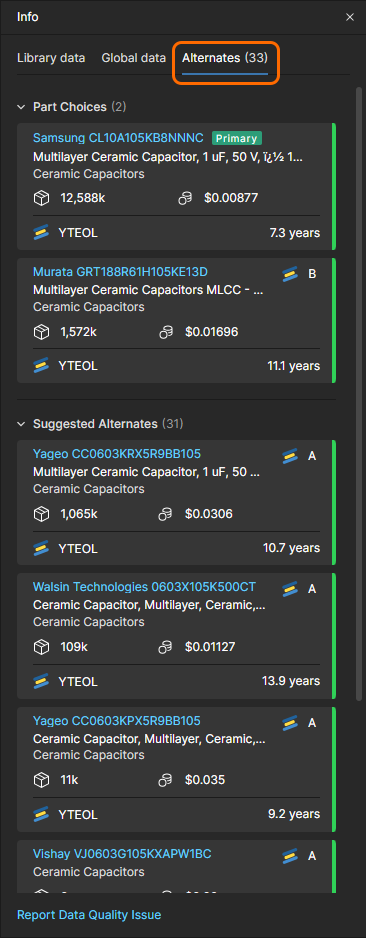
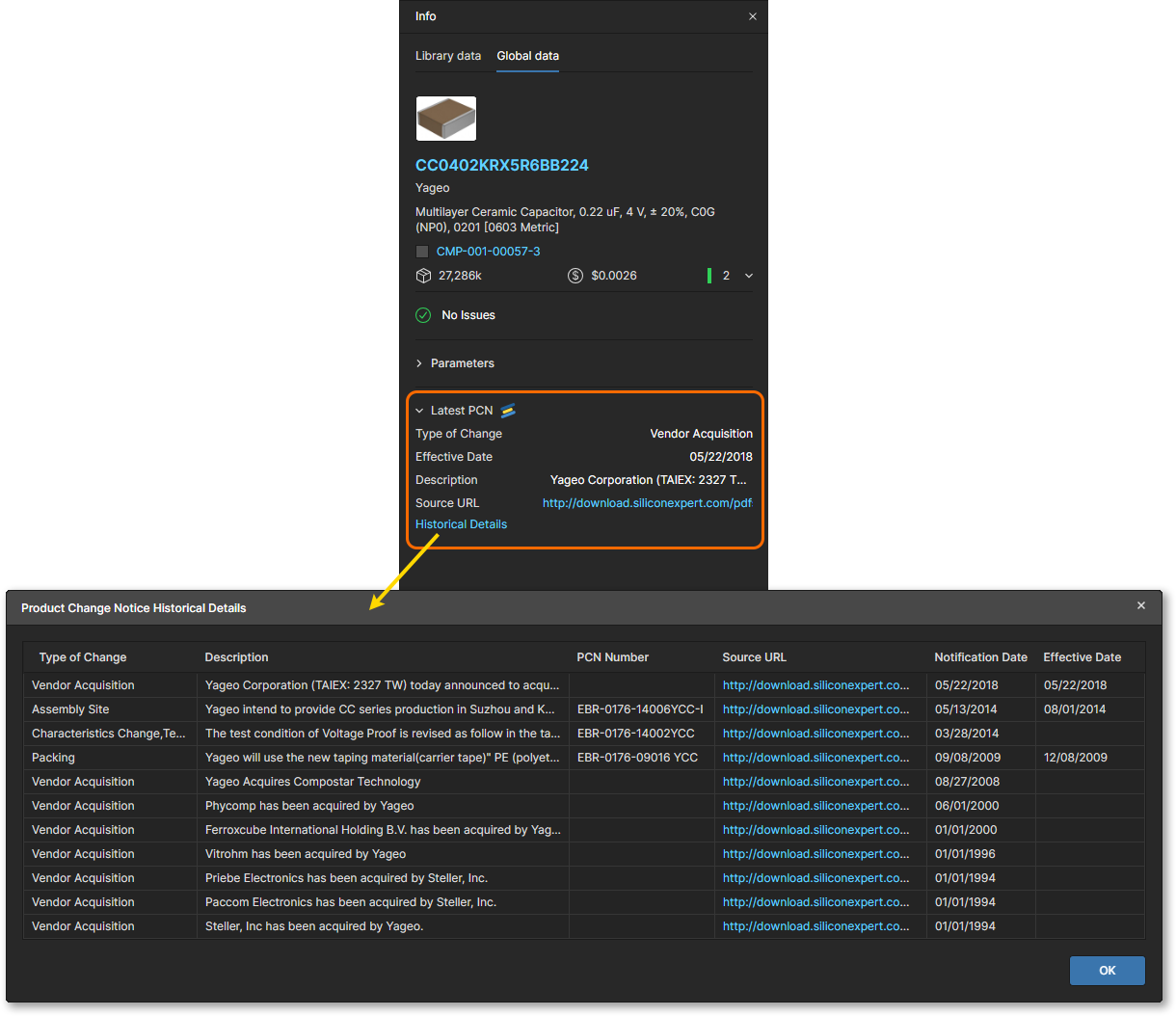
Der Bereich Info enthält auch eine Zusammenfassung der neuesten Product Change Notice (falls verfügbar), die für das aktuell ausgewählte Komponentenobjekt gilt. Solche PCN-Benachrichtigungen werden von Herstellern herausgegeben, um Kunden über Änderungen an Produkt, Prozess oder Unternehmen zu informieren, die die potenzielle Verwendung dieses Produkts beeinflussen können. Sie können den aktuellen Hinweis über den Link Source URL anzeigen und alle in SiliconExpert verfügbaren Benachrichtigungen im Fenster Product Change Notice Historical Details einsehen, das über den Link Historical Details geöffnet wird.
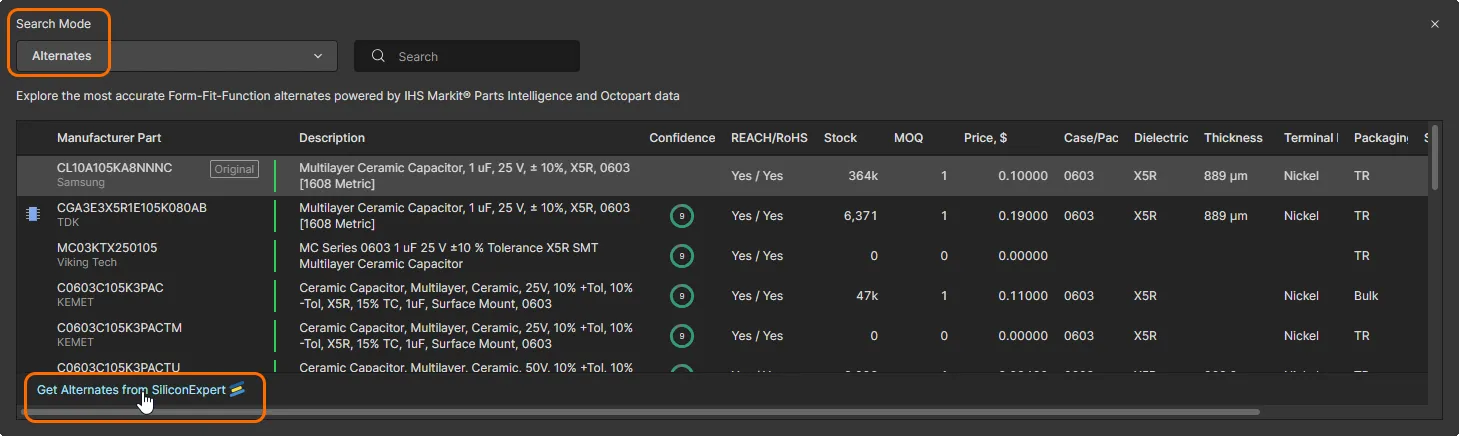
Die Suggested Alternates aus SiliconExpert (wie im Bereich Info gezeigt – siehe Abbildungen oben) sind als Teileauswahl verfügbar, wenn Sie den Alternates Search Mode verwenden. Wählen Sie die Option Get Alternates from SiliconExpert, um die Liste im Suchfenster mit den alternativen Teilevorschlägen von SiliconExpert zu füllen.
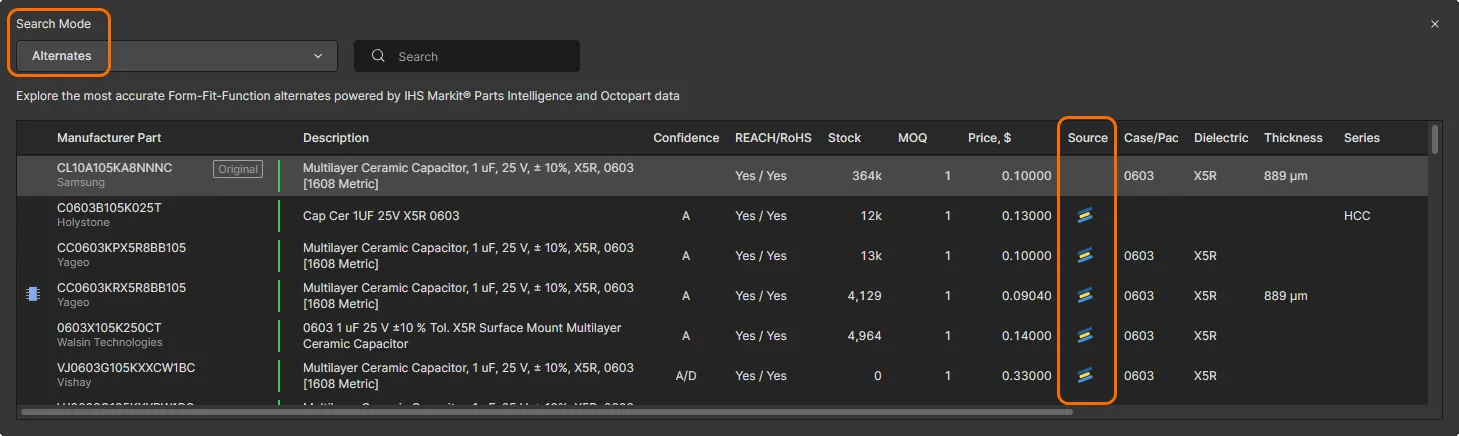
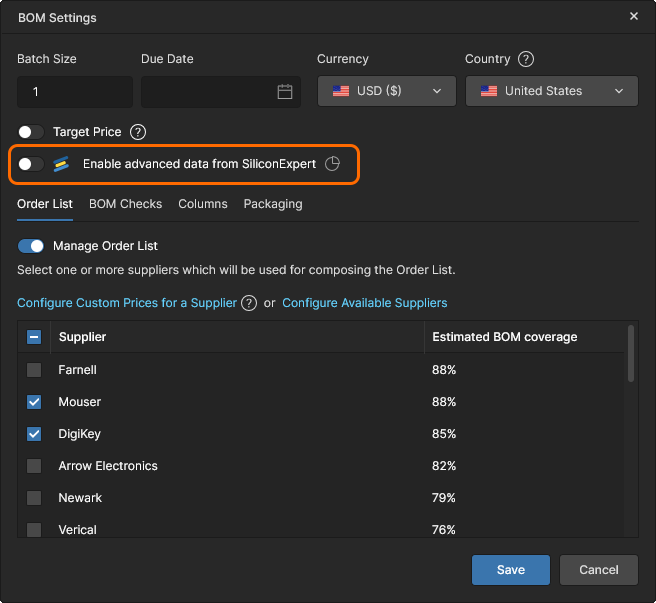
Um die aktuelle Managed BOM (im Gegensatz zu einem einzelnen Komponenteneintrag) mit den erweiterten SiliconExpert-Parameterdaten zu befüllen, aktivieren Sie die Enable advanced data from SiliconExpert Option im Fenster BOM Settings window – beachten Sie, dass sich dies auf die Nutzung Ihres SiliconExpert-Kontingents auswirkt.
Z2Data-Integration
Wenn Ihr Unternehmen die Erweiterung Z2Data Integration für Altium 365 konfiguriert hat, werden parametrische Bauteildaten aus Z2Data in den Dokumenten des BOM Portal verfügbar. Die erweiterten Risikobewertungsdaten für Herstellerteile von Z2Data werden bei Bedarf als Parameter in Ihr BOM-Dokument übernommen, die die potenzielle Obsoleszenz eines Teils, die Normenkonformität, das Beschaffungsrisiko und mehr bewerten.
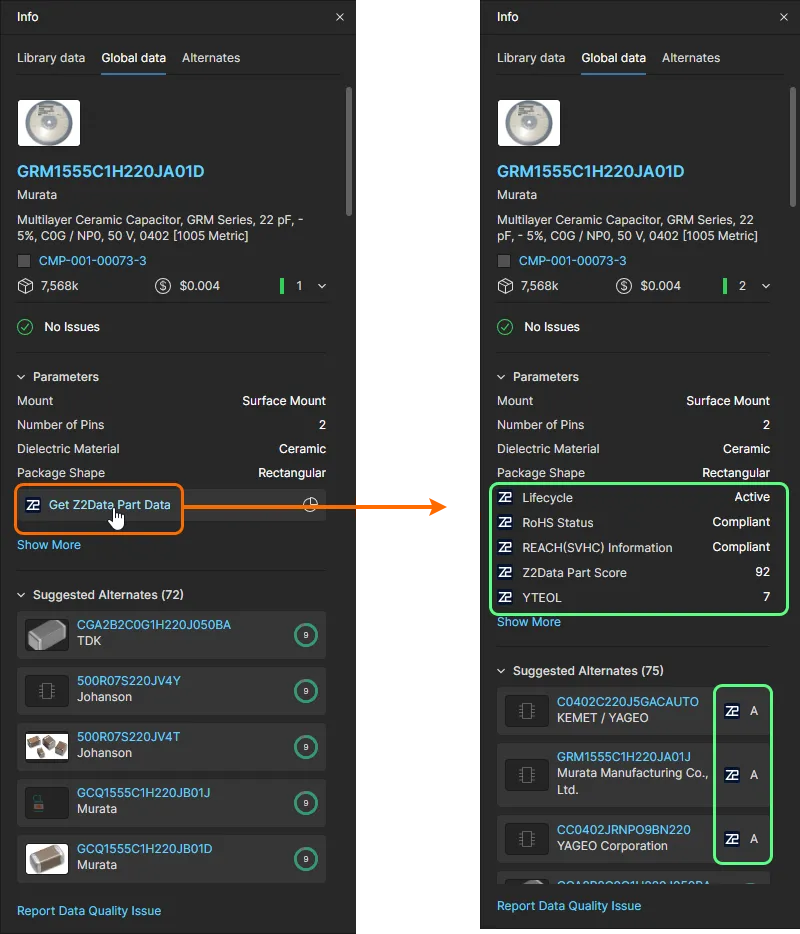
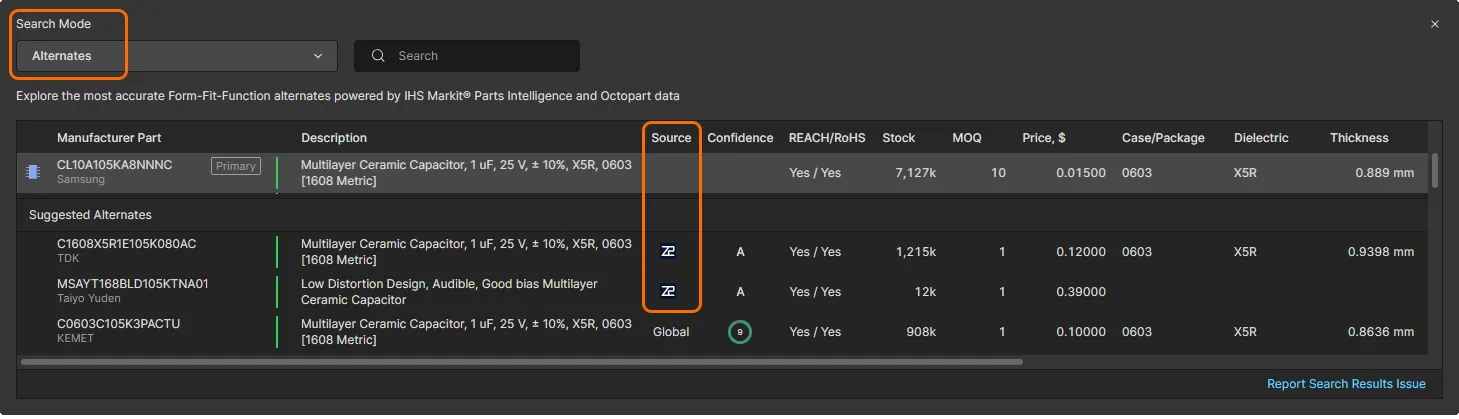
Die parametrischen BOM-Daten von Z2Data sind als spezifische Parameter verfügbar, die durch ein zugehöriges  Symbol gekennzeichnet sind und im Info-Bereich sowie beim direkten Zugriff auf die Part Choices einer Komponente verfügbar sind. Z2Data kann außerdem Vorschläge für alternative Teile bereitstellen, wenn die Daten im Alternates Search Mode abgerufen werden.
-
Öffnen Sie die Registerkarte Part data im Bereich Info (), um die verfügbaren Z2Data-Parameter für die aktuell ausgewählte BOM-Position anzuzeigen.
-
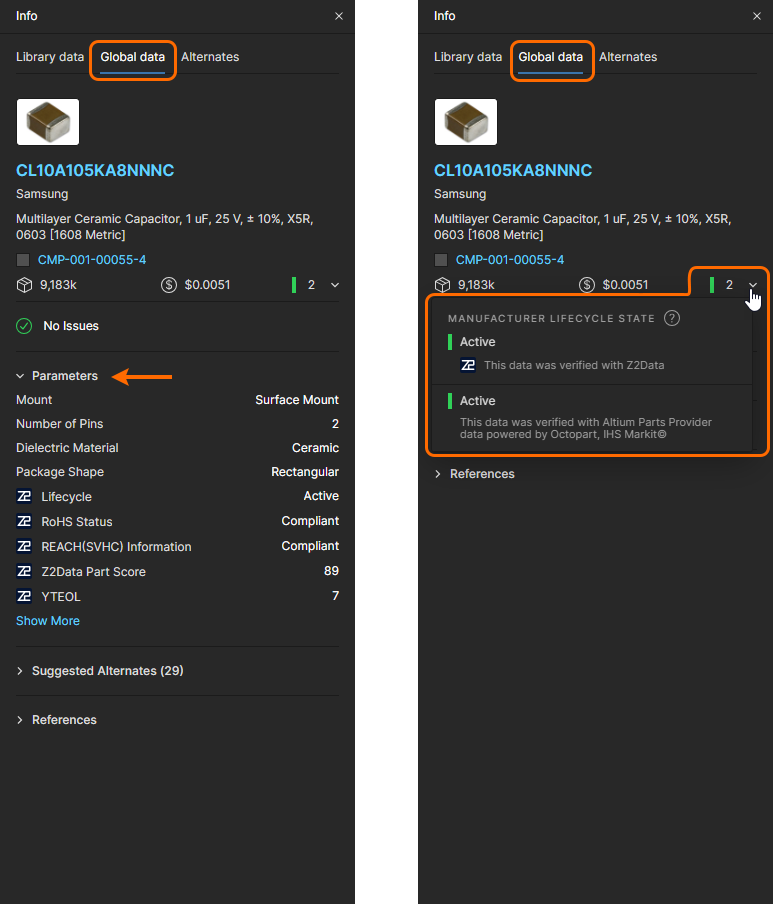
Erweitern Sie den Abschnitt Parameters, um alle derzeit verfügbaren Z2Data-Teileparameter anzuzeigen – siehe Parameters Available from Z2Data für weitere Informationen.
-
Wählen Sie die Dropdown-Liste Manufacturer Lifecycle State aus, um den von Z2Data und dem Altium Parts Provider bereitgestellten Komponenten-Lebenszyklusstatus anzuzeigen.
-
-
Öffnen Sie die Registerkarte Alternates im Bereich Info, um die empfohlenen alternativen Teileeinträge für die ausgewählte BOM-Position anzuzeigen, gruppiert als Part Choices (wenn der BOM-Eintrag mit einer Workspace-Komponente verknüpft ist) und Suggested Alternates. Kacheleinträge enthalten Komponenten-Cross-Codes, die aus Z2Data stammen. Weitere Informationen zu dieser Ansicht finden Sie im Abschnitt Info-Bereich.
Die Suggested Alternates von Z2Data (wie im Bereich Info gezeigt – siehe Abbildungen oben) sind als Teileauswahlen verfügbar, wenn Sie den Alternates Search Mode verwenden. Wählen Sie die Option Get Alternates from Z2Data, um die Liste im Suchfenster mit den alternativen Teilevorschlägen von Z2Data zu füllen.
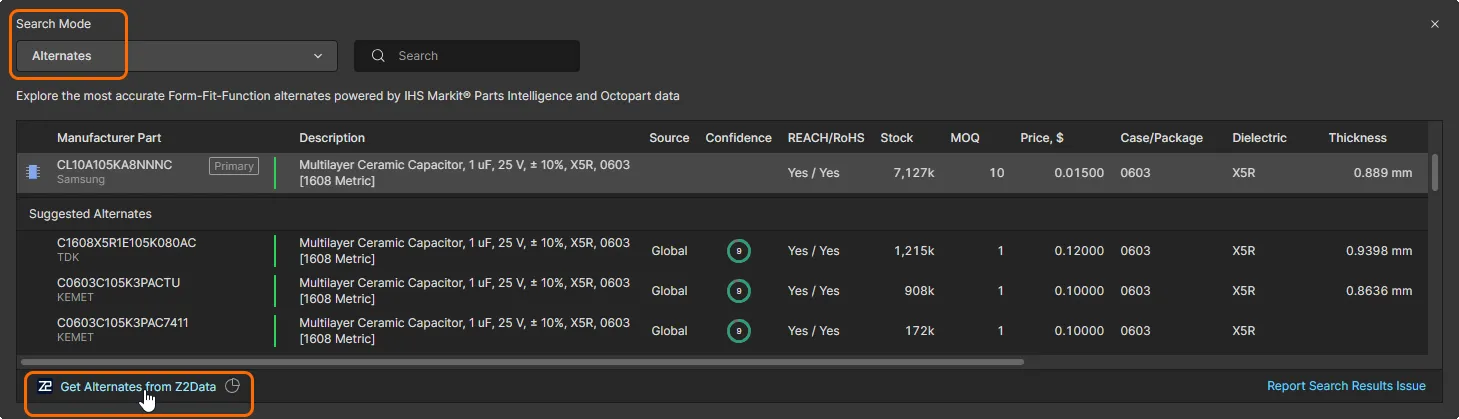
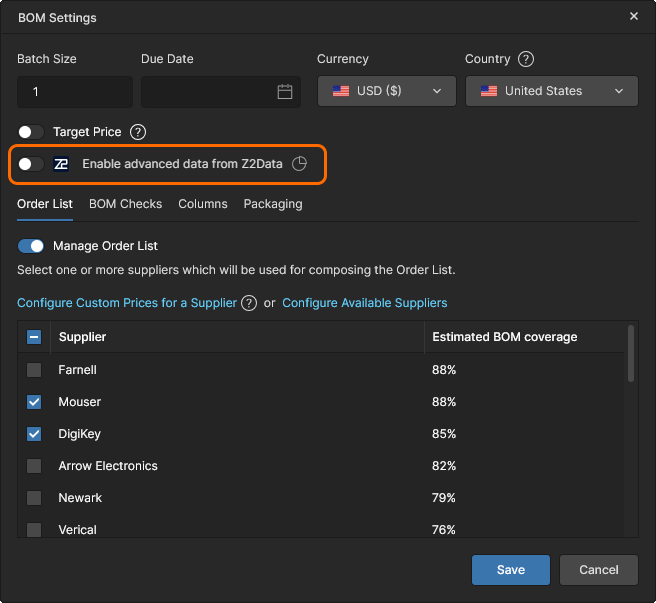
Um die aktuelle Managed BOM (im Gegensatz zu einem einzelnen Komponenteneintrag) mit den erweiterten Z2Data-Parameterdaten zu befüllen, aktivieren Sie die Enable advanced data from Z2Data Option im Fenster BOM Settings window – beachten Sie, dass sich dies erheblich auf die Nutzung Ihres Z2Data-Kontingents auswirkt.
 KI-lokalisiert