
Verwendete Teile
Related information: BOM Portal, Workspace-Komponenten
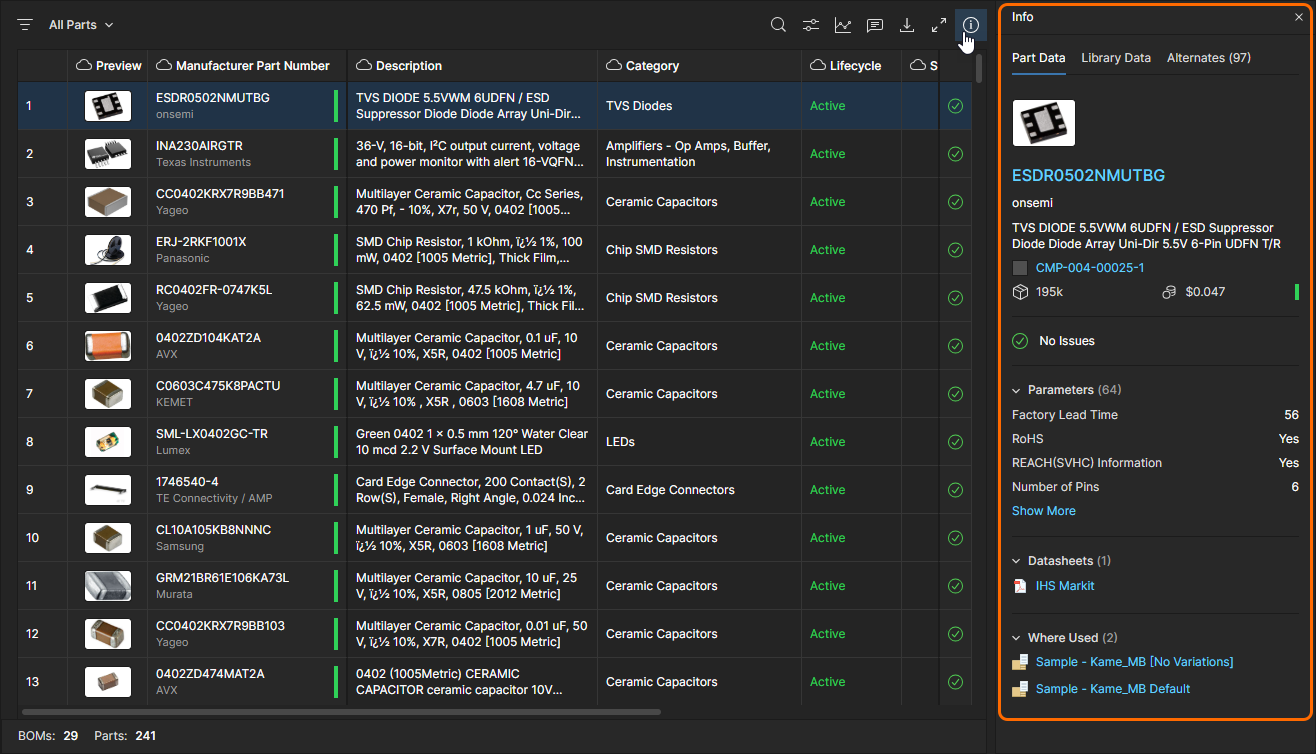
Die Seite Parts in Use des BOM Portal bietet eine zusammengefasste Übersicht aller Herstellerteile, die derzeit in Workspace-Projekten und Managed BOMs verwendet werden. Die Liste wird für jedes Herstellerteil mit wichtigen Parameterspalten gefüllt (einschließlich externer Quellen wie SiliconExpert parameters, sofern verfügbar) und enthält aktive Used In Links zu den referenzierten BOM-Dokumenten. Auf der Seite können Sie schnell alle Herstellerteil-Referenzen (Komponenten-Part Choices) anzeigen, die in Design-BOMs verwendet werden, und dabei auf aktive Probleme wie ungeeignete Lifecycles, fehlende Normenkonformität oder verlängerte Fertigungsvorlaufzeiten prüfen. Beachten Sie, dass die aktuelle Berichtsansicht mit der Download-Funktion ( ) als
) als CSV Datei gespeichert werden kann.
 Symbole) werden einbezogen, wenn diese Funktion
  Symbole gekennzeichnet.
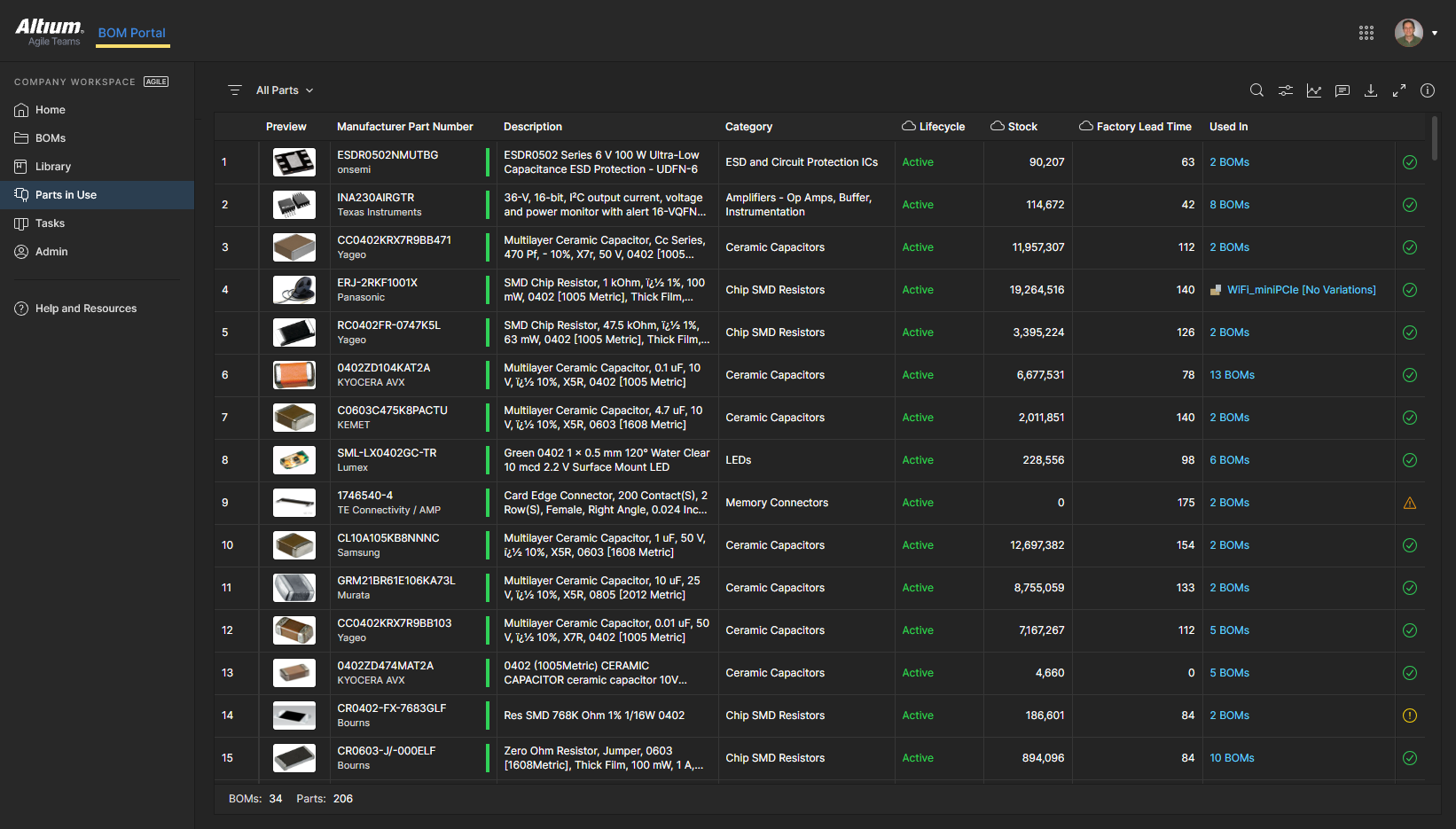
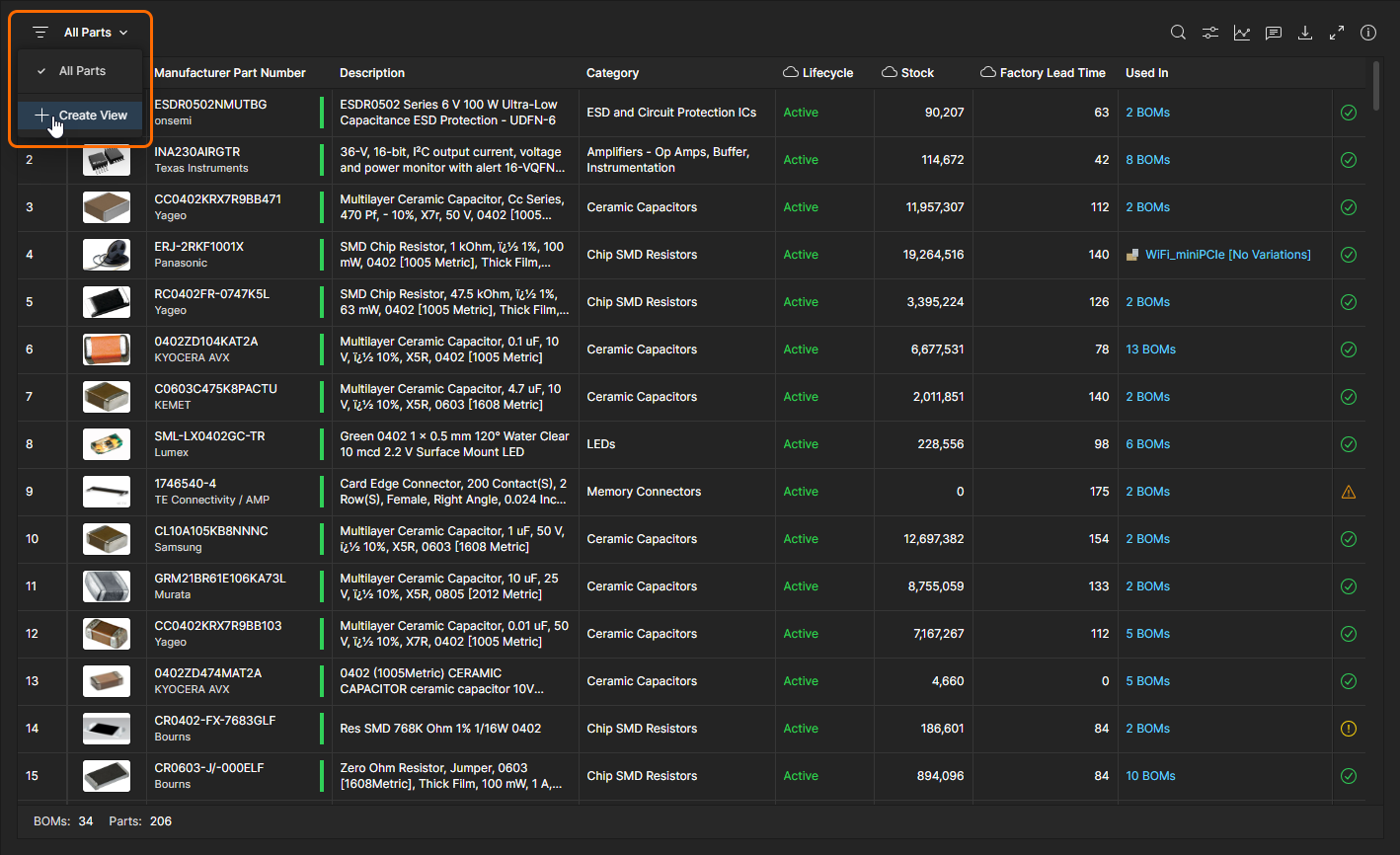
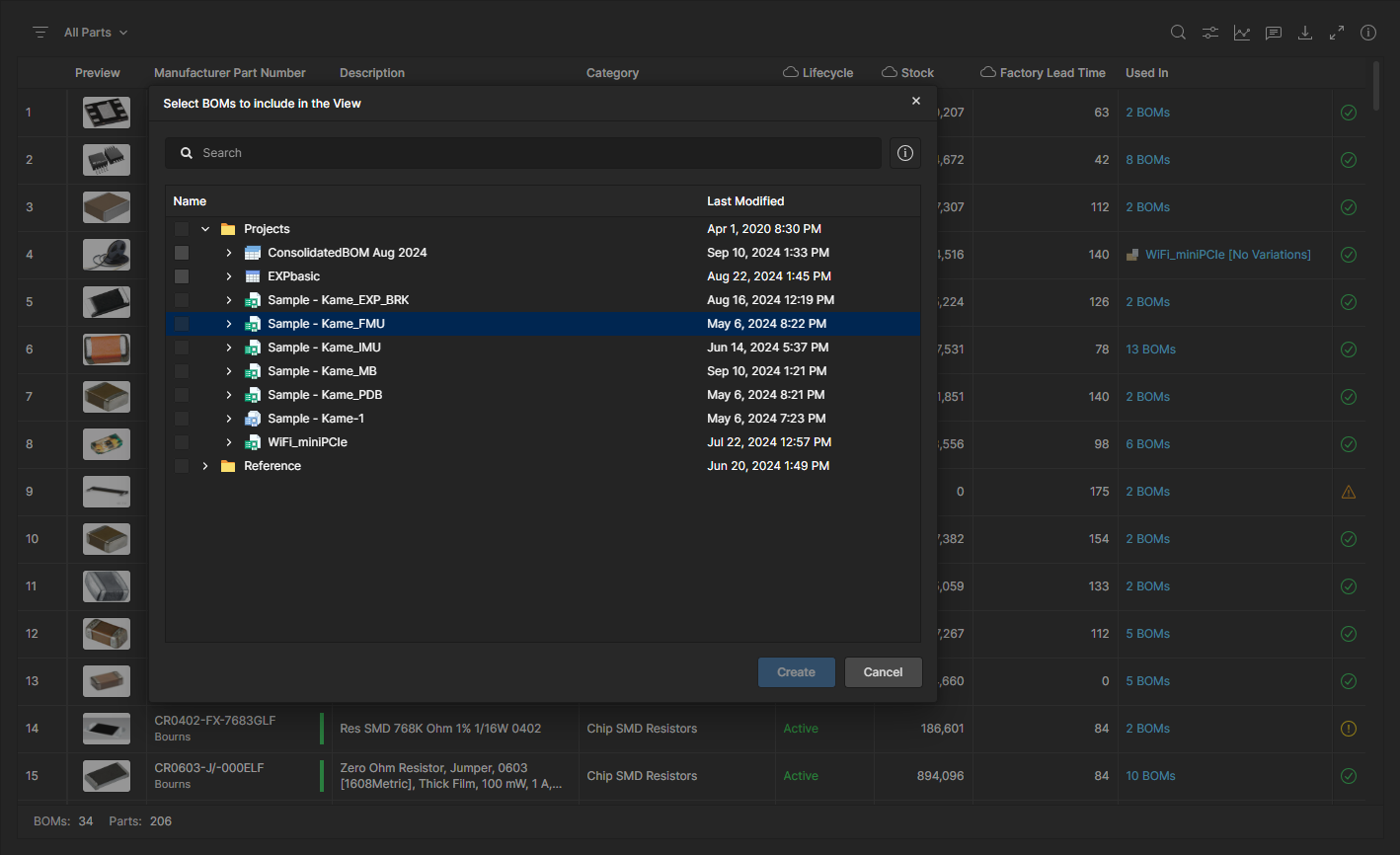
Standardmäßig sind alle Workspace-Projekt- und Managed-BOM-Quellen in der Liste enthalten, wie durch das Ansichtsoptionsmenü über der Liste angezeigt (All Parts). Wählen Sie dieses Menü, um andere verfügbare Ansichten auszuwählen, oder die Option Create View, um im Dialogfenster Select BOMs to Include in the View einen neuen Satz von BOM-Datenquellen auszuwählen.
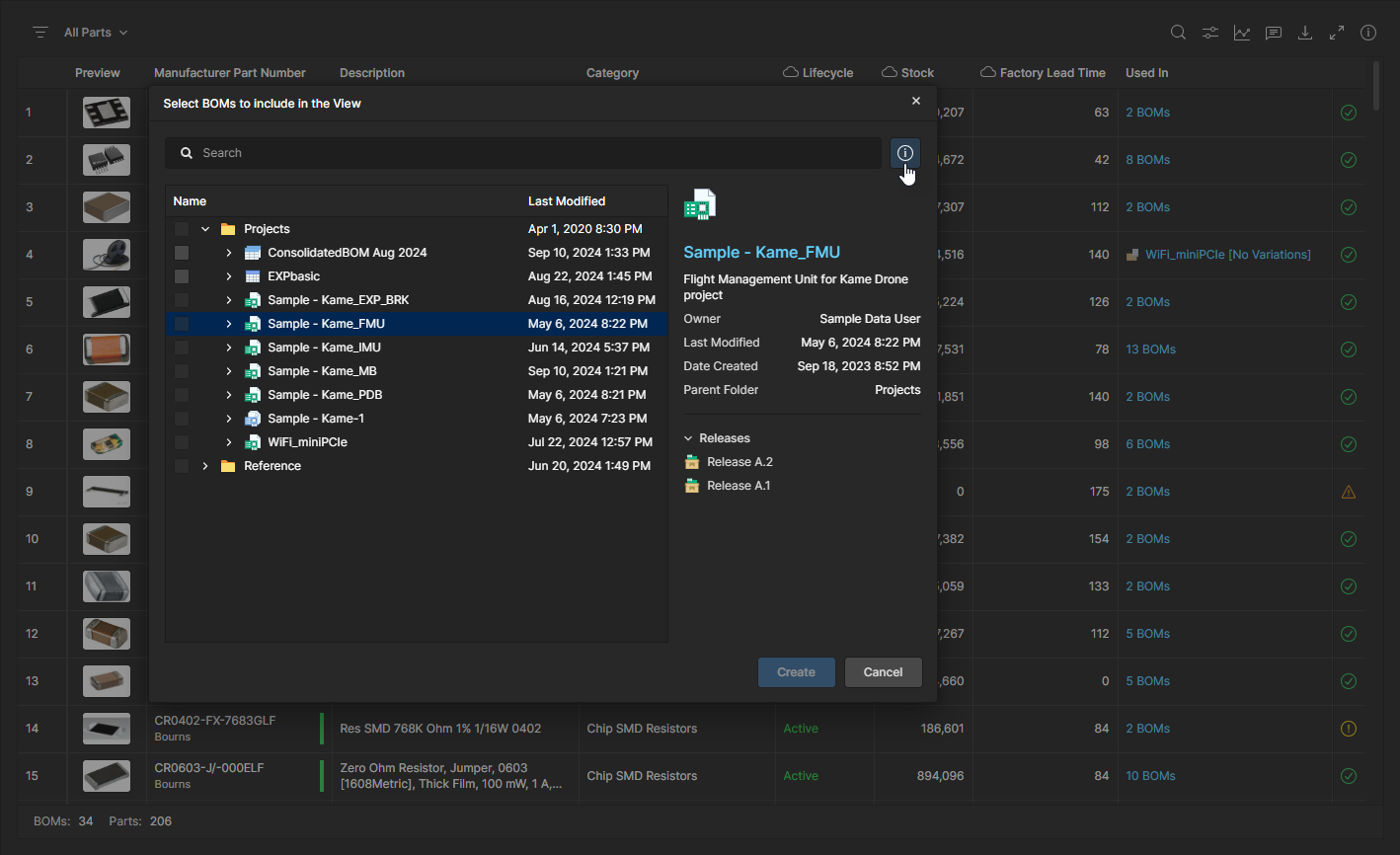
Optional: Öffnen Sie den seitlichen Bereich Properties des Fensters ( ), um weitere Informationen zur aktuell ausgewählten BOM-Datenquelle anzuzeigen.
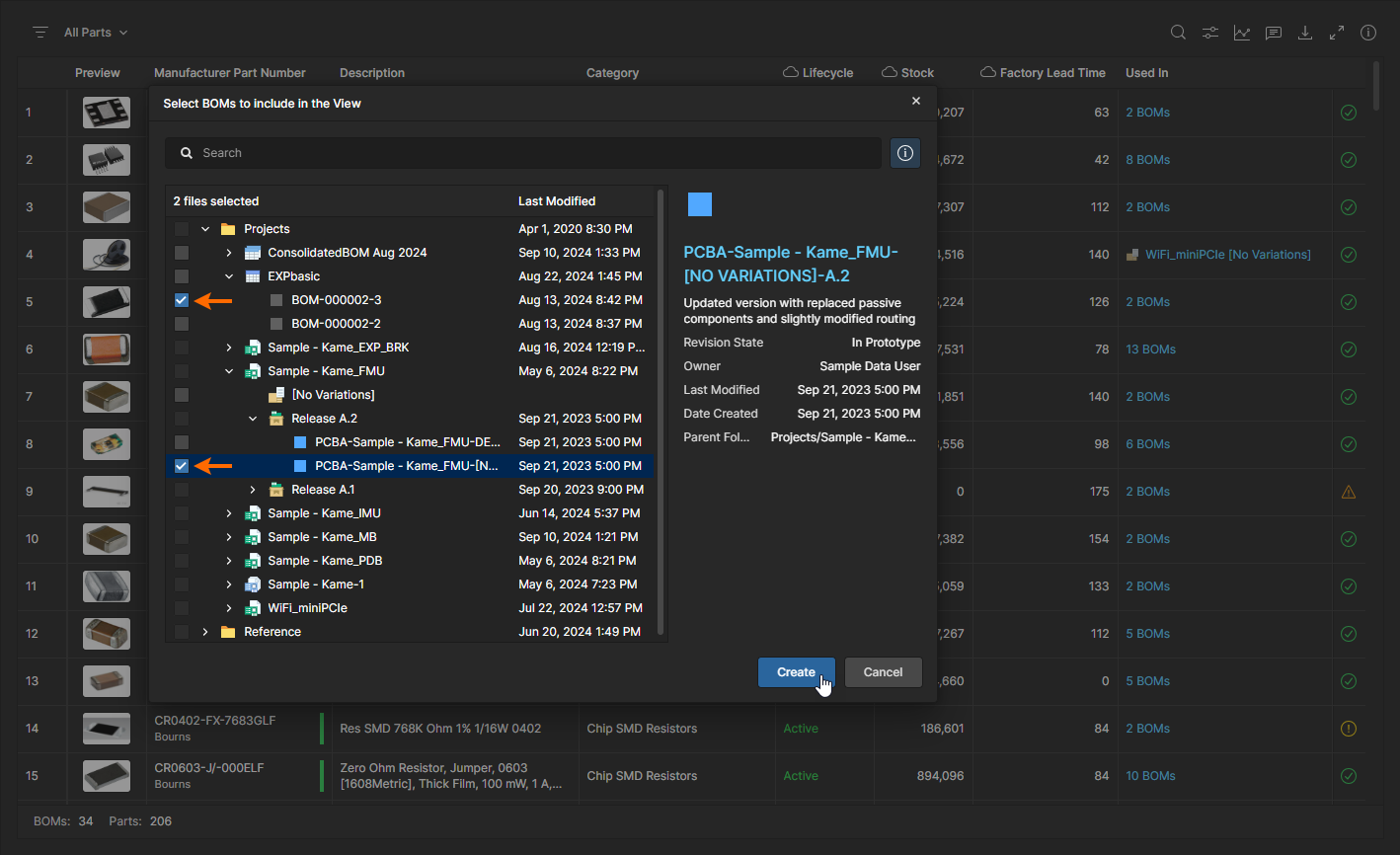
Erweitern Sie die Listenhierarchie, um die gewünschten BOM-Datenquellen anzuzeigen und auszuwählen. Dazu gehören Designprojekt-Varianten und Release-Dateien sowie Managed BOMs und deren Releases. Bestätigen Sie die Auswahl mit der Schaltfläche  .
.
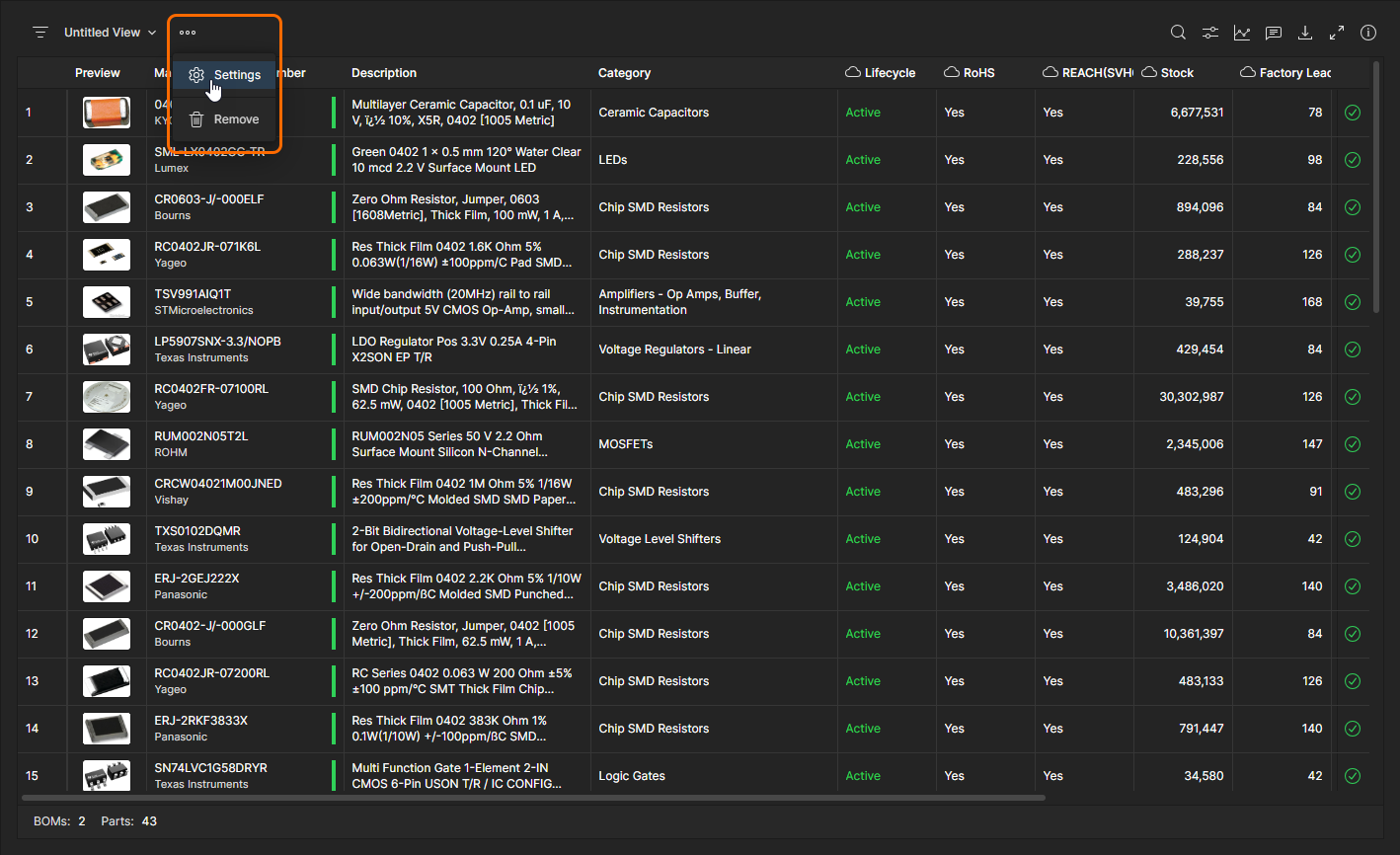
Die neu erstellte Ansicht enthält nur die Teile aus den ausgewählten BOM-Quellen – beachten Sie die angepasste BOM-/Teileanzahl im unteren Rand. Wählen Sie die Option Settings im Menü  , um die Ansicht umzubenennen.
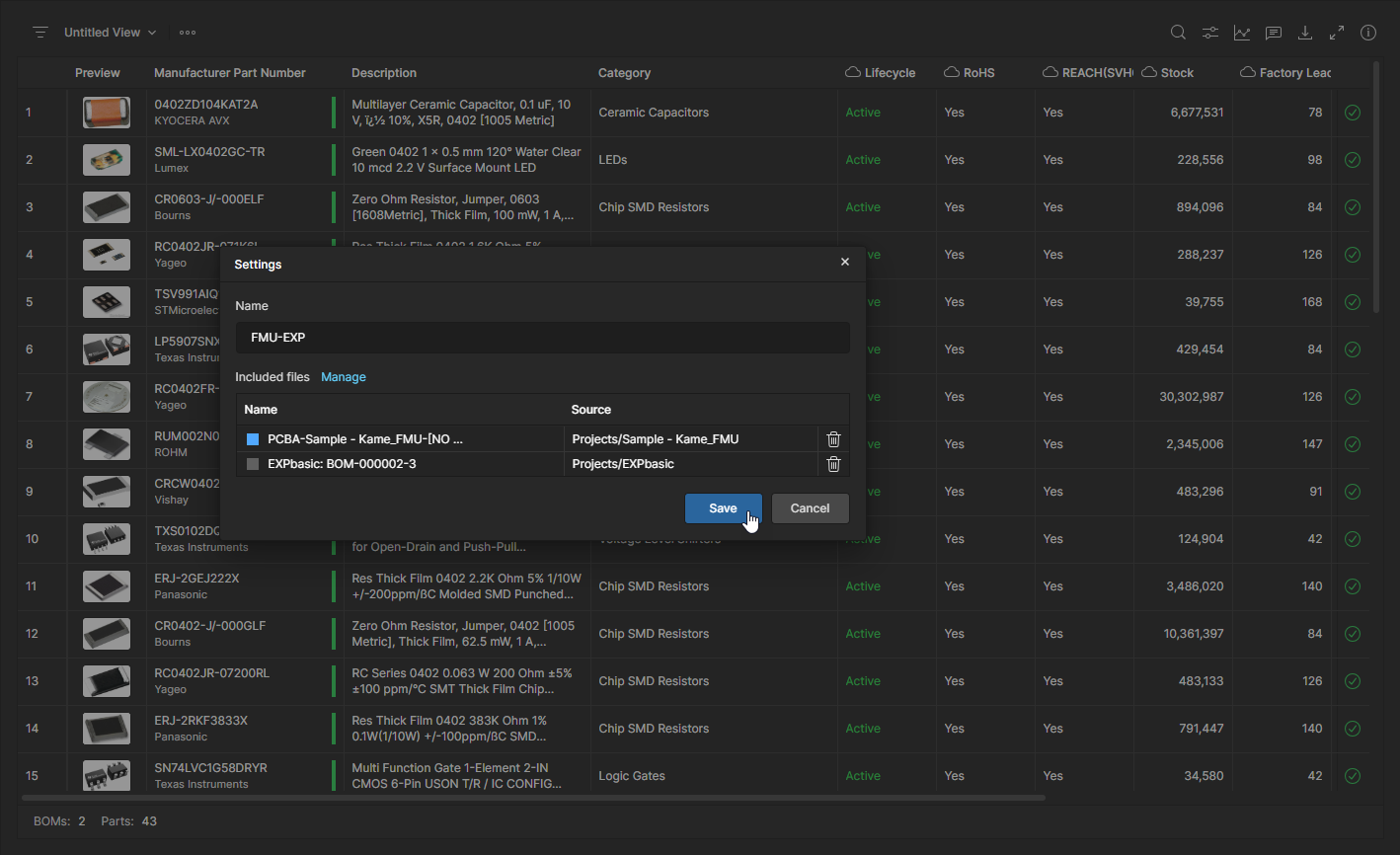
Neben der Option zum Umbenennen der aktuellen Ansicht (Name) ermöglicht das Fenster Settings auch das Entfernen einer aktuellen BOM-Datenquelle ( ) sowie das Hinzufügen weiterer Quellen über das Fenster Select BOMs to include in View, das über die Option Manage geöffnet wird.
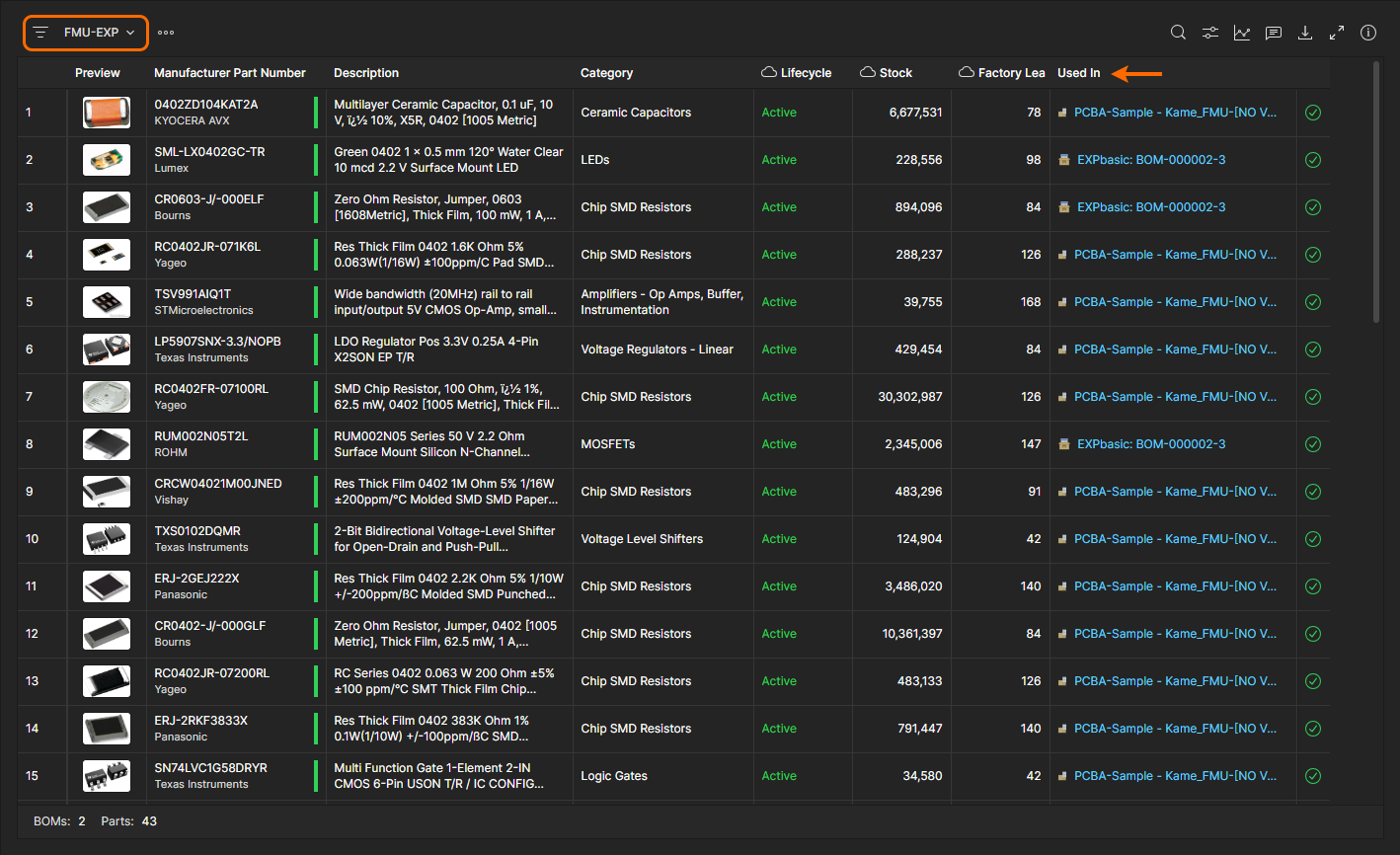
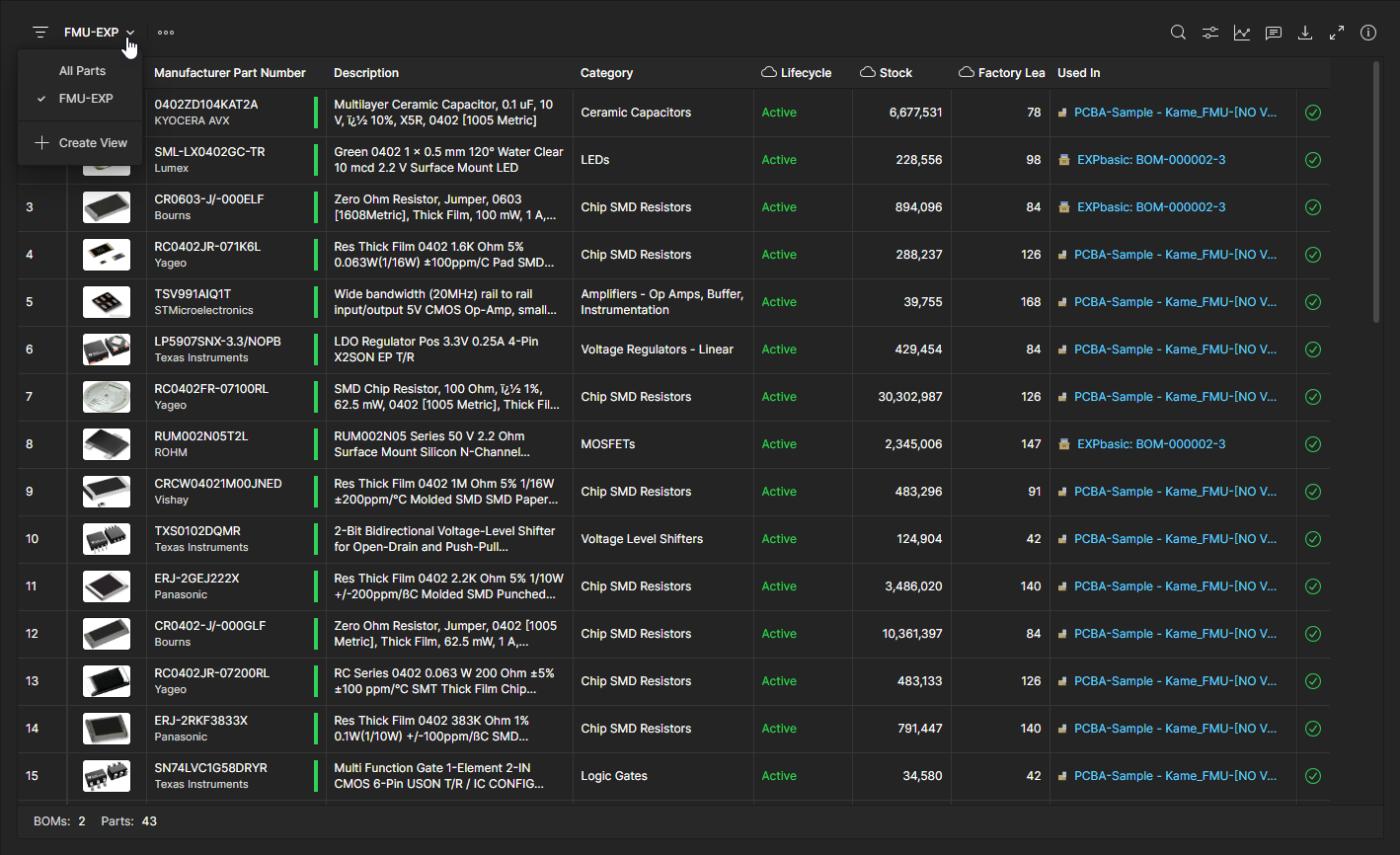
Verwenden Sie das Dropdown-Menü für den Ansichtsnamen, um zwischen der Anzeige aller verfügbaren BOM-Teile und den durch benutzerdefinierte Ansichten gefilterten Teilen zu wechseln. Beachten Sie, dass die aktuelle BOM-Ansicht mit der Option Remove im Menü in den Papierkorb verschoben werden kann.
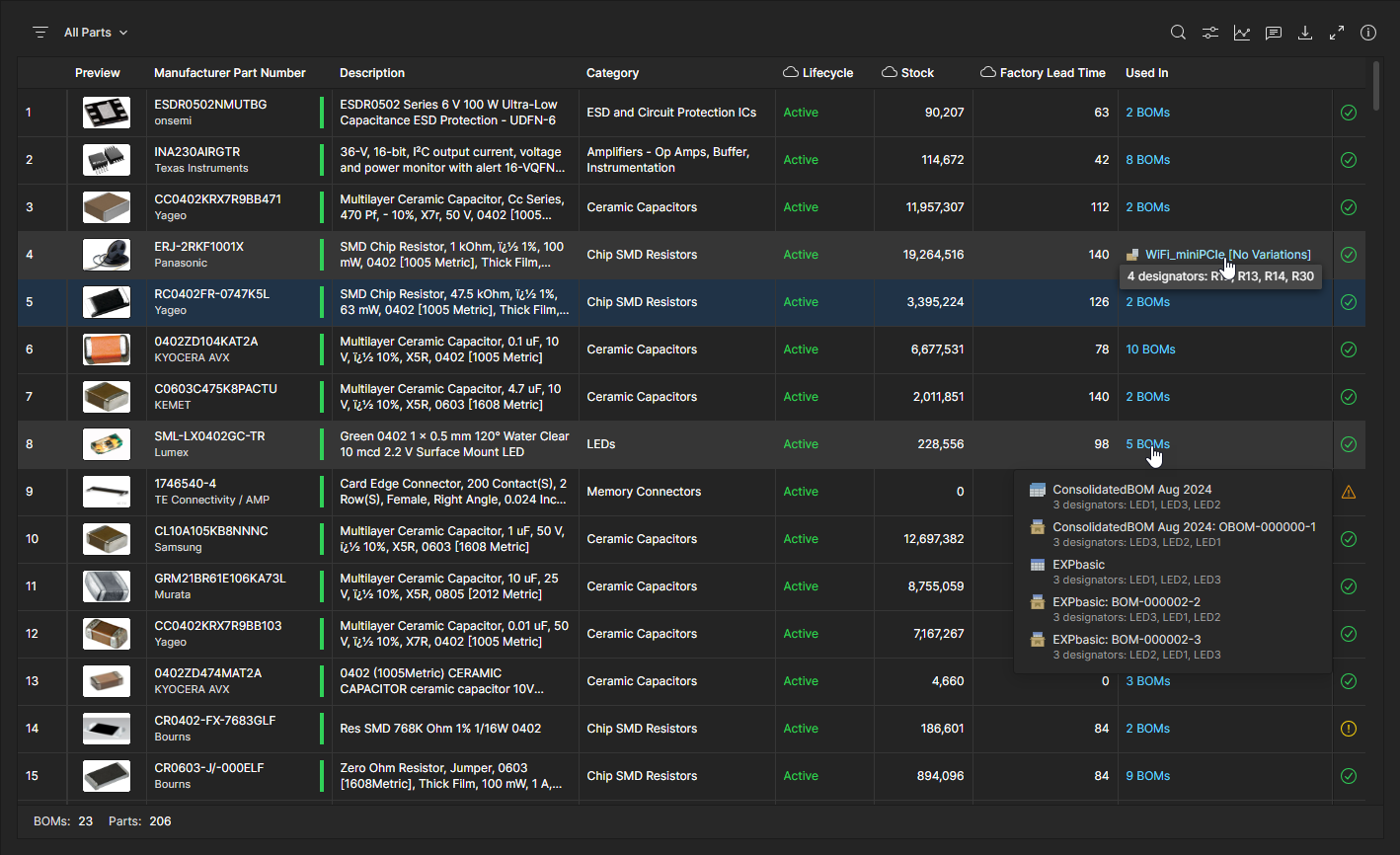
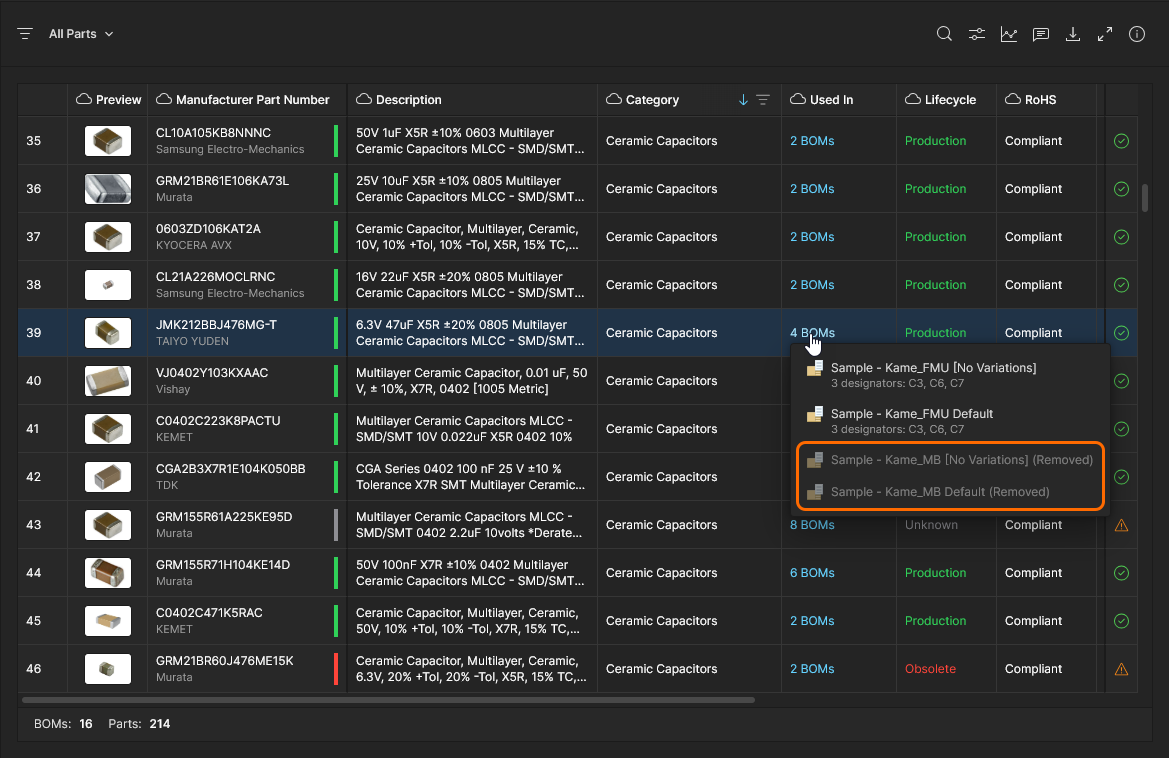
Die Spalte Used In der Liste enthält die zugehörigen Namen der BOM-Quellen, in denen das Teil derzeit verwendet wird. Dazu gehört die Verwendung in Designprojekten oder Managed BOMs sowie in deren Releases:
-
Wenn das Teil in einer einzelnen BOM-Entität verwendet wird, bewegen Sie den Mauszeiger über den Namen, um die zugehörigen Bauteilkennzeichnungen anzuzeigen. Klicken Sie auf den Eintrag, um die Quelle in einem neuen Browser-Tab zu öffnen.
-
Wenn das Teil in mehreren BOM-Entitäten verwendet wird, klicken Sie auf den Eintrag, um alle BOM-Quellen mit ihren zugehörigen Kennzeichnungen anzuzeigen. Klicken Sie auf einen Quellnamen, um ihn in einem neuen Browser-Tab zu öffnen.
 )
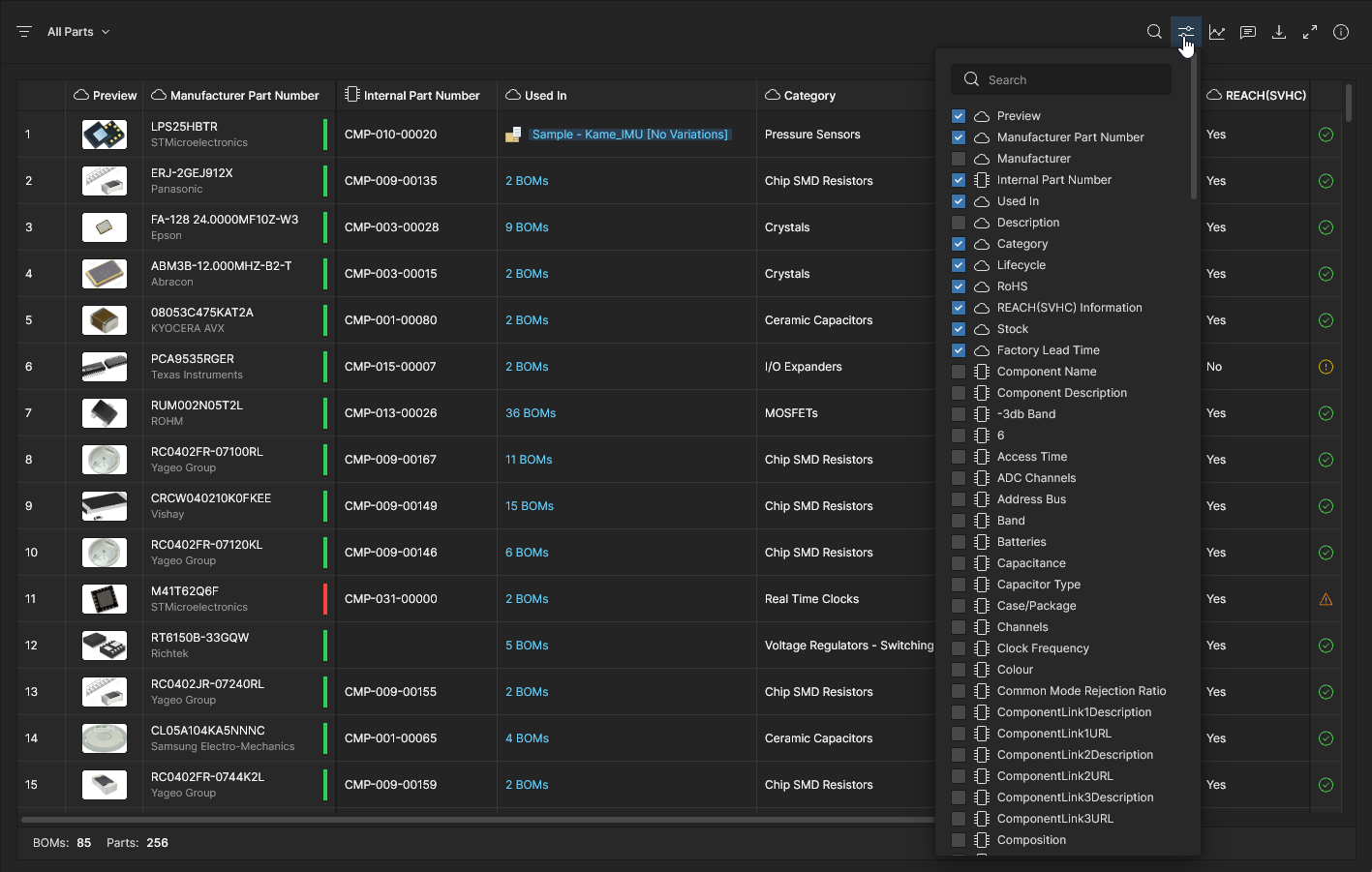
)Neben dem Standardsatz an Teile-Datenspalten enthält die Liste Parts in Use spezielle Spalten wie den Komponententyp Category, um das Sortieren zu erleichtern (siehe unten), sowie das Internal Part Number einer zugehörigen Bibliothekskomponente (falls zutreffend). Verwenden Sie die Option Column Display Preferences ( ), um die angezeigten Parameterspalten zu konfigurieren und anzuordnen
– beachten Sie, dass Cloud- und Bibliotheksparameter durch ihre zugehörigen Symbole gekennzeichnet sind (
), um die angezeigten Parameterspalten zu konfigurieren und anzuordnen
– beachten Sie, dass Cloud- und Bibliotheksparameter durch ihre zugehörigen Symbole gekennzeichnet sind ( und
und  ).
).
Teileverwendungsanalyse
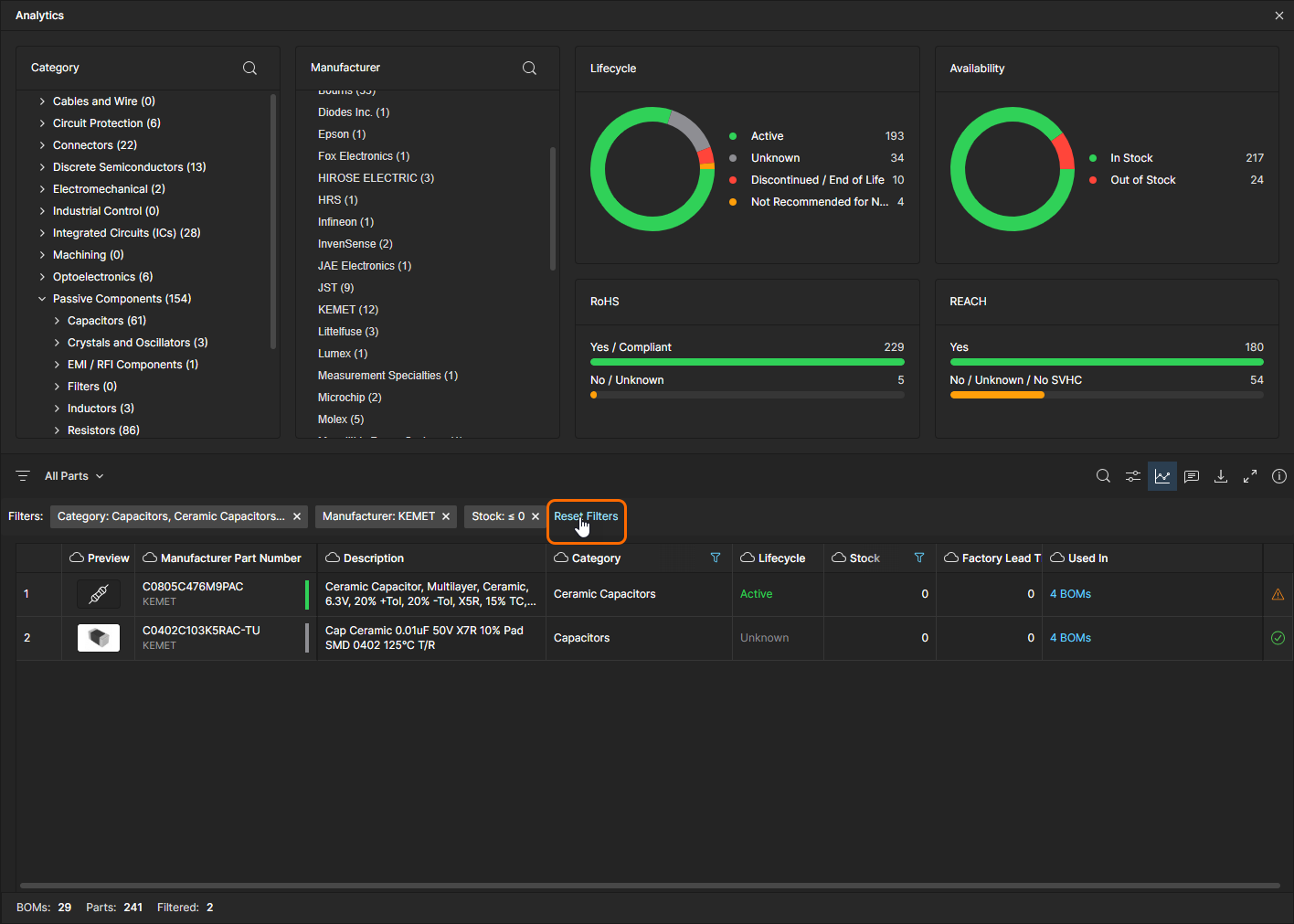
Weitere Einblicke in die aktuelle Teileverwendung liefert die Zusammenfassungsinformation Analytics. Diese Funktion, die über das Symbol  der Liste geöffnet wird, füllt den oberen Seitenbereich mit beschrifteten Gruppenlisten und grafischen Indikatoren, die wichtige parametrische Messdaten für die aktuelle Parts in Use Ansicht darstellen. Die Analysedaten ändern sich dynamisch, wenn unterschiedliche benutzerdefinierte Ansichten mit unterschiedlichen BOM-Inhaltskonfigurationen ausgewählt werden.
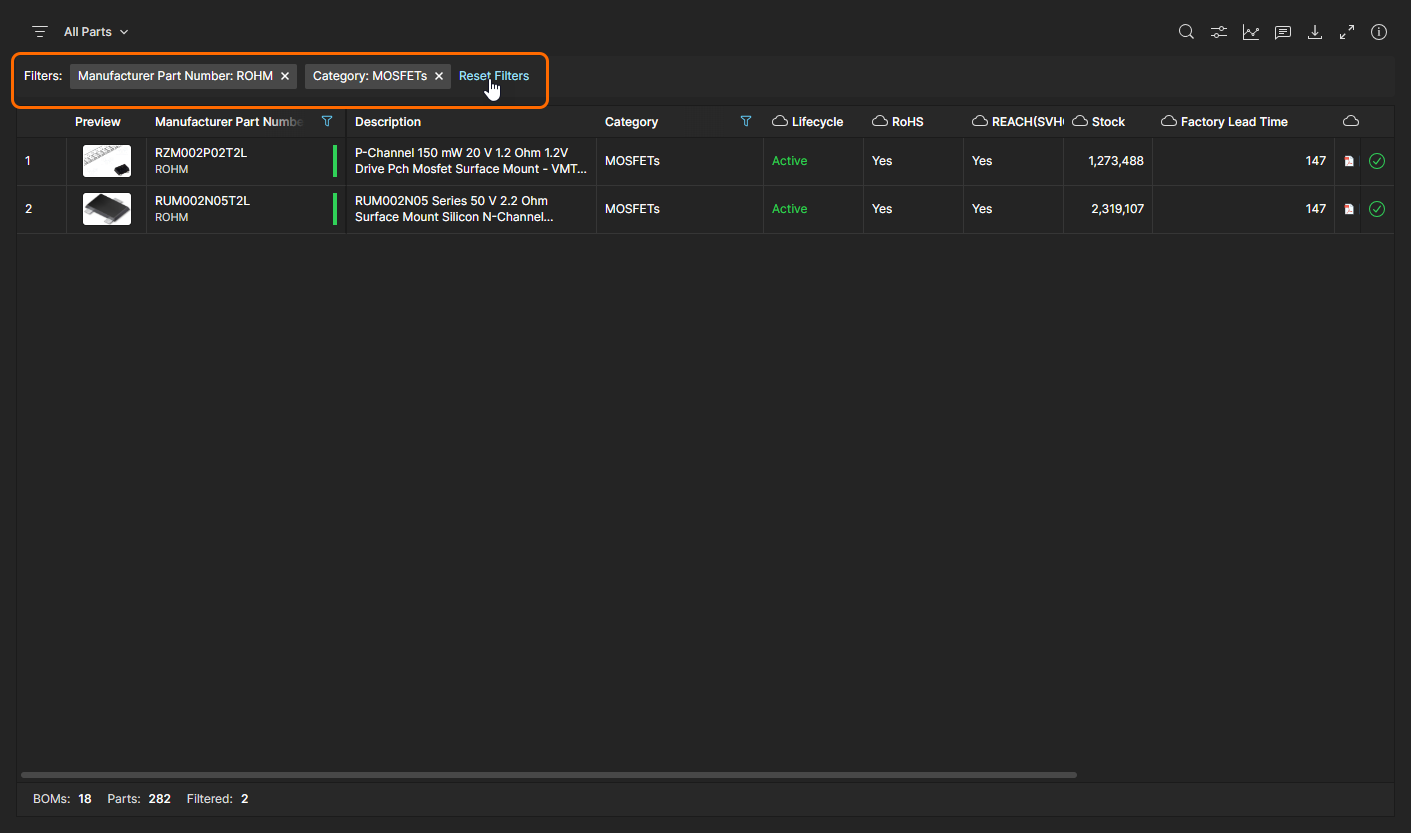
Die Analysedaten interagieren auch mit der Liste Parts in Use, indem sie deren Inhalt filtern. Navigieren Sie zu einem bestimmten Komponenten-Category (Component Type) oder Teil Manufacturer und wählen Sie es aus, um die Liste auf passende Elemente zu beschränken, oder klicken Sie auf einen Abschnitt eines Kreisdiagramms, dessen Beschriftung oder ein Balkendiagrammelement, um die Liste auf Einträge zu filtern, die diesen parametrischen Daten entsprechen – beachten Sie, dass mehrere Filter gleichzeitig angewendet werden können (in einer UND-Beziehung). Deaktivieren Sie einen parametrischen Filter, indem Sie erneut darauf klicken, seinen Eintrag im Bereich Filters über der Liste schließen oder alle angewendeten Filter mit der Option Reset Filters entfernen.
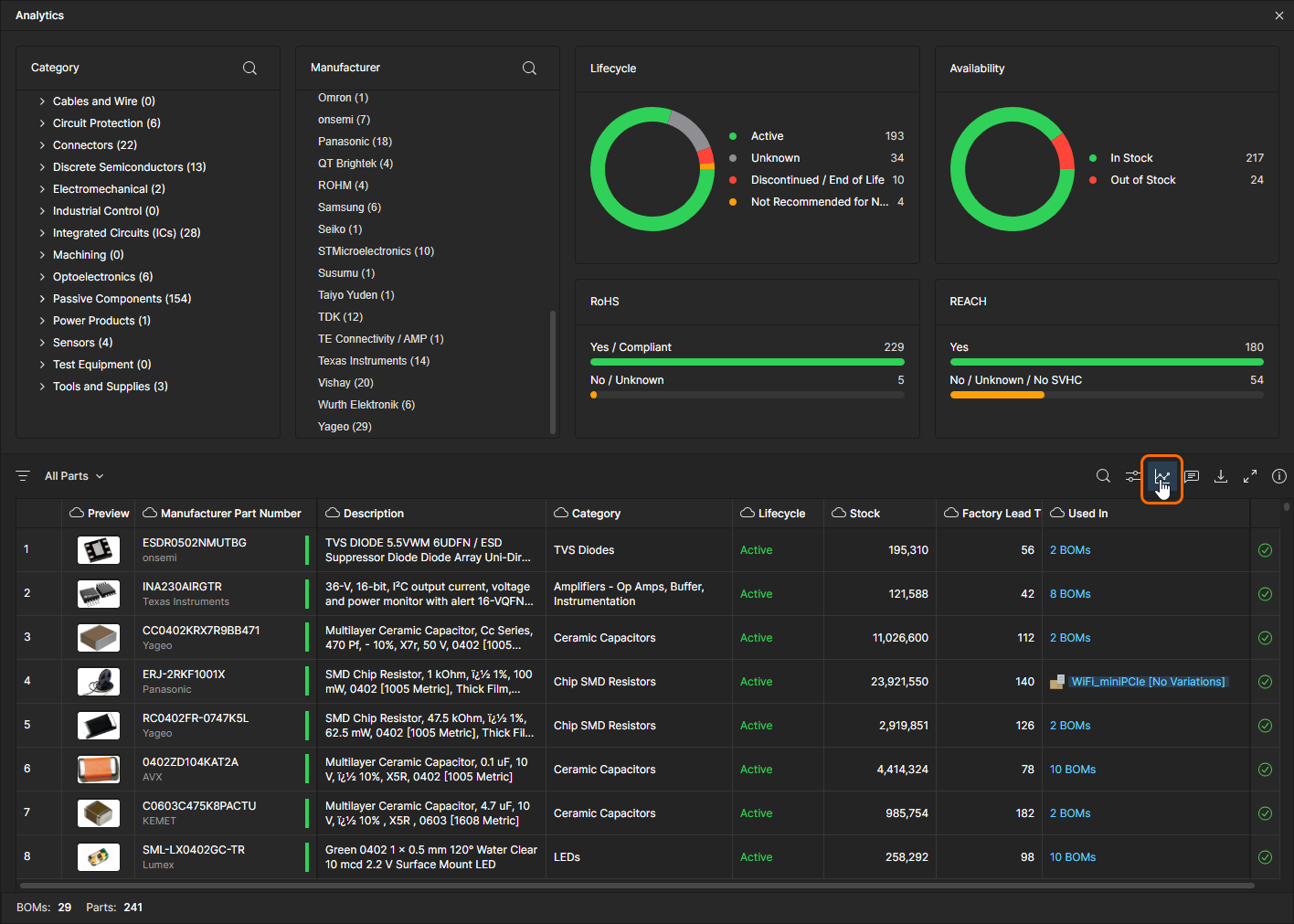
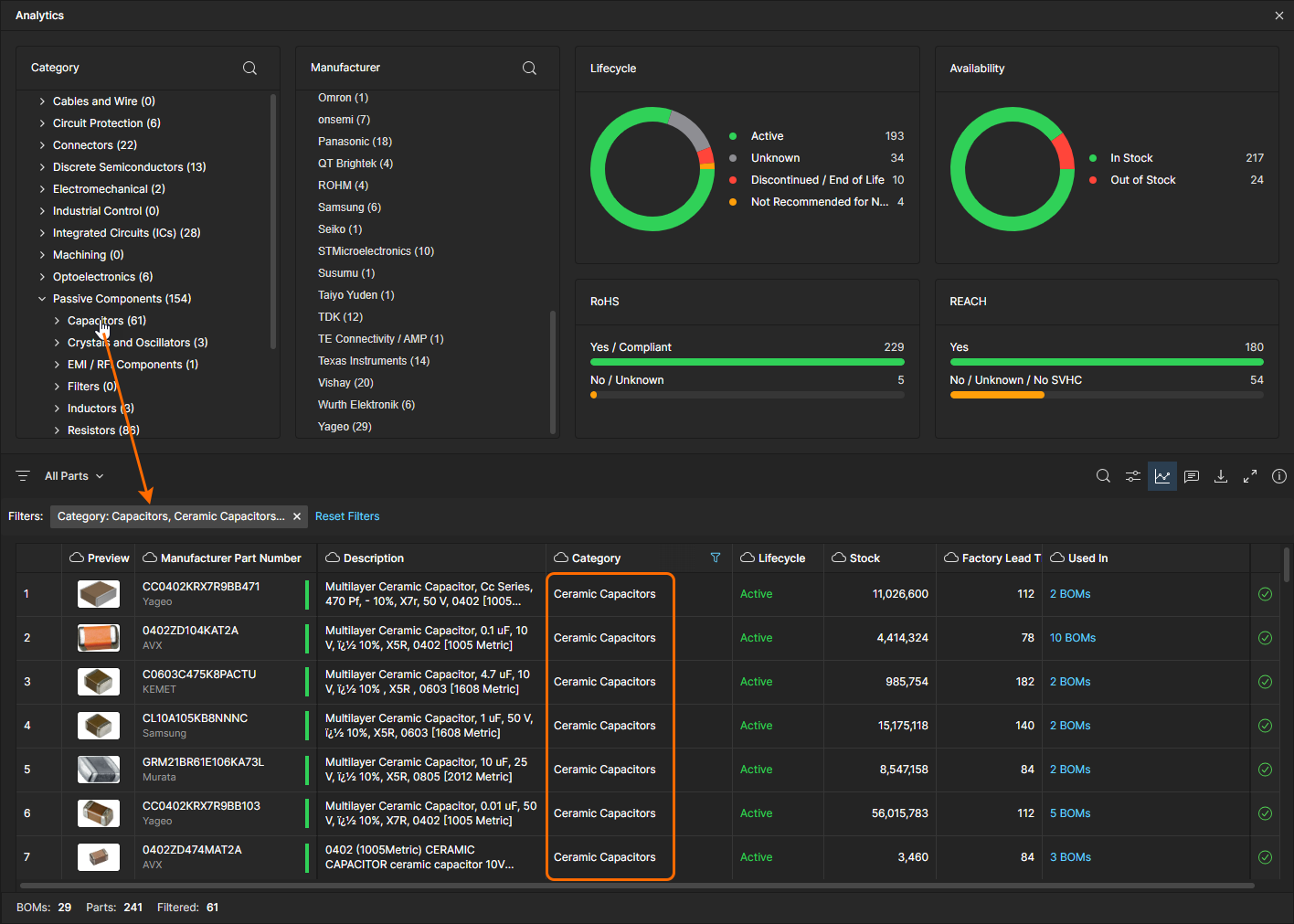
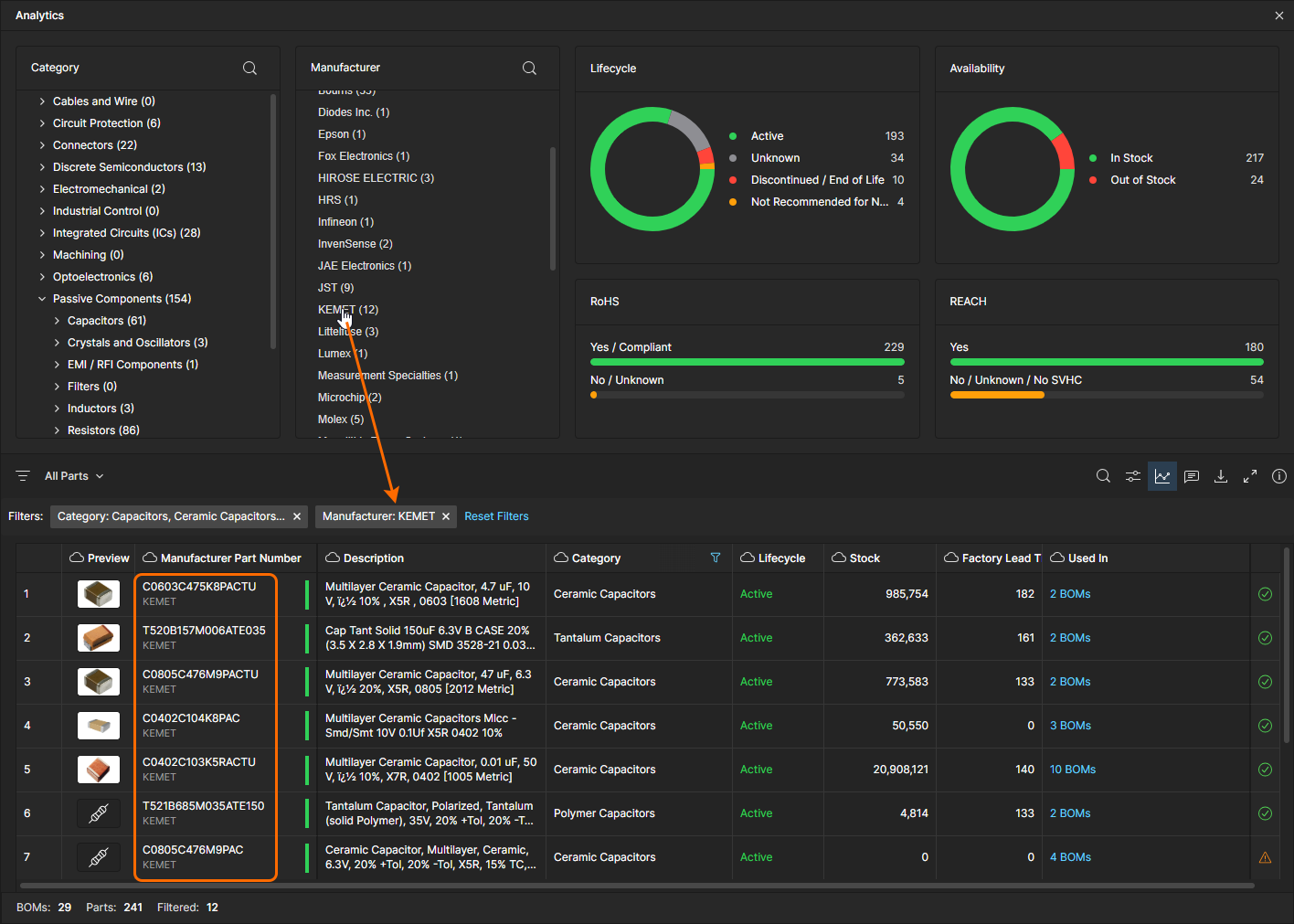
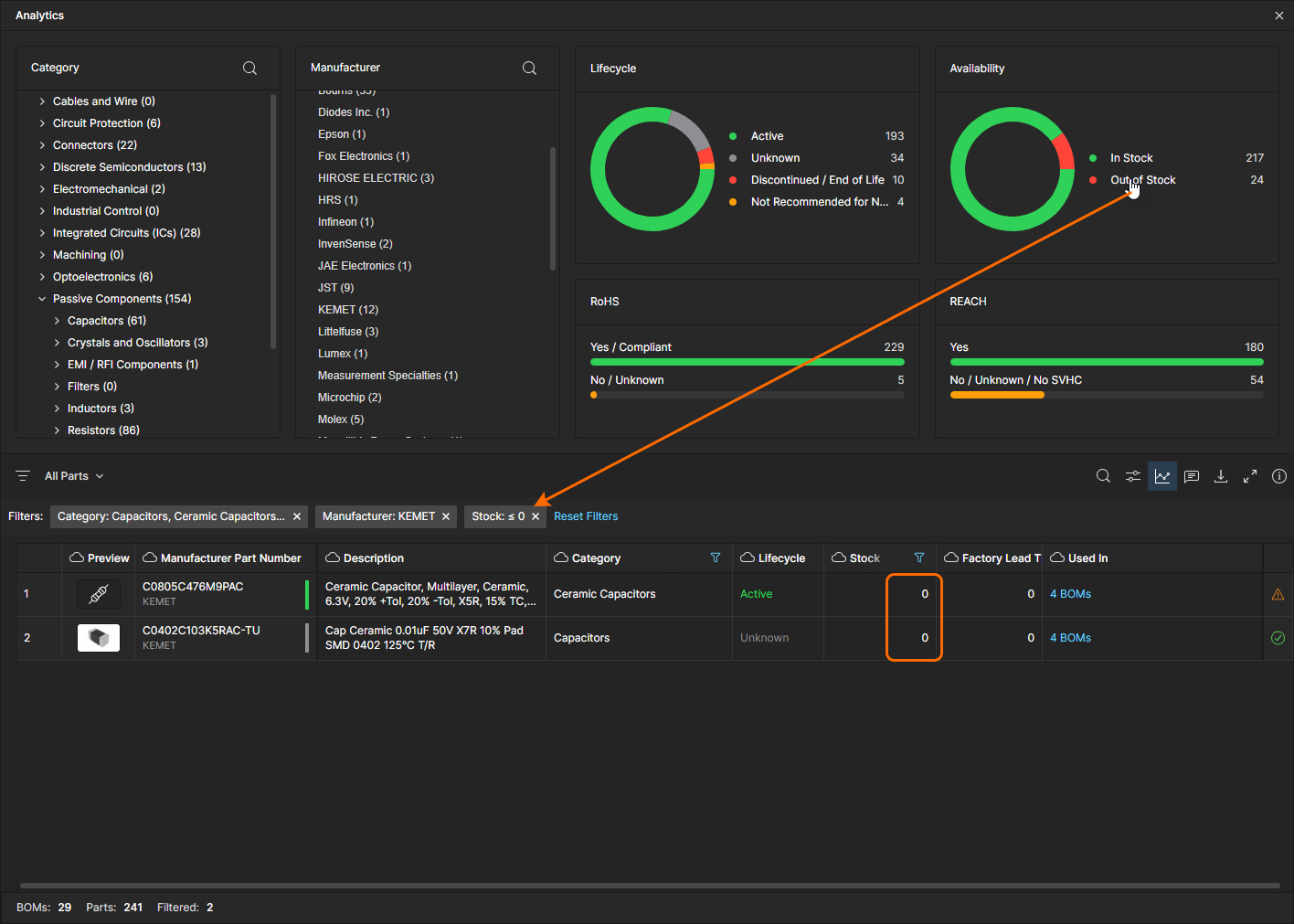
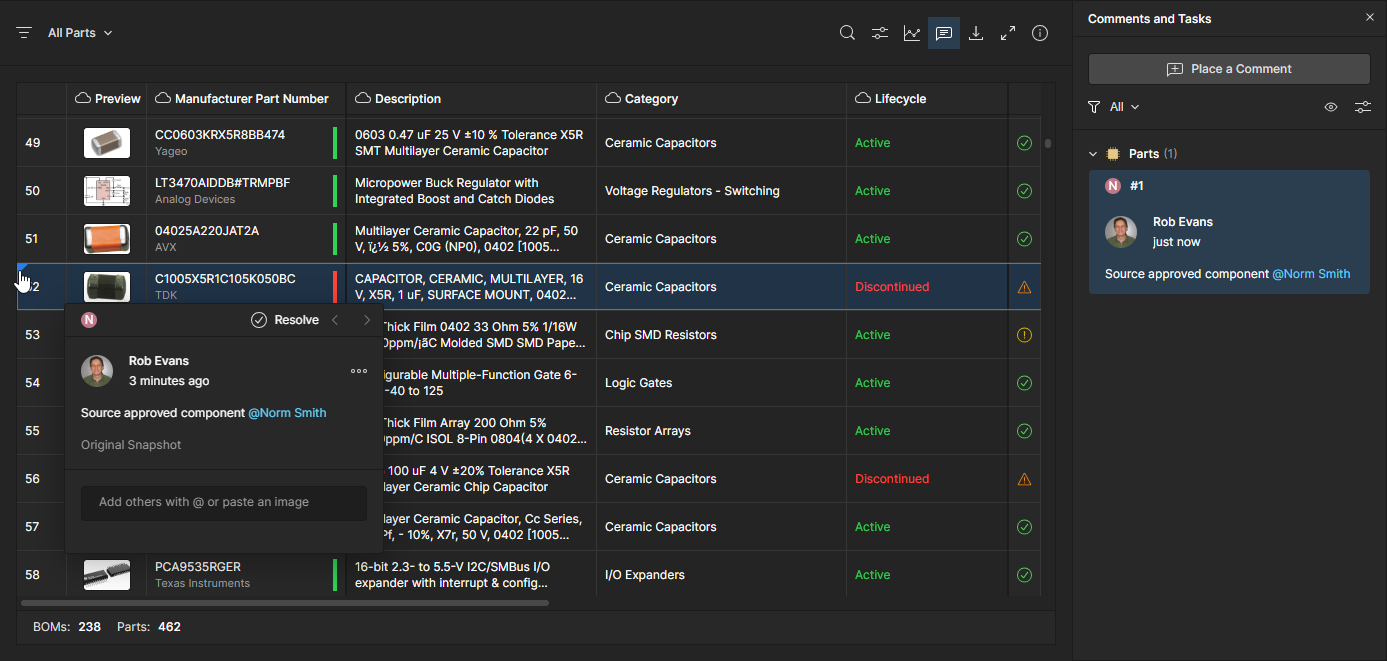
 Weitere Informationen finden Sie im Abschnitt
  )
)
Funktionen der Teileliste
Die Benutzeroberfläche „Parts in Use“ bietet eine Reihe von Funktionen, mit denen Sie die Informationen finden können, die Sie zur Bewertung und Prüfung der Teileverwendung benötigen. Dazu gehören die Spaltenreihenfolge, Stichwortsuchen und erweiterte Spaltenfilter. In Kombination verwendet bieten diese Funktionen ein hohes Maß an Kontrolle darüber, welche Einträge in den Bericht „Parts in Use“ aufgenommen werden und wie sie dargestellt werden:
-
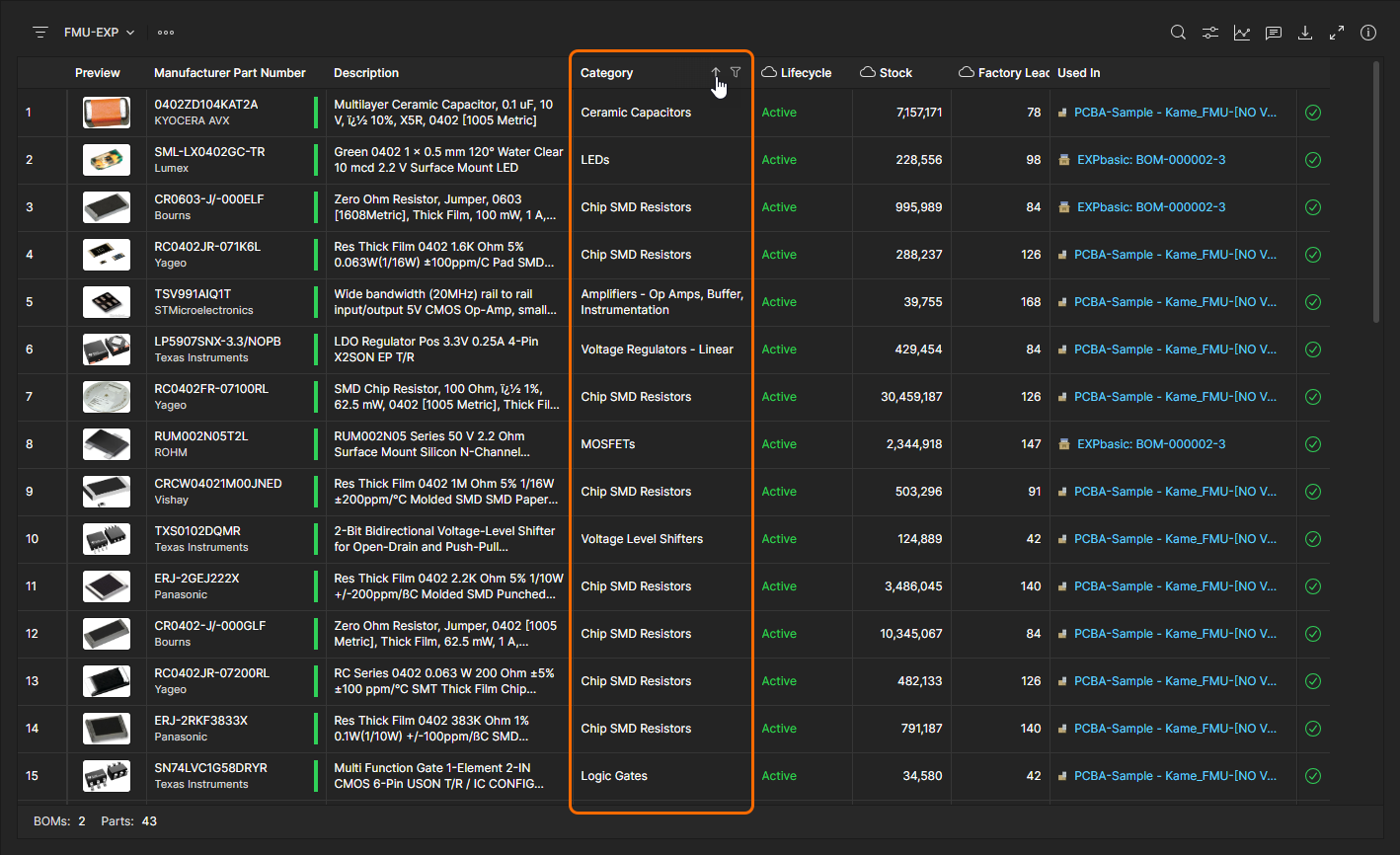
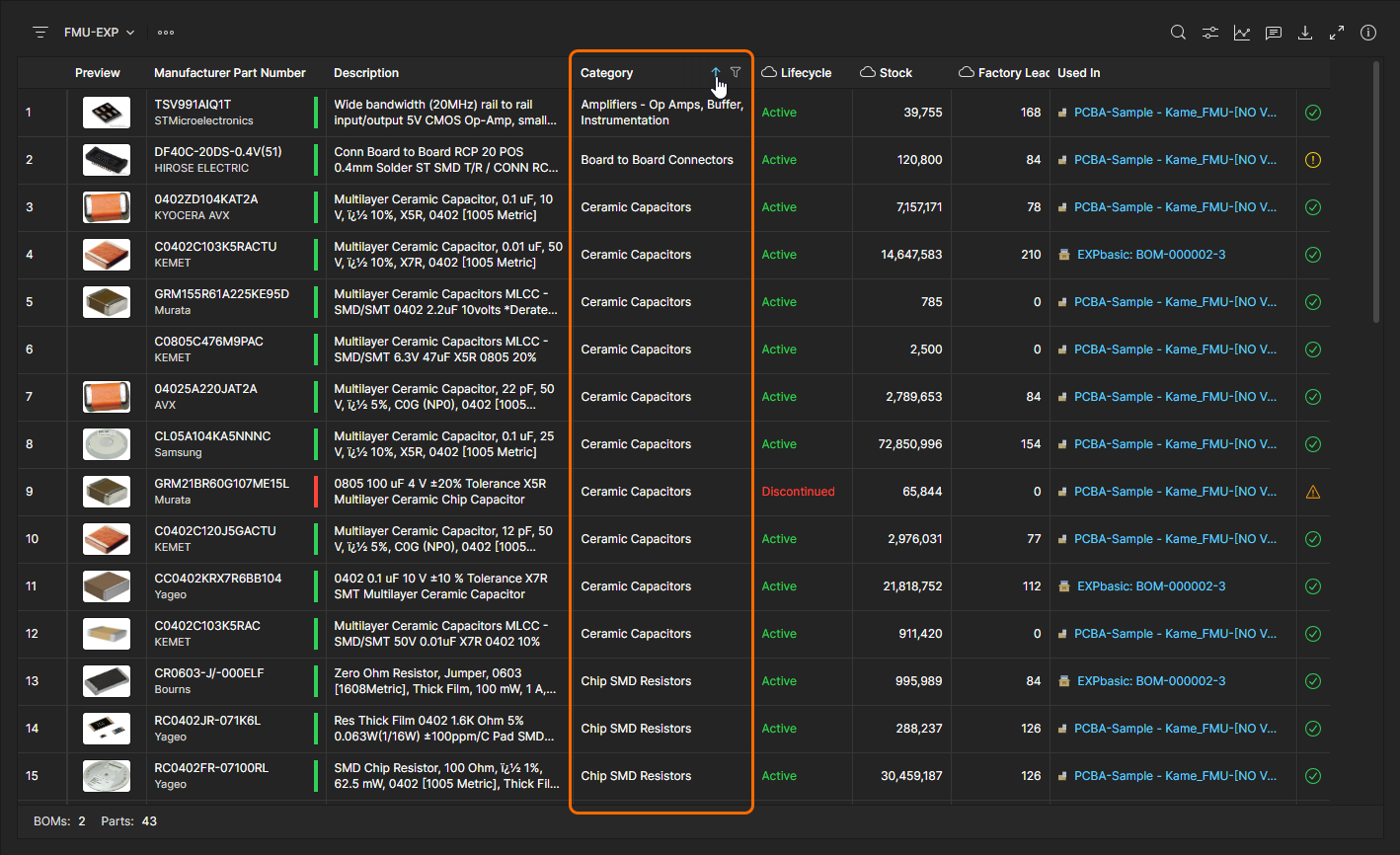
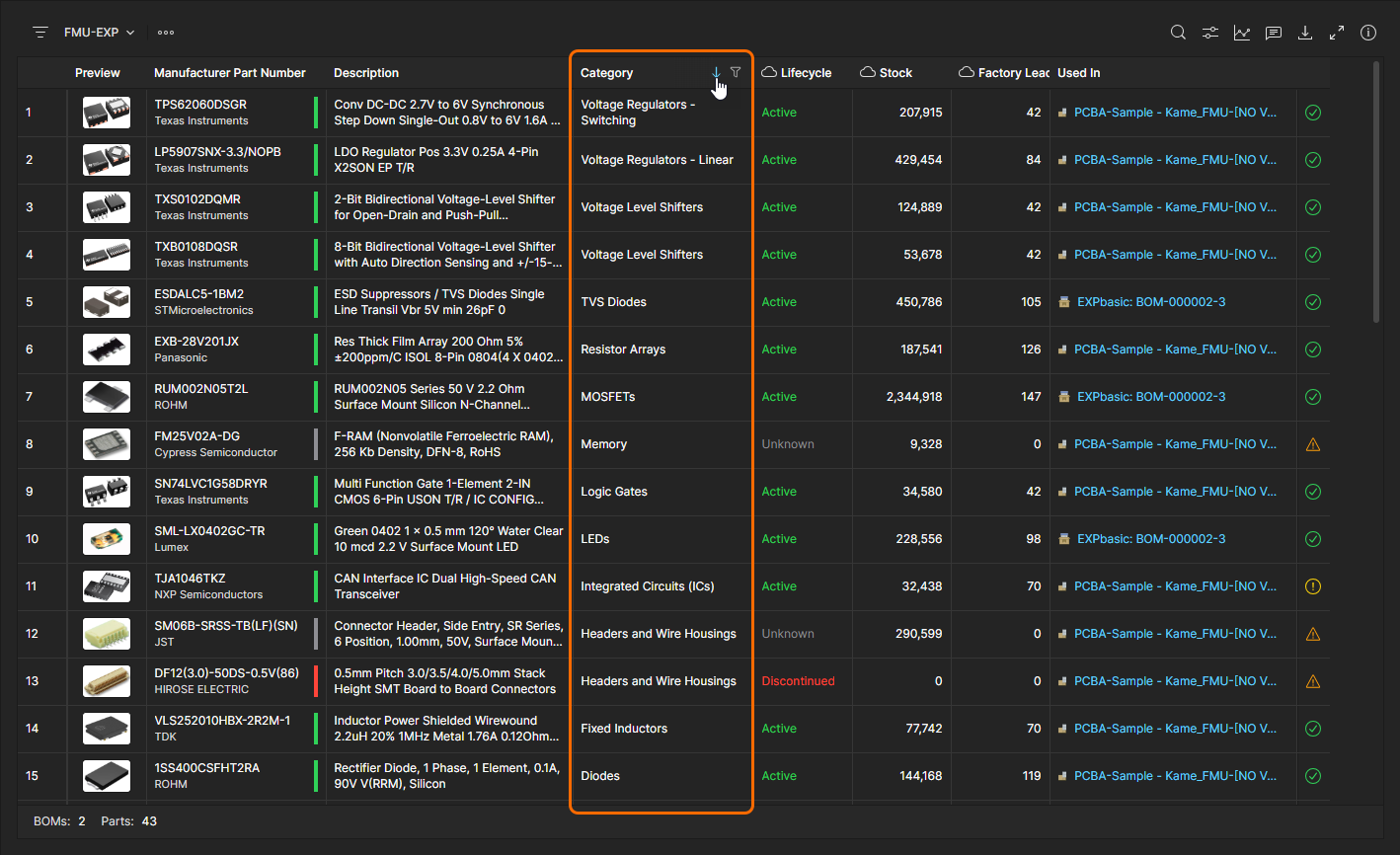
List order - Ordnen Sie die Einträge der Liste „Parts in Use“ nach einem bestimmten Satz parametrischer Daten, indem Sie die Pfeiloption in der Kopfzeile dieser Datenspalte umschalten. Klicken Sie auf das Symbol
 einer Kopfzeile, um die Teileliste nach diesem Datensatz aufsteigend zu sortieren, klicken Sie erneut für absteigende Sortierung und noch einmal, um die durch diese Spaltendaten definierte Sortierung zu entfernen.
-
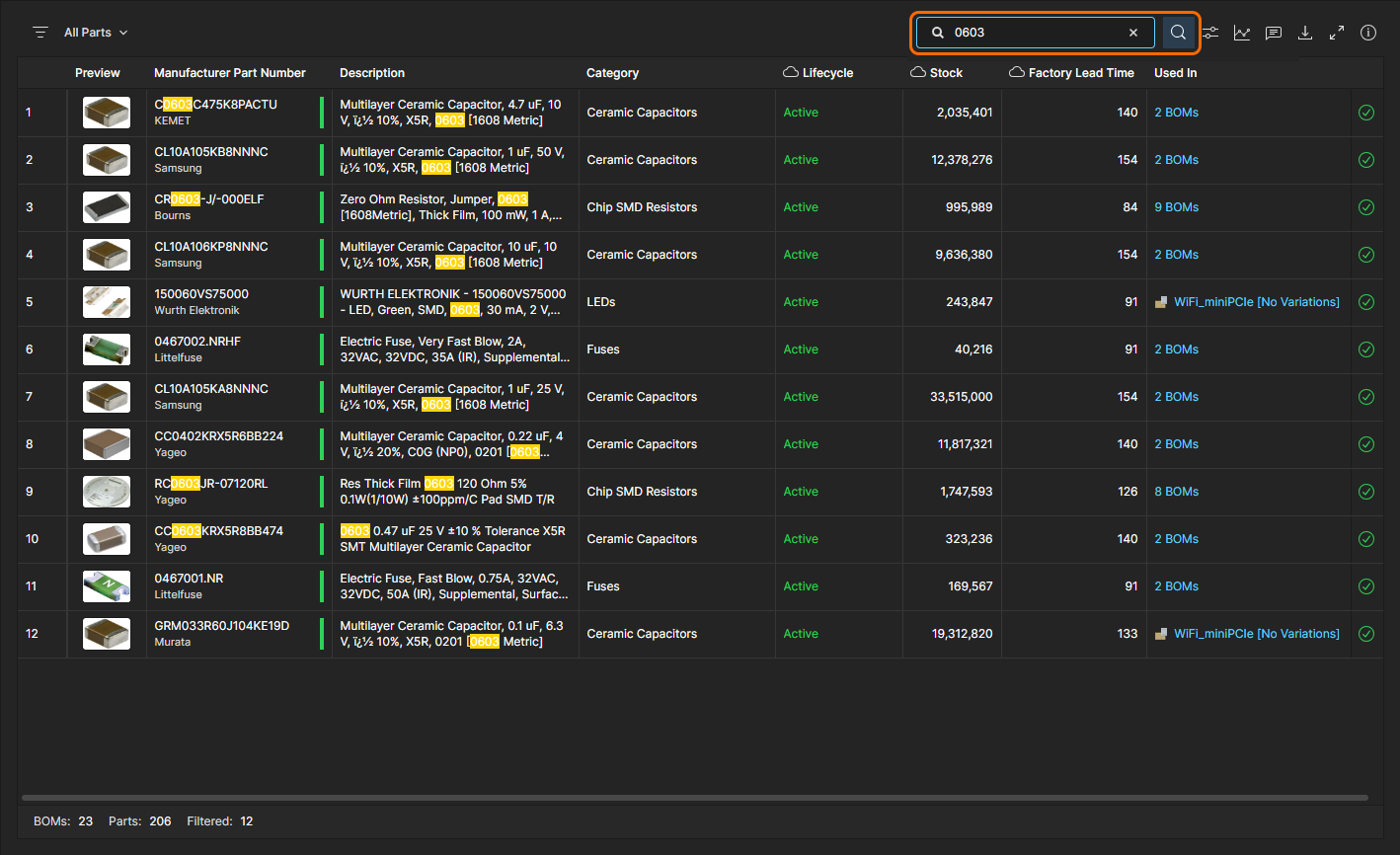
Search – Beschränken Sie die Einträge der Teileliste auf diejenigen, die die im Feld Search eingegebenen Stichwörter enthalten; dieses wird mit dem Symbol
 geöffnet (und geschlossen). Die Suche unterscheidet nicht zwischen Groß- und Kleinschreibung, umfasst alle Teile-Parameterspalten (außer
Used in) und hebt die gefundenen Suchbegriffe in den aufgelisteten Ergebnissen hervor.
-
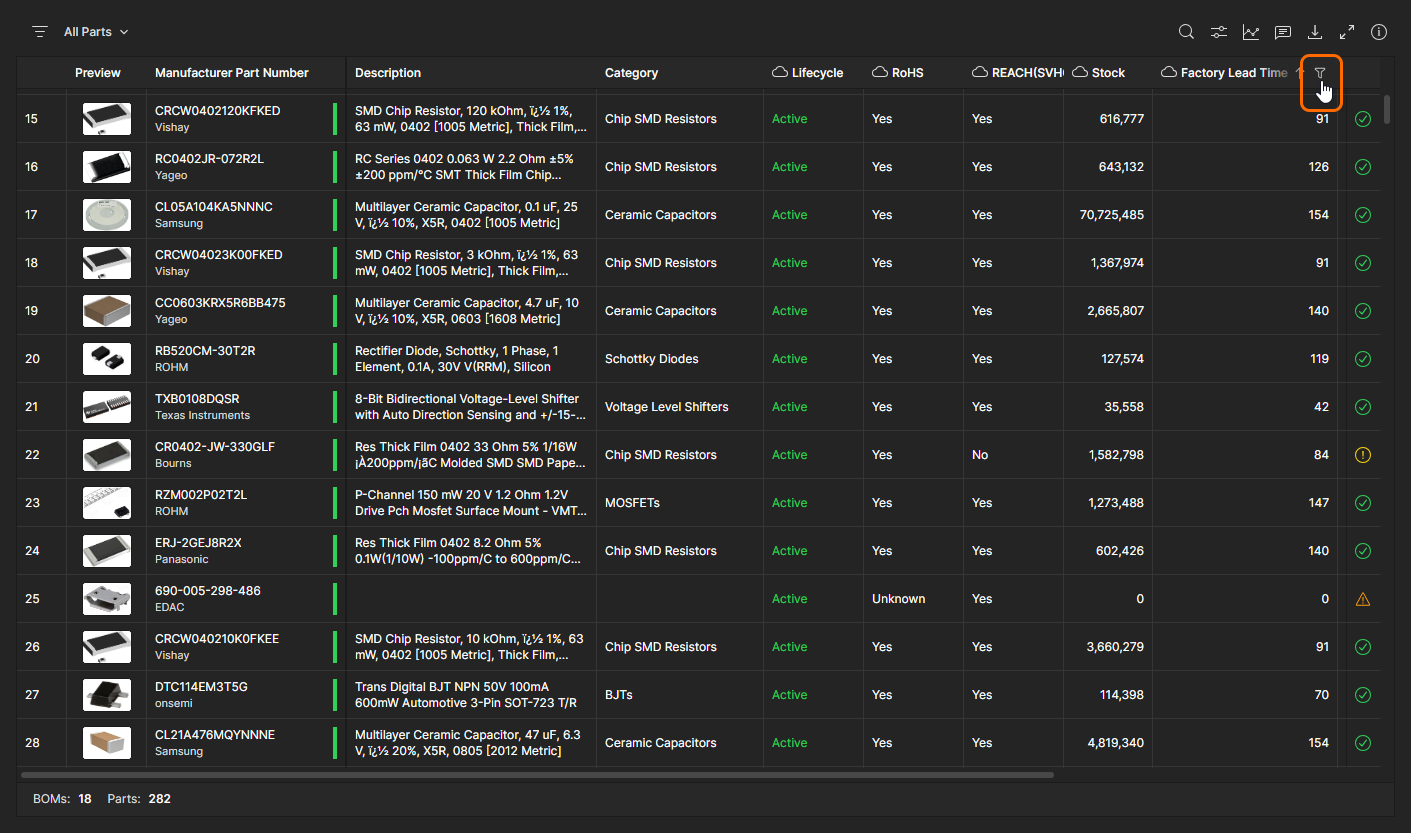
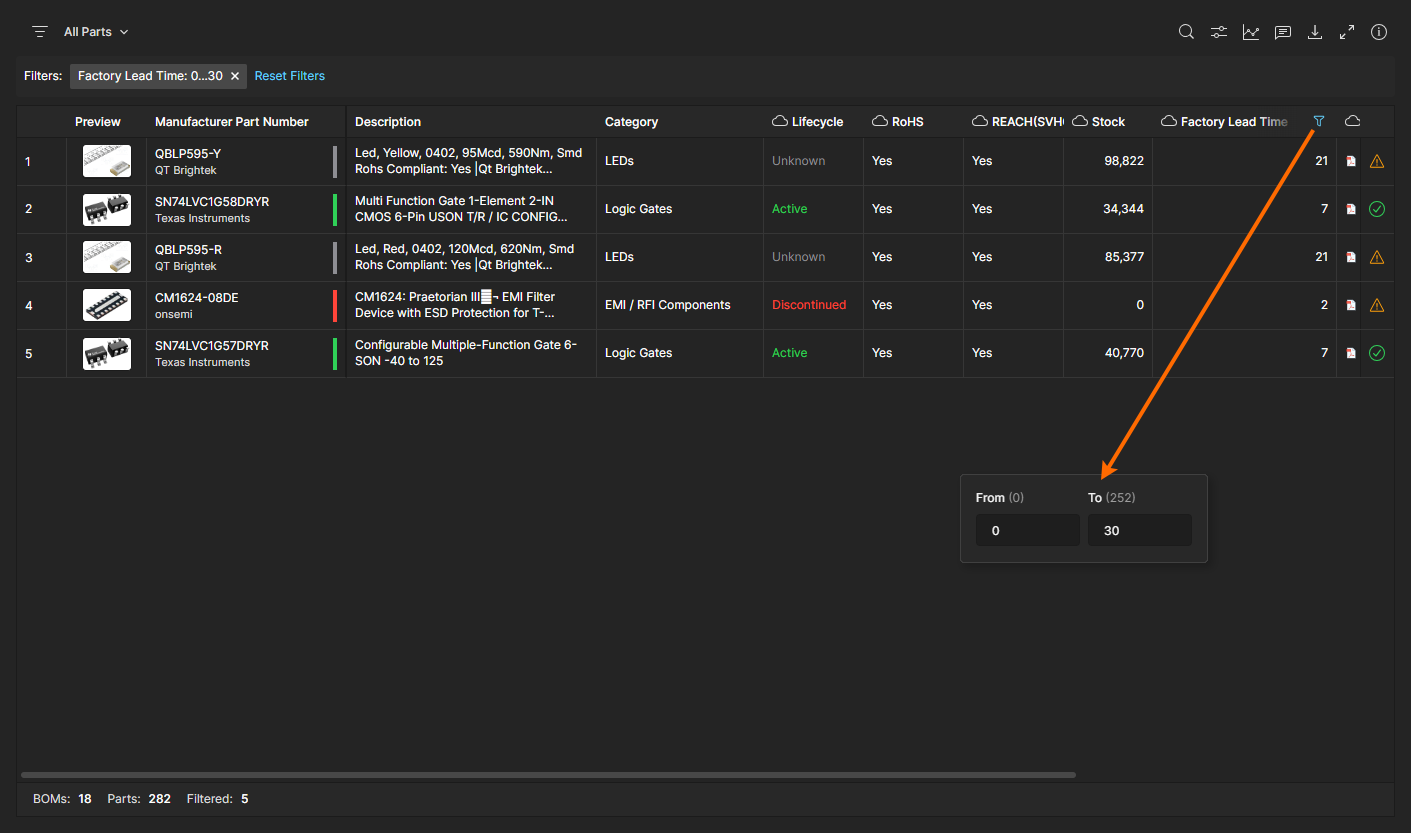
Column Filters – Beschränken Sie die Teileliste auf Einträge, die bestimmte Anforderungen an Parameterdaten erfüllen, die durch Spalten-Filters festgelegt werden. Ein Filter wird im Dropdown-Menü
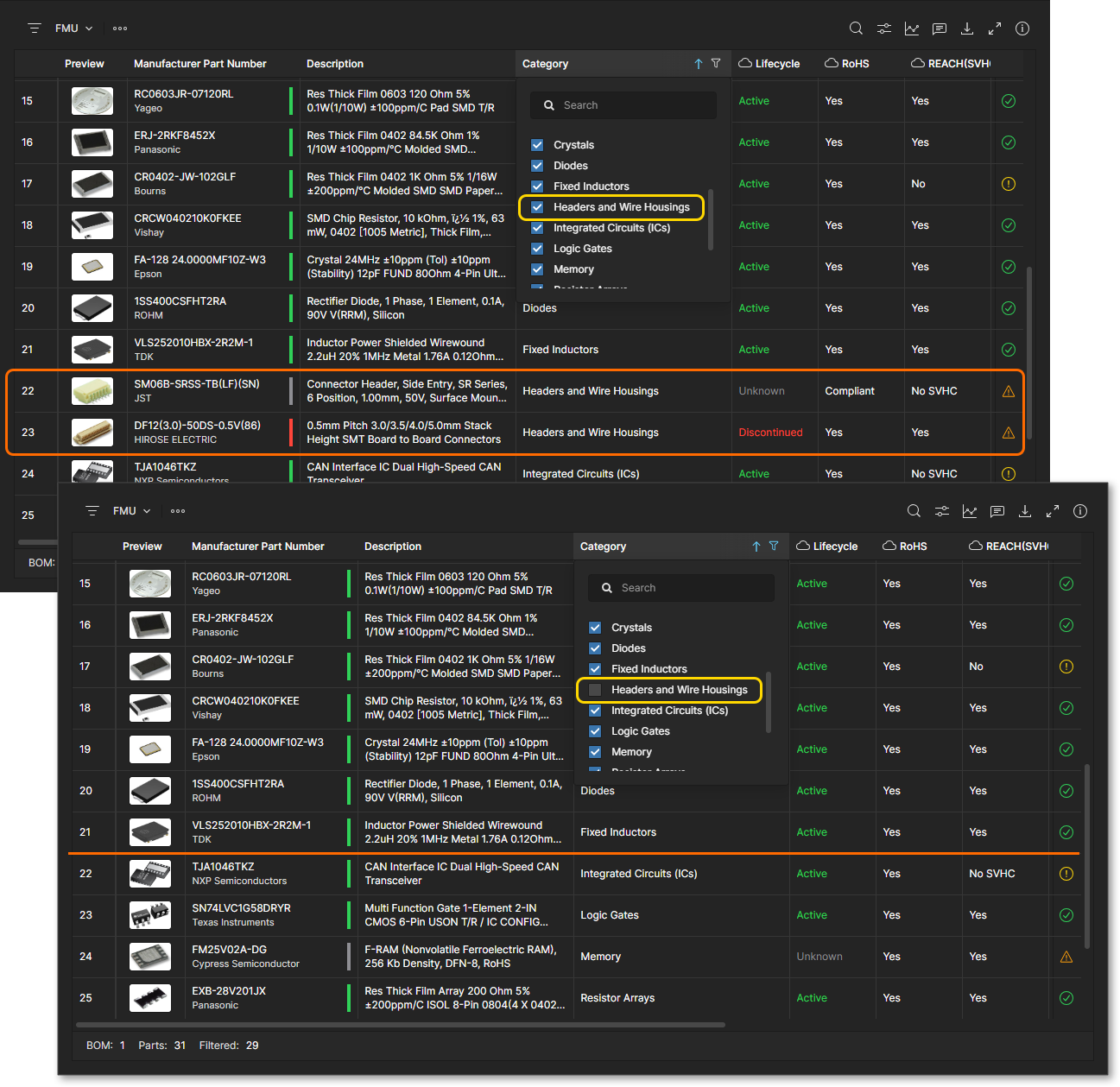
 einer Spaltenkopfzeile konfiguriert, indem ein oder mehrere der verfügbaren Parameterwerte aktiviert werden oder bei numerischen Parametern ein From/To Zahlenbereich festgelegt wird. Verwenden Sie die Option All, um alle Kontrollkästchen ein-/auszuschalten, die Option Blank (falls verfügbar), um Einträge ohne enthaltenen Wert zu deaktivieren/aktivieren, und das Feld Search, um eine bestimmte Wertoption zu finden. Beachten Sie, dass mehrere Filter aktiviert werden können, um die Berichtsergebnisse gezielt einzugrenzen.
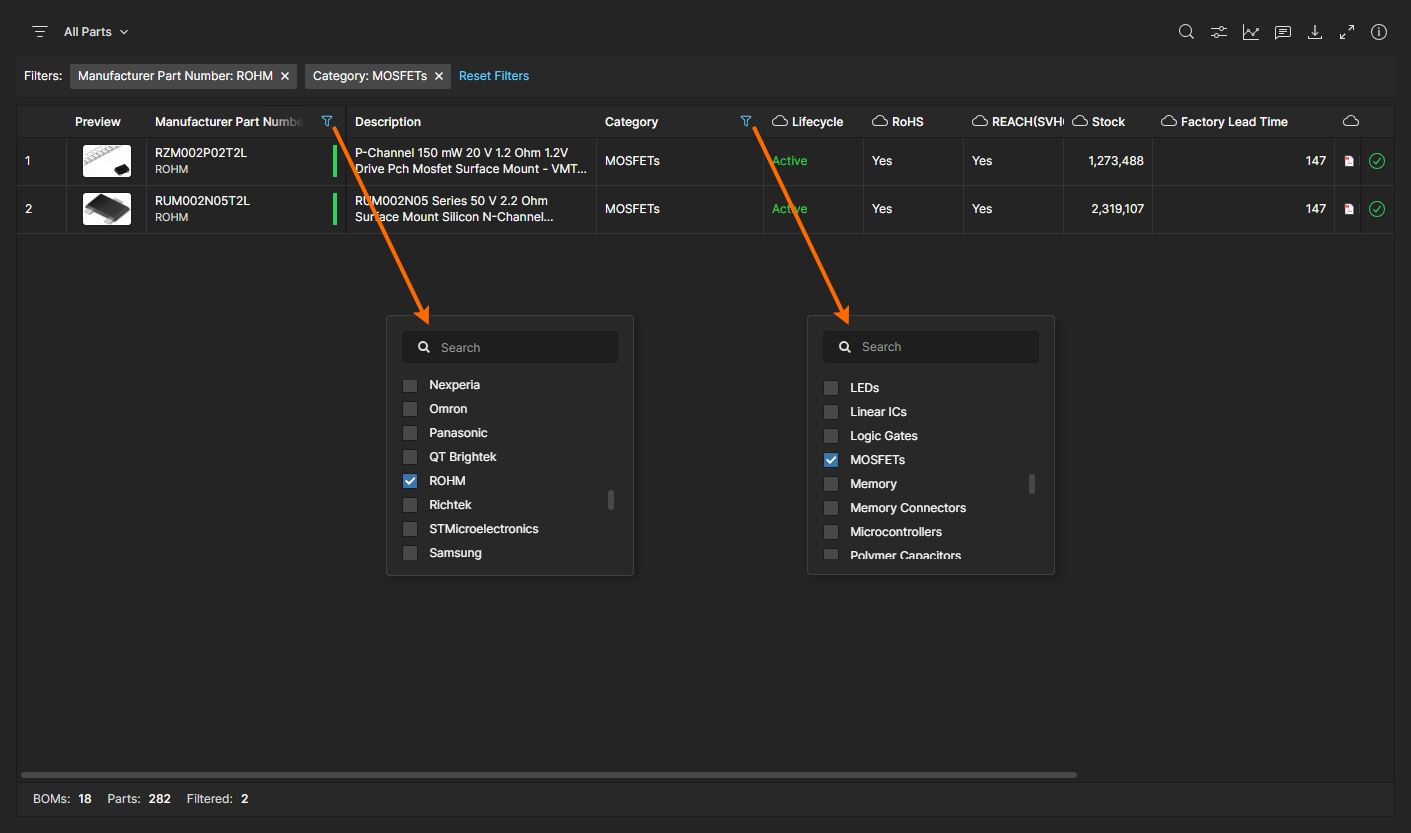
Konfigurieren Sie parameterdatenbasierte Filter über das Menü der entsprechenden Spalte. Ein Filter beschränkt die Liste „Parts in Use“ auf Einträge, die die im Filtermenü definierten Parameterwerte erfüllen, zusammen mit den kumulativen Einschränkungen aller anderen aktiven Filter.
 KI-lokalisiert