
PLM-Integration mit XML-Dateien
Verbindung zu Ihrer PLM-Instanz herstellen
Die Verbindung zu Ihrer PLM-Instanz wird über die Seite Admin – PLM Integration in der Workspace-Browseroberfläche hergestellt. Dazu gehören das Hochladen der entsprechenden XML-basierten Konfigurationsdatei und Veröffentlichungsvorlage sowie das Aktivieren/Konfigurieren der Synchronisierung Ihrer PLM-Komponenten mit denen im Workspace.
Beispiel-Konfigurationsdateien und Veröffentlichungsvorlagen werden als Teil der Installation bereitgestellt – erweitern Sie die folgenden Abschnitte für weitere Informationen:
Sample Configuration Files
Beispiel-Konfigurationsdateien werden über die Ansicht Add new instance bereitgestellt – klicken Sie auf der Registerkarte Configuration auf den Link Download sample configuration, um die ZIP-Datei ConfigurationSamples.zip zu erhalten. Diese ZIP-Datei enthält anfängliche Konfigurationsdateien für Windchill-, Arena-, Aras- und Agile-PLM-Systeme:
- dm-Windchill-config-basic.xml
- dm-Arena-config-basic.xml
- dm-Agile-config-basic.xml
-
dm-Aras-config-basic.xml
 Beispiel-Konfigurationsdateien werden zur Verwendung als Teil der Workspace-Instanz bereitgestellt.
Die bereitgestellten Konfigurationen enthalten einige repräsentative Komponenten-Entitätsabschnitte (zum Beispiel Capacitors und Diodes), von denen jeder einen grundlegenden Unterabschnitt für die Attribut-/Parameterzuordnung ToPLM und ToAltium enthält. Ergänzen und bearbeiten Sie eine Beispieldatei entsprechend der PLM-Instanz und den Anforderungen Ihres Unternehmens, erstellen Sie eine eigene oder verwenden Sie den Configuration Generator, um eine Basis-Konfigurationsdatei zu erstellen, die zu Ihrem Workspace-Datenmodell passt.
Sample Publishing Templates
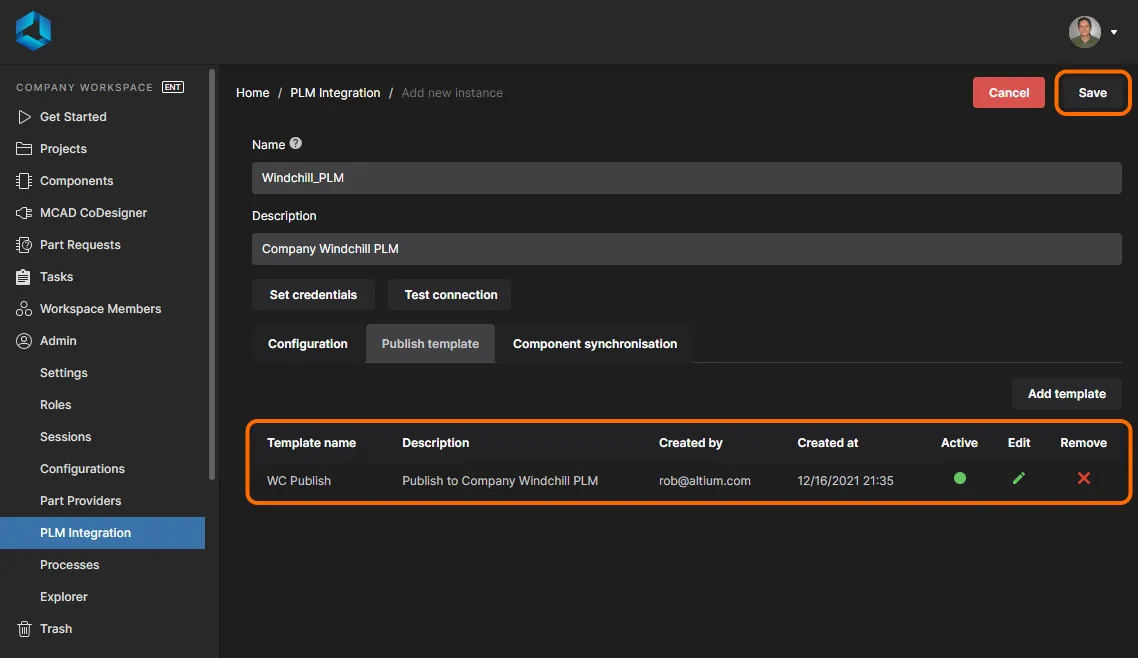
Beispiel-Veröffentlichungsvorlagen werden über die Ansicht Add new instance bereitgestellt – klicken Sie auf der Registerkarte Publish Template auf die Schaltfläche  und dann im Fenster Publish Template auf den Link Download sample configuration, um die ZIP-Datei PublishTemplateSamples.zip zu erhalten. Diese ZIP-Datei enthält die folgenden Dateien:
- dm-Windchill-publish-template-basic.xml
- dm-Arena-publish-template-basic.xml
- dm-Agile-publish-template-basic.xml
-
dm-Aras-publish-template-basic.xml
 Beispiel-Veröffentlichungsvorlagen werden zur Verwendung als Teil der Workspace-Instanz bereitgestellt.
Passen Sie diese an die PLM-Instanz und Anforderungen Ihres Unternehmens an oder erstellen Sie eigene.
Beachten Sie, dass in den Beispiel-Veröffentlichungsdateien die folgenden wichtigen Bereiche konfiguriert sind:
-
Wie die Komponentenerstellung und Verknüpfung auf der PLM-Seite während eines Veröffentlichungsprozesses gehandhabt werden soll (die „BOM-Strategie“). Folgende Optionen sind verfügbar:
- LinkExistingOnly – Komponenten verknüpfen, die bereits im PLM vorhanden sind, aber keine Komponenten erstellen, die dort nicht vorhanden sind.
- CreateNewAndLink – Komponenten verknüpfen, die bereits im PLM vorhanden sind, und diejenigen erstellen und verknüpfen, die dort nicht vorhanden sind.
- LinkIfAllExists – keine Komponenten erstellen, die auf der PLM-Seite nicht vorhanden sind; nur verknüpfen, wenn alle Komponenten im PLM vorhanden sind.
-
Regelsätze, die definieren, wie und wo Freigabeausgaben im PLM veröffentlicht werden:
- Regeln zur Verarbeitung von (übergeordneten) Projektdaten.
- Regeln zur Verarbeitung von Quelldaten.
- Regeln zur Verarbeitung von Baugruppendaten.
- Regeln zur Verarbeitung von Fertigungsdaten.
Wenn Sie über die Schaltfläche  einen neuen PLM-Eintrag hinzufügen, verwenden Sie die Schaltfläche
  , um zu einer passend gespeicherten/geänderten PLM-Konfiguration zu navigieren und diese dann anzuwenden.

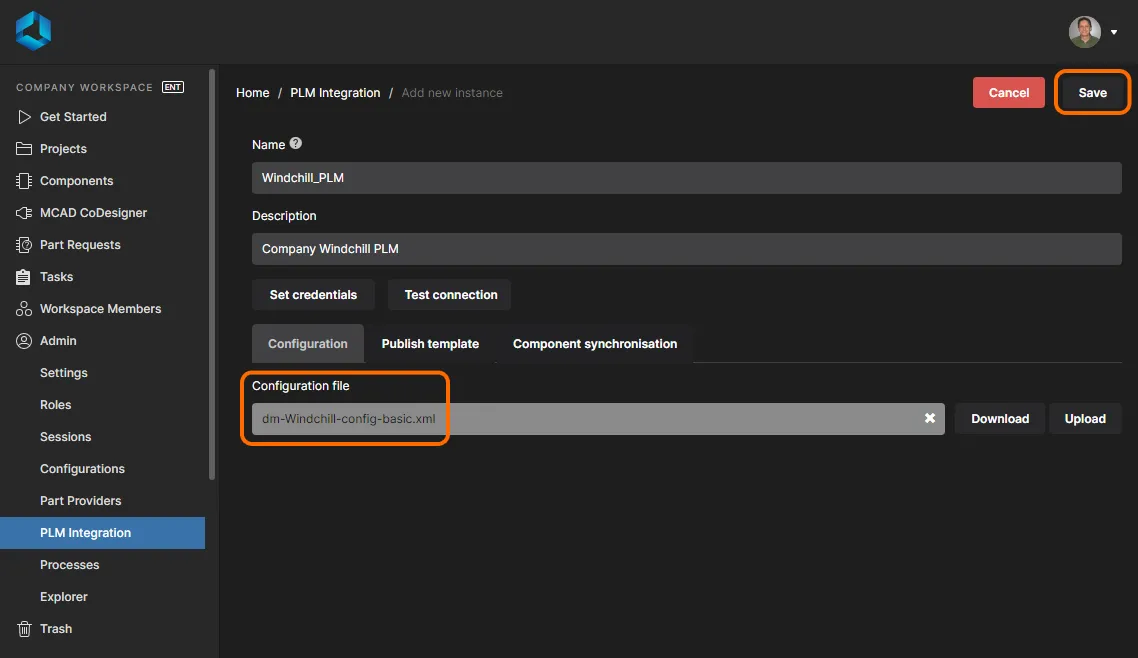
Ebenso wird eine kompatible Veröffentlichungsvorlage über die Schaltfläche unter der Registerkarte Publish Template hinzugefügt. Verwenden Sie im folgenden Dialogfeld Publish Template die Schaltfläche , um zur richtigen Vorlagendatei zu navigieren und sie auszuwählen.

Change Order (ECO) workflow
Die Einrichtungsdateien für Windchill-, Agile- und Arena-PLM-Instanzen unterstützen auch den formalisierten Change Order (ECO)-Workflow, der in der XML-Datei der Veröffentlichungsvorlage aktiviert und in der Konfigurations-XML-Datei im Entitätsabschnitt altiumType="ProjectChangeOrder" definiert wird – siehe Beispiel.

Abhängig von der PLM-Instanz enthalten Konfigurationsdefinitionen ein Schema für die Change-Order-Identifikation (Nummerierung, Speicherort, ID usw.), spezifische Change-Order-Attribute wie Name/Titel, Beschreibung und Änderungsumfang (nur Windchill) sowie Optionseinstellungen wie die Strategie zur Change-Order-Erstellung (keine, neu oder vorhandene wiederverwenden) und die Statusheraufstufung Lifecycle (nur Windchill und Agile). Die definierte Change Order wird während der Veröffentlichung durch die Deklaration ihrer Referenz publishId in der zugehörigen Veröffentlichungsvorlage aktiviert – siehe Beispiel.

Sobald sie in den XML-Dateien für Konfiguration und Veröffentlichungsvorlage des Servers definiert sind, stehen Change Orders während der PLM-Workflows Project Creation und Publishing process zur Verfügung, die aus Altium Designer oder über die Enterprise Workspaace-Oberfläche aufgerufen werden. Während des Ablaufs wird ein zugehöriges Change-Order-Formular angezeigt, in dem die Einrichtung und Optionen der Change Order festgelegt werden.
► Informationen zur Arbeit mit der PLM-Change-Order-(ECO)-Funktionalität für Windchill-, Agile- und Arena-PLM-Instanzen finden Sie in den Kommentaren ihrer Beispiel-Configuration XML files und Publishing Template XML files, die aus dem Enterprise Workspace heruntergeladen werden können.
Anstatt die bereitgestellten Konfigurationsdateien zum Erstellen einer neuen Enterprise-Systeminstanz zu verwenden, kann der interne Konfigurationsgenerator des Workspace verwendet werden, um eine angepasste Konfiguration zu erstellen, deren Struktur aus dem Workspace-Datenmodell abgeleitet wird. Der Generator fordert Verbindungsinformationen an (PLM-Typ und URL) und untersucht dann die Workspace-Daten auf registrierte Komponententypen (Kondensatoren, Dioden usw.) und deren passende Komponentenvorlagen, um eine Basis-Konfigurationsdatei zu erstellen – klicken Sie auf den folgenden aufklappbaren Abschnitt für weitere Informationen:
Configuration Generator
Eine adaptive Konfigurationsfunktion ist über den Link Generate configuration auf der Seite Add new instance verfügbar, die über die Schaltfläche im Workspace geöffnet wird.
Wählen Sie im Dialogfeld Generate Configuration den Typ des Enterprise-Systems aus, mit dem eine Verbindung hergestellt werden soll – einen der verfügbaren PLM-Typen (Windchill, Arena usw.) – und dann dessen Remote-URL. Wählen Sie die Schaltfläche  , um eine neue Datei
 dm-configuration.xml zu erstellen, die dann gespeichert und anschließend über die Schaltfläche zur neuen PLM-Instanz hinzugefügt werden kann.

Der Generator erstellt die Konfiguration passend zum Datenmodell der aktuellen Workspace-Instanz. So werden beispielsweise im Workspace registrierte Komponententypen als Entitätstypen in die Konfigurationsdatei aufgenommen (dm-configuration.xml). Jeder Entitätsabschnitt verfügt über passende Abschnitte ToPlm und ToAltium sowie zugeordnete Parameter, die aus der passenden Komponentenvorlage stammen (falls verfügbar). Ebenfalls enthalten sind Projektveröffentlichungsabschnitte, um die Elemente des Freigabepakets dem Enterprise-System zuzuordnen.
Alle Abschnitte in der generierten Konfiguration enthalten Kommentare TODO, die Bereiche hervorheben, die für die Kompatibilität mit Ihrer Workspace-/PLM-Konfiguration ergänzt oder geändert werden müssen. Weitere Informationen zum Bearbeiten der Konfigurationsdatei für Ihre Workspace-/PLM-Einrichtung finden Sie in den erläuternden Kommentaren der bereitgestellten Beispiel-Konfigurationsdateien.
Unterstützung für PLM-Systeme von Drittanbietern
Der Altium 365 Workspace bietet zusätzliche Unterstützung für Konfigurationen „nicht nativer“ PLM-Systeme, die von Drittanbietern entwickelt wurden. Diese Unterstützung wird durch Altiums Generic Connector ermöglicht, wofür die Lizenz Altium 365 PLM Generic Connector Addon erforderlich ist.
Beim Hinzufügen einer Workspace-PLM-Instanz für ein solches System werden vorkonfigurierte XML-Dateien, die vom Drittanbieter bereitgestellt werden, in die Konfiguration dieser PLM-Instanz hochgeladen, wie oben beschrieben.
Verbindungsvalidierung
Der Workspace bietet eine umfassende Validierungsprüfung für die Verbindung zu einer PLM-Instanz, die über die Schaltfläche  auf der Seite Add/Edit Instance verfügbar ist. Dabei wird eine Reihe von Kompatibilitätsprüfungen der Konfiguration durchgeführt und das Ergebnis sofort gemeldet.
Wenn der Bericht zur Verbindungsvalidierung ausgeführt wird, analysiert der Workspace die aktuellen Konfigurations- und Publishing-Template-Einstellungen auf Kompatibilität sowohl mit der Workspace-Instanz als auch mit den Daten des Ziel-Enterprise-Systems. Konfigurationsprobleme wie Pfadfehler, nicht übereinstimmende Komponententypdefinitionen und Parameter sowie ungültige Lifecycle- oder Revision-Einstellungen werden erkannt und im folgenden Dialog Configuration Validation Report gemeldet.

Wenn Konfigurationsfehler gemeldet werden – was zu einem Gesamtstatus ERROR führt (Status) – müssen diese behoben werden, bevor die neue Instanz erstellt werden kann. Ein Status WARNING, der auf Probleme wie Komponententypen im Workspace hinweist, die nicht in der Konfiguration enthalten sind, oder auf angegebene Attribute, die auf Seiten des Enterprise-Systems nicht verfügbar sind, erlaubt es, die konfigurierte Instanz zu speichern und zu verwenden.
Die gemeldeten Fehler und Warnungen können anschließend in den verwendeten Konfigurations-/Publishing-Dateien und/oder durch Änderungen an den Einstellungen des Workspace oder des Enterprise-Systems korrigiert werden. Klicken Sie unbedingt auf die Schaltfläche  , sobald Ihre Instanz erfolgreich definiert wurde. Diese Instanz erscheint dann wieder in der aktuellen Liste der verbundenen Instanzen auf der Hauptseite PLM Integration der Benutzeroberfläche.
Komponentensynchronisierung
Die Synchronisierung von Komponenten zwischen dem Altium 365 Workspace und der verbundenen Enterprise-System-Instanz – oder genauer gesagt deren parametrischen Daten – basiert auf dem Workflow LibSync process workflow. Der Prozess LibSync ist im Workspace vordefiniert und über die Seite Admin - Processes weder zugänglich noch bearbeitbar. Da es sich jedoch um einen workflowbasierten Prozess handelt, können die Ergebnisse seiner Synchronisierungsaktion eingesehen und etwaige Fehler behandelt werden.
Die Verwendung des Synchronisierungsprozesses umfasst Folgendes:
-
Konfiguration des Synchronisierungs-Setups für jeden Komponententyp, was in der Praxis Folgendes bedeutet:
- Festlegen der Synchronisierungsrichtung (zum Workspace oder zum PLM).
- Festlegen, welche Komponententypen beteiligt sind und wo neue Komponenten erstellt werden sollen.
- Konfiguration der Zuordnung bzw. der Parameterattribute.
- Konfiguration des Part-Choices-Datenmappings, falls zutreffend.
- Durchführen der Synchronisierung.
Die ersten beiden oben genannten Punktgruppen werden in der Konfigurationsdatei behandelt, die für die verbundene Enterprise-System-Instanz (z. B. ein PLM) verwendet wird. Die Synchronisierung selbst kann bei Bedarf über die Seite PLM Integration der Workspace-Benutzeroberfläche durchgeführt werden und/oder geplant werden – also als automatisierte Synchronisierung in periodischen Intervallen, die bei der Konfiguration der Verbindung zur PLM-Instanz definiert werden.
Synchronisierung konfigurieren
Innerhalb der Konfigurationsdatei wird die Verbindung zur Enterprise-System-Instanz zwischen den Tags Instance als angegebener Driver-Typ und Ziel-URL definiert. Wenn der Configuration Generator zum Erstellen der Konfigurationsdatei verwendet wurde, entsprechen die enthaltenen Driver- und URL-Referenzen den Angaben, die während des Erstellungsprozesses im Dialog Generate Configuration eingegeben wurden.
<Instance>
    <Driver>[Driver Type]</Driver>
    <Url>[PLM API URL]</Url>
</Instance>Im folgenden Abschnitt Schema der Konfigurationsdatei definieren Sie für jeden dedizierten Teiletyp einen Abschnitt für das Synchronisierungs-Mapping. Auf der Workspace-Seite ist dies die Komponente vom Typ altiumType – ihr Wert ist eine der Optionen der Typparameter, die auf der Seite Data Management - Component Types page des Dialogs Preferences in Altium Designer zu sehen sind. Auf der PLM-Seite wird ein Teil vom Typ plmType erstellt, wie durch seinen Wert im PLM-Bereich bestimmt.
Der Abschnitt wird in der Datei als Entity deklariert; ein Beispiel dafür könnte für Kondensatoren wie folgt aussehen:
<Entity altiumType="Capacitor" plmType="Capacitor">
  .
  .
</Entity>Innerhalb von Entity werden zwei Abschnitte verwendet, um die Synchronisierung vom Workspace zur PLM-Instanz und von der PLM-Instanz zum Workspace zu steuern und zu konfigurieren – wodurch eine unidirektionale oder bidirektionale Synchronisierung möglich ist. Verwenden Sie die folgenden Abschnitte zusammen mit den Kommentaren in den Beispiel-Konfigurationsdateien, um mehr zu erfahren. Letztlich hängt das, was in der Konfigurationsdatei definiert wird, von Ihren spezifischen Anforderungen sowie von den (PLM-)Attributen ab, die in der verbundenen Enterprise-System-Instanz definiert wurden.
ToPlm
Dieser Abschnitt wird verwendet, um die Synchronisierung vom Workspace zur PLM-Instanz in folgender Form zu steuern und zu konfigurieren:
<ToPlm sync="true">
  .
  .
</ToPlm>Innerhalb des Abschnitts ToPlm werden die folgenden Abschnitte definiert:
- Wie neue Komponenten in der PLM-Instanz erstellt werden – zwischen den Tags <CreateInfo> und </CreateInfo>. Ein Beispiel wäre die Auswahl eines im Ziel-Enterprise-System definierten Benennungsschemas für Elemente und die Angabe eines Präfixes für die Elementnummerierung:
<CreateInfo>
    <Numbering name="Electrical">
        <Fields>
            <Field name="Code" value="120"/>
        </Fields>
    </Numbering>
</CreateInfo>-
Filterung zur Einschränkung, welche Komponenten im Workspace mit dem PLM synchronisiert werden – zwischen den Tags <SourceCriteria> und </SourceCriteria>. Die Weitergabe von Quelldaten kann mithilfe boolescher Logikkombinationen von Parameterattributen eingeschränkt werden, wobei mehrere Attributsätze durch die grundlegende Anwendung der Logikklauseln AND, OR und NOT zu einem bestimmten Filterergebnis aufgelöst werden können. Weitere Informationen finden Sie in den entsprechenden
SourceCriteriaHinweisen in den Beispiel-Configuration-XML-Dateien.
Diese Funktion ist äußerst nützlich, wenn Sie beispielsweise 6000 Kondensatoren in Ihrem Workspace haben, aber nur einen bestimmten Ordner mit 85 Keramikkondensatoren synchronisieren möchten. In diesem Fall geben Sie einfach diesen Ordnerpfad innerhalb des Tag-Sets SourceCriteria an (<Folder>Components/Capacitors/Ceramic</Folder>) und optional weitere Parameterattribute, die für eine noch engere Einschränkung der Quelldaten erforderlich sind – etwa den Gehäuse-/Package-Typ 0603. Die Beziehung zwischen gruppierten Kriterien ist implizit ein logischer AND-Operator, sodass das folgende Beispiel die im 0603-Gehäuse ausgeführten Keramikkondensatoren vom Workspace zum PLM synchronisiert.
<SourceCriteria>
    <Folder>Components/Capacitors/Ceramic</Folder>
    <common:Attribute>
        <common:Key>Case/Package</common:Key>
        <common:Value>0603</common:Value>
    </common:Attribute>
</SourceCriteria>
Ebenfalls verfügbar sind dedizierte OR-Logik-Tag-Sets (<Or>…</Or>) und NOT-Logik-Ausschluss-Tag-Sets (<Not>…</Not>), die innerhalb des Knotenabschnitts SourceCriteria hinzugefügt werden können. Bei diesen Optionen gilt die OR-Logik für die innerhalb der Tags <Or></Or> hinzugefügten Parameterattributsätze und die NOT-Logik für den Parameterattributsatz innerhalb der Tags <Not>…</Not>. Ein Beispiel hierfür wäre eine zusätzliche Anforderung an einen Lifecycle-Status von Approved oder Released, jedoch unter Ausschluss (NOT) von Elementen mit einem Classification-Parameterwert von SpecialOrder. Die vollständige Logikfilterung wäre in diesem Fall:
<SourceCriteria>
    <Folder>Components/Capacitors/Ceramic</Folder>
    <common:Attribute>
        <common:Key>Case/Package</common:Key>
        <common:Value>0603</common:Value>
    </common:Attribute>
    <Or>
        <common:Attribute>
            <common:Key>Lifecycle</common:Key>
            <common:Value>Released</common:Value>
        </common:Attribute>
        <common:Attribute>
            <common:Key>Lifecycle</common:Key>
            <common:Value>Approved</common:Value>
        </common:Attribute>
    </Or>
    <Not>
        <common:Attribute>
            <common:Key>Classification</common:Key>
            <common:Value>SpecialOrder</common:Value>
        </common:Attribute>
    </Not>
</SourceCriteria>
- Eine Auflistung von Attributen (Parametern), die für die Komponenten vom Workspace an PLM übergeben werden sollen – zwischen dem Tagset <Attributes> und </Attributes>. Ein Beispiel hierfür ist:
<Attributes>

<!-- Name/Comment aus dem Workspace wird unverändert an das PLM-Feld Name übergeben -->
<common:Attribute>
	<common:Key>name</common:Key>
	<common:Value>${parameter.Name}</common:Value>
</common:Attribute>

<!-- Auf der PLM-Seite generierte Nummer wird an den Workspace weitergegeben -->
<!-- als Parameter PlmPartNumber (Hinweis: Es kann jeder beliebige Parametername verwendet werden) -->
<common:Attribute attributeType="item" primaryKeyOrdinal="1">
	<common:Key>number</common:Key>
	<common:Value>${parameter.PlmPartNumber}</common:Value>
</common:Attribute>

<!-- Komponentenbeschreibung aus dem Workspace wird an das PLM-Feld Description übergeben. Dem Wert wird 'Extended' vorangestellt -->
<!-- Description auf der Workspace-Seite ist ein Parameter auf Revisionsebene -->
<common:Attribute attributeType="revision">
	<common:Key>description</common:Key>
	<common:Value>Extended ${parameter.Description}</common:Value>
</common:Attribute>

<!-- Dieses Attribut wird im Rahmen der Bibliothekssynchronisierung nicht an die PLM-Komponente übertragen -->
<!-- Es wird verwendet, um beim Veröffentlichen eines Projekts mit BOM Werte zu übergeben -->
<common:Attribute>
    <common:Key>refDes</common:Key>
    <common:Value>${parameter.LogicalDesignator}</common:Value>
</common:Attribute>

<!-- Das Feld RoHS in PLM wird auf 'YES' gesetzt -->
<common:Attribute>
	<common:Key>RoHS</common:Key>
	<common:Value>YES</common:Value>
</common:Attribute>

</Attributes>ToAltium
Dieser Abschnitt wird verwendet, um die Synchronisierung von der PLM-Instanz zum Workspace in folgender Form zu steuern und zu konfigurieren:
<ToAltium sync="true" mode="createAndUpdate">
  .
  .
</ToAltium>
Die optionale Anweisung
mode bestimmt, wie Komponentendaten vom Enterprise-System in den Workspace synchronisiert werden. Der Standardmodus (createAndUpdate) erlaubt, dass neue Komponenten im Workspace erstellt und auch bestehende Workspace-Komponenten aktualisiert werden, während der alternative Modus updateExisting nur die Aktualisierung bestehender Workspace-Komponenten erlaubt.
Innerhalb des Abschnitts ToAltium sind die folgenden Abschnitte definiert:
- Wie und wo neue Komponenten im Workspace erstellt werden – zwischen dem Tagset <CreateInfo> und </CreateInfo>.
<CreateInfo>
    <!-- <ComponentTemplate>TODO component template Revision ID</ComponentTemplate> -->
    <RevisionNamingScheme>1-Level Revision Scheme</RevisionNamingScheme>
    <LifecycleDefinition>Component Lifecycle</LifecycleDefinition>
    <Folder>Components/Inbox/Capacitors</Folder>
</CreateInfo>
Wenn ein Komponenteneintrag im Workspace erstellt wird, wird die Component Template, die dem Zielordner im Workspace zugeordnet ist (Components/Inbox/Capacitors im obigen Beispiel), verwendet, sofern eine angegeben wurde. Diese definiert auch das für eine erstellte Komponente verwendete Item Naming Scheme und setzt damit ein im Zielordner des Workspace angegebenes Schema außer Kraft – umgekehrt schlägt die Synchronisierung fehl, wenn der Ordner weder eine Vorlage noch ein Benennungsschema definiert.
Beachten Sie außerdem, dass in den Beispielkonfigurationen ein Standard-Revision Naming Scheme (1-Level Revision Scheme) und eine Lifecycle Definition (Component Lifecycle) zur Verwendung definiert sind – diese werden außer Kraft gesetzt, wenn dem Zielordner im Workspace eine Component Template zugeordnet ist.
Wenn in der Konfiguration ein spezifischer Verweis auf eine Component Template hinzugefügt wird (zum Beispiel CMPT-00001), wird diese Vorlage anstelle einer dem Zielordner im Workspace zugeordneten Vorlage verwendet. Ihre Einstellungen setzen alle Parametereinstellungen in der Konfigurationsdatei außer Kraft (wie etwa die Lifecycle Definition usw.), mit Ausnahme eines definierten Zielordners.
<CreateInfo>
    <!-- Eine angegebene Vorlage setzt andere CreateInfo-Einstellungen außer Kraft, außer dem Zielordner -->
    <ComponentTemplate>CMPT-00001</ComponentTemplate>
    <RevisionNamingScheme>1-Level Revision Scheme</RevisionNamingScheme>
    <LifecycleDefinition>Component Lifecycle</LifecycleDefinition>
    <!-- Ein angegebener Zielordner setzt den in einer angewendeten Vorlage definierten Ordner außer Kraft -->
    <Folder>Components/Inbox/Capacitors</Folder>
</CreateInfo>
Beachten Sie, dass die angegebene Vorlage nur für neu erstellte Workspace-Komponenten gilt. Dieser Ansatz ist besonders nützlich für die Verwaltung des Imports bzw. der Synchronisierung proprietärer Komponentenparameter aus einem externen System in den Workspace. In diesem Fall kann eine angepasste Component Template angewendet werden, um eingehende Parameterdaten zu interpretieren, geeignete Standardwerte festzulegen, Einheiten-Datentypen anzugeben sowie die Lifecycle Definition und das Revision Naming Scheme für die neu erstellten Workspace-Komponenten festzulegen.
- Filterung der aus der Enterprise-System-Instanz (PLM) abgerufenen Daten – zwischen dem Tagset <SourceCriteria> und </SourceCriteria>. Eine Filteranweisung kann die vom PLM empfangenen Komponentendaten auf solche beschränken, die von einem bestimmten Autor erstellt wurden (wie in der mitgelieferten Beispielkonfiguration dargestellt), oder auf Komponentenobjekte, die einen bestimmten Attributwert haben (Business Unit = Engineering_RD), wie unten gezeigt).
<SourceCriteria>
    <ns2:Attribute>
        <ns2:Key>Business Unit</ns2:Key>
        <ns2:Value>Engineering_RD</ns2:Value>
    </ns2:Attribute>
</SourceCriteria>- Eine Auflistung von Attributen (Parametern), die für die Komponenten von PLM an den Workspace übergeben werden sollen – zwischen dem Tagset <Attributes> und </Attributes>. Ein Beispiel hierfür ist:
<Attributes>

<!-- Das Namensfeld aus dem PLM wird an das Feld Name/Kommentar im Workspace übergeben -->
<common:Attribute attributeType="revision">
	<common:Key>name</common:Key>
	<common:Value>${attribute.name}</common:Value>
</common:Attribute>

<!-- Das Beschreibungsfeld aus dem PLM wird auf Revisionsebene an das Feld Beschreibung im Workspace übergeben -->
<!-- Attribute auf Revisionsebene führen dazu, dass eine neue Revision erstellt wird, wenn sich der Parameterwert ändert -->
<common:Attribute attributeType="revision">
	<common:Key>Description</common:Key>
	<common:Value>${attribute.description}</common:Value>
</common:Attribute>

<!-- Das Feld Number aus dem PLM wird auf Revisionsebene an das Feld PlmPartNumber im Workspace übergeben -->
<!-- Hinweis: Es kann jeder Attributname verwendet werden -->
<common:Attribute attributeType="revision" primaryKeyOrdinal="1">
	<common:Key>PlmPartNumber</common:Key>
	<common:Value>${attribute.Number}</common:Value>
</common:Attribute>

<common:Attribute attributeType="item">
	<common:Key>DynamicCONTS</common:Key>
	<common:Value>Verursacht keine Revisionsaktualisierung, wenn geändert ${attribute.LastModified}</common:Value>
</common:Attribute>

</Attributes>Der Abschnitt zur Definition des Datenmappings für Part Choices befindet sich am Ende der Beispielkonfigurationsdatei (oder einer generierten Konfigurationsdatei).
PartChoices
Neben den Entity-Deklarationen innerhalb des Konfigurationsschemas gibt es einen zusätzlichen Abschnitt zur Definition des Datenmappings für Komponenten-Part-Choices zwischen dem Unternehmenssystem (PLM) und dem Workspace. Der Abschnitt ermöglicht für die meisten unterstützten PLM-Systeme ein spezifisches Attribut-Parametermapping für Part Choices sowie AML-Datenbeziehungen (Approved Manufacturing List) für die PLM-Systeme Aras, Windchill und Arena. Dies ist eine exklusive bidirektionale Definition – also für jeweils nur eine Richtung, jedoch nicht für beide gleichzeitig –, die die Hersteller- und Teilenummerattribute der Komponente festlegt, die für die Übertragung der Part-Choices-Daten verwendet werden.
Wenn die Synchronisierung von Part Choices in der Konfigurationsdatei aktiviert ist (sync="true"), wird der Wert der angegebenen Attribute an das Zielsystem übertragen. Die Richtung dieser Datenübertragung wird durch den Ausdruck „To“ bestimmt, wobei ToAltium angibt, dass parametrische Daten aus der PLM-Komponente auf die erstellte/aktualisierte Workspace-Komponente angewendet werden, und ToPlm bewirkt, dass die mit der Workspace-Komponente verknüpften Part-Choices-Daten auf die PLM-Seite übertragen werden. Die aktivierte Konfiguration gilt für alle definierten Komponenten-Entities, sodass die Part-Choice-Daten immer dann an das angegebene Ziel übertragen werden, wenn ein Komponentendatensatz erkannt wird.
Ein Beispieleintrag für ein ToAltium-Part-Choices-Mapping in einer Konfigurationsdatei – wobei die PLM-Systemattribute MFR1 (Herstellername) und MPN1 (Herstellerteilenummer) sind – könnte wie folgt aussehen:
<PartChoices>
    <ToAltium sync="true">
    <MfrMappings>
        <MfrMapping>
            <MfrName>MFR1</MfrName>
            <MfrPartNumber>MPN1</MfrPartNumber>
        </MfrMapping>
    </MfrMappings>
    </ToAltium>
</PartChoices>
Die Synchronisierung von Part-Choice-Daten unterstützt auch mehrere Part-Choice-Dateneinträge. Diese zusätzlichen Attribute müssen im Mapping der Konfigurationsdatei als weiteres Paar von Attributdefinitionen angegeben werden, zum Beispiel: MFR2 und MPN2, wie unten gezeigt:
<MfrMappings>
    <MfrMapping>
        <MfrName>MFR1</MfrName>
        <MfrPartNumber>MPN1</MfrPartNumber>
    </MfrMapping>
    <MfrMapping>
        <MfrName>MFR2</MfrName>
        <MfrPartNumber>MPN2</MfrPartNumber>
    </MfrMapping>
</MfrMappings>
Unternehmenssysteme mit nativer/integrer Funktionalität für Hersteller-Part-Choices, wie Manufacturer Parts in Windchill und Vendor Parts in Arena, benötigen keine gemappten Parameter in der Konfigurationsdatei. In diesem Fall wird die Übernahme von Part-Choice-Daten einfach im zugehörigen Konfigurationsabschnitt aktiviert.
<PartChoices>
    <ToAltium sync="true"/>
</PartChoices>
Oder, wenn die Datenübertragung zum Unternehmenssystem unterstützt wird:
<PartChoices>
    <ToPlm sync="true"/>
</PartChoices>PTC Windchill PartsLink Support
Das PTC Windchill PLM-System bietet ein optionales Modul PartsLink, mit dem Teile in Gruppen classified werden können. In Windchill angegebene Teileklassifizierungen können außerdem zugehörige Attribut/Wert-Paare enthalten, um innerhalb dieser Klassifizierung eine genauere Definition bereitzustellen. Das System PartsLink ermöglicht es, bestimmte Komponententypen einfach und schnell gezielt anzusprechen, und wird von der PLM-Integration des Workspace für bidirektionale Synchronisierung sowie Lese-/Schreibzugriff unterstützt.
In einer Workspace-Konfigurationsinstanz für Windchill wird eine PartsLink-Klassifizierung in Windchill erstellt, indem im Abschnitt ToPLM ein Bindungsattribut im Format wie im folgenden Beispiel angegeben wird:
<common:Attribute>
	<common:Key>Classification</common:Key>
	<common:Value>102-Capacitor</common:Value>
</common:Attribute>
Im obigen Fall definiert das Schlüssel/Wert-Paar eine Klassifizierung mit dem Namen 102-Capacitor. Dafür kann in Windchill ein zugehöriges Klassifizierungsattribut erstellt werden, indem ein Namens- und Wertparameter angegeben wird (hier Capacitance) – beachten Sie, dass mehrere Attribute auf eine einzelne Klassifizierung angewendet werden können:
<common:Attribute>
	<common:ClassificationName>102-Capacitor</common:ClassificationName>
	<common:Key>Capacitance</common:Key>
	<common:Value>${parameter.Value}</common:Value>
</common:Attribute>
Im Synchronisierungsabschnitt ToAltium der Konfiguration können die aus Windchill stammenden Daten innerhalb des Tagsets <SourceCritera> nach einer gewünschten Teileklassifizierung gefiltert werden, indem deren ClassificationName angegeben wird.
<SourceCriteria>
	<ClassificationName>102-Capacitor</ClassificationName>
</SourceCriteria>
Um alle Teile zu beziehen, die einem passenden Klassifizierungsattributwert entsprechen (zum Beispiel alle 10uF-Kondensatoren), sollte der Abschnitt <SourceCriteria> Konfigurationsattributeinstellungen enthalten, die einen ClassificationName und dessen zugehörigen Klassifizierungsattributschlüssel und -wert definieren.
<SourceCriteria>
	<common:Attribute>
		<common:ClassificationName>102-Capacitor</common:ClassificationName>
		<common:Key>Capacitance</common:Key>
		<common:Value>10uF</common:Value>
	</common:Attribute>
</SourceCriteria>
Um einen bestimmten Wert eines Klassifizierungsattributs aus Windchill zu extrahieren, beziehen Sie den Parameter Value aus dem spezifischen Attributnamen, der einer ClassificationName zugeordnet ist.
<common:Attribute attributeType="revision">
	<common:ClassificationName>102-Capacitor</common:ClassificationName>
	<common:Key>Value</common:Key>
	<common:Value>${attribute.Capacitance}</common:Value>
</common:Attribute>
In Windchill selbst wird eine PartsLink-Klassifizierung definiert, indem ein binding attribute erstellt wird, das auf einen Teiletyp angewendet werden kann. Anschließend wird ein Teile-Klassifizierungsattribut zu einer definierten Klassifizierungsklasse hinzugefügt.

Komponenteneinträge in Windchill übernehmen ihre definierte Klassifizierung und alle angegebenen Parameter der Klassifizierungsattribute, die wiederum dem Workspace-PLM-Komponentensynchronisierungsprozess zur Verfügung stehen.

Wenn ein Komponenteneintrag von Windchill mit dem Workspace synchronisiert wird und die PartsLink-Interaktion in der Workspace-PLM-Konfiguration angegeben wurde, werden die Konfigurationsattribute von Windchill für dieses Teil an die Komponente auf der Altium-Seite weitergegeben.

Durchführen der Komponentensynchronisierung
Die Komponenten- (Bibliotheks-)Synchronisierung kann manuell oder zeitgesteuert durchgeführt werden – über die Schaltfläche Sync action eines PLM-Instanzeintrags auf der Workspace-Seite PLM Integration oder als ein in der Instanzkonfiguration angegebener automatisierter Zyklus. Klicken Sie auf das  Steuerelement der PLM-Instanz, die Sie synchronisieren möchten. Der Synchronisierungsprozess durchläuft den
 LibSync-Workflow gemäß den in der zugehörigen Konfigurationsdatei definierten Einstellungen.
Das Steuerelement wechselt zu  . Wenn Sie den Synchronisierungsprozess stoppen möchten, klicken Sie auf dieses Steuerelement. Es erscheint ein Bestätigungsfenster, in dem Sie auf
  klicken können, um die Synchronisierung abzubrechen – alle bereits synchronisierten Komponenten bleiben synchronisiert, aber darüber hinaus findet keine weitere Synchronisierung mehr statt.
 Komponentensynchronisierung zwischen dem Workspace und der angegebenen PLM-Instanz wird ausgeführt.
Wenn die Komponentensynchronisierung ausgeführt wird, durchläuft der Prozess LibSync seinen vordefinierten Workflow, bis er abgeschlossen ist oder auf einen Fehler stößt. Aktualisieren Sie den Browser (F5), um den aktuellen Status des Synchronisierungsprozesses anzuzeigen. Um den Prozess LibSync zu überwachen oder zu überprüfen, wählen Sie die Registerkarte Synchronization status und dann die Listenoption Closed – wenn ein Prozess noch läuft, wird er in der Liste Active angezeigt. Die Schaltfläche  , die Administratoren zur Verfügung steht, kann verwendet werden, um einen detaillierten Datensatz aller aufgeführten Synchronisierungsaktivitäten im kommagetrennten CSV-Dateiformat herunterzuladen (
Synchronisation status.csv).
Die Unterregisterkarten der Ansicht bieten die folgenden Informationen:
-
Diagram – eine Grafik, die den Prozess-Workflow darstellt, wobei die aktuelle Schrittposition hervorgehoben ist (abgeschlossen oder Fehler-/Fehlschlagstatus).
-
Data – eine Informationszusammenfassung der Prozessaktion, einschließlich des Erfolgs oder Fehlschlags ihrer Schritte und eines Links zum protokollierten Prozessbericht – siehe unten.
-
History – ein Zeitprotokoll der wichtigsten Workspace-Synchronisierungsereignisse in sequenzieller Reihenfolge.
Die Ergebnisse des Prozesses LibSync sind auch auf der Seite Process Management (Admin » Processes) unter der Registerkarte Browser verfügbar.

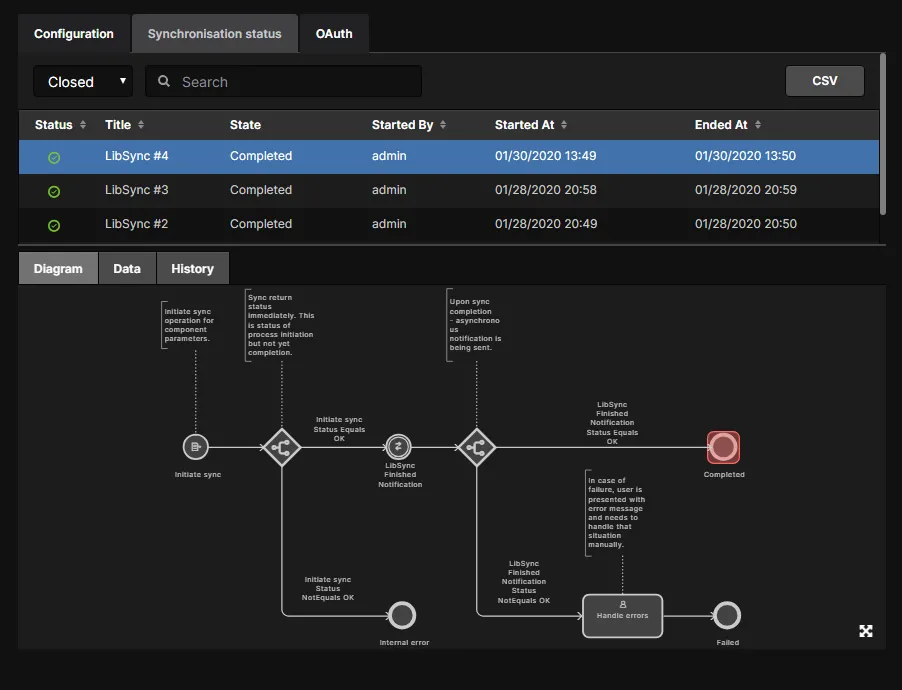
Die Details des ausgewählten Ereignisses LibSync, die unter der Unterregisterkarte Data angezeigt werden, enthalten einen Link zur Systemprotokolldatei (PLM [date-number].log) für das Ereignis.

Zeitgesteuerte Synchronisierung
Sie haben auch die Möglichkeit, eine automatisierte Synchronisierung zu planen. Bearbeiten Sie dazu die PLM-Instanz (klicken Sie auf der Hauptseite PLM Integration auf ihren Namen oder das zugehörige Steuerelement), wählen Sie die Registerkarte Component Synchronisation und aktivieren Sie die Option Synchronize PLM Components with server on schedule. Verwenden Sie die Steuerelemente Synchronize every, um den automatisierten Synchronisierungszeitplan nach Bedarf einzurichten. Das System ist sehr flexibel und ermöglicht Ihnen Folgendes:
- Eine geplante Synchronisierung alle 15/30/45/60/75/90 Minuten einzurichten.
- Eine geplante Synchronisierung alle x Stunden einzurichten.
- Eine tägliche geplante Synchronisierung einzurichten, die zu einer festgelegten Uhrzeit durchgeführt wird.
Der von Ihnen definierte Zeitplan wird auf der Hauptseite PLM Integration in der Spalte Sync scheduled angezeigt.
 Einrichten eines Synchronisierungszeitplans.
 und geben Sie Ihren User name und Ihr Password in das daraufhin angezeigte Fenster PLM Credentials ein. Ohne gültige Anmeldedaten bleibt die geplante Synchronisierung im Status AUS. Eine bedarfsgesteuerte Synchronisierung ist dann ebenfalls nicht möglich.
Sie können den Synchronisierungsprozess auch bei Bedarf ausführen. Klicken Sie auf die Schaltfläche  und wählen Sie aus, welchen Synchronisierungsmodus Sie benötigen:
-
Incremental – in diesem Modus werden only nur die Komponenten in die Synchronisierung einbezogen, die seit der letzten Synchronisierung geändert wurden (d. h. deren Zeitstempel später ist als das Datum der letzten Synchronisierung) und die die Synchronisierungskriterien in der Konfigurationsdatei erfüllen; Änderungen werden entsprechend übernommen. Dies ist der Standardmodus und derselbe Modus, der durch Klicken auf das Steuerelement für eine PLM-Instanz auf der Hauptseite PLM Integration ausgeführt wird.
- Full – dieser Modus erzwingt eine vollständige Synchronisierung. Alle Komponenten, die die Synchronisierungskriterien in der Konfigurationsdatei erfüllen, werden in die Synchronisierung einbezogen, und Änderungen werden entsprechend übernommen.
Prozess-Workflows
Die folgenden Prozessdefinitionen (und zugrunde liegenden Workflows) sind über den Workspace zur Unterstützung der PLM-Integration verfügbar:
-
Part Requests Prozessthema:
- Part Request with PLM Part Create – unterstützt die automatische Erstellung einer Komponente in Ihrer PLM-Instanz und anschließend die Rückübertragung der generierten Teilenummer an die Workspace-Komponente. Das Workflow-Diagramm ist unten dargestellt.

Wichtig ist, dass Sie beim Ändern dieser Beispieldefinition zur Erstellung Ihrer eigenen Definition die PLM-Instanz angeben müssen, in der Teile erstellt werden sollen. Wählen Sie die Entität Create Part in PLM im Workflow-Diagramm aus und wählen Sie die PLM-Instanz aus dem Dropdown-Menü aus, das dem Feld PLM Instance zugeordnet ist. Dieses Menü listet alle derzeit definierten PLM-Instanzen auf (wie auf der Seite PLM Integration der Benutzeroberfläche definiert).

► Weitere Informationen zur Arbeit mit Prozess-Workflows finden Sie unter Creating and Managing Processes.
- Project Activities Prozessthema:
- Publish to PLM (User selects) – Veröffentlichung freigegebener verwalteter Projektausgaben an die integrierte PLM-Instanz, wobei der Benutzer genau auswählen kann, welche Ausgaben veröffentlicht werden. Das Workflow-Diagramm ist unten dargestellt.

- Project Releaser with Publish – Veröffentlichung an die integrierte PLM-Instanz als zusätzliche Stufe des Project Releaser. Das Workflow-Diagramm ist unten dargestellt.

-
Project Creations Prozessthema:
- Project with initialise in PLM – unterstützt die automatische Erstellung von Teilenummern in Ihrer PLM-Instanz und anschließend deren Übertragung als Parameter des Workspace-Designprojekts. Das Workflow-Diagramm ist unten dargestellt.

Zugriff auf PLM-bezogene Prozesse
Die folgenden Abschnitte zeigen, wo aktivierte PLM-bezogene Prozesse aufgerufen werden können. Und da die Beispiele nicht direkt wie geliefert verwendet werden können, wurden die folgenden zur Veranschaulichung daraus erstellt:
- PR with PLM Part Create – erstellt aus der Beispiel-Prozessdefinition: Part Request with PLM Part Create.
- Publish to Company PLM – Choose Data – erstellt aus der Beispiel-Prozessdefinition: Publish to PLM (User selects).
- Project Releaser with Publish to Company PLM – erstellt aus der Beispiel-Prozessdefinition: Project Releaser with Publish.
- Create Project with PLM Initialise – erstellt aus der Beispiel-Prozessdefinition: Project with Initialise in PLM.
 klicken.
Teileanfragen
Zugriff innerhalb von Altium Designer über das Fenster Explorer panel, nach Durchführung einer Suche, über den Bereich Details des Fensters Manufacturer Part Search panel oder über den Link unten in der Komponentenliste im Fenster Components panel.

Über die Workspace-Oberfläche kann auf die aktivierte Prozessdefinition über die Seite Part Requests zugegriffen werden, indem Sie oben rechts auf der Seite auf die Schaltfläche  klicken.

Part Request Example
Das folgende Beispiel zeigt kurz die Erstellung eines neuen Teils im Workspace, gefolgt von der automatischen Erstellung eines entsprechenden Teils in der PLM-Instanz. Die generierte Teilenummer wird anschließend aus der PLM-Instanz zurück an die Komponente im Workspace übertragen, und zwar als Item-Parameter – das bedeutet, dass keine neue Revision der Workspace-Komponente freigegeben werden muss. Für dieses Beispiel wird die Prozessdefinition Part Request with PLM Part Create verwendet – abgeleitet von der Beispieldefinition Part Request with PLM Part Create.
- Starten Sie den Part-Request-Prozess und füllen Sie das nachfolgende Formular nach Bedarf aus, indem Sie die ursprüngliche Anfrage detaillieren. Im folgenden Bild wird die Anfrage über die Seite Part Requests der Workspace-Oberfläche eingereicht, und es wird ein einzelnes Teil angefordert.

- Die neue Teileanforderung wird auf der Seite Part Requests als aktiver Prozess angezeigt, wobei ihr aktueller Status sowohl im Haupteintrag als auch im Diagramm des zugrunde liegenden Workflows dargestellt wird.

-
Sobald der erforderliche Benutzer die Aufgabe zur Bearbeitung der Anfrage übernommen hat (oder ihm diese zugewiesen wurde), erstellt er schließlich das/die angeforderte(n) Teil(e). Jede erstellte (und/oder ausgewählte) Komponente zur Erfüllung der Anfrage wird dem Feld Components der Aufgabe hinzugefügt. Die hinzugefügten Komponenten werden automatisch im PLM erstellt. Im folgenden Bild wurde eine einzelne Komponente – CMP-007-00004 – erstellt und hinzugefügt. Stellen Sie sicher, dass das Feld Next step auf Completed gesetzt ist, und klicken Sie auf die Schaltfläche
 .
.

Möglicherweise werden Sie aufgefordert, Anmeldedaten für das im Workflow des Part-Request-Prozesses angegebene PLM-System einzugeben.

- Der Prozess-Workflow wird fortgesetzt, wobei die angegebene Komponente in der PLM-Instanz erstellt wird. Sobald der Prozess vollständig abgeschlossen ist, können Sie die generierte PLM-Teilenummer auf der Registerkarte Data des Prozesses sehen. Stellen Sie sicher, dass Sie den Filter (oben links) auf die Anzeige von Prozessen vom Typ Closed umstellen.

- Zurück in Altium Designer navigieren Sie im Bereich Explorer zur erstellten Komponente und wechseln zur Registerkartenansicht Preview . Im Parameterbereich sehen Sie, dass ein zusätzlicher Parameter hinzugefügt wurde – PlmPartNumber – dessen Wert die Nummer des entsprechenden im PLM erstellten Teils ist.

Beachten Sie, dass der Parameter zur Komponente hinzugefügt wurde, ihre Revision jedoch unverändert bleibt – die Komponente wurde nicht erneut freigegeben. Das liegt daran, dass der Parameter ein Parameter auf Item-Ebene ist – er wird dem Component Item selbst hinzugefügt und ist in all seinen Revisionen verfügbar.
Projektaktivitäten
Aus Altium Designer in den Workspace freigegebene Projektdesigndaten können mit den Workspace-Prozessen „Publish to PLM“ kontrolliert an ein PLM übertragen werden. Die Workspace-Prozesse definieren die Schnittstelle und Methodik für den Veröffentlichungsvorgang, und die angegebene XML Publishing Template definiert, wie die Dateidaten an das Ziel-PLM-System übertragen werden.
Publishing Folder Support for Windchill PLM
Beim Konfigurieren eines Prozesses Publish to PLM process für Windchill® PLM können Sie außerdem einen Zielordner in Windchill für aus dem Workspace veröffentlichte Dokumente angeben (und erstellen).
Die zugehörigen Windchill-Ordnerparameter werden in der Publishing Template XML file definiert, die auf Ihren Windchill-PLM-Integrationseintrag im Workspace angewendet wird. Ordnerdefinitionsknoten haben das Tag-Format <pt:Folder>xxx</pt:Folder> – wobei pt der aktuelle Namespace und xxx der vollständige Ordnerpfad ist – und werden als Veröffentlichungsregel innerhalb des Abschnitts FileDistribution für jeden Dokumenttyp platziert (zum Beispiel für eine Ausgabe vom Typ PCB.zip Fabrication).
Ein Beispiel für die Hierarchie der Publishing-XML-Struktur wäre:
<pt:EntityRule id="FAB">
  <pt:FileDistributions>
    <pt:FileDistribution archiveName="PCB.zip">
      <pt:Folder>PRODUCT/Projects/${project.name}/FAB data</pt:Folder>
Die letzte Zeile des Eintrags würde einen Zielordner für die Veröffentlichung der Ausgabe PCB.zip Fabrication angeben (oder erstellen), mit der Windchill-Ordnerstruktur (wobei der Projektname MyProject ist):
PRODUCT
  Projects
    MyProject
      FAB data
Beachten Sie, dass der in der Publishing-XML-Datei definierte Ordnerpfad absolut ist (und nicht relativ) und weitere Projekteigenschaften wie den Projektnamen (${project.name}) und die Assembly Number (${project.PLM_ASSEMBLY_NUMBER}) enthalten kann.
Standard-Veröffentlichungsprozess
Auf der Designseite kann auf den Standardprozess zum Veröffentlichen in ein PLM innerhalb von Altium Designer über das Untermenü Project » Project Activities für das aktive Projekt zugegriffen werden.

Über die Workspace-Oberfläche kann auf die aktiven Prozessdefinitionen in der Ansicht Project Management zugegriffen werden, indem Sie auf die Schaltfläche  klicken.

Veröffentlichen mit dem Project Releaser
Der Prozess zum Veröffentlichen in eine PLM-Instanz als Teil des Project Releaser kann innerhalb von Altium Designer über das Untermenü Project » Project Releaser für das aktive Projekt aufgerufen werden.

Das Project Releaser wird angezeigt, mit einer zusätzlichen Stufe – 7: Publish to PLM. Außerdem ist im Menü der Schaltfläche  ein Befehl verfügbar – Prepare & Release & Publish to PLM – falls Sie das Project Releaser ausführen möchten, ohne zur Überprüfung der generierten Daten und des Ausführungsberichts anzuhalten.

Defining the Stage Name
Wenn Sie die Beispiel-Prozessdefinition Project Releaser with Publish verwenden, um Ihre eigene Definition zu erstellen, lautet der auf der Design-Client-Seite angezeigte Stufenname standardmäßig Publish to PLM. Der zusammengesetzte Befehl im Dropdown-Menü der Schaltfläche Project Releaser enthält diesen Namen ebenfalls: Prepare & Release & Publish to PLM.
Sie haben jedoch die Möglichkeit zu ändern, wie dies (und der mit der Stufe verknüpfte Beschreibungstipp) den Benutzern angezeigt wird. Die entsprechenden Felder sind im zugrunde liegenden Workflow des Prozesses verfügbar, wenn das Element Start (vom Typ Start Release) ausgewählt ist. Diese Felder sind:
- Action name – der Name der Aktion nach der Projektfreigabe; dies ist der Name der Stufe, die als Stufe 7 im Project Releaser angezeigt wird. Ein Eintrag für dieses Feld ist erforderlich, wenn im Prozess-Workflow Aufgaben definiert sind. Dieser Name wird auch für den Menübefehl im Format Prepare & Release & <Action name> verwendet.
- Action description – Beschreibung der Aktion nach der Projektfreigabe; sie wird dem Benutzer im Project Releaser als Tooltip für den Eintrag der Stufe 7 angezeigt.
 Standardeinstellungen für das Element Start in einem Workflow, der auf der Beispiel-Prozessdefinition Project Releaser with Publish basiert, sowie die Darstellung im Project Releaser.
Das folgende Bild zeigt diese Felder im zugrunde liegenden Workflow geändert und die daraus resultierenden Auswirkungen auf die Einträge im Project Releaser.
 Geänderte Einstellungen für das Element Start, wenn es in einem Workflow zum Veröffentlichen in ein PLM über den Project Releaser verwendet wird.
Wenn Sie das Project Releaser mit dem Standardbefehl Prepare ausführen, wird nach der Überprüfung und Freigabe der Daten in der Stufe Execution Report die Schaltfläche  angezeigt. Klicken Sie darauf, um den zugrunde liegenden Workflow des Prozesses fortzusetzen und in das PLM zu veröffentlichen. Das Dialogfeld Login Credentials wird angezeigt. Geben Sie den Username und das Password für Ihre PLM-Instanz ein und wählen Sie die PLM-Vorlage aus, die Sie verwenden möchten (sie erscheint in der Form <PLMInstance>:<PublishingTemplate>).

Klicken Sie auf die Registerkarte Diagram , um den zugrunde liegenden Workflow des Prozesses anzuzeigen.

Klicken Sie auf die Schaltfläche  , um den Veröffentlichungsprozess gemäß diesem Workflow fortzusetzen.
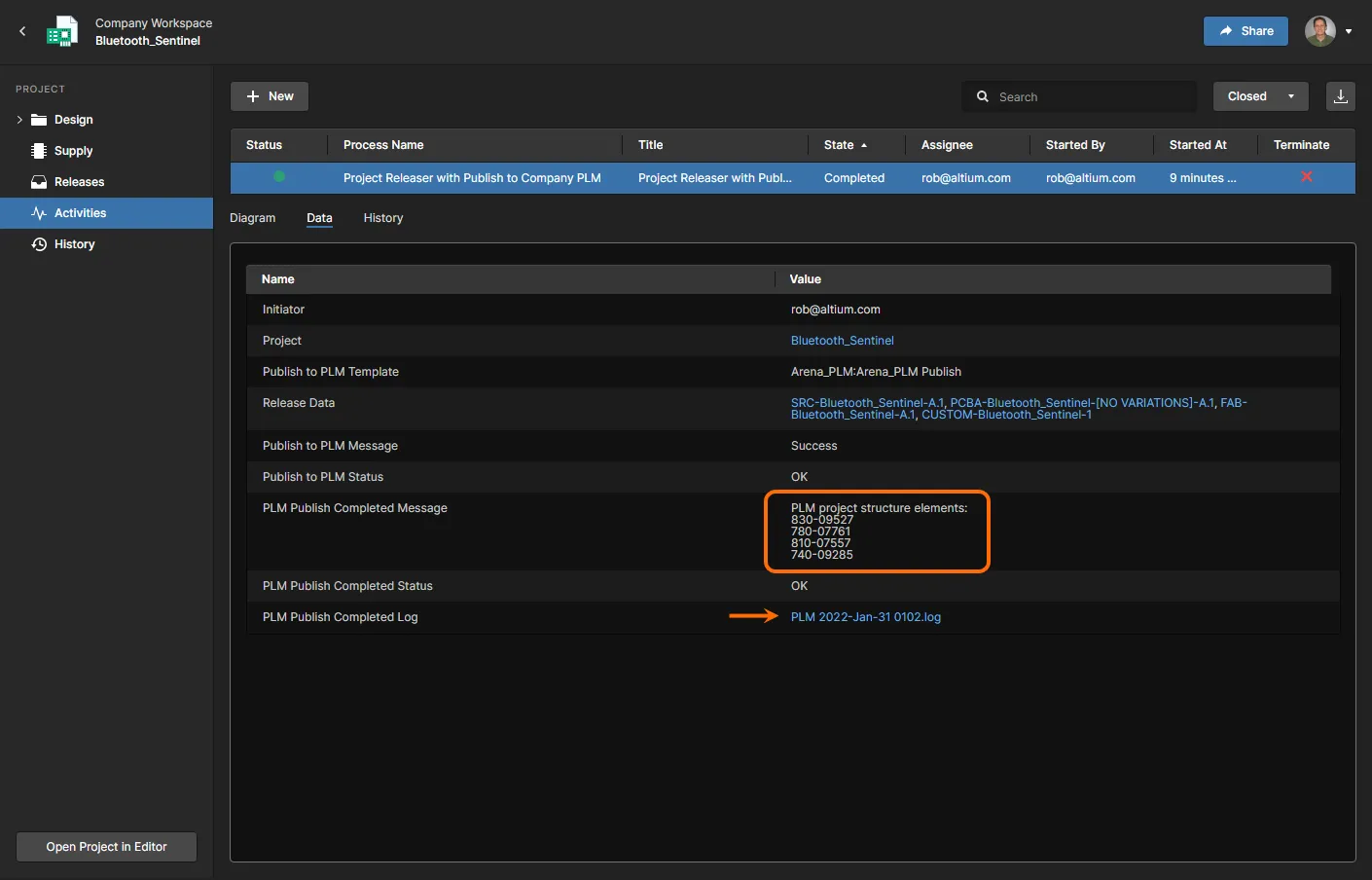
Überprüfen Sie den Status des Veröffentlichungsprozesses in das PLM über die Workspace-Oberfläche, indem Sie die Ansicht Activities innerhalb der Detailansicht dieses Projekts auswählen – wenn das Projekt aus der Ansicht Projects geöffnet wurde. Wählen Sie die Ansichtsoption Opened, um den Status während der Ausführung des Prozesses anzuzeigen, und die Option Closed Aktivitäten, um auf Statusinformationen zuzugreifen, wenn der Prozess abgeschlossen ist.

Projekterstellung
Auf der Design-Seite erfolgt der Zugriff in Altium Designer über das Hauptuntermenü File » New » Project in <workspace>.

Über die Workspace-Oberfläche kann auf die aktivierte Prozessdefinition über die Ansicht Projects zugegriffen werden, indem Sie auf die Schaltfläche  klicken.

Außerdem auch beim Klonen eines Projekts, zugänglich über die Menüschaltfläche  in der Ansicht Projects.

Der Prozess-Workflow wird fortgesetzt, wobei ein Dialog angezeigt wird, in dem Sie das Projekt hinsichtlich Name, Beschreibung, Typ und eines eventuell bei seiner Erstellung zu verwendenden Project Template Item definieren können. Nach dem Klicken auf Start wird der Dialog Login Credentials angezeigt. Geben Sie den Username und das Password für Ihre PLM-Instanz ein und wählen Sie die PLM-Vorlage aus, die Sie verwenden möchten (sie erscheint in der Form <PLMInstance>:<PublishingTemplate>). Klicken Sie dann auf Submit , um mit dem Workflow fortzufahren.
Project Creation Example
Das folgende Beispiel zeigt kurz die Erstellung eines neuen Projekts mit Initialisierung im PLM. Der Prozess wird aus Altium Designer mithilfe der Definition Create Project with PLM Initialise aufgerufen – abgeleitet von der Beispieldefinition Project with Initialise in PLM.
- Nach dem Starten des Prozesses (File » New » Project in <workspace> » Create Project with PLM Initialise) erscheint ein Dialog (benannt nach der Prozessdefinition), mit dem das Projekt definiert wird. Für dieses Beispiel nennen wir das Projekt einfach Example_Project_with_PLM_Init, geben ihm eine Beschreibung und lassen alle anderen Felder – einschließlich derjenigen auf der Registerkarte Advanced – unverändert.
-
Nachdem das Projekt definiert wurde, klicken Sie auf die Schaltfläche
 . Der Dialog Login Credentials erscheint. Da es sich um ein neues Projekt handelt, müssen Sie Ihre PLM-Anmeldedaten angeben und die zu verwendende PLM-Instanz sowie die zugehörige Veröffentlichungsvorlage festlegen. Das Beispiel hier verwendet eine Konfigurationsdatei und die zugehörige Veröffentlichungsvorlage (wie angefordert) für ein Arena PLM.

Nachdem die Anmeldedaten eingegeben sowie PLM-Instanz und Veröffentlichungsvorlage ausgewählt wurden, klicken Sie auf die Schaltfläche  .
.
-
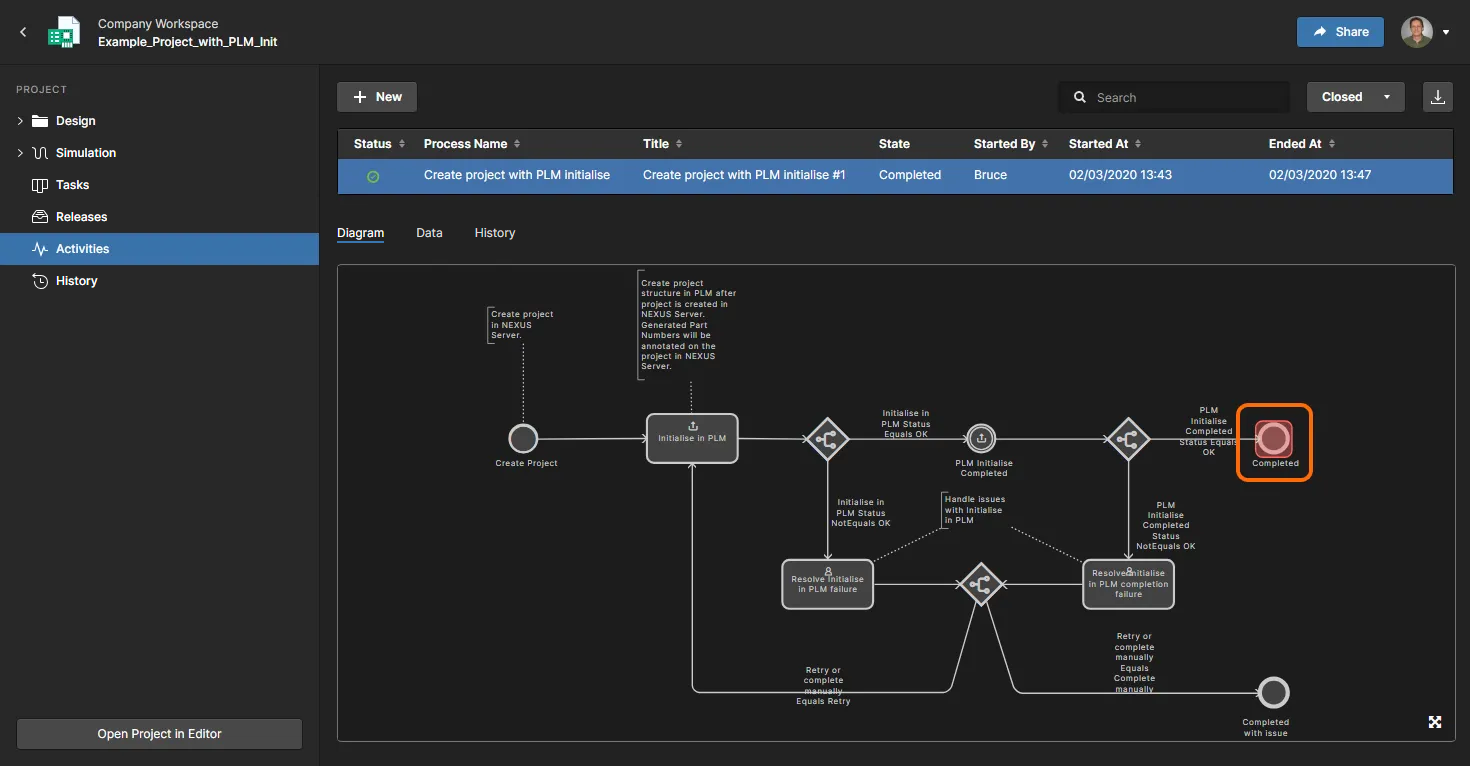
Der Prozess wird bis zum Abschluss fortgesetzt (sofern keine Fehler auftreten), wie im Tasklist panel unter dem geschlossenen Eintrag Activities zu sehen ist – prüfen Sie die Option Show closed im zugehörigen Menü der Schaltfläche
 . Wählen Sie den Aktivitätseintrag aus, um weitere Informationen über den abgeschlossenen Prozess und seinen Datensatz zu erhalten.

Der abgeschlossene Prozess und die zugehörigen Informationen können auch in der Workspace-Oberfläche angezeigt werden, indem Sie die Ansicht Activities innerhalb der Detailansicht dieses Projekts auswählen – wenn das Projekt aus der Ansicht Projects geöffnet wurde. Wählen Sie die Option Closed Aktivitäten (oben rechts), um auf Statusinformationen für den abgeschlossenen Prozess zuzugreifen.

-
In Altium Designer ist das neue Projekt im Bedienfeld Projects sichtbar und für das Commit in das Git-basierte Design-Repository Versioned Storage im Workspace vorgesehen – klicken Sie mit der rechten Maustaste auf den Projekteintrag und verwenden Sie dazu den Befehl Save to server. Anschließend können Sie Quelldokumente hinzufügen und mit dem Design beginnen. Wenn Sie später veröffentlichen, ist das Projekt bereits mit den relevanten Teilen in der PLM-Instanz verknüpft.

Auf der Registerkarte Server Parameters des Dialogs Project Options oder unter dem Parametereintrag des Projekts im Bedienfeld Explorer können Sie die in der PLM-Instanz zugewiesenen Teilenummern sehen, die sich auf die relevanten Projektentitäten beziehen, die freigegeben/veröffentlicht werden können.

Wie die Namen der PLM-Parameter mit Projektfreigabepaketen zusammenhängen, wird in der PLM-Konfigurationsdatei festgelegt, die wiederum durch die vom PLM-System geforderten Namens- und Nummerierungsattribute bestimmt wird.

Wenn Sie eine Schaltplan-Textzeichenfolge platzieren, stehen die dem Projekt zugeordneten PLM-Parameter als spezielle Zeichenfolgen zur Verfügung:

 KI-lokalisiert