
Hybride Agenten-Integration
Hybrid Integration bezieht sich auf den Fall, dass ein Unternehmen, das Altium 365 verwendet, seinen Workspace mit einem PLM-System integrieren möchte, das On-Premises innerhalb des Unternehmensnetzwerks gehostet wird und keine öffentliche IP-Adresse hat – es ist nicht im Internet erreichbar.
Um dies zu ermöglichen, wird ein kleines Programm namens Hybrid Agent innerhalb des Unternehmensnetzwerks ausgeführt. Dieses Programm kommuniziert mit Altium 365 und leitet Informationen zwischen dem Altium 365 Workspace und dem PLM-System innerhalb des geschlossenen Netzwerks weiter. Die Kommunikation mit dem Hybrid Agent erfolgt über HTTPS, und es ist nicht erforderlich, Netzwerkports für eingehenden Datenverkehr aus dem Internet zu öffnen. Für ausgehenden Datenverkehr wird lediglich der Standard-HTTPS-Port 443 benötigt.
Einrichten von Hybrid Integration

Laden Sie das Agent-Archiv herunter ( ) und entpacken Sie seinen Inhalt an einen bekannten Speicherort. Es enthält eine Java-Anwendung (
hybrid-agent.jar), die auf einem Rechner innerhalb des Unternehmensnetzwerks ausgeführt werden muss, von dem aus das On-Premises-PLM-System und Altium 365 erreichbar sind.
Dieser Rechner not muss nicht öffentlich aus dem Internet erreichbar sein, muss aber in der Lage sein, eine Verbindung mit der von Ihrem Unternehmen verwendeten Altium 365-Umgebung herzustellen.

Sobald die Hybrid Agent-Anwendung eingerichtet ist:
-
Erzeugen Sie den API-Schlüssel im Altium 365 Workspace auf der Seite Hybrid Agent (
 ).
).
-
Erstellen Sie eine
HYBRID_AGENT_API_KEY-Umgebungsvariable und setzen Sie den API-Schlüssel als ihren Wert. -
Führen Sie
agent.batmit dem folgenden Befehlskontext aus, wobei das URL-Parameterargument dem Ihres Altium 365 Workspace entsprechen sollte:
agent.bat https://acme.365.altium.com
Im aktiven Zustand erzeugt der Hybrid Agent eine Protokolldatei im hybrid-agent\logs-Ordner der Anwendung.
Es wird dringend empfohlen, den Hybrid Agent in der Produktionsumgebung als Windows-Dienst auszuführen und nicht direkt im Terminal, obwohl Letzteres zu Testzwecken verwendet werden kann.
Ein Beispiel dafür, wie der Hybrid Agent mithilfe des Dienstmanagers NSSM als Windows-Dienst ausgeführt werden kann:
-
Führen Sie den Befehl aus:
nssm install HybridAgent. -
Geben Sie im NSSM-Dialogfenster (unter der Registerkarte Application) den Dateipfad zu
agent.batim Feld Path sowie Ihre Workspace-URL im Feld Arguments ein und klicken Sie auf Install service.-
Sie können das Startverhalten des Dienstes mit der Option Startup type unter der Registerkarte Details des NSSM-Dialogs festlegen. Führen Sie bei Bedarf
nssm edit HybridAgentaus, um solche Änderungen vorzunehmen. -
Als Alternative zum Erstellen der standardmäßigen
PATH- undJAVA_HOME-Umgebungsvariablen für Java können diese unter der NSSM-Registerkarte Environment hinzugefügt werden. Bei diesem Ansatz sind die Variablen nur aktiv, wenn der DienstHybridAgentausgeführt wird. -
Wie oben beschrieben kann auch die Variable
HYBRID_AGENT_API_KEYin die NSSM-Umgebungskonfiguration verschoben werden, sodass sie aktiv ist, wenn der Dienst ausgeführt wird.
-
Sie können das Startverhalten des Dienstes mit der Option Startup type unter der Registerkarte Details des NSSM-Dialogs festlegen. Führen Sie bei Bedarf
-
Starten Sie den Dienst
HybridAgentmit dem Windows-Verwaltungstool Services oder mit dem NSSM-Befehl:nssm start HybridAgent. Dies ist nach einem PC-Neustart nicht erforderlich, wenn der Dienst auf automatischen Start eingestellt ist. -
Stellen Sie sicher, dass der Dienst
HybridAgentim Windows-Verwaltungstool Services ausgeführt wird oder mit dem NSSM-Befehl:nssm status HybridAgent.
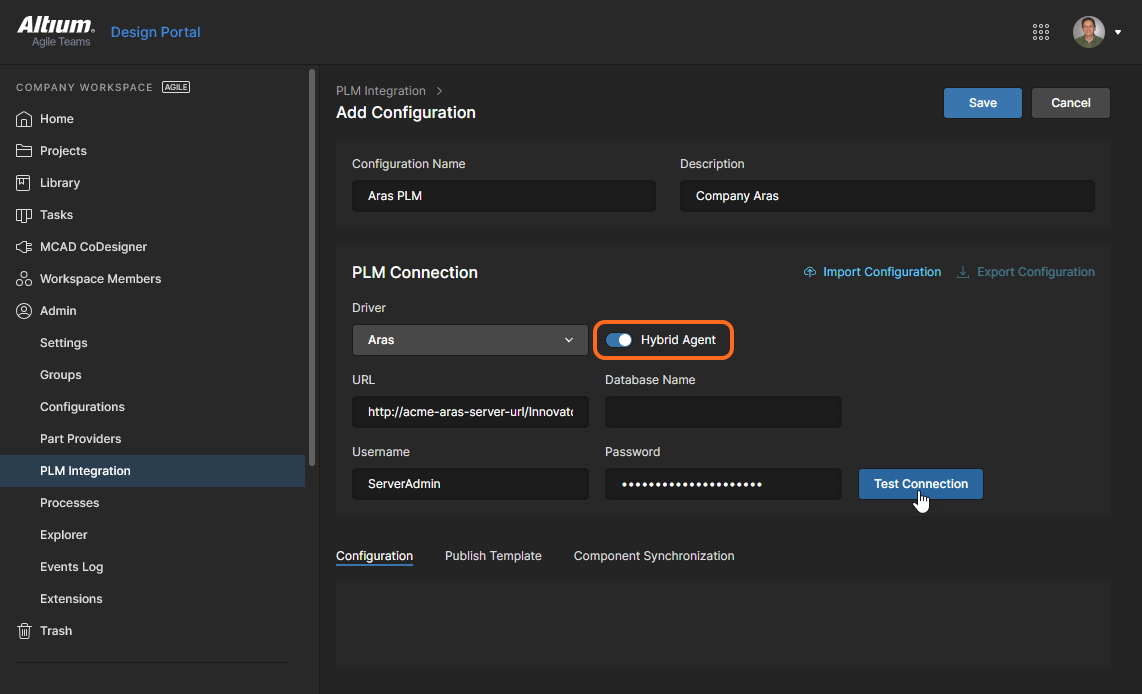
Sobald der Hybrid Agent mit Ihrem Altium 365 Workspace verbunden ist (aktualisieren Sie das Browserfenster, um seinen Status zu prüfen), können Sie mit der Konfiguration der PLM Integration im Altium 365 Workspace fortfahren. Aktivieren Sie auf der Seite Add Configuration die Verbindungsoption Hybrid Agent und geben Sie die URL Ihres On-Premises-PLM, wie sie innerhalb Ihres geschlossenen Netzwerks sichtbar ist, in das Feld URL ein.

 KI-lokalisiert