
Anforderungen gruppieren
Auf einen Blick
- Erfahren Sie, wie Ordner, Spezifikationen, Abschnitte und Unterabschnitte zusammenhängen.
- Lernen Sie, Gruppierungen zu erstellen und Spezifikationen zwischen Ordnern zu verschieben.
- Entdecken Sie, wie Sie Anforderungen zwischen Spezifikationen verschieben und mithilfe der Spalte „Abschnitt“ Anforderungen innerhalb einer Spezifikation zuordnen oder verschieben.
In Entwicklungsprojekten enthalten Systeme häufig eine große Anzahl von Spezifikationen mit zahlreichen Anforderungen. Im Anforderungsmodul können Spezifikationen in Ordnern gruppiert werden. Darüber hinaus lässt sich jede Spezifikation in Abschnitte, Unterabschnitte usw. unterteilen, um die Navigation und Organisation der Anforderungen innerhalb Ihres Projekts zu erleichtern.
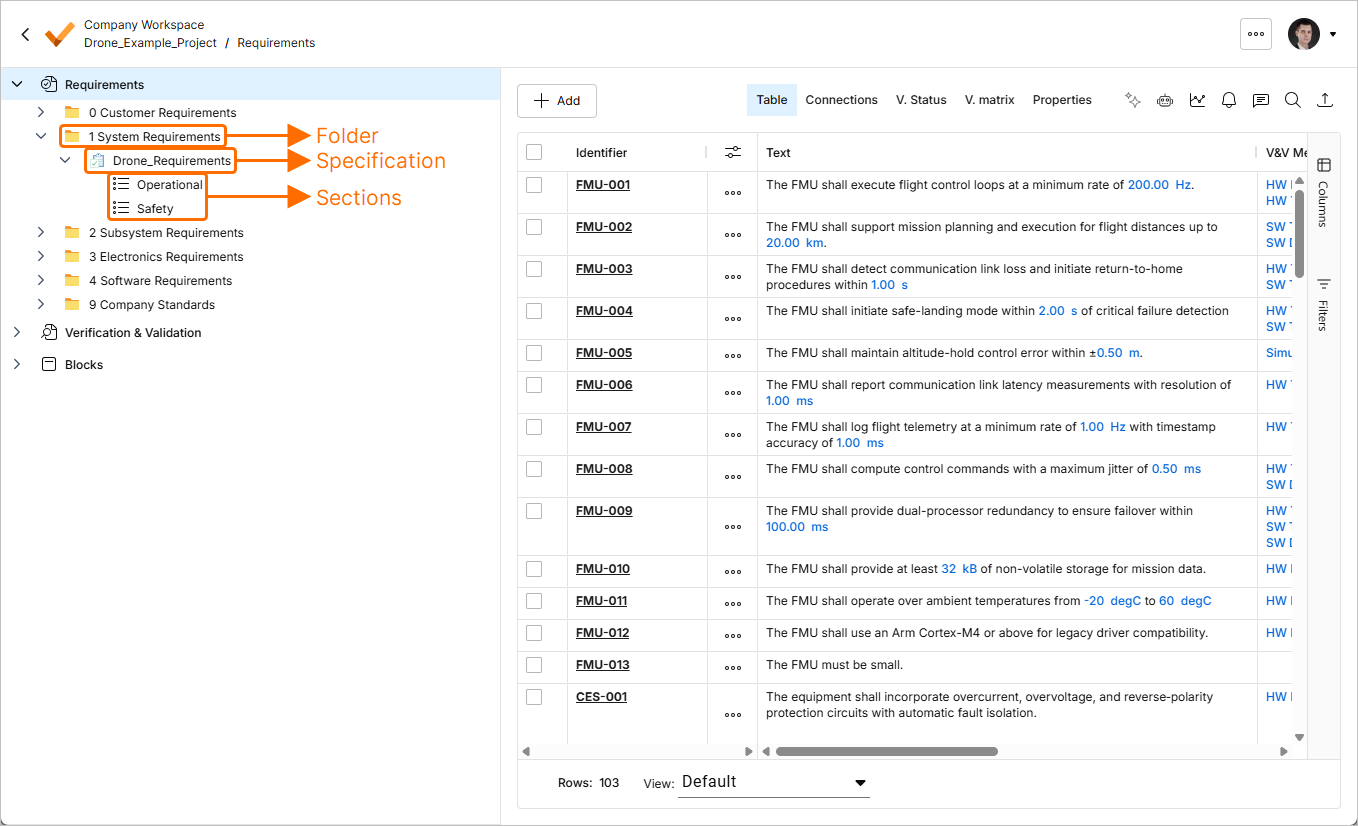
Spezifikationen organisieren – Spezifikationen können in Ordnern organisiert werden. Sie lassen sich außerdem in Abschnitte und Unterabschnitte unterteilen.
Folders
Während Spezifikationen und Abschnitte Anforderungen enthalten, enthalten Ordner Spezifikationen sowie deren zugehörige Abschnitte und Unterabschnitte.
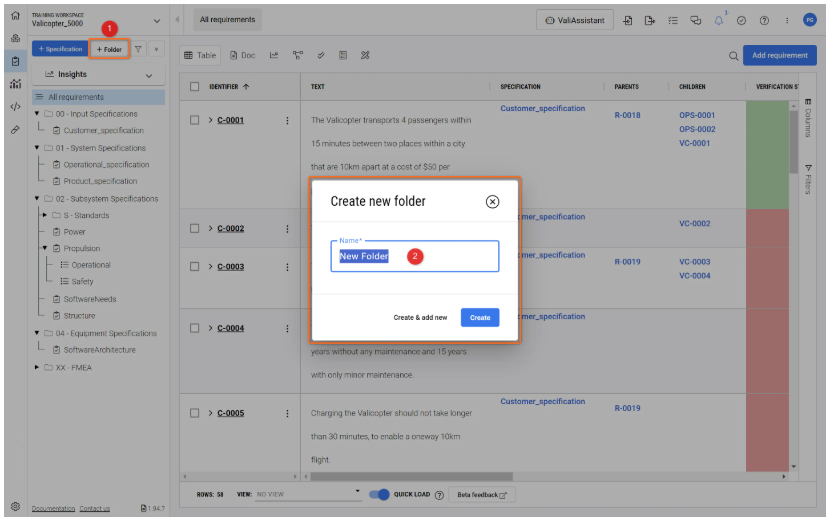
Um einen Ordner zu erstellen, klicken Sie oben rechts im Seitenbereich des Anforderungsmoduls auf die Schaltfläche „+ Ordner“ (1). Ein Pop-up-Fenster wird geöffnet, in dem Sie den Ordnernamen eingeben können. Durch Klicken auf „Erstellen & weiteren hinzufügen“ können Sie direkt einen weiteren Ordner erstellen.
Spezifikationen
Spezifikationen enthalten alle Anforderungen, die einer bestimmten Gruppe zugeordnet sind. Im folgenden Beispiel sind die Anforderungen an den Satelliten in Anforderungen an die Batterie, das AOCS, das EPS usw. unterteilt.
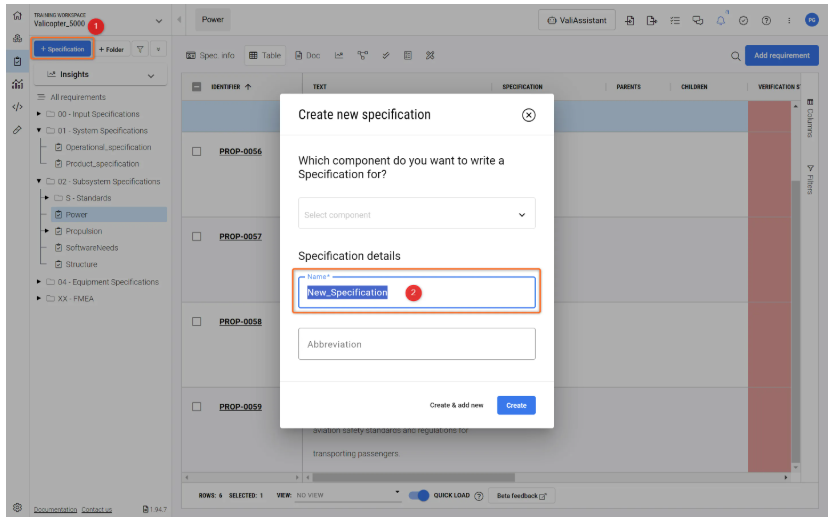
Um eine Spezifikation zu erstellen, klicken Sie oben links im Seitenbereich auf die Schaltfläche „+ Spezifikation“ (1), geben Sie einen Namen für die Spezifikation ein (2) und klicken Sie auf „Erstellen“.
 . Der Detailbereich enthält Informationen wie Beschreibung, Verantwortlicher und Blöcke. Wenn der Spezifikation ein Block zugewiesen ist, werden alle Anforderungen in der Spezifikation automatisch diesem Block zugewiesen.
Abschnitte und Unterabschnitte
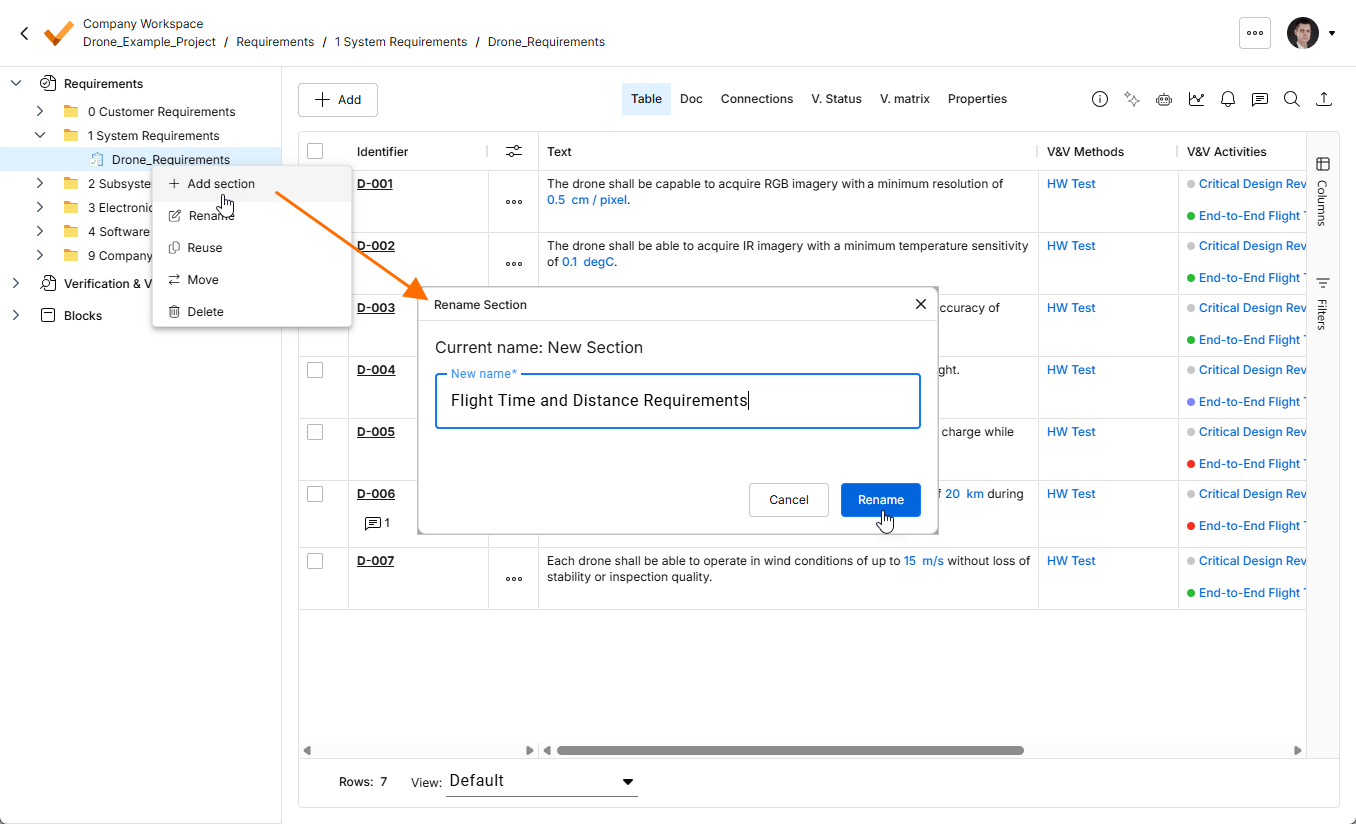
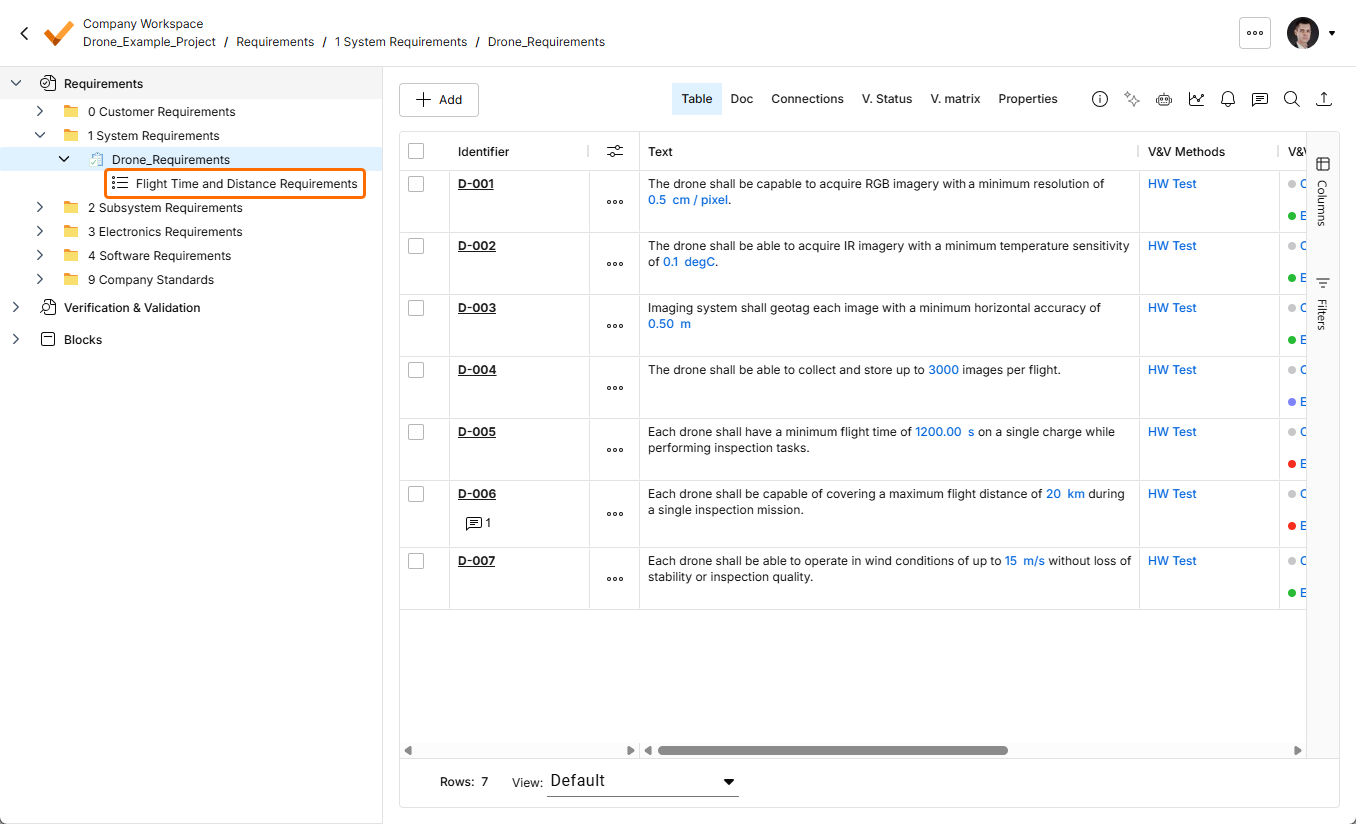
Abschnitte und Unterabschnitte dienen dazu, Spezifikationen weiter zu unterteilen und Anforderungen aus bestimmten Bereichen einer Spezifikation aufzunehmen. Um einen Abschnitt oder Unterabschnitt hinzuzufügen, klicken Sie mit der rechten Maustaste auf die Spezifikation oder deren Abschnitt und wählen Sie den Befehl Add section aus. Daraufhin wird das Fenster Rename Section geöffnet. Dort können Sie den gewünschten Namen des Abschnitts oder Unterabschnitts angeben und anschließend auf  klicken. Ein neuer Abschnitt oder Unterabschnitt wird im Projektbaum angezeigt.
Spezifikationen von einem Ordner in einen anderen verschieben
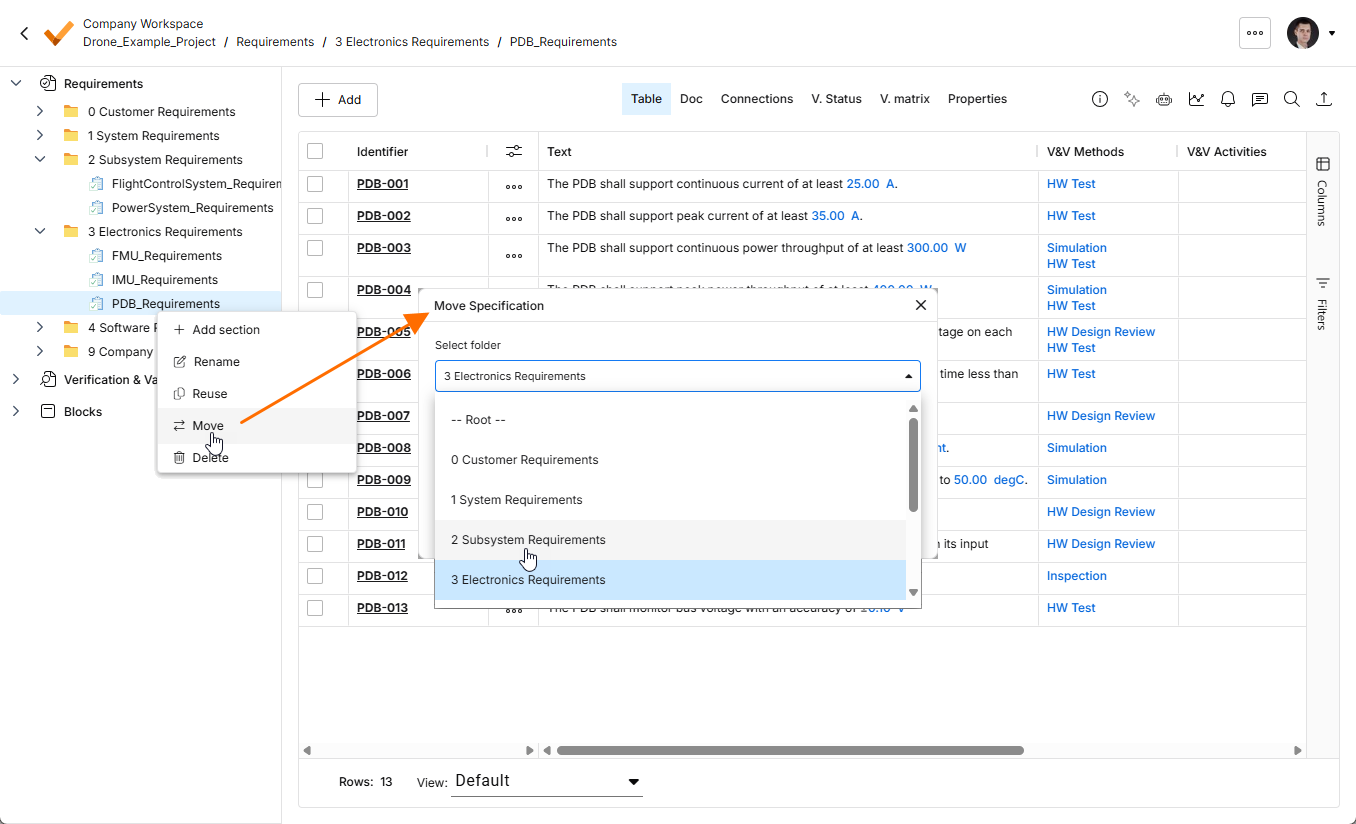
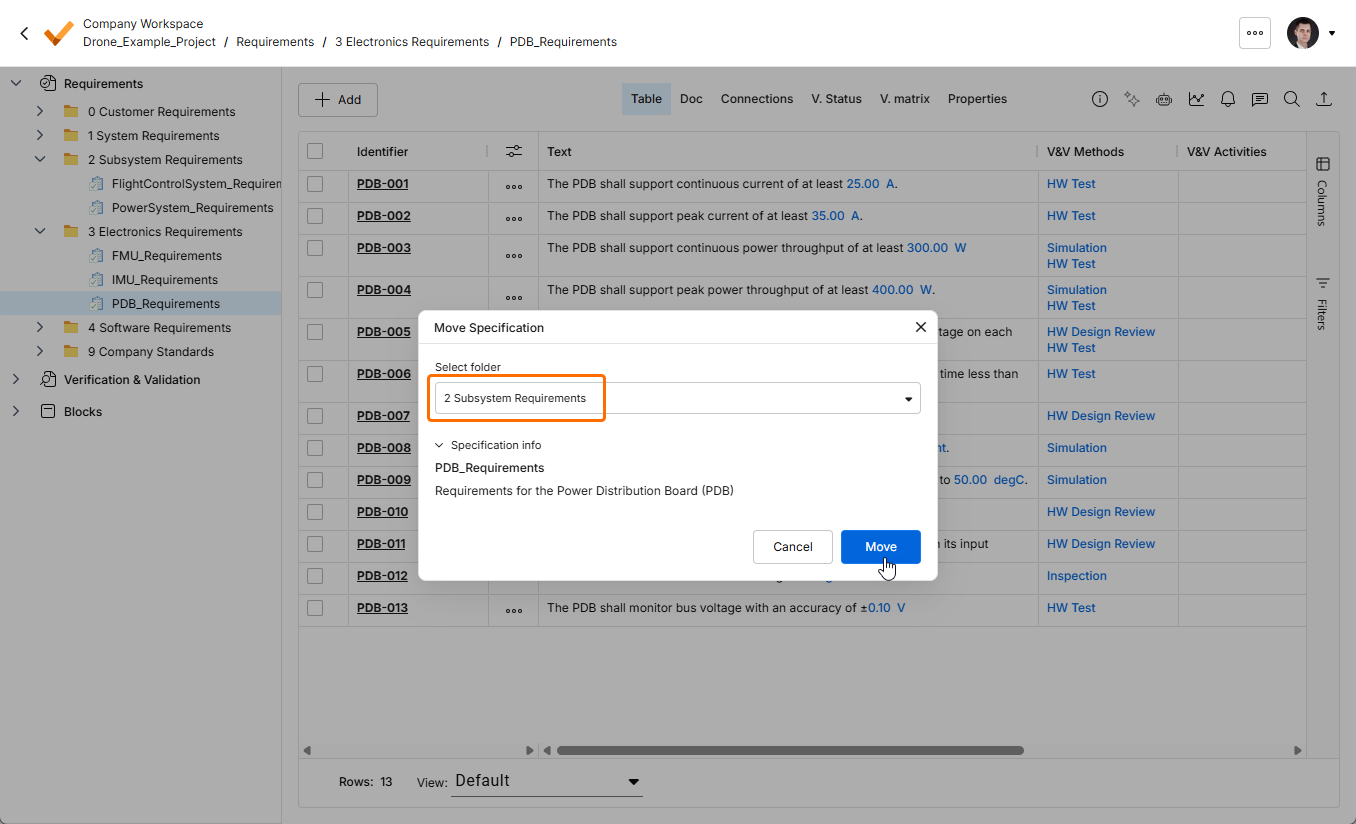
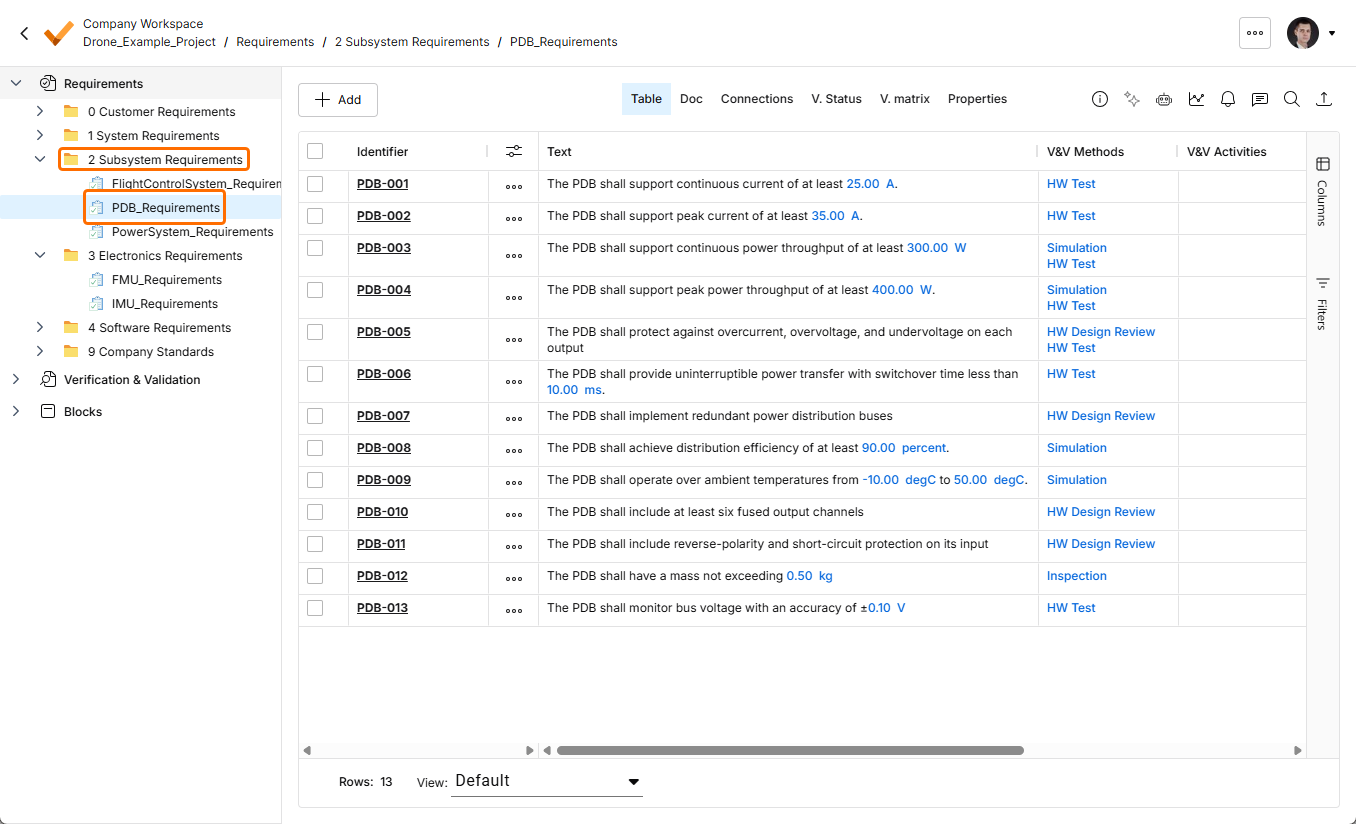
Um eine Spezifikation von einem Ordner in einen anderen zu verschieben, klicken Sie im Projektbaum mit der rechten Maustaste auf die zu verschiebende Spezifikation und wählen Sie im angezeigten Menü den Befehl Move aus. Wählen Sie im daraufhin geöffneten Fenster Move Specification über das Dropdown-Menü Select folder den Ordner aus, in den die Spezifikation verschoben werden soll (oder wählen Sie die Option Root, um die Spezifikation außerhalb aller Ordner abzulegen), und klicken Sie anschließend auf die Schaltfläche  .
Anforderungen von einer Spezifikation in eine andere verschieben
Wenn Sie eine oder mehrere Anforderungen von einer Spezifikation in eine andere verschieben möchten, stehen Ihnen zwei Methoden zur Verfügung:
First Method: Move Requirements Feature
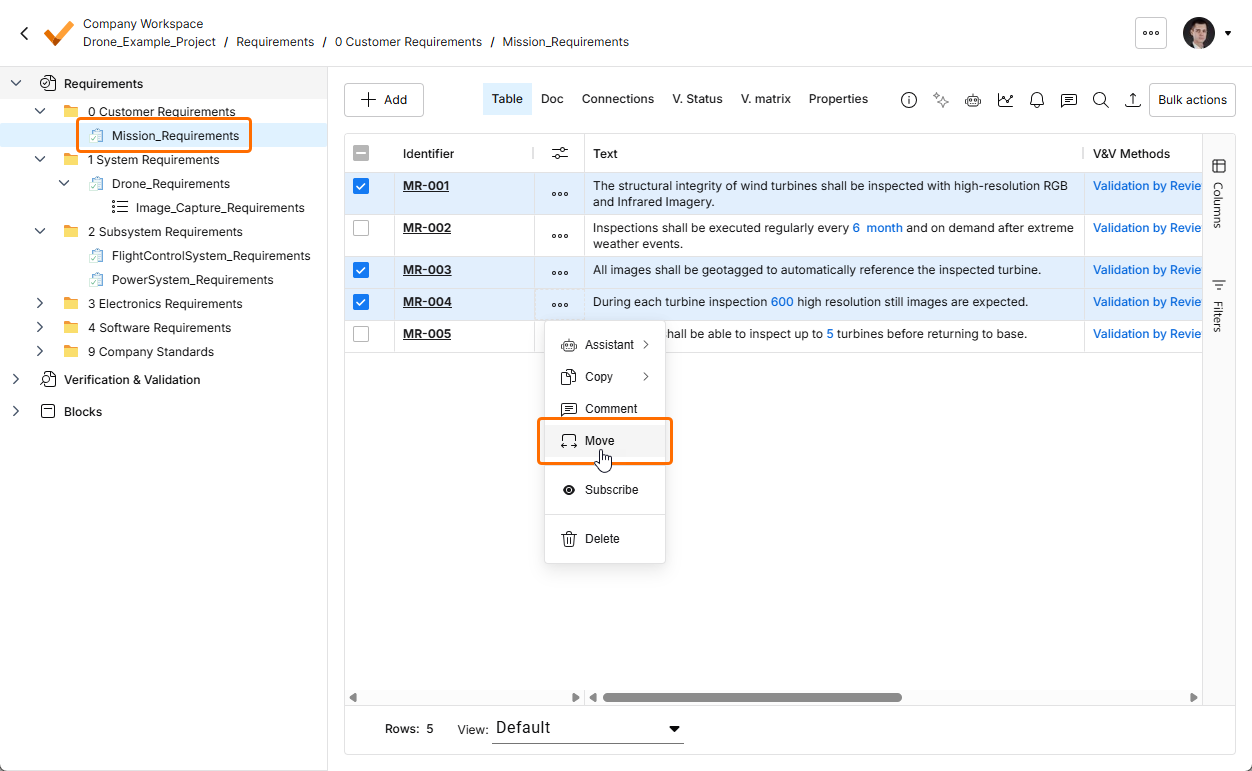
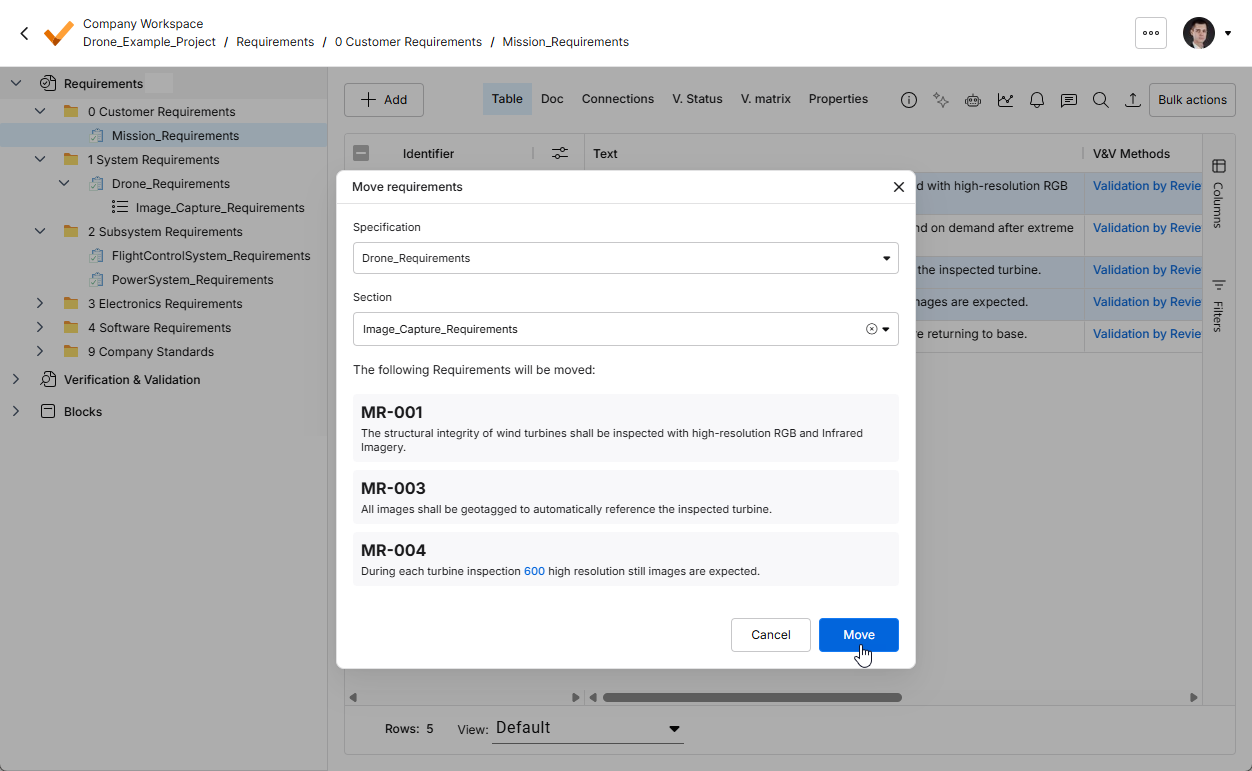
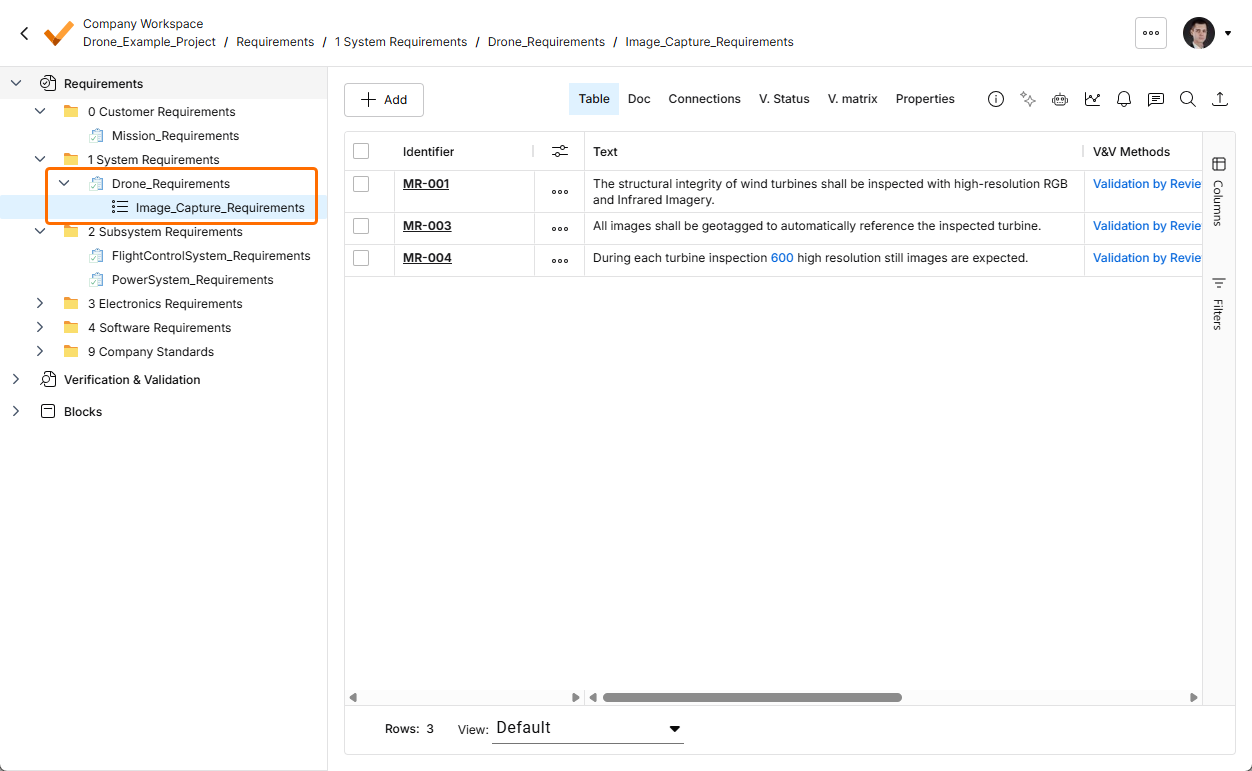
Sie können die gewünschten Anforderungen auswählen und über das Drei-Punkte-Menü in der Aktionsspalte die Option Move wählen. Dadurch wird das Fenster Move requirements geöffnet, in dem Sie sowohl die Zielspezifikation als auch den Abschnitt auswählen können, in den die Anforderungen verschoben werden sollen.
Second Method: Move requirements using the column fields
-
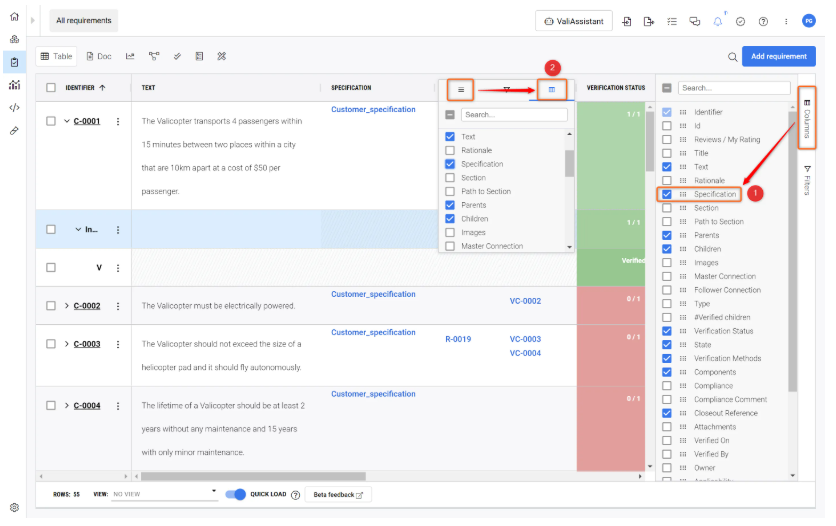
Aktivieren Sie „Spezifikationen“ in der Spaltenauswahl. Diese finden Sie auf der rechten Seite (1). Setzen Sie dort das Häkchen bei „Spezifikation“. Alternativ können Sie auf die drei Linien in einem Spaltenkopf klicken, um die Spalten auszuwählen (2). Nutzen Sie die Methode, die für Sie am bequemsten ist.
-
Wählen Sie die Anforderungen aus, indem Sie auf die kleinen Kontrollkästchen neben der Kennung klicken. Doppelklicken Sie anschließend auf die Spalte „Spezifikation“, um ein Dropdown-Menü mit den im Projekt vorhandenen Spezifikationen anzuzeigen. Dieser Vorgang wird im folgenden kurzen Video zusammengefasst.
Anforderungen zu Abschnitten hinzufügen oder dorthin verschieben
Wenn Ihre Spezifikation verschiedene Abschnitte enthält, können Sie Ihre Anforderungen diesen Abschnitten zuweisen. Aktivieren Sie dazu die Spalte „Abschnitt“, wie im obigen GIF gezeigt. Sobald die Spalte sichtbar ist, doppelklicken Sie auf die Zelle, um eine Liste der verfügbaren Abschnitte anzuzeigen. Benutzer können neuen Anforderungen Abschnitte zuweisen und auch die Abschnittszuordnung vorhandener Anforderungen ändern.
 KI-lokalisiert