
Spezifikationen erstellen
Auf einen Blick
- Erfahren Sie, wie Sie Spezifikationen erstellen, welche Einschränkungen bei der Benennung gelten und wie Sie im Bereich „Info“ weitere Details hinzufügen können.
- Lernen Sie, wie Sie durch die Zuweisung einer Spezifikation zu Designblöcken deren Anforderungen auf diese Blöcke anwenden.
- Folgen Sie der Schritt-für-Schritt-Anleitung, um eine oder mehrere Anforderungen zwischen Spezifikationen innerhalb desselben Projekts zu verschieben.
Eine Spezifikation ist eine Sammlung von Anforderungen, beispielsweise technischen Anforderungen, Stakeholder-, System- oder Funktionsanforderungen. Mit Requirements Portal können Sie innerhalb eines Projekts beliebig viele Spezifikationen erstellen.
Eine neue Spezifikation erstellen
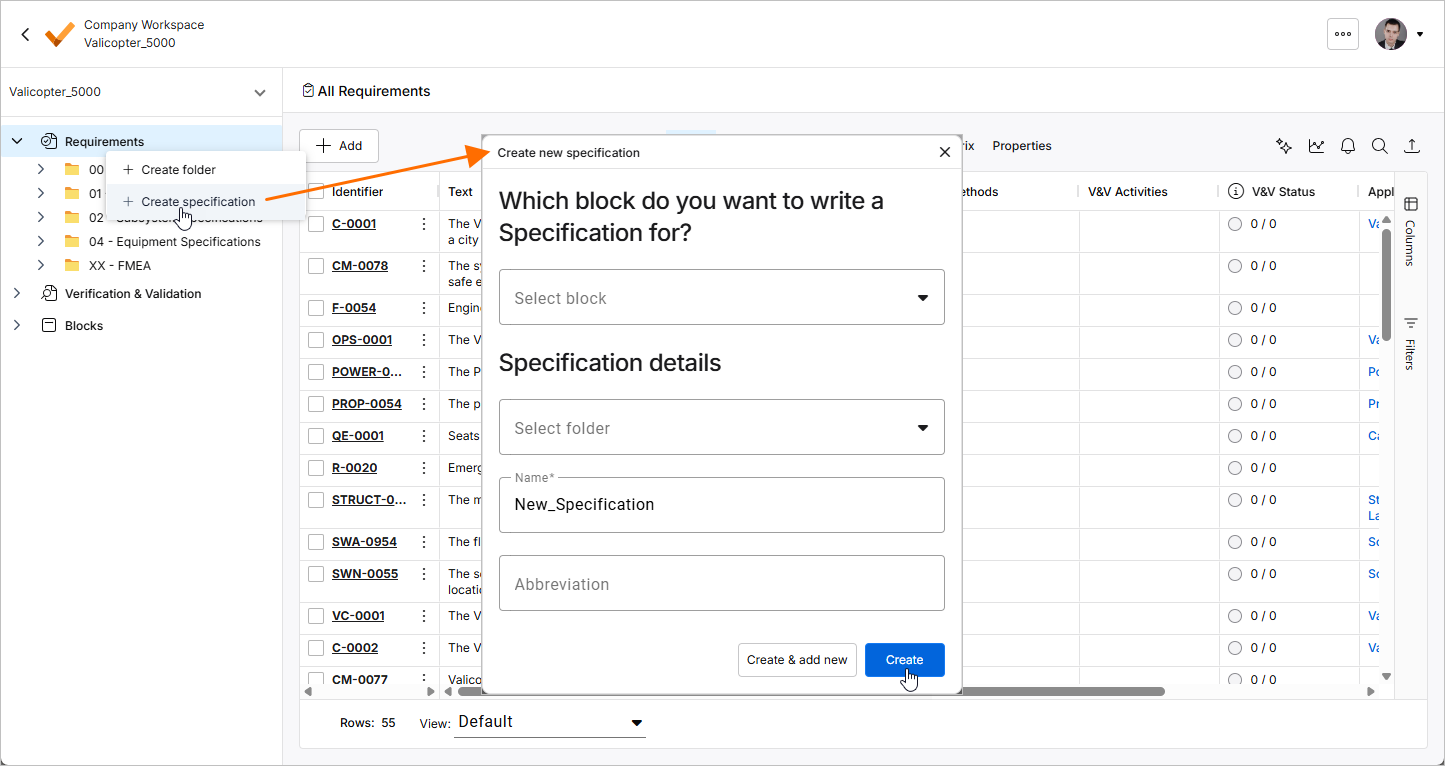
Der erste Schritt besteht darin, eine neue Spezifikation zu erstellen – ein dynamisches Dokument, das Ihre Anforderungen enthält und verwaltet. Um eine neue Spezifikation zu erstellen, klicken Sie mit der rechten Maustaste auf den Eintrag Requirements oder einen Ordner im Projektbaum auf der linken Seite. Das Fenster Create new specification wird geöffnet, in dem Sie den Namen und den zugehörigen Block der Spezifikation angeben können. Nachdem Sie die Details der Spezifikation festgelegt haben, klicken Sie auf die Schaltfläche  oder
 .
-
Wenn Sie beim Erstellen der Spezifikation keinen Block zuweisen möchten, können Sie dies später im Bereich Info der Spezifikation tun.
-
Mit der Schaltfläche
können Sie mehrere Spezifikationen erstellen, ohne das Fenster Create new specification zu verlassen.
-
Die Spezifikationshierarchie im Projektbaum ist alphabetisch sortiert.
-
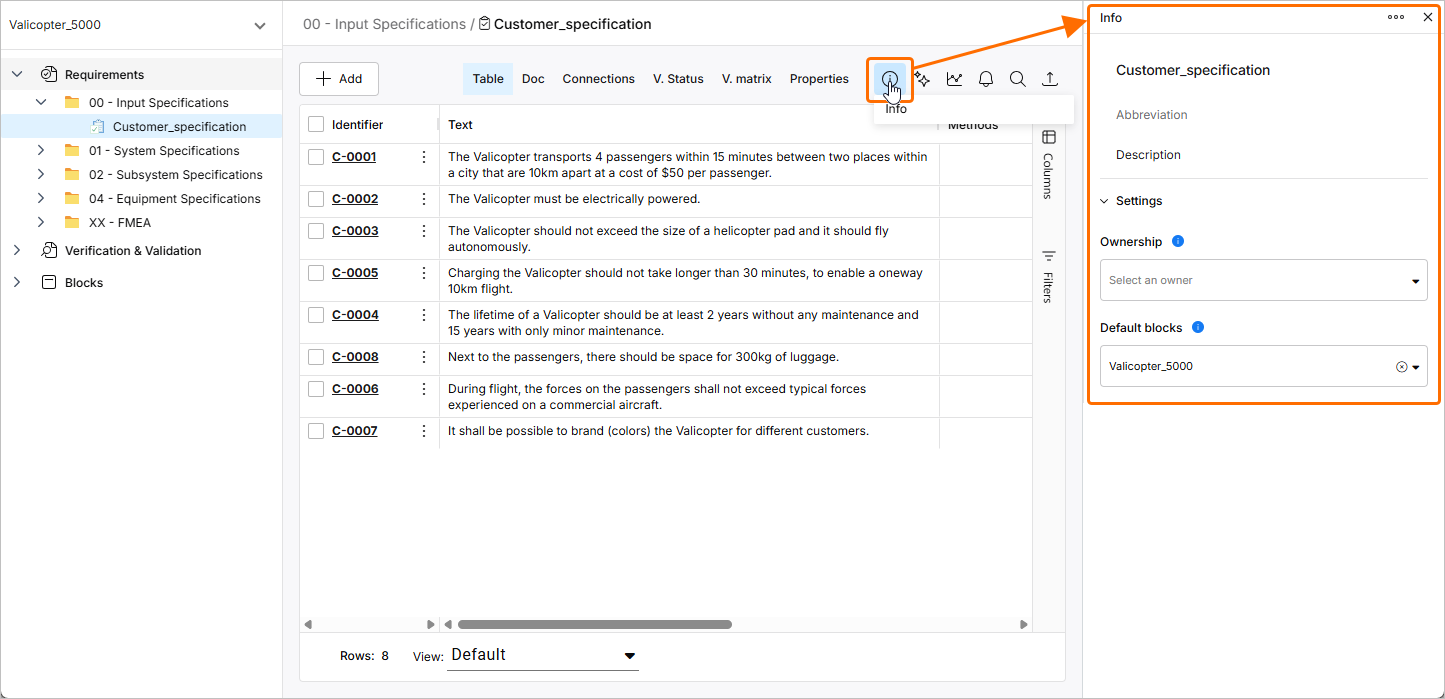
Klicken Sie oben rechts auf der Seite auf die Schaltfläche
 , um den Bereich Info für die aktuell ausgewählte Spezifikation zu öffnen. Dort können Sie eine Beschreibung der Spezifikation hinzufügen sowie Blöcke und Verantwortliche zuweisen.
Spezifikationen Blöcken zuweisen
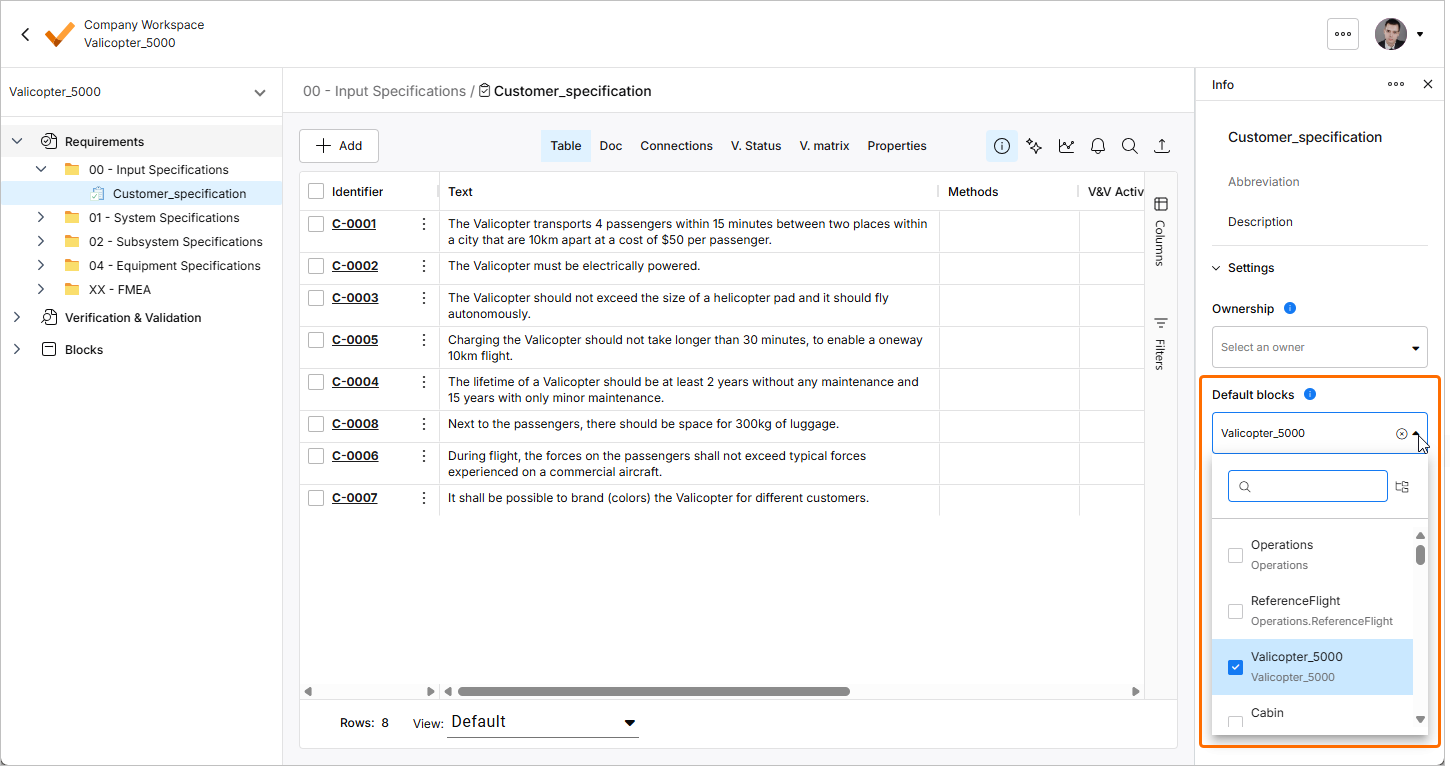
Eine Spezifikation kann mit einem oder mehreren Blöcken in Ihrem Design verknüpft werden. Wenn eine Spezifikation einem Block in Ihrem Design zugewiesen ist, gelten alle Anforderungen innerhalb dieser Spezifikation für den zugewiesenen Block und können anhand Ihres Designs überprüft werden.
Um der aktuell ausgewählten Anforderung einen oder mehrere Blöcke zuzuweisen, verwenden Sie die Dropdown-Liste Default blocks im Bereich Info der Spezifikation.
Anforderungen zwischen Spezifikationen verschieben
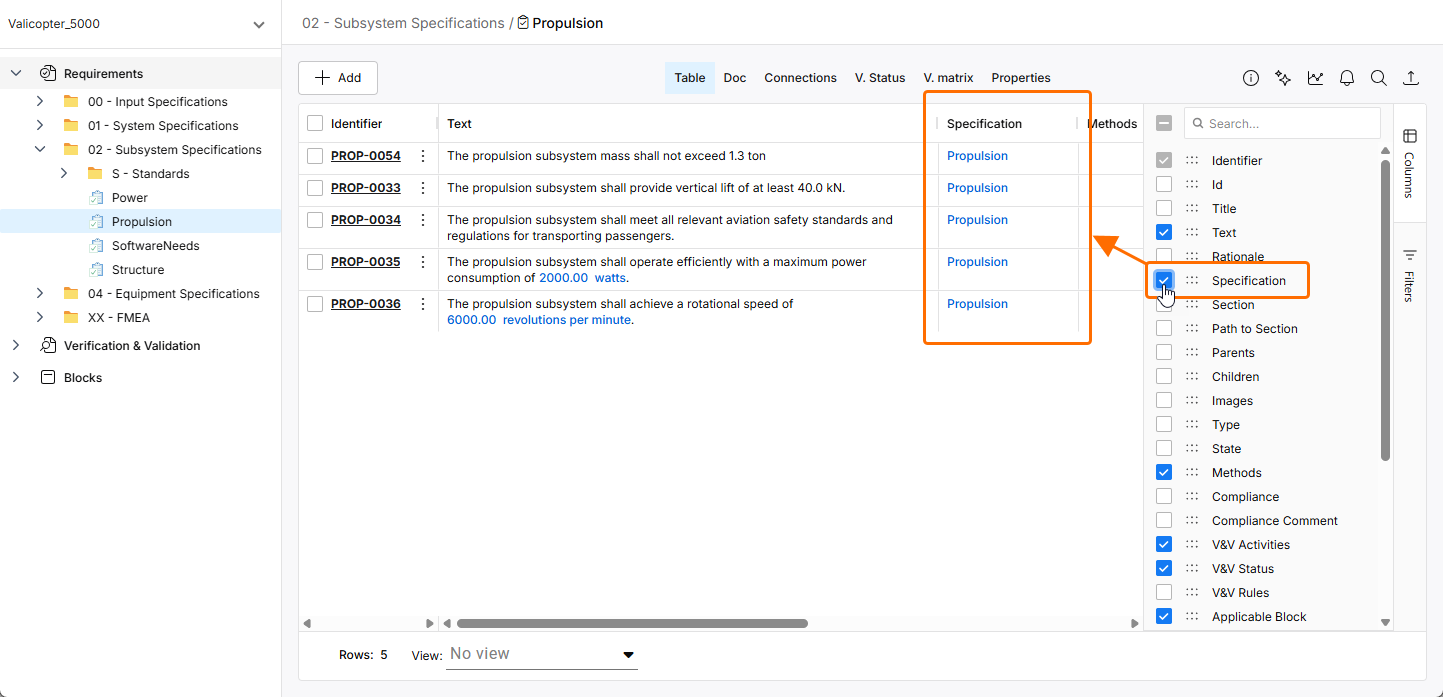
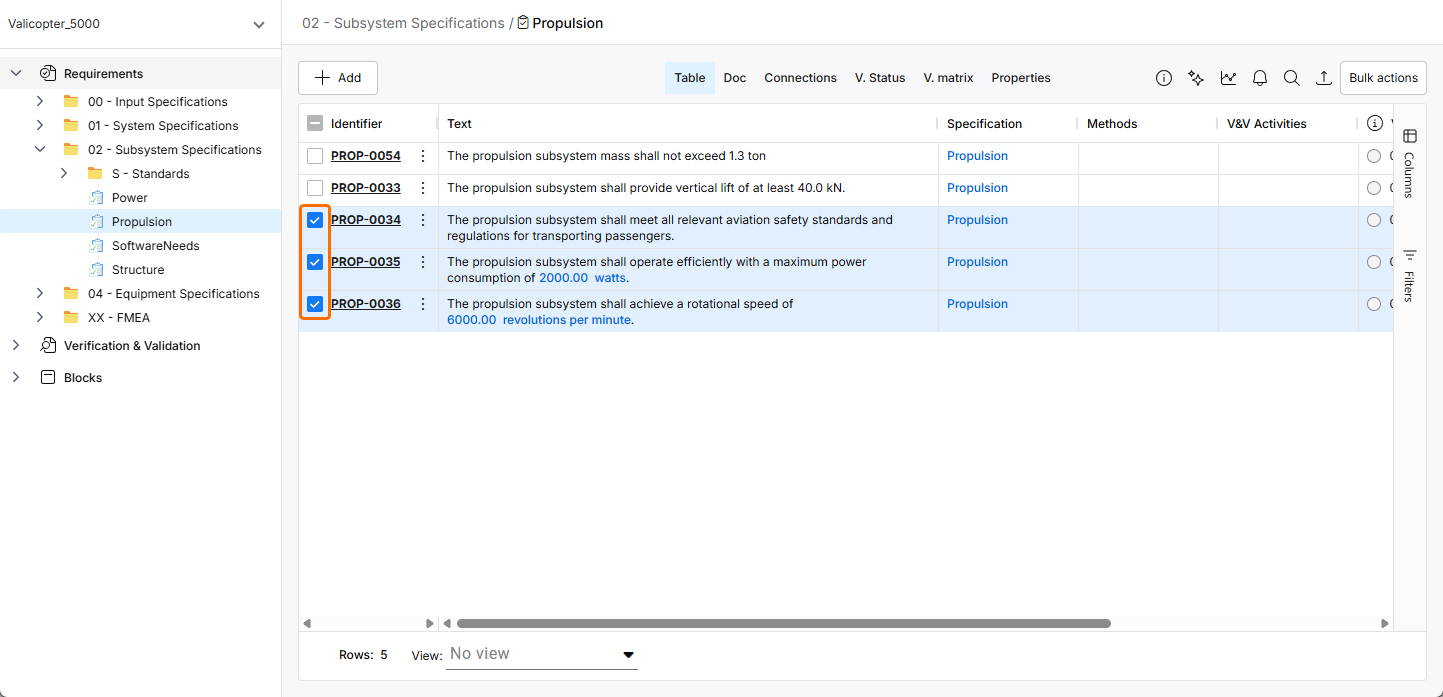
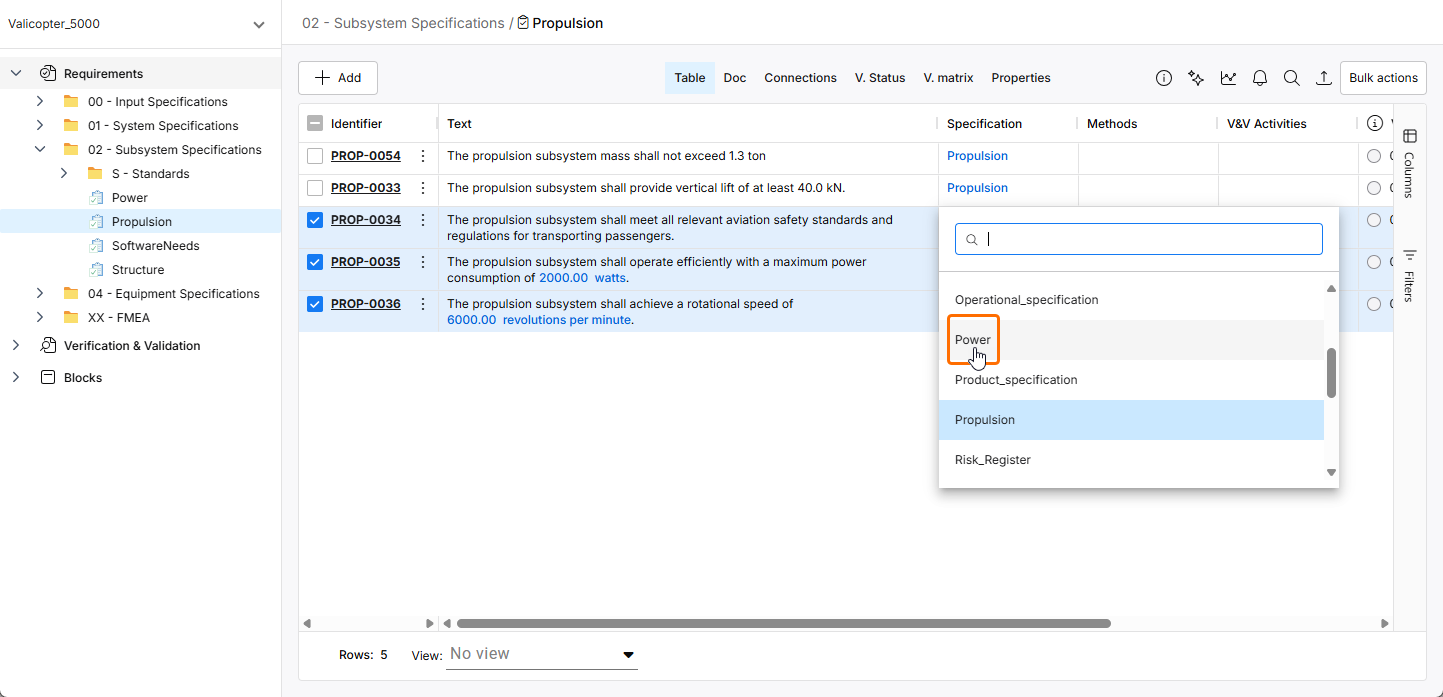
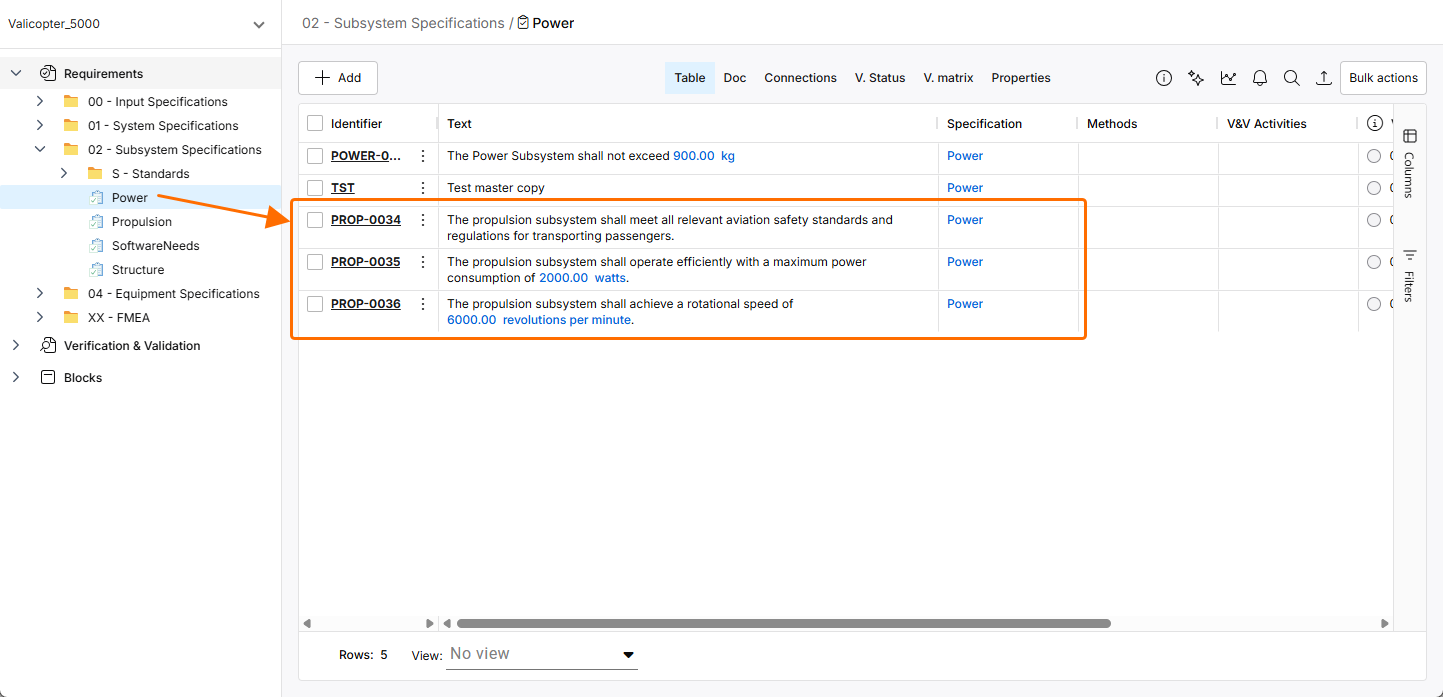
Wenn Sie eine oder mehrere Anforderungen von einer Spezifikation in eine andere verschieben möchten, gehen Sie wie nachfolgend gezeigt und beschrieben vor.
 KI-lokalisiert