
Dashboards
Requirements & Systems Portal bietet eine leistungsstarke Dashboard-Funktion, die Ihnen wertvolle Projekteinblicke liefert und ein schnelles Verständnis kritischer Projektparameter ermöglicht. Ganz gleich, ob Sie Mass Valis, Cost Valis, Projektanforderungen oder den Projektstatus überwachen müssen – Requirements & Systems Portal ermöglicht es Ihnen, mühelos benutzerdefinierte Dashboards zu erstellen. Diese Dashboards können für den öffentlichen Zugriff konfiguriert werden, sodass Projekteinblicke mit allen geteilt werden, oder für Ihre persönliche Nutzung privat bleiben, damit Sie sofort auf die wesentlichen Informationen zugreifen können, die Sie benötigen.
Standard-Dashboard
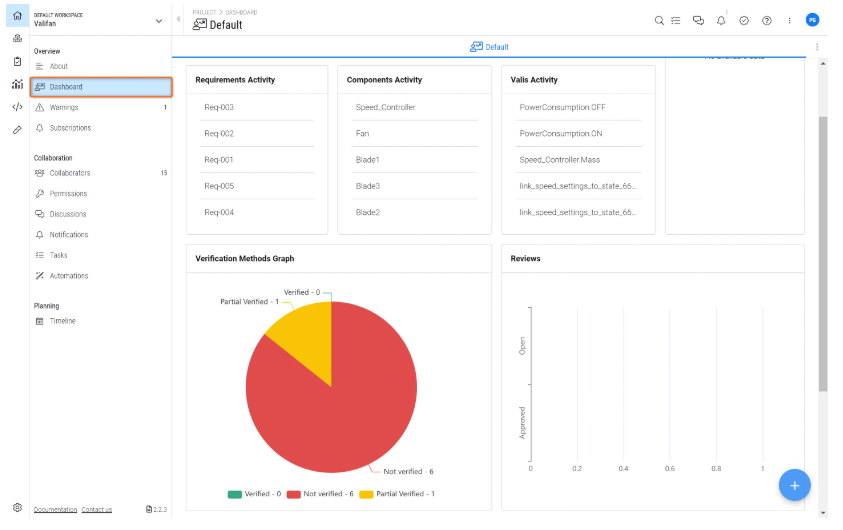
Dashboards sind bequem über das Projektmodul zugänglich. Requirements & Systems Portal stellt ein Standard-Dashboard bereit, das aufschlussreiche Statistiken zu den innerhalb des Projekts erstellten Objekten bietet. Derzeit zeigt das Standard-Dashboard die folgenden Informationen an:
-
Gesamtzahl der Anforderungen innerhalb des Projekts
-
Gesamtzahl der Blöcke innerhalb des Projekts
-
Gesamtzahl der Valis innerhalb des Projekts
-
Aktuelle Diskussionsaktivitäten innerhalb des Projekts
-
Aktuelle Aktivitäten zu Anforderungen, Blöcken, Reviews, Aufgaben und Valis
-
Diagramm zur Verifizierungsmethode
-
Reviews-Diagramm
-
Anforderungen ohne Verifizierungsmethoden
Dieses Standard-Dashboard gibt Benutzern einen schnellen Überblick über wichtige Projektkennzahlen und Daten und verbessert so das gesamte Projektmanagement-Erlebnis.
Ein benutzerdefiniertes Dashboard erstellen
-
Gehen Sie im Hauptnavigationsbereich von Requirements & Systems Portal zu „Project“ (1) und öffnen Sie „Dashboard“ (2)
-
Klicken Sie unten rechts auf das „+“-Symbol (3) und wählen Sie „Add Dashboard“ (4)
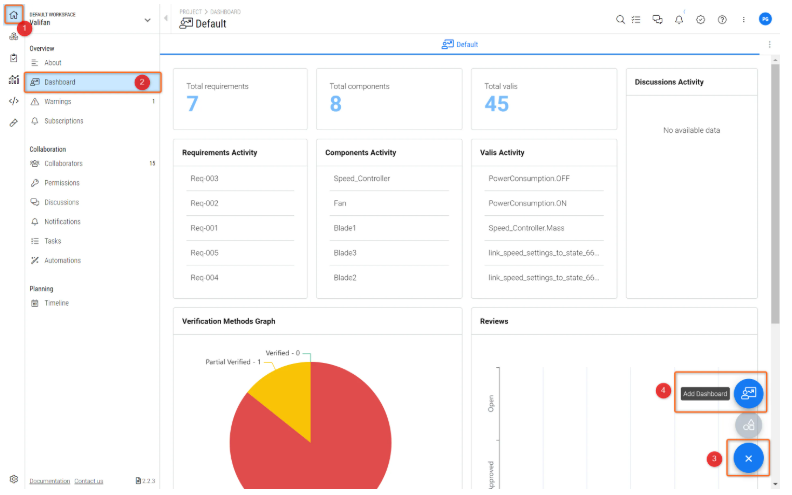
Benutzerdefiniertes Dashboard – So erstellen Sie ein benutzerdefiniertes Dashboard
-
Wählen Sie im Pop-up einen Namen für das Dashboard (1). Wenn Sie „Private“ auswählen, ist das Dashboard nur für Sie sichtbar. Wenn Sie „Public“ auswählen, ist das Dashboard für alle Teammitglieder sichtbar, die Zugriff auf das Projekt haben (2)
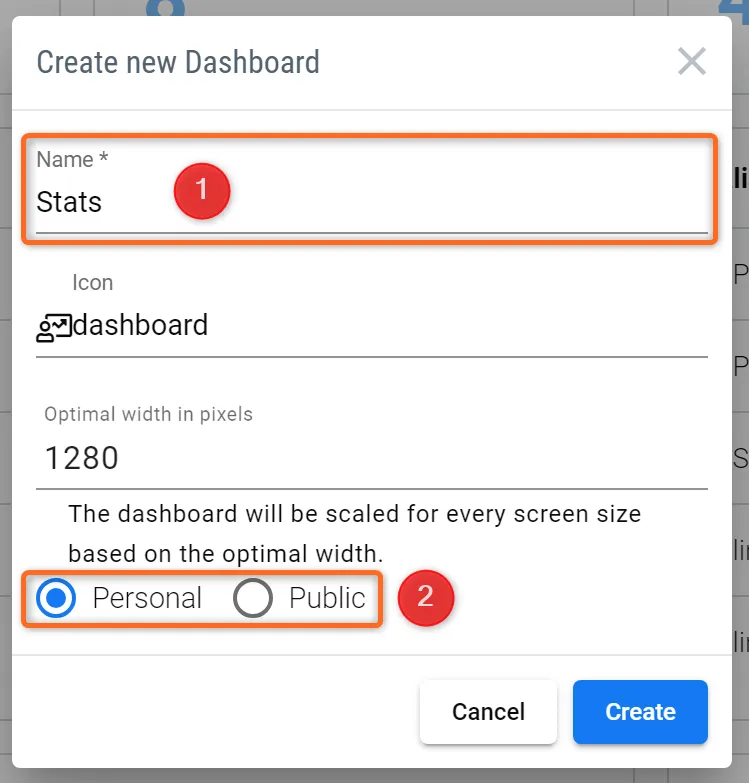 Eigenschaften des benutzerdefinierten Dashboards
Anfängliche und sichtbare Dashboards auswählen
-
Klicken Sie oben rechts auf die Schaltfläche mit den drei Punkten für „More options“. Klicken Sie auf „Visible Dashboards“ (1)
-
Im Pop-up-Menü können Sie nun Ihr „Initial Dashboard“ auswählen. Dies ist das Dashboard, das immer angezeigt wird, wenn Sie die Dashboard-Seite besuchen. Zur Erinnerung, wie Sie die Dashboard-Seite finden: Gehen Sie im Hauptnavigationsbereich von Requirements & Systems Portal zu „Project“ --> öffnen Sie „Dashboard“
-
-
Außerdem können Sie Dashboards ausblenden, indem Sie das Häkchen in der Spalte „visible“ entfernen (2)
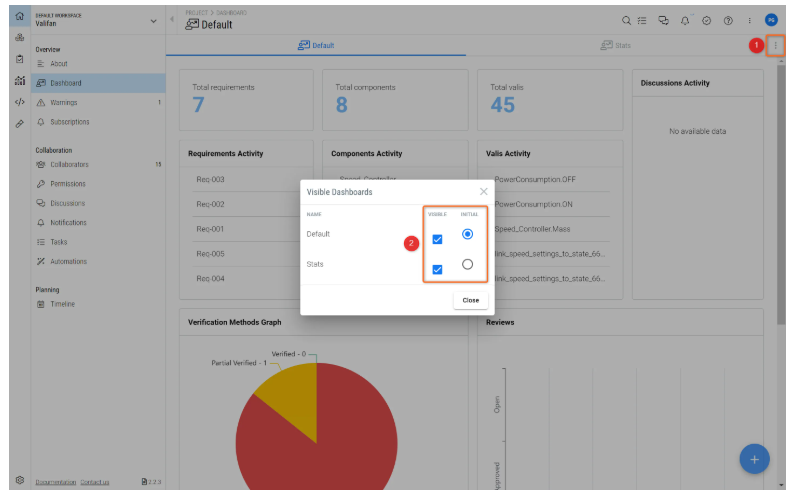
Informationen zu Ihrem benutzerdefinierten Dashboard hinzufügen
Sie können Ihrem benutzerdefinierten Dashboard Informationen hinzufügen, indem Sie Blöcke hinzufügen. Es gibt verschiedene Arten von Blöcken, mit denen Benutzer ihre Dashboards entsprechend ihren Anforderungen anpassen können. Um Blöcke hinzuzufügen, klicken Sie unten rechts auf die Schaltfläche „+“ und wählen Sie „Add Block“, um Ihrem Dashboard Informationen hinzuzufügen.
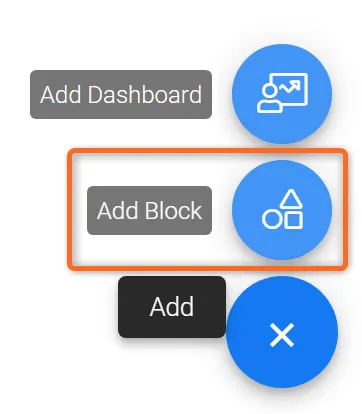 Blöcke hinzufügen
Wählen Sie im Pop-up die Art von Informationen aus, die Sie auf Ihrem Dashboard anzeigen möchten. Die Blöcke werden automatically update sich selbst und zeigen immer den aktuellen Status Ihres Projekts an.
Hier ist ein Überblick über die verschiedenen Arten von Informationen, die Sie Ihrem Dashboard hinzufügen können.
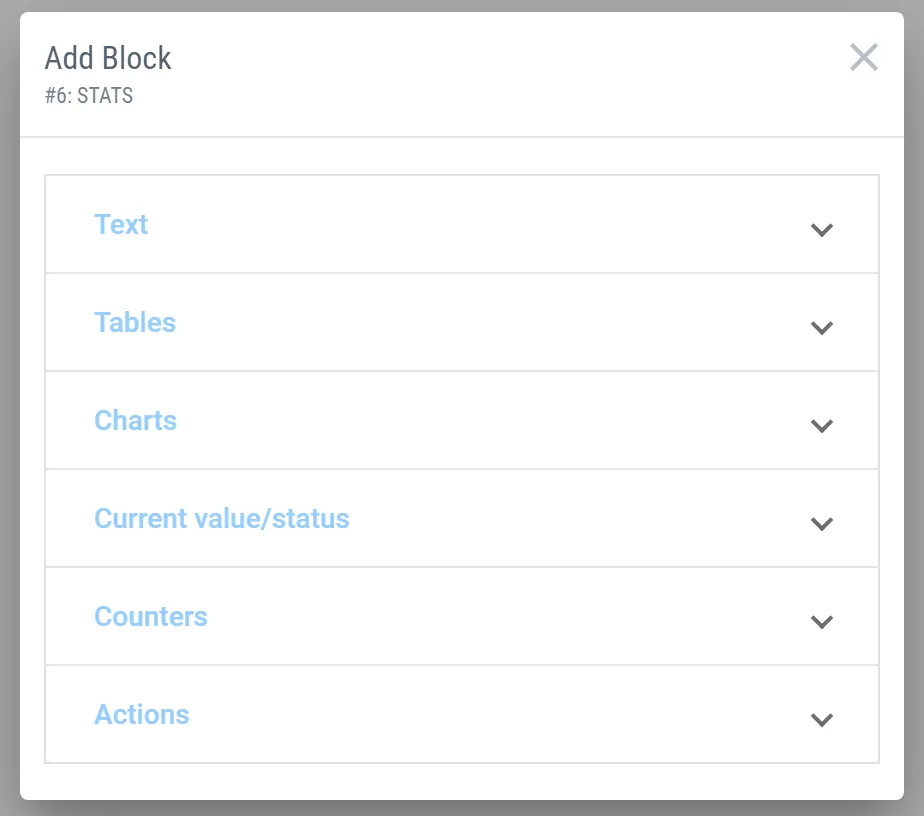 Blockoptionen – Dies sind die verschiedenen Arten von Informationen, die ein Benutzer seinen benutzerdefinierten Dashboards hinzufügen kann.
Text
Mithilfe von Textblöcken können Sie Überschriften, normalen Text, Zitate und Formeln zu Ihrem Dashboard hinzufügen.
Tabellen
Die Tabellen geben Ihnen einen Überblick über Ihr Projekt in Tabellenform und können die folgenden Informationen enthalten:
-
Budgettabelle: zeigt das Budget Ihrer Valis an (mit Summe der untergeordneten Funktionen), z. B. Masse und Leistung (in Tabellenform)
-
Blocktabelle: zeigt eine Liste aller Blöcke in Ihrem Projekt an
-
Eigenschaftentabelle: zeigt eine Liste aller Valis in Ihrem Projekt an
-
Modelists-Tabelle: zeigt eine Liste aller Modi in Ihrem Projekt an
-
Anforderungstabelle: zeigt eine Liste aller Anforderungen Ihres Projekts an
-
Verifizierungstabelle: zeigt eine Liste aller Verifizierungen in Ihrem Projekt an
-
Analysetabelle: zeigt eine Liste aller Analysen in Ihrem Projekt an
-
Simulationstabelle: zeigt eine Liste aller Simulationen in Ihrem Projekt an
Die Tabellen ähneln den im Analyses Module erstellten Blöcken. Die Dashboard-Tabellen bieten jedoch mehr Möglichkeiten, auf globale Übersichtsinformationen aus anderen Modulen (Simulation, Analysen) zuzugreifen.
Diagramme
Die Diagrammblöcke ähneln denen, die im Analyses Module verwendet werden. Diese Funktion gibt dem Benutzer einen Überblick über Ihr Projekt in Form eines Diagramms.
-
Budgetdiagramm: zeigt das Budget eines Ihrer Valis, z. B. die Masse, in Form eines Kreisdiagramms an
-
Verlaufsdiagramm: zeigt die Änderungen eines Ihrer Valis im Zeitverlauf, z. B. der Masse, in Form eines Liniendiagramms an
-
Datensatzdiagramm: zeigt die Datensätze an
-
Anzahlgrafik: zeigt die Gesamtzahl der Anforderungen zusammen mit der Anzahl verifizierter und nicht verifizierter Anforderungen an. Ein Beispiel ist im folgenden Bild dargestellt:
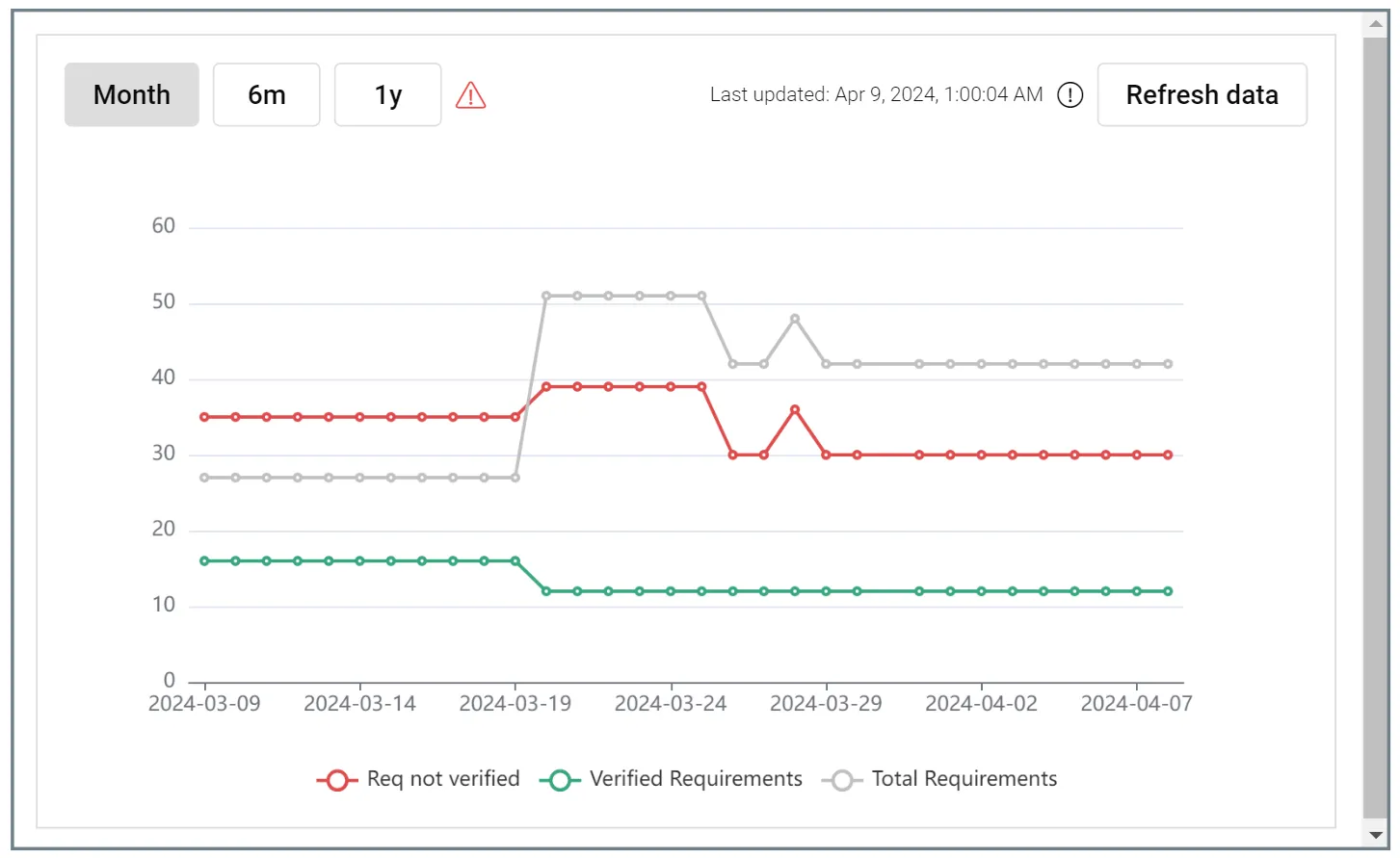 Anzahlgrafik – Zeigt Ihnen die gesamte Verifizierungsaktivität Ihrer Anforderungen im Zeitverlauf für das gesamte Projekt.
Aktueller Wert/Status
Diese Blöcke zeigen immer den aktuellen Wert eines Ihrer Valis an.
Zähler
Mithilfe von Zählern können Sie die Anzahl der Blöcke, Valis, Modi, Anforderungen, Verifizierungen, Analysen und Simulationen in Ihrem Projekt nachverfolgen.
Dashboard Buttons
Das Dashboard ermöglicht Ihnen außerdem, Schaltflächen einzufügen, um entweder auf eine URL/einen Link zuzugreifen, externe Skripte auszulösen oder Dateien hinzuzufügen.
To insert buttons:
-
Navigieren Sie zu dem Dashboard, in das Sie die Schaltfläche einfügen möchten
-
Klicken Sie auf die Schaltfläche „+“ unten links auf dem Bildschirm
-
Klicken Sie auf „Add Block“
-
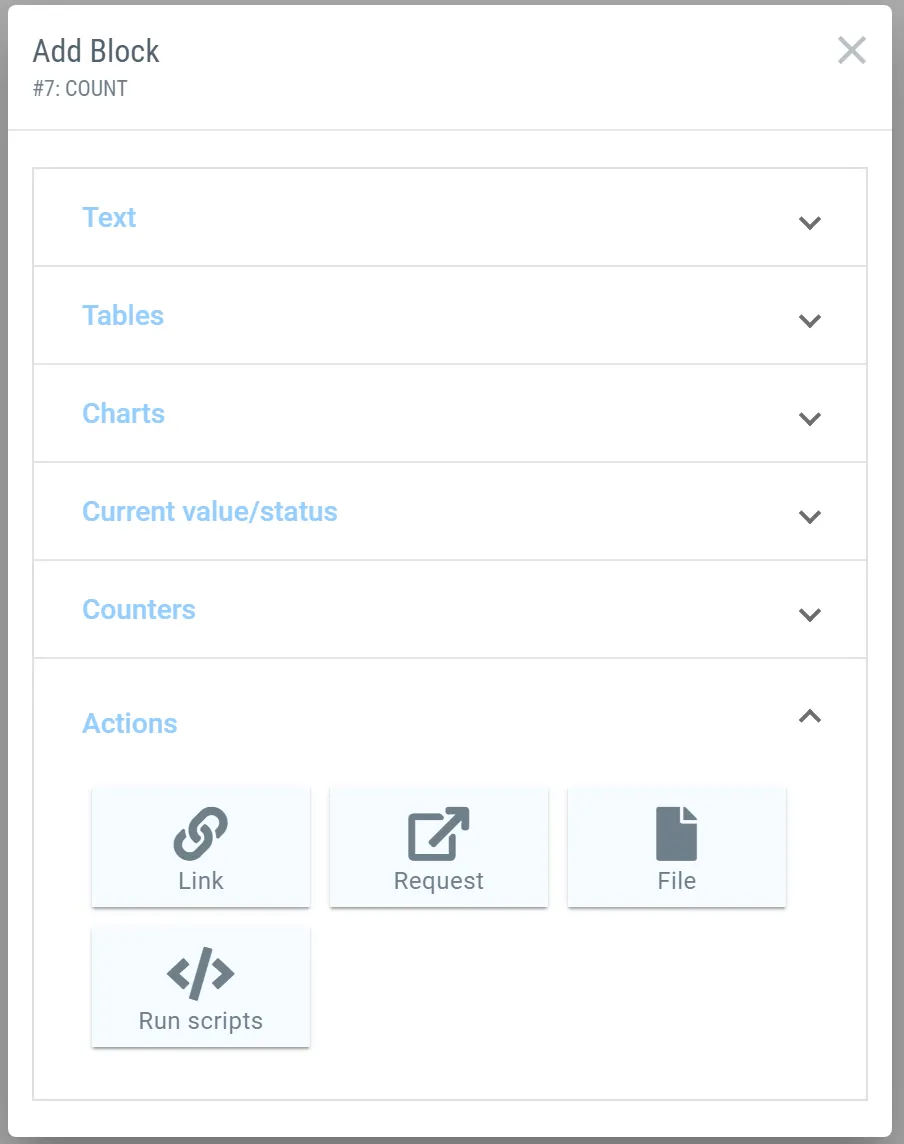
Navigieren Sie zum Abschnitt „Actions“
-
Um eine Schaltfläche einzufügen, die zu einem bestimmten Link führt, klicken Sie auf das Symbol „Link“ und öffnen Sie dann die Einstellungen dieser Schaltfläche.
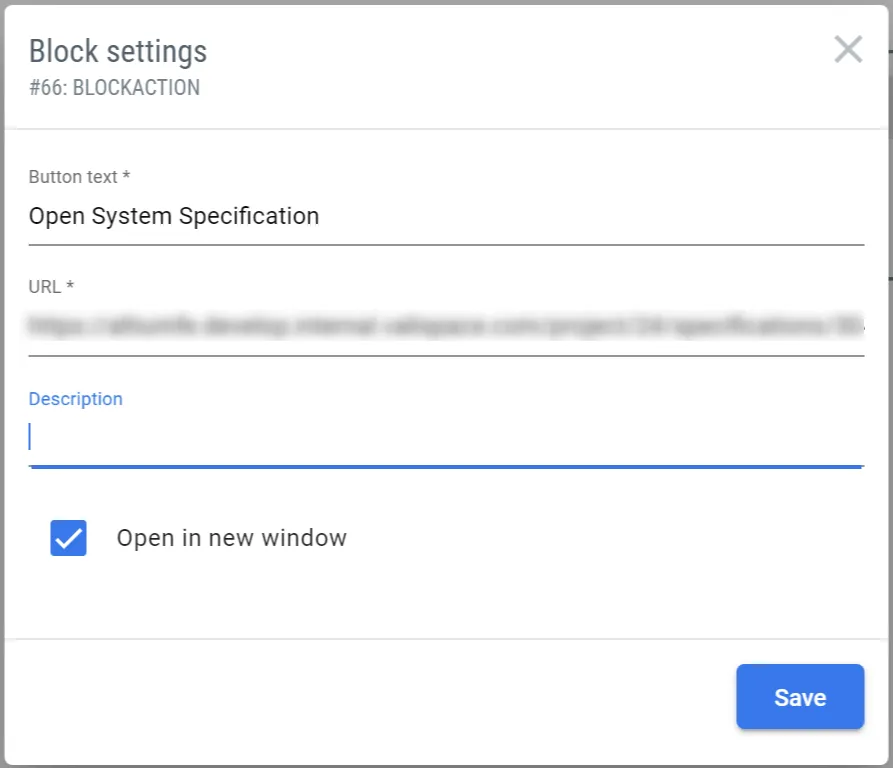
Geben Sie den Text, der auf der Schaltfläche erscheinen soll, in das Feld „button text“ ein.
-
Um eine Schaltfläche für eine „Request“ zu erstellen, klicken Sie auf die Request-Schaltfläche
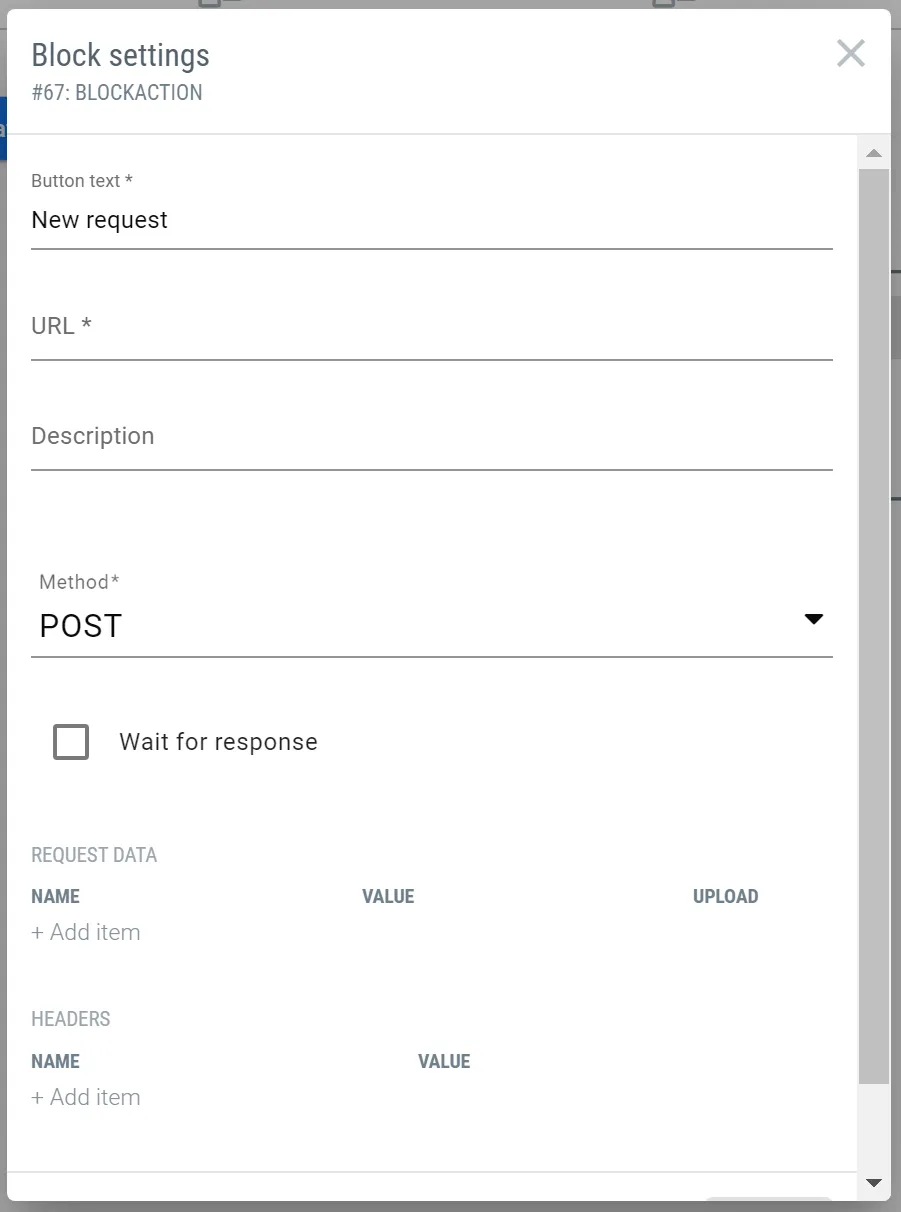
Sie haben die Möglichkeit, die Methode einer Anfrage unter „Request“ auszuwählen.
Wenn Sie das Kontrollkästchen „Wait for response“ aktivieren, bleibt die Request-Schaltfläche ausgegraut, bis die Anfrage verarbeitet wurde.
Geben Sie die Anfragedaten in das Feld ein und klicken Sie auf Speichern, um die Request-Schaltfläche in das Dashboard einzufügen.
Blöcke in Ihrem Dashboard personalisieren
Innerhalb des Dashboards können die Blöcke durch Größenänderung oder Verschieben angeordnet werden, und die Informationen können verwaltet werden, indem die Valis zu den Tabellen hinzugefügt werden.
Klicken Sie auf „Add Blocks“ und wählen Sie aus, ein „Budget Table“ zu Ihrem Dashboard hinzuzufügen. Ein leeres Feld wird angezeigt.
Mithilfe der Schaltfläche oben rechts können Sie move it around in Ihrem Dashboard.
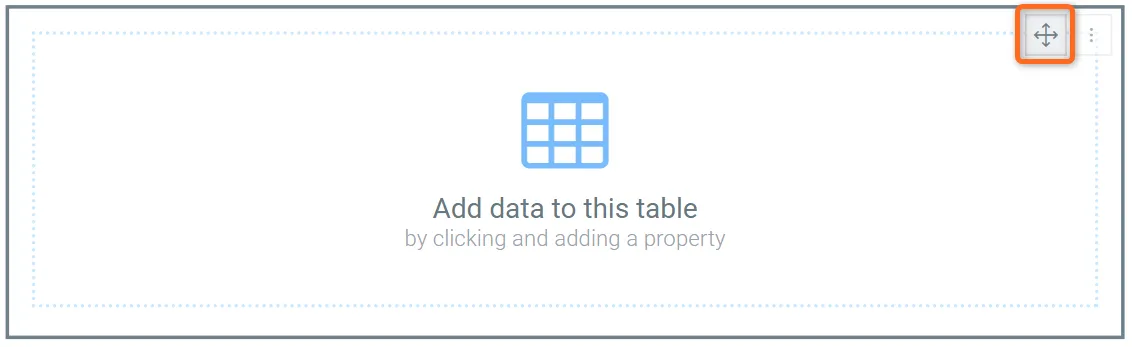
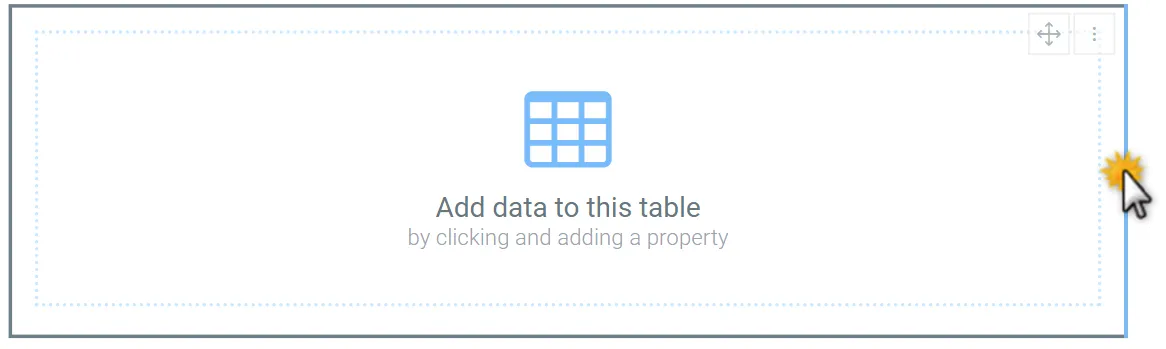
Um die Größe des Blocks zu ändern, klicken Sie einfach auf die Ränder des Blocks, bis der Cursor zur Größenanpassung erscheint, und verschieben Sie ihn entsprechend Ihren Anforderungen.
Klicken Sie nun auf „Add data to this table“. Klicken Sie im Pop-up auf die Schaltfläche „edit“ und beginnen Sie, den Namen des Vali einzugeben, den Sie hinzufügen möchten. In unserem Beispiel wählen wir „Spacecraft mass“ aus dem Projekt Satellite_valisat. Die Tabelle zeigt nun die Masse des Lüfters einschließlich Margen an.
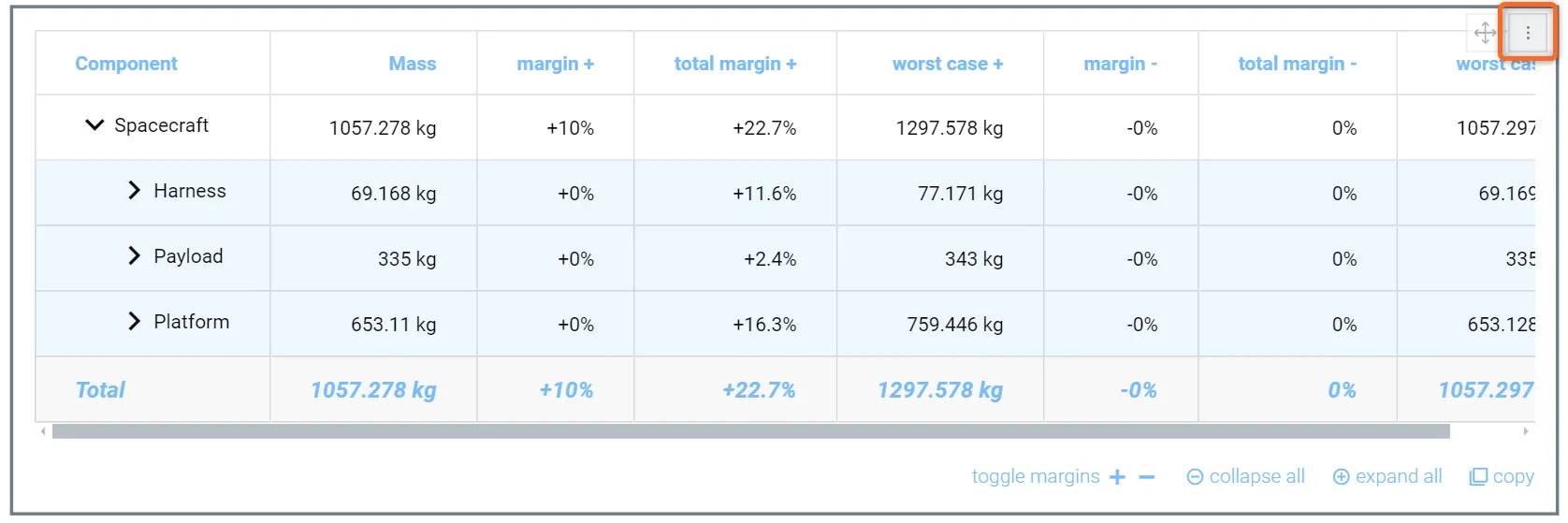 Budgettabelle – Durch Auswahl des richtigen Vali aus dem System Design Module kann die Massenaufschlüsselung eines Systems angezeigt werden.
Wenn Sie change the Vali möchten, was in den Tabellen angezeigt wird, oder delete den Block, klicken Sie auf die Schaltfläche oben rechts in der Tabelle.
Wenn Sie Ihrem Dashboard eine Tabelle mit Anforderungen oder Verifizierungen hinzufügen, können Sie sogar filter mit erweiterten Einstellungen (enthält, UND, ODER, ungleich) und sort die Elemente in der Tabelle, z. B. nach Erstellungsdatum oder nach Verifizierungsstatus/Name.
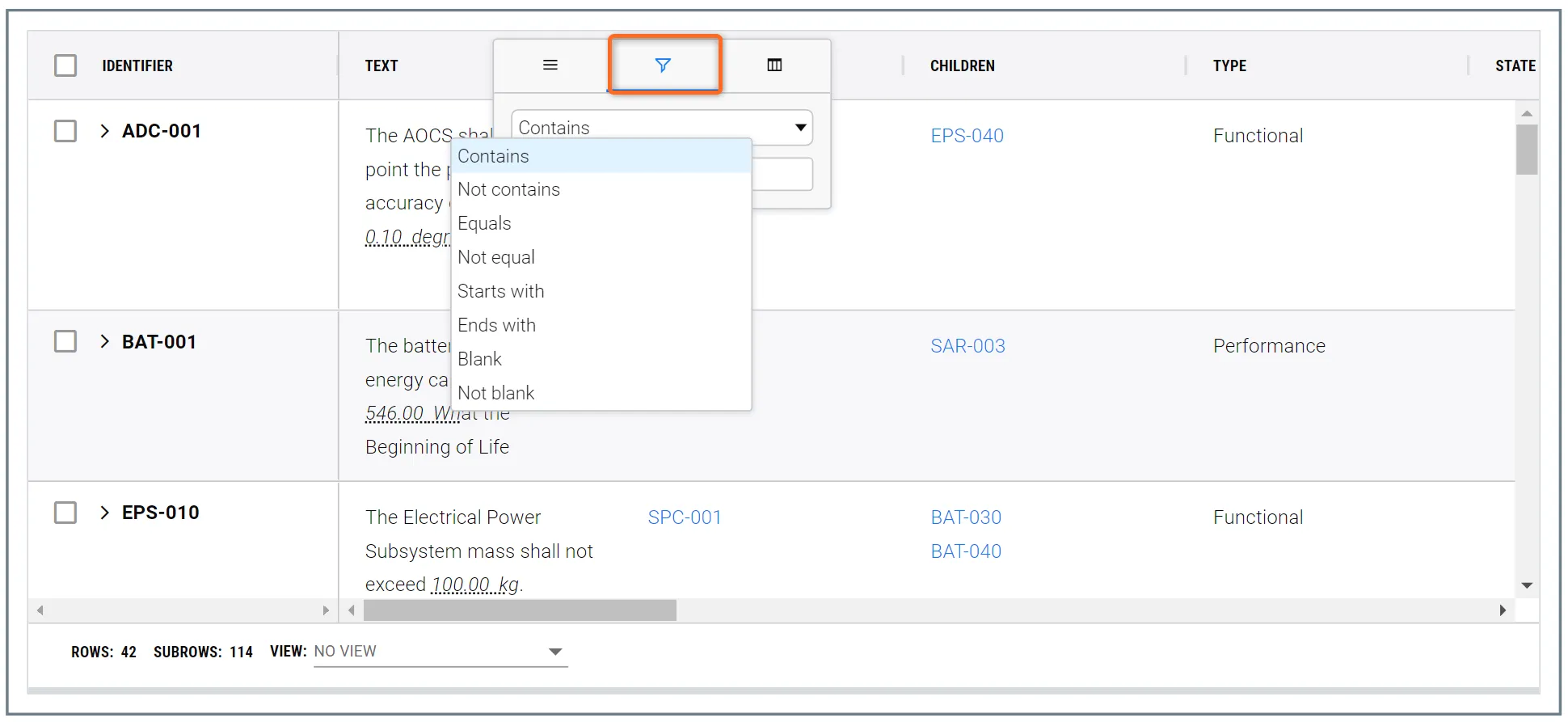
Auf diese Weise können Sie genau die Anforderungen anzeigen, die Sie in diesem spezifischen benutzerdefinierten Dashboard darstellen möchten.
 KI-lokalisiert