
Aufgaben und Zeitplan
Innerhalb des Projektmoduls ermöglichen Ihnen die Aufgaben und die Zeitleiste, die Aufgaben Ihres Projekts und dessen Zeitplan effizient zu verwalten. Durch das Erstellen von Abhängigkeiten zwischen einzelnen Aufgaben können Sie ein vollständiges Gantt-Diagramm für Ihr Projekt erstellen. Dadurch erhalten Sie einen Gesamtüberblick über Ihren Projektablauf. Mit der Zeitleistenfunktion können Sie Aufgaben mit Meilensteinen/Lieferobjekten/Testläufen verknüpfen sowie Aufgaben Teammitgliedern innerhalb eines Projekts zuweisen. Requirements & Systems Portal identifiziert dann automatisch kritische Aktivitäten und erstellt einen kritischen Pfad, damit Benutzer den Projektfortschritt überwachen können.
Überblick über die Zeitleiste
Start Date
Es ist wichtig, das Startdatum Ihres Projekts einzugeben, damit in der Zeitleiste die Kalenderansicht verfügbar ist. Falls keine Daten angegeben werden, wird der Kalender generisch angezeigt (mit Woche 1 oder Tag 1, abhängig von Ihren Einstellungen). Um das Startdatum Ihres Projekts festzulegen, können Sie es unter „About“ (1) im Projektmodul hinzufügen; in der rechten Spalte finden Sie das „Start date“ (2).

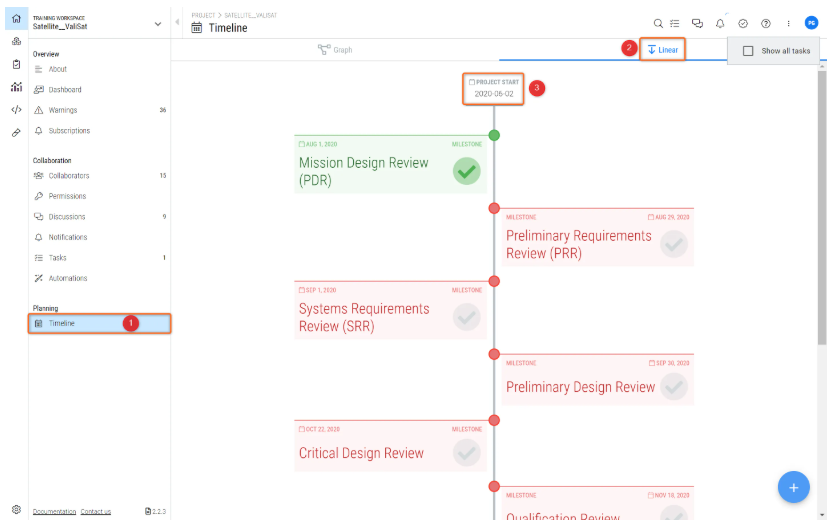
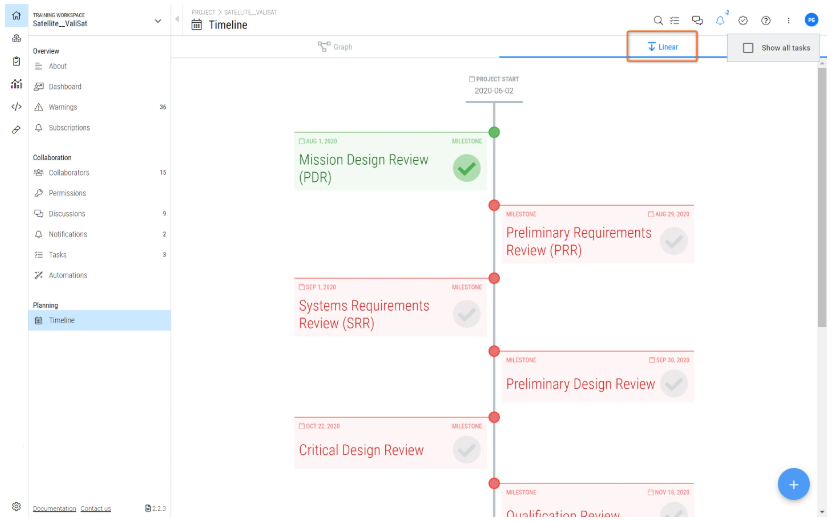
Es gibt noch eine weitere Möglichkeit, das Startdatum innerhalb von Requirements & Systems Portal hinzuzufügen. Bewegen Sie den Mauszeiger über „Timeline“ (1) und wählen Sie die Spalte „Linear“ (2); dort können Sie dann das Startdatum hinzufügen (3). Das Hinzufügen oder Ändern des Startdatums an einer dieser Stellen aktualisiert es automatisch an beiden Orten.
Creating Tasks
Um eine Aufgabe zu erstellen, klicken Sie entweder auf die Schaltfläche „Add task“ unten rechts (1) oder verwenden Sie die Aufgaben-Schaltfläche oben rechts auf dem Bildschirm (2). Die Aufgabe erscheint dann in der Projektzeitleiste.
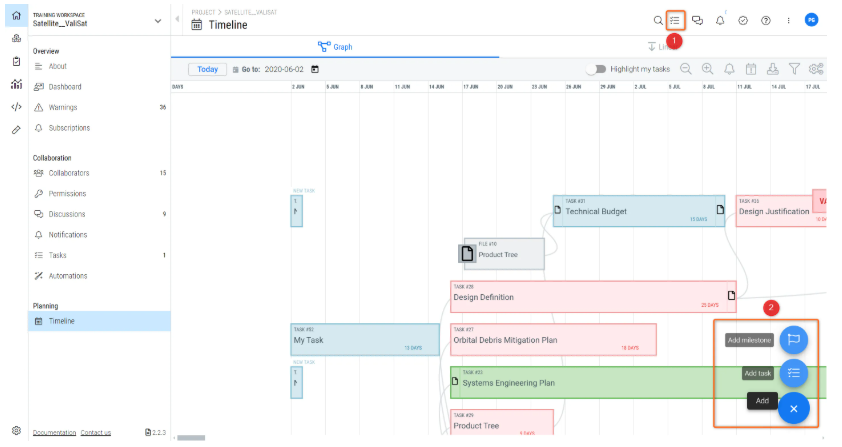
Sobald Sie die Option „Add Task“ auswählen, öffnet sich ein kleines Pop-up-Fenster, in dem der Benutzer Informationen in verschiedene Felder eintragen kann, die unten erläutert werden.
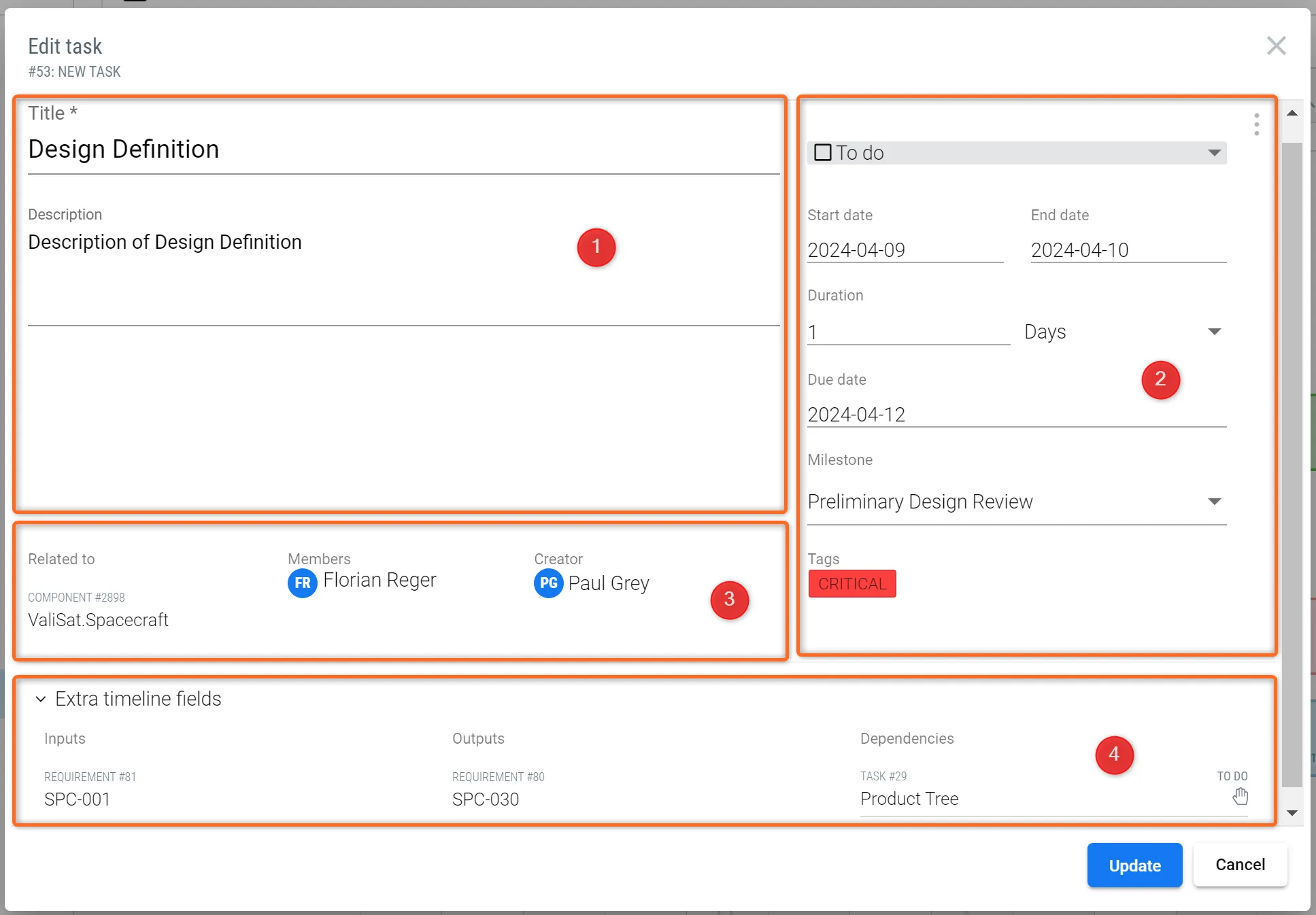 Aufgabendefinition und verfügbare Optionen
Title (1): Der Benutzer kann einen kurzen Titel angeben, der die betreffende Aufgabe beschreibt, z. B. Designdefinition, Systementwicklungsplan usw.
Description (1): Geben Sie eine kurze Erläuterung zu den Aufgaben/Schritten an.
Status (2): Dieses Feld zeigt den Status der Aufgaben an, z. B. begonnen, zu erledigen oder abgeschlossen.
Duration (2): Der Benutzer kann Informationen zur für die Aufgaben vorgesehenen Zeit angeben. Requirements & Systems Portal verwendet diese Information und addiert sie zum Startdatum, um die Blöcke in der Zeitleistenplanung zu erstellen.
Start date (2): Der Benutzer kann das Startdatum der Aufgaben eingeben. Wenn das Feld für das Startdatum leer ist, werden die Aufgaben mit dem Startdatum des Projekts erstellt.
Due date (2): Jede Aufgabe kann ein Fälligkeitsdatum haben; dies ist nicht das „Enddatum“. Das Enddatum wird auf Grundlage der Dauer jeder Aufgabe berechnet. Liegt das Enddatum einer Aufgabe nach dem definierten Fälligkeitsdatum, wird der Aufgabe eine Warnung hinzugefügt, z. B. „Task should have been completed on Aug 25, 2021“.
Milestone (2): Meilensteine können in der Zeitleiste erstellt werden, indem Sie auf das „+“-Zeichen auf der rechten Seite klicken. Der Benutzer kann die Aufgaben mit den Projektmeilensteinen (z. B. Phase A, PDR usw.) verknüpfen, indem er die Informationen hier hinzufügt.
Related to (3): Falls die Aufgaben mit Projekten/Blöcken/Anforderungen/Valis/Analysen/Tests/Diskussionen verknüpft sind, können Sie diese Informationen in diesem Feld hinzufügen.
Members (3): Der Benutzer kann die Mitglieder/Kollegen hinzufügen, die für die Aufgaben verantwortlich sind. Die Mitglieder erhalten eine Benachrichtigung, wenn die Aufgaben mit ihren Namen erstellt werden.
Inputs (4): Die Eingaben für die Aufgaben können in diesem Feld hinzugefügt werden. Die Eingaben können ein Dokument aus der Dateiverwaltung oder Blöcke oder Spezifikationen oder Anforderungen sein.
Outputs (4): Die Ergebnisse/Ausgaben der Aufgaben können in diesem Feld hinzugefügt werden. Dies kann ein Dokument aus der Dateiverwaltung oder Blöcke oder Spezifikationen oder Anforderungen sein.
Dependencies (4): Aufgabenabhängigkeiten legen fest, welche Aufgaben in der Aufgabenzeitleiste aufeinander folgen. Es gibt zwei verschiedene Möglichkeiten, Abhängigkeiten zwischen Aufgaben zu erstellen:
-
Erstellen Sie eine direkte Abhängigkeit, indem Sie im Dropdown-Menü „Dependencies“ eine Aufgabe auswählen, die vor dieser Aufgabe erledigt werden muss.
-
Erstellen Sie Abhängigkeiten über Eingaben und Ausgaben der Aufgabe. Eingaben und Ausgaben sind Dateien (oder gegebenenfalls andere Objekte), die als Lieferobjekt für eine Aufgabe und als notwendige Eingabe für eine andere dienen können. Wenn eine Aufgabe beispielsweise ein „CAD model“ als Ausgabe hat und eine andere Aufgabe das „CAD model“ als Eingabe verwendet, werden diese Aufgaben automatisch verbunden. Der Vorteil besteht darin, dass diese Verbindung dynamisch ist und ein Benutzer, der eine Aufgabe erstellt, nicht wissen muss, welche Aufgabe davor kommt, sondern nur, welche Eingaben zum Abschließen der Aufgabe benötigt werden.
Um Abhängigkeiten zu erstellen oder Eingaben und Ausgaben zwischen Aufgaben in Ihrem Projekt hinzuzufügen, verwenden Sie das Feld „dependencies“ in den Aufgabendetails, um Abhängigkeiten zwischen Aufgaben zu erstellen.
Things to know
Falls Sie die Dauer der Aufgaben verlängern möchten, können Sie einfach zu den Aufgaben gehen und sie durch Klicken auf die vertikalen Begrenzungen verlängern. Wenn die Dauer einer Aufgabe verkürzt oder verlängert wird, verschieben sich die anderen abhängigen Aufgaben entsprechend.
Sobald Sie eine Aufgabe erstellt haben, können Sie die Details der Aufgabe bearbeiten, indem Sie auf die Schaltfläche „Edit“ auf der rechten Seite der Aufgabe klicken.
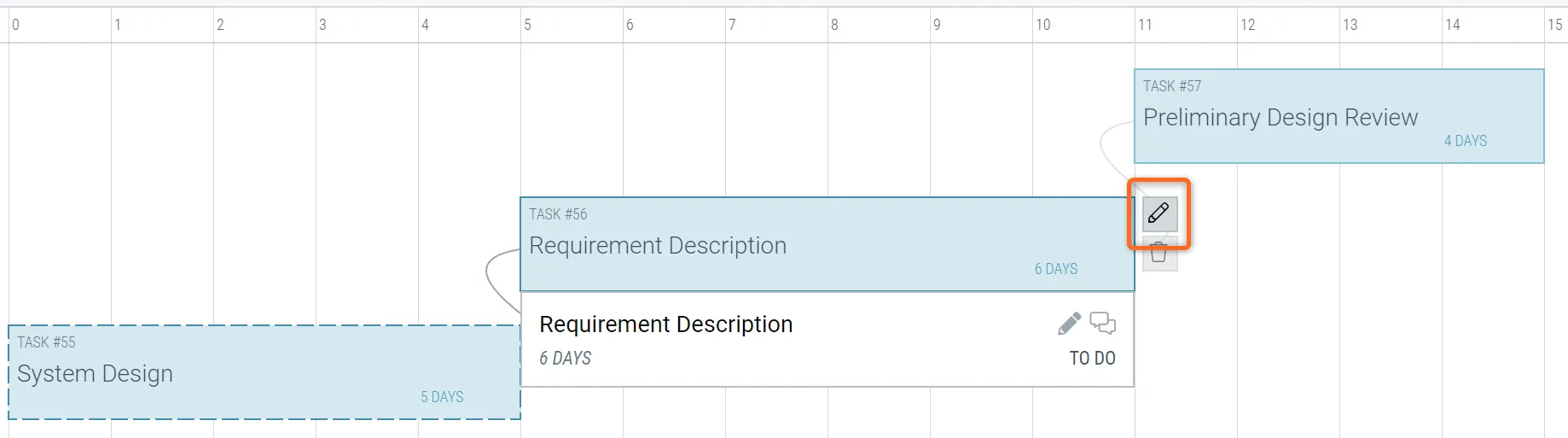 Option zum Bearbeiten der Aufgabeninformationen
Wechseln Sie in der oberen Leiste zur Ansicht „Linear“, um die Aufgaben des Projekts und die zugehörigen Meilensteine anzuzeigen.
Zusätzliche Funktionen
Verwenden Sie das Bedienfeld oben rechts im Zeitleistenmodul, um Ihre Aufgaben zu verwalten (1).
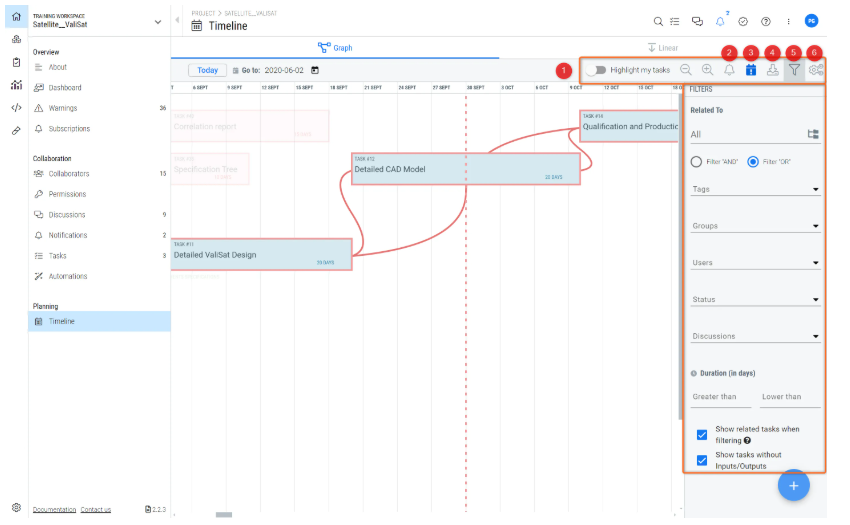
Abonnieren Sie die Projektzeitleiste, um Benachrichtigungen zu erhalten, sobald eine Änderung an einer Aufgabe oder der Zeitleiste vorgenommen wird (2).
Mit der Schaltfläche „Show/hide critical path“ können Sie die mit Ihrem Projekt verbundenen kritischen Aktivitäten anzeigen, die rot hervorgehoben sind (3). Sie können auf das Download-Symbol (4) klicken, um die Zeitleiste als hochwertige Bilddatei herunterzuladen.
Sie können Aufgaben auch (5) nach dem Typ des zugehörigen Blocks, Tags, Gruppen, Benutzern, Status, Diskussionsstatus und Dauer filtern. Standardmäßig werden bei der Filterung auch verknüpfte Aufgaben angezeigt. Das bedeutet: Wenn Sie nach dem Benutzer filtern, werden alle Aufgaben angezeigt, bei denen der Benutzer Mitglied ist, sowie die damit verbundenen Aufgaben. Um verknüpfte Aufgaben aus den Filterergebnissen zu entfernen, bearbeiten Sie die entsprechenden Kontrollkästchen unten im Filtermodul.
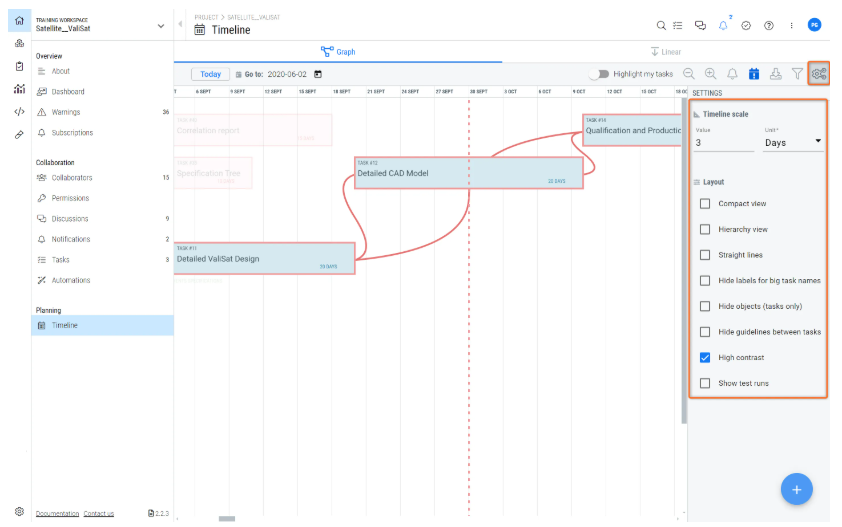
Verwenden Sie die Schaltfläche „Settings“ (6), um den Zeitmaßstab und das Layout Ihrer Projektzeitleiste zu bearbeiten. Wählen Sie einen Wert und passen Sie die Einheit entsprechend auf Tag, Woche, Monat oder Jahr an. Darüber hinaus bieten die Einstellungen verschiedene Layouts, die Sie nach Ihren Vorlieben auswählen können. Es ist möglich, Testläufe zu Ihrer Zeitleiste hinzuzufügen, indem Sie „show test runs“ auswählen.
Um einer Aufgabe eine Diskussion hinzuzufügen, bewegen Sie den Mauszeiger über das Aufgabenfeld und klicken Sie auf die Diskussionsschaltfläche auf der rechten Seite des Felds. Um die hinzugefügten Diskussionen anzuzeigen, können Sie entweder das Seitenfenster öffnen, indem Sie auf das Symbol „Discussions“ klicken, oder zur Diskussionsseite auf Ihrer Projektstartseite gehen.
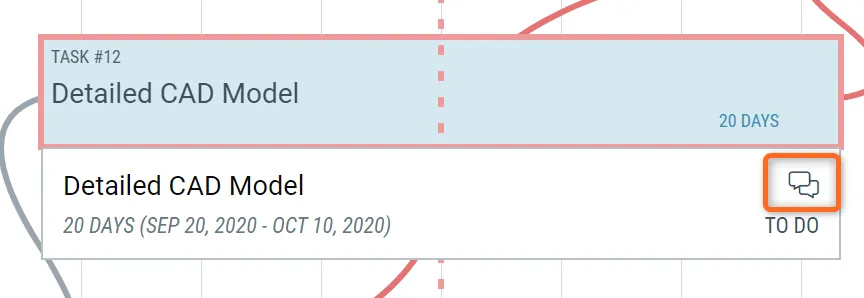 Aufgabenbezogene Diskussionen erstellen
Tasks Status
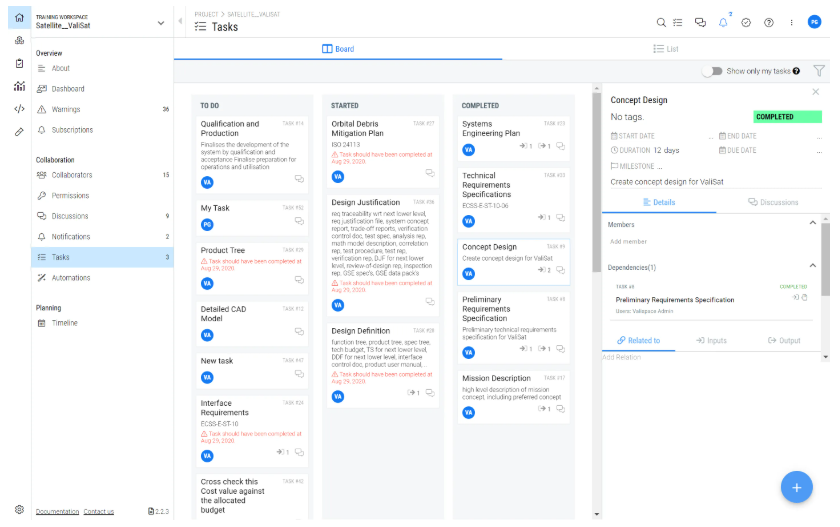
Über das Aufgaben-Dashboard können Sie den Status Ihrer Aufgaben anzeigen und nachverfolgen. Um Aufgabendetails zu bearbeiten und anzuzeigen, klicken Sie auf die Aufgabe; die Details werden dann in einem Bedienfeld auf der rechten Seite geöffnet.
Wechseln Sie zu „List“, um alle Aufgaben in Listenform anzuzeigen (1); um Spalten zu bearbeiten, klicken Sie rechts auf „columns“ (2).
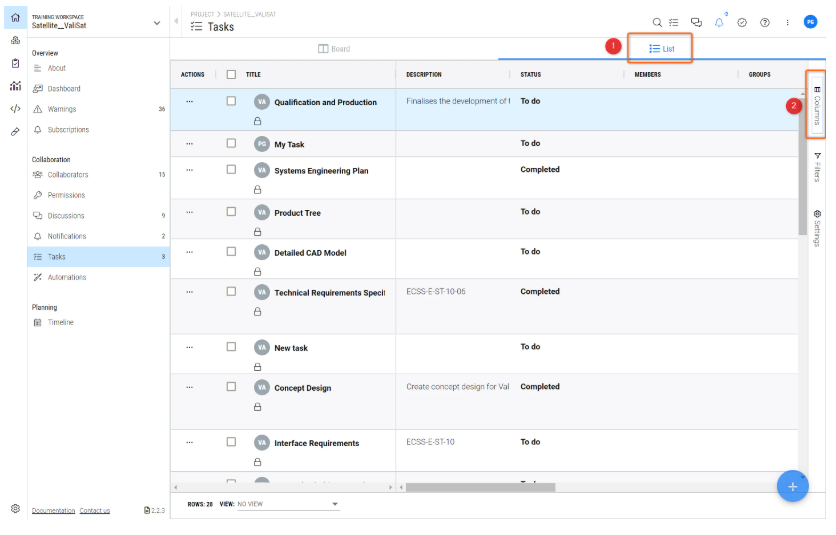
Wo Aufgaben zu finden und zu bearbeiten sind
Um alle Informationen zu einer Aufgabe anzuzeigen, gehen Sie zum Aufgaben-Symbol oben auf dem Bildschirm (1). Suchen Sie in der Spalte „All my tasks“ nach der Aufgabe und klicken Sie auf das Symbol mit den drei Punkten (2). Es erscheint ein neues Fenster mit allen Informationen zur Aufgabe. Dort können Sie ihren Status (to do, started, completed), aber auch ihre Dauer bearbeiten und die Verbindungen ihrer Blöcke prüfen. Um Ihre Änderungen zu speichern, klicken Sie auf „update“ (3).
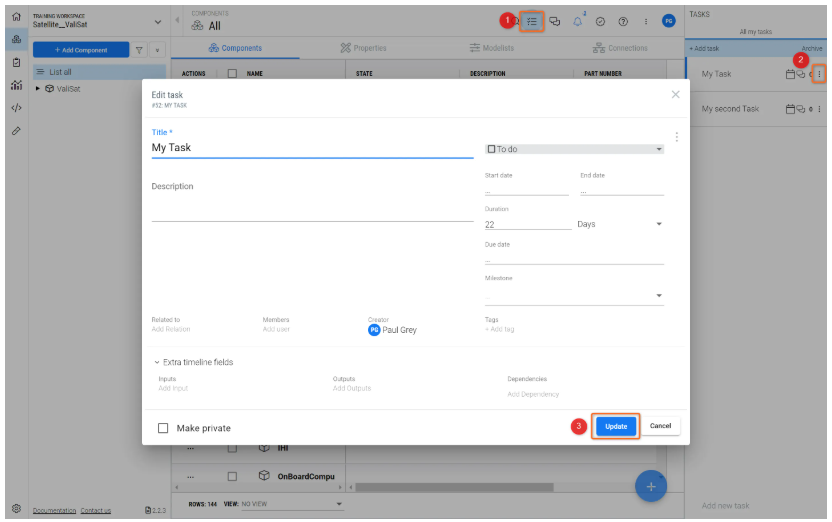
Die verschiedenen Symbole
In der Aufgabenspalte kann der Benutzer die Aufgaben finden, die er zuvor zu den Blöcken/Eigenschaften hinzugefügt hat. Dort lässt sich der Status der mit diesem Objekt verknüpften Aufgaben leicht erkennen. Außerdem kann der Benutzer durch Bewegen des Mauszeigers über das Kalendersymbol das Start-, End- und Fälligkeitsdatum der Aufgabe prüfen, ohne zur Zeitleiste wechseln zu müssen.
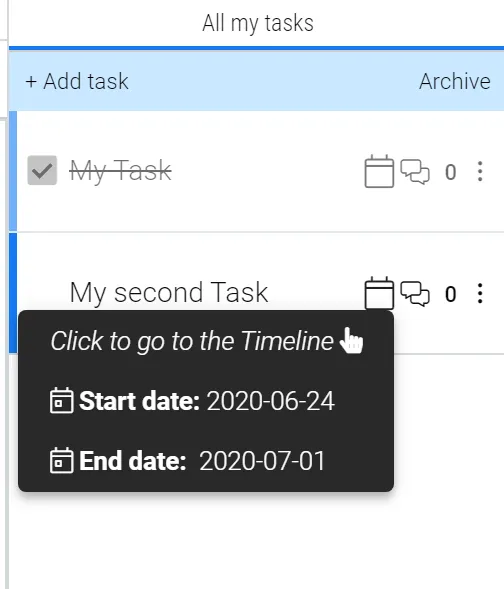
Neue Spalten in der Blocktabelle
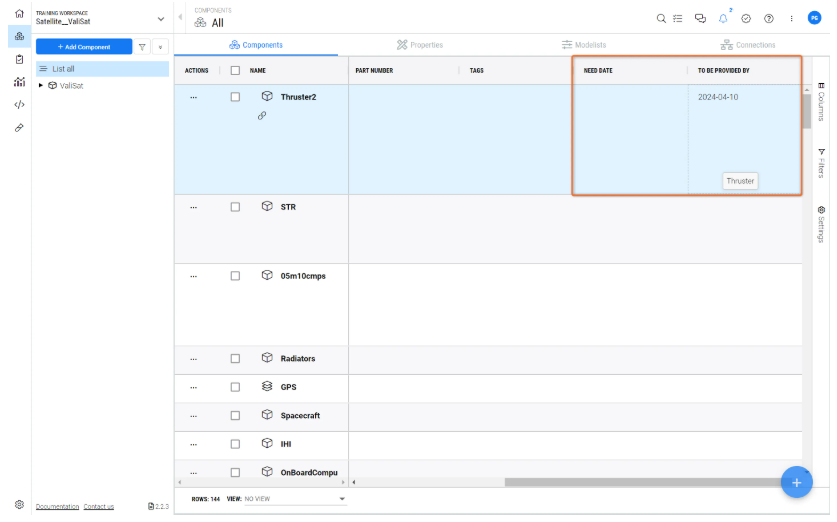
Der Blocktabelle wurden zwei neue Spalten hinzugefügt. Jetzt kann der Benutzer die Informationen „Need date“ und „To be provided by“ schnell einsehen, indem er die Spalten seiner Tabelle hinzufügt. Beim Erstellen von Aufgabenverbindungen mit Blöcken werden die Daten automatisch in die Spalten eingetragen. Dadurch weiß der Benutzer, wann der Block/Valis benötigt wird und bereitgestellt wird.
Meilensteine
Benutzer können Meilensteine entweder direkt innerhalb der Timeline oder durch Navigieren zum Abschnitt Milestones(2) auf der Seite Settings(1) erstellen. Der Abschnitt Milestones bietet eine umfassende Liste aller Meilensteine innerhalb des Projekts, und Benutzer können auf dieser Seite auch neue Meilensteine erstellen(3); siehe Abbildung Milestones in settings page.
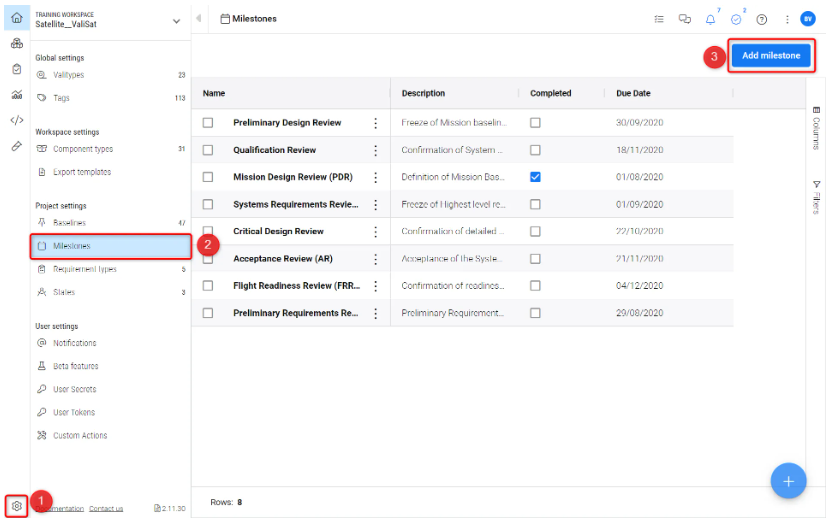
Meilensteine auf der Einstellungsseite – Die Seite listet alle im Projekt verfügbaren Meilensteine auf und zeigt die Beschreibung, den Abschlussstatus und das Fälligkeitsdatum.
 KI-lokalisiert