
Anforderungen importieren
Sie können Ihre vorhandenen Anforderungsdaten schnell und einfach in Requirements & Systems Portal hochladen, indem Sie den Import Wizard im Requirements Module verwenden. Mithilfe KI-gestützter Extraktion können Sie Anforderungen aus unstrukturierten PDF-, Word-, Excel- und CSV-Dateien importieren. Dadurch verringern sich Zeit und Aufwand für die manuelle Übertragung von Anforderungsdaten, und Sie können Anforderungen genauer und effizienter erfassen.
Zugriff auf den Importer
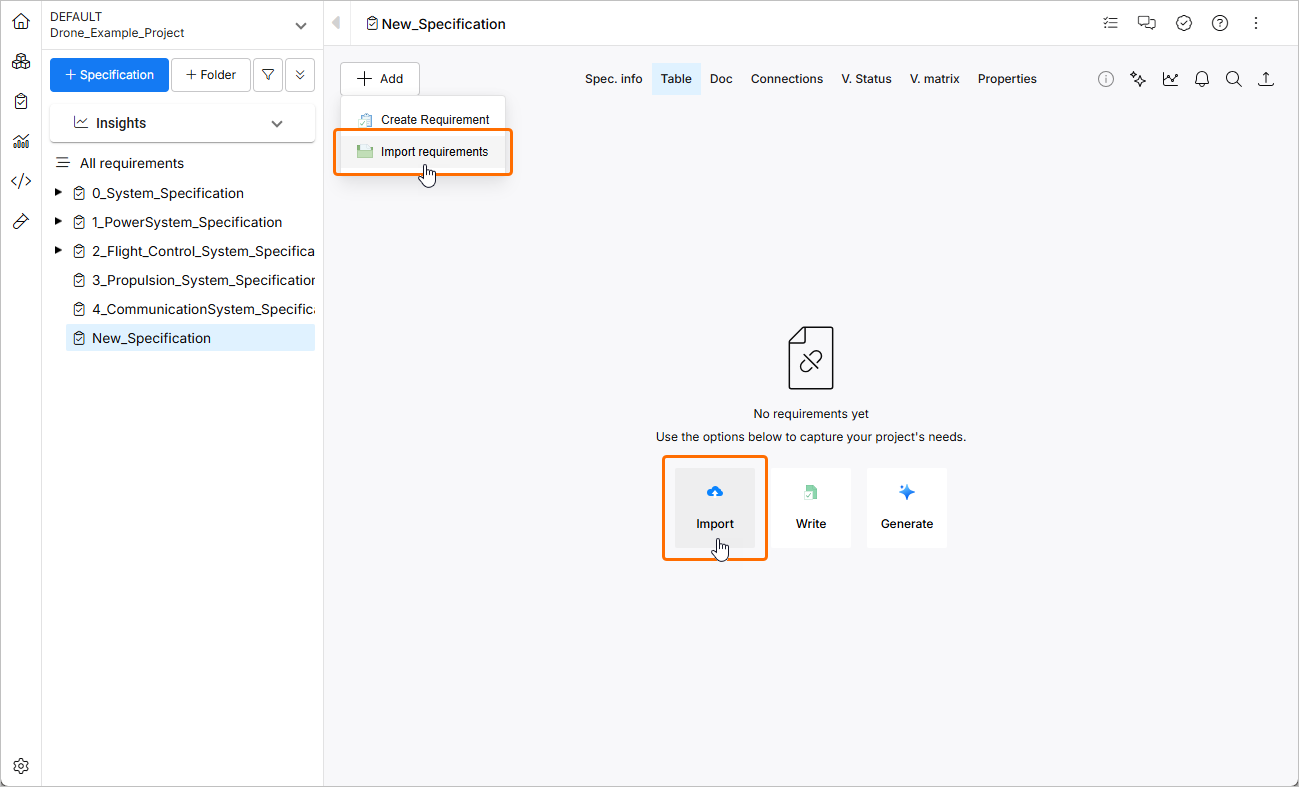
Auf den Importer kann über das Requirements Module ( ) zugegriffen werden, indem Sie auf die Schaltfläche
  oben links auf der Seite klicken und im angezeigten Menü Create Requirement auswählen. Alternativ kann der Importer, wenn die aktuell angezeigte Spezifikation keine Anforderungen enthält, durch Klicken auf die Schaltfläche Import auf der Seite geöffnet werden.
Hochladen einer Datei
Das Fenster Import Requirements wird geöffnet. In diesem Schritt können Sie eine Datei eines unterstützten Typs hochladen (*.pdf, *.docx, *.xlsx oder *.csv). Ziehen Sie die Datei dazu per Drag-and-Drop in den entsprechenden Bereich des Fensters oder klicken Sie auf das Steuerelement select from your computer, um die Datei auf der Festplatte zu suchen und auszuwählen.
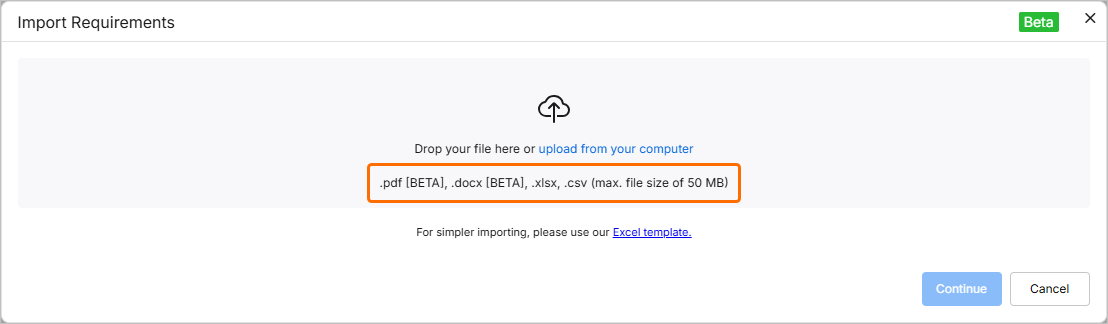
 unten links, Auswahl von Settings im angezeigten Menü und anschließende Auswahl von ValiAssistant aus der Liste im linken Bereich) –
 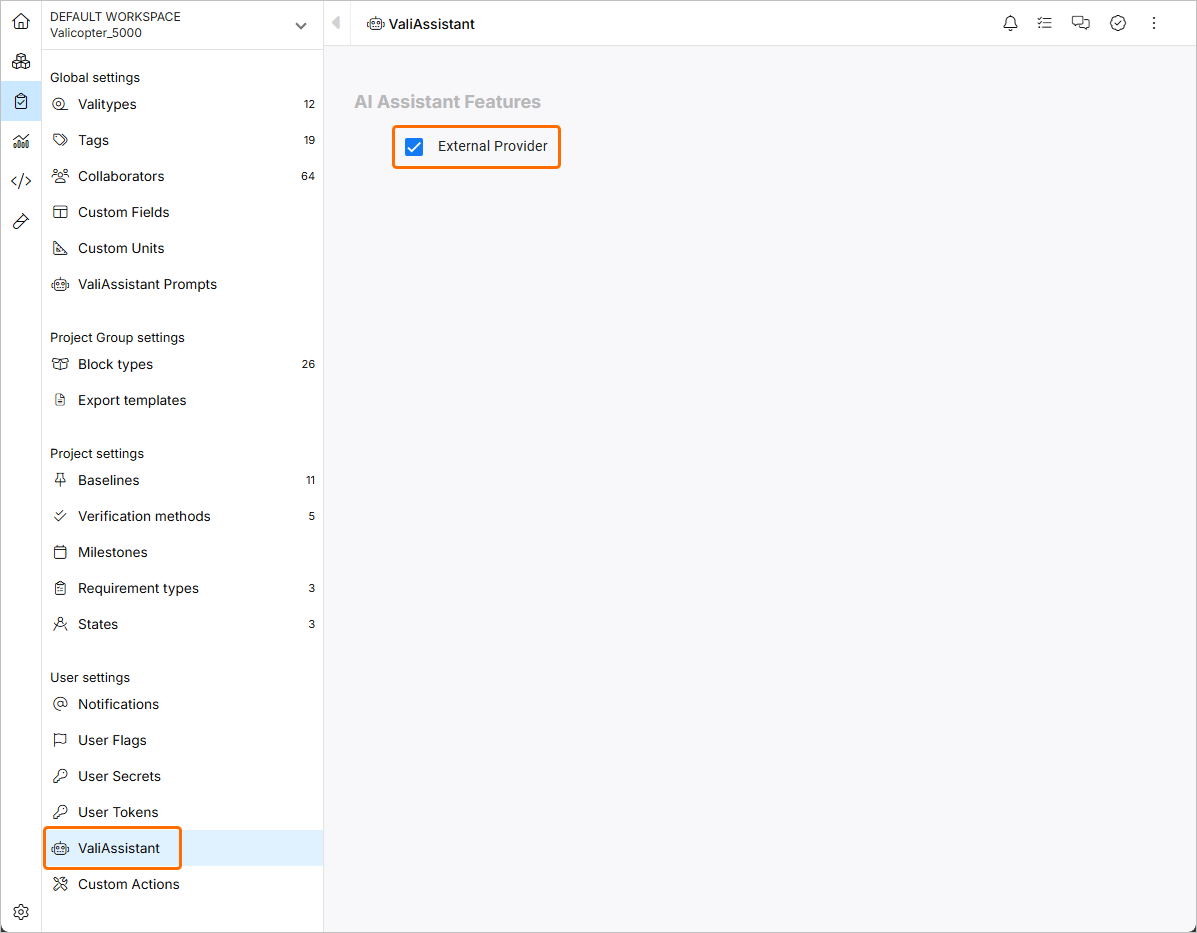 .
.
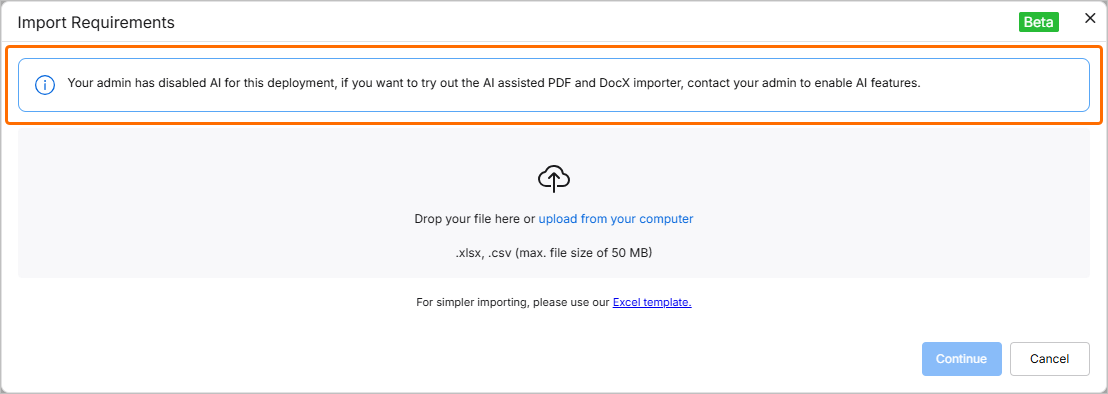 ).
).Sobald die Datei erfolgreich hochgeladen wurde, wird ihr Eintrag im Fenster angezeigt. Sie können ihn durch Klicken auf das Symbol  aus dem Fenster entfernen.
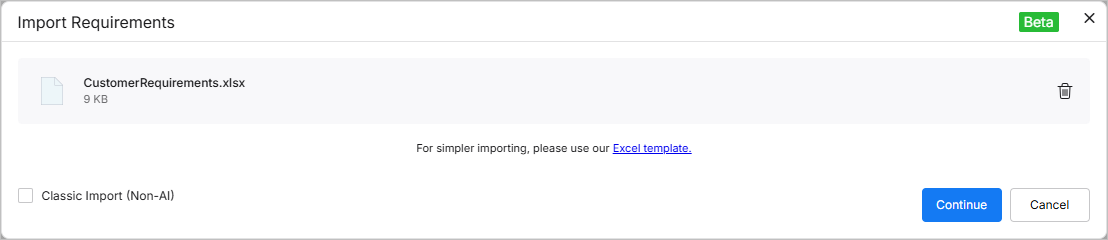
Für eine hochgeladene Datei vom Typ *.xlsx oder *.csv können Sie festlegen, stattdessen mit dem klassischen Importer fortzufahren, indem Sie die Option Classic Import (Non-AI) unten links im Fenster aktivieren.
Überprüfen der extrahierten Daten
Sobald die erforderliche Datei hochgeladen ist, klicken Sie auf die Schaltfläche  , um fortzufahren. Die extrahierten Daten werden als Tabelle mit vorgeschlagenen Anforderungen zur Überprüfung angezeigt.
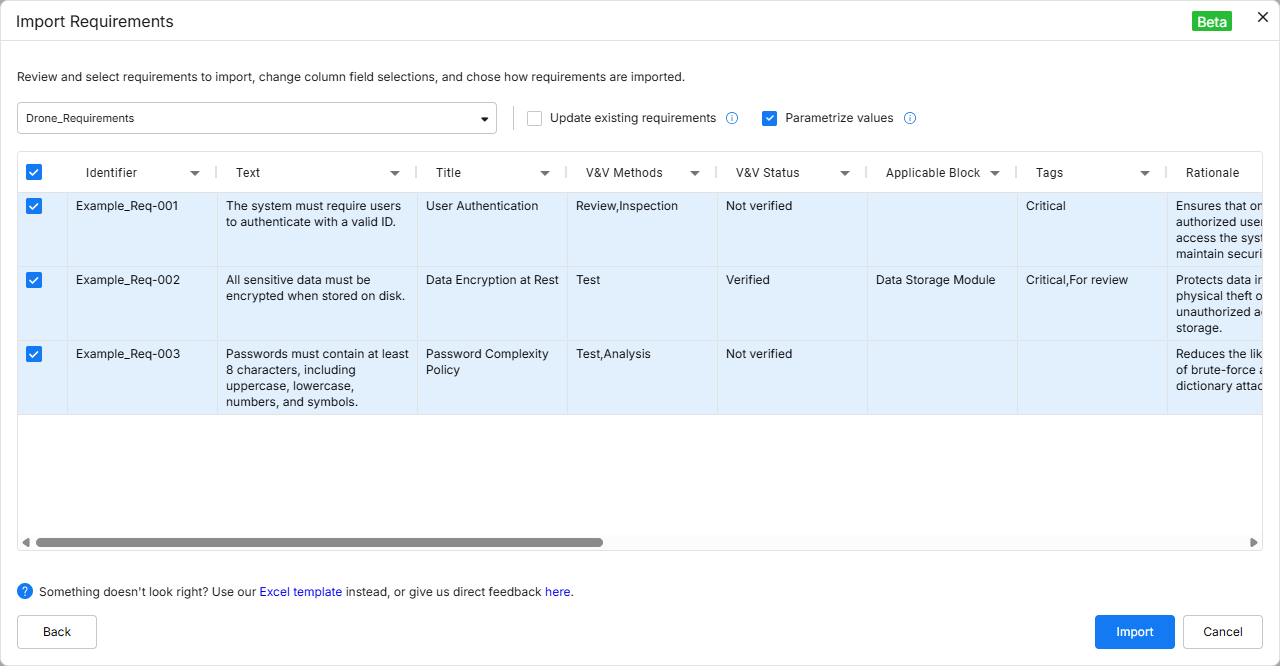
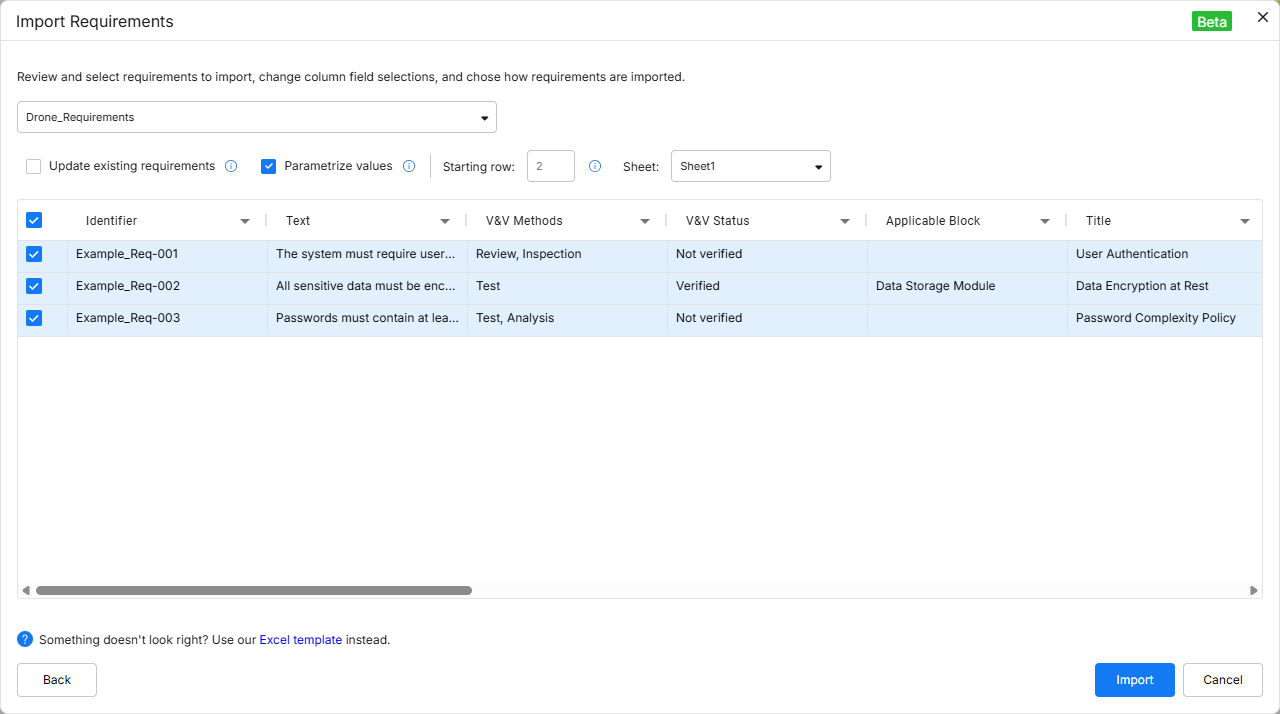
Standardmäßig werden die vorgeschlagenen Anforderungen in die Spezifikation importiert, die angezeigt wurde, als auf den Importer zugegriffen wurde. Sie können die gewünschte Spezifikation auswählen, indem Sie sie im Dropdown oben im Fenster wählen, oder eine neue Spezifikation erstellen, indem Sie im Dropdown den Eintrag + Add specification auswählen und den Namen der neuen Spezifikation im daraufhin angezeigten Feld für den Spezifikationsnamen definieren (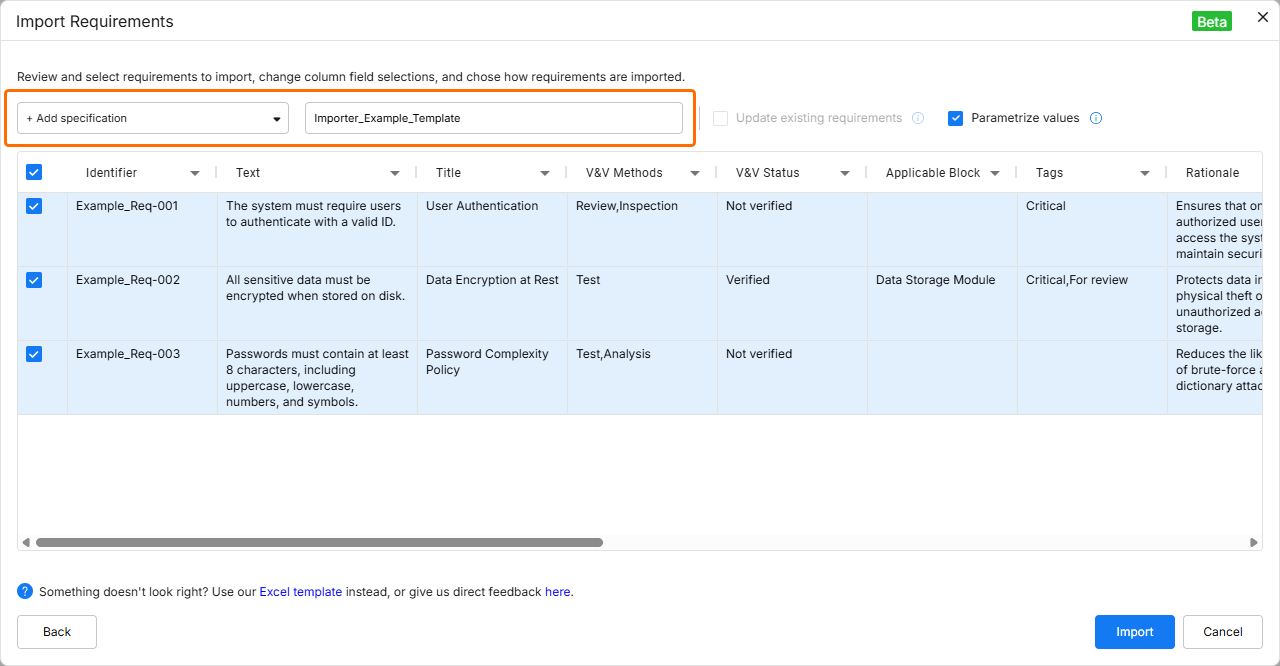 ).
).
Aktivieren Sie die Option Update requirements, um vorhandene Anforderungen in der Zielspezifikation durch Ersetzen der Daten zu überschreiben (die Dateidaten ersetzen die Daten in der Spezifikation).
Aktivieren Sie die Option Parametrize values, um die vorgeschlagenen Anforderungen auf mögliche quantifizierbare Parameter zu prüfen und sie in Valis umzuwandeln.
Bei Verwendung des klassischen Importers sind außerdem die folgenden Optionen verfügbar:
-
Starting row – Sie können auswählen, ab welcher Zeile der importierten Datei Daten erfasst und in Requirements & Systems Portal eingefügt werden sollen.
-
Sheet – Wenn die Datei mehrere Tabellenblätter enthält, können Sie auswählen, aus welchem Tabellenblatt importiert werden soll.
Sie können die Anforderungen auswählen, die Sie importieren möchten, indem Sie die Kontrollkästchen links neben den entsprechenden Zeilen aktivieren.
Datenzuordnung
Sie können festlegen, wie Daten aus der hochgeladenen Datei bestimmten Feldern in Requirements & Systems Portal zugeordnet werden. Wenn die Datei Überschriften enthält, die mit den Standardfeldern in Requirements & Systems Portal identisch sind, werden diese Felder automatisch zugeordnet. Bei Bedarf können Sie diese automatische Zuordnung jedoch überschreiben oder anpassen. Klicken Sie auf eine Spaltenüberschrift und wählen Sie das gewünschte Feld aus dem Dropdown aus.
Alternativ können Sie die Spaltendaten einer neuen benutzerdefinierten Spalte zuordnen, indem Sie deren gewünschten Namen in das Feld Search/Add custom im Dropdown eingeben und anschließend <custom_column_name> (Create new) aus dem Dropdown auswählen.
Sie können im Dropdown auch None auswählen, damit die Daten aus der Datei keiner Spalte zugeordnet werden (d. h., diese Daten werden nicht importiert).
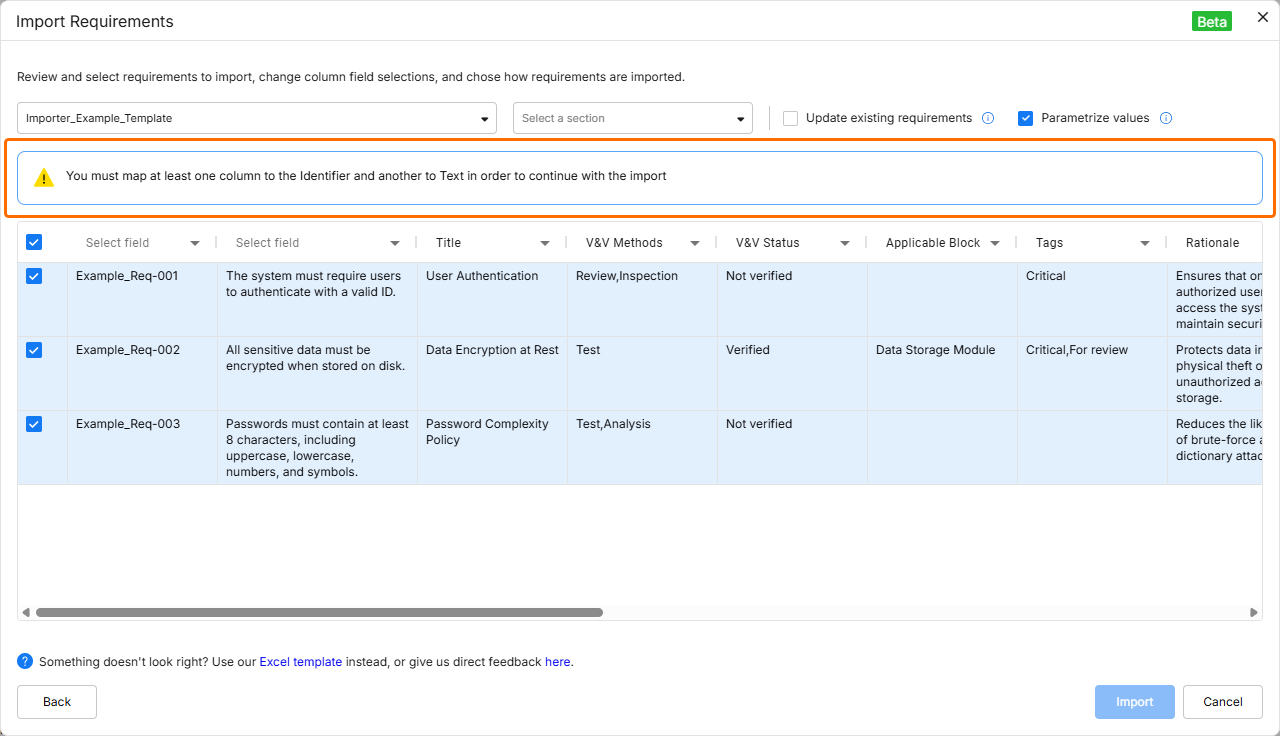 ).
).Die folgenden Felder können mit dem Importer in Anforderungen importiert werden:
-
Identifier
-
Text
-
Titel
-
Begründung
-
Untergeordnete Elemente
-
Übergeordnete Elemente
-
Abschnitt
-
Pfad zum Abschnitt
-
Zugehöriger Block
-
Compliance-Kommentar
-
Typ
-
Status
-
Compliance
-
V&V-Status
-
V&V-Methoden
-
Anwendbarkeit
-
Verantwortlicher
-
Tags
-
Benutzerdefinierte Spalten
Ausführungsbericht
Nachdem die zu importierenden Daten geprüft und die Optionen wie gewünscht konfiguriert wurden, klicken Sie auf die Schaltfläche  , um fortzufahren. Nach Abschluss des Imports wird ein Bestätigungsfenster angezeigt.
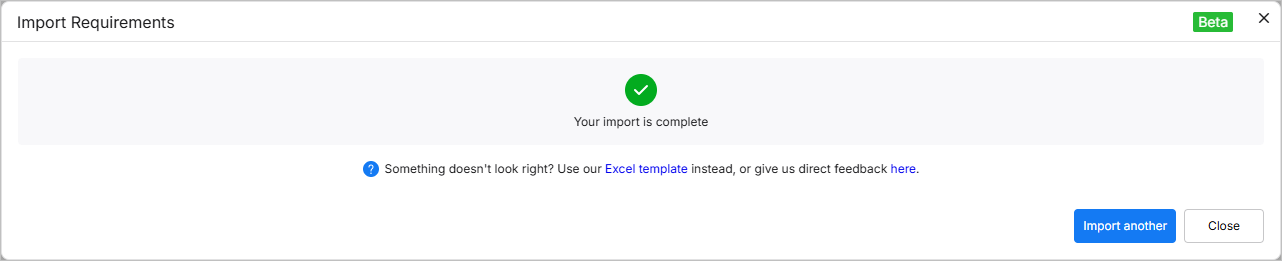
 ).
).Klicken Sie auf die Schaltfläche  , um zur Dateiupload-Phase des Importers zurückzukehren, oder auf
  , um den Importer zu verlassen.
Frühere Version des Importers
Wenn Sie keinen Zugriff auf die oben beschriebene neuere Version des Importers haben, wird die frühere Version verwendet. Weitere Informationen finden Sie im folgenden einklappbaren Abschnitt.
Previous Iteration of the Importer
KI-gestützter Anforderungs-Importer (frühere Version)
Requirements Engineering beginnt häufig mit dem Erstellen von Stakeholder-Anforderungen in Dokumenten wie PDFs und Excel-Tabellen, in denen die Daten nicht gut strukturiert sind. Das manuelle Extrahieren von Anforderungsdaten aus diesen unstrukturierten Dokumenten kann arbeitsintensiv und fehleranfällig sein. Um den Prozess der Erfassung von Anforderungen in Requirements & Systems Portal zu beschleunigen, können Sie KI-Funktionen nutzen, um Anforderungen aus unstrukturierten PDF-, Excel-, Word- und CSV-Dateien zu importieren.
Zugriff auf den Importer (frühere Version)
Auf den KI-gestützten Importer kann über das Requirements Module () zugegriffen werden, indem Sie auf die Schaltfläche oben links auf der Seite klicken und im angezeigten Menü Create Requirement auswählen. Alternativ kann der Importer, wenn die aktuell angezeigte Spezifikation keine Anforderungen enthält, durch Klicken auf die Schaltfläche Import auf der Seite geöffnet werden.
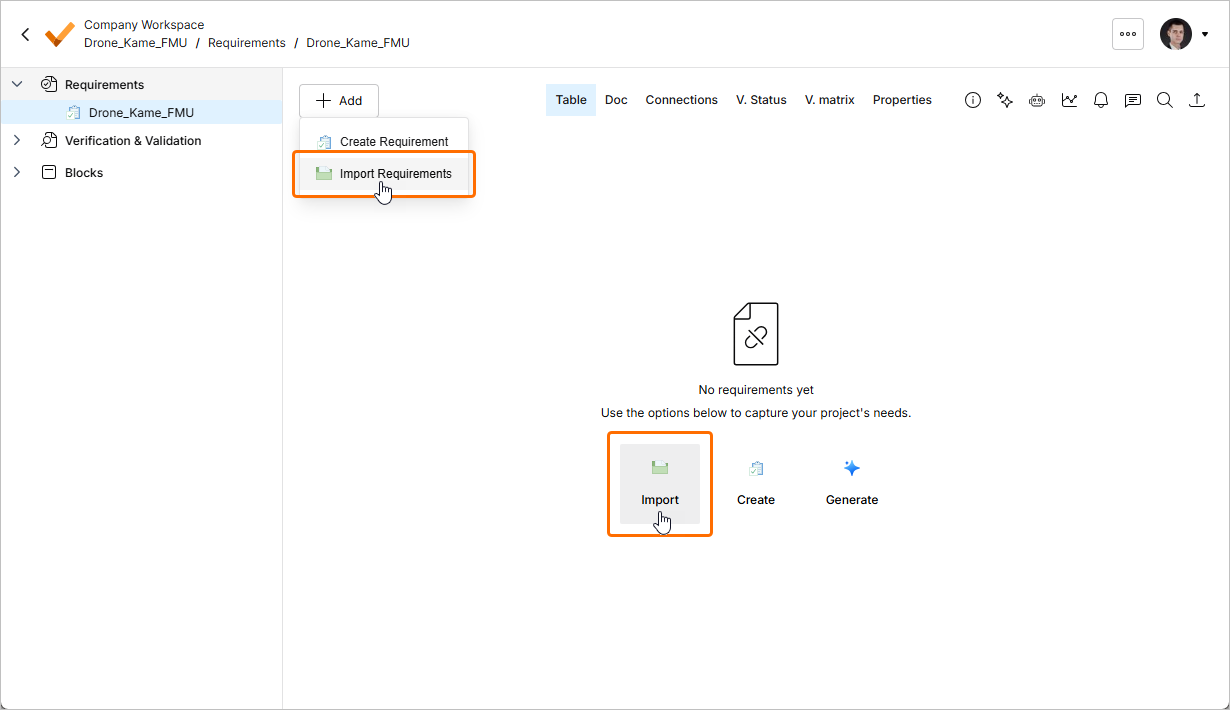
Importablauf (frühere Version)
Nach dem Aufrufen des Importers wird das Fenster Document Import angezeigt. Um mit dem KI-gestützten Importer fortzufahren, klicken Sie auf die Schaltfläche .
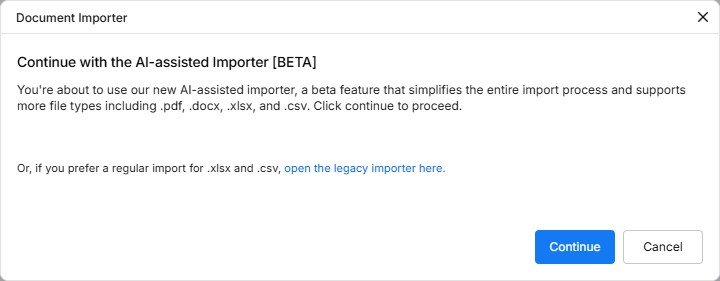
Im nächsten Schritt können Sie eine Datei eines unterstützten Typs hochladen (*.pdf, *.docx, *.xlsx oder *.csv). Ziehen Sie die Datei dazu per Drag-and-Drop in den entsprechenden Bereich des Fensters oder klicken Sie auf das Steuerelement select from your computer, um die Datei auf der Festplatte zu suchen und auszuwählen.
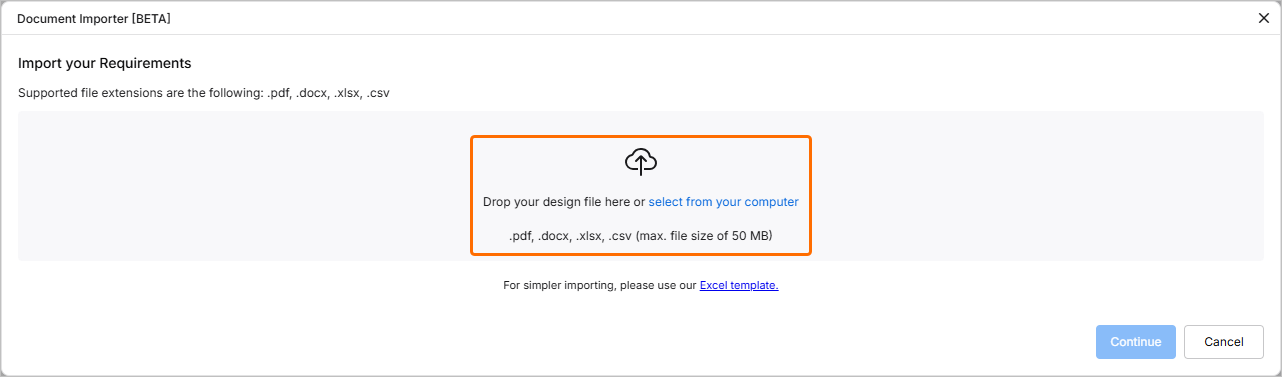
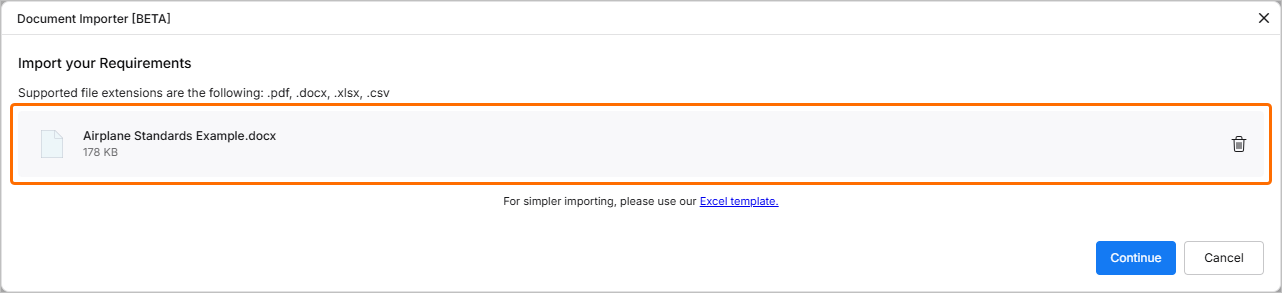
Sobald die Datei erfolgreich hochgeladen wurde, wird ihr Eintrag im Fenster angezeigt. Sie können ihn durch Klicken auf das Symbol aus dem Fenster entfernen. Alternativ können Sie eine andere Datei per Drag-and-Drop in das Fenster ziehen, um die vorhandene Datei zu ersetzen.
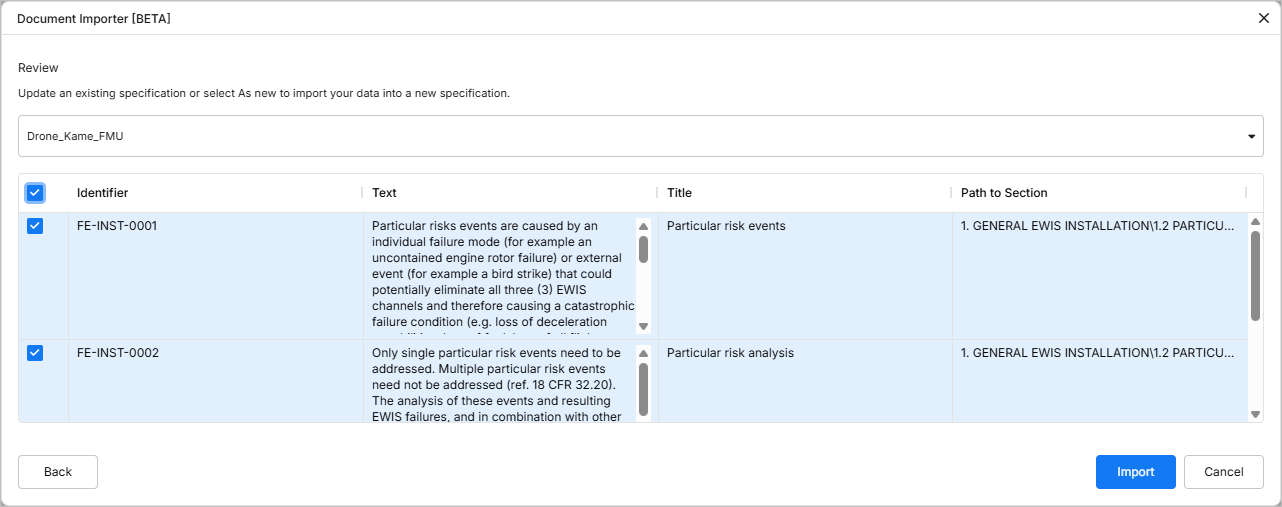
Klicken Sie auf die Schaltfläche , um fortzufahren. Der Importer verarbeitet die hochgeladene Datei. Nach Abschluss des Vorgangs werden die extrahierten Daten als Tabelle mit vorgeschlagenen Anforderungen angezeigt. Sie können die Anforderungen auswählen, die Sie importieren möchten, indem Sie die Kontrollkästchen links neben den entsprechenden Zeilen aktivieren.
Klicken Sie auf die Schaltfläche , um fortzufahren. Sobald der Import abgeschlossen ist, wird ein Bestätigungsfenster angezeigt.

 ).
).Klicken Sie auf die Schaltfläche , um zur Dateiupload-Phase des Importers zurückzukehren, oder auf , um den Importer zu verlassen.
Legacy-Importer (frühere Version)
Beim Aufrufen des Importers (mehr erfahren) können Sie festlegen, mit dem Legacy-Importwerkzeug fortzufahren, um strukturierte Anforderungsdaten hochzuladen. Außerdem ist der Legacy-Importer nur verfügbar, wenn die Option External Provider in den Einstellungen von Requirements & Systems Portal durch einen Administrator deaktiviert wurde.
Der Prozess führt Sie durch drei Hauptphasen: Specification, Upload und Review. Nach Abschluss eines Spezifikationsimports wird eine Zusammenfassung angezeigt sowie die Möglichkeit, zusätzliche Aktionen auszuführen, z. B. Anforderungen zu parametrisieren oder andere Dateien zu importieren. Diese Phasen und Aktionen werden in den folgenden Abschnitten beschrieben.
Spezifikation (frühere Version)
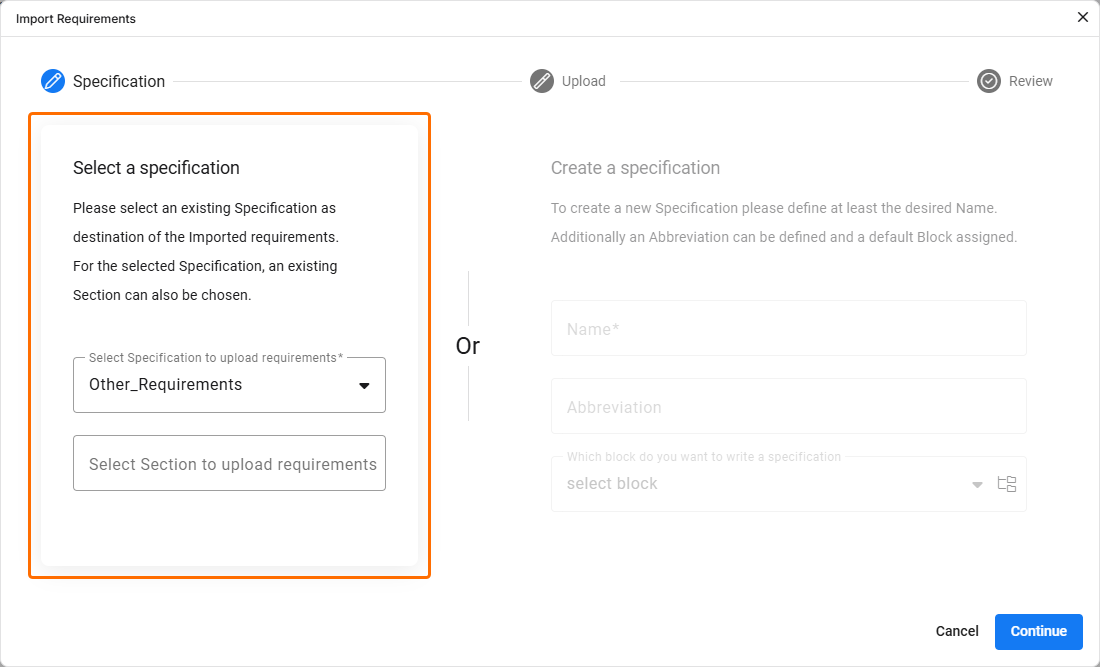
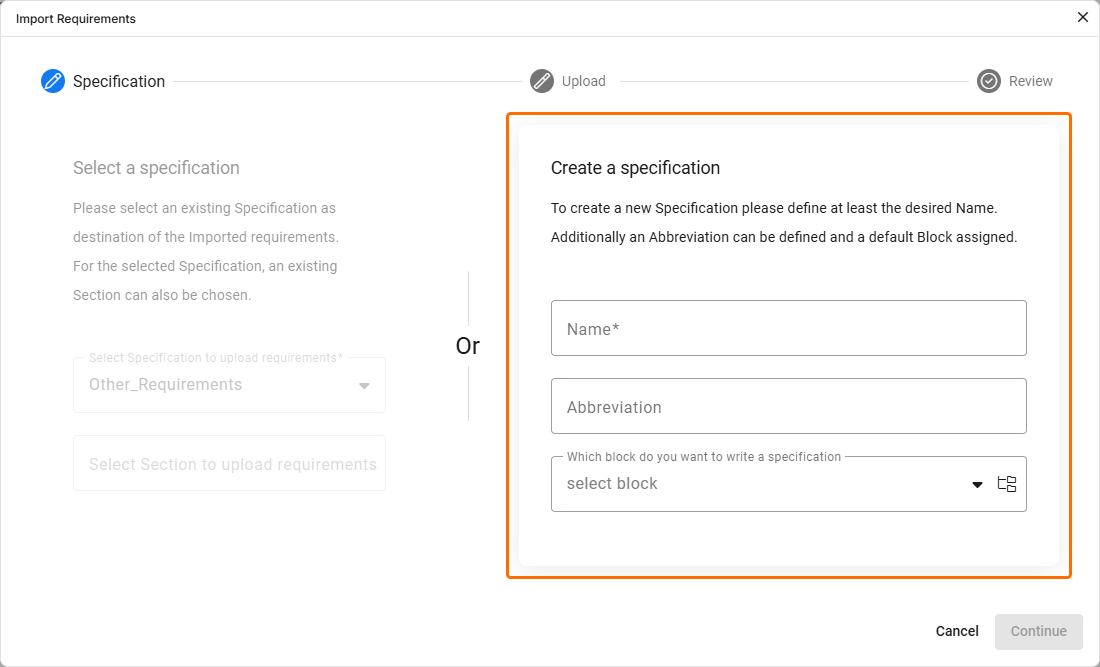
In diesem Schritt des Import Wizard können Sie die Zielspezifikation für den Import festlegen:
-
Verwenden Sie den Bereich Select a specification auf der linken Seite des Fensters Import Requirements, um eine vorhandene Spezifikation und optional deren Abschnitt auszuwählen.
-
Verwenden Sie den Bereich Create a specification auf der rechten Seite des Fensters Import Requirements, um eine neue Spezifikation zu erstellen (und dabei auch die Abkürzung sowie den zuzuordnenden Block festzulegen), ohne den Import Wizard zu verlassen.
Klicken Sie auf den gewünschten Bereich, um die bevorzugte Methode zu verwenden.
Upload (frühere Version)
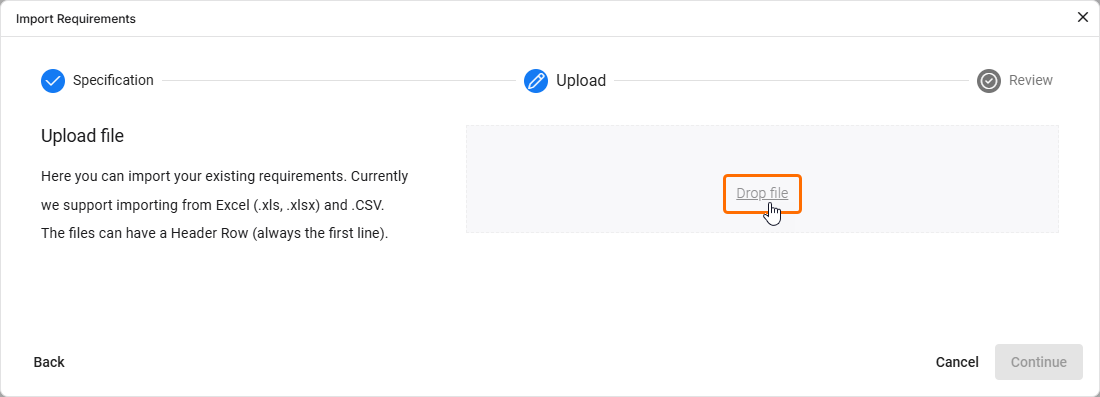
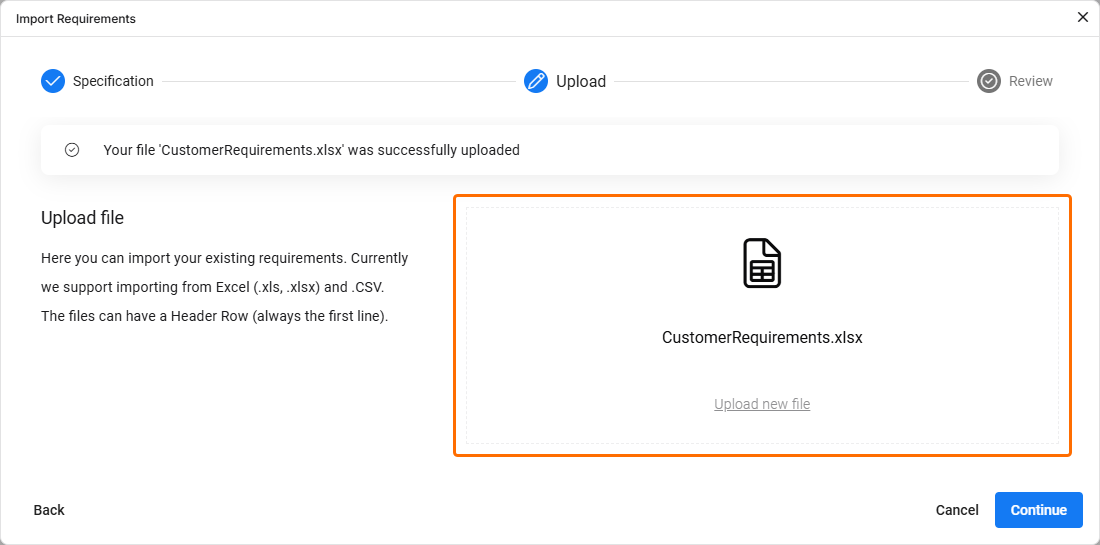
In diesem Schritt des Import Wizard können Sie eine Datei eines unterstützten Typs hochladen. Ziehen Sie die Datei dazu per Drag-and-Drop auf die rechte Seite des Fensters Import Requirements oder klicken Sie auf das Steuerelement Drop file, um die Datei auf der Festplatte zu suchen und auszuwählen. Sobald die Datei erfolgreich hochgeladen wurde, wird im Fenster eine Benachrichtigung angezeigt.
Prüfen (frühere Version)
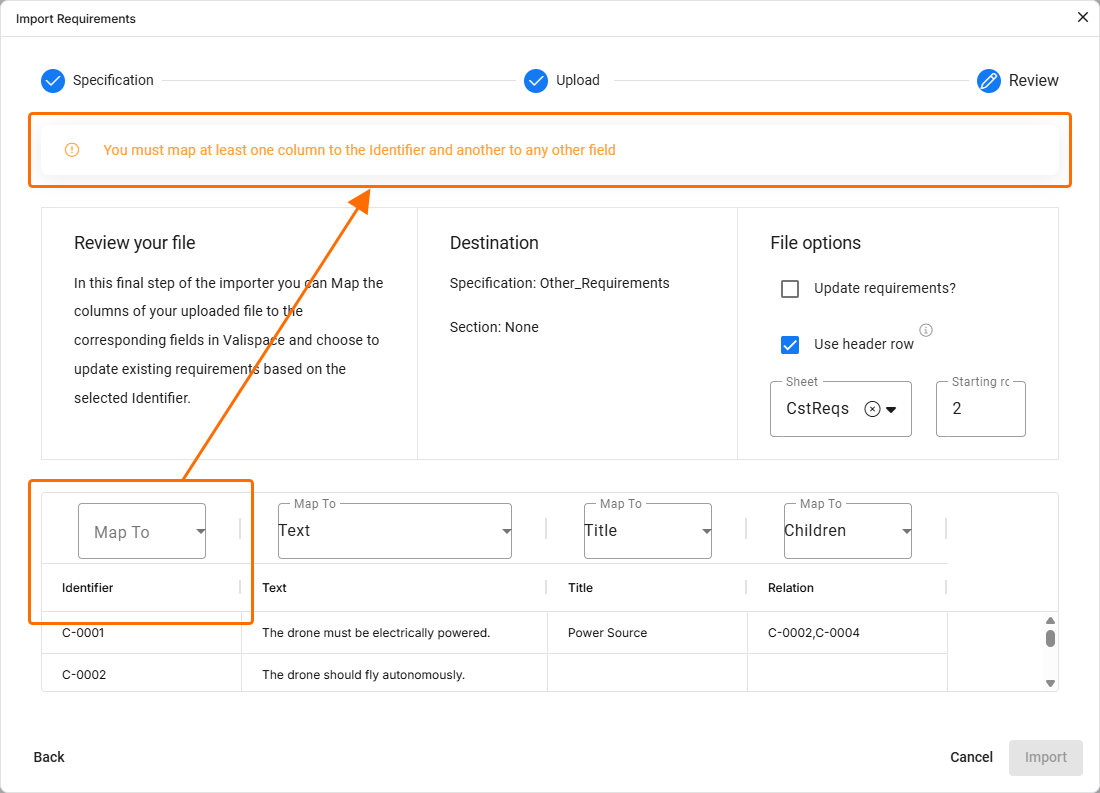
In diesem Schritt des Import Wizard können Sie die Ergebnisse des Imports von Daten aus der hochgeladenen Datei prüfen, Dateiomptionen konfigurieren und Daten aus der Datei den Anforderungsfeldern zuordnen.
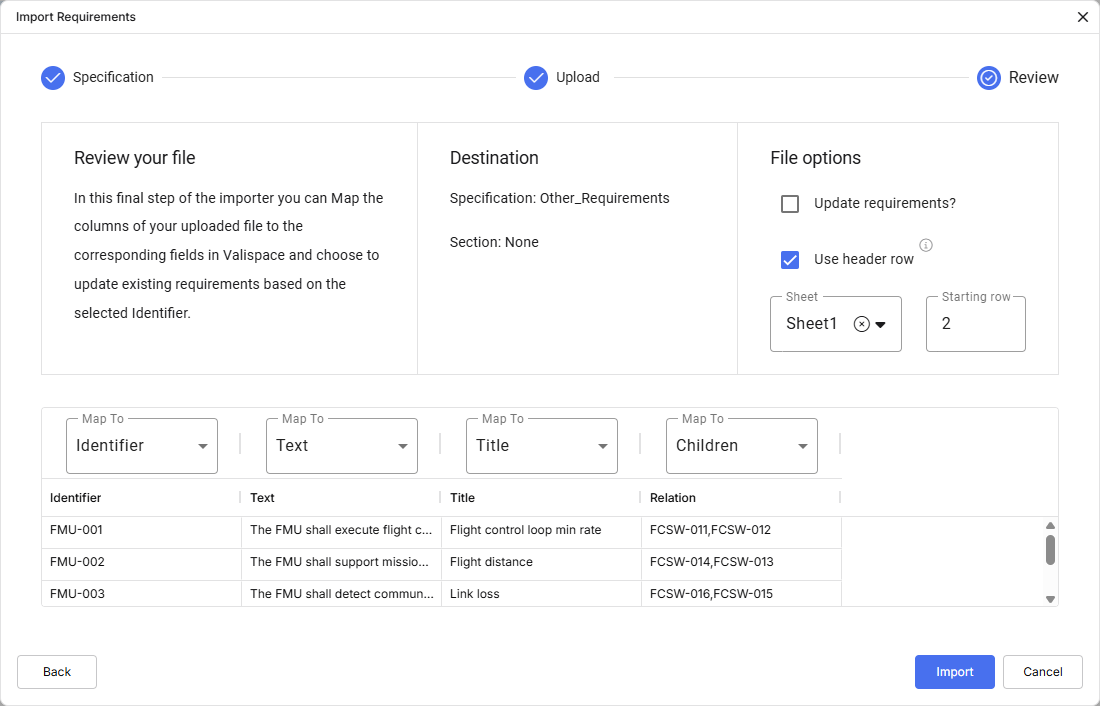
Der Bereich Destination des Fensters Import Requirements zeigt visuell an, wohin die Daten importiert werden (in Bezug auf die Spezifikation oder den Abschnitt).
Der Bereich File options bietet die folgenden Optionen:
-
Update requirements – wenn aktiviert, werden vorhandene Anforderungen in der Zielspezifikation durch Ersetzen der Daten überschrieben (die Dateidaten ersetzen die Daten in der Spezifikation).
-
Use header row – Sie können entscheiden, ob Sie die Kopfzeile der hochgeladenen Datei verwenden oder eine allgemeine Referenz-Kopfzeile, die von Requirements & Systems Portal bereitgestellt wird (d. h. Spaltenüberschriften wie A, B, C usw.).
-
Sheet – falls eine Datei mehrere Tabellenblätter enthält, können Sie auswählen, aus welchem Blatt importiert werden soll.
-
Starting row – Sie können auswählen, ab welcher Zeile der importierten Datei die Daten erfasst und in Requirements & Systems Portal eingefügt werden sollen.
In der Tabelle unten im Fenster Import Requirements sehen Sie eine Vorschau der hochgeladenen Datei und ordnen deren Spalten Feldern in Requirements & Systems Portal zu. So können Sie festlegen, wie Daten aus der Datei bestimmten Feldern in Requirements & Systems Portal zugeordnet werden, indem Sie für jede Spalte das passende Feld in der Dropdown-Liste Map To auswählen. Wenn die Datei Kopfzeilen enthält, die mit den Standardfeldern in Requirements & Systems Portal übereinstimmen, werden diese Felder automatisch zugeordnet. Bei Bedarf können Sie diese automatische Zuordnung jedoch überschreiben oder anpassen.
 ).
).Ausführungsbericht (vorherige Iteration)
Sobald der Importvorgang abgeschlossen ist und der Import erfolgreich war, werden eine Erfolgsmeldung sowie die vorgenommenen Änderungen angezeigt. Wenn der Import fehlschlägt, wird eine Fehlermeldung angezeigt.
Unabhängig davon, ob der Import erfolgreich war oder nicht, können Sie den Import erneut ausführen oder einen neuen Import starten, indem Sie auf Import new file (Erfolg) oder Try again (Fehler) klicken. Dadurch gelangen Sie zurück zu Stufe 1 (Specification).
 KI-lokalisiert