
Anforderungen wiederverwenden
Die Möglichkeit, bestehende Anforderungen (vollständig oder teilweise, einzelne Elemente, Gruppen oder Sets) sowie Anforderungsblöcke in neuen Projekten oder Produkten wiederzuverwenden, ist eine Möglichkeit, Effizienz, Konsistenz und Qualität im Entwicklungsprozess mehrerer Projekte oder Produkte zu verbessern.
Durch die Wiederverwendung bestehender Anforderungen können Teams Zeit und Aufwand sparen, die sonst für die Erstellung neuer Anforderungen von Grund auf erforderlich wären, und sicherstellen, dass sie auf bewährten und getesteten Anforderungen aufbauen. Dies kann außerdem dazu beitragen, Fehler und Inkonsistenzen zu reduzieren, da Teams sich auf zuvor validierte Anforderungen verlassen können, anstatt neue zu erstellen, die möglicherweise redundant oder widersprüchlich sind.
Die Wiederverwendungsfunktionen des Requirements & Systems Portal können direkt im Anforderungsmodul ausgeführt werden. Einige Funktionen, wie Quick Copy, liefern ein unmittelbares Ergebnis, ohne dass weitere Benutzeraktionen erforderlich sind; andere führen den Benutzer zum Reuse Requirements Wizard, um die gewünschten Wiederverwendungsfunktionen anzupassen.
Die derzeit verfügbaren Funktionen zur Wiederverwendung von Anforderungen sind:
-
Funktionen des Reuse Requirement Wizard
-
Simple Copy
-
Connect Copy
-
Master Follower Copy
-
-
Direkte Funktionen
-
Quick Copy
-
Master Follower Link
-
In den folgenden Kapiteln wird detailliert beschrieben, wie Sie auf diese Funktionen zugreifen und sie verwenden.
Reuse Requirements Wizard
Reuse Requirements besteht aus fünf Hauptphasen: „Reuse Requirements Menu“, „Destination Selection“, „Review & Edit Requirements“, „Field Options Selection“ und „Settings Configuration“. Diese Phasen werden im Folgenden detailliert beschrieben.
1 - Reuse Requirements Menu
Nach dem Starten von Reuse Requirements gelangen Sie zum Reuse Requirements Menu, in dem Sie die Art der Kopie auswählen können, die Sie durchführen möchten. Für Reuse stehen derzeit 5 verschiedene Optionen zur Verfügung.
Simple Copy

Bei einer einfachen Kopie von Anforderungen können bestimmte Felder der ursprünglichen Anforderung(en) ausgewählt und in eine oder mehrere neue Anforderungen übernommen werden, ohne dass eine Verbindung oder nachträgliche Zuordnung zu den ursprünglichen Anforderungen bestehen bleibt.
Connected Copy

Bei einer verbundenen Kopie von Anforderungen können bestimmte Felder der ursprünglichen Anforderung(en) ausgewählt und in eine oder mehrere neue Anforderungen übernommen werden. Zusätzlich kann ausgewählt werden, welche Felder zwischen den ursprünglichen und den kopierten Anforderungen synchronisiert bleiben sollen, damit Änderungen an den Feldern der ursprünglichen Anforderungen automatisch in den kopierten Anforderungen übernommen werden und umgekehrt.
Master-Follower Copy

Bei einer Master-Follower-Kopie von Anforderungen können bestimmte Felder der ursprünglichen Anforderung(en) ausgewählt und in eine oder mehrere neue Anforderungen übernommen werden. Zusätzlich kann ausgewählt werden, welche Felder zwischen der ursprünglichen (Master-) und der kopierten (Follower-)Anforderung synchronisiert werden sollen, damit Änderungen an den Master-Feldern in den Follower-Anforderungen als Aktualisierung gekennzeichnet werden.
2 - Destination Selection
Sobald die Art der Kopie ausgewählt wurde, gelangen Sie zum Bildschirm Destination Selection (siehe Abbildung Destination Selection)), auf dem Sie den Speicherort festlegen, an dem die kopierten Anforderungen gespeichert werden.
Hier kann Folgendes ausgewählt werden:
-
Projekt → Standardmäßig ist das aktuelle Projekt vorausgewählt, es kann jedoch auch jedes andere Projekt ausgewählt werden.
-
Spezifikation → Standardmäßig ist die aktuelle Spezifikation vorausgewählt. Sie können auch eine neue Spezifikation erstellen, die dann vorausgewählt wird.
-
Abschnitt → Wenn die ausgewählte Spezifikation einen Abschnitt hat, können Sie ihn hier auswählen. Der aktuelle Abschnitt wird standardmäßig ausgewählt.
 Destination Selection - In diesem Dialogfeld können Sie das Zielprojekt sowie die Spezifikation oder den Abschnitt auswählen
3 - Review & Edit Requirements
Sobald das Ziel ausgewählt ist, können Sie die Kennungen überprüfen (siehe Abbildung Review Requirements) ) und die zu kopierenden Anforderungen auswählen.
In diesem Abschnitt können die folgenden Aktionen durchgeführt werden:
-
Bestätigen der ausgewählten Anforderungskomponenten, die kopiert werden
-
Festlegen, ob die Kennungen der ursprünglichen Anforderungen beibehalten oder neue Kennungen für die Kopien generiert werden sollen.
 Review Requirements - In diesem Dialogfeld können Benutzer den neuen Bezeichnernamen für die Anforderungen überprüfen. Sie können ihn entweder beibehalten oder basierend auf der Abkürzung ändern
4 - Field Options Selection
In diesem Abschnitt können Sie auswählen, welche Anforderungsfelder kopiert und synchronisiert werden sollen, abhängig von der gewählten Kopierart (Simple, Connected oder Master-Follower) (siehe Abbildung Fields to copy)
Die Felder, die derzeit kopiert werden können, sind:
 Zu kopierende Felder - Hier kann der Benutzer auswählen, welche Felder je nach Wiederverwendungsoption kopiert oder synchronisiert werden sollen
Simple Copy: Title, Text, Rationale, Compliance, Compliance Comment, Type, State, Owner, Position, Properties, Parents, Children, Applicability, Tags, Files, V&V Methods, V&V Activities, V&V Status und Custom Columns.

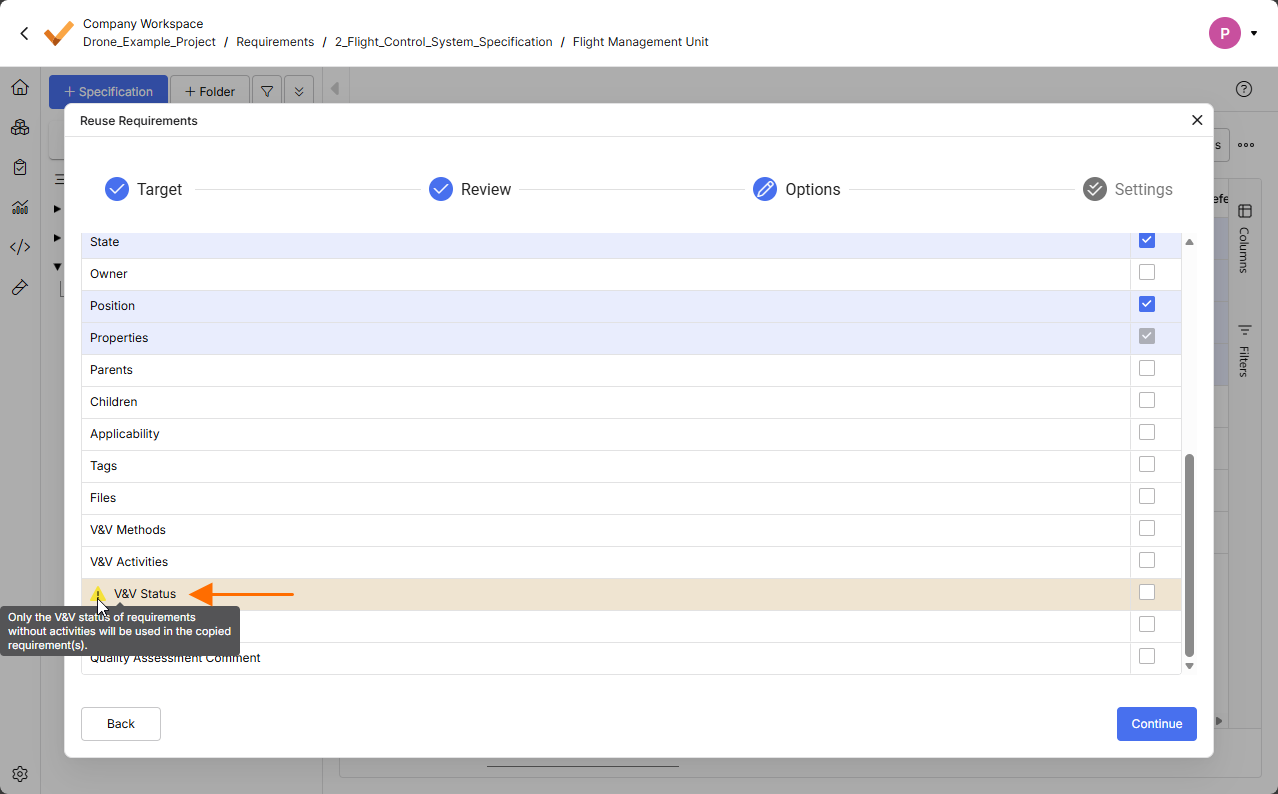 ).
).Connected Copy: Die derzeit kopierten und synchronisierten Felder sind Title, Text, Rationale, Compliance, Compliance Comment, Type, State und Owner. Hinweis: Benutzerdefinierte Spalten werden bei dieser Kopie derzeit nicht unterstützt.
5 - Settings Configuration
Basierend auf Ihren vorherigen Auswahlentscheidungen können Sie in diesem Abschnitt die Einstellungen für das Kopieren Ihrer Anforderungen konfigurieren.
Die derzeit verfügbaren Optionen sind:
-
Field Mapping (wenn sich das Ziel in einem anderen Projekt befindet)
-
Benutzer können Felder wie State, Type, Compliance und benutzerdefinierte Spalten vom ursprünglichen Projekt dem Zielprojekt zuordnen.
Das Erstellen neuer Optionen im Zielprojekt ist ebenfalls möglich.

-
-
Kopie der Spezifikationsstruktur (Abschnitte und Unterabschnitte)
-
Bei der Option „Yes“ wird, wenn sich die Anforderung am ursprünglichen Speicherort innerhalb eines Abschnitts befindet, dieser Abschnitt auch am Zielort berücksichtigt (und erstellt, falls er nicht vorhanden ist).
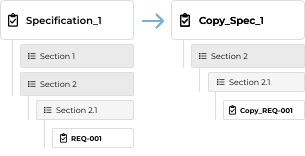
Option "Yes"
-
Bei der Option „No“ wird die Anforderung am Zielort platziert, ohne ihren Speicherort am ursprünglichen Ort zu berücksichtigen.

Option "No"
-
-
Eigenschaftsreferenzen (Valis) beibehalten oder neue erstellen
-
Bei der Option „Keep“ werden nur die Verweise auf Valis in der ursprünglichen Anforderung (zum Beispiel innerhalb des Textes) kopiert.
-
Bei der Option „Create“ werden Kopien der Valis der ursprünglichen Anforderung erstellt und die Verweise entsprechend aktualisiert.
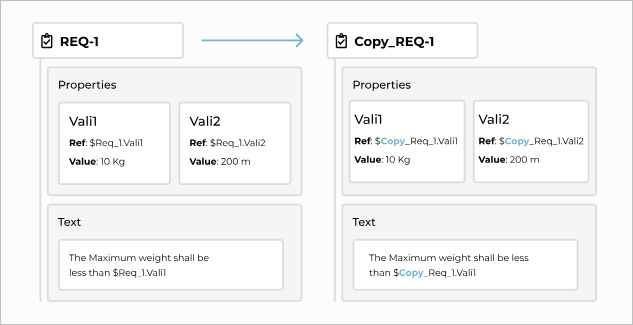
Option "Create"
-
Zugriff
Der Reuse Requirements Wizard kann von zwei Stellen aus aufgerufen werden, wobei jede Stelle einen entsprechenden Kontext hat, der ein Verhalten vorgibt, das diesen Kontext berücksichtigt. Diese Stellen sind:
-
Anforderungs-Tabellenzeilen → zur direkten Auswahl von Anforderung(en)
-
Seitenmenü des Anforderungsmoduls → zur Auswahl des Spezifikations- oder Abschnittskontexts

Wiederverwendung auf Spezifikations-/Abschnittsebene - Durch Rechtsklick können Benutzer die Spezifikation oder den Abschnitt direkt wiederverwenden.
Direkte Funktionen: Quick Copy
Die Option Quick Copy(3) finden Sie über das Wiederverwendungssymbol (2) in der Dropdown-Liste der Spalte Actions (1). Siehe Abbildung Quick Copy. Mit dieser Option können Sie eine Schnellkopie der Anforderung innerhalb derselben Spezifikation erstellen. Die neue Anforderung wird kopiert und als neue Anforderung mit der Kennung „Identifier_of the_requirement_copy“ erstellt (z. B. req-008_copy).

Quick copy - Einfache Kopie der Anforderung, bei der nur Titel, Text und Begründung der Anforderung kopiert werden
 KI-lokalisiert