
Anforderungsfelder
Das Requirements Module verfügt für jedes Anforderungsfeld über unterschiedliche Spalten mit jeweils eigenen Eigenschaften. Wenn jedoch ein Feld für Ihren Anwendungsfall nicht verfügbar ist, können Sie auf der Seite custom columns in den Einstellungen eine benutzerdefinierte Spalte erstellen. Abbildung Default Requirement Fields (2) zeigt eine Möglichkeit, die Sichtbarkeit jeder dieser Spalten über das Seitenfenster „Columns“ festzulegen (1).

Benutzer können auch über das Header-Popup-Fenster (3), wie in Abbildung Header Pop-Up Panel gezeigt, festlegen, welche Spalten sichtbar sind, indem sie auf das Symbol mit den drei Strichen klicken, das erscheint, wenn der Mauszeiger über eine der Spaltenüberschriften bewegt wird (1), und anschließend auf die Registerkarte „Columns“ klicken (3).

| Spaltenfeld | Beschreibung |
|---|---|
Identifier |
Der Identifier ist ein Pflichtfeld, in der Regel ein eindeutiger Name für die Anforderungen. Zum Beispiel steht bei BAT-001 BAT für die Abkürzung des Batteriesubsystems, und 001 steht für die erste Anforderung des Subsystems. |
Id |
ID unterscheidet sich vom Identifier im Requirements & Systems Portal. Die Software erstellt IDs automatisch, wenn eine Anforderung erstellt wird. |
Title |
Wie der Name schon sagt, handelt es sich um einen Titel oder eine kurze Beschreibung der Anforderung. |
Text |
Dieses Feld enthält den Anforderungstext. Sie können in diesem Feld das Dollarzeichen verwenden, um direkt auf Valis und andere Anforderungen zu verweisen. |
Rationale |
In diesem Feld können Sie zusätzliche Kommentare oder die logischen Gründe hinter der Anforderung eingeben. |
Specification |
Dieses Feld zeigt den Namen der Spezifikation, zu der die Anforderung gehört. Es ist ein Dropdown-Menü, und wenn Sie von einer Spezifikation zu einer anderen wechseln möchten, können Sie die Spezifikation auswählen; die Anforderung wird dann automatisch verschoben. |
Section |
Ähnlich wie bei Specification zeigt dieses Feld den Namen des Abschnitts, zu dem die Anforderung gehört. Es ist ein Dropdown-Menü, und wenn Sie von einem Abschnitt zu einem anderen wechseln möchten, können Sie den Abschnitt auswählen, und das Requirements & Systems Portal ordnet die Anforderung automatisch neu an. |
Path to Section |
Wenn eine Anforderung innerhalb eines Unterabschnitts platziert ist, wird hier ihr vollständiger Pfad angezeigt, wobei jede Abschnittsebene durch das Zeichen „\“ getrennt wird. Dieses Feld kann in einer importierten Datei verwendet werden, um die Abschnittsstruktur zu erstellen und die Anforderungen bei der Erstellung korrekt zu platzieren. |
Parents |
Wenn die Anforderung übergeordnete Anforderungen hat, wird die Liste dieser übergeordneten Anforderungen angezeigt. Ein Klick darauf führt zu Informationen über die übergeordneten Anforderungen. |
Children |
Wenn die Anforderung untergeordnete Anforderungen hat, wird eine Liste dieser Anforderungen angezeigt. Ein Klick darauf führt zu Informationen über die untergeordneten Anforderungen. |
Images |
Wenn Ihre Anforderung zusätzliche Informationen in Form eines Bildes benötigt, können Sie diese hier hinzufügen. |
Type |
Dies ist ein benutzerdefiniertes Feld. Der Typ bezieht sich darauf, um welche Art von Anforderung es sich handelt. Unsere Standardtypen sind beispielsweise functional, performance und system. Sie können weitere Optionsfelder hinzufügen. Siehe Requirements Settings. |
State |
Dieses Feld zeigt den Status des Anforderungs-Identifiers und des Textes an. Die aktuellen Standardwerte sind final, draft und in review. Sie können die Übergangseinstellungen im Status festlegen. Immer wenn also der Anforderungstext oder der Identifier bearbeitet wird, wird der Status automatisch geändert. Siehe Requirements Settings. |
| V&V Methods | Die Methode, mit der Sie die Anforderungen verifizieren. Sie können V&V-Methoden entsprechend Ihrem Anwendungsfall hinzufügen oder ändern. |
Compliance |
Fügen Sie die Art der Konformität mit der Anforderung hinzu. Die Standardwerte sind compliant, partially compliant und non-compliant. |
Compliance Comment |
Wenn Sie Kommentare zur Konformität haben, können diese hier hinzugefügt werden. |
| V&V Activities | Zeigt die Liste der V&V-Aktivitäten an, die zur Verifizierung der Anforderung verwendet werden. Doppelklicken Sie auf die Zelle, um die Liste zu verwalten. Weitere Informationen finden Sie auf der Seite Flow 4: Manual and Rules Verification Flow. |
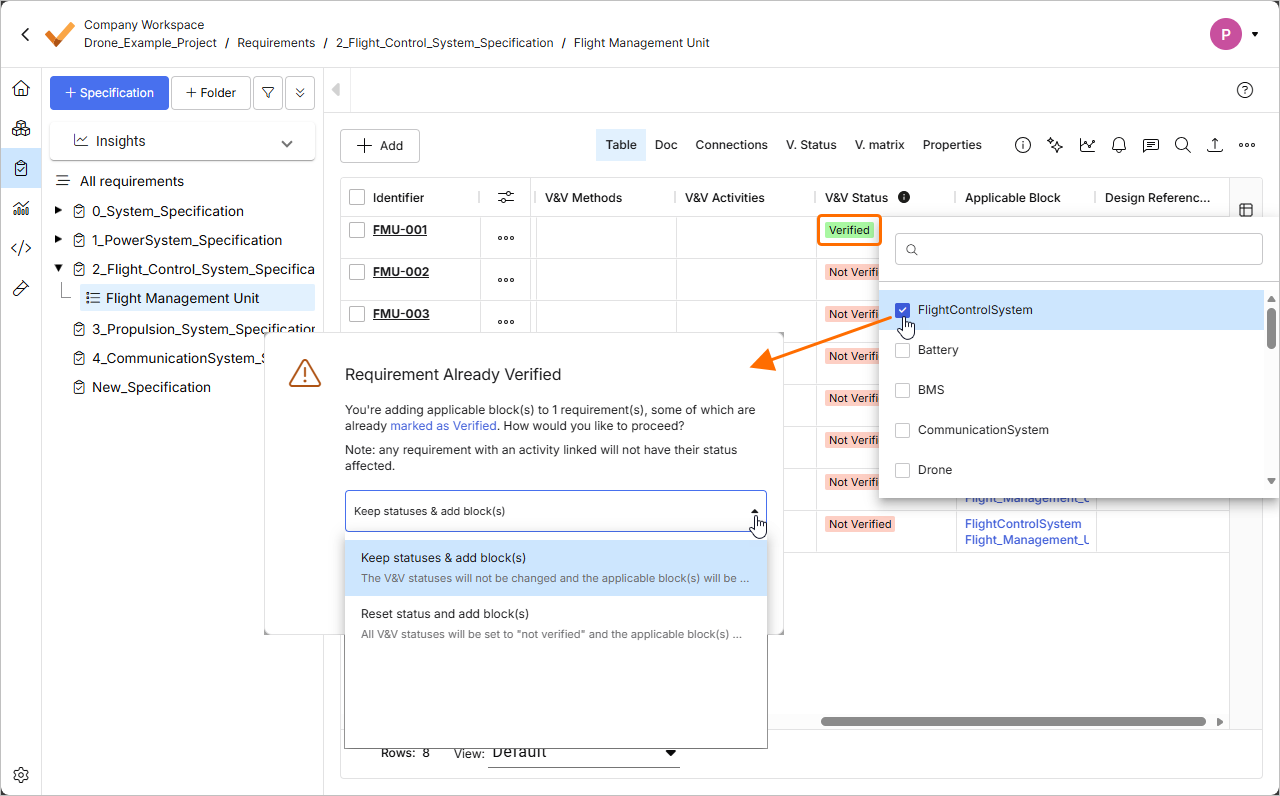
| V&V Status | Dieses Feld wird entweder manuell geändert oder mithilfe von V&V-Aktivitäten automatisch berechnet. Die automatische Berechnung erfolgt, wenn der Anforderung eine V&V-Aktivität zugewiesen wird. Wenn keine V&V-Aktivität zugewiesen ist, doppelklicken Sie auf die Zelle, um den Status manuell auf Verified oder Not Verified zu setzen. |
| V&V Rules | Zeigt die Anzahl der verifizierten Regeln und die Gesamtzahl der für die Anforderung erstellten Regeln an. Doppelklicken Sie auf die Zelle, um V&V-Regeln zu erstellen und zu verwalten. Weitere Informationen finden Sie auf der Seite Flow 4: Manual and Rules Verification Flow. |
Applicable Block |
Im Requirements & Systems Portal ist jede Anforderung mit Blöcken verknüpft, und die Verifizierung wird für jeden Block durchgeführt. Die Verifizierungsmethode ist nur bearbeitbar, wenn auf den Block als Anforderung verwiesen wird. |
| Design References | Zeigt eine Liste der Designdokumente des Projekts an, in denen die Anforderung platziert ist. Weitere Informationen finden Sie auf der Seite Working with Requirements. |
Owner |
Zeigt den Eigentümer der Anforderung an. |
| Applicability | Zeigt eine Liste von Blocktypen an, die als für die Anforderung relevant festgelegt sind. Weitere Informationen finden Sie auf der Seite Applicability in Requirements Module. |
Tags |
Wenn Sie nach speziellen Anforderungen gruppieren möchten, z. B. zur Überprüfung, können Sie jeder Anforderung Tags hinzufügen. |
| Properties | Zeigt eine Liste der in den Anforderungen verwendeten Valis an. |
Position |
Sie können keine benutzerdefinierte Anordnung von Anforderungen haben, da alphabetisch sortiert wird. Als Umgehung wurde daher eine Position eingeführt. Geben Sie jeder Anforderung entsprechend Ihrer gewünschten Reihenfolge eine Zahl und sortieren Sie dann die Spalte, um die benutzerdefinierte Reihenfolge zu erhalten. |
Created |
Das Datum, an dem die Anforderung erstellt wurde. |
Updated |
Das Datum, an dem die Anforderung zuletzt aktualisiert wurde. |
Custom fields |
Wenn Sie ein Feld benötigen, das einen erforderlichen Anwendungsfall nicht abdeckt, können Sie custom fields, erstellen, die Rich-Text-Felder oder Dropdown-Menüs sein können. |
 ).
). KI-lokalisiert