
Benutzerdefinierte Prompts
Überblick
Die Funktion „Custom Prompts“ in ValiAssistant ermöglicht Administratoren, alternative Prompts für Standardaktionen im Requirements & Systems Portal zu erstellen und zu verwalten. Diese Funktion erhöht die Flexibilität von ValiAssistant, da Benutzer Standard-Prompts durch benutzerdefinierte Prompts ersetzen können, die auf ihre spezifischen Anforderungen zugeschnitten sind.
Zugriff auf die Seite „Alternative Prompts“
Benutzer können die „Custom Prompts“ unter „ValiAssistant Prompts“ auf der Einstellungsseite erstellen. Um auf diese Option zuzugreifen, klicken Sie auf das Symbol „Settings“ (1) und wählen Sie im Menü die Einstellungen(2) aus. Auf der Seite „Settings“ finden Sie unter den globalen Einstellungen den Bereich „ValiAssistant Prompts“(3). Siehe Abbildung Accessing the ValiAssistant Prompts
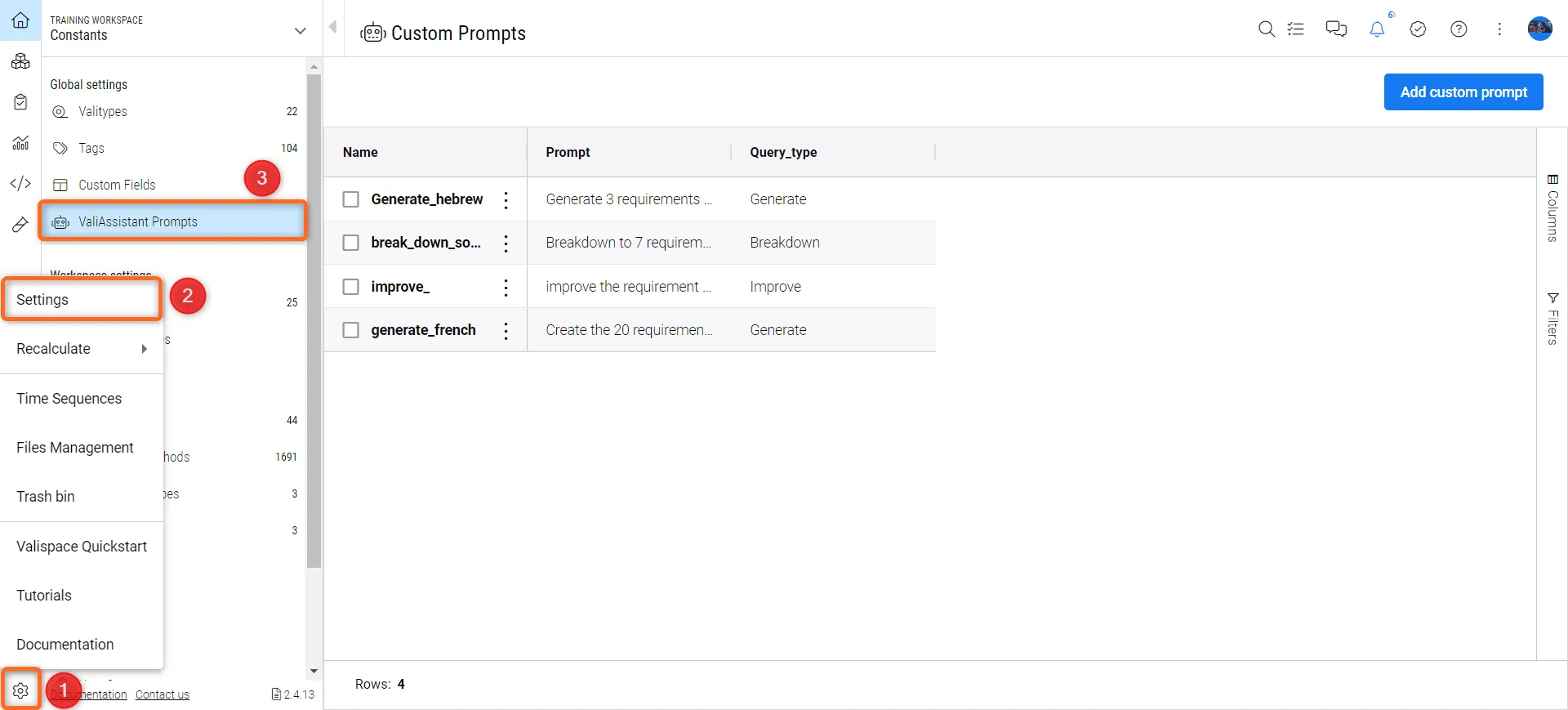 Zugriff auf die ValiAssistant Prompts
Viewing Existing Prompts:
-
Die Seite „Custom Prompts“ zeigt eine Liste aller erstellten alternativen Prompts an.
-
Jeder Eintrag in der Liste zeigt den Namen des Prompts, den Inhalt des Prompts und den zugehörigen Abfragetyp.
Erstellen eines neuen Custom Prompt
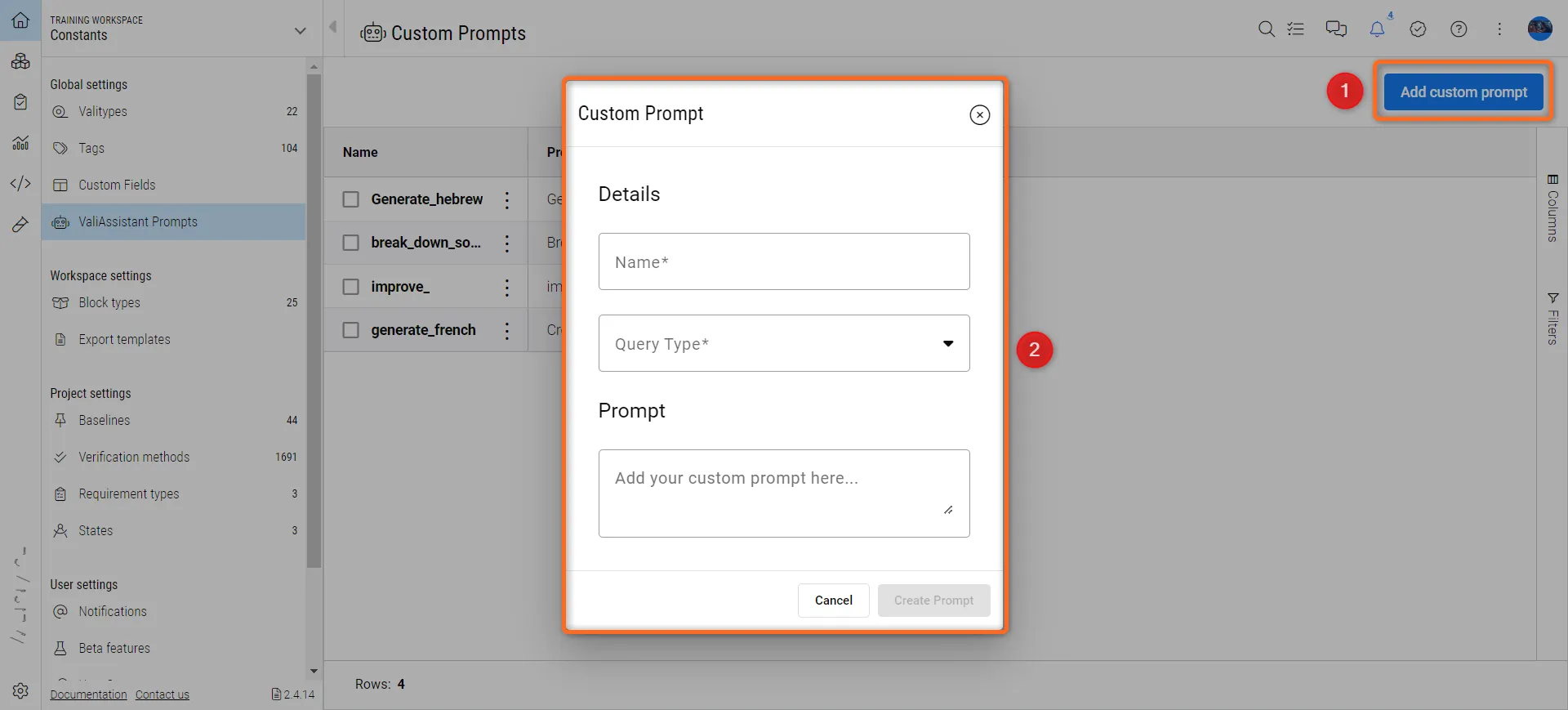
Benutzer können oben rechts auf der Seite „Custom Prompts“ auf „Add Custom Prompt“(1) klicken. Nach dem Klicken wird ein neues Dialogfeld (2) geöffnet, in dem der Benutzer Name, Abfragetyp und Prompt eingeben kann, um einen neuen Custom Prompt zu erstellen.
-
Define Prompt Details:
-
Name: Geben Sie einen eindeutigen Namen für den Custom Prompt ein.
-
Prompt Content: Schreiben Sie den Text des Custom Prompt. Achten Sie darauf, dass der Prompt klar und gut formuliert ist, um optimale Ergebnisse zu erzielen.
-
Query Type: Wählen Sie den Abfragetyp aus, den dieser Prompt überschreiben soll. Beachten Sie, dass Custom Prompts für alle Standardaktionen außer Parametrize erstellt werden können: Breakdown, Improve, Generate, Summary, Generate a Block tree, Key parameters, Quality Assessment, Valis for Blocks, Categorize, Find Inconsistencies.
-
Nachdem Sie die Details eingegeben haben, klicken Sie auf “Create Prompt“, um den Custom Prompt zur Liste hinzuzufügen.
-
Der Prozess zum Erstellen der Custom Prompts wird im folgenden Video gezeigt.
Verwenden von Custom Prompts im ValiAssistant-Dialog
Sobald der Custom Prompt erstellt wurde, kann der Benutzer ihn im ValiAssistant-Dialogfeld verwenden.
Accessing the Dialog:
-
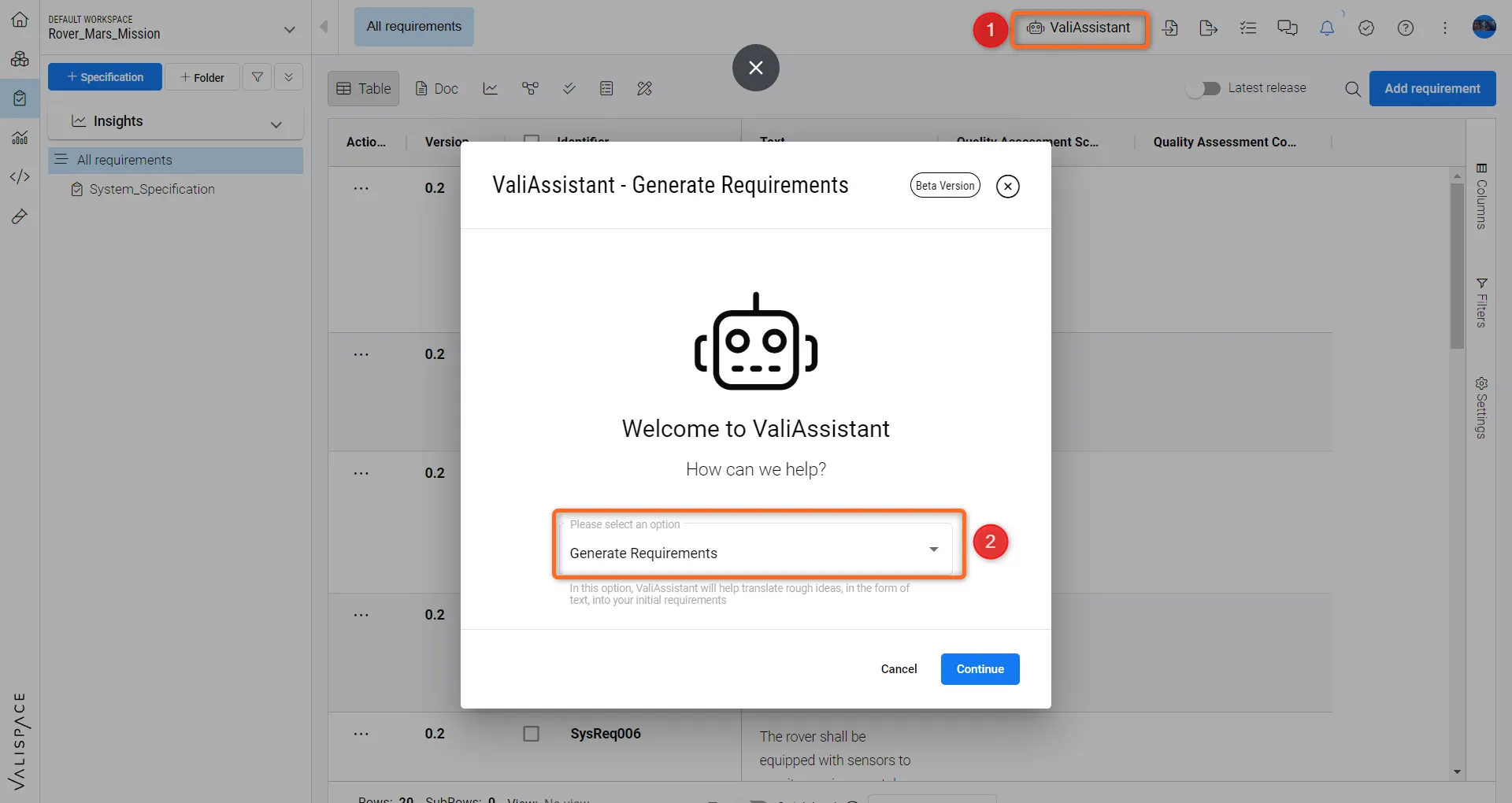
Navigieren Sie zu dem Requirements Modul, in dem sich das ValiAssistant-Symbol (1) befindet.
-
Starten Sie eine Abfrage, indem Sie die Art der Aktion auswählen, die Sie ausführen möchten (2). Zum Beispiel Generate Requirements.
Selecting an Alternative Prompt:
-
Nach Auswahl des Abfragetyps öffnet ein Klick auf „continue“ ein Dialogfeld, in dem der Benutzer die Beschreibung (1) eingeben und die alternativen Prompts auswählen kann.
-
Dieses Dropdown listet alle alternativen Prompts (2) auf, die dem ausgewählten Abfragetyp entsprechen.
-
Wählen Sie den gewünschten alternativen Prompt aus dem Dropdown aus.
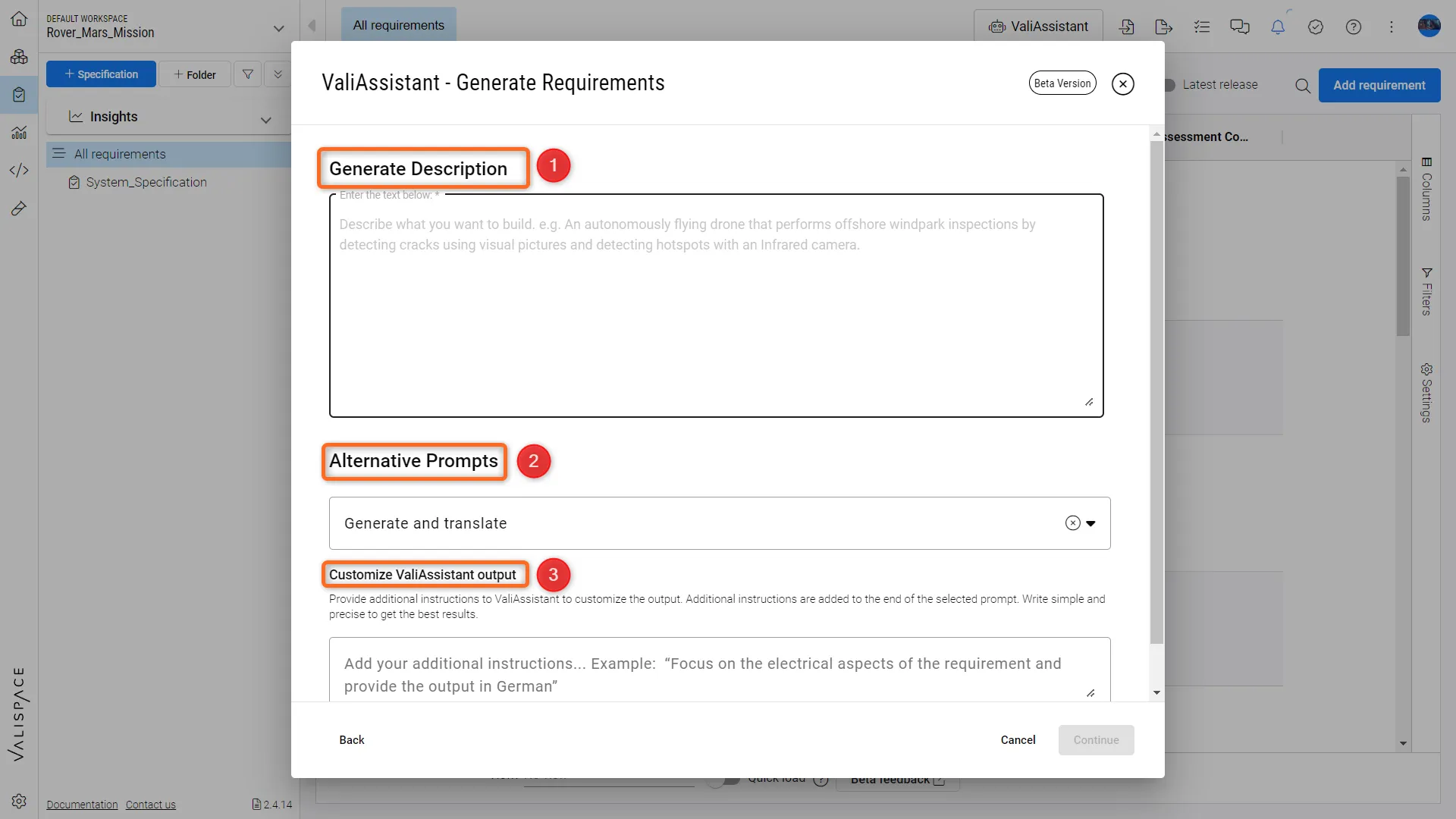
Adding a Customize ValiAssistant output(3)
-
Benutzer können unter „Customize ValiAssistant output“ (3) einen zusätzlichen benutzerdefinierten Prompt hinzufügen, um den ausgewählten alternativen Prompt zu ergänzen.
-
Dieser benutzerdefinierte Prompt überschreibt den ausgewählten alternativen Prompt nicht, sondern dient als zusätzliche Eingabe.
-
Sobald die Prompts ausgewählt sind, fahren Sie mit dem normalen Workflow des ValiAssistant-Dialogs fort.
 KI-lokalisiert