
Anforderungen generieren
Generate Requirements ist eine Funktion, die in ValiAssistant verfügbar ist. Sie erstellt einen Satz von Anforderungen aus einer eingegebenen Beschreibung Ihres Projekts oder aus Stakeholder-Anforderungen. Diese Anforderungen können anschließend angepasst werden, bevor Sie entscheiden, ob Sie ihre Erstellung in Ihrem Projekt abschließen oder sie verwerfen möchten. Diese Funktion beschleunigt den Erstellungs- und Ideenfindungsprozess, da Sie Anforderungen schnell generieren, iterativ überarbeiten und nicht bei null beginnen müssen.
Zugriff
Derzeit kann die Funktion Generate Requirements innerhalb des Requirements Module nur über den ValiAssistant von zwei Stellen aus aufgerufen werden:
-
Durch Klicken auf die Schaltfläche ValiAssistant (
 ) in der oberen Leiste.
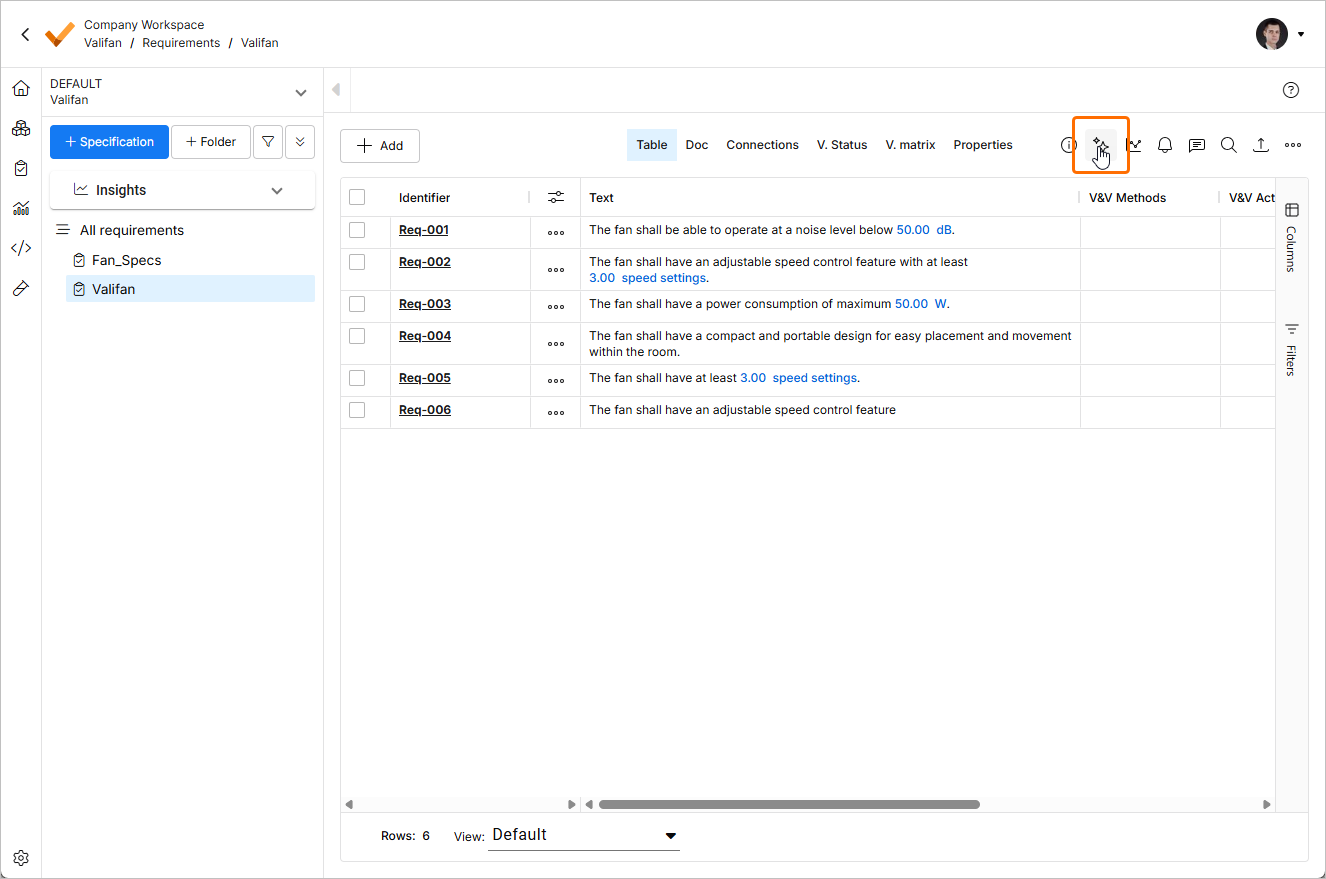
-
Durch Klicken auf die Schaltfläche Generate, wenn Sie eine Spezifikation oder einen Abschnitt anzeigen, die bzw. der noch keine Anforderungen enthält.
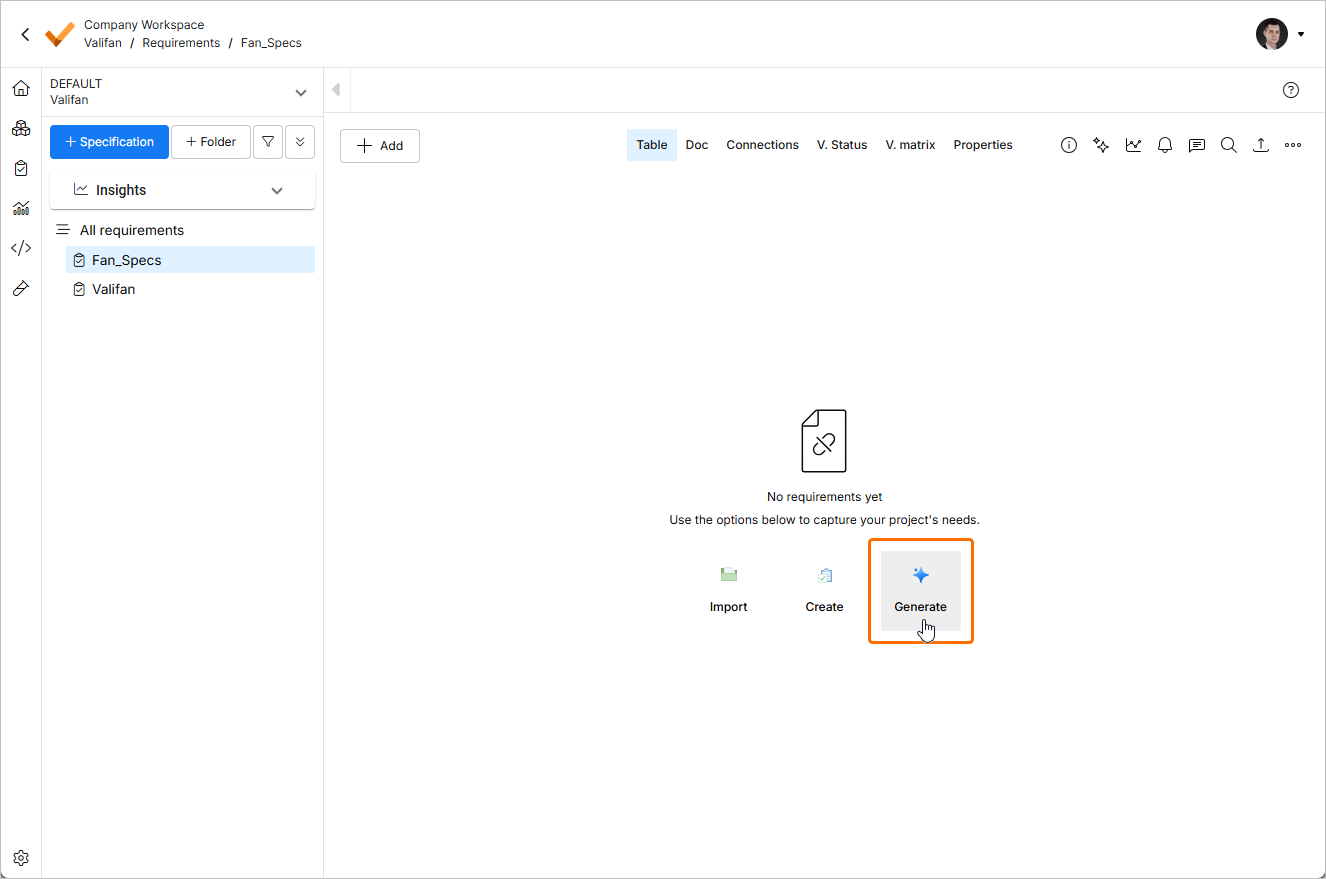
Schritte zur Generierung
Die Generierung von Anforderungen besteht aus drei Hauptphasen: „Prompt“ (System-/Projektbeschreibung), „Anforderungsgenerierung & Anpassungen“ und „Bestätigung“. Diese Phasen werden nachfolgend beschrieben.
1 - Prompt
Nachdem Sie Generate Requirements ausgelöst haben, gelangen Sie zu einem leeren Textfeld, in dem Sie Platz haben, Ihr System/Subsystem/Projekt zu beschreiben. Dies kann Folgendes sein:
-
Beschreibung Ihres Projekts
-
Stakeholder-Anforderungen
-
Versuchen Sie beispielsweise folgende Eingabe:
A drone swarm capable of offshore windfarm inspection equipped with the necessary sensors, capturing systems and navigation systems.
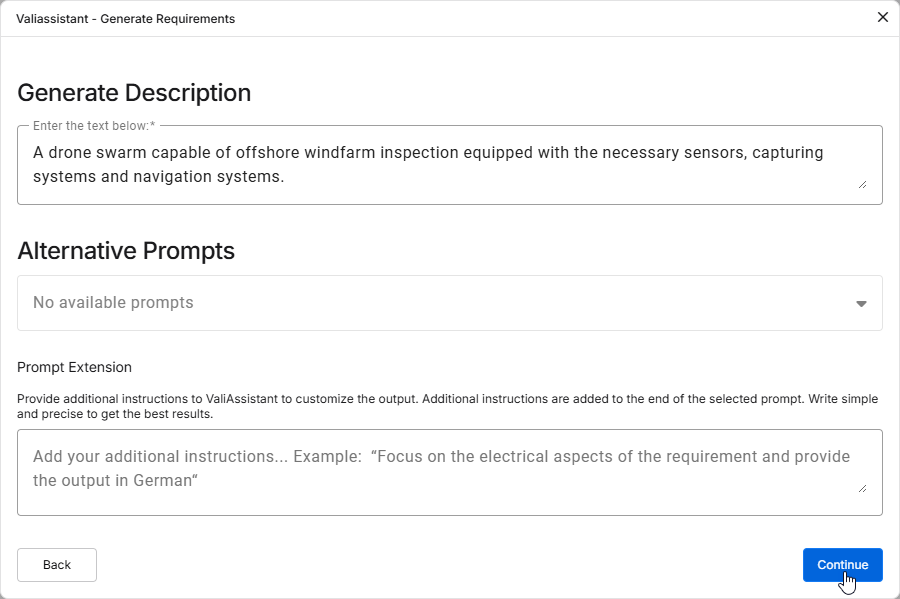
2 - Überprüfung der generierten Anforderungen
In dieser Phase hat der ValiAssistant aus Ihrem Text einen Satz von Anforderungen erstellt.
Sie können nun den Bezeichner und die Spezifikation/den Abschnitt bearbeiten und den Text dieser Anforderungen weiter anpassen, indem Sie auf die jeweiligen Felder doppelklicken.
Sie können außerdem entscheiden, welche Anforderungen Sie in die Spezifikation aufnehmen möchten, indem Sie das Kontrollkästchen links neben jeder Anforderung aktivieren oder deaktivieren.
Außerdem können Sie über das Kontrollkästchen entscheiden, ob Sie die Anforderungen parametrisieren möchten; dabei werden alle Werte + Einheiten in Parameter (Valis) umgewandelt.
Klicken Sie auf Continue, um die Generierung dieser Anforderungen abzuschließen, oder auf „Abbrechen“, um den Prozess zu beenden und alle Vorschläge zu verwerfen.
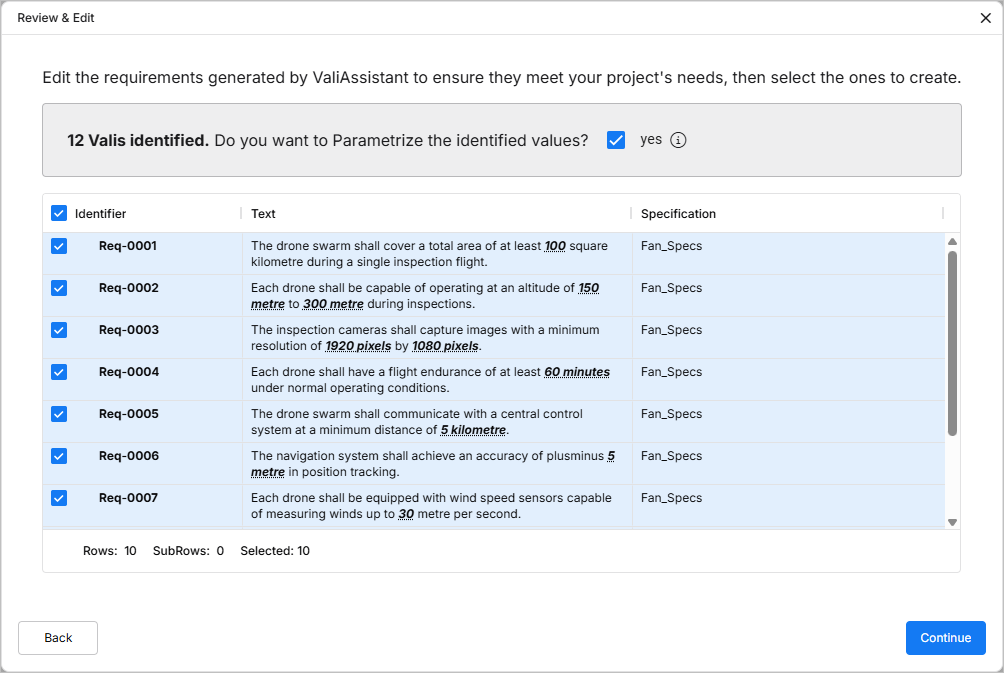
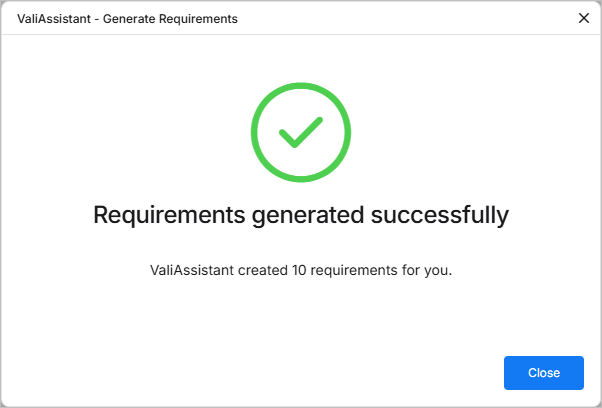
3 - Bestätigung
Wenn bei den Anforderungen keine Fehler vorliegen, wird diese Seite angezeigt, die bestätigt, dass die Anforderungen erfolgreich erstellt wurden.
 KI-lokalisiert