
Eigenständiger Gerber-Vergleich
Der eigenständige Altium 365 Gerber Comparison Viewer bietet kostenlosen Zugriff, um die Unterschiede zwischen Gerber-Fertigungsdateien grafisch in Ihrem Webbrowser anzuzeigen. Dies ist eine schnelle und einfache Lösung, um die Fertigungsausgabe eines Designs zwischen Release-Iterationen oder vor dem Versand Ihrer Leiterplatten-Produktionsdaten an die Fertigung zu prüfen.
Als kostenloser, von Altium entwickelter und bereitgestellter Service bietet der Gerber Compare Viewer seinen vollen Funktionsumfang ohne Downloads, Softwareinstallationen oder Registrierung. Unterstützt wird eine große Bandbreite gängiger Gerber-Dateipakete, darunter Gerber-Ausgabedateien, die von Altium Designer und anderen ECAD-Anwendungen erzeugt wurden, oder auch Gerber-Daten, die von Hardware-Anbietern bereitgestellt werden.
► Greifen Sie auf das Online-Tool Gerber Compare unter www.altium.com/gerber-compare zu oder über die Schaltfläche  im Online Altium 365 Viewer – weitere Informationen finden Sie auf der Seite Standalone Altium 365 Viewer.
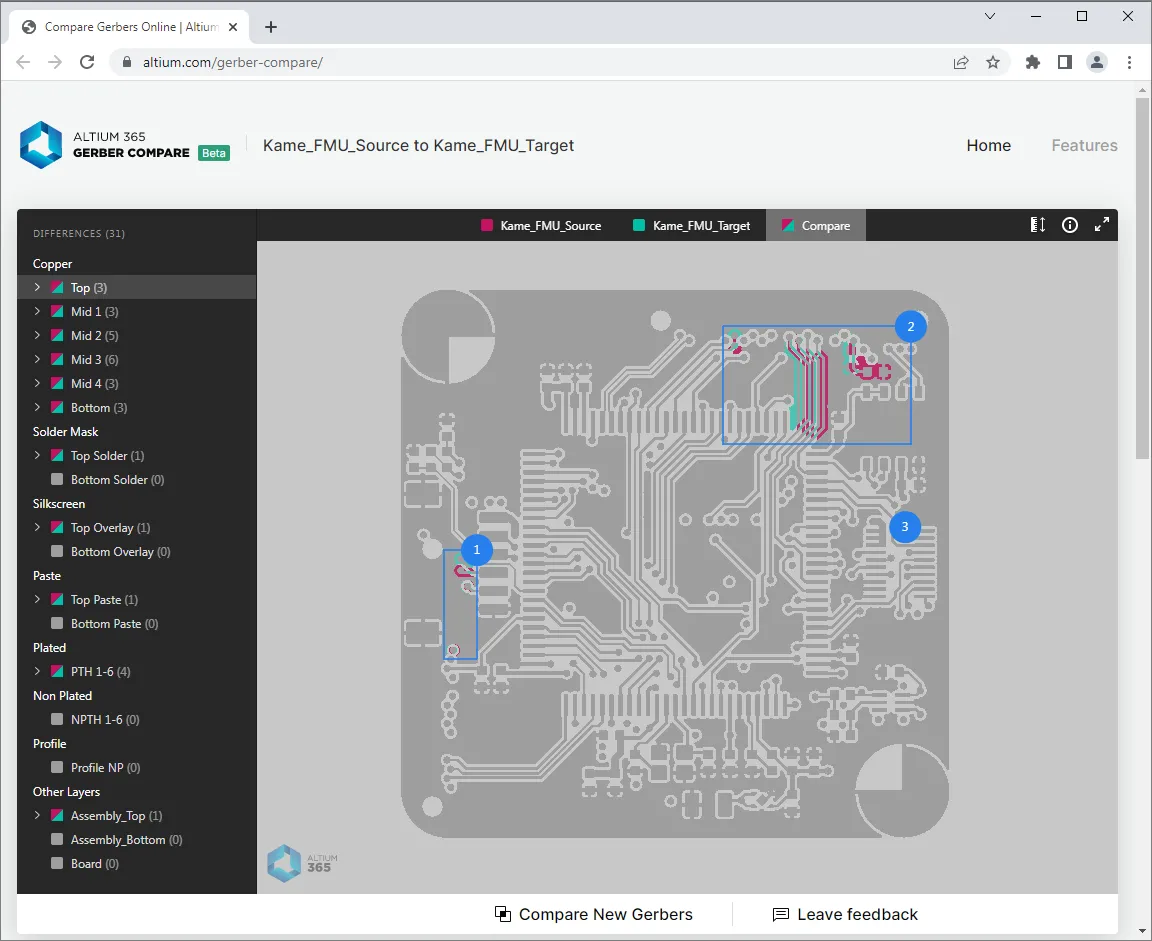 Sie können zwei Gerber-Datensätze hochladen, um die visuellen und datenbezogenen Unterschiede zwischen beiden zu analysieren.
Gerber vergleichen
Der Online-Gerber Compare Viewer akzeptiert standardmäßige RS-274X oder X2 formatierte Gerber-Daten in einer Archivdatei (ZIP, RAR usw.) oder als angegebene Dateien aus einem lokalen Ordner. Ziehen Sie die archivierten Gerber-Sätze per Drag-and-drop auf die Interface-Felder (neuere und ältere Versionen), oder verwenden Sie die Option  , um geeignete Sätze von Gerber-Dateien oder einzelne Gerber-Archive zu suchen und auszuwählen – Sie können auch Ordner per Drag-and-drop in die Upload-Felder ziehen. Die Vergleichs-Engine des Viewers berechnet die Unterschiede zwischen den neueren/älteren (Quelle/Ziel) Gerber-Sätzen, sobald diese hochgeladen wurden. Beachten Sie, dass dieser Vorgang bei großen oder komplexen Designs einige Zeit in Anspruch nehmen kann.
Alternativ können Sie den Beispiel-Gervergleich erkunden, der über die Option View Example Comparison unterhalb der Upload-Felder aufgerufen werden kann.
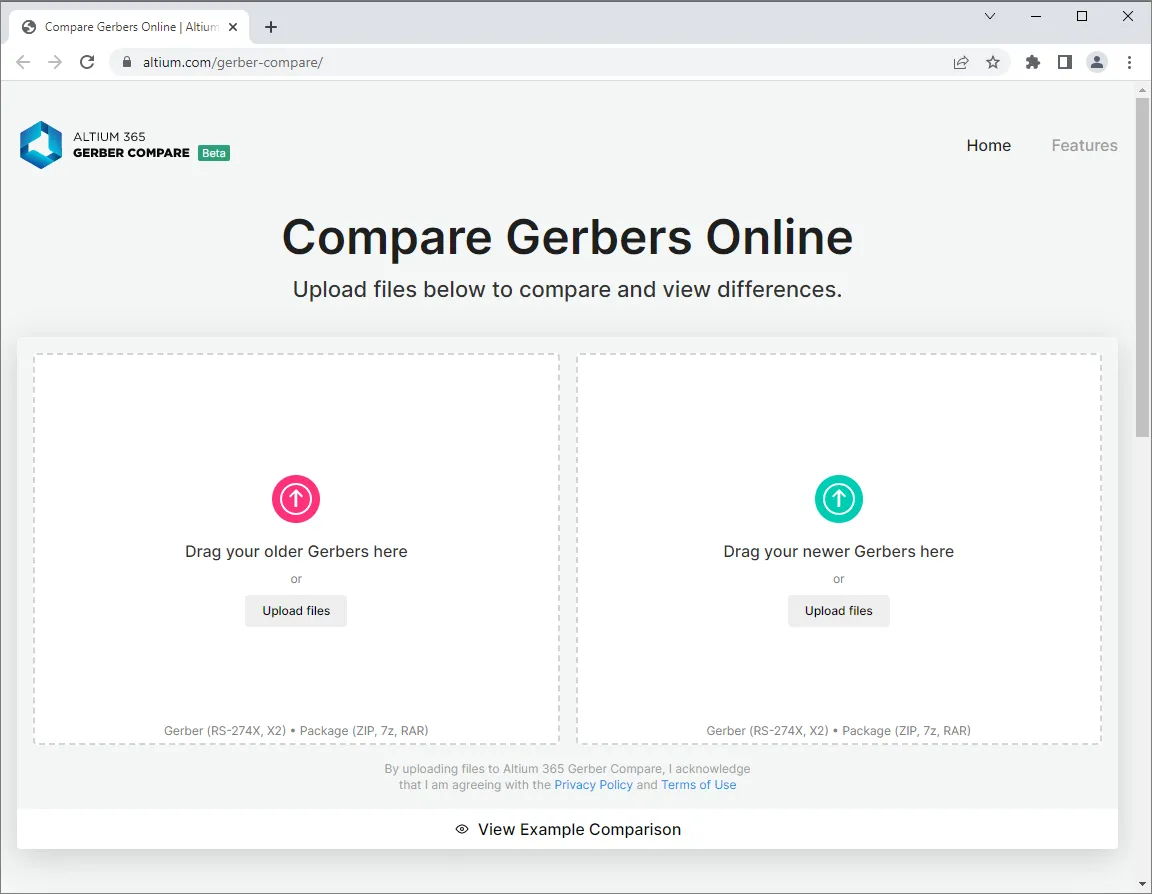 Zugriff auf das Online-Tool Altium 365 Gerber Compare auf der Hauptwebsite von Altium.
 )
) ).
).Sobald die beiden Gerber-Dateisätze in das Gerber-Vergleichstool hochgeladen wurden, zeigt die Browser-Oberfläche sowohl die grafischen als auch die Netzdaten-Unterschiede zwischen den Gerber-Datensätzen an. Die interaktive Benutzeroberfläche ermöglicht es Ihnen, Layout-Unterschiede auf Layer-Basis einzeln auszuwählen und hervorzuheben, auf jeden Bereich der Leiterplatte zu zoomen und zu schwenken sowie jeden der Quell-Gerver-Datensätze einzeln anzuzeigen.
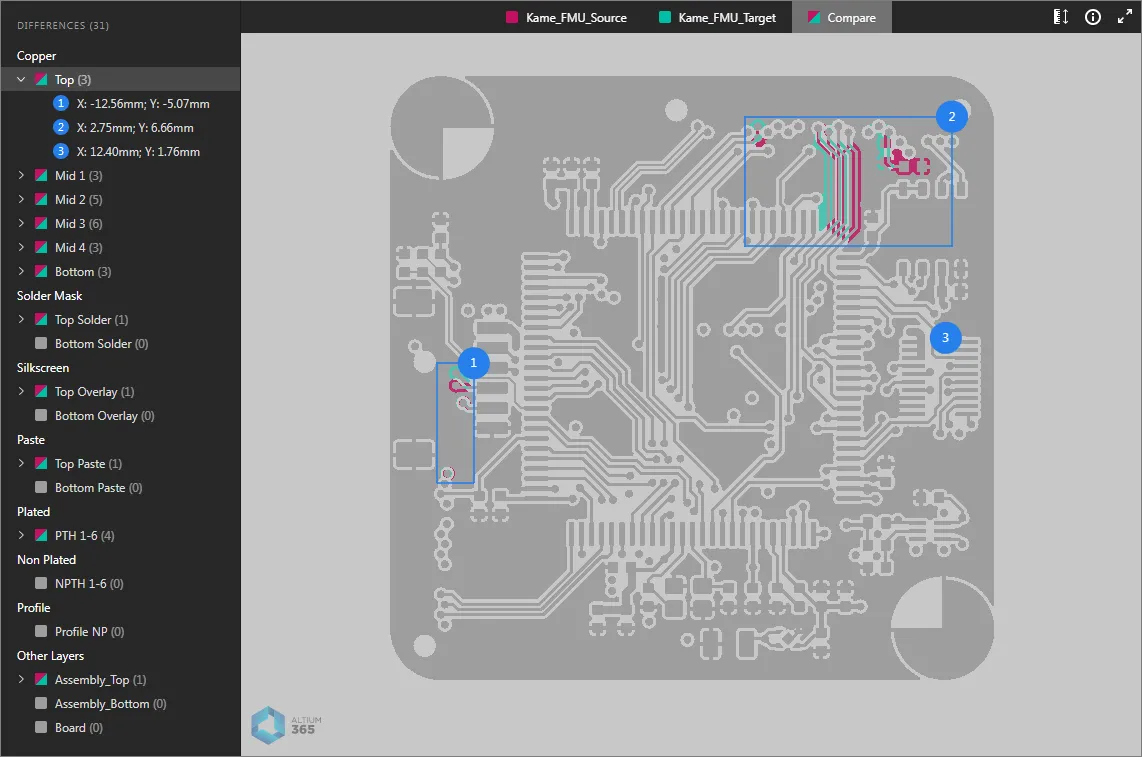
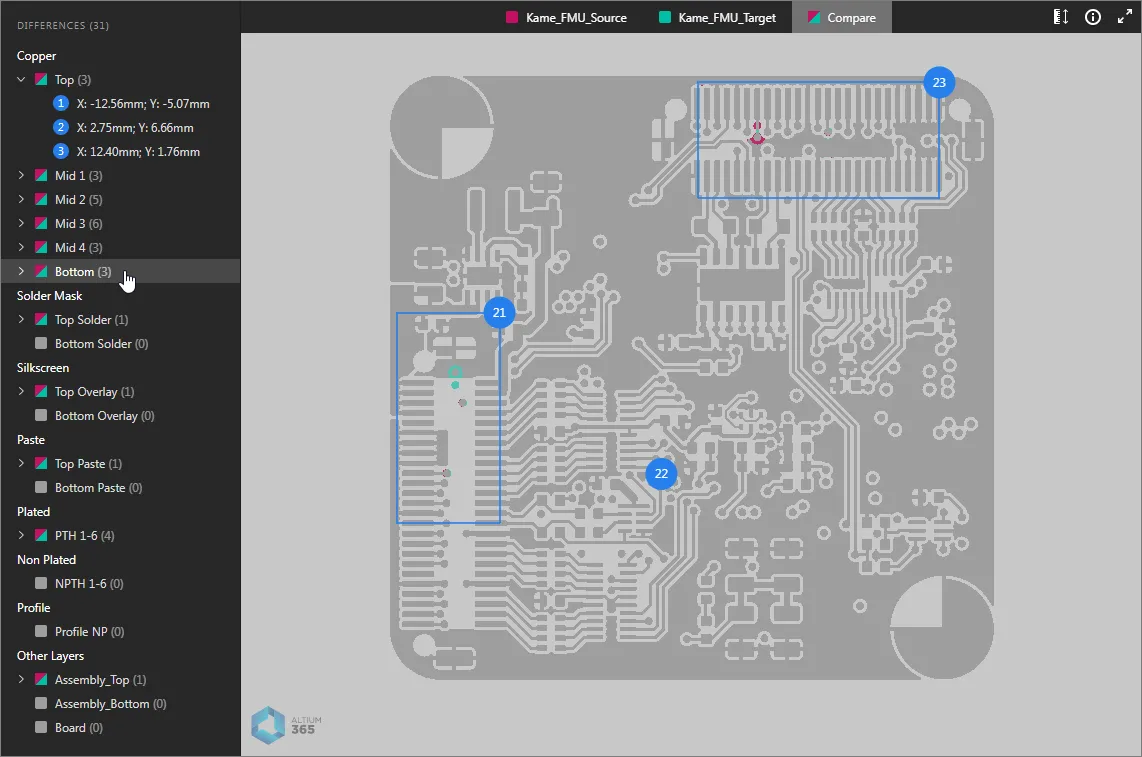
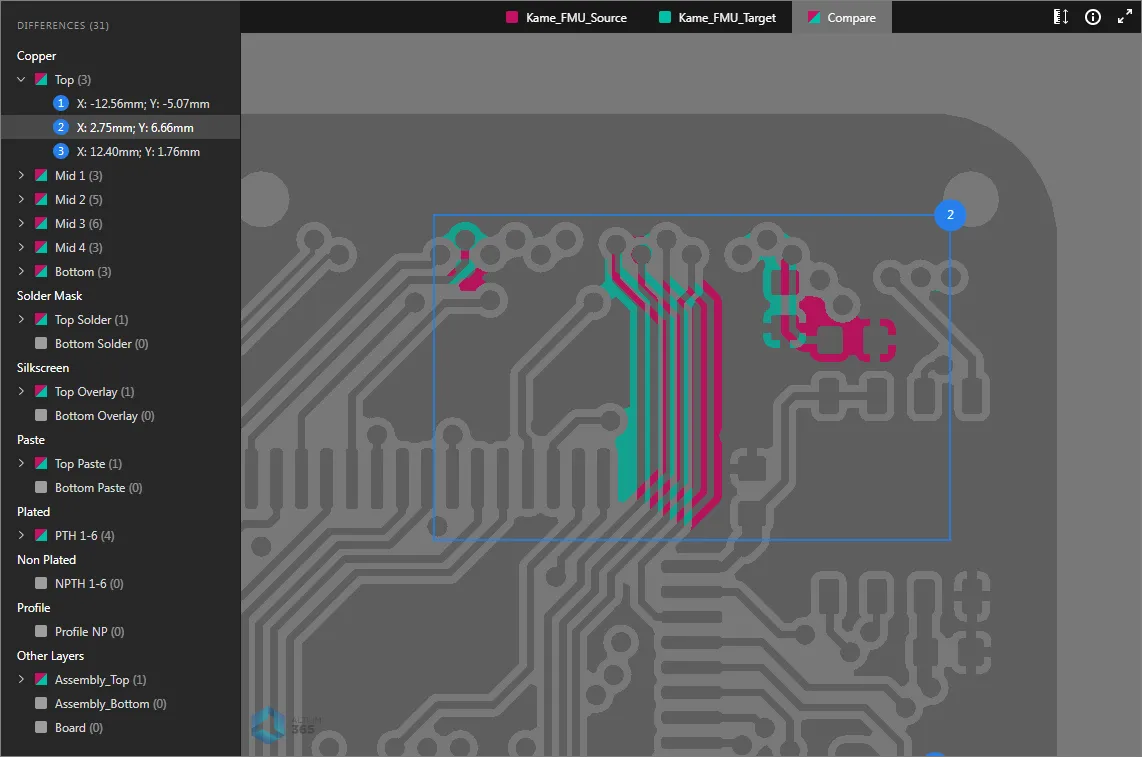
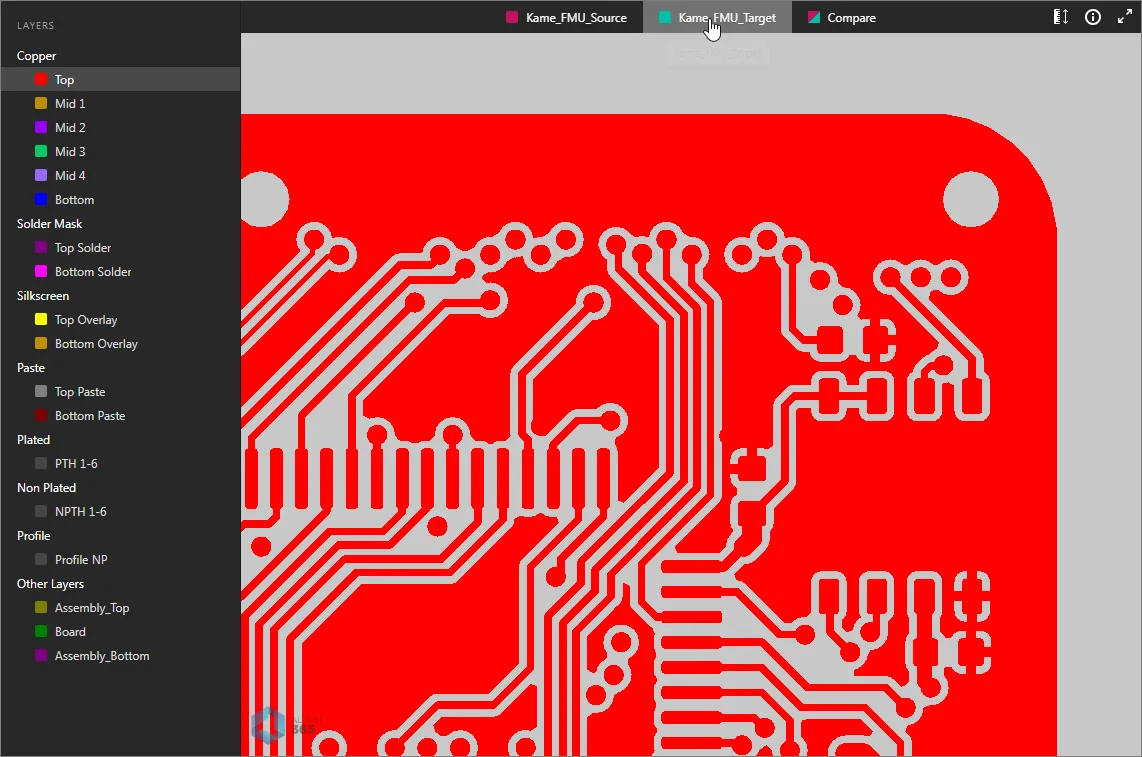
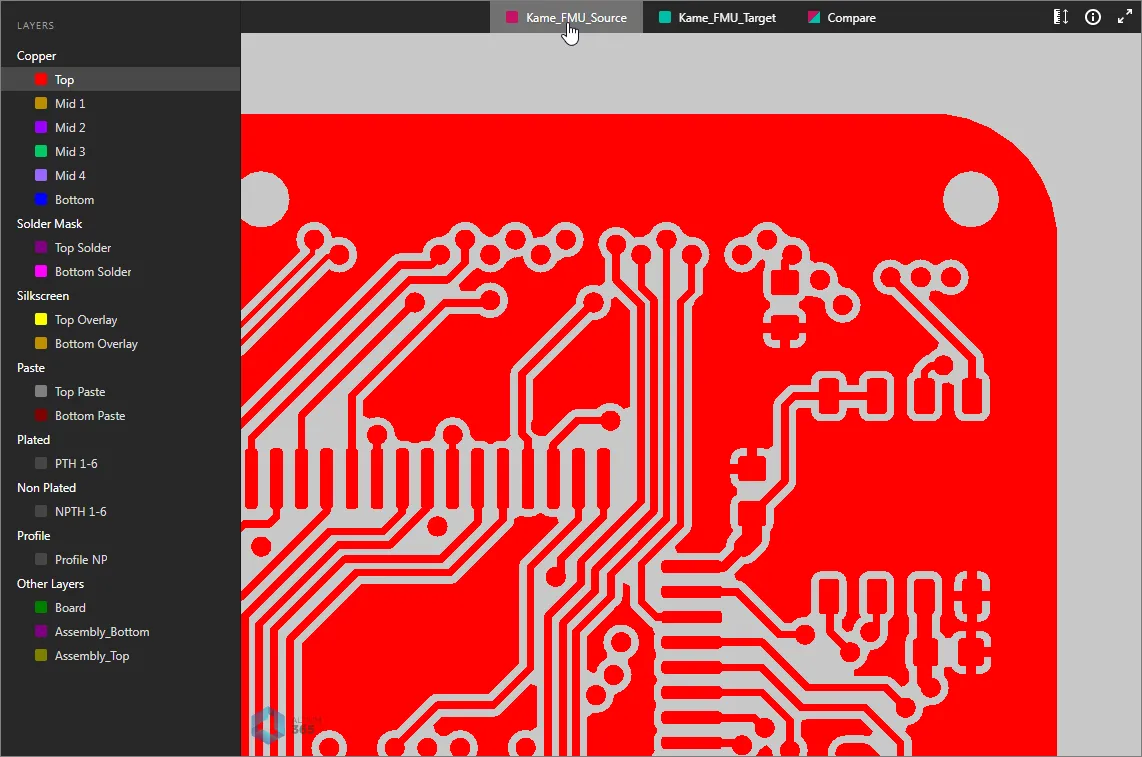
Ein ausgewählter Layer kann erweitert werden, um einzeln nummerierte Netzabschnitte anzuzeigen, die die Unterschiede auf diesem Layer darstellen (wie standardmäßig gezeigt). Klicken Sie auf einen Netzeintrag, um in die Änderungsdetails hineinzuzoomen; dabei ist die grafische Darstellung farbcodiert, um die älteren Gerber-Daten (Rot) von den neuen Gerber-Daten (Grün) zu unterscheiden. Um die entsprechenden Gerber-Daten der älteren/neueren Quellsätze anzuzeigen, wählen Sie deren benannte Registerkarten oben in der Ansicht aus.
Bereich „Differences“
Der Differences Bereich links in der Gerber-Vergleichsansicht bietet Informationen zu Layern und Layer-Unterschieden sowie die Navigation durch diese Gerber-Unterschiede. Es gibt Einträge für alle Leiterplatten-Layer, wobei jeder Layer nummerierte Untereinträge für die erkannte Menge an Unterschieden zwischen den Gerber-Layer-Dateien enthält.
Jeder Unterschiedseintrag enthält Positionsdaten – sie geben die linke untere Ecke des blauen Begrenzungsrahmens des Eintrags an – und verweist per Cross-Probing auf sein grafisches Äquivalent im Leiterplatten-Anzeigebereich. Dieses Cross-Probing ist bidirektional, sodass beim Auswählen einer Zahlenmarkierung in der Leiterplattenansicht der entsprechende Eintrag im Bereich Differences hervorgehoben wird.
Sie können während der Analyse der Änderungen in der Compare-Ansicht direkt zwischen der älteren und der neueren Gerber-Ansicht wechseln.
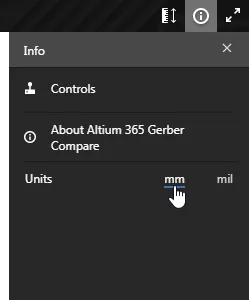
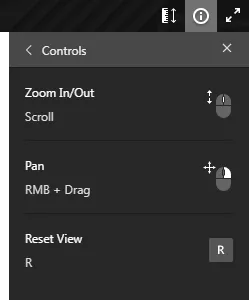
 )
)Messungen durchführen
Sie können Maßmessungen zwischen beliebigen zwei exakten Punkten innerhalb der Quell-, Ziel- oder Compare-Gerber-Ansichten durchführen. Klicken Sie dazu auf die Schaltfläche  , um im Bereich Measurements in den Messmodus zu wechseln.
So führen Sie eine Messung zwischen zwei Punkten durch:
- Klicken Sie auf den ersten Messpunkt (Punkt 1) – dieser wird dann mit einem kleinen weißen Kreuz markiert.
-
Bewegen Sie den Mauszeiger zum zweiten Messpunkt (Punkt 2) und klicken Sie. Sie können mit der rechten Maustaste klicken (oder
Escdrücken), bevor Sie den zweiten Punkt festlegen, um erneut zu beginnen. - Die gemessene XY-Distanz wird in der Leiterplattenansicht und im Bereich Measurements angezeigt. Der Bereich enthält außerdem die separaten X- und Y-Abstände sowie die XY-Position von Punkt 1 und Punkt 2.
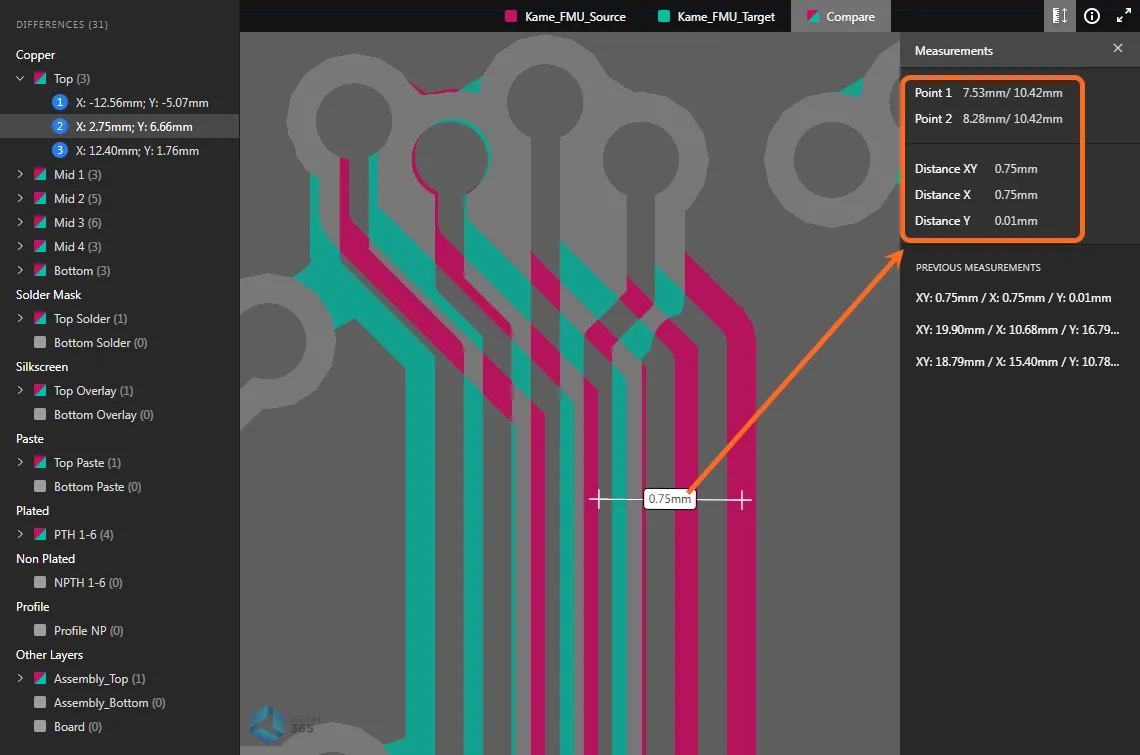 Ein Beispiel für in der Compare-Ansicht durchgeführte Messungen und die daraus resultierenden Daten im Bereich Measurements.
 KI-lokalisiert