
Standalone-Viewer
Der eigenständige Altium 365 Viewer bietet kostenlosen Zugriff auf Ihre elektronischen Entwürfe und CAM-Fertigungsdaten, die Sie über Ihren Webbrowser anzeigen und teilen können. Es sind keine Downloads, keine Installationen und keine Registrierung erforderlich. Ein wirklich toolunabhängiges Anzeigeerlebnis, mit dem Sie Entwürfe aus einer ständig wachsenden Vielfalt unterstützter ECAD-Entwurfstools anzeigen und teilen können. Sie können den Altium 365 Viewer sogar in Ihre eigene Website einbetten – und so das Betrachtungserlebnis buchstäblich auf Ihre eigene Domain übertragen.
Wichtigste Vorteile
-
Design Privacy – Die Anzeige des Entwurfs ist zeitlich begrenzt – sie steht Ihnen für die Dauer Ihrer Browsersitzung zur Verfügung (und ist nicht mehr verfügbar, wenn Sie Ihren Browser-Tab schließen). Alternativ können Sie Ihren Entwurf über einen Link freigeben; dort steht er jedem, der über diesen Link verfügt, für einen Zeitraum von 48 Stunden zur Verfügung.
- CAD Agnostic – Der Altium 365 Viewer unterstützt derzeit das Laden und Anzeigen von Entwürfen in den CAD-Formaten von Altium Designer,Autodesk® EAGLE™,KiCad® und CircuitStudio. Die Unterstützung weiterer CAD-Formate wird im Laufe der Zeit hinzugefügt. Sie können sogar darüber abstimmen, welches Entwurfsformat als Nächstes unterstützt werden soll!
- CAM Support – Der Altium 365 Viewer unterstützt derzeit das Laden und Anzeigen von Fertigungsdaten in den Formaten ODB++, Gerber RS-274X und Gerber X2 (zusammen mit den entsprechenden NC-Bohrdaten).
- Natively CAD – Er bietet beeindruckende, interaktive, CAD-basierte Darstellungen Ihrer Entwürfe, einschließlich Schaltpläne, Leiterplatten (2D und 3D) und Stücklisten (mit Preisinformationen von Octopart).
- Fully Interactive – Wenn Ihr Entwurf in den Altium 365 Viewer geladen ist, handelt es sich nicht nur um ein statisches Bild. Sie können verschiedene Objekte, darunter Bauteile und Netze, im gesamten Entwurf suchen, per Cross-Probe anzeigen, auswählen und untersuchen. Und bei der 2D-Ansicht der Leiterplatte können Sie sogar Messungen vornehmen.
- Generate Deliverables – Neben der Überprüfung eines Entwurfs können Sie daraus eine Reihe verschiedener Ausgabedateien erstellen und herunterladen. Zu den derzeit unterstützten Downloads gehören der Quellentwurf selbst sowie Gerber-, Montage-, PDF-Schaltplan-, STEP- und Stücklisten-Dateien.
- Embeddable – Sie können den Altium 365 Viewer mithilfe eines kurzen HTML-Code-Schnipsels frei in Ihre eigene Website einbetten. Darüber hinaus können Sie eine angepasste Version für Ihre Designdaten und Ihre Website erstellen und festlegen, was angezeigt wird und welche Dateien eine Person, die Ihr Design betrachtet, herunterladen kann. Weitere Informationen finden Sie weiter unten.
Aufruf des Altium 365 Viewers auf der Altium-Website
Rufen Sie den Altium 365 Viewer auf der Altium-Website über die direkte URL auf: altium.com/viewer.
 Aufruf des Altium 365 Viewers auf der Altium-Hauptwebsite.
Es ist ein Beispiel-Designprojekt enthalten, damit Sie den Altium 365 Viewer sofort ausprobieren können – klicken Sie einfach auf die Schaltfläche „  “.
“.

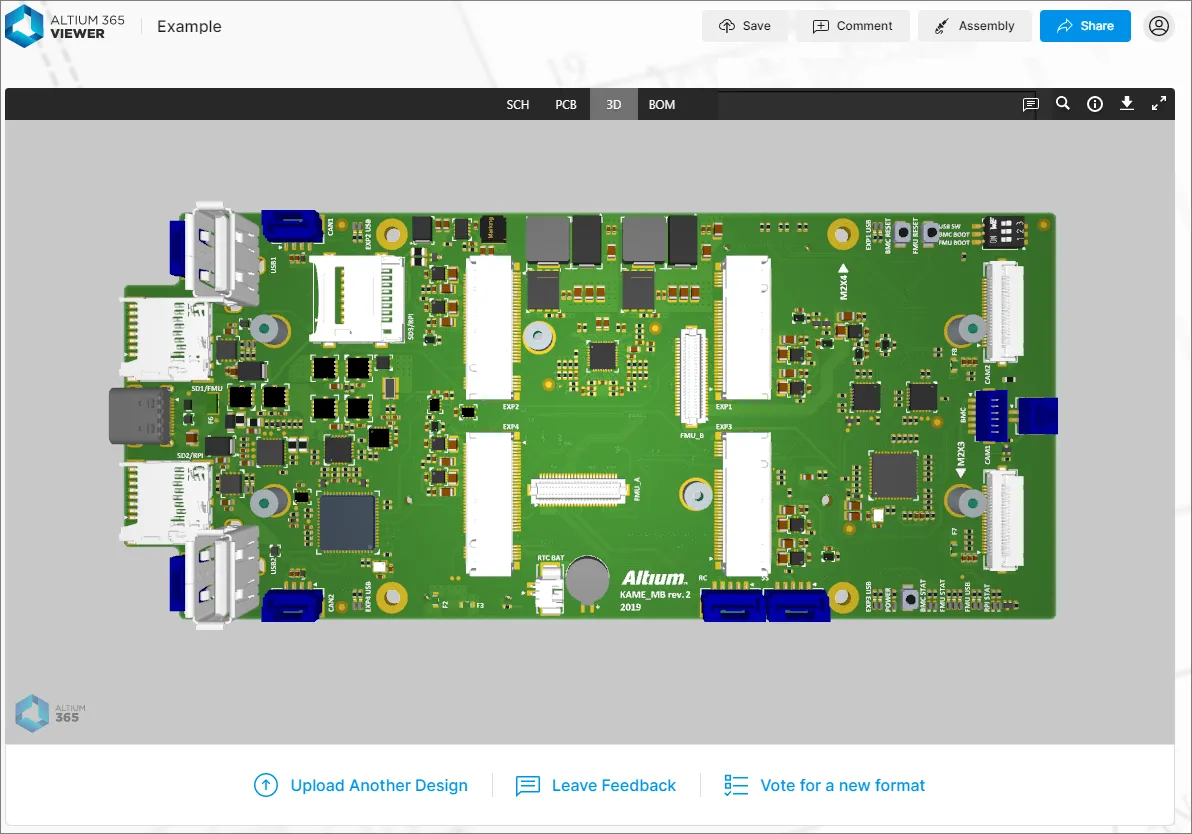
Was kann ich hochladen?
In den folgenden Abschnitten wird zusammengefasst, was in den eigenständigen Altium 365 Viewer hochgeladen werden kann.
CAD-Entwürfe
Was Entwurfsdateien betrifft, werden die folgenden CAD-Entwurfstools sowie die Dateiformate unterstützt, die in den Altium 365 Viewer hochgeladen werden können:
-
Altium Designer – Schaltplan (*.SchDoc, *.Sch) und PCB (*.PcbDoc, *.Pcb) Dokumente.
-
Autodesk® EAGLE™ – Schaltplan-Entwurfsarchiv (*.sch) und Leiterplatten-Entwurfsarchiv (*.brd) Dokumente.
-
KiCad® – Projektdatei (*.pro), Schaltplan-Dokument(*.sch), Leiterplatten-Dokument (*.kicad_pcb,) und Schaltplan-Symbolbibliothek (*.lib).
-
CircuitStudio – Schaltplan (*.SchDoc) sowie Leiterplatten- (*.CSPcbDoc) Dokumente.
CAD Data Upload Considerations
Sie können ein vollständiges Design (in einem ZIP-, RAR-, 7z- oder TGZ-Archiv) oder eine einzelne Designdatei (Schaltplan- oder PCB-Dokument) hochladen. Beim Hochladen einer Archivdatei gelten folgende Hinweise:
- Bei Entwürfen auf Basis von Altium Designer und CircuitStudio darf das Archiv nur ein einziges Leiterplatten-Entwurfsprojekt enthalten.
- Bei EAGLE-basierten Entwürfen darf das Archiv nur ein einziges Leiterplatten-Entwurfsprojekt enthalten (also .sch und .brd Dateien für ein einziges Design).
- Bei KiCad-basierten Entwürfen darf das ZIP-Archiv nur ein einziges Leiterplatten-Entwurfsprojekt enthalten (also .pro , .sch , .kicad_pcbund .lib Dateien für nur ein einziges Design).
- Alle nicht unterstützten Dateiformate im hochgeladenen Archiv werden ignoriert, was bedeutet, dass Sie buchstäblich einfach Ihren gesamten Projektordner als ZIP-, RAR- oder 7z-Datei komprimieren und hochladen können.
CAM-Daten
Im Hinblick auf CAM (Fertigung) werden die folgenden Formate für den Upload in den Altium 365 Viewer unterstützt:
-
Gerber X2 (zusammen mit den entsprechenden NC-Bohrdateien).
-
Gerber RS-274X (zusammen mit den entsprechenden NC-Bohrdateien).
-
ODB++-Dateisatz.
 “, die verfügbar ist, sobald ein Gerber-Dateisatz im Viewer geladen ist. Beim Aufrufen werden die aktuellen Gerber-Daten in die Gerber-Vergleichsoberfläche vorgeladen und stehen bereit, um mit einem anderen hochgeladenen Gerber-Dateisatz verglichen zu werden.
CAM Data Upload Considerations
Sie können einen vollständigen Satz von ODB++- oder Gerber-Dateien, deren archivierten Dateisatz (Zip, Rar, 7z, Tgz) oder sogar eine einzelne Gerber-Datei hochladen. Beim Hochladen einer Gerber-CAM-Archivdatei gelten folgende Hinweise:
-
Stellen Sie sicher, dass sich im Archiv nur ein einziger Ordner mit Gerber-Dateien befindet.
-
Stellen Sie sicher, dass sich die Bohrdateien im selben Ordner wie die Gerber-Dateien befinden. Befinden sie sich in einem separaten Ordner, werden sie ignoriert.
Durchführen des Uploads
Daten können wie folgt hochgeladen werden:
- Ziehen Sie Ihr CAD-Modell oder archivierte CAM-Daten (Zip, Rar, 7z, Tgz) oder eine einzelne Konstruktions-/Fertigungsdatei per Drag & Drop in den dafür vorgesehenen Bereich auf der Home Seite.
-
Klicken Sie auf die Schaltfläche „
 “ (im Upload-Bereich auf der Home Seite) oder auf die Schaltfläche „Dateien hochladen“ (oben rechts auf der Home Seite) und die Verwendung des Open angezeigten Dialogfelds nach der archivierten CAD-Konstruktions- oder CAM-Datei oder einer einzelnen Konstruktions-/Fertigungsdatei suchen.
 “ im Banner oben auf der Seite angezeigt.
Sobald ein Archiv oder eine einzelne Datei ausgewählt (oder per Drag & Drop verschoben) wurde, zeigt der Hauptanzeigebereich an, dass der Upload läuft. Die Bearbeitungszeit hängt von der Größe der hochgeladenen Daten ab. Sollte der Upload fehlschlagen – typischerweise, weil eine einzelne Datei in einem nicht unterstützten Format hochgeladen wurde –, wird dies ebenfalls im Hauptanzeigebereich angezeigt.


 “ unterhalb des Hauptansichtsfensters. Um Daten in einen separaten Viewer-Tab hochzuladen, klicken Sie auf die Schaltfläche „
  “ unten links im Hauptansichtsbereich.
Dein Design freigeben
Wenn Sie ein CAD-Design (oder CAM-Daten) in den Altium 365 Viewer auf der Altium-Website hochladen, stehen dieses Design bzw. diese Daten für die Dauer Ihrer Browsersitzung zur Verfügung. Wenn Sie den Entwurf/die Daten für andere freigeben möchten, klicken Sie dazu auf die Schaltfläche „  “ oben rechts im Hauptansichtsfenster. Es öffnet sich ein Fenster mit einem Link zum Entwurf/zu den Daten. Kopieren Sie diesen (
 ) und geben Sie ihn nach Bedarf weiter – der Link bleibt 48 Stunden lang aktiv.
 Rufen Sie einen Link ab, über den Sie Ihr hochgeladenes CAD-Design (oder Ihre CAM-Daten) mit anderen teilen können – die Gültigkeitsdauer ist auf 48 Stunden begrenzt.
Wenn der Link zum Aufrufen des Entwurfs bzw. der Daten verwendet wird, erscheint oben im Browserfenster ein temporäres Popup-Fenster, das Sie über die verbleibende Zeit bis zum Ablauf des Links informiert.
 Nutzer eines freigegebenen Links werden beim Aufrufen darüber informiert, wie lange es noch dauert, bis der Link abläuft. In diesem Beispiel bleiben noch 47 Stunden, um die freigegebenen Konstruktionsdaten anzusehen.
Speichern hochgeladener Daten in Ihrem Altium 365 Personal Space
Es ist gut, Daten während Ihrer Browsersitzung hochladen und anzeigen zu können. Noch besser ist es, einen Link zu diesen Daten für 48 Stunden freigeben zu können. Der mit Abstand beste Ansatz wäre jedoch, diese Daten dauerhaft zu speichern und sie jederzeit mit anderen teilen zu können. Und zwar nicht nur zum Anzeigen, sondern auch zum Kommentieren und Korrigieren. Hier kommt der Altium 365 Personal Space ins Spiel. Wie der Name schon sagt, ist ein Personal Space ein dedizierter Bereich auf der Altium 365-Infrastrukturplattform, auf den nur Sie Zugriff haben. Ihr „Personal Space“ ermöglicht die dauerhafte Speicherung verschiedener Arten von hochgeladenen statischen Daten und ist völlig kostenlos – ideal für alle, die den kollaborativen Aspekt von Altium 365 nutzen möchten, ohne einen verbundenen Altium 365 Workspace zum Speichern ihrer Daten zu benötigen.
Die Daten, die Sie in den eigenständigen Altium 365 Viewer hochgeladen haben, können in Ihrem „Personal Space“ gespeichert werden. Klicken Sie dazu auf die Schaltfläche „  “ oben rechts im Hauptanzeigefenster oder auf die Schaltfläche „
  “ und wählen Sie anschließend die Option „
  “. Wenn Sie bereits bei einem Altium-Konto angemeldet sind, werden Sie zu Ihrem „Personal Space“ auf Altium 365 und den dort hochgeladenen Daten weitergeleitet. Wenn Sie derzeit nicht bei einem Altium-Konto angemeldet sind, werden Sie zunächst auf die Altium 365 Sign In Seite weitergeleitet, auf der Sie sich zunächst anmelden können.Baugruppe
Sobald die Daten in Ihren „Personal Space“ hochgeladen sind, werden Sie direkt dorthin weitergeleitet – die Darstellung erfolgt über die Web-Viewer-Oberfläche von Altium 365. Auf der Files Seite Ihres „Personal Space“ können Sie alle Ihre Uploads anzeigen, diese für andere freigeben und weitere Daten hochladen – über eine leistungsstärkere Benutzeroberfläche, die zudem den Zugang zu den erweiterten Funktionen der Altium 365-Plattform bietet.


 “ oben rechts auf der Seite klicken, um zur Altium 365 Sign In Seite zu gelangen, auf der Sie sich anmelden (oder ein Konto registrieren) können. Wenn Sie angemeldet sind, wird dieses Steuerelement als Ihr Foto/Bild (oder als generisches Symbol mit dem Anfangsbuchstaben Ihres Namens, z. B. „
  “) angezeigt. Über diese Schaltfläche gelangst du zu deinem Altium-Konto-Menü, das Befehle für den Zugriff auf deinen „Personal Space“, alle Altium 365-Arbeitsbereiche, in denen du Mitglied bist, deine My Profile Seite sowie die Möglichkeit, sich von Ihrem Konto abzumelden. Wenn Sie Gruppenadministrator für Ihr Unternehmenskonto bei Altium sind, wird außerdem ein Company Dashboard Eintrag – klicken Sie darauf, um das
 Einbetten des Altium 365 Viewers in Ihre eigene Website
Related page: Altium 365 „Personal Space“ – Einbetten hochgeladener Daten auf einer Website
Der Altium 365 Viewer kann in Ihre eigene Website eingebettet werden, wodurch Sie ein hochgeladenes CAD-Design (oder CAM-Daten) mit Ihren Lesern teilen können. Der eingebettete Viewer bleibt so lange aktiv, wie die Quell-Entwurfsdateien verfügbar sind; bei Dateien, die in den Altium 365 Online-Viewer hochgeladen wurden, beträgt diese Dauer 48 Stunden. Wenn Sie einen benutzerdefinierten Viewer-Code verwenden, der auf Entwurfsdateien verweist, die auf Ihrer eigenen Website gehostet werden, verfügt der eingebettete Viewer über eine permanente Quelle und bleibt daher dauerhaft aktiv.
Der Altium 365 Viewer eignet sich ideal zur Präsentation eines Entwicklungs- oder Evaluierungsboards. Durch die interaktive Plattform für Ihre Entwürfe können Ihre Nutzer das Design auf eine Weise betrachten und hautnah erleben, wie es mit einem Standard-Datenblatt oder einem statischen Blockdiagramm nicht möglich wäre.
Die folgenden Beispiele zeigen Drittanbieter, die den Altium 365 Viewer auf ihren eigenen Websites integriert haben:
-
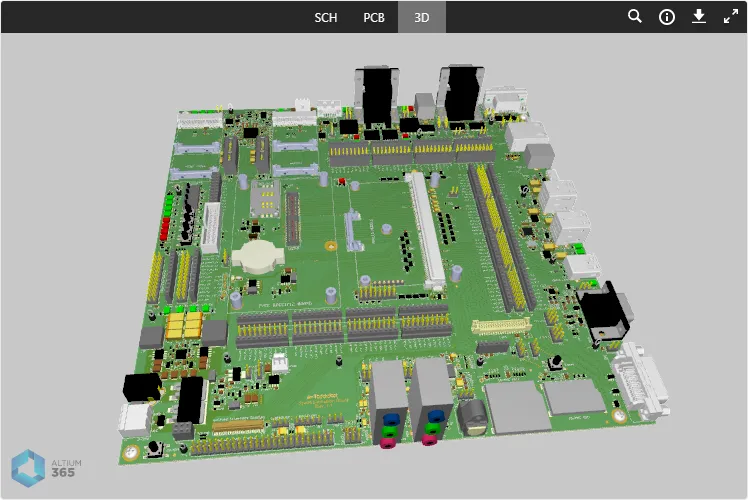
Ein Beispiel für die Einbettung des Altium 365 Viewers auf derToradex®-Website für das Apalis-Evaluierungsboard.

-
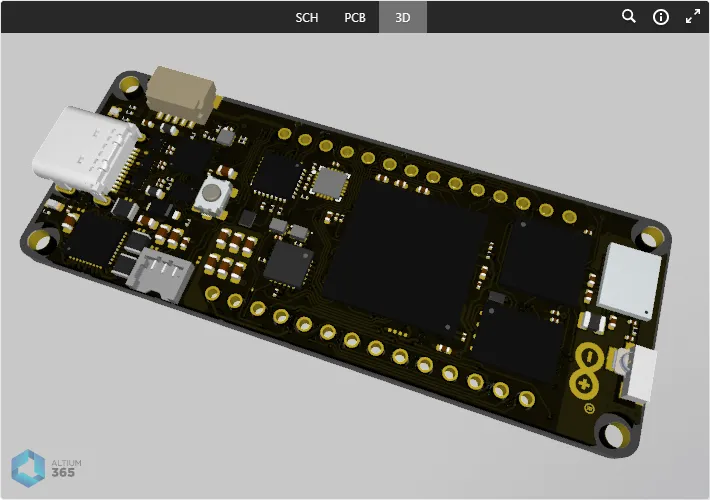
Ein Beispiel für die Einbettung des Altium 365 Viewers auf derArduino® -Website für das Portenta H7-Board.

- Ein Beispiel für den in eineGitHub® -Seite eingebetteten Altium 365 Viewer.
 Beispiel für den in eine Seite der GitHub-Community eingebetteten Altium 365 Viewer.
Einbettungscode von der Altium-Website abrufen
Wenn Sie ein CAD-Design oder CAM-Daten in den Altium 365 Viewer hochladen, haben Sie auch die Möglichkeit, den Einbettungscode für dieses Design bzw. diese Daten abzurufen – um das jeweilige Design bzw. die Daten in Ihre eigene Website einzubetten. Klicken Sie dazu auf die Schaltfläche „ “, die sich oben rechts im Hauptanzeigefenster befindet. Es Share
Der DIV-Code-Abschnitt fügt Ereignis-Listener hinzu, die zur Initialisierung und Gestaltung des eingebetteten Viewers auf Ihrer Seite dienen. In diesem Fall data-project-src wird verwendet, um Ihre eigene ZIP-Datei mit dem Design anzugeben (mydesign.zip):
Hinweis:
-
class="altium-ecad-viewer" – Dies darf nicht geändert werden, da es von den Ereignis-Listenern verwendet wird.
-
data-project-src – Dies ist der Link zu den Design- oder Fertigungsdaten, die Sie anzeigen möchten. Dieser Link sollte ein öffentlicher Link sein, der ein ZIP-, RAR- oder 7z-Archiv mit Ihrem PCB-Projekt oder Ihren Fertigungsdatendateien enthält.
-
style – Dies kann je nach Bedarf an Ihre Präsentationsvorlieben angepasst werden.
-
Die grundlegende Struktur des eingebetteten Codes können Sie dem Embed Fenster des Altium 365 Website Viewers entnommen und anschließend an Ihre Bedürfnisse angepasst werden.
Controlling Active and Enabled Views
Die folgenden beiden Attribute legen fest, welche Datenansichten aktiviert sind und welche Datenansicht standardmäßig aktiv ist:
-
data-enabled-views – legt die Sichtbarkeit der verschiedenen unterstützten Datenansichten fest. Unterstützte und Standardwerte sind sch (SCH Datenansicht), pcb (PCB Datenansicht), 3d (3D Datenansicht) sowie bom (BOM Datenansicht). Wenn dieses Attribut nicht im eingebetteten Code enthalten ist, wird der Standardwert verwendet: sch,pcb,3d,bom.
Note: Bei den Werten wird die Groß-/Kleinschreibung nicht berücksichtigt. Mehrere Werte müssen durch ein Komma (,) getrennt werden. Es ist nicht möglich, ausschließlich die Stücklistenansicht zu aktivieren. -
data-active-view – Legt fest, welche Datenansicht beim ersten Aufruf Ihres eingebetteten Altium 365 Viewers aktiv sein soll. Unterstützte Werte sind sch (SCH Datenansicht), pcb (PCB Datenansicht) sowie 3d (3D Datenansicht). Wenn dieses Attribut nicht im eingebetteten Code enthalten ist, wird der Standardwert verwendet: sch.
Note: Bei den Werten wird die Groß-/Kleinschreibung nicht berücksichtigt. Für dieses Attribut kann nur ein Wert festgelegt werden. Die ausgewählte aktive Ansicht muss zudem eine aktivierte Ansicht sein.
Im Folgenden finden Sie Beispiele für die Verwendung dieser Attribute:
Example 1
Hier wird nur die PCB und 3D Datenansichten dargestellt. Die PCB Datenansicht ist die aktive Ansicht, wenn der Altium 365 Viewer zum ersten Mal aufgerufen wird.
Example 2
Hier werden nur SCH und BOM Datenansichten angezeigt (letztere nur, wenn Stücklistendaten vorhanden sind). Da das Attribut „data-active-view“ nicht angegeben ist, wird dessen Standardwert verwendet – es wird die SCH Datenansicht beim ersten Aufruf des Altium 365 Viewers.
Example 3
Hier wird ausschließlich die 3D Datenansicht angezeigt, die daher beim ersten Aufruf des Altium 365 Viewers zwangsläufig als aktive Ansicht festgelegt ist.
Weitere Anpassungsmöglichkeiten
Wenn Sie den eingebetteten Code des Altium 365 Viewers in Ihre eigene Website einbinden, können Sie optional festlegen, welche Art von Quelldaten dargestellt werden sollen und welche Design-Ausgaben zum Download bereitstehen. Detaillierte Informationen finden Sie in den unten ausgeblendeten Abschnitten.
Controlling Access to CAD and CAM Data
Die Steuerung der verfügbaren Datentypen erfolgt über das folgende Attribut:
- data-src-type – legt fest, welche Art von Daten angezeigt werden können. Unterstützte Werte sind Design (nur CAD-Entwurfsprojekte) und Gerber (nur CAM-Daten). Wenn dieses Attribut nicht im eingebetteten Code enthalten ist, wird der Standardwert verwendet: Design,Gerber.
Im Folgenden finden Sie Beispiele für die Verwendung dieses Attributs:
Example 1
Da hier das data-src-type Attribut nicht angegeben ist, werden sowohl CAD-Entwürfe als auch CAM-Daten vom eingebetteten Altium 365 Viewer unterstützt. Daher kann der im data-project-src , ein öffentlicher Link sein, der ein ZIP-, RAR- oder 7z-Archiv mit entweder einem PCB-Projekt oder Fertigungsdaten (CAM-Dateien) enthält.
Example 2
In diesem Fall werden vom integrierten Altium 365 Viewer nur CAD-Entwürfe unterstützt. Daher muss der im data-project-src , muss ein öffentlicher Link sein, der ein ZIP-, RAR- oder 7z-Archiv mit einem PCB-Projekt enthält.
Example 3
Hier werden vom integrierten Altium 365 Viewer nur CAM-Daten unterstützt. Daher muss der im data-project-src Angabe muss ein öffentlicher Link sein, der ein ZIP-, RAR- oder 7z-Archiv mit Fertigungsdatendateien enthält.
Controlling Downloads
Wenn Sie den Altium 365 Viewer auf Ihrer eigenen Website einbetten, stehen Ihnen zusätzliche Funktionen zur Verfügung, um verschiedene Ausgabedateien aus Ihrem hochgeladenen Entwurf zu generieren und herunterzuladen. Weitere Informationen finden Sie im Abschnitt „Downloads“. Über die folgenden Attribute können Sie festlegen, was heruntergeladen werden kann und somit im Downloads Fenster angezeigt wird.
-
data-hide-project-src – Die Verwendung dieses Attributs deaktiviert die Möglichkeit, den ursprünglichen Quellentwurf herunterzuladen, der andernfalls im Bereich als
Altium Designer. Es enthält keine parametrischen Werte. - data-project-src-alternative – Dieses Attribut wird verwendet, wenn das Design, das eine Person herunterladen kann, sich vom ursprünglich hochgeladenen Quelldesign unterscheiden soll. Sein Wert ist ein Link zu einem öffentlich zugänglichen ZIP-, RAR- oder 7z-Archiv.
-
data-project-outputs – definiert die Ausgabedateien, die aus Ihrem hochgeladenen Projekt generiert und zum Download bereitgestellt werden. Unterstützte Werte sind Gerber, Idf, Ipc2581, Odb, Step und Pdf. Wenn dieses Attribut nicht im eingebetteten Code enthalten ist, werden alle unterstützten Ausgänge generiert. Ist das Attribut mit dem Wert
noneoder keine Werte definiert sind, werden alle unterstützten Ausgabemöglichkeiten deaktiviert.
Note: Bei den Werten wird die Groß-/Kleinschreibung nicht berücksichtigt. Mehrere Werte müssen durch ein Komma (,) getrennt werden.
Example 1
In diesem Fall kann der Benutzer das ursprüngliche Quelldesign nicht herunterladen, aber alle unterstützten Ausgabedateien werden generiert und stehen im Downloads Bedienfeld zum Download bereitstehen.
Example 2
Hier kann der Benutzer ein alternatives Design aus dem Downloads Fenster herunterladen, zusammen mit allen unterstützten Ausgabedateien.
Example 3
Hier kann der Benutzer ein alternatives Design aus dem Downloads Fenster herunterladen. Von den unterstützten Ausgabedateien werden nur Gerber, ODB++ und PDF generiert und stehen zum Download bereit.
Arbeiten mit einem hochgeladenen Entwurf
Sobald Ihr Entwurf (oder eine einzelne Datei) hochgeladen ist, können Sie ihn anzeigen. In den folgenden Abschnitten werden die verschiedenen Features und Funktionen des Altium 365 Viewers, die dies ermöglichen, ausführlich behandelt. Den vollen Funktionsumfang können Sie natürlich am besten nutzen, wenn Sie einen vollständigen Entwurf hochladen.
Datenansichten
Der Altium 365 Viewer stellt Ihr hochgeladenes Design in vier unterschiedlichen Datenansichten dar: Schema(s), Leiterplatte in 2D, Leiterplatte in 3D und Stückliste. Jede Datenansicht wird nur angezeigt, wenn ein entsprechendes Dokument hochgeladen wurde.
SCH
Diese Ansicht zeigt die Quellschaltpläne für den Entwurf an.
 Die SCH Datenansicht zeigt das aktuell ausgewählte Schaltplan-Quelldokument an.
Switching Schematics
Wenn das hochgeladene Design mehr als ein Schaltplanblatt enthält, können Sie durch Klicken auf das Steuerelement oben links in der Ansicht eine vollständige Liste der Dokumente aufrufen. Jedes Dokument wird als Vorschau angezeigt – klicken Sie auf einen Eintrag, um es zum aktiven Dokument zu machen. Das aktuell ausgewählte Dokument – das aktive Dokument, das in der SCH Datenansicht angezeigt wird – ist in der Liste durch einen blauen Rahmen um den Eintrag gekennzeichnet.
 Durchsuchen Sie alle hochgeladenen Schaltpläne – klicken Sie auf einen Eintrag, um ihn zum aktiven Dokument zu machen.
Support for Multi-channel Designs
Der Altium 365 Viewer unterstützt die Anzeige von Mehrkanal-Entwürfen. Für jeden physikalischen Kanal wird ein separates Schaltplan-Dokument angezeigt. Der Name des physikalischen Blattes – die Registerkarte „Compiled“ für dieses Schaltplandokument bei der Anzeige in Altium Designer – wird als Suffix an den Dokumentnamen angehängt. Das Ergebnis ähnelt der Erstellung eines PDF-Dokuments der physikalischen Schaltplanblätter, jedoch mit den erweiterten Interaktionsmöglichkeiten, die der Altium 365 Viewer bietet.
 Beispiel für ein Mehrkanal-Design, bei dem jeder physikalische Kanal auf einem eigenen Schaltplanblatt dargestellt wird.
Browsing Controls
Die Steuerelemente für das Hauptanzeigefenster sind wie folgt:
- Mausrad vorwärts/rückwärts zum Vergrößern/Verkleinern.
- Klicken und gedrückt halten (oder mit der rechten Maustaste klicken und gedrückt halten), dann ziehen, um das Dokument zu verschieben.
- Klicken, um auszuwählen.
- Drücken Sie R , um die Ansicht des Dokuments zurückzusetzen (damit das gesamte Dokument angezeigt wird).
PCB
Diese Ansicht stellt die Leiterplatte in 2D dar.
 Die PCB Datenansicht zeigt eine 2D-Ansicht der Leiterplatte.
Browsing Controls
Die Steuerelemente zum Navigieren im Hauptansichtsfenster sind wie folgt:
- Mit dem Mausrad vorwärts/rückwärts zoomen.
- Klicken und gedrückt halten (oder mit der rechten Maustaste klicken und gedrückt halten), dann ziehen, um das Dokument zu verschieben.
- Klicken, um auszuwählen. Durch wiederholtes Klicken kann man zwischen nebeneinander liegenden Objekten wechseln und/oder das übergeordnete Netz auswählen.
- Drücken Sie + oder – auf dem Ziffernblock, um im Einzelebenenmodus schrittweise in der Ebenenliste vor- oder zurückzugehen.
- Drücken Sie R , um die Ansicht des Dokuments zurückzusetzen (damit das gesamte Dokument angezeigt wird).
Controlling Layer Visibility
Die Steuerung der Ansicht und der Sichtbarkeit der Ebenen für die PCB Datenansicht erfolgt über den Layers Bedienfeld. Rufen Sie dieses Bedienfeld auf, indem Sie oben links in der Ansicht auf das Steuerelement „  “ klicken.
 Layers – die Schaltfläche „xml-ph-0000@deepl.internal“ ist die zentrale Steuerung für die Sichtbarkeit der Ebenen.
Jeder im Layers Fenster aufgeführt ist, verfügt über ein zugehöriges Kontrollkästchen, mit dem die Ebene an den Anfang der grafischen Zeichenreihenfolge gesetzt wird. Ist dieses Kontrollkästchen aktiviert, wird diese Ebene als letzte gerendert, sodass sie die Grafiken der anderen Leiterplattenebenen effektiv überlagert. Ein platzierter Kommentar wird der aktuell ausgewählten (markierten) Ebene zugeordnet, und dieselbe Ebenereihenfolge wird wiederhergestellt, wenn der Kommentar anschließend im Comments Fenster ausgewählt wird.
Wenn die Ansicht der Lagenreihenfolge zurückgesetzt wurde (mithilfe des Steuerelements „  “ oben), kehrt die Darstellungsreihenfolge zum Standardzustand (oberste Lage) zurück.

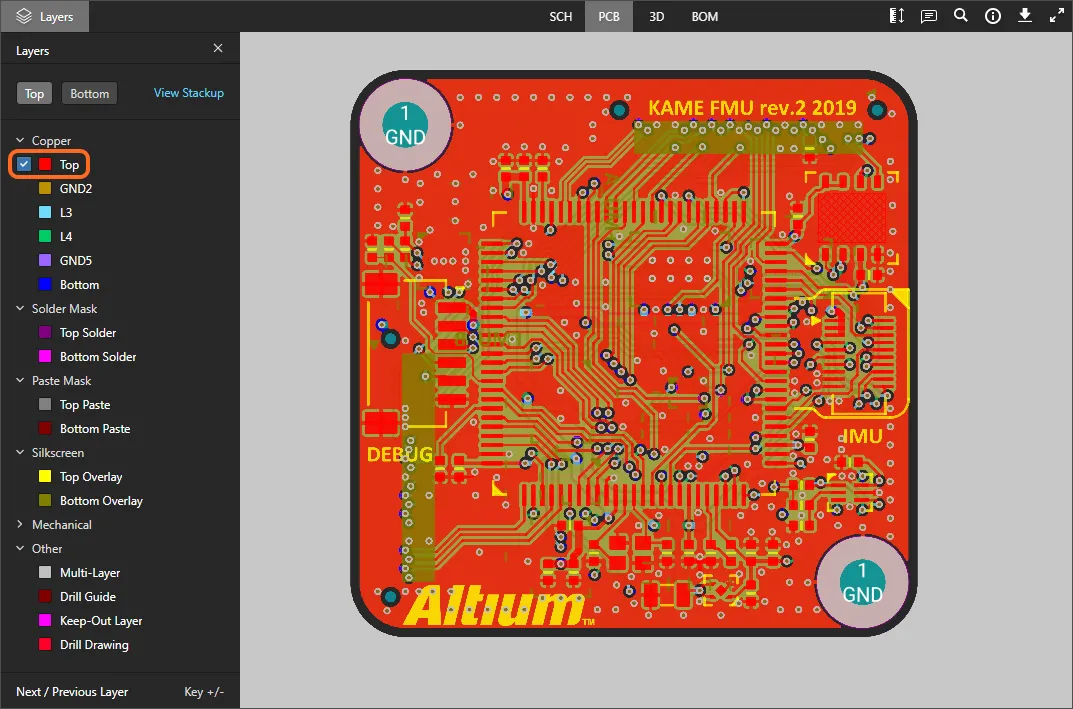
Die Ebeneneinträge im Fenster sind in folgende Kategorien unterteilt:
- Copper – alle verwendeten Signal- und internen Ebenen-Schichten.
- Solder Mask – Top Solder, Bottom Solder.
- Paste Mask – Top Paste, Bottom Paste.
- Silkscreen – Top Overlay, Bottom Overlay.
- Mechanical – alle verwendeten mechanischen Schichten.
- Other – einschließlich Mutli-Layer, Drill Guide, Keep-Out Layer und Drill Drawing.
Verwenden Sie die Steuerelemente „Top“ und „Bottom“ oben im Fenster, um schnell zwischen der Ansicht der Leiterplatte von oben bzw. von unten umzuschalten, und passen Sie bei Bedarf die Reihenfolge der obersten Ebenen mithilfe der Kontrollkästchen für die Ebenenangabe an.

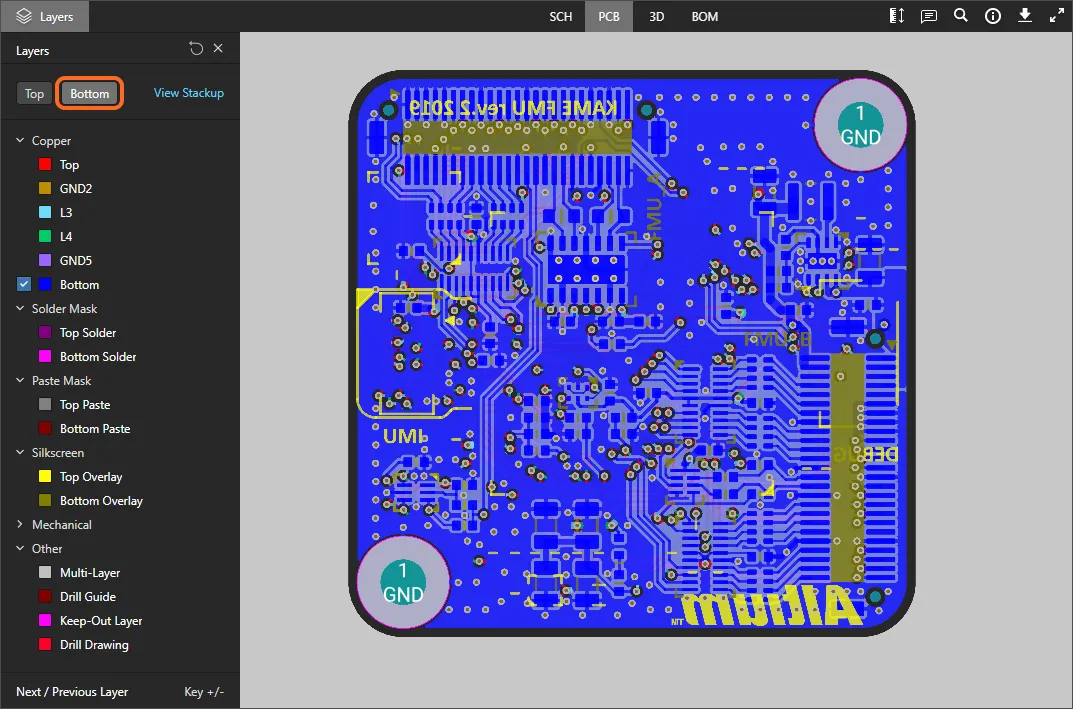
Die folgenden Punkte beziehen sich auf die Arbeit mit der Sichtbarkeit von Ebenen im Layers Fenster:
-
Eine aktuell sichtbare Ebene wird im Fenster unausgeblendet angezeigt (z. B. „
 “). Eine aktuell ausgeblendete Ebene wird im Fenster mit ausgeblendetem Namen angezeigt (z. B. „
  “), wobei ganz rechts das Symbol „
  “ zu sehen ist.
-
Eine derzeit sichtbare Ebene kann ausgeblendet werden, indem man auf ihren Eintrag klickt oder mit der Maus über den Eintrag fährt und auf das Symbol „
 “ ganz rechts klickt. Umgekehrt kann eine derzeit ausgeblendete Ebene sichtbar gemacht werden, indem man auf ihren Eintrag klickt oder mit der Maus über den Eintrag fährt und auf das Symbol „ “ ganz rechts klickt.
-
Eine gesamte Gruppe von Ebenen kann ausgeblendet werden, indem man mit der Maus über den Gruppeneintrag fährt und auf das Symbol „ “ ganz rechts klickt. Umgekehrt können alle Ebenen einer Gruppe, die derzeit ausgeblendet sind, wieder sichtbar gemacht werden, indem man mit der Maus über den Gruppeneintrag fährt und auf das Symbol „ “ ganz rechts klickt. Beachten Sie: Wenn eine Gruppe sowohl sichtbare als auch ausgeblendete Ebenen enthält, wird das Symbol „ “ für die Gruppe angezeigt. Klicken Sie darauf, um alle anderen Ebenen auszublenden, und klicken Sie dann erneut darauf (das Symbol wird nun als „ “ angezeigt), um alle Ebenen sichtbar zu machen.
-
Um schnell in den „Einzelebenenmodus“ zu wechseln, bewegen Sie den Mauszeiger über die gewünschte Ebene und klicken Sie dann auf die Schaltfläche „
 “. Alle anderen Ebenen werden ausgeblendet. Klicken Sie erneut auf die Schaltfläche „ “, um den „Einzelebenenmodus“ zu verlassen.

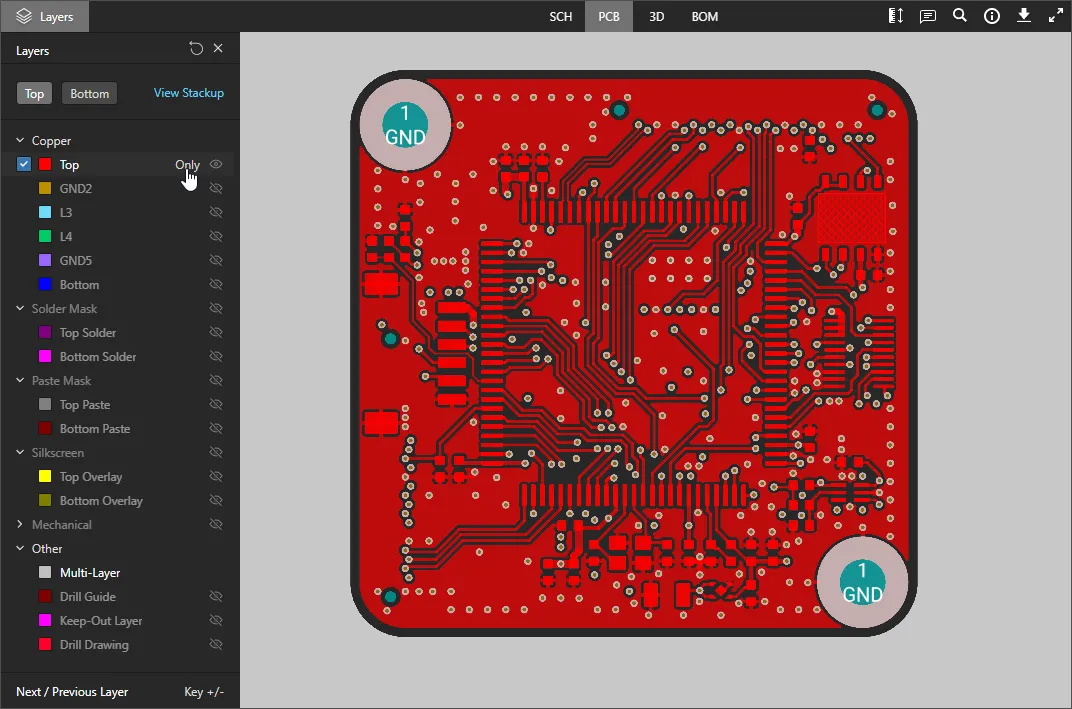
-
Um die Sichtbarkeit der Schichten auf den Zustand zurückzusetzen, wie er beim ersten Hochladen des Entwurfs vorlag, klicken Sie auf das Steuerelement „
“ oben rechts im Layers Fenster.
Taking Measurements
Bei der 2D-Ansicht der Leiterplatte – mithilfe der PCB Datenansicht – können Sie Messungen vornehmen. Klicken Sie dazu auf die Schaltfläche „  “. Das Measurements Fenster öffnet sich, der Cursor verwandelt sich in ein Fadenkreuz, und Sie gelangen in den Messmodus. Es werden drei Messmodi unterstützt:
- Free – Messen Sie frei zwischen zwei beliebigen Punkten innerhalb der Datenansicht, ohne jegliche Einrastführung.
- Point to Point – Messen Sie zwischen zwei beliebigen Punkten innerhalb der Datenansicht, wobei eine Einrasthilfe aktiv ist, sobald Sie den Cursor über ein Objekt bewegen. Der Cursor verändert sich dabei wie folgt:
-
 – die Mitte eines Pads oder einer Via.
-
 – der Eckpunkt eines primitiven Objekts.
-
 – der Mittelpunkt eines Leiterbahnsegments.
-
 – Ein beliebiger Punkt innerhalb der Ansicht.
- Object to Object – Abstand zwischen zwei beliebigen Objekten innerhalb der Datenansicht. Unterstützte Objekte sind Pads, Durchkontaktierungen, Leiterbahnen, Füllbereiche und Regionen, die zur Auswahl hervorgehoben werden, sobald Sie den Cursor darüber bewegen.
Die Messung erfolgt wie folgt:
- Im Free oder Point to Point Modus den Cursor an die Stelle, an der Sie mit der Messung beginnen möchten (Punkt 1), und klicken Sie. Der Punkt wird mit einem kleinen weißen Kreuz markiert. Wählen Sie im Object to Object Modus wählen Sie das erste Objekt (Objekt 1) aus, das daraufhin markiert wird.
- Im Free oder Point to Point Modus den Cursor zum gewünschten Endpunkt (Punkt 2) bewegen und erneut klicken. Während Sie den Cursor bewegen, wird zur Unterstützung eine Messlinie angezeigt, die den aktuellen XY-Abstand (von Punkt 1 bis zum Ende der Linie) angibt. Im Object to Object Modus wählen Sie das zweite Objekt (Objekt 2) aus, das daraufhin markiert wird.
- Im Measurements Fenster zeigt den gemessenen XY-Abstand, den X-Abstand (horizontal) und den Y-Abstand (vertikal) an. Im Object to Object Modus entspricht der XY-Abstand der kürzesten Entfernung zwischen den beiden ausgewählten Objekten.
-
Messen Sie den Abstand zwischen weiteren Punkten oder Objekten weiter oder klicken Sie erneut auf die Schaltfläche „ “ (bzw. Esc), um den Messmodus zu verlassen.
 Beispiel für eine Messung im Object to Object Modus.
Inspecting the Board Layer Stackup
Die Ansicht „Layer Stackup“ bietet eine interaktive grafische Darstellung des physikalischen Schichtstapels der Leiterplatte sowie Informationen zu einzelnen Schichten und zum gesamten Stapel. Der Zugriff auf die Ansicht erfolgt über den Informationsbereich ( ) durch Auswahl der Stackup View entsprechende Option im Layers Abschnitt zugewiesene Option oder über die Stackup View Option im Layers Auswahl-Dropdown-Menü.

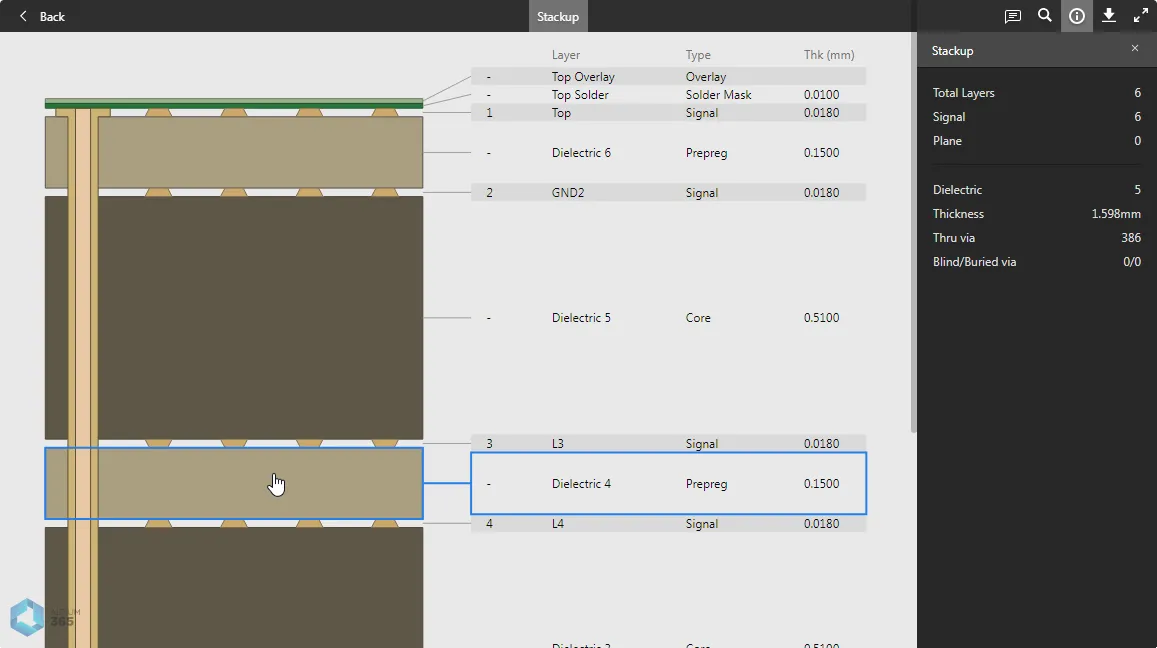
Jedes Element des Schichtstapels in der Ansicht ist auswählbar, einschließlich der Durchkontaktierungen. Der Informationsbereich (Schichten) wird mit Daten gefüllt, die der aktuell ausgewählten Schicht bzw. Durchkontaktierung entsprechen, oder zeigt eine Zusammenfassung des gesamten Schichtstapels an, wenn kein Stapelelement ausgewählt ist. Wie in anderen Entwurfsansichten können auch in der Ansicht „Schichtstapel“ Kommentare eingefügt werden.
► Weitere Informationenfinden Sie unter „Web-Viewer-Layer-Stack-Ansicht “.
3D
Diese Ansicht stellt die Leiterplatte in 3D dar.
 Die 3D Datenansicht zeigt eine 3D-Ansicht der Leiterplatte.
Browsing Controls
Die Steuerelemente für das Hauptansichtsfenster sind wie folgt:
- Mit dem Mausrad vorwärts/rückwärts zoomen.
- Klicken und gedrückt halten, dann ziehen, um die Leiterplatte zu drehen.
- Rechtsklick und gedrückt halten, dann ziehen, um den Bildausschnitt zu verschieben.
- Klicken, um auszuwählen.
- Drücken Sie R , um die Ansicht des Dokuments zurückzusetzen (damit das gesamte Dokument angezeigt wird).
Stückliste
Diese Ansicht zeigt die Stückliste für den Entwurf an. Sie wird in Echtzeit aus den Quellschaltplandokumenten erstellt – für einen Altium Designer-Entwurf ist ein ActiveBOM-Dokument (*.BomDoc) ist weder erforderlich noch wird es vom Altium 365 Viewer verwendet.
 Die BOM Datenansicht zeigt die Stückliste für den Entwurf an – sie wird dynamisch aus den Quellschaltplänen erstellt.
Die Stückliste enthält alle Bauteile, die für die Bestückung einer einzelnen Leiterplatte erforderlich sind. Die Preisinformationen stammen von Octopart.
Die folgenden Punkte beziehen sich auf die Arbeit mit der Ansicht:
- Ein Klick auf den Name Eintrag für ein Bauteil gelangen Sie auf die Seite für das entsprechende reale Bauteil auf der Octopart-Website (wird in einem separaten Tab geöffnet).
- Ein Klick auf eine Typenbezeichnung führt zu einer Querverweisung auf diese Komponente in den anderen Datenansichten.
- Sie können nach Name, Priceoder Quantity – Klicken Sie einmal auf eine Spaltenüberschrift, um in aufsteigender Reihenfolge zu sortieren. Klicken Sie erneut, um in absteigender Reihenfolge zu sortieren.
- Verwenden Sie das Search Feld oberhalb der Liste, um schnell eine Komponente zu finden, die Sie interessiert. Die Suche erstreckt sich über Name, Price, Description und Designator Felder.
Gemeinsame Oberflächenelemente
Die folgenden Steuerelemente (im Steuerelementcluster oben rechts) sind in verschiedenen Datenansichten vorhanden:
-
 – öffnet den Comments Fenster, in dem Sie Textanmerkungen in einer Entwurfsansicht platzieren können. Kommentare können einem bestimmten Element, Bereich oder einer bestimmten Stelle in einer Ansicht zugeordnet werden und sind über den Comments Fenster aufgerufen werden. Beachten Sie, dass im Gegensatz zu den fortgeschritteneren Altium 365-Viewer-Plattformen die Kommentare im Standalone-Web-Viewer nicht gespeichert werden und bei der Freigabe des Entwurfs nicht verfügbar sind.
► Weitere Informationen finden Sie unter „Web-Viewer-Kommentare “. -
 – Verwenden Sie dieses Steuerelement, um auf die Search Suchfunktion, mit der Sie nach Bauteilen und/oder Netzen suchen können. Diese Funktion steht für den SCH, PCB sowie 3D Datenansichten (die BOM Datenansicht verfügt über eine eigene Suchfunktion). Weitere Informationen zur Verwendung der Suchfunktion finden Sie unter „Suchen“.

-
– Verwenden Sie dieses Steuerelement, um auf den Info Bereich.

Der Bereich ist weiter in zwei Unteransichten unterteilt:
- Controls – bietet eine hilfreiche Auflistung der Steuerelemente beim Durchsuchen des SCH, PCB und 3D Datenansichten (einige Steuerelemente sind ansichtsabhängig).
- Board Info – bietet nützliche zusammenfassende Informationen zum hochgeladenen Entwurf in Bezug auf: Board Size (X- und Y-Abmessungen der Leiterplatte); Layers (Gesamtzahl der Signalleiterbahnen und Flächen sowie deren jeweilige Anzahl); Components (Gesamtzahl, einschließlich aller Bauteiltypen, mit einer Aufschlüsselung dieser Bauteile auf der Ober- und Unterseite der Leiterplatte); Nets (Gesamtzahl). Beachten Sie, dass der Layers Abschnitt einen Befehlslink zur Ansicht „Layer Stackup“ enthält.
-
 – bietet Zugriff auf den Downloads Fenster, das eine Vorschau auf die Daten-Download-Funktionen der erweiterten Altium 365-Viewer bietet. Beachten Sie, dass Downloads erst dann möglich sind, wenn Sie den Viewer in Ihre eigene Website einbetten.
► Weitere Informationen finden Sie unter „Web Viewer Downloading “. -
 – Verwenden Sie dieses Steuerelement, um in den Vollbildmodus zu wechseln.
-
 – Verwenden Sie im Vollbildmodus dieses Steuerelement, um den Vollbildmodus zu verlassen (oder drücken Sie Esc).
Auswahl
Die Auswahl eines Objekts innerhalb des Entwurfs kann über die SCH, PCB und 3D Datenansichten wie folgt vornehmen:
-
In der SCH Datenansicht (Komponenten- und Netzauswahl) – bewegen Sie den Cursor über eine Komponente oder eine Leitung und klicken Sie zur Auswahl. Es wird eine Maskierung angewendet, sodass nur diese Komponente oder dieses Netz vollständig sichtbar bleibt. Informationen zur ausgewählten Komponente/zum ausgewählten Netz werden im rechten Fensterbereich angezeigt.

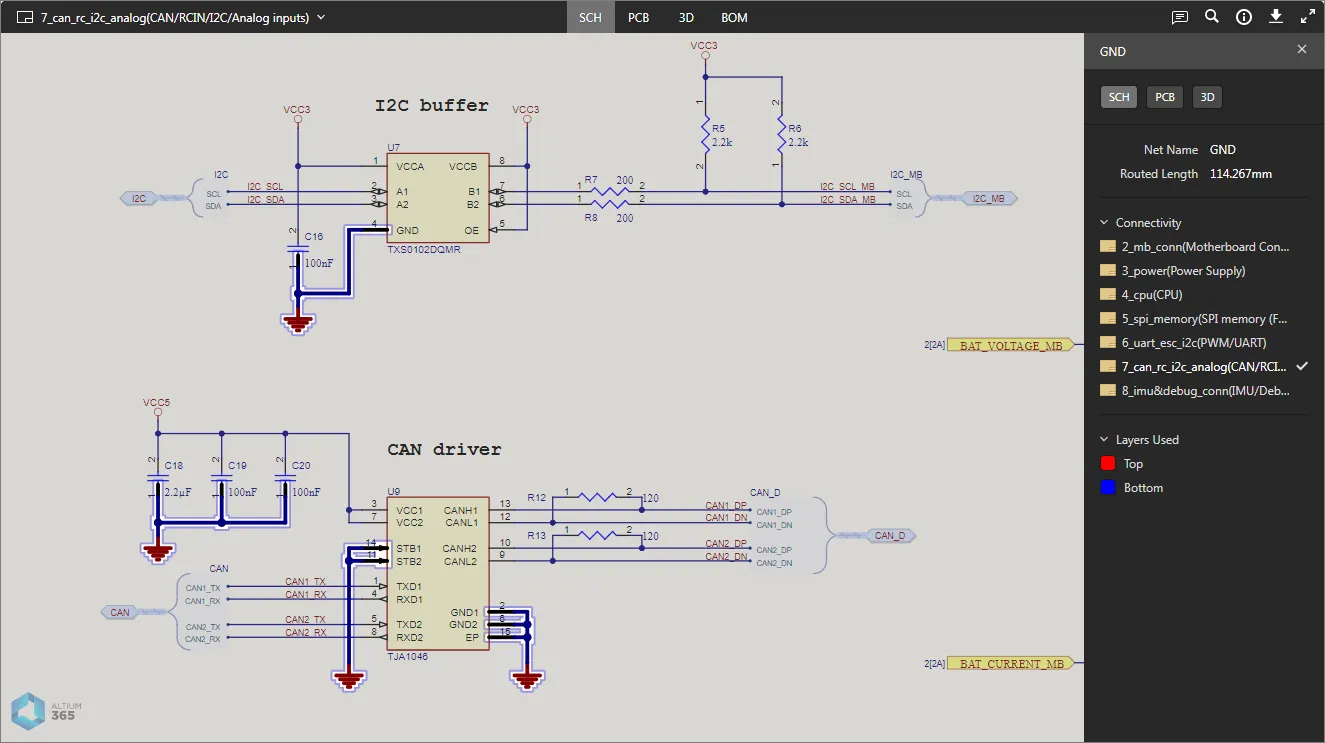
-
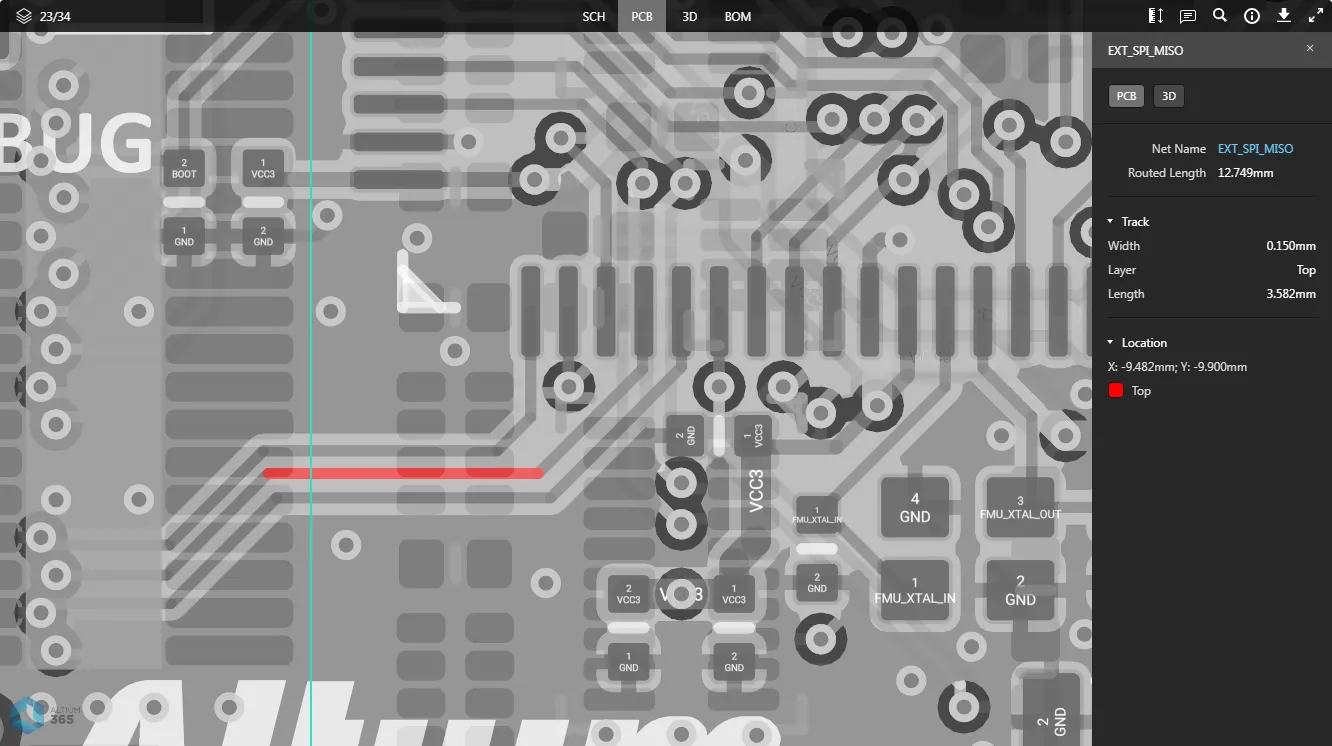
Aus der PCB Datenansicht (Auswahl von Bauteilen, Pads, Vias, Leiterbahnsegmenten und Netzen): Bewegen Sie den Mauszeiger über einen unterstützten Objekttyp und klicken Sie zur Auswahl. Es wird eine Maskierung angewendet, sodass nur dieses Objekt vollständig sichtbar bleibt. Informationen zum ausgewählten Objekt werden im rechten Fensterbereich angezeigt.

-
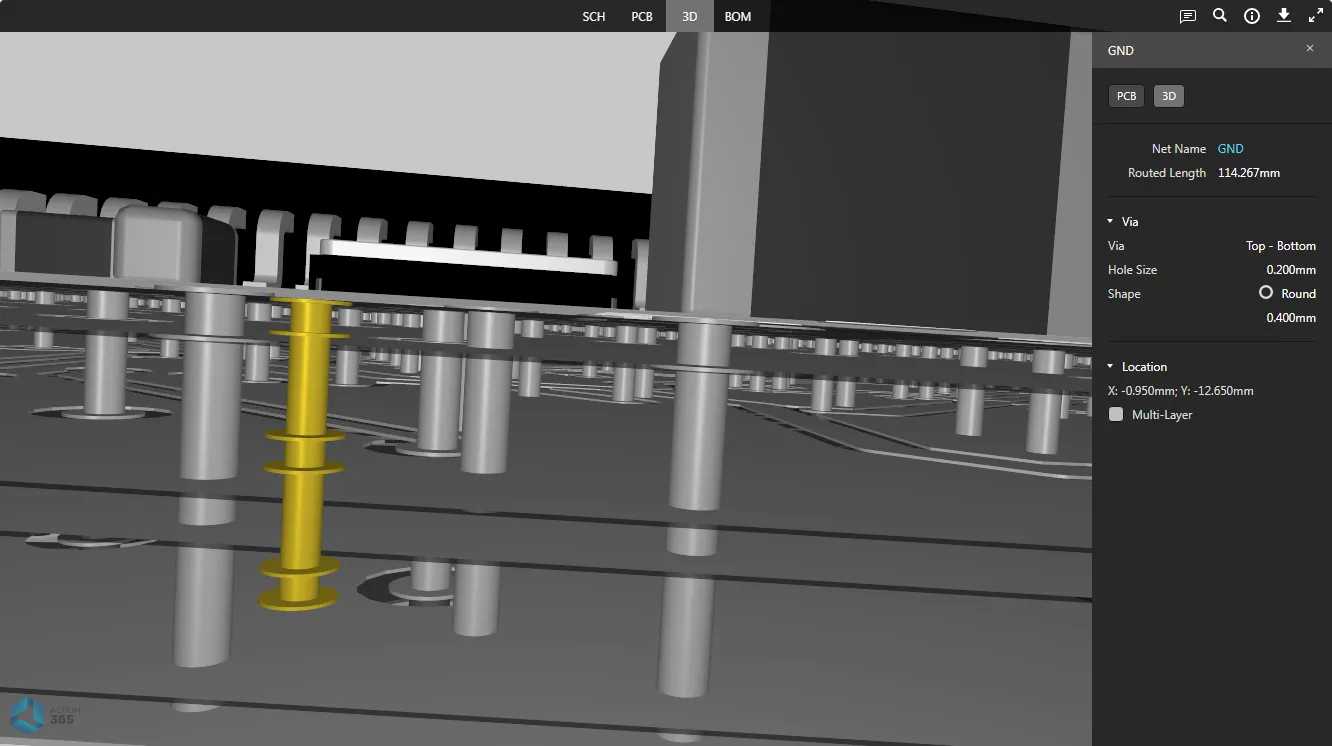
Aus der 3D Datenansicht (Auswahl von Bauteilen, Pads oder Durchkontaktierungen): Bewegen Sie den Mauszeiger über ein Bauteil, ein Pad oder eine Durchkontaktierung und klicken Sie zur Auswahl. Es wird eine Maskierung angewendet, sodass nur dieses Objekt vollständig sichtbar bleibt. Informationen zum ausgewählten Objekt werden im rechten Fensterbereich angezeigt.

Cross-Probing
Wenn Sie ein unterstütztes Objekt in der aktiven Datenansicht auswählen, wird dieses Objekt (sofern zutreffend) auch in einer oder mehreren anderen Datenansichten ausgewählt – so können Sie schnell zu derselben Auswahl springen. Die Unterstützung für das Cross-Probing erfolgt bequem über Steuerelemente am oberen Rand des rechten Fensters – diese werden angezeigt, wenn gerade ein Objekt im Hauptansichtsfenster ausgewählt ist.
 Steuerelemente für die Querverweise (für eine ausgewählte Komponente).
Die folgenden ein- und ausklappbaren Abschnitte zeigen einige Beispiele für unterstützte Querverweisszenarien:
Cross-probing a Component from the SCH/PCB/3D Data View
Wählen Sie die gewünschte Komponente in der aktiven Datenansicht aus und klicken Sie anschließend auf eine der Schaltflächen, um eine Querverweislinkung zu dieser Komponente in der Zieldatenansicht herzustellen. Für SCH, PCB und 3D Datenansichten (aufrufbar durch Klicken auf die SCH, PCBoder 3D Steuerelemente), wird die Komponente ausgewählt und, soweit möglich, innerhalb der Ansicht vergrößert, und es wird eine Maskierung angewendet, sodass nur die ausgewählte Komponente vollständig sichtbar bleibt.


Für die BOM Datenansicht (aufrufbar durch Klicken auf das BOM Steuerelement aufgerufen wird), wird der Zeileneintrag für die Komponente hervorgehoben.

Cross-probing a Component from the BOM Data View
Klicken Sie auf die Bezeichnung der Komponente, zu der Sie eine Querverweisliste aufrufen möchten. Die zuletzt aktive Datenansicht vor dem Aufrufen der BOM Datenansicht aufgerufen wurde, wird aktiviert, wobei die Komponente ausgewählt, in der Ansicht zentriert und, soweit möglich, vergrößert wird und eine Maskierung angewendet wird, sodass nur die ausgewählte Komponente vollständig sichtbar bleibt. Von dort aus können Sie die Steuerelemente (SCH, PCB, 3D und BOM) nutzen, um wie zuvor beschrieben in anderen Datenansichten auf diese ausgewählte Komponente zu springen.

Cross-probing a Net from the SCH Data View
Wählen Sie das gewünschte Netz im Schaltplan-Dokument innerhalb der SCH Datenansicht aus und klicken Sie anschließend auf eines der Steuerelemente (PCB, 3D), um eine Querverknüpfung zu diesem Netz in der Ziel-Datenansicht herzustellen. Das Netz wird ausgewählt und, soweit möglich, in der Ansicht vergrößert; außerdem wird eine Maskierung angewendet, sodass nur das ausgewählte Netz vollständig sichtbar bleibt.


Cross-probing a Pad/Via/Track from the PCB Data View
Wählen Sie das gewünschte Pad, die Via oder das Leiterbahnsegment auf der Leiterplatte in der PCB Datenansicht aus und klicken Sie anschließend auf das 3D Steuerelement, um in der 3D Datenansicht. Das Objekt wird ausgewählt und, soweit möglich, in der Ansicht vergrößert; außerdem wird eine Maskierung angewendet, sodass nur das ausgewählte Objekt vollständig sichtbar bleibt.


Suchen
Der Altium 365 Viewer verfügt über eine Suchfunktion, mit der Sie Komponenten und Leitungen in Ihrem hochgeladenen Entwurf schnell und bequem finden können. Die Suchfunktion ist über die SCH, PCB sowie 3D Datenansichten durch Klicken auf die Schaltfläche „ “ oben rechts in der Ansicht aufgerufen werden. Es Search Fenster, in dem Sie die Suche durchführen können.
 Der Search Fenster.
Um eine Suche durchzuführen, geben Sie Ihren Suchbegriff ein. Bei der Suche wird die Groß-/Kleinschreibung nicht berücksichtigt. Der Bereich listet die passenden Ergebnisse dynamisch während der Eingabe auf. Die Anzahl der passenden Ergebnisse wird oben im Bereich hervorgehoben.
 “ oder drücken Sie Enter (wobei sich der Cursor im Suchfeld befinden muss).
 Beispielsuche, durchgeführt aus der SCH Datenansicht.
Klicken Sie auf die Schaltfläche „  “, um auf die Filteroptionen zuzugreifen und alle Komponenten und Netze anzuzeigen, die dem Suchbegriff entsprechen, oder nur Komponenten oder nur Netze.
 Filtersteuerelemente.
Wenn die Suchergebnisse aufgelistet sind, klicken Sie auf einen Eintrag, um zu dieser Entität – Komponente oder Netz – innerhalb der aktiven Datenansicht zu navigieren. Die Komponente/das Netz wird ausgewählt und, soweit möglich, in der Ansicht vergrößert, und es wird eine Maskierung angewendet, sodass nur die ausgewählte Komponente/das ausgewählte Netz vollständig sichtbar bleibt.

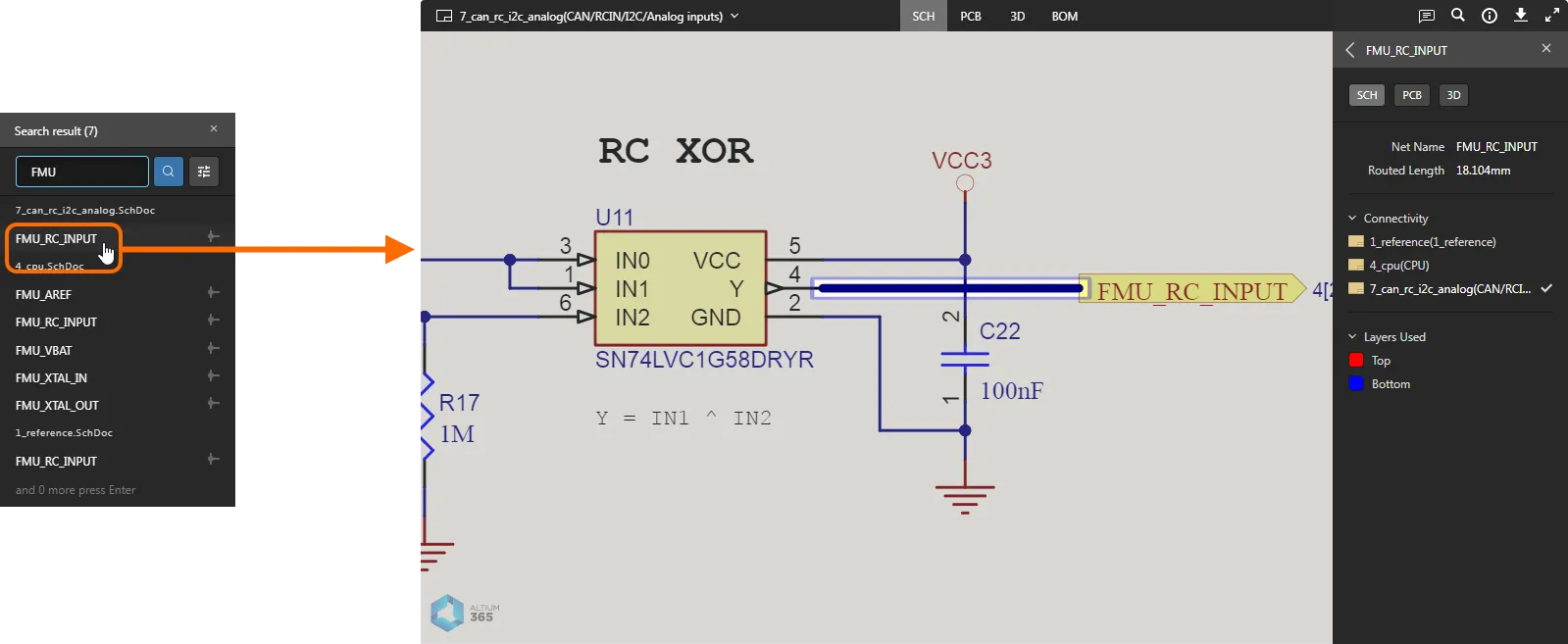
Die Suchfunktion eignet sich hervorragend zum Auffinden und Auswählen eines Netzes in der 3D-Ansicht der Leiterplatte – etwas, das durch einfache Auswahl allein nicht möglich ist, da Sie in der 3D Datenansicht nur durch Klicken auswählen kann.
 Beispiel für das Ergebnis der Suche nach einem Netz innerhalb der aktiven 3D Datenansicht – die einzige Möglichkeit, abgesehen vom Cross-Probing, ein Netz in dieser Ansicht auszuwählen.
 “ oben links im rechten Fensterbereich.
Downloads – Nur für den eingebetteten Altium 365 Viewer
Wenn Sie den Altium 365 Viewer in Ihre eigene Website einbetten, stehen Ihnen zusätzliche Funktionen zur Verfügung, um verschiedene Ausgabedateien aus Ihrem hochgeladenen Entwurf zu generieren und herunterzuladen. Derzeit werden folgende Ausgabeformate unterstützt:
- Das Quelldesign
- Gerber
- IDFX
- IPC2581
- ODB++
- STEP
- PDF – bestehend aus einzelnen PDF-Dateien für Schaltplanausdrucke, Leiterplattenausdrucke, 3D-Leiterplattenausdrucke und 3D-PDF.
Um Daten herunterzuladen, klicken Sie auf die Schaltfläche „  “ oben links im Hauptansichtsfenster. Es Downloads Fenster mit einer Liste der verfügbaren Dateien wird angezeigt. Markieren Sie die Dateien, die Sie herunterladen möchten, und klicken Sie dann auf die Schaltfläche „
  “.
“.
 Beispiel für den eingebetteten Altium 365 Viewer (auf der Toradex-Website) und die für das Design verfügbaren Downloads.
Arbeiten mit hochgeladenen Fertigungsdaten
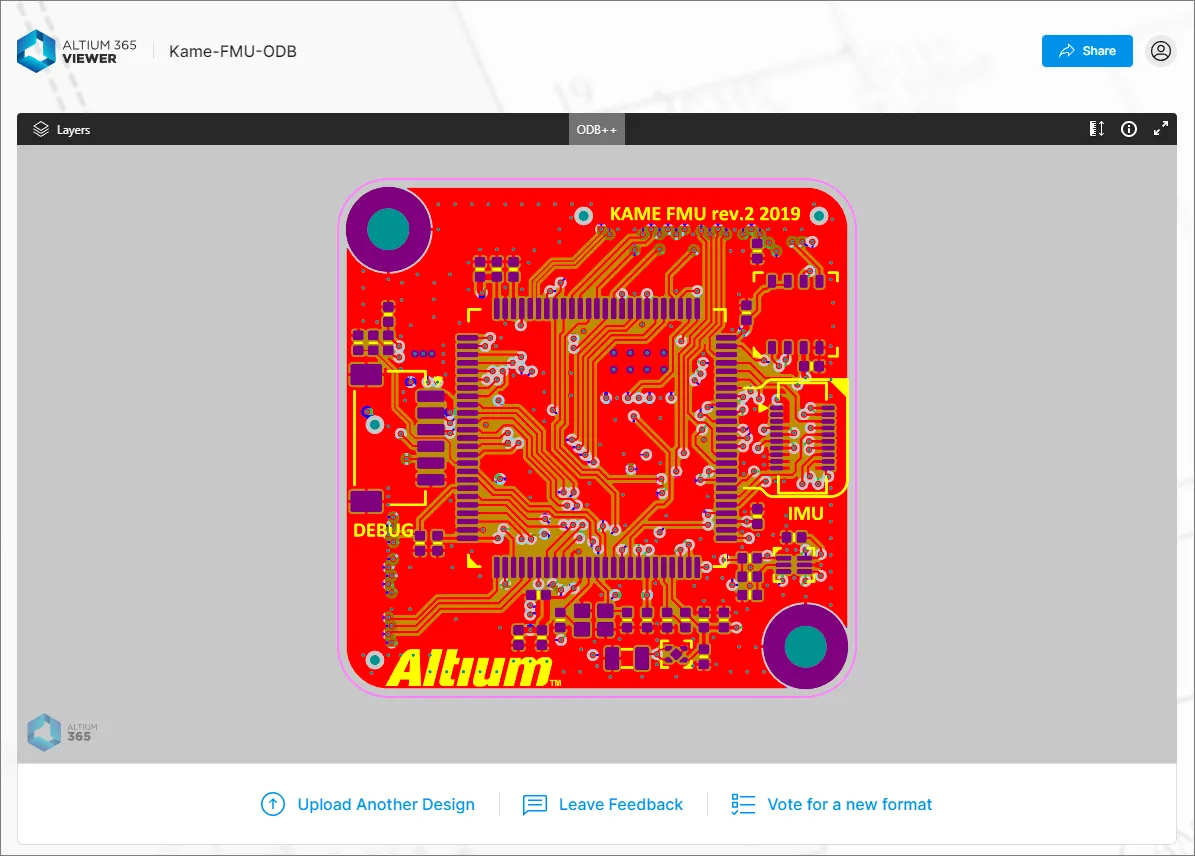
Sobald Ihr Satz von ODB++- oder Gerber-Daten (oder eine einzelne Gerber-Datei) hochgeladen ist, können Sie diese durchsuchen. Es wird eine einzige Ansicht Ihrer Daten bereitgestellt – die Gerber/ODB++ Datenansicht.

Browsing Controls
Die Steuerelemente zum Navigieren im Hauptansichtsfenster sind wie folgt:
- Mausrad vorwärts/rückwärts zum Vergrößern/Verkleinern.
- Klicken und gedrückt halten (oder mit der rechten Maustaste klicken und gedrückt halten), dann ziehen, um das Dokument zu verschieben.
- Drücken Sie + oder – auf dem Ziffernblock, um im Einzelebenenmodus schrittweise durch die Liste der Ebenen vor- oder zurückzublättern.
- Drücken Sie R , um die Ansicht des Dokuments zurückzusetzen (damit das gesamte Dokument angezeigt wird).
Controlling Layer Visibility
Steuerung der Ansicht und der Sichtbarkeit der Ebenen für die CAM- Datenansicht (Gerber oder ODB++) erfolgt über den Layers Bedienfeld. Rufen Sie dieses Bedienfeld auf, indem Sie oben links in der Ansicht auf das Steuerelement „ “ klicken.
 Layers Fenster – die Schaltzentrale zur Steuerung der Ebenensichtbarkeit.
Die Ebeneneinträge im Bereich entsprechen denen, die in der CAM-Datenquelle enthalten sind. Die Ebenen sind in Gruppen unterteilt, die in der Regel wie folgt lauten:
- Copper – alle verwendeten Signal- und internen Ebenen-Layer.
- Solder Mask – Top Solder, Bottom Solder.
- Silkscreen – Top Overlay, Bottom Overlay.
- Paste – Top Paste, Bottom Paste.
- sowie eine Reihe weiterer Ebenentypen, die im Gerber- oder ODB++-Set enthalten sind, wie z. B. Pad-, Loch- und mechanische Datenebenen.
Verwenden Sie die Top und Bottom Ansichtssteuerelemente am oberen Rand des Fensters, um zwischen der Anzeige der oberen bzw. unteren Gruppe von CAM-Schichten umzuschalten. Kupfer-Zwischenschichten sind in beiden Fällen deaktiviert.

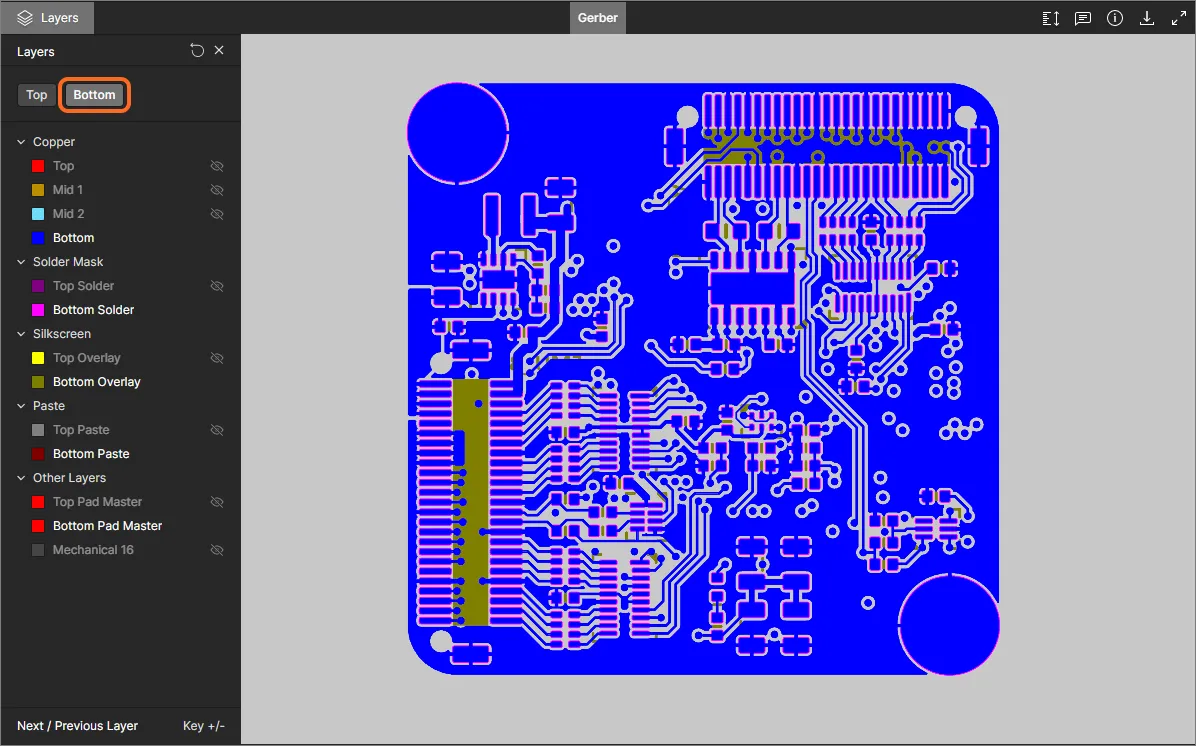
Die folgenden Punkte beziehen sich auf die Arbeit mit der Sichtbarkeit von Ebenen im Layers Fenster:
-
Eine aktuell sichtbare Ebene wird im Fenster unausgeblendet angezeigt (z. B. „
“). Eine aktuell ausgeblendete Ebene wird im Fenster mit ausgeblendetem Namen angezeigt (z. B. „ “), wobei ganz rechts das Symbol „ “ erscheint.
-
Eine aktuell sichtbare Ebene kann ausgeblendet werden, indem man auf ihren Eintrag klickt oder mit der Maus über den Eintrag fährt und auf das Symbol „
“ ganz rechts klickt. Umgekehrt kann eine aktuell ausgeblendete Ebene sichtbar gemacht werden, indem man auf ihren Eintrag klickt oder mit der Maus über den Eintrag fährt und auf das Symbol „ “ ganz rechts klickt.
-
Eine gesamte Gruppe von Ebenen kann ausgeblendet werden, indem man mit der Maus über den Gruppeneintrag fährt und auf das Symbol „
“ ganz rechts klickt. Umgekehrt können alle Ebenen in einer Gruppe, die derzeit ausgeblendet sind, wieder sichtbar gemacht werden, indem man mit der Maus über den Gruppeneintrag fährt und auf das Symbol „ “ ganz rechts klickt. Beachten Sie: Wenn eine Gruppe sowohl sichtbare als auch ausgeblendete Ebenen enthält, wird das Symbol „ “ für die Gruppe angezeigt. Klicken Sie darauf, um alle anderen Ebenen auszublenden, und klicken Sie dann erneut darauf (das Symbol wird nun als „ “ angezeigt), um alle Ebenen wieder einzublenden.
-
Um schnell in den „Einzelebenenmodus“ zu wechseln, bewegen Sie den Mauszeiger über die gewünschte Ebene und klicken Sie dann auf das Steuerelement „
“. Alle anderen Ebenen werden ausgeblendet. Klicken Sie erneut auf das Steuerelement „ “, um den „Einzelebenenmodus“ zu verlassen.
-
Um die Sichtbarkeit der Ebenen wieder auf den Zustand zurückzusetzen, wie er beim ersten Hochladen der CAM-Daten vorlag, klicken Sie auf das Steuerelement „
“ oben rechts im Layers Fenster.
Taking Measurements
Bei der Anzeige von Gerber-Daten – mithilfe der Gerber Datenansicht – können Sie Messungen vornehmen. Klicken Sie dazu auf die Schaltfläche „ “. Das Measurements Fenster öffnet sich, der Cursor verwandelt sich in ein Fadenkreuz, und Sie befinden sich nun im Messmodus. Die Messung erfolgt wie folgt:
- Positionieren Sie den Cursor an der Stelle, an der Sie mit der Messung beginnen möchten (Punkt 1), und klicken Sie. Der Punkt wird mit einem kleinen weißen Kreuz markiert.
- Bewegen Sie den Cursor zum gewünschten Endpunkt (Punkt 2) und klicken Sie erneut. Während Sie den Cursor bewegen, wird zur Unterstützung eine Messlinie angezeigt, die den aktuellen XY-Abstand (von Punkt 1 bis zum Ende der Linie) angibt.
- Im Measurements Fenster zeigt den gemessenen XY-Abstand, den X-Abstand (horizontal) und den Y-Abstand (vertikal) an.
-
Messen Sie den Abstand zwischen weiteren Punkten weiter oder klicken Sie erneut auf die Schaltfläche „
“ (oder Esc), um den Messmodus zu verlassen.
 Beispielmessung.
Additional Controls
Die folgenden Steuerelemente stehen Ihnen beim Durchsuchen Ihrer hochgeladenen Fertigungsdaten ebenfalls zur Verfügung:
-
– Verwenden Sie dieses Steuerelement, um auf den Info Bedienfeld aufzurufen.

Nutzen Sie die Controls Unteransicht, um sich die verfügbaren Steuerelemente beim Durchsuchen Ihrer Fertigungsdaten in Erinnerung zu rufen.
-
– Verwenden Sie diese Steuerung, um in den Vollbildmodus zu wechseln.
-
– Verwenden Sie im Vollbildmodus dieses Steuerelement, um den Vollbildmodus zu verlassen (oder drücken Sie Esc).
Aufrufen und Verwenden des „Assembly Assistant“
Related pages:Altium 365 Assembly Assistant, Altium 365 Personal Space
Der Altium 365 Assembly Assistant ist ein Online-Tool für die Leiterplattenbestückung, mit dem Sie den Prozess der manuellen Bestückung eines Leiterplattenentwurfs einfach nachverfolgen und abhaken können. Es vereint die Stücklistendaten Ihres hochgeladenen Projekts sowie die 2D-/3D-Bestückungsdaten in einer einzigen, interaktiven Oberfläche, um den Bestückungsprozess zu analysieren und Schritt für Schritt durchzugehen.
Der Zugriff auf den „Assembly Assistant“ erfolgt über die Option „  “ oben auf der Seite des Standalone Viewers. Beim Aufruf speichert der Befehl „Assembly“ Ihr hochgeladenes Projekt in Ihrem Altium 365 Personal Space und öffnet anschließend direkt die zugehörige Anwendung „Assembly Assistant“.

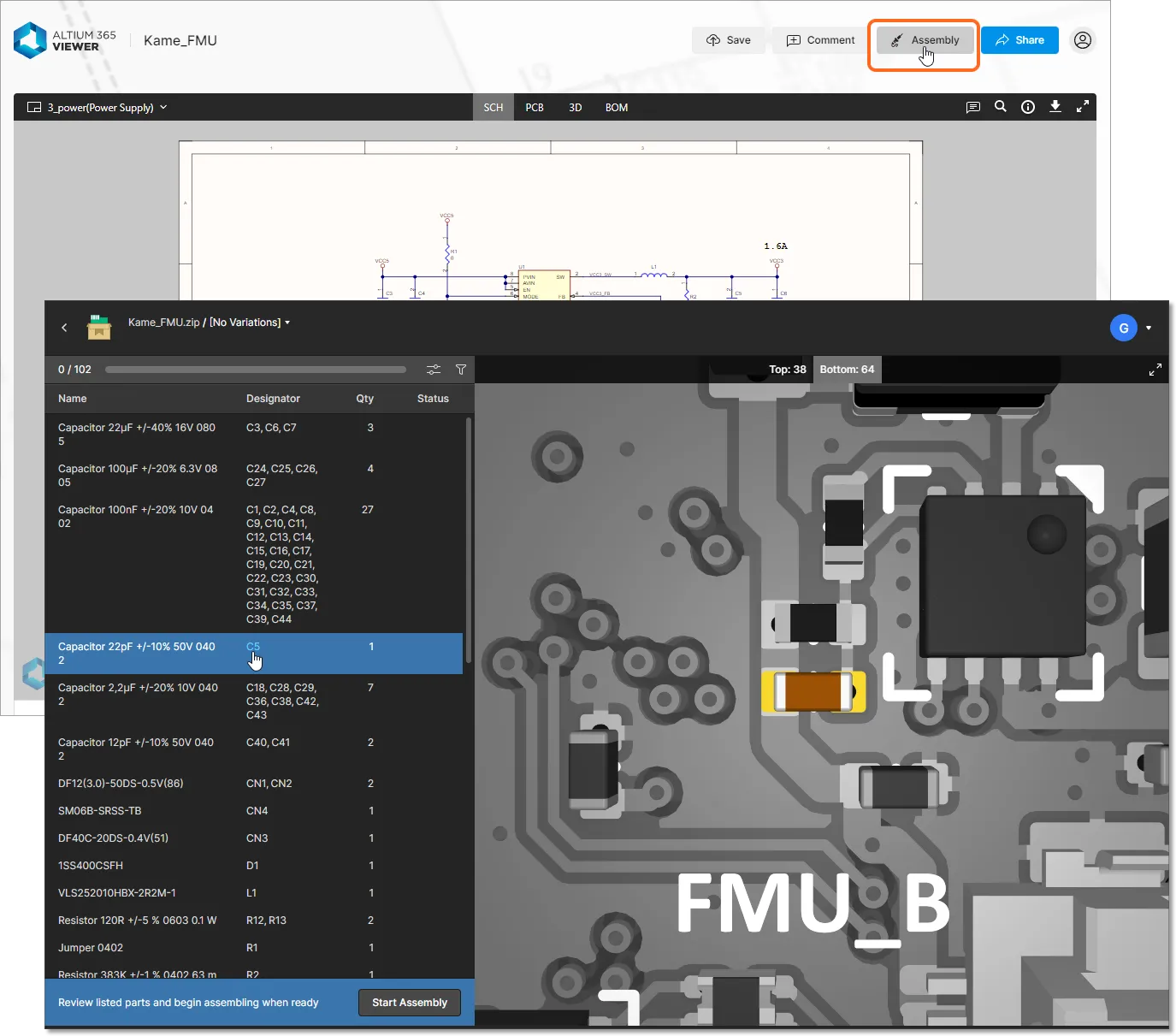
Der „Assembly Assistant“ besteht aus einem konfigurierbaren Stücklistenbereich und einer interaktiven grafischen 2D/3D-Ansicht der Leiterplatte und ermöglicht es Ihnen, bei der Überprüfung beider Seiten der Leiterplattenbaugruppe zwischen den beiden Ansichten hin- und herzuwechseln. Im Montageprozessmodus ( ) durchläuft die Benutzeroberfläche nacheinander jeden Bauteil-Eintrag und hebt ihn visuell hervor; dieser kann als abgeschlossen bestätigt (
Done) oder für später übersprungen werden kann (Skipped). Nach Abschluss des Vorgangs meldet der „Assembly Assistant“ die Anzahl der bestückten Elemente und die verstrichene Zeit.
 Die aktive Ansicht des Bestückungsprozesses im „Assembly Assistant“ mit den Statuseinstellungen und der dynamischen Interaktion zwischen den Stücklisteneinträgen und der Leiterplangrafik.
 KI-lokalisiert

