
Einzelkomponentenbearbeitung
Eine Workspace-Komponente wird mit dem Component Editor definiert/bearbeitet, der in zwei Modi betrieben werden kann – Single Component Editing und Batch Component Editing. Ersterer bietet eine optimierte Benutzeroberfläche zum Definieren/Bearbeiten einer einzelnen Komponente. Dies ist der Standardmodus beim Erstellen einer neuen Komponente oder beim Bearbeiten einer einzelnen Revision einer vorhandenen Komponente. Letzterer stellt die Benutzeroberfläche zum Definieren/Bearbeiten mehrerer Komponenten bereit, kann aber auf Wunsch auch zum Definieren/Bearbeiten einer einzelnen Komponente verwendet werden.
Dieses Dokument behandelt die Arbeit mit dem Component Editor im Modus Single Component Editing.
Interface Overview
Im Modus Single Component Editing ist die Benutzeroberfläche des Component Editor im Wesentlichen in vier Hauptbereiche unterteilt, die in der folgenden Abbildung dargestellt und anschließend zusammengefasst werden.

Der Component Editor kann im Modus Single Component Editing in vier Schlüsselbereiche unterteilt werden.
-
Component – hier definieren Sie die wichtigsten Eigenschaften der Komponente, einschließlich Name, Description, Type, der eindeutigen Id, des zugehörigen Folder und bei Bedarf eines Verweises auf eine Component Template.
-
Models – hier fügen Sie Verknüpfungen zu gespeicherten (oder spontan erstellten) Domänenmodellen hinzu, die von der Komponente verwendet werden.
-
Parameters – hier erstellen Sie einen Satz parametrischer Daten, die auf die Komponente angewendet werden. Dazu können Parameter aus einer referenzierten Component Template sowie zusätzliche benutzerdefinierte Parameter gehören. Hier können auch Links zu Website-URLs sowie Datenblätter hinzugefügt werden.
-
Part Choices – hier können Sie nach Part Choices für die Komponente suchen und diese hinzufügen; also die realen Herstellerteile, die für die Designkomponente verwendet werden sollen, wenn die Leiterplatte gefertigt und bestückt wird.
Component
Dieser Bereich stellt Steuerelemente zur Definition der folgenden Komponentenattribute bereit:
-
Name – gibt den für Menschen lesbaren Namen der Komponente wieder. Dieser Systemparameter ist bei der Suche im Workspace verfügbar und indiziert und bietet eine gute Möglichkeit, bestimmte Komponenten zu finden, ohne sich deren Item ID merken zu müssen!
Sobald Sie mit der Eingabe des Namens beginnen, wird eine Popup-Liste verfügbarer Herstellerteile aus dem lokalen Teilekatalog des Workspace angezeigt. Sie können einen Eintrag auswählen, um Ihre Komponente schnell zu definieren, einschließlich der ausgewählten Daten (Parameter, Modelle, Datenblätter). Diese Funktion zum Erstellen aus einer Herstellersuche ist auch durch Klicken auf die Schaltfläche
 ganz rechts im Feld verfügbar. Weitere Informationen finden Sie unter Creating the Component from a Manufacturer Part Search.
-
Description – gibt die der Komponente hinzugefügte Beschreibung wieder. Dieser Systemparameter ist bei der Suche im Workspace verfügbar und indiziert.
-
Type – dieses Feld unterstützt die Definition des Komponententyps und ist ein wichtiges Attribut, um die gezielte Suche nach Komponenten zu ermöglichen. Wenn Sie Ihre eigenen Komponenten mit dem Components panel durchsuchen, wird die Gruppierung Categories für Komponenten aus dem für jede Komponente definierten Komponententyp abgeleitet. Klicken Sie auf das Feld, um auf eine Liste der aktuell definierten Komponententypen zuzugreifen, aus der Sie auswählen können. Die Typen werden auf der Ebene der Voreinstellungen definiert. Klicken Sie auf die Schaltfläche
 rechts neben dem Feld, um die Seite Data Management – Component Types page des Dialogfelds Preferences zu öffnen, auf der Sie diese Liste besser an Ihre Anforderungen anpassen können – entweder durch Hinzufügen neuer Typen und Untertypen oder durch Bearbeiten und Entfernen vorhandener Typen.
Zusätzlich erhalten Sie durch Klicken auf das Steuerelement Advanced Settings Zugriff auf Folgendes:
-
Id – dieses Feld wird verwendet, um die ID zu bestimmen, die für die gespeicherte Komponente im Workspace verwendet wird. Bei einer neuen Komponente, die über den Befehl File » New » Component oder das Components panel erstellt wird, wird dieses Feld entsprechend der für den im Dialogfeld Create new component ausgewählten Komponententyp definierten Komponentenvorlage gefüllt. Wenn keine Vorlage vorhanden ist oder im Dialogfeld der Eintrag
<Undefined>ausgewählt wurde, wird ein Standard-Benennungsschema verwendet;CMP-{00000}. Bei einer neuen Komponente, die über das Explorer panel erstellt wird, wird dieses Feld entsprechend dem für den übergeordneten Ordner dieser Komponente festgelegten Standard-Benennungsschema gefüllt. Wenn dem übergeordneten Ordner eine Komponentenvorlage zugeordnet ist, wird die dort definierte Component Naming übernommen. Die Software weist automatisch die nächste verfügbare eindeutige ID auf Grundlage dieses Schemas zu, nachdem sie den gesamten Workspace und die Kennungen vorhandener Inhalte durchsucht hat. -
Folder – verwenden Sie dieses Feld, um die Komponente in einem bestimmten Ordner im Ziel-Workspace zu speichern. Bei einer neuen Komponente, die über den Befehl File » New » Component oder das Components panel erstellt wird, wird dieses Feld entsprechend der für den im Dialogfeld Create new component ausgewählten Komponententyp definierten Komponentenvorlage gefüllt. Wenn keine Vorlage vorhanden ist oder im Dialogfeld der Eintrag
<Undefined>ausgewählt wurde, ist dieses Feld leer. Bei einer neuen Komponente, die über das Explorer panel erstellt wird, wird dieses Feld mit dem übergeordneten Ordner dieser Komponente gefüllt. Sie haben die volle Kontrolle darüber, an welcher Stelle im Ziel-Workspace eine Komponente gespeichert wird. Um einen Zielordner manuell anzugeben, klicken Sie auf die Schaltfläche, um das Dialogfeld Choose Folder zu öffnen. Navigieren Sie zu einem vorhandenen Ordner und wählen Sie ihn aus, oder erstellen Sie spontan einen neuen.
-
Template – dieses Feld bietet die Möglichkeit, auf eine definierte Component Template zu verweisen. Klicken Sie auf das Feld, um auf eine Liste aller aktuell im verbundenen Workspace verfügbaren Component Templates zuzugreifen. Klicken Sie auf einen Eintrag, um eine Verknüpfung mit der angegebenen (aktuellen) Revision dieser Component Template zu erstellen. Vorlageninformationen werden in den Component Editor übernommen (Name, Description, Benennungsformat Id, Folder, Type, Models und Parameters). Weitere Informationen finden Sie unter Referencing a Component Template.
 ).
). ).
).Models
Dieser Bereich des Editors wird verwendet, um Verknüpfungen zu gespeicherten (oder spontan erstellten) Domänenmodellen hinzuzufügen, die von der Komponente verwendet werden.
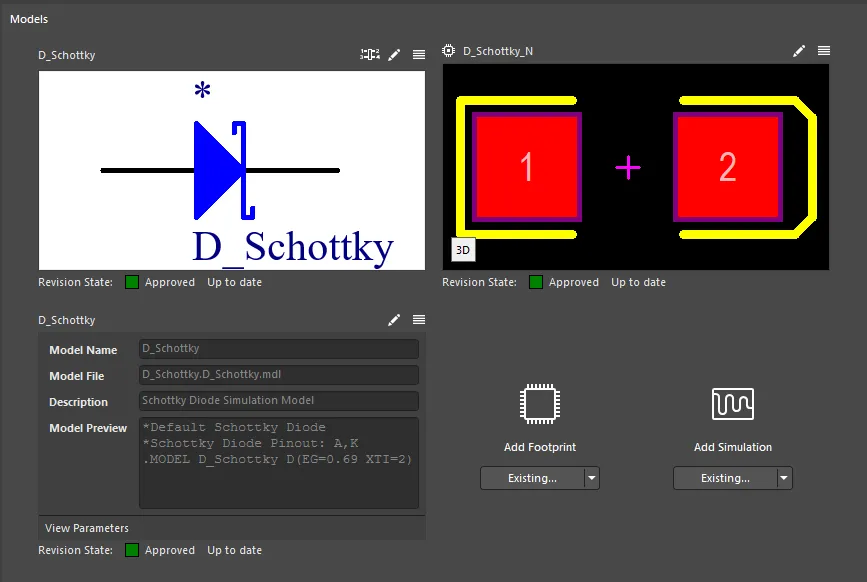
Der Bereich Models stellt die Steuerelemente zum Definieren der Modelle bereit, die erforderlich sind, um die Komponente in verschiedenen Domänen darzustellen.
Verwenden Sie die folgenden einklappbaren Abschnitte, um mehr über die Arbeit mit Modellen zu erfahren.
Adding Model Links
Die Verknüpfungen zu den erforderlichen Modellen für die Komponente können auf verschiedene Weise definiert werden:
-
Auswählen eines vorhandenen Modells. Klicken Sie auf das Dropdown-Symbol der Schaltfläche unter dem Modelltyp und wählen Sie Existing aus dem zugehörigen Menü. Wählen Sie im nachfolgenden Dialogfeld das Modell des gewünschten Typs aus. Beachten Sie, dass das Feld Revision State unterhalb der Modellvorschau den aktuellen Lifecycle State der gewählten Modellrevision sowie angibt, ob es sich um die neueste Revision handelt (
Up to date) oder nicht (Out of date).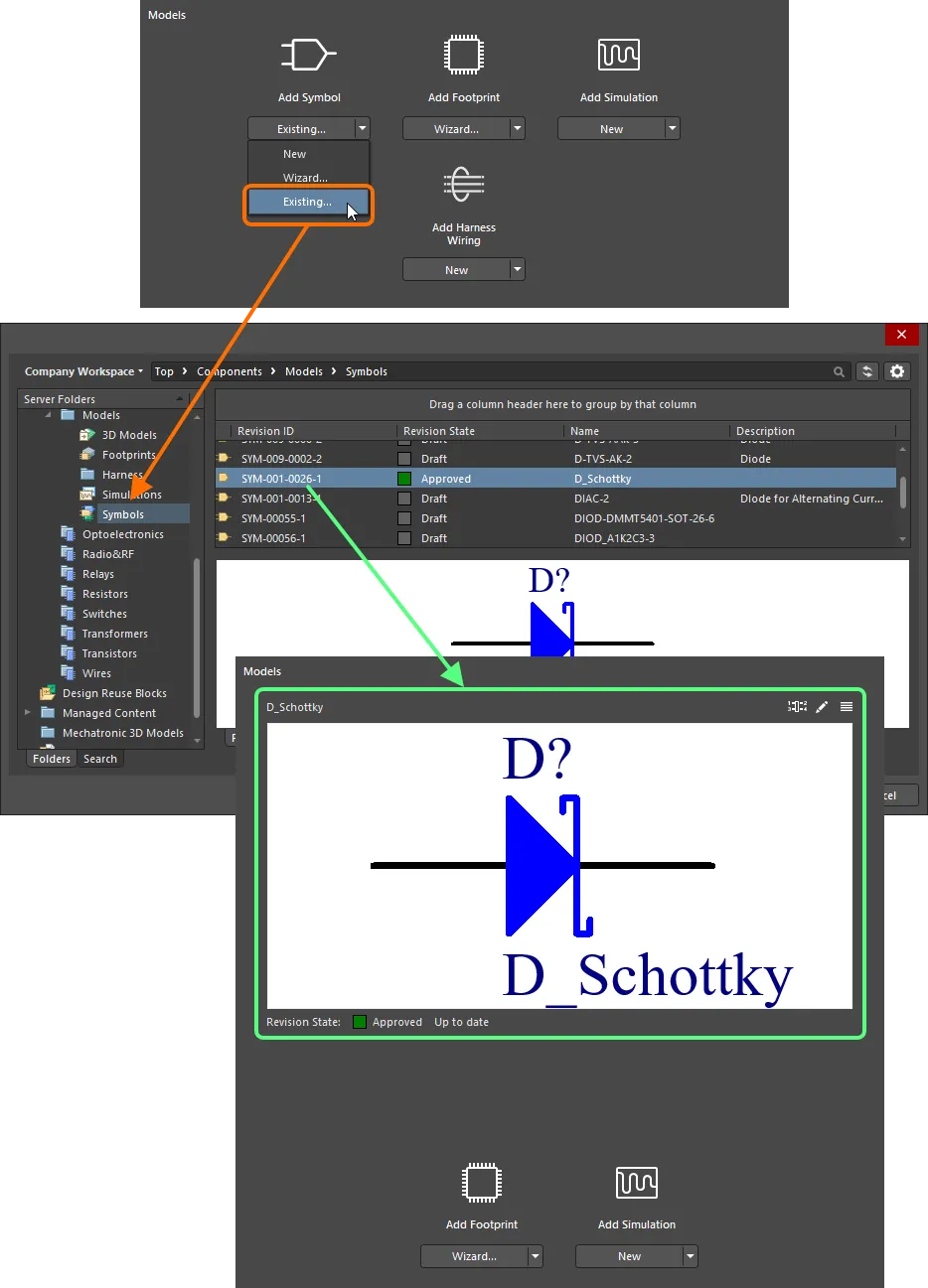
Dialogbasierte Hinzufügung eines vorhandenen Modells. -
Ziehen Sie ein Modell per Drag-and-drop direkt aus dem Explorer panel.
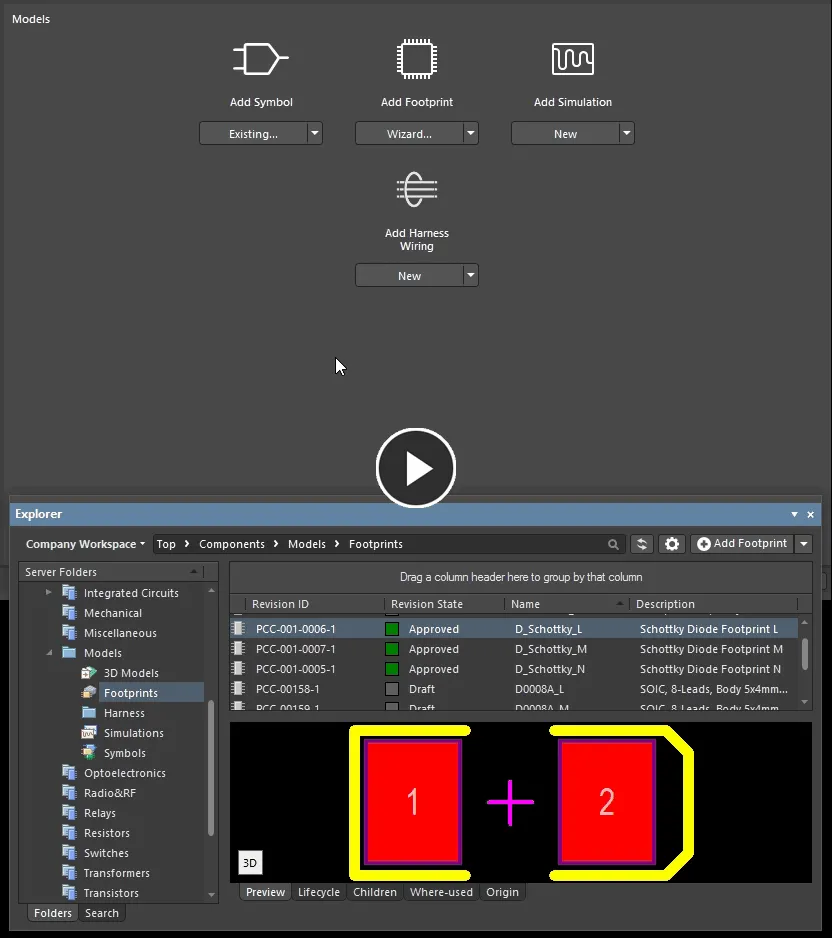
Fügen Sie ein oder mehrere Modelle per Drag-and-drop aus dem Explorer panel hinzu. -
Erstellen Sie ein neues Modell manuell. Klicken Sie auf das Dropdown-Symbol auf der Schaltfläche unterhalb des Modelltyps und wählen Sie New aus dem zugehörigen Menü. Der entsprechende temporäre Editor (der schematic symbol editor für ein Symbol, der PCB footprint editor für einen Footprint oder der harness wiring model editor für ein Verdrahtungsmodell eines Kabelbaums) oder der Sim Model dialog (für ein Simulationsmodell) wird geöffnet und steht bereit, damit Sie das Modell definieren können. Ändern Sie den Modellnamen nach Bedarf. Sobald das Modell definiert ist, speichern und schließen Sie den Editor oder klicken Sie im Dialog auf OK – das Modell wird dann im Bereich Models verknüpft angezeigt. Beachten Sie, dass das Feld Revision State unterhalb der Vorschau des Modells
Not releasedanzeigt. Beim Speichern der Komponente wird jedes neu definierte Modell außerdem automatisch im Workspace gespeichert, und zwar in der ersten Revision eines neuen Elements.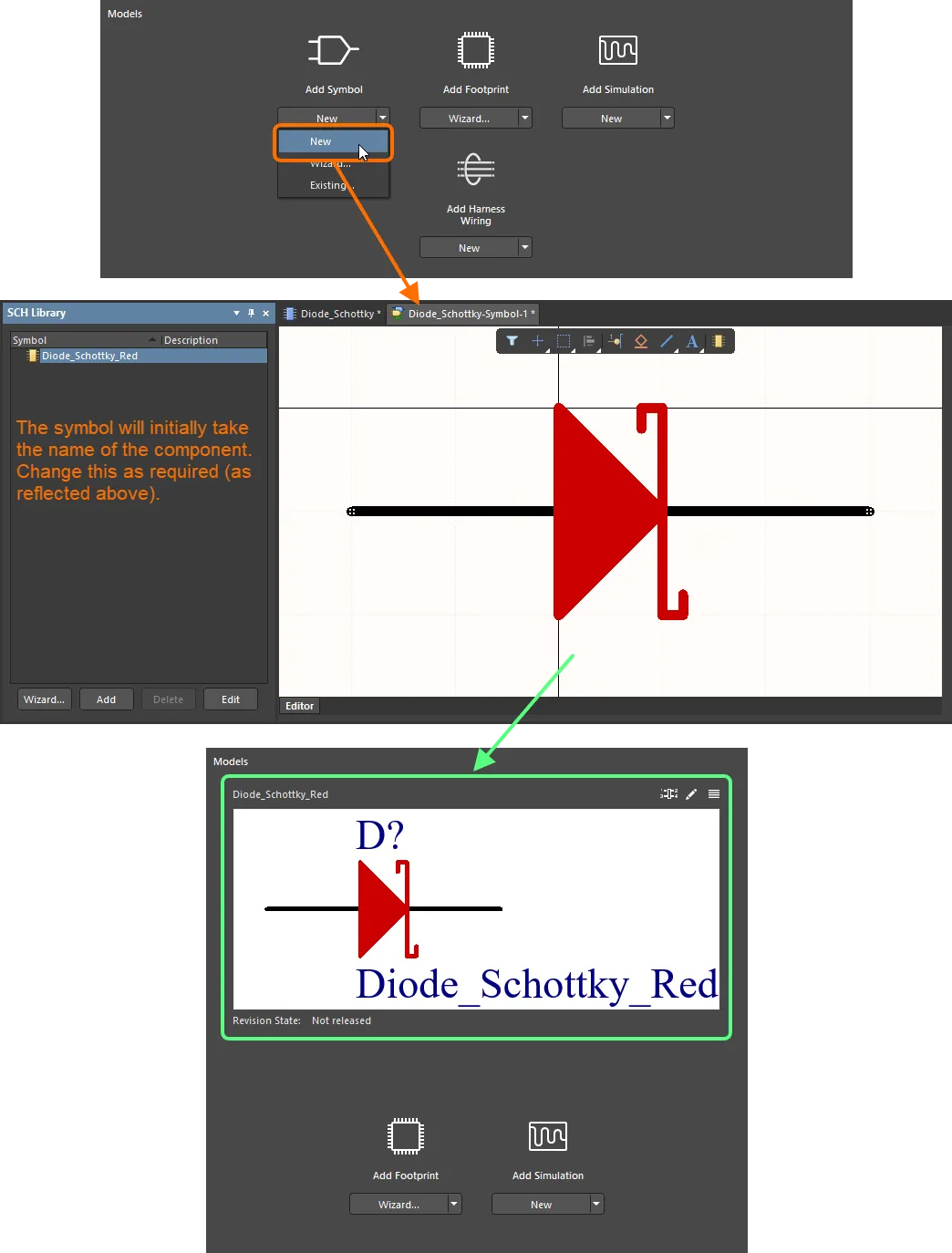
Beispiel für die manuelle Erstellung eines neuen Modells für eine Komponente, in diesem Fall eines Schaltplansymbols. Das Symbol hieß zunächstDiode_Schottky– nach der übergeordneten Komponente – wurde aber anschließend inDiode_Schottky_Redumbenannt. Beachten Sie, dass das Modell erst im Workspace gespeichert wird, wenn die übergeordnete Komponente gespeichert wird. -
Erstellen Sie ein neues Modell mithilfe eines Assistenten (nur für Symbol und Footprint). Klicken Sie auf das Dropdown-Symbol auf der Schaltfläche unterhalb des Modelltyps und wählen Sie Wizard aus dem zugehörigen Menü. Der Ablauf ist bei diesen beiden Modelltypen ähnlich, es wird lediglich ein anderer Assistent verwendet:
-
Für ein Symbol wird der Symbol Wizard angezeigt. Für einen Footprint wird der IPC Compliant Footprint Wizard angezeigt. Verwenden Sie den jeweiligen Assistenten, um das Modell wie erforderlich zu definieren.
-
Nach Abschluss des Assistenten wird der entsprechende temporäre Editor für den Modelltyp geöffnet, wobei das daraus resultierende – vom Assistenten erzeugte – Modell geladen ist. Ein erzeugtes Symbol erhält zunächst den Namen der Komponente, die gerade definiert wird – ändern Sie diesen bei Bedarf. Ein erzeugtes Footprint-Modell übernimmt die im Assistenten festgelegte Benennung.
-
Nehmen Sie bei Bedarf weitere Änderungen vor und speichern und schließen Sie dann den Editor – das Modell wird dann im Bereich Models verknüpft angezeigt. Beachten Sie, dass das Feld Revision State unterhalb der Vorschau des Modells
Not releasedanzeigt. -
Beim Speichern einer Komponente im Workspace wird jedes neu definierte Modell außerdem automatisch im Workspace gespeichert, und zwar in der ersten Revision eines neuen Elements.
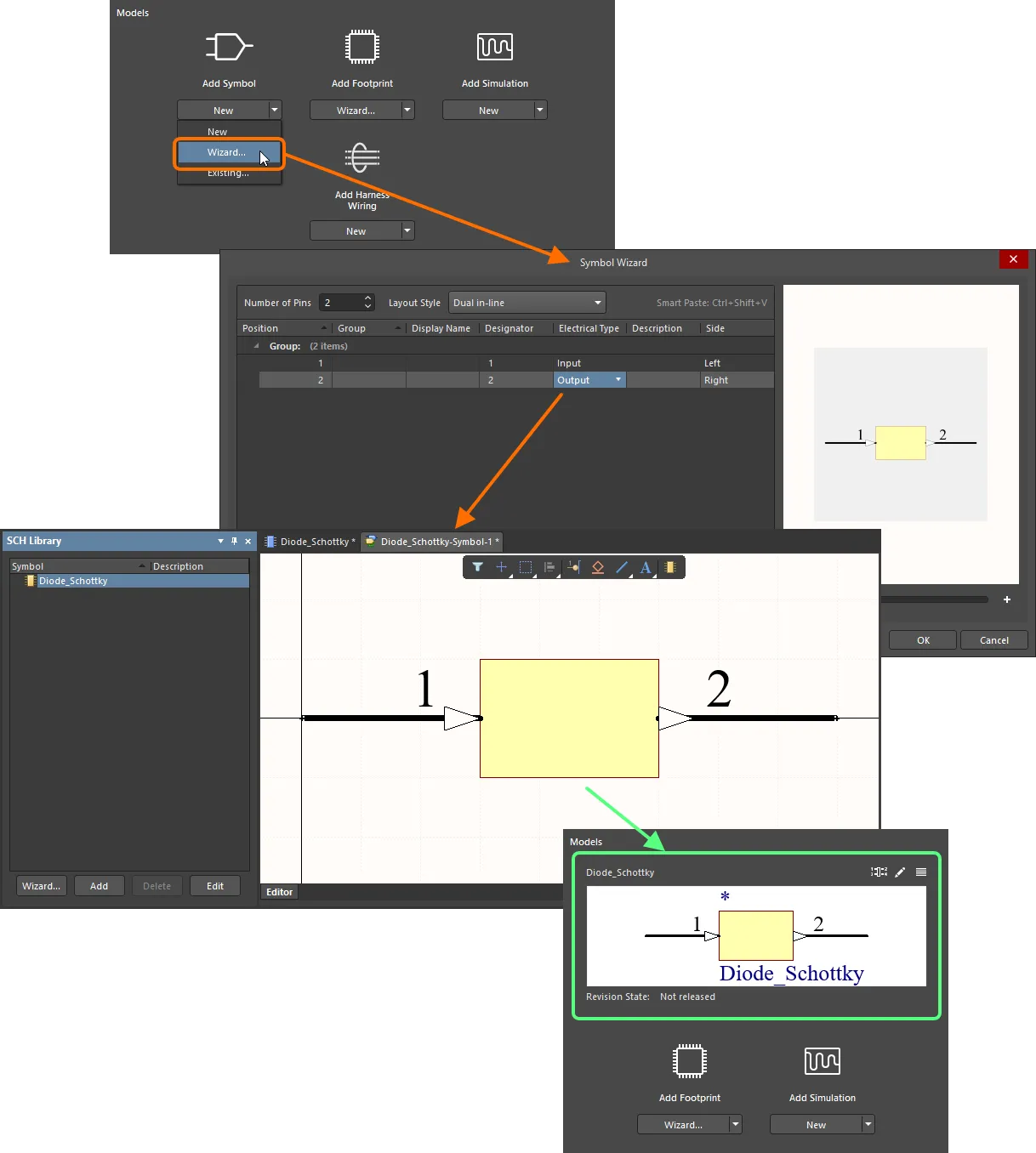
Beispiel für die Verwendung von Symbol Wizard zum Erstellen des erforderlichen Symbols für die zu erstellende/zu bearbeitende Komponente. Bewegen Sie den Mauszeiger über das Bild, um ein Beispiel für die Verwendung von IPC Compliant Footprint Wizard zum Erstellen eines Footprint-Modells für die Komponente zu sehen. -
-
Aus einer Vorlage. Wenn die Komponente auf eine Komponentenvorlage verweist, werden alle in dieser Vorlage definierten Modelle (nur SCHLIB und PCBLIB(s), als dedizierte Parameter) in den Bereich Models übernommen. Weitere Informationen finden Sie unter Referencing a Component Template.
-
Aus einer Herstellersuche nach Teilen. Wenn die Komponente aus einer Herstellersuche nach Teilen erstellt wird und die Modelloptionen im Dialog Use Component Data aktiviert sind, werden ausgewählte, für dieses Teil definierte Modelle übernommen. Weitere Informationen finden Sie unter Creating the Component from a Manufacturer Part Search.
Speicherung neu erstellter Modelle
Sie können Standard-Zielordner festlegen, in denen neu erstellte Modelle angelegt werden sollen, oder diese überschreiben, um bei Bedarf einen anderen Zielordner anzugeben – das gibt Ihnen mehr Kontrolle und Flexibilität darüber, wie Ihre Modelle erstellt und gespeichert werden.
Defining Default Target Folders
Standard-Zielordner für die Freigabe neu erstellter Modelle werden auf der Seite Admin – Settings – Vault – Components in der Browseroberfläche des Workspace definiert (Altium 365 Workspace, Enterprise Server Workspace).
Um einen Standardordner zu ändern, klicken Sie auf die Schaltfläche Select. Das Fenster Explorer wird angezeigt, in dem Sie den gewünschten neuen Standard-Zielordner für die Freigabe dieses Modelltyps auswählen können. Nach der Auswahl klicken Sie auf OK, um das Fenster zu schließen und zur Seite Components zurückzukehren, wobei das entsprechende Feld mit dem neuen Ordnerpfad aktualisiert wird.
Wenn Änderungen an den Standard-Zielordnern für die Freigabe vorgenommen werden, klicken Sie unbedingt auf die Schaltfläche Save oben rechts auf der Seite.
Overriding the Default Target Folder
Neu erstellte Modelle – wenn Komponenten über den Component Editor im Modus Single Component Editing erstellt werden – werden gemäß den definierten Standard-Zielordnern für die Freigabe im Workspace gespeichert, wie zuvor beschrieben. Wenn Sie möchten, können Sie den Standard jedoch überschreiben, indem Sie einen bestimmten Ordner angeben, in dem das erstellte Modell gespeichert werden soll. Klicken Sie dazu auf das Steuerelement  oben rechts in der Modellvorschau und wählen Sie im Menü den Eintrag Select Target Folder. Der Dialog Choose Folder wird angezeigt (im Wesentlichen eine abgespeckte Variante des Bereichs Explorer). Verwenden Sie diesen, um den gewünschten Zielordner auszuwählen, und klicken Sie auf OK.
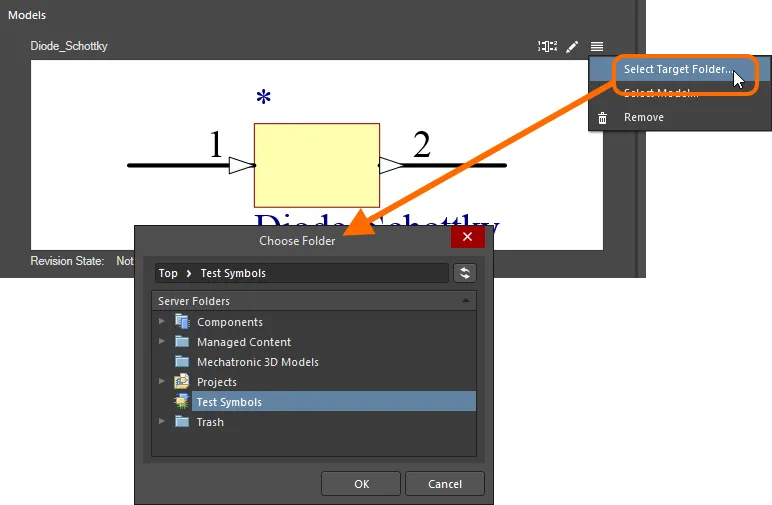
Überschreiben Sie den Standard-Freigabeordner für einen Modelltyp, indem Sie einen anderen auswählen.
Solange die Komponente noch nicht freigegeben ist, wird der ausgewählte Zielordner textlich oberhalb des Vorschaufensters des Modells angezeigt – eine nützliche Erinnerung daran, wo das neue Modell zu finden sein wird!

Solange die Komponente nicht freigegeben ist, wird der für das Modell gewählte Ordner angezeigt.
Verknüpfen eines Simulationsmodells
Die Verknüpfung eines Simulationsmodells mit der Komponente wird im Dialog Sim Model definiert. Die Modellauswahl und die Zuordnung von Pins des Schaltplansymbols zu den Pins des Modells werden in diesem Dialog vorgenommen.
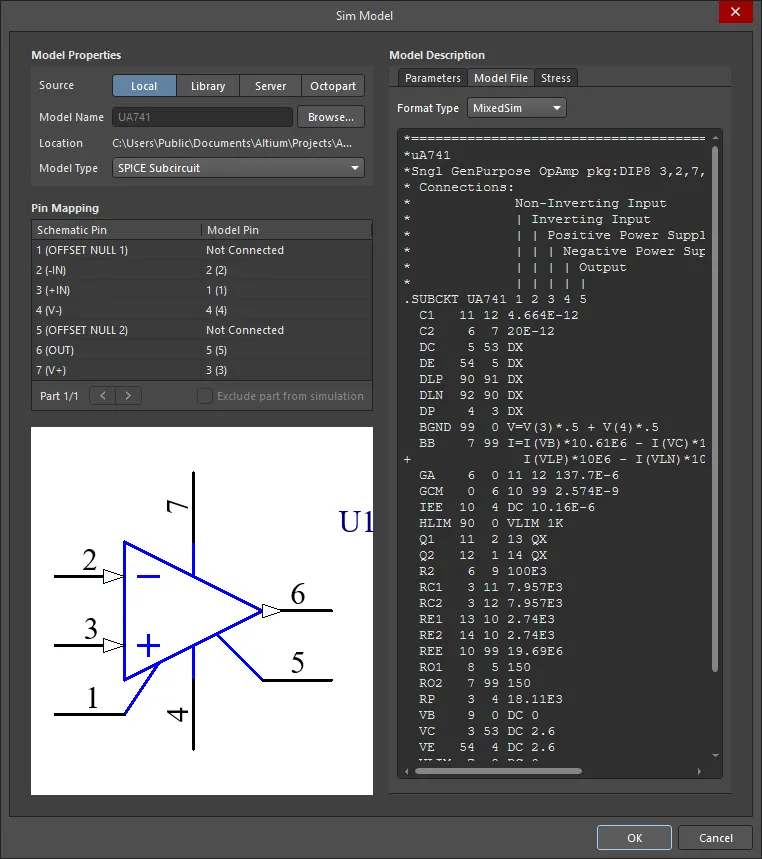
Wählen Sie ein Simulationsmodell aus und ordnen Sie dessen Pin-Definitionen im Dialog Sim Model den Pins des Schaltplansymbols zu.
Wählen Sie die Quelle des Modells
Bevor Sie auf die Schaltfläche Browse klicken, um das Modell auszuwählen, klicken Sie, um den erforderlichen Modus Source festzulegen. Die Quell-Schaltfläche, die Sie aktivieren, bestimmt, was passiert, wenn auf die Schaltfläche Browse geklickt wird:
-
Local – verwenden Sie diese Option, um nach einer Modelldatei zu suchen, die lokal auf einer lokalen Festplatte oder einem Netzwerkserver gespeichert ist.
-
Library – verwenden Sie diese Option, um nach einem Modell zu suchen, das über den Dialog Available File-based Libraries verfügbar gemacht wurde.
-
Server – verwenden Sie diese Option, um nach einem Modell zu suchen, das sich in einem verbundenen Workspace befindet.
-
Octopart – verwenden Sie diese Option, um nach einem Komponentenmodell zu suchen, das im Dialog Manufacturer Part Search verfügbar ist (dieser Dialog ist derselbe wie das Manufacturer Part Search panel). Aktivieren Sie den Abschnitt Filter des Dialogs (
 ) und suchen Sie dann nach dem Filter Has Simulation, damit nur Komponenten zurückgegeben werden, die ein Simulationsmodell enthalten. Verwenden Sie dann das Hauptsuchfeld, um zu suchen und festzustellen, ob das von Ihnen benötigte Komponentenmodell verfügbar ist (
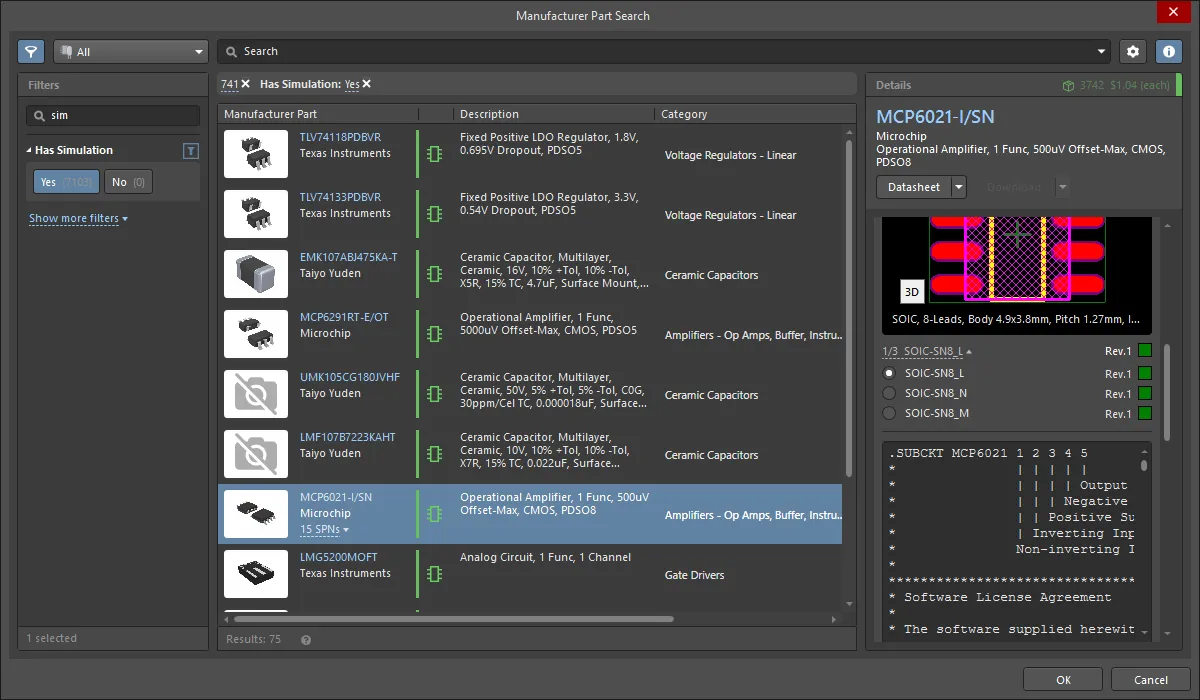 ). Obwohl das Bedienfeld Manufacturer Part Search vollständige Komponenten zurückgibt, wird in Ihrem Design nur das Simulationsmodell der ausgewählten Komponente verwendet.
Durchsuchen und Auswählen des Modells
Nachdem Sie die Quelle ausgewählt haben, klicken Sie auf die Schaltfläche Browse, um die Modelldatei auszuwählen. Welche Dialoge angezeigt werden und wie Sie das Modell finden, hängt davon ab, welche Option Source Sie aktiviert haben. Die Folien unten zeigen den jeweils unterschiedlichen Dialog, der für jeden der vier Modi Source geöffnet wird.


Die Folien zeigen den jeweils unterschiedlichen Dialog, der für jeden der vier Modi Source angezeigt wird.
Nach Auswahl der Modelldatei wird die Kompatibilität und Funktionsfähigkeit des Modells dadurch angezeigt, dass der im Modell enthaltene Text, die Parameter und Informationen dargestellt werden. Diese Informationen erscheinen im Bereich Model Description des Dialogs Sim Model. Wechseln Sie zur Registerkarte Model File, um den Inhalt des Modells zu prüfen.
Es ist außerdem wichtig zu bestätigen, dass die Option Format Type des Modells auf der Registerkarte Model File korrekt eingestellt ist. Die Software versucht, diese automatisch zu erkennen und zuzuweisen; prüfen Sie, ob sie korrekt ist.
Zuordnen der Modell-Pins zu den Symbol-Pins der Komponente
Für den korrekten Betrieb des Modells ist es erforderlich, die Zuordnung zwischen den Pins der Komponente und den Pins des Modells zu prüfen, da diese möglicherweise nicht eins zu eins zugeordnet sind. Die meisten Modelldateien enthalten eine Beschreibung der Modell-Pinnummern im Text der Modelldatei, wie im folgenden Bild gezeigt; verwenden Sie diese, um jeden Modell-Pin dem richtigen Symbol-Pin zuzuordnen.

Jeder Komponenten-Pin muss dem entsprechenden Modell-Pin zugeordnet werden.
 , um zwischen den Pin-Listen der verschiedenen Teile zu wechseln und die Pin-Zuordnung dafür zu konfigurieren. Um einen bestimmten Teil einer mehrteiligen Komponente von der Simulation auszuschließen, aktivieren Sie Exclude part from simulation, während Sie die Pin-Liste für diesen Teil anzeigen.
Hinzufügen von simulationsbezogenen Parametern auf Komponentenebene
Wenn ein Simulationsmodell für eine Komponente in einem Design verwendet wird, können für dieses Modell spezifische Parameter auf zwei verschiedenen Ebenen angegeben werden:
- Model-level parameter – angegeben als Teil der Definition des Simulationsmodells selbst (in der SimModel-Datei) und zusammen mit dieser Definition in einer Revision des verknüpften Simulationsmodells gespeichert.
- Component-level parameter – angegeben als Teil der Komponentendefinition (hier im Component Editor) und zusammen mit dieser Definition in einer Revision der verknüpften Komponente gespeichert.
Um die Parameter auf Modellebene und damit die Parameter anzuzeigen, die auf Komponentenebene hinzugefügt werden können, klicken Sie auf das Steuerelement View Parameters unten im Vorschaufenster des Simulationsmodells.
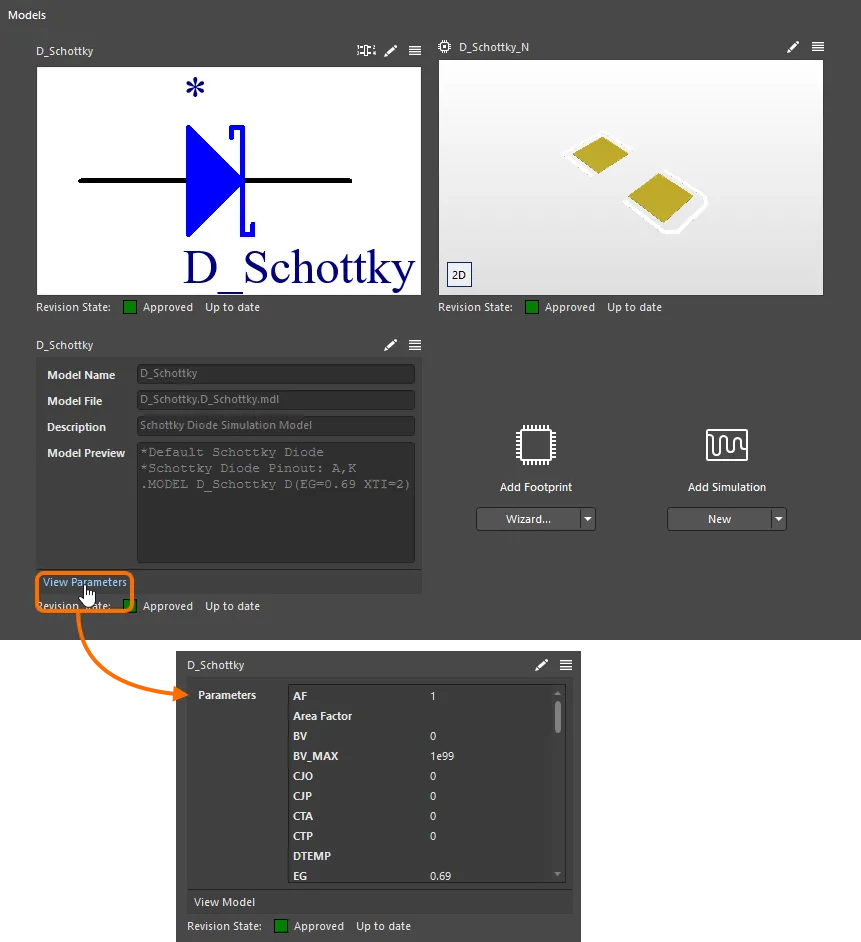
Zeigen Sie die Parameter auf Modellebene für ein Simulationsmodell an, um zu sehen, welche Parameter auf Komponentenebene hinzugefügt werden können.
Um beliebige dieser gleichen Parameter auf Komponentenebene hinzuzufügen, öffnen Sie den Dialog Sim Model für die Komponente (klicken Sie auf das Steuerelement  oben rechts im Vorschaufenster des Simulationsmodells, wenn das Modell bereits hinzugefügt wurde) und aktivieren Sie auf der Registerkarte Parameters des Dialogs die Option Show in Component für den gewünschten Parameter des Simulationsmodells. Nachdem Sie auf OK geklickt haben, werden die ausgewählten Parameter der Liste im Bereich Parameters des Component Editor hinzugefügt.
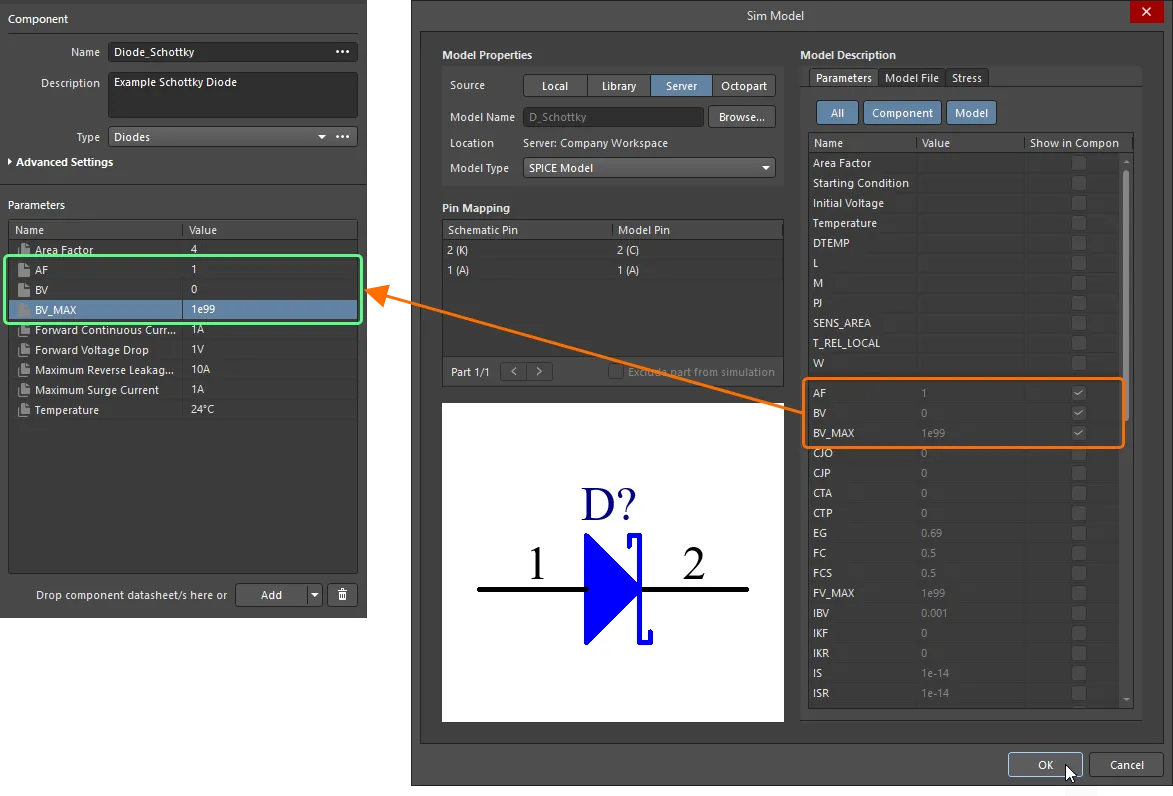
Fügen Sie simulationsbezogene Parameter auf Komponentenebene hinzu. Beachten Sie, dass einige Parameter (wie Area Factor und Temperature) dank einer referenzierten Komponentenvorlage bereits verfügbar sind.
Konfiguration des Stressanalysemodells
Die Registerkarte Stress des Dialogs Sim Model bietet Steuerelemente zur Konfiguration des Simulationsmodells für die Stressanalyse. Hier können Sie den erforderlichen Device Type auswählen und Parameterwerte definieren sowie die Pin-Zuordnung zwischen dem Stressmodell (dessen Pins vordefiniert sind) und dem Simulationsmodell festlegen.
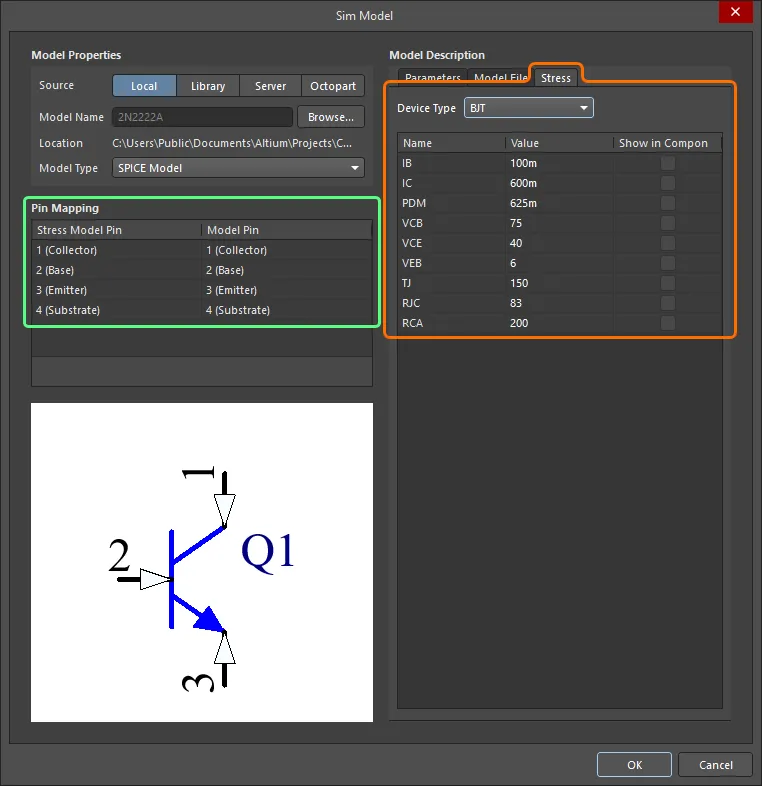
Das Stressanalysemodell für eine Komponente kann auf der Registerkarte Stress des Dialogs Sim Model konfiguriert werden.
Verfügbare Parameter für die Stressanalyse für verschiedene Bauteiltypen sind nachstehend aufgeführt und beschrieben.
Widerstand
| Parametername | Beschreibung |
|---|---|
| PDM | Maximale Verlustleistung des Widerstands |
| RV | Nennspannung |
| TMAX | Maximale Temperatur, der der Widerstand standhalten kann (im Diagramm Stress als TB angezeigt) |
| SLP | Steigung der Verlustleistung in Abhängigkeit von der Temperatur |
Kondensator
| Parametername | Beschreibung |
|---|---|
| CI | Maximale Welligkeit |
| CV | Nennspannung |
| CVP | Maximale positive Spannung |
| CVN | Maximale Sperrspannung |
| PDML | Maximale Verlustleistung aufgrund des Serienwiderstands |
| TMAX | Maximale Temperatur (im Diagramm Stress als TJL angezeigt) |
| SLP | Temperatur-Derating-Steigung |
| TBRK | Knicktemperatur |
| ESR | Äquivalenter Serienwiderstand |
| RTH | Thermischer Widerstand |
Induktivität
| Parametername | Beschreibung |
|---|---|
| LI | Strombelastbarkeit |
| LV | Durchschlagsfestigkeit |
| PDML | Maximale Verlustleistung aufgrund des Serienwiderstands |
| TMAX | Maximale Temperatur (im Diagramm Stress als TJL angezeigt) |
| ESR | Äquivalenter Serienwiderstand |
| RTH | Thermischer Widerstand |
Diode
| Parametername | Beschreibung |
|---|---|
| IF | Maximaler Durchlassstrom |
| IFD | Maximaler Durchlassstrom |
| IFS | Maximaler Durchlassstrom |
| IRMX | Maximaler Sperrstrom |
| PDM | Maximale Verlustleistung |
| VR | Maximale Sperrspannung |
| VD | Maximale Sperrspannung |
| TJ | Maximale Sperrschichttemperatur |
| RJC | Thermischer Widerstand, Sperrschicht-zu-Gehäuse |
| RCA | Thermischer Widerstand, Gehäuse-zu-Umgebung |
BJT
| Parametername | Beschreibung |
|---|---|
| IB | Maximaler Basisstrom |
| IC | Maximaler Kollektorstrom |
| PDM | Maximale Verlustleistung |
| VCB | Maximale Kollektor-Basis-Spannung |
| VCE | Maximale Kollektor-Emitter-Spannung |
| VEB | Maximale Emitter-Basis-Spannung |
| TJ | Maximale Sperrschichttemperatur |
| RJC | Thermischer Widerstand, Sperrschicht-zu-Gehäuse |
| RCA | Thermischer Widerstand, Gehäuse-zu-Umgebung |
JFET
| Parametername | Beschreibung |
|---|---|
| ID | Maximaler Drainstrom |
| IG | Maximaler Gate-Durchlassstrom |
| PDM | Maximale Verlustleistung |
| VDG | Maximale Drain-Gate-Spannung |
| VDS | Maximale Drain-Source-Spannung |
| VGS | Maximale Gate-Source-Spannung |
| TJ | Maximale Sperrschichttemperatur |
| RJC | Thermischer Widerstand, Sperrschicht-zu-Gehäuse |
| RCA | Thermischer Widerstand, Gehäuse-zu-Umgebung |
MESFET
| Parametername | Beschreibung |
|---|---|
| ID | Maximaler Drainstrom |
| IG | Maximaler Gate-Durchlassstrom |
| PDM | Maximale Verlustleistung |
| VDG | Maximale Drain-Gate-Spannung |
| VDS | Maximale Drain-Source-Spannung |
| VGS | Maximale Gate-Source-Spannung |
| TJ | Maximale Sperrschichttemperatur |
| RJC | Thermischer Widerstand, Sperrschicht-zu-Gehäuse |
| RCA | Thermischer Widerstand, Gehäuse-zu-Umgebung |
MOSFET
| Parametername | Beschreibung |
|---|---|
| ID | Maximaler Drainstrom |
| IG | Maximaler Vorwärts-Gatestrom |
| PDM | Maximale Verlustleistung |
| VDG | Maximale Drain-Gate-Spannung |
| VDS | Maximale Drain-Source-Spannung |
| VGSF | Maximale Vorwärts-Gate-Source-Spannung |
| VGSR | Maximale Rückwärts-Gate-Source-Spannung |
| TJ | Maximale Sperrschichttemperatur |
| RJC | Thermischer Widerstand, Sperrschicht-zu-Gehäuse |
| RCA | Thermischer Widerstand, Gehäuse-zu-Umgebung |
Schalter
| Parametername | Beschreibung |
|---|---|
| PDSW | Nenn-Schaltleistung |
| SI | Nenn-Schaltstrom |
| SV | Nenn-Schaltkontaktspannung |
IGBT
| Parametername | Beschreibung |
|---|---|
| IC | Maximaler Kollektorstrom |
| IG | Maximaler Gatestrom |
| PDM | Maximale Verlustleistung |
| VCE | Maximale Kollektor-Emitter-Spannung |
| VCG | Maximale Kollektor-Gate-Spannung |
| VGEF | Maximale Vorwärts-Gate-Emitter-Spannung |
| VGER | Maximale Rückwärts-Gate-Emitter-Spannung |
| TJ | Maximale Sperrschichttemperatur |
| RJC | Thermischer Widerstand, Sperrschicht-zu-Gehäuse |
| RCA | Thermischer Widerstand, Gehäuse-zu-Umgebung |
OpAmp3
| Parametername | Beschreibung |
|---|---|
| IPLUS | Nichtinvertierender Eingangsstrom |
| IMINUS | Invertierender Eingangsstrom |
| IOUT | Ausgangsstrom |
| VDIFF | Differenzeingangsspannung |
OpAmp5
| Parametername | Beschreibung |
|---|---|
| VSMAX | Maximale Versorgungsspannungsdifferenz |
| VSMIN | Minimale Versorgungsspannungsdifferenz |
| VPMAX | Minimale Differenz zwischen Eingangsspannung (nichtinvertierend) und positiver Versorgungsspannung |
| VPMIN | Minimale Differenz zwischen Eingangsspannung (nichtinvertierend) und negativer Versorgungsspannung |
| VMMAX | Minimale Differenz zwischen Eingangsspannung (invertierend) und positiver Versorgungsspannung |
| VMMIN | Minimale Differenz zwischen Eingangsspannung (invertierend) und negativer Versorgungsspannung |
| VEEMAX | Maximale negative Versorgungsspannung |
| VCCMAX | Maximale positive Versorgungsspannung |
| IPLUS | Nichtinvertierender Eingangsstrom |
| IMINUS | Invertierender Eingangsstrom |
| IOUT | Ausgangsstrom |
| VDIFF | Differenzeingangsspannung |
CurrentSource
| Parametername | Beschreibung |
|---|---|
| IV | Maximale Spannung, der die Stromquelle standhalten kann |
VoltageSource
| Parametername | Beschreibung |
|---|---|
| VI | Maximaler Strom, dem die Spannungsquelle standhalten kann |
Bridge
| Parametername | Beschreibung |
|---|---|
| IF1 | Maximaler Durchlassstrom von Diode1 |
| IF2 | Maximaler Durchlassstrom von Diode2 |
| IF3 | Maximaler Durchlassstrom von Diode3 |
| IF4 | Maximaler Durchlassstrom von Diode4 |
| PDM | Maximale Verlustleistung |
| VR1 | Spitzen-Sperrspannung von Diode1 |
| VR2 | Spitzen-Sperrspannung von Diode2 |
| VR3 | Spitzen-Sperrspannung von Diode3 |
| VR4 | Spitzen-Sperrspannung von Diode4 |
| TJ | Maximale Sperrschichttemperatur |
| RJC | Thermischer Widerstand, Sperrschicht-zu-Gehäuse |
| RCA | Thermischer Widerstand, Gehäuse-zu-Umgebung |
Optokoppler
| Parametername | Beschreibung |
|---|---|
| IC | Maximaler Kollektorstrom |
| IFD | Maximaler Vorwärtsstrom |
| PDM | Maximale Verlustleistung |
| VCEO | Maximale Kollektor-Emitter-Spannung |
| VD | Maximale Sperrspannung |
| VECO | Maximale Emitter-Kollektor-Spannung |
OptocouplerNPN
| Parametername | Beschreibung |
|---|---|
| IC | Maximaler Kollektorstrom |
| IFD | Maximaler Vorwärtsstrom |
| PDM | Maximale Verlustleistung |
| VCEO | Maximale Kollektor-Emitter-Spannung |
| VD | Maximale Sperrspannung |
| VECO | Maximale Emitter-Kollektor-Spannung |
| VCBO | Maximale Kollektor-Basis-Spannung |
| VEBO | Maximale Emitter-Basis-Spannung |
Varistor
| Parametername | Beschreibung |
|---|---|
| ITM | Spitzenstrom |
| TJ | Maximale Sperrschichttemperatur |
| RJC | Thermischer Widerstand, Sperrschicht-zu-Gehäuse |
| RCA | Thermischer Widerstand, Gehäuse-zu-Umgebung |
Thyristor
| Parametername | Beschreibung |
|---|---|
| IGM | Maximaler Gatestrom |
| IT | Maximaler Anodenstrom |
| VDRM | Maximale Anoden-Kathoden-Spannung |
| VRRM | Maximale Kathoden-Anoden-Spannung |
| TJ | Maximale Sperrschichttemperatur |
| RJC | Thermischer Widerstand, Sperrschicht-zu-Gehäuse |
| RCA | Thermischer Widerstand, Gehäuse-zu-Umgebung |
Transformator
| Parametername | Beschreibung |
|---|---|
| Primary_Current | Primärstrom |
| Secondary_Current | Sekundärstrom |
| Isolation_Voltage | Isolationsspannung zwischen Primär- und Sekundärseite |
DoubleTransformer
| Parametername | Beschreibung |
|---|---|
| Primary_Current | Primärstrom |
| Isolation_Voltage1 | Isolationsspannung zwischen Primär- und Sekundärseite |
| Isolation_Voltage2 | Isolationsspannung zwischen Primär- und Sekundärseite |
| Secondary_one_Current | Erster Sekundärstrom |
| Secondary_two_Current | Zweiter Sekundärstrom |
Direct Editing of Linked Models
Um ein Modell zu ändern, das derzeit von der Komponente verwendet wird (auf das verwiesen wird), klicken Sie auf das Steuerelement oben rechts in der Vorschau. Der entsprechende temporäre Editor (der schematic symbol editor für ein Symbol oder der PCB footprint editor für einen Footprint) oder der Sim Model dialog (für ein Simulationsmodell) wird geöffnet, sodass Sie die erforderlichen Änderungen am Modell vornehmen können. Wenn Sie fertig sind, speichern und schließen Sie den Editor oder klicken Sie im Dialog auf OK – das geänderte Modell erscheint dann wieder verknüpft im Bereich Models. Wenn die Komponente im Workspace gespeichert wird, wird das geänderte Modell ebenfalls automatisch im Workspace gespeichert, und zwar in der nächsten Revision seines übergeordneten Items.

Ein Beispiel für die Bearbeitung eines vorhandenen Modells, auf das von der Komponente verwiesen wird.
Changing a Model
Um ein Modell zu ändern, klicken Sie auf das Steuerelement – oben rechts in der Modellvorschau – und wählen Sie den Eintrag Select Model aus dem Menü. Verwenden Sie den daraufhin angezeigten Dialog, um nach einem anderen Modell oder einer anderen Revision desselben Modells zu suchen und diese auszuwählen.
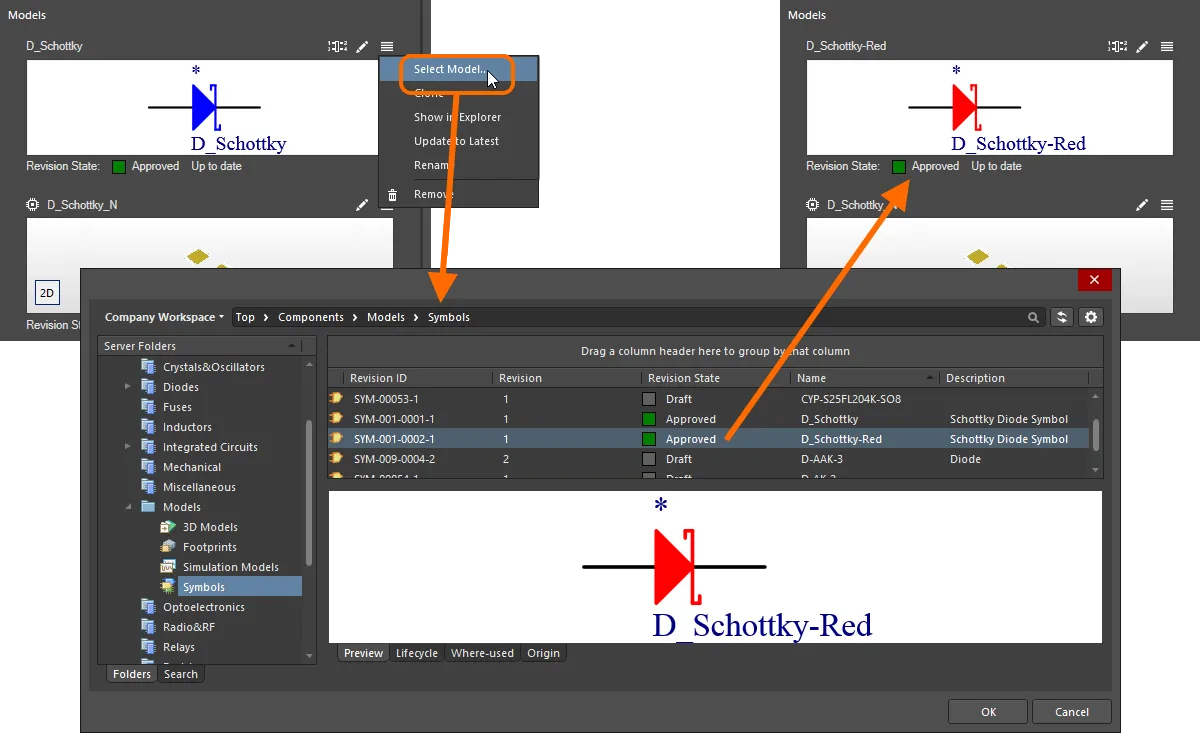
Ein Beispiel für das Umschalten des Symbols, das zur Darstellung einer Komponente verwendet wird.
Copying a Model
Um ein vorhandenes referenziertes Domänenmodell zu kopieren, klicken Sie auf das Steuerelement – oben rechts in der Modellvorschau – und wählen Sie den Eintrag Make a copy aus dem Menü. Der entsprechende temporäre Editor für diesen Modelltyp wird geöffnet, wobei das kopierte Modell für die von Ihnen gewünschten Änderungen bereitsteht (einschließlich der Änderung des Namens des neuen Modells, um es zu unterscheiden). Wenn Sie fertig sind, speichern und schließen Sie einfach den Editor – das kopierte Modell erscheint dann wieder verknüpft im Bereich Models. Beachten Sie, dass das Feld Revision State unterhalb der Modellvorschau Not released anzeigt. Wenn die Komponente im Workspace gespeichert wird, wird das kopierte Modell ebenfalls automatisch im Workspace gespeichert, und zwar in der ersten Revision eines neuen Items.
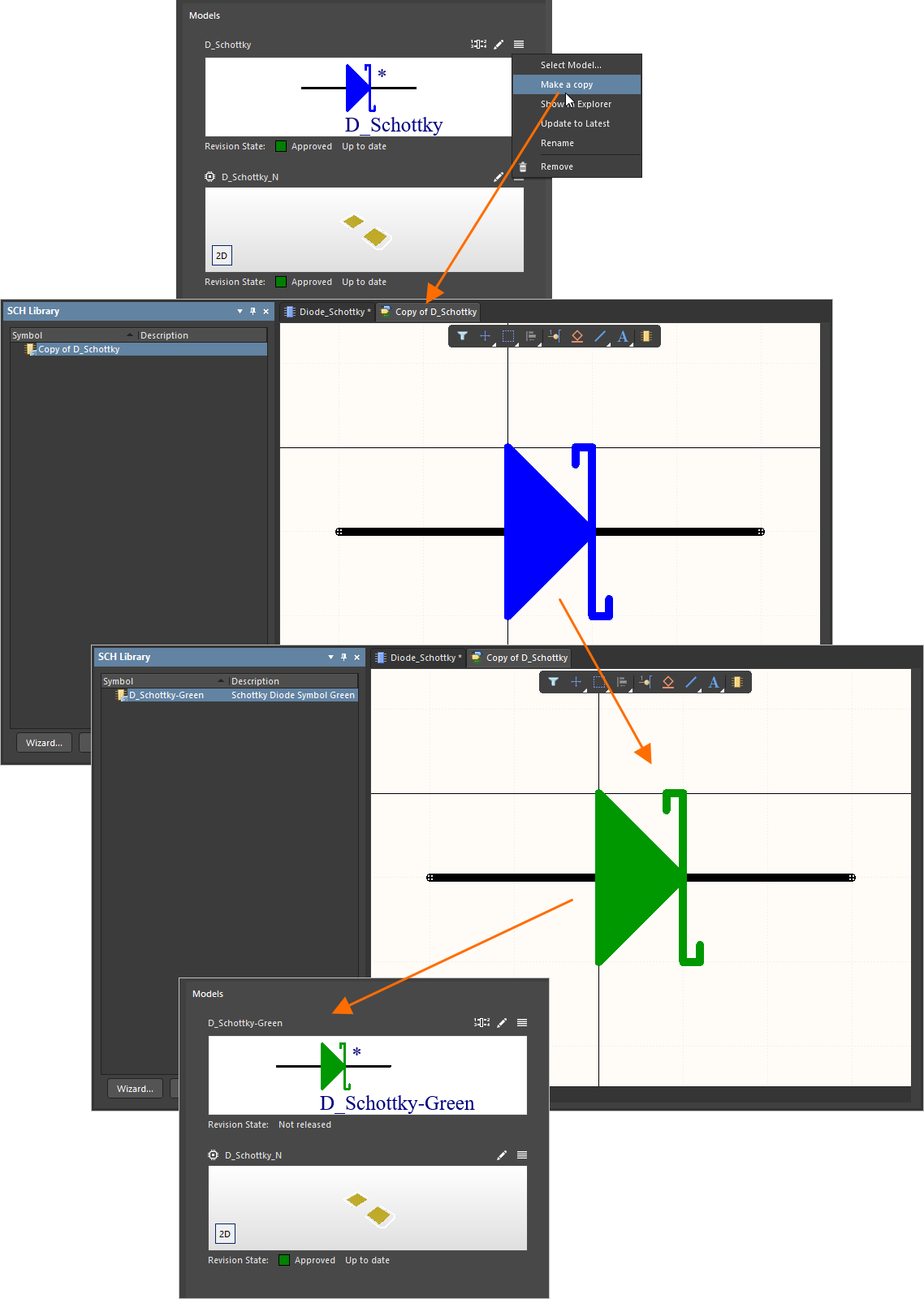
Beispiel für das Kopieren eines vorhandenen Modells – damit Sie schnell im laufenden Betrieb ein neues Modell erstellen und von Ihrer Komponente verwenden lassen können, ohne das Rad neu erfinden zu müssen.
 ).
).Browsing a Model
Um schnell im Explorer panel zum Modell zu navigieren, klicken Sie auf das Steuerelement – oben rechts in der Modellvorschau – und wählen Sie den Eintrag Show in Explorer aus dem Menü. Das Panel wird mit diesem Modell (und dessen Revision) angezeigt bzw. darauf fokussiert.
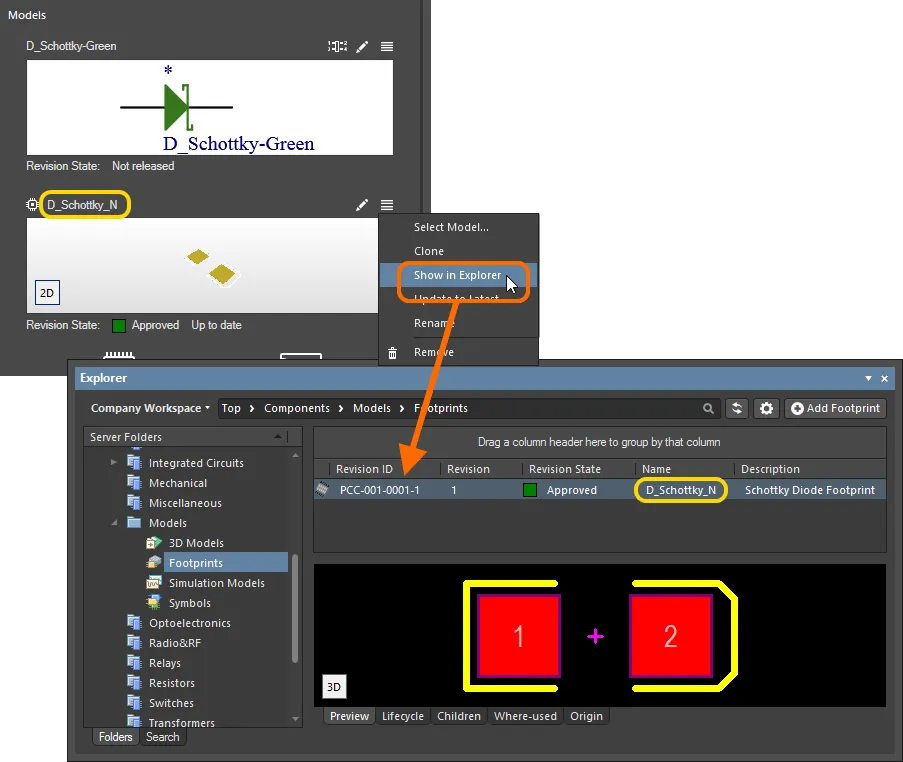
Beispiel für das Navigieren zur Revision des Modells im Bereich Explorer.
Out of Date Models
Wenn Sie versuchen, eine Komponente zurück in den Workspace zu speichern, führt der Component Editor eine Validierung aus – eine Component Rule Check. Dabei wird, wenn der Editor erkennt, dass ein verknüpftes Modell nicht die neueste Revision ist, dies durch einen Dialog über einen Validierungsfehler gekennzeichnet und das Problem im Bereich Messages detailliert beschrieben. Informationen zum Revisionsstatus finden Sie unterhalb der grafischen Vorschau der referenzierten Revision eines Modells. Wenn eine spätere Revision des Modells verfügbar ist, zeigt das Feld Revision State dies mit dem Text Out of date rechts neben dem Lifecycle-Status der aktuellen Revision an. Wenn auf die neueste Revision verwiesen wird, lautet der Text Up to date.
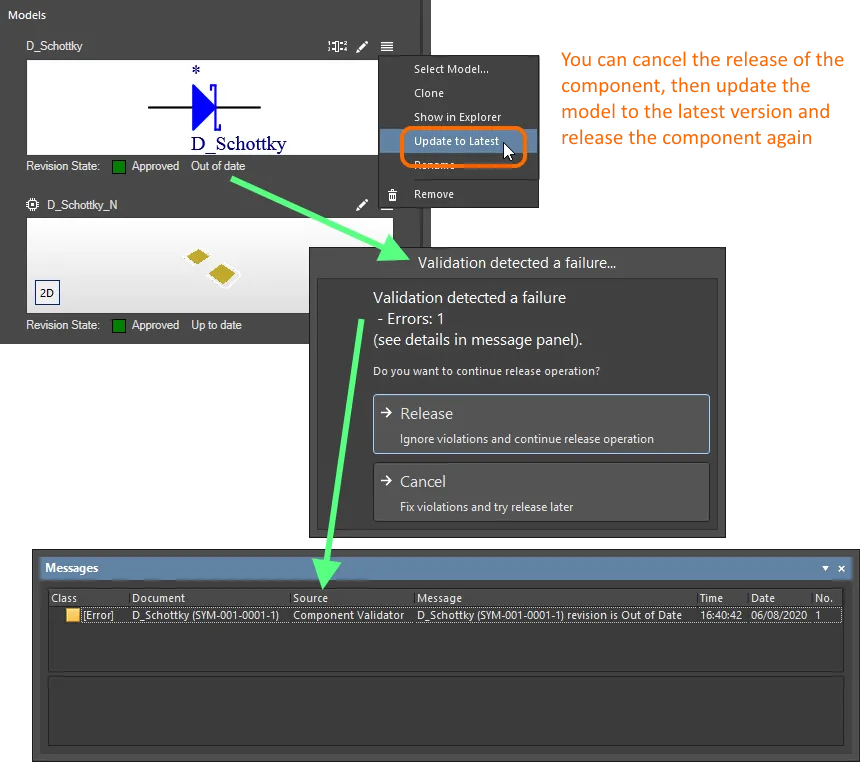
Erkennen, dass ein Modell veraltet ist, als Teil der automatischen Komponentenvalidierungsprüfungen des Component Editor.
Sie haben die Möglichkeit, das Speichern abzubrechen und die Probleme zu beheben, oder etwaige Verstöße zu ignorieren und trotzdem zu speichern. Um die Verknüpfung so zu aktualisieren, dass die neueste Revision des Modells verwendet wird, klicken Sie auf das Steuerelement – oben rechts in der Modellvorschau – und wählen Sie den Eintrag Update to Latest aus dem Menü.
Support for Multiple Footprint Models
Während eine Komponente auf ein einzelnes Symbol verweisen kann, ist das Referenzieren beliebig vieler Footprint-Modelle vorgesehen. Dies ist eine willkommene Funktion für alle, die Komponenten erstellen möchten, die auf 3 Footprints verweisen und damit die IPC-Anforderungen für unterschiedliche Dichtestufen erfüllen: L (wenigstes oder minimales Kupfer), M (meistes oder maximales Kupfer) und N (nominales oder mittleres Kupfer). Zu diesem Zweck bleibt das Steuerelement Add Footprint auch nach dem Verknüpfen eines Footprint-Modells weiterhin verfügbar. Der Standard-Footprint ist der zuerst verknüpfte und wird durch das Symbol  oben links am Modell gekennzeichnet.

Eine Komponente kann auf mehrere Footprint-Modelle verweisen. Der Standard-Footprint (orange hervorgehoben) wird durch ein Symbol in seiner oberen linken Ecke gekennzeichnet.
Model Pin-to-Pad Cross-probing
Wenn sowohl ein Symbol- als auch ein Footprint-Modell zur Komponente hinzugefügt wurden, wird eine visuelle Cross-Probe-Hervorhebung zwischen den Pins dieses Symbols und den entsprechenden Pads dieses Footprint-Modells unterstützt. Das Footprint-Modell muss in 2D angezeigt werden, und Cross-Probing ist unidirektional (nur Pin-zu-Pad).
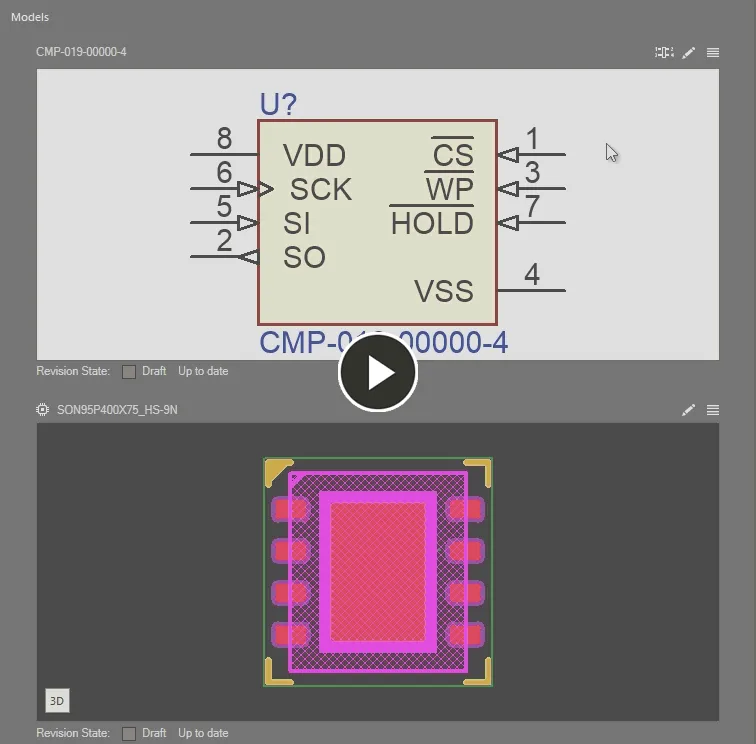
Cross-Probe-Hervorhebung zwischen Symbol-Pins und 2D-Footprint-Modell-Pads für eine Komponente, die bearbeitet wird.
Removing a Model
Um ein Modell zu entfernen, klicken Sie auf das Steuerelement – oben rechts in der Modellvorschau – und wählen Sie den Eintrag Remove aus dem Menü.
Renaming a Model
Um ein Modell umzubenennen, klicken Sie auf das Steuerelement – oben rechts in der Modellvorschau – und wählen Sie den Eintrag Rename aus dem Menü. Verwenden Sie den daraufhin angezeigten Dialog Rename, um den Namen und die Beschreibung wie erforderlich zu ändern und bei Bedarf auch relevante Versionshinweise hinzuzufügen.
Edit Pin Mapping
Um die Pin-Zuordnung für die Komponente anzuzeigen und zu bearbeiten – zwischen den Pins ihres referenzierten Schaltplansymbols und den Pads/Pins referenzierter Footprint- und Simulationsmodelle – klicken Sie auf das Steuerelement  (oben rechts in der Modellvorschau), um auf das Panel Pins zuzugreifen. Das Panel ermöglicht es, die standardmäßige 1:1-Pin-Pad-Zuordnung in eine benutzerdefinierte Beziehung zu ändern, z. B. wenn ein Pin mit mehreren Footprint-Pads verbunden ist oder bei jeder anderen nicht übereinstimmenden Pin-zu-Pad-Nummernbeziehung. Das Panel ermöglicht Ihnen, die Zuordnung zwischen Pins und Pads zu definieren\bearbeiten und anzuzeigen.

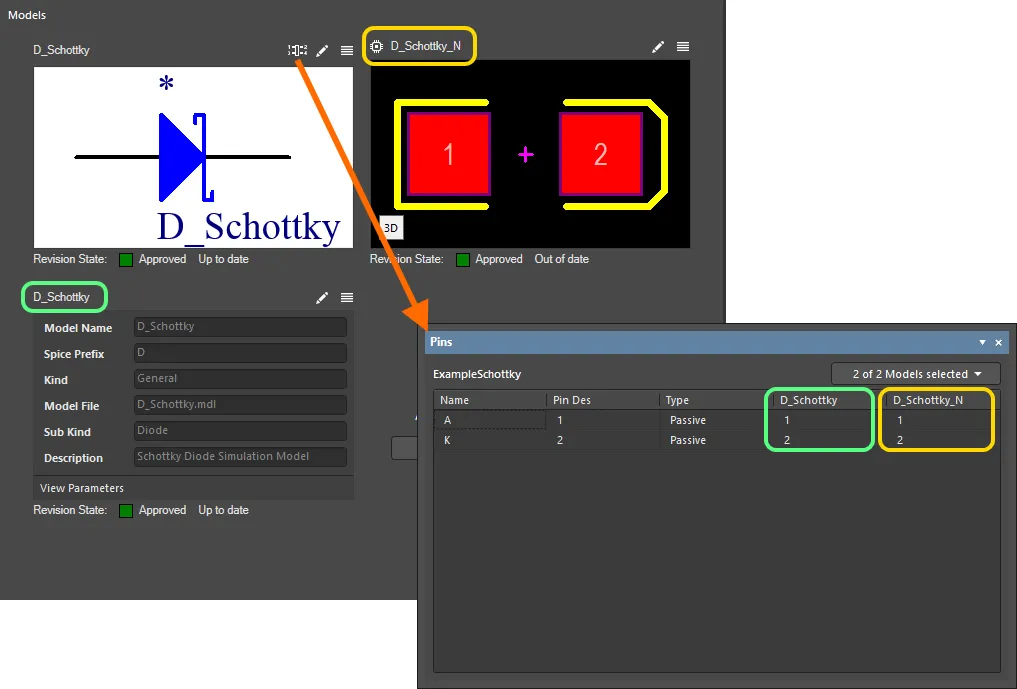
Greifen Sie auf das Panel Pins zu, mit dem Sie die Pin-Zuordnung für Ihre Komponente zwischen den verschiedenen Design-Domänen nach Bedarf definieren können.
Standardmäßig werden die nummerierten Pins des Symbols den Pads/Pins mit derselben Nummer in den referenzierten Footprint- und Simulationsmodellen zugeordnet. Ändern Sie die zugeordneten Pad/Pin-Ziele direkt, indem Sie auf eine Zelle des Modells klicken und den gewünschten Wert eingeben. Dadurch ist eine benutzerdefinierte Pin-Zuordnung möglich, und wenn eine solche benutzerdefinierte Zuordnung implementiert ist, wird das Symbol  oben rechts in der Vorschau des Domänenmodells angezeigt.
Bei einem Footprint-Modell kann die standardmäßige 1:1-Pin-Pad-Zuordnung so geändert werden, dass ein Pin mit mehreren Footprint-Pads verbunden ist oder jede andere nicht übereinstimmende Pin-zu-Pad-Nummernbeziehung abgebildet wird. Wenn ein Pin mehreren Pads zugeordnet wird, werden die Zuordnungseinträge in einem durch Kommas getrennten numerischen Format eingegeben (1,2,3,4 usw.).

Beispiel für die Zuordnung eines einzelnen Pins des Symbols einer Komponente zu mehreren Pads eines referenzierten Footprint-Modells.
Dinge, die Sie bei der Zuordnung von Pins beachten sollten:
- Sie können eine Zielzelle für Modell-Pad/Pin nicht leer lassen – sie muss zugeordnet werden.
- Sie können keine Modell-Pad/Pin-Nummer eingeben, die in diesem Modell nicht existiert.
- Sie können ein Modell-Pad/Pin nicht mehr als einem Symbol-Pin zuweisen.
Jede dieser Bedingungen führt dazu, dass das Symbol  in der Zelle angezeigt wird – beheben Sie das Problem entsprechend.
Parameter
Dieser Bereich des Editors wird verwendet, um der Komponente parametrische Daten hinzuzufügen. Hier können drei Arten von Parametern manuell hinzugefügt werden:
-
 Parameter – ein standardmäßiger, benutzerdefinierter Parameter.
-
 Link – ein URL-Link zu einer Website-Seite, zum Beispiel zur Website eines Herstellers oder zu einem Online-Datenblatt.
-
 Datasheet – stellt einen Link zu einem Datenblatt bereit (in beliebigem Format), das in den Workspace hochgeladen wurde und von der Komponente referenziert wird.
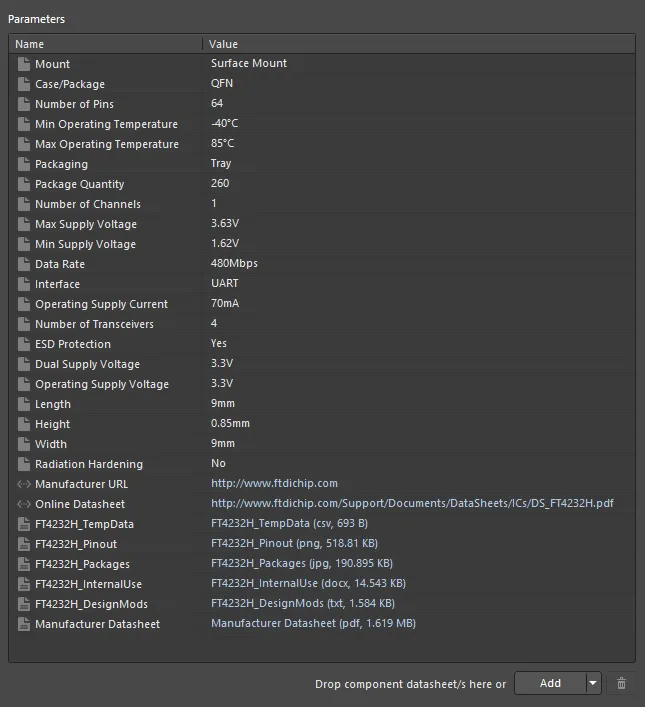
Der Bereich Parameters, der die Steuerelemente zum Hinzufügen parametrischer Daten zur Komponente bereitstellt.
Beliebig viele dieser Parametertypen können nach Bedarf hinzugefügt werden. Klicken Sie dazu auf den Dropdown-Teil der Schaltfläche  unten im Bereich und wählen Sie dann den entsprechenden Eintrag aus dem Menü. Ein neuer Parameter wird wie folgt zur Liste hinzugefügt:
-
Parameter – wird unterhalb des aktuell ausgewählten Eintrags in der Liste hinzugefügt. Der Name hat standardmäßig das Format
Parameter n; klicken Sie auf das Feld Name, um dies nach Bedarf zu ändern. Klicken Sie auf das Feld Value und geben Sie den gewünschten Wert ein. - Link – wird am Ende der Liste hinzugefügt. Klicken Sie auf das Feld Name und geben Sie den gewünschten Namen ein. Dieser wird im Rechtsklick-Untermenü References angezeigt, wenn es für eine platzierte Instanz der Komponente auf einem Schaltplanblatt aufgerufen wird. Geben Sie die URL der Zielseite in das Feld Value ein (oder fügen Sie sie ein). Diese wird zu einem Hyperlink, über den auf das Ziel zugegriffen werden kann.
- Datasheet – es wird ein standardmäßiger Windows-OpenDialog angezeigt, mit dem Sie zum gewünschten Datenblatt navigieren und es auswählen können. Über diesen Dialog können mehrere Datenblätter gleichzeitig hinzugefügt werden. Jedes Datenblatt wird am Ende der Liste eingefügt. Das Name entspricht anfangs dem der Datei selbst und wird im ExplorerBereich sowie im ReferencesUntermenü einer Komponente angezeigt, nachdem diese auf einem Schaltplanblatt platziert wurde. Ändern Sie dies bei Bedarf in eine passendere Beschriftung. Das Value ist die Datei selbst, also ihr Name, ihr Format und ihre Größe auf dem Datenträger. Dies ist ein Hyperlink, über den Sie schnell auf das Datenblatt zugreifen können.
Anhängen von Datenblättern per Drag-and-Drop
Zusätzlich zum manuellen Anhängen über den im vorherigen Abschnitt erwähnten OpenDialog können Sie der Komponente auch auf folgende Weise ein oder mehrere Datenblätter anhängen:
-
Durch Ziehen und Ablegen aus dem Windows-Datei-Explorer an eine beliebige Stelle im Bereich Parameters.
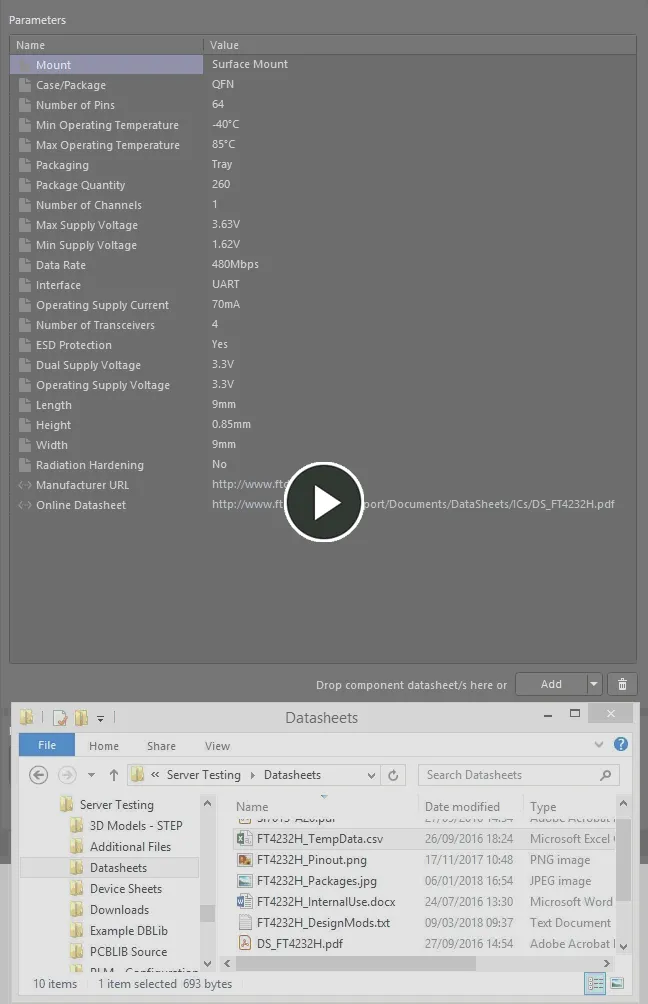
Beispiel für das Anhängen von Datenblättern von einem lokalen Laufwerk und das anschließende Bearbeiten der lokalen Beschriftung für das Hauptdatenblatt. -
Durch Ziehen und Ablegen eines Datenblatt-Links von einer Webseite in einem externen Webbrowser an eine beliebige Stelle im Bereich Parameters.
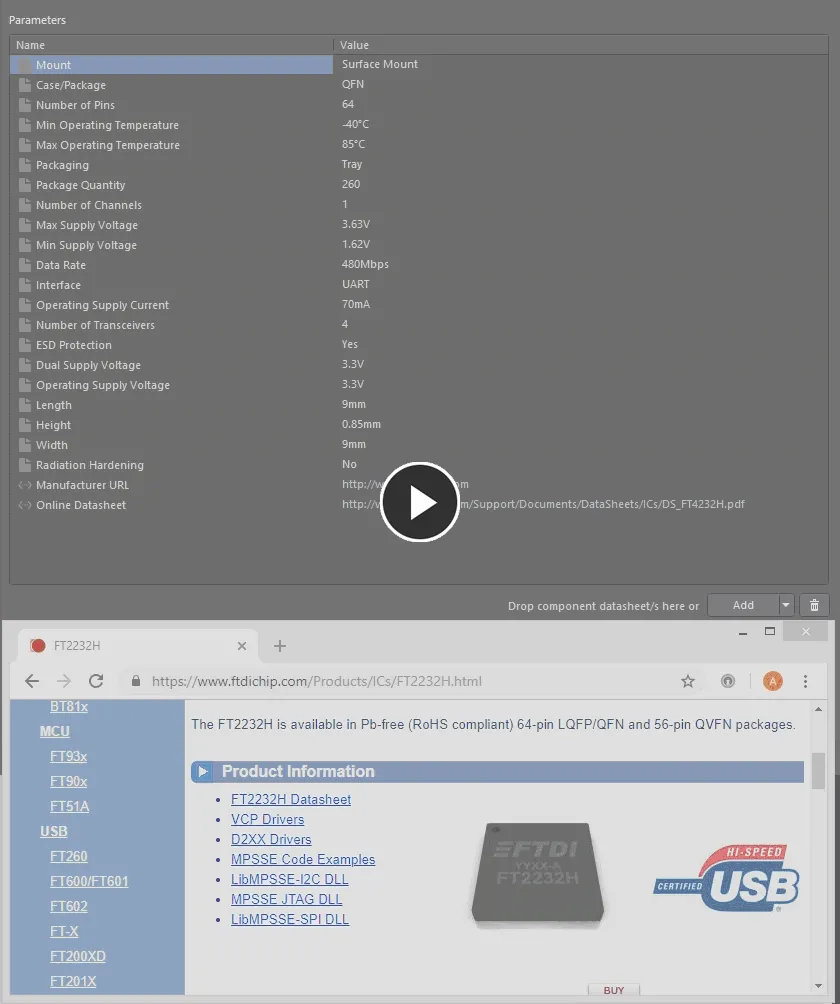
Beispiel für das Anhängen eines Datenblatts von einer Webseite.
Vorlagenparameter
Wenn die Komponente außerdem auf eine Component Template verweist, werden alle in dieser Vorlage definierten Parameter übernommen und dem Bereich Parameters hinzugefügt.
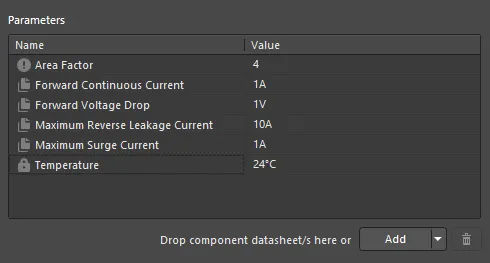
Beispielparameter aus einer referenzierten Component Template.
Hinweise:
-
Ein Standard-Vorlagenparameter (nicht als schreibgeschützt oder erforderlich markiert) wird im Bereich Parameters durch das Symbol
 gekennzeichnet.
-
Ein als schreibgeschützt markierter Vorlagenparameter wird im Bereich Parameters durch das Symbol
 gekennzeichnet.
-
Ein als erforderlich markierter Vorlagenparameter wird im Bereich Parameters durch das Symbol
 gekennzeichnet.
-
Ein wörterbuchdefinierter Vorlagenparameter wird im Bereich Parameters durch das Symbol
 gekennzeichnet.
- Ein vorhandener benutzerdefinierter Parameter mit demselben Namen wie ein Parameter in der verknüpften Component Template wird durch die Vorlagenversion ersetzt. Ein vorhandener Wert für diesen Parameter bleibt erhalten (und wird nicht durch den Wert in der Vorlage überschrieben).
- Die Wertefelder für vorlagenbasierte Parameter, die als schreibgeschützt markiert wurden, können nicht bearbeitet werden. Bei allen anderen vorlagenbasierten Parametern, die nicht als schreibgeschützt markiert sind, können Sie die Werte nach Bedarf ändern.
-
Wenn ein vorlagenbasierter Parameter als erforderlich markiert wurde, in der Vorlage aber kein Wert zugewiesen ist, enthält sein Wertefeld das Symbol , um Sie darauf hinzuweisen, dass für diesen Parameter ein Wert erforderlich ist. Sie können eine Komponente erst dann im Workspace speichern, wenn für alle erforderlichen Parameter Werte definiert wurden.
-
Wenn für einen Parameter in der Vorlage eine Beschreibung definiert ist, wird die Spalte Description entsprechend im Bereich Parameters des Component Editor angezeigt.

Unterstützung für einheitsbewusste Datentypen von Komponentenparametern
Der Component Editor unterstützt einheitsbewusste Datentypen für Komponentenparameter, die innerhalb einer referenzierten Component Template definiert sind. Sie können den Wert eines Parameters direkt im entsprechenden Feld in verschiedenen Formaten eingeben – z. B. 2.2k, 2k2, 4M, 2.5GHz –, wobei der Workspace über die nötige Intelligenz verfügt, um den numerischen Wert hinter diesen Eingaben zu erkennen.
Diese Funktion einer Komponentenvorlage ermöglicht gezielte Suchen über die Search facility des Workspace – eine Funktion, mit der Sie nicht nur nach Komponententyp suchen, sondern auch intelligenter mit Bereichssuchen arbeiten können. Mithilfe einheitsbewusster Komponentenparameter können Sie beispielsweise schnell eine Suche definieren, um alle Kondensatoren mit einer Kapazität zwischen 47uF und 220uF zu finden.
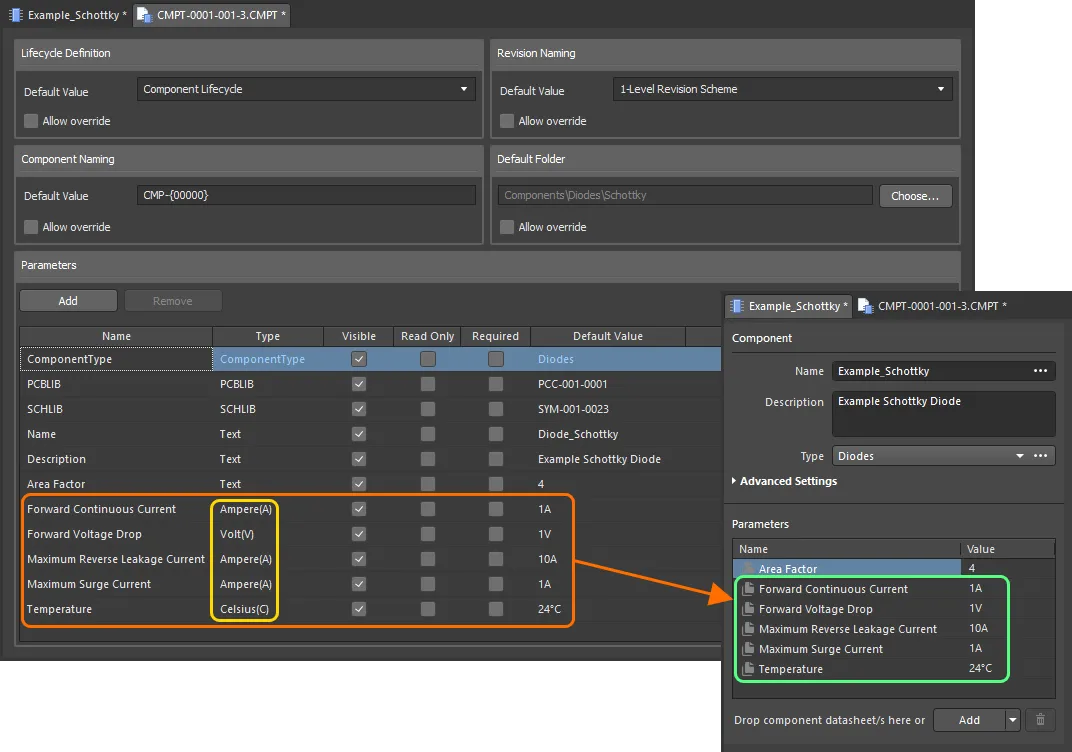
Komponentenparameter aus einer referenzierten Komponentenvorlage mit einheitsbewussten Datentypen.
Bei der Eingabe eines Werts für einen Komponentenparameter mit einheitsbewusstem Datentyp ist Folgendes zu beachten:
-
Sie können den Wert in verschiedenen Formaten eingeben:
-
Nur numerischer Wert (z. B.
10). Beachten Sie, dass, wenn der Datentyp eine Einheit hat, diese automatisch angewendet wird. Bei Typen mit Einheiten steht die Einheit in Klammern hinter ihrem Namen. -
Numerischer Wert in wissenschaftlicher Schreibweise (z. B.
1e10,1E6). -
Numerischer Wert und Einheit(en) (z. B.
10F). -
Numerischer Wert mit Präfix (z. B.
10k). Die passende Einheit wird automatisch hinzugefügt (falls zutreffend). -
Numerischer Wert mit Präfix und Einheit(en) (z. B.
10kF). -
Numerischer Wert mit Präfix im üblichen technischen Format (z. B. für einen Widerstand:
2k2,2K2,10r2,10R2). Der Wert wird entsprechend automatisch normalisiert (z. B. wird2K2zu2.2k).
-
Nur numerischer Wert (z. B.
-
Sie können Präfix und/oder Einheit(en) mit oder ohne Leerzeichen nach dem numerischen Wert eingeben (z. B.
10uFoder10 uF). Das Leerzeichen wird automatisch entfernt.
Supported Units
Die folgenden einheitsbewussten Datentypen werden unterstützt:
- Volt(V)
- Ampere(A)
- Ohm
- Farad(F)
- Henry(H)
- Watt(W)
- Hertz(Hz)
- Celsius(C)
- Dezibel(dB)
- Prozent(%)
- Meter(m)
- Gramm(g)
- Sekunde(n)
Supported Prefixes
Die folgende Tabelle listet die Präfixe auf, die bei der Eingabe eines Werts für einen einheitsbewussten Parametertyp unterstützt werden.
| Präfix | Begriff | Wert (wissenschaftlich) | Wert (normal) |
|---|---|---|---|
| T | Tera | 1 x 10¹² | 1.000.000.000.000 |
| G | Giga | 1 x 10⁹ | 1.000.000.000 |
| M | Mega | 1 x 10⁶ | 1.000.000 |
| k | Kilo | 1 x 10³ | 1.000 |
| m | Milli | 1 x 10⁻³ | 1 / 1.000 |
| u | Mikro | 1 x 10⁻⁶ | 1 / 1.000.000 |
| n | Nano | 1 x 10⁻⁹ | 1 / 1.000.000.000 |
| p | Piko | 1 x 10-12 | 1 / 1.000.000.000.000 |
| f | Femto | 1 x 10-15 | 1 / 1.000.000.000.000.000 |
Validating a Parameter's Value
Wenn für einen Komponentenparameter ein einheitsbewusster Datentyp verwendet wird, wird der eingegebene Wert gegen den angegebenen Datentyp validiert. Dadurch wird sichergestellt, dass – sofern eine Einheit eingegeben wird – die korrekte Maßeinheit für diesen Datentyp verwendet wird. Ein Parameter vom Typ Celsius kann beispielsweise nicht den Wert 10V haben!
Wenn im Component Editor ein ungültiger Wert für einen Parameter eingegeben wird, erscheint ein Dialog, der Sie darauf hinweist, dass der Eintrag kein gültiger Wert ist. Dies gilt auch beim Kopieren und Einfügen eines Werts zwischen Zellen. Wenn Sie im Dialog auf OK klicken, wird der Wert auf den vorherigen Eintrag zurückgesetzt.

Datenvalidierung – der Component Editor ist intelligent genug, Sie auf eine Nichtübereinstimmung zwischen dem für einen einheitsbewussten Parameter eingegebenen Wert und seinem Datentyp hinzuweisen.
Unterstützung für wörterbuchdefinierte Datentypen von Komponentenparametern
Der Component Editor unterstützt wörterbuchdefinierte Datentypen für Komponentenparameter, die innerhalb einer referenzierten Component Template konfiguriert sind. Sie können den Wert eines Parameters aus den im Wörterbuch definierten Auswahlmöglichkeiten auswählen, indem Sie in die Spalte Value klicken und das Dropdown-Menü verwenden. Sie können in die Spalte Value klicken und mit der Eingabe eines Werts beginnen – das Dropdown-Menü wird geöffnet und der nächstliegende Wert in der Liste wird hervorgehoben.
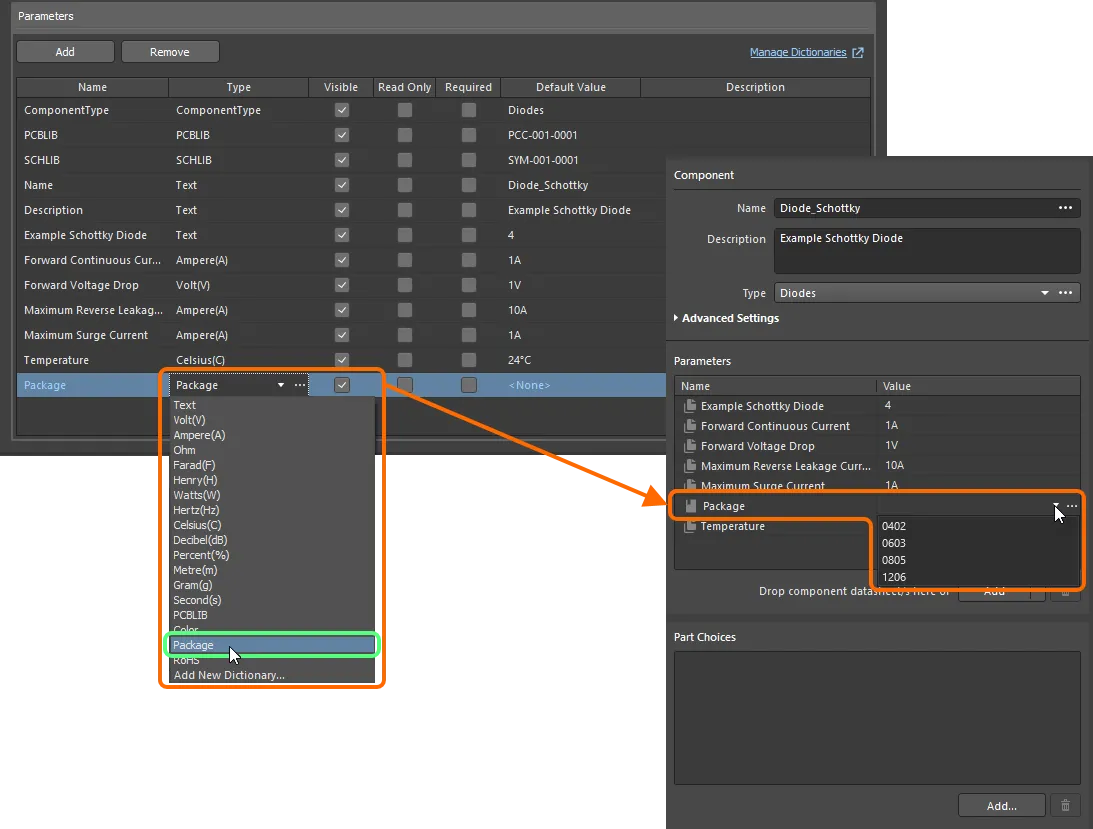
Komponentenparameter aus einer referenzierten Komponentenvorlage mit einheitsbewussten Datentypen.
Wenn Sie Administrator des Workspace sind, klicken Sie auf das Symbol  rechts neben dem Feld Value, um die Seite Settings – Vault – Dictionaries der Browseroberfläche des Workspace zu öffnen, auf der Sie die Wörterbücher verwalten können.

Dynamische Parameter (auf Elementebene)
Altium Designer unterstützt in Verbindung mit einem verbundenen Workspace das Konzept dynamischer oder elementbezogener Parameter. Dabei handelt es sich um Parameter, die dem übergeordneten Component Item hinzugefügt werden und allen freigegebenen Revisionen zur Verfügung stehen, ohne dass das Item in einer neuen Revision erneut freigegeben werden muss, um diese Parameter zu übernehmen. Diese Funktion ermöglicht Komponentenaktualisierungen, ohne neue Komponentenrevisionen erstellen zu müssen, was sich wiederum auf zugehörige Designs auswirken würde, in denen diese Komponenten verwendet werden. Ein Beispiel wäre eine Änderung eines Kostenparameters – gewissermaßen dynamisch im laufenden Betrieb angewendet.
Dynamische Parameter können beim Bearbeiten einer Revision eines Component Item im Component Editor im Modus Single Component Editing angezeigt werden. Solche Parameter haben ein anderes Symbol –  –, um sie im Bereich
 Dynamic angezeigt.
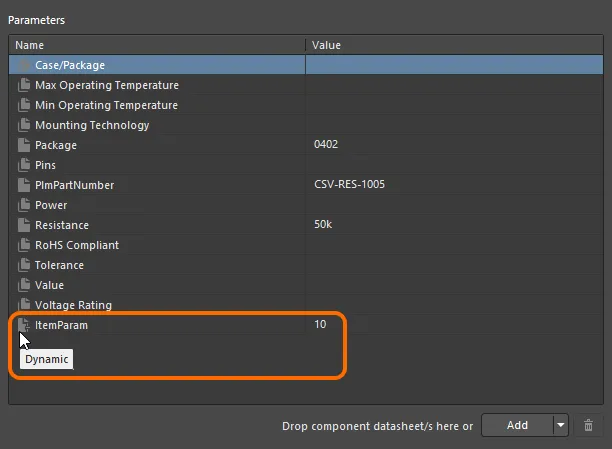
Beispiel für einen dynamischen Parameter, der zu einem Component Item hinzugefügt wurde und dessen Revisionen zur Verfügung steht.
Part Choices
Dieser Bereich des Editors wird verwendet, um eine oder mehrere Part Choices für die Komponente anzugeben – die „zulässigen“ Herstellerteile, die zur Realisierung der Komponente auf der bestückten Leiterplatte verwendet werden können. Die eigentliche Supply-Chain-Intelligenz – bestehend aus Hersteller (und Teilenummer), Lieferant (und Teilenummer), Beschreibung, Preis und Verfügbarkeit – stammt aus dem lokalen Part Catalog des Workspace und der entsprechenden Teilequelle.
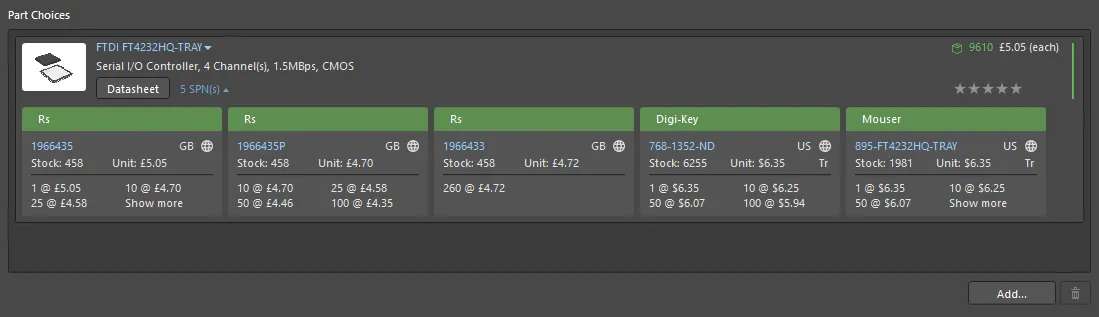
Beispiel einer Part-Choices-Liste für eine definierte Komponente, die ein einzelnes Herstellerteil enthält.
Ein Herstellerteil kann der Part-Choices-Liste für die Komponente auf zwei Arten hinzugefügt werden:
- Manuell.
- Automatisch bei einer Manufacturer Part Search. Weitere Informationen finden Sie unter Erstellen der Komponente aus einer Manufacturer Part Search.
Um manuell eine Part Choice hinzuzufügen, klicken Sie unten im Bereich auf die Schaltfläche  . Der Dialog Add Part Choices wird angezeigt und wird auf dieselbe Weise wie das Manufacturer Part Search panel verwendet (Details zu den vollständigen UI-Elementen finden Sie auf dieser Seite). Suchen Sie nach dem gewünschten Herstellerteil, wählen Sie ein Teil aus und klicken Sie dann auf die Schaltfläche OK. Klicken Sie auf den Eintrag
 SPNs für ein Herstellerteil – Supplier Part Numbers –, um die verfügbaren Lieferanten dieses Teils anzuzeigen und zu beurteilen, ob Sie anhand von Verfügbarkeit, Preis usw. die richtige Part Choice treffen.
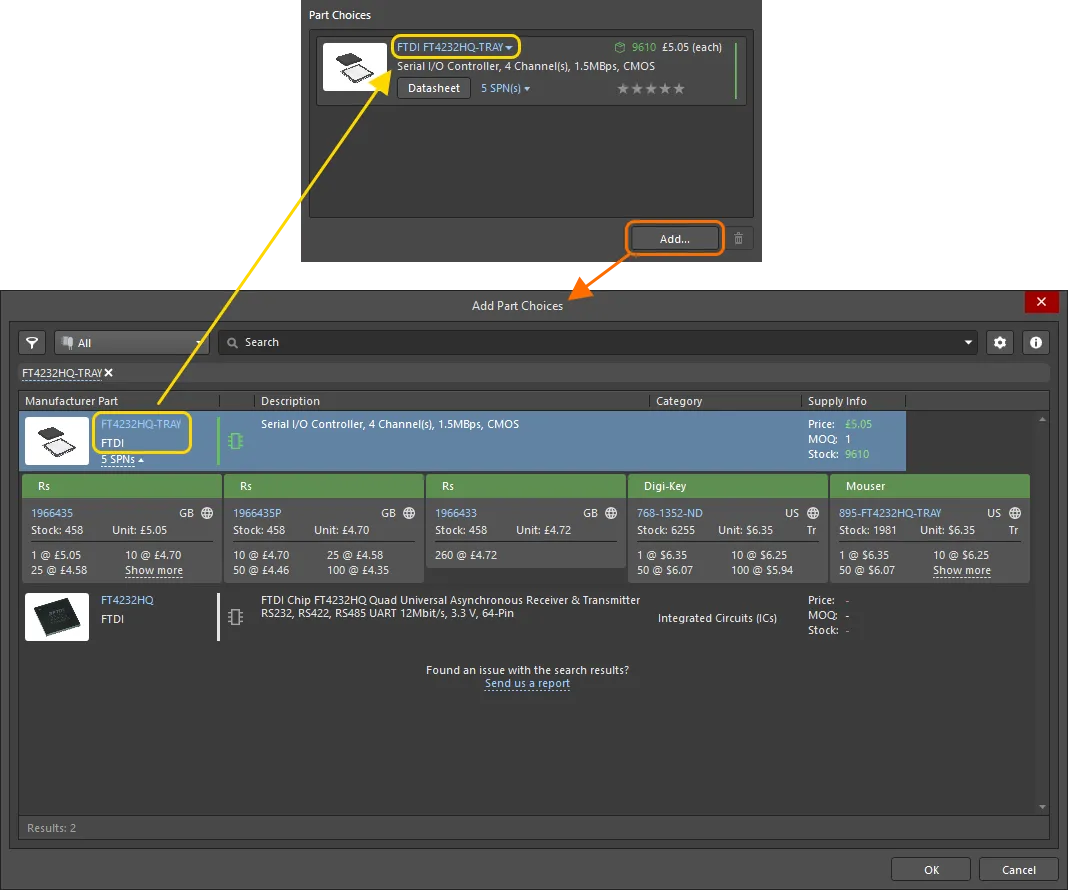
Manuelles Hinzufügen einer Part Choice – verwenden Sie den Add Part Choices Dialog, um nach dem benötigten Herstellerteil zu suchen, den entsprechenden Eintrag auszuwählen und auf OK zu klicken.
Um eine Part Choice zu entfernen, wählen Sie sie in der Liste aus und klicken dann auf die Schaltfläche  .
.
Erstellen der Komponente aus einer Herstellerteilsuche
Zur Beschleunigung der Komponentenerstellung unterstützt Altium Designer die Möglichkeit, nach einem realen Herstellerteil zu suchen – mithilfe der Funktion Manufacturer Part Search – und dieses Teil (oder einen Teil seiner Daten) anschließend in den Component Editor zu übernehmen. Auf diese Weise können Sie schnell eine neue Komponente zur Aufnahme in Ihren Workspace definieren, ohne diese Komponente von Grund auf neu erstellen zu müssen. Sie müssen das Rad also nicht neu erfinden, denn alle Daten für dieses Teil – Name, Beschreibung, Parameter, Datenblätter, Part Choices und alle definierten Modelle – können übernommen werden.
Auf die Funktion selbst kann auf verschiedene Weise zugegriffen werden – klicken Sie auf einen einklappbaren Abschnitt, um mehr zu erfahren.
In jedem Fall wird der Use Component Data Dialog geöffnet und stellt Steuerelemente bereit, mit denen Sie Daten auswählen können, die auf die aktuell erstellte/bearbeitete Komponente angewendet werden sollen: Name, Beschreibung, Parameter, Modelle und Datenblätter. Wenn für die Komponente noch keine Daten definiert sind, werden in diesem Dialog standardmäßig alle für dieses Teil verfügbaren Daten zum Laden in die Komponente aktiviert. Wenn die Komponente bereits teilweise mit Name, Beschreibung und/oder Symbol definiert ist, werden entsprechende Optionen im Dialog standardmäßig deaktiviert – Sie haben jedoch weiterhin die Möglichkeit, diese durch Daten aus dem ausgewählten Teil zu ersetzen.
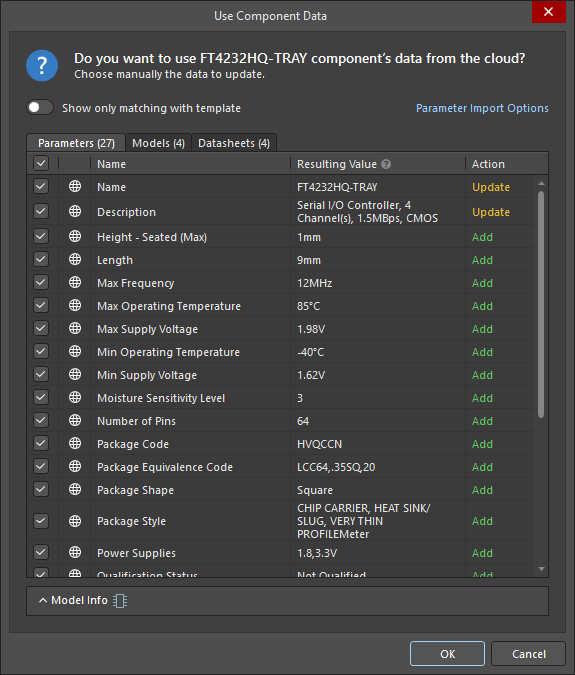
Verwenden Sie den Use Component Data Dialog, um Daten auszuwählen, die aus dem gewählten Teil zur Komponente hinzugefügt werden sollen.
Options and Controls of the Use Component Data Dialog
-
Show only matching with template – aktivieren Sie diese Option, um nur Daten anzuzeigen, die der Komponentenvorlage entsprechen. Wenn Sie diese Option deaktivieren, werden alle im ausgewählten Teil verfügbaren Daten angezeigt.
-
Parameter Import Options – klicken Sie hier, um die Seite Data Management – Parts Providers des Dialogs Preferences zu öffnen, auf der Sie die Optionen für den Parameterimport konfigurieren können.
-
Parameters (nn), Models (nn), Datasheets (nn) – verwenden Sie die Registerkarten, um die entsprechenden Daten zu durchsuchen und Elemente auszuwählen, die in die Komponente aufgenommen werden sollen.
-
Model Info – klicken Sie hier, um einen Bereich zu erweitern, der weitere Informationen zu den dem Teil zugewiesenen Modellen bereitstellt. Das Symbol rechts neben dem Steuerelement zeigt die Qualitätsstufe der Modelle an.
Weitere Informationen zu Modelldaten finden Sie auf der Seite Suche nach Herstellerteilen.
From the Name Field
Das Feld Name bietet zwei Zugriffsmöglichkeiten auf die Funktion Manufacturer Part Search:
-
Typing Directly – sobald Sie mit der Eingabe im Feld Name beginnen, wird eine Popup-Liste mit passenden Herstellerteilen angezeigt (der Hersteller wird rechts angegeben). Wählen Sie ein Teil zur Verwendung aus.

Beginnen Sie mit der Eingabe des Namens des benötigten Herstellerteils – und wählen Sie den entsprechenden Eintrag aus der praktischen Popup-Liste aus. Das Bild zeigt, wie alle Daten für dieses Teil in den Component Editor übernommen werden. -
Using the Manufacturer Part Search dialog – klicken Sie auf die Schaltfläche
ganz rechts im Feld, um den Manufacturer Part Search Dialog zu öffnen. Suchen Sie nach dem benötigten Herstellerteil, wählen Sie einen Eintrag aus und klicken Sie dann auf die Schaltfläche OK.
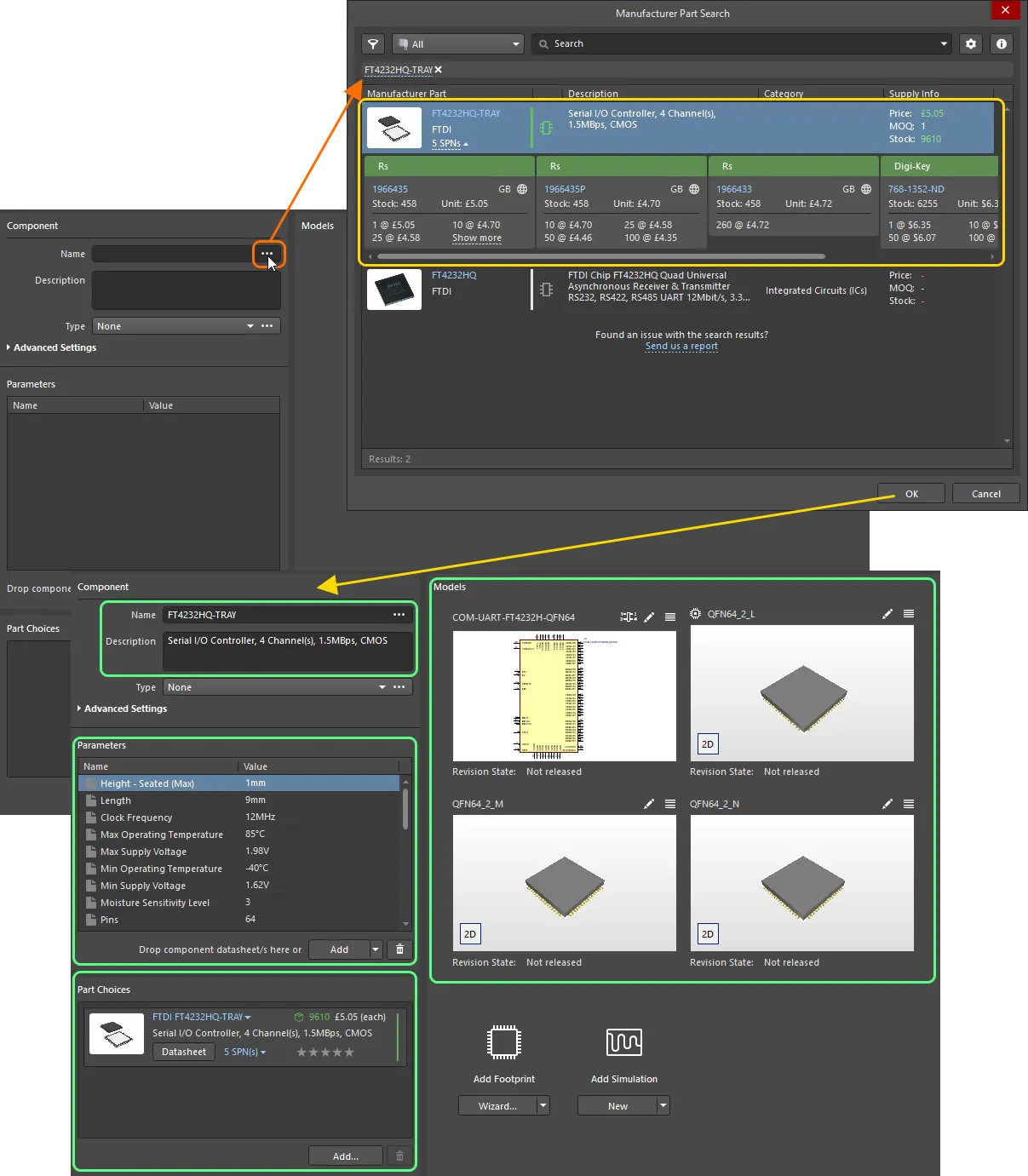
Verwenden Sie den Manufacturer Part Search Dialog, um das benötigte Herstellerteil zu finden, wählen Sie es aus und klicken Sie dann auf OK. Das Bild zeigt, wie alle Daten für dieses Teil in den Component Editor übernommen werden.
From the Tools Menu
Auf die Funktion Manufacturer Part Search kann über den Befehl Tools » Create from Part Search in den Hauptmenüs zugegriffen werden. Alternativ können Sie die Tastenkombination Shift+Ctrl+M verwenden. Der Manufacturer Part Search Dialog wird angezeigt. Suchen Sie nach dem benötigten Teil, wählen Sie einen Eintrag aus und klicken Sie dann auf die Schaltfläche OK.

Verwenden Sie den Manufacturer Part Search Dialog, um das benötigte Herstellerteil zu finden, wählen Sie es aus und klicken Sie dann auf OK. Das Bild zeigt, wie alle Daten für dieses Teil in den Component Editor übernommen werden.
From the Part Choices Region
Ein Teil kann auch effektiv ausgewählt und seine Daten geladen werden, wenn eine Part Choice manuell hinzugefügt wird. Nachdem Sie auf die Schaltfläche unten im Bereich Part Choices geklickt haben, wird der Add Part Choices Dialog angezeigt. Dieser ist dem Manufacturer Part Search Dialog sehr ähnlich. Suchen Sie nach dem benötigten Herstellerteil, wählen Sie einen Eintrag aus und klicken Sie dann auf die Schaltfläche OK.

Suchen Sie nach einer Part Choice und übernehmen Sie alle mit diesem Teil verknüpften Daten in den Component Editor, wodurch die Komponente effektiv definiert wird.
Beheben von Abweichungen zwischen Parametern und Vorlage
Wenn Abweichungen zwischen der Benennung von Parametern der im Workspace zu speichernden Komponente und einer Vorlage in Ihrem Workspace erkannt werden, können Sie solche Vorkommnisse während des Speicherns direkt beheben und diese Änderungen in Ihren globalen Einstellungen speichern. Deaktivieren Sie im Use Component Data Dialog die Option Show only matching with template, um alle Komponentenparameter anzuzeigen. Für einen Parameter mit erkannter Abweichung verwenden Sie das Steuerelement Fix, um den Parameter Mapping Configuration Dialog zu öffnen und die Änderungen nach Bedarf anzuwenden.

Verwenden Sie den Parameter Mapping Configuration Dialog, um Abweichungen zwischen Komponentenparametern und der Komponentenvorlage zu beheben.
Ausführen einer Komponentenregelprüfung
Bevor eine in Workspace Library im Component Editor definierte/bearbeitete Komponente im verbundenen Workspace gespeichert und für die Verwendung in Designs verfügbar gemacht wird, muss unbedingt sichergestellt werden, dass diese Komponente die Anforderungen gemäß den konfigurierten Einstellungen erfüllt. Der Component Editor führt eine Validierung – eine Component Rule Check – aus, wenn Sie versuchen, eine Komponente zurück in den Workspace zu speichern oder diese Funktion manuell auszuführen.
 KI-lokalisiert