
Suchen und Ersetzen
Die folgenden Elemente befinden sich in der Gruppe Home | Find and Replace des Text Editors.
Find

Mit diesem Befehl öffnen Sie den Dialog Find Text, in dem Sie eine Suche nach bestimmtem Text konfigurieren können, der sich im aktuellen Dokument, in allen textbasierten Dokumenten des aktiven Projekts, in allen geöffneten textbasierten Dokumenten oder in allen textbasierten Dokumenten eines angegebenen Verzeichnisses befindet.
Nach dem Starten des Befehls wird der Dialog Find Text geöffnet. Der Dialog arbeitet im Wesentlichen in zwei Modi, deren Funktionalität über zwei Registerkarten bereitgestellt wird:
- Find - verwenden Sie die Optionen auf dieser Registerkarte, um eine Suche nur innerhalb des aktuellen Dokuments zu konfigurieren. Nach dem Klicken auf OK wird die erste gefundene Übereinstimmung im Dokument hervorgehoben.
- Find in Files - verwenden Sie die Optionen auf dieser Registerkarte, um eine Suche über alle textbasierten Dokumente im aktiven Projekt, alle geöffneten textbasierten Dokumente oder alle textbasierten Dokumente in einem angegebenen Verzeichnis hinweg zu konfigurieren. Nach dem Klicken auf OK werden alle gefundenen Übereinstimmungen in den Dateien innerhalb des Suchbereichs als Einträge im Messages panel aufgelistet. Jede Meldung enthält die Quelldatei, die Zeile, in der der gesuchte Text gefunden wurde, den vollständigen Text dieser Zeile sowie die Zeichenposition innerhalb dieser Zeile, an der die gesuchte Zeichenfolge beginnt.
Tipps
- Jede Meldung im Messages Panel hat die Form (x, y): <LineText>, wobei x die Zeichenposition in Zeile y des Dokuments ist.
- Dateien müssen nicht geöffnet sein, um Text mit dem Modus Find in Files zu durchsuchen.
- Bei Verwendung des Modus Find in Files kann zum gefundenen Text direkt aus dem Eintrag im Messages Panel gesprungen werden – doppelklicken Sie einfach auf die Meldung.
Replace
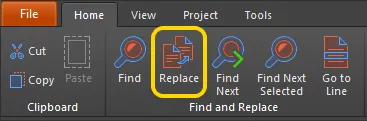
Mit diesem Befehl öffnen Sie den Dialog Replace Text, in dem Sie eine Suche konfigurieren können, um bestimmten Text zu finden und zu ersetzen – im aktuellen Dokument, in allen textbasierten Dokumenten des aktiven Projekts, in allen geöffneten textbasierten Dokumenten oder in allen textbasierten Dokumenten eines angegebenen Verzeichnisses.
Nach dem Starten des Befehls wird der Dialog Replace Text angezeigt. Der Dialog arbeitet im Wesentlichen in zwei Modi, deren Funktionalität über zwei Registerkarten bereitgestellt wird:
- Replace Text - verwenden Sie die Optionen auf dieser Registerkarte, um Textersetzungen nur innerhalb des aktuellen Dokuments zu konfigurieren. Um nur die erste gefundene Übereinstimmung zu ersetzen, klicken Sie auf OK. Wenn die Option Prompt on replace aktiviert war, wird der Text hervorgehoben und ein Dialog zur Bestätigung der Ersetzung angezeigt. Klicken Sie auf Yes , um nur diese eine Fundstelle zu ersetzen. In diesem Dialog haben Sie auch die Möglichkeit, alle übereinstimmenden Vorkommen zu ersetzen. Alternativ klicken Sie auf Replace All statt auf OK, um von Anfang an alle zu ersetzen. Auch hier werden alle übereinstimmenden Vorkommen des Suchtexts entweder direkt ersetzt oder einzeln bestätigt, abhängig vom Status der Option Prompt on replace.
- Replace in Files - verwenden Sie die Optionen auf dieser Registerkarte, um eine Textersetzung über alle textbasierten Dokumente im aktiven Projekt, alle geöffneten textbasierten Dokumente oder alle textbasierten Dokumente in einem angegebenen Verzeichnis hinweg zu konfigurieren. Nach dem Klicken auf OK werden alle gefundenen Übereinstimmungen in den Dateien innerhalb des Suchbereichs ersetzt. Auch hier können Sie festlegen, dass vor jeder Ersetzung eine Bestätigung abgefragt wird, indem Sie zuvor die Option Prompt on replace aktivieren. Der Dialog Replacing wird angezeigt, um den Fortschritt der Ersetzung darzustellen. Jede durchgeführte Ersetzung wird als Eintrag im Messages panel aufgelistet. Jede Meldung enthält die Quelldatei, die Zeile, in der der gesuchte Text gefunden wurde, den vollständigen Text dieser Zeile sowie die Zeichenposition innerhalb dieser Zeile, an der die gesuchte Zeichenfolge beginnt.
In jedem Fall wird ein Informationsdialog angezeigt, der die Anzahl der vorgenommenen Ersetzungen zusammenfasst.
Tipps
- Jede Meldung im Messages Panel hat die Form (x, y): <OriginalLineText>, wobei x die Zeichenposition in Zeile y des Dokuments ist. Der Text zeigt den ursprünglichen Text vor der Ersetzung an.
- Dateien müssen nicht geöffnet sein, um Text mit dem Modus Replace in Files zu ersetzen. Solche Dateien können nach der Ersetzung optional geöffnet werden, indem Sie vor dem Ausführen der Ersetzung die Option Open changed files in editor aktivieren.
- Bei Verwendung des Modus Replace in Files kann zum ersetzten Text direkt aus dem Eintrag im Messages Panel gesprungen werden – doppelklicken Sie einfach auf die Meldung.
Find Next

Mit diesem Befehl wird das nächste Vorkommen der zuletzt mit dem Dialog Find Text angegebenen Textsuche gefunden.
Nach dem Starten des Befehls wird das nächste Vorkommen des im Feld Text to find des Dialogs Find Text angegebenen Textes gefunden und hervorgehoben. Verwenden Sie den Befehl wiederholt, um nacheinander durch alle weiteren Vorkommen zu gehen.
Tipps
- Diese Funktion übernimmt alle Suchkriterienoptionen, die bei der ursprünglichen Textsuche angegeben wurden.
Find Next Selected

Mit diesem Befehl wird das nächste Vorkommen des aktuell ausgewählten Textes im aktiven Dokument gefunden.
Stellen Sie zunächst sicher, dass die Textzeichenfolge, nach der Sie suchen möchten, im Dokumentbearbeitungsfenster ausgewählt ist.
Nach dem Starten des Befehls wird das nächste Vorkommen des ausgewählten Textes markiert. Verwenden Sie den Befehl wiederholt, um nacheinander durch alle weiteren Vorkommen zu gehen.
Tipps
- Diese Funktion führt im Wesentlichen eine Textsuche mit dem Dialog Find Text durch, wobei der ausgewählte Text als Eintrag für das Feld Text to find verwendet wird. Alle Suchkriterienoptionen, die zuletzt bei einer Textsuche mit dem Dialog Find Text angegeben wurden, werden bei dieser Funktion angewendet.
Go to Line

Mit diesem Befehl springen Sie zu einer bestimmten Zeile im aktuellen Dokument.
Nach dem Starten des Befehls wird der Dialog Go to Line Number angezeigt. Zunächst zeigt der Dialog die Zeile an, in der sich der Textcursor aktuell befindet. Geben Sie einfach die Zeilennummer ein, zu der der Cursor springen soll. Wenn die Zeilennummer größer ist als die Anzahl der Zeilen im Dokument, wird der Dialog erneut angezeigt, sodass Sie eine gültige Zeilennummer eingeben können.
Nach dem Klicken auf OK springt der Cursor an dieselbe Position in der angegebenen Zeile.
Zusätzliche Befehle
Die folgenden Untermenüs mit Befehlen sind verfügbar, wenn Sie im Textdokument mit der rechten Maustaste klicken.
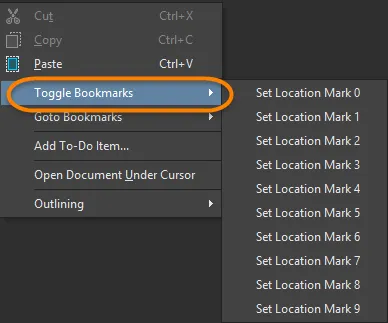
- Toggle Bookmarks - dieses Untermenü enthält Befehle zum Einrichten von bis zu zehn verschiedenen „Positionsmarken“ innerhalb des aktiven Textdokuments. Jeder Befehl Set Location Mark n wird verwendet, um die aktuelle Position des Textcursors im aktuellen Dokument in der gewählten Positionsmarke zu speichern. Dadurch müssen Sie nicht durch seitenlangen Text scrollen, um zu einer bestimmten Stelle zurückzukehren. Positionieren Sie den Cursor einfach an der gewünschten Stelle und führen Sie den Befehl aus. Die Position wird in der gewählten Positionsmarke gespeichert, und im linken Randbereich erscheint ein entsprechender Eintrag. Dieser dient als Erinnerung daran, in welcher Zeile die Marke gesetzt wurde.
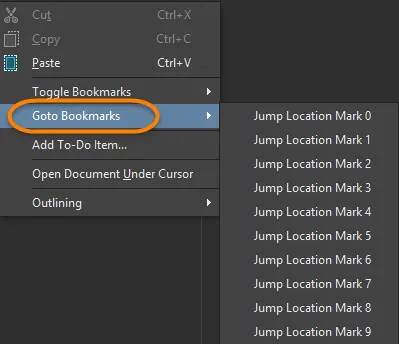
- Goto Bookmarks - dieses Untermenü enthält Befehle, um schnell zu einer von zehn definierten „Positionsmarken“ innerhalb des aktiven Textdokuments zu springen. Jeder Befehl Jump Location Mark n wird verwendet, um den Textcursor zu einer vordefinierten Position im aktuellen Dokument zu bewegen, wie sie in der n-ten Positionsmarke gespeichert ist. Dadurch müssen Sie nicht durch seitenlangen Text scrollen.
 KI-lokalisiert