
Nachrichten
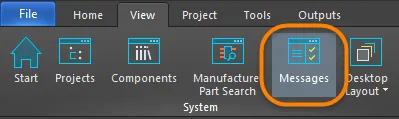
Die Schaltfläche Messages wird verwendet, um das Messages Panel zu öffnen. Auf die Schaltfläche greifen Sie zu, indem Sie in einem beliebigen Editor View | System | Messages auswählen.
Das Messages Panel ist ein zentraler Bereich für Warnungen, Fehler und Statusmeldungen, die durch Vorgänge erzeugt werden, z. B. beim Validieren eines Projekts, beim Ausführen einer Design Rule Check für das aktive PCB-Dokument oder bei der Verwendung anderer meldungsfähiger Funktionen der Software. Das Panel stellt einen Live-Stream relevanter Meldungsinformationen bereit, die für den aktuellen Vorgang gelten. Falls zutreffend, liefert der untere Bereich des Panels weitere Details zu den betroffenen Objekten, die mit der aktuell ausgewählten Meldung verknüpft sind.
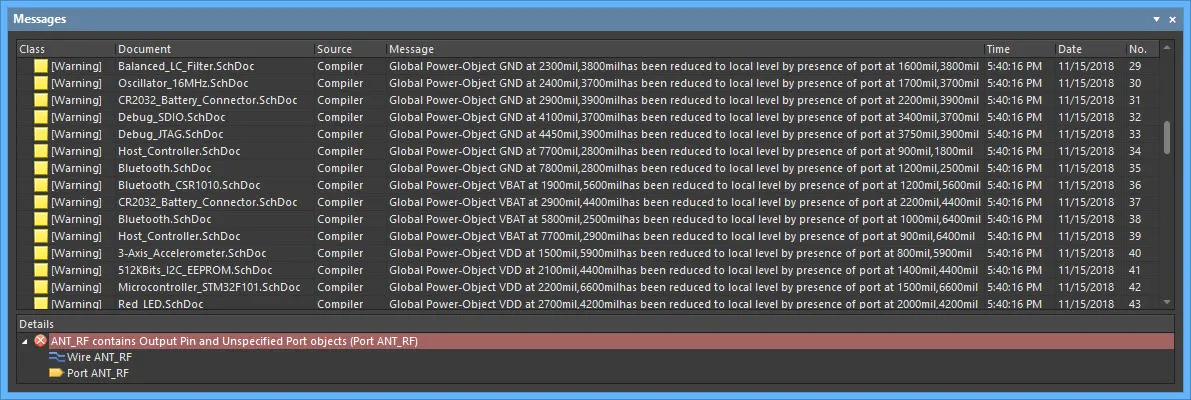
Das Panel enthält die Ergebnisse der Projektvalidierung und listet alle Warnungen und/oder Fehler auf, die bei der Prüfung des Designs auf elektrische und zeichnerische Integrität gefunden wurden.
Das Konnektivitätsmodell des Designs wird nach jeder Benutzeraktion durch dynamische Kompilierung inkrementell aktualisiert. Sie müssen das Projekt nicht manuell kompilieren, da dies automatisch erfolgt. Bei einem Designprojekt erfüllt der automatische Kompilierungsprozess drei Funktionen:
- Instanziiert die Designhierarchie.
- Stellt die Netzkonnektivität zwischen allen Designblättern her.
- Erstellt ein internes Unified Data Model (UDM) des Designs.
Um auf logische, elektrische und zeichnerische Fehler zwischen dem UDM und den Compiler-Einstellungen zu prüfen, müssen Sie das Projekt validieren. Dieser Befehl ist über die Hauptmenüs zugänglich, indem Sie Project | Validate auswählen, oder indem Sie im Projects Panel mit der rechten Maustaste auf den Eintrag eines Projekts klicken und dann im Kontextmenü Validate <project> wählen.
Alle vom Compiler erkannten Verstöße werden als Warnungen und/oder Fehler im Messages Panel aufgeführt. Der Compiler verwendet beim Prüfen der Quelldokumente auf Verstöße die auf den Registerkarten Error Reporting und Connection Matrix des Dialogs Project Options definierten Optionen (soweit für den Projekttyp zutreffend).
Das Messages Panel stellt außerdem Warnungs-/Fehler-/Statusinformationen für viele weitere Funktionen der Software bereit.
Die in einer Meldung enthaltenen Informationen lassen sich in mehrere Bereiche unterteilen:
- Class - im Wesentlichen der Typ bzw. die Kategorie der Meldung. Die Klasse der Meldung hängt von Source ab. Beispielsweise umfassen Meldungen zur Validierung die Klassen Info, Warning, Error und Fatal Error, während Meldungen zum Autorouter Routing Status umfassen.
- Document - das Quelldokument, in dem sich die Ursache der Warnung/des Fehlers/des Verstoßes befindet.
- Source - der Server oder die Engine, die die Aufgabe ausgeführt hat, als die Warnung/der Fehler/der Verstoß auftrat.
- Message - die Meldung selbst.
- Details - zeigt detaillierte Informationen zur ausgewählten Meldung an, z. B. fehlende Daten.
Befehle im Rechtsklick-Menü
Das Rechtsklick-Menü bietet die folgenden Befehle:
- Group By - wählen Sie aus den Optionen aus, nach denen die Meldungen sortiert werden sollen.
- Cross Probe Next Message - verwenden Sie , um zur nächsten Meldung im Panel zu cross-proben.
- Cross Probe Previous Message - verwenden Sie , um zur vorherigen Meldung im Panel zu cross-proben.
- Clear All - verwenden Sie , um alle derzeit im Panel angezeigten Meldungen zu löschen.
- Clear Selected - verwenden Sie , um alle ausgewählten Meldungen aus dem Panel zu löschen.
- Clear Class - verwenden Sie , um alle Meldungen derselben Klasse wie die aktuell ausgewählte Meldung aus dem Panel zu löschen.
- Save - verwenden Sie , um die aktuelle Meldungsliste im Panel in einer Datei zu speichern. Nach dem Starten des Befehls wird der Dialog Save Message List To File geöffnet. Verwenden Sie diesen Dialog, um zu einem Speicherort zu navigieren und der Datei einen neuen Namen zu geben (falls erforderlich).
- Save Selection - verwenden Sie , um ausgewählte Meldungen im Panel in einer Datei zu speichern. Nach dem Starten des Befehls wird der Dialog Save Message List To File geöffnet. Verwenden Sie diesen Dialog, um zu einem Speicherort zu navigieren und der Datei einen neuen Namen zu geben (falls erforderlich).
- Export To Report - verwenden Sie , um alle aufgelisteten Meldungen in einen Bericht zu exportieren.
- Copy - verwenden Sie , um die ausgewählten Meldungen in die Windows-Zwischenablage zu kopieren.
- Print - verwenden Sie , um eine Vorschau anzuzeigen und einen Bericht zu drucken, der alle derzeit im Panel aufgeführten Meldungen enthält.
Tipps
- Nicht alle Meldungen können per Cross-Probing angesprungen werden. Sie können nur dann von einer Meldung aus cross-proben, wenn im Feld Document der Meldung ein gültiges (vorhandenes) zugeordnetes Dokument angegeben ist.
- Beim Cross-Probing zu einem PCB-Dokument stellen Sie sicher, dass das entsprechende PCB-Dokument das aktive Dokument im Design-Editor-Fenster ist; andernfalls wird das Cross-Probing zwar ausgeführt, aber Sie springen im Dokument nicht dorthin.
- Beim Cross-Probing zu einem Schaltplandokument:
- Das Dokument wird aktiviert, falls es nicht bereits aktiv ist.
- Die beim Cross-Probing aus dem Messages Panel angewendete Filterung ist temporär. Klicken Sie in den Hauptdesignbereich, um den Filter zu löschen, damit Sie nicht daran gehindert werden, Designobjekte auszuwählen oder zu bearbeiten, die außerhalb des Geltungsbereichs des Filters liegen.
- Daten können durch Klicken auf die Überschrift einer beliebigen Spalte nach dieser Spalte sortiert werden. Klicken Sie einmal, um aufsteigend zu sortieren; klicken Sie erneut, um absteigend zu sortieren.
- Sie können die Reihenfolge ändern, in der Datenspalten angezeigt werden. Um eine Spalte zu verschieben, klicken Sie auf ihre Überschrift und ziehen Sie sie horizontal an die gewünschte Position. Eine gültige Position wird durch das Erscheinen von zwei blauen Positionspfeilen angezeigt.
- Das Löschen von Meldungen bedeutet nicht zwangsläufig, dass die Meldungen behoben wurden. Dieselben ungelösten Meldungen werden erneut aufgeführt, nachdem derselbe Befehl ausgeführt wurde, der ursprünglich zur Erzeugung der Meldungen geführt hat. Das Löschen von Meldungen ist eine visuelle Hilfe beim Beheben von Fehlern im Design, mit der Sie Meldungen manuell entfernen können, wenn Sie der Ansicht sind, dass sie behoben wurden. Der ursprüngliche Befehl muss erneut gestartet werden, um ein aktuelles Bild aller noch vorhandenen Verstöße zu erhalten.
- Das Löschen aller Meldungen ist besonders nützlich, wenn Sie nicht möchten, dass frühere Meldungen aus anderen Quellen die Warnungen und Fehler verfälschen, die durch den letzten Befehl erzeugt wurden. In einigen Fällen löscht das Ausführen eines Befehls das Messages Panel automatisch, bevor es mit einer neuen Liste von Meldungen gefüllt wird, die als Folge dieses Befehls erzeugt werden.
- Bei PCB-/Validierungs-/Comparator-spezifischen Meldungen werden die entsprechenden Meldungseinträge automatisch aus dem Panel entfernt, wenn das zugehörige Dokument geschlossen wird. Wenn Sie beispielsweise eine DRC-Prüfung für ein PCB-Dokument ausführen, werden alle im Messages Panel für dieses Dokument aufgeführten Verstoßmeldungen aus dem Panel entfernt, wenn das Dokument geschlossen wird.
- Wenn eine Datei oder ein Dokument aus einem geöffneten Projekt entfernt wurde, wird im MessagesPanel eine Warnmeldung angezeigt, um den Grund für die Projektänderung zu verdeutlichen.
 KI-lokalisiert