
Bibliothek
Die Schaltfläche Library wird verwendet, um aus den jeweiligen Bibliothekseditoren auf die Bedienfelder SCH Library und PCB Library zuzugreifen.
SCH Library Editor
Der Schematic Library Editor wird zum Erstellen und Ändern von Schaltplansymbolen sowie zum Verwalten von Komponentenbibliotheken verwendet. Er ähnelt dem Schematic Editor und verwendet dieselben grafischen Designobjekte, ergänzt um das Werkzeug Pin. Komponenten werden mit den Designobjekten im Schematic Library Editor erstellt. Komponenten können von einer Schaltplanbibliothek in eine andere oder aus dem Schaltplaneditor in den Schematic Library Editor kopiert und eingefügt werden.
SCH Library Panel
Das Bedienfeld SCH Library ermöglicht es Ihnen, die im aktiven Schaltplanbibliotheksdokument gespeicherten Komponenten zu durchsuchen und Änderungen daran vorzunehmen. Aufgerufen wird das Bedienfeld im Schematic Library Editor über View | Schematic |Library.

Das Bedienfeld bietet außerdem die Möglichkeit, an Komponenten in der Bibliothek vorgenommene Änderungen direkt an das aktuelle Schaltplan-Designdokument weiterzugeben.
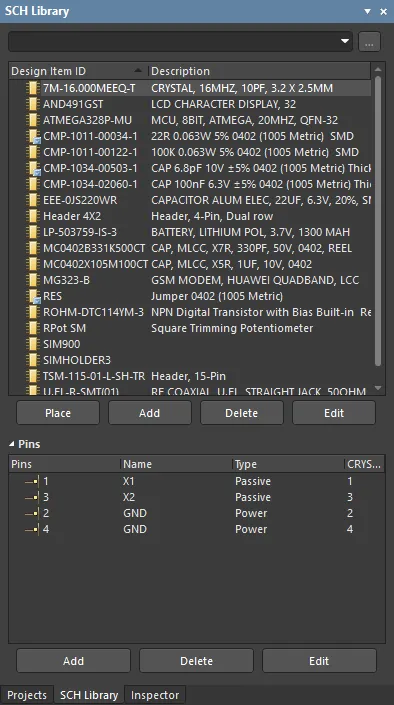
Durchsuchen der Bibliothek
Wenn Sie auf einen Komponenteneintrag in der Liste klicken, wird dieser zur aktiven Komponente im Designbereich. Das Design-Editorfenster ist bearbeitbar, sodass Sie das Symbol der Komponente ändern und nach Bedarf verknüpfte Modelle für die Komponente hinzufügen, bearbeiten oder entfernen können. Wenn Sie im Bedienfeld ein Objekt Pin auswählen, wird das entsprechende grafische Objekt im Designbereich des Editors hervorgehoben (und herangezoomt). Auf diese Weise bietet das Bedienfeld SCH Library eine schnelle und einfache Möglichkeit, Schaltplanbibliothekskomponenten und Pins zu durchsuchen, anzuzeigen und darauf zuzugreifen.
Inhalte filtern
Der Inhalt der Liste Components kann gefiltert werden, sodass Sie eine bestimmte Komponente in der Bibliothek schnell finden können. Dies ist besonders nützlich, wenn die Bibliothek eine große Anzahl von Einträgen enthält. Die Filterung kann mit einer der in den folgenden Abschnitten beschriebenen Methoden angewendet werden.
Indirekte Filterung
Diese Filtermethode verwendet das Suchfeld oben im Bedienfeld, um den Inhalt der Liste zu filtern. Die Namensmaske wird auf Grundlage des Eintrags im Feld angewendet. Es bleiben nur die Komponenten in der Liste angezeigt, die vom Geltungsbereich des Eintrags erfasst werden.
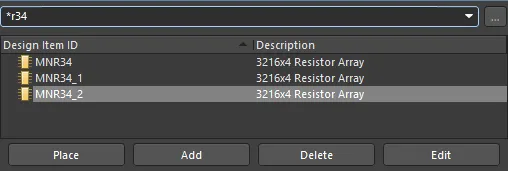
Um wieder alle Bibliotheks-Komponenten-Footprints aufzulisten, löschen Sie den Eintrag im Suchfeld.
Die Filterfunktion unterscheidet nicht zwischen Groß- und Kleinschreibung und unterstützt eine „Type-Ahead“-Funktion, d. h. der Inhalt der Liste Components wird während der Eingabe gefiltert.
Verwenden Sie den Platzhalteroperator * für komplexere Filterungen. Wenn Sie beispielsweise MN* eingeben, werden nur Komponenten-Footprints angezeigt, deren Namen mit AD beginnen, oder – wie im Bild unten – bei Eingabe von *r34 werden nur Komponenten-Footprints angezeigt, deren Name R34 enthält.
Direkte Filterung
Diese Methode ist für alle Bereiche im Bedienfeld verfügbar und ermöglicht es Ihnen, schnell zu einem Eintrag zu springen, indem Sie direkt im Listenbereich tippen. Es wird keine Maske angewendet, sodass der vollständige Inhalt der Liste jederzeit sichtbar bleibt.
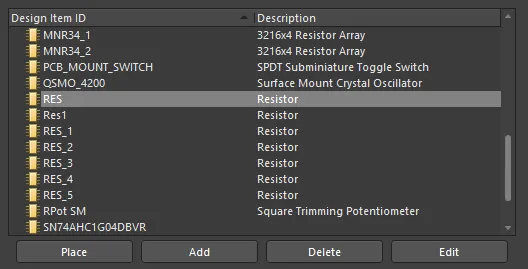
Um die Funktion zum schnellen Auffinden eines Komponenten-Footprints zu verwenden, klicken Sie in den Abschnitt Components des Bedienfelds und geben dann den Anfangsbuchstaben des Komponenten-Footprints ein, zu dem Sie springen möchten. Wenn Sie beispielsweise schnell zu Komponenteneinträgen springen möchten, die mit dem Buchstaben R beginnen, drücken Sie auf der Tastatur R. Die erste Komponente in der Liste, die mit R beginnt, wird aktiv.
Wenn es mehrere Design Item IDs gibt, die mit demselben Buchstaben beginnen, und insbesondere wenn die Bibliothek sehr groß ist, geben Sie zusätzliche Buchstaben ein, um den gewünschten Eintrag gezielt auszuwählen. Geben Sie beispielsweise res ein, um den ersten Eintrag der RES-Serie in der Liste hervorzuheben.
Um die aktuelle Filterung zu löschen und einen anderen Anfangsbuchstaben eingeben zu können, drücken Sie Esc. Verwenden Sie die Taste Backspace, um die zuvor eingegebenen Filterzeichen nacheinander zu löschen.
Kombinierte Filterung
In manchen Situationen kann es hilfreich sein, indirekte und direkte Filterung gleichzeitig zu verwenden. Wenn Sie beispielsweise wissen, dass die gesuchte Komponente eine Untertyp-Variante von BRMZ und ein Präfix von AD74 hat, können diese Informationen jeweils als indirekter (Masken-) und direkter Eintrag verwendet werden.
Zoom-Steuerung
Direkt rechts neben dem Filterfeld befindet sich das Steuerelement  . Wenn Sie darauf klicken, wird ein Popup-Fenster geöffnet, in dem Sie Optionen zur Steuerung des Zoomverhaltens beim Anzeigen einer ausgewählten Komponente im Haupt-Designfenster auswählen können.
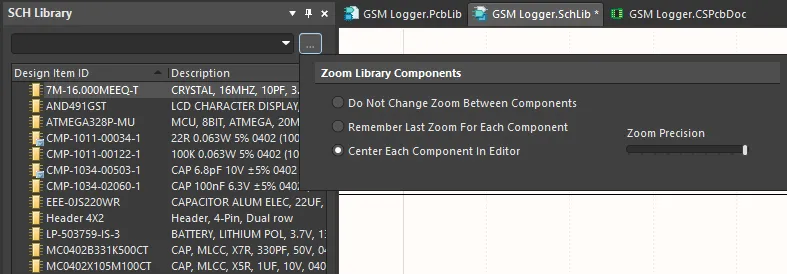 Steuern Sie, wie Komponenten im Haupt-Designfenster gezoomt werden, wenn Sie im Bedienfeld zwischen Komponenten wechseln.
Wählen Sie aus den folgenden Optionen:
- Do Not Change Zoom Between Components - wählen Sie diese Option, um beim Durchsuchen denselben Zoomfaktor zwischen den Komponenten beizubehalten. Jede manuell festgelegte Zoomstufe beim Durchsuchen einer Komponente wird für alle weiteren Komponenten übernommen, die Sie anschließend durchsuchen.
- Remember Last Zoom For Each Component - wählen Sie diese Option, um die für jede bereits durchsuchte Komponente verwendete Zoomstufe beizubehalten. Mit anderen Worten: Die Ansicht einer Komponente erscheint genauso, wie Sie sie zuletzt betrachtet haben.
- Center Each Component in Editor - wählen Sie diese Option, um jede durchsuchte Komponente im Haupt-Designfenster zu zoomen und zu zentrieren.
- Zoom Precision - verwenden Sie diesen Schieberegler, um die Zoomstufe festzulegen. Schieben Sie ihn nach rechts, um eine stärker vergrößerte Ansicht einer Komponente zu erhalten.
Bereiche des Bedienfelds
Komponenten
Wenn Sie auf einen Eintrag in der Liste Components klicken, wird dieser zum aktiven Bauteil im Design-Editorfenster sowie für die vier Schaltflächen direkt unterhalb der Liste. Diese Schaltflächen stellen die folgenden Befehle bereit, die sich auf die Komponentenliste beziehen:
- Place - klicken Sie hier, um die aktive Komponente in einem Schaltplan-Designdokument zu platzieren. Welches Schaltplandokument dabei verwendet wird, hängt davon ab, ob derzeit Schaltplandokumente geöffnet sind oder nicht.
- Wenn keine Schaltplandokumente geöffnet sind, wird durch Klicken auf die Schaltfläche ein neues Schaltplandokument erstellt, das dann das aktive Dokument im Design-Editorfenster ist. Die aktive Bibliothekskomponente erscheint am Cursor hängend und ist bereit zur Platzierung.
- Wenn ein oder mehrere Schaltplandokumente geöffnet sind, wird das zuletzt aktive Dokument (unabhängig davon, zu welchem Projekt es gehört) zum aktiven Dokument im Design-Editorfenster, und die aktive Bibliothekskomponente erscheint am Cursor hängend und ist bereit zur Platzierung.
- Add - klicken Sie hier, um dem Bibliotheksdokument eine neue Komponente hinzuzufügen. Das Dialogfeld New Component wird geöffnet. Geben Sie den erforderlichen Namen für die neue Komponente ein, die der Liste hinzugefügt werden soll. Im Design-Editorfenster wird ein leeres Blatt geöffnet, damit Sie die Komponente definieren können.
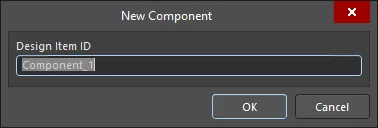
- Delete - klicken Sie hier, um die ausgewählte(n) Komponente(n) dauerhaft aus dem Bibliotheksdokument zu löschen. Es wird ein Bestätigungsdialog geöffnet, in dem gefragt wird, ob die Löschung durchgeführt werden soll.
- Edit - klicken Sie hier, um das Bedienfeld Inspector zu öffnen, in dem Sie die Eigenschaften der aktiven Komponente anzeigen bzw. bearbeiten können. Das Bedienfeld bietet Zugriff darauf, Verknüpfungen zu neuen Modellen zu erstellen oder vorhandene zu bearbeiten. Durch Doppelklicken auf einen Eintrag Design Item ID wird ebenfalls das Inspector-Bedienfeld geöffnet.
Pin-Liste
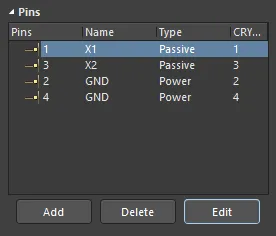
Der Bereich Pins List des Bedienfelds listet alle Pins auf, die für die aktive Komponente platziert und definiert wurden. Jeder Eintrag in der Liste enthält die Pinnummer, einen gegebenenfalls für den Pin definierten Namen, seinen elektrischen Typ sowie – sofern Footprint-Modelle mit der Komponente verknüpft wurden – den entsprechenden Pin im Modell, dem dieser Pin zugeordnet ist.
Wenn Sie auf einen Eintrag in der Liste klicken, wird die entsprechende Pin-Grafik im Design-Editorfenster zentriert und ausgewählt.
Durch Doppelklicken auf einen Pin-Eintrag in der Liste oder durch Auswählen des Eintrags und Klicken auf die Schaltfläche Edit unterhalb der Liste wird das Bedienfeld Inspector geöffnet, in dem Sie die Eigenschaften des Pins nach Bedarf anzeigen bzw. ändern können.
Um über das Bedienfeld einen neuen Pin hinzuzufügen, klicken Sie auf die Schaltfläche Add unterhalb der Pin-Liste. Der Pin erscheint im Design-Editorfenster am Cursor hängend. Positionieren Sie den Pin wie gewünscht und klicken Sie, um ihn zu platzieren. Platzieren Sie weitere Pins oder beenden Sie den Pin-Platzierungsmodus mit einem Rechtsklick oder durch Drücken von ESC.
Um einen oder mehrere Pins zu löschen, wählen Sie die gewünschten Einträge in der Liste aus und drücken Sie die Schaltfläche Delete. Die Pins werden aus der Liste entfernt und aus der Symbolgrafik gelöscht.
Rechtsklick-Menüs
Wenn Sie mit der rechten Maustaste auf einen Eintrag in der Liste Components klicken, wird ein Menü mit Befehlen geöffnet.
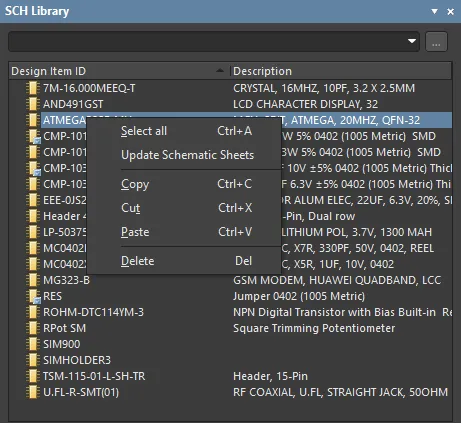
Die Befehle sind wie folgt:
- Select all - wählt schnell alle Komponenteneinträge in der Liste aus.
- Update Schematic Sheets - überträgt alle an Komponenten im aktiven Bibliotheksdokument vorgenommenen Änderungen an alle geöffneten Schaltplan-Designdokumente. Alle Instanzen geänderter Komponenten in den Designdokumenten werden aktualisiert.
- Copy - eine Kopie der ausgewählten Komponente(n) in die interne Zwischenablage des Schematic Library Editors legen
- Cut - eine Kopie der ausgewählten Komponente(n) in die interne Zwischenablage des Schematic Library Editors legen und die Komponente(n) anschließend dauerhaft aus der Bibliothek löschen. Es erscheint ein Bestätigungsdialog, in dem das Löschen verifiziert werden muss
- Paste - eine Komponente aus der internen Zwischenablage des Schematic Library Editors in das aktive Bibliotheksdokument einfügen
- Delete - die ausgewählte(n) Komponente(n) dauerhaft aus dem Bibliotheksdokument löschen. Es erscheint ein Bestätigungsdialog, in dem abgefragt wird, ob das Löschen durchgeführt werden soll.
Tipps
- Die Standardfunktionalität von Ctrl+Click und Shift+Click wird für die Auswahl mehrerer Einträge in einer Liste unterstützt.
- Die aktive Komponente ist diejenige, deren Symbol und zugehörige Modellinformationen derzeit im Fenster des Design-Editors angezeigt werden. Eine Komponente kann aktiv sein, ohne dass sie notwendigerweise in der Liste Components ausgewählt ist.
- Ctrl+Click über einen ausgewählten Eintrag in einer Liste, um dessen Auswahl aufzuheben.
- Mit den Tastenkombinationen Up Arrow, Home, End, und Down Arrow können jeweils der vorherige, erste, letzte und nächste Eintrag in einem Listenbereich angezeigt werden.
- In Bereichen des Panels mit mehreren Datenspalten können die Daten durch Klicken auf die Kopfzeile einer beliebigen Spalte nach dieser Spalte sortiert werden. Einmal klicken, um aufsteigend zu sortieren; erneut klicken, um absteigend zu sortieren.
- Sie können die Reihenfolge ändern, in der Datenspalten angezeigt werden. Um eine Spalte zu verschieben, klicken Sie auf ihre Kopfzeile und ziehen Sie sie horizontal an die gewünschte Position. Eine gültige Position wird durch das Erscheinen von zwei Positionspfeilen angezeigt.
- Die Komponente, die Sie in das aktive Bibliotheksdokument einfügen, kann entweder aus einem Schaltplandokument oder aus einem anderen Schaltplanbibliotheksdokument stammen.
- Wenn mehrere Komponenten aus dem Hauptdesign im Schaltplaneditor in die Zwischenablage kopiert wurden, werden alle Komponenten der Auswahl in das Bibliotheksdokument eingefügt.
- Wird dieselbe Komponente mehr als einmal in die Bibliothek eingefügt oder wird mehr als eine neue Komponente ohne Umbenennung zur Bibliothek hinzugefügt, werden die Kopien durch die Suffixe _1, _2, _3 usw. unterschieden.
- Ein Schaltplandokument muss geöffnet sein, damit Änderungen an Komponenten im Bibliotheksdokument übernommen werden können.
- Wenn ein neues Schaltplanbibliotheksdokument erstellt wird, enthält das Panel eine einzelne leere Komponente - Component_1.
SCH Library Management Tools
Schaltplansymbole für Komponenten werden in Schaltplanbibliotheken (*.SchLib) erstellt. Die Komponenten in diesen Bibliotheken verweisen dann auf Footprints und andere Modelle, die in separaten Footprint-Bibliotheken und Modelldateien definiert sind. Als Entwickler können Sie Komponenten aus diesen einzelnen Komponentenbibliotheken platzieren oder die Symbolbibliotheken, Footprint-Bibliotheken und Modelldateien zu integrierten Bibliotheken (*.IntLib) kompilieren.
Bibliothek
Werkzeuge zur Verwaltung von Schaltplanbibliotheken sind im Bereich Home | Library des Schaltplanbibliothekseditors verfügbar.
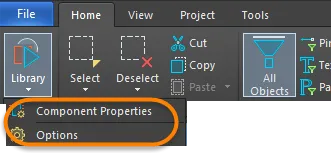
- Component Properties - öffnet das Panel Inspector, in dem Sie Eigenschaften der aktiven Komponente anzeigen und bearbeiten können.
- Options - öffnet den Modus Library Options des Panels Inspector, in dem Sie Units, Snap Grid und Visible Grid festlegen können.
Modi
Der Bereich Modes wird verwendet, um zusätzliche grafische Darstellungen (Modi) für die aktive Komponente hinzuzufügen oder zu entfernen.

Die Befehlswerkzeuge Mode sind im Bereich Tools| Modes verfügbar.
- Add Mode - klicken Sie, um eine zusätzliche grafische Darstellung (einen Modus) für die aktive Komponente hinzuzufügen. Diese Ergänzung wird als Alternatebezeichnet.
- Delete Mode - klicken Sie, um die aktuelle grafische Darstellung (den Modus) der aktiven Komponente zu entfernen. Eine Komponente kann eine Standarddarstellung - genannt Normal - und bis zu 255 zusätzliche Darstellungen besitzen, die als Alternatesbekannt sind.
- Choose Mode - klicken Sie, um die grafische Darstellung (den Modus) der aktiven Komponente zu ändern. Alle Komponenten haben einen Modus Normal. Zusätzlich können Komponenten bis zu 255 alternative grafische Darstellungen besitzen (Alternate 1 - Alternate 255).
PCB Library Editor
Der PCB Library Editor wird zum Erstellen und Ändern von PCB-Komponenten-Footprints verwendet. Zusätzlich zu Footprints können auch Firmenlogos, Fertigungsdefinitionen und andere Objekte, die beim Board-Design benötigt werden, als PCB-Komponenten gespeichert werden.
Die reale Komponente, die auf der Leiterplatte montiert wird, wird bei der Schaltplanerfassung als Schaltplansymbol und beim Board-Design als PCB-Footprint dargestellt. Komponenten können:
- in lokalen Bibliotheken erstellt und daraus platziert werden oder
- direkt aus Ihrem verbundenen Workspace platziert werden.
PCB Library Panel
Das Panel PCB Library ermöglicht Ihnen, die im aktiven PCB-Bibliotheksdokument gespeicherten Footprints zu durchsuchen und deren Eigenschaften zu bearbeiten. Auf das Panel greifen Sie im PCB Library Editor über View | PCB Library |Libraryzu.

Wenn ein PCB Library-Dokument aktiv ist, wird das Panel mit Informationen zu den enthaltenen Footprints dieser Bibliothek gefüllt. Das Panel bietet außerdem die Möglichkeit, daran vorgenommene Änderungen direkt an das PCB-Designdokument weiterzugeben.
Bibliotheksdurchsicht
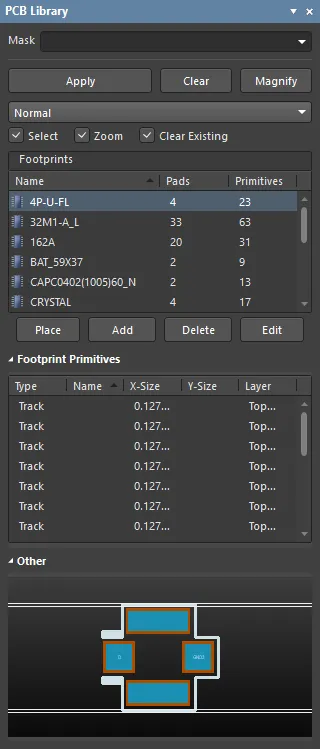
Das Panel hat drei Hauptbereiche, die jeweils einen anderen Umfang bzw. eine andere Ansicht der Footprints in der aktiven PCB-Bibliothek bieten:
- Footprints - eine Liste der Footprints in der aktiven Bibliothek. Für jeden Eintrag wird die Anzahl der Pads und primitiven Objekte aufgeführt, die zur Definition des Footprints verwendet werden.
- Footprint Primitives - die primitiven Objekte und ihre wichtigsten Eigenschaften, aus denen der aktuell ausgewählte Footprint besteht.
- Other - eine vereinfachte Gesamtansicht des aktuell ausgewählten Footprints, wobei die Hauptansicht des Editors durch eine Überlagerungsgrafik angezeigt wird.
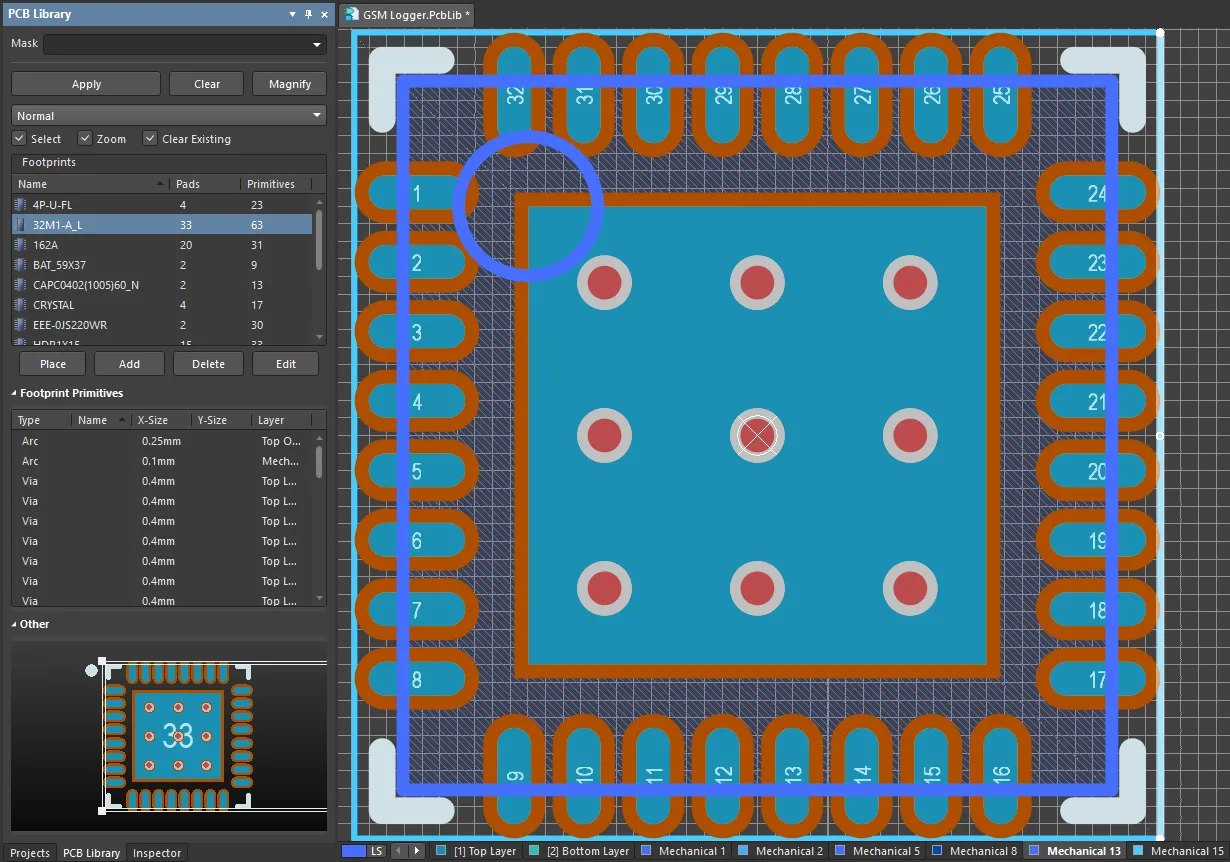
Wenn im Panel ein Footprint ausgewählt wird, werden seine enthaltenen primitiven Objekte im Abschnitt Footprint Primitives angezeigt und der Footprint wird im Haupt-Designbereich des Editors dargestellt. Wenn Sie im Panel ein primitives Objekt auswählen, wird das entsprechende Objekt im Designbereich des Editors hervorgehoben. Auf diese Weise bietet das Panel PCB Library einen schnellen und einfachen Weg, PCB-Bibliotheks-Footprints zu durchsuchen, anzuzeigen und darauf zuzugreifen.
Inhalte filtern
Der Inhalt der Liste kann gefiltert werden, sodass Sie einen bestimmten Footprint in der Bibliothek schnell finden können. Dies ist besonders nützlich, wenn die Bibliothek eine große Anzahl von Einträgen enthält. Die Filterung kann mit den folgenden Methoden angewendet werden:
Indirekte Filterung
Diese Methode verwendet das Feld Mask oben im Panel, um den Inhalt der Liste zu filtern. Die Maskierung wird auf Grundlage des Eintrags im Feld angewendet. Nur die Footprints in der Liste, die vom Geltungsbereich des Eintrags erfasst werden, bleiben angezeigt.

Beachten Sie, dass das Feld Mask nicht zwischen Groß- und Kleinschreibung unterscheidet. Um wieder alle Footprints aufzulisten, löschen Sie den Eintrag im Feld Mask.
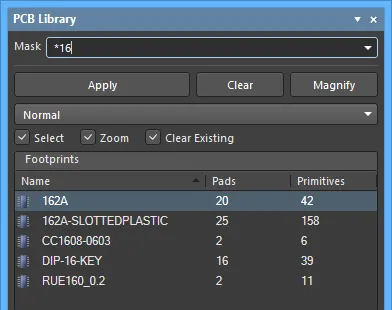
Verwenden Sie den Platzhalteroperator * für komplexere Filterungen. Wenn Sie beispielsweise m* eintippen, werden nur Footprints angezeigt, deren Namen mit mbeginnen, oder wie im Bild unten werden bei Eingabe von *16 nur Footprints angezeigt, deren Name 16 enthält.
Direkte Filterung
Diese Methode ist für alle Listenbereiche im Panel verfügbar und ermöglicht es Ihnen, schnell zu einem Eintrag zu springen, indem Sie direkt innerhalb des Listenbereichs tippen. Es wird keine Maskierung angewendet, sodass der vollständige Inhalt der Liste jederzeit sichtbar bleibt.
Um die Funktion zum schnellen Auffinden eines Footprints zu verwenden, klicken Sie in den Abschnitt Footprints des Panels und geben dann den ersten Buchstaben des Footprints ein, zu dem Sie springen möchten. Wenn Sie beispielsweise schnell zu Footprint-Einträgen springen möchten, die mit dem Buchstaben "S" beginnen, drücken Sie "S" auf der Tastatur. Der erste Footprint in der Liste, der mit "S" beginnt, wird aktiv, und der Buchstabe wird hervorgehoben, um anzuzeigen, dass die Filterung der Liste darauf basiert.
Wenn es mehrere Footprints gibt, die mit demselben Buchstaben beginnen, und insbesondere wenn die Bibliothek sehr groß ist, geben Sie zusätzliche Buchstaben ein, um den gewünschten Eintrag gezielt auszuwählen.
Um die aktuelle Filterung zu löschen und einen anderen Anfangsbuchstaben eingeben zu können, drücken Sie Esc. Verwenden Sie die Taste Backspace, um die zuvor eingegebenen Filterzeichen nacheinander zu löschen.
Kombinierte Filterung
In manchen Situationen kann es hilfreich sein, indirekte und direkte Filterung gemeinsam zu verwenden. Wenn Sie sich beispielsweise daran erinnern, dass der Footprint, den Sie suchen, eine Untertypnummer von 4 und ein Präfix von POhat, können diese Informationen als indirekte (Masken-) und direkte Einträge verwendet werden.
Footprint-Steuerelemente
- Place - klicken Sie, um den ausgewählten Footprint zu platzieren.
- Add - klicken Sie, um der Liste einen neuen Footprint hinzuzufügen. Der Standardname lautet
PCBCOMPONENT_1. - Delete - klicken Sie, um den ausgewählten Footprint zu löschen. Vor dem Löschen wird ein Dialog zur Bestätigung geöffnet.
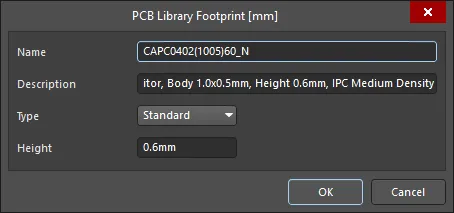
- Edit - klicken Sie, um den PCB Library Footprint Dialog zu öffnen und den ausgewählten Footprint zu bearbeiten.
Durchsuchen von Footprint-Primitiven
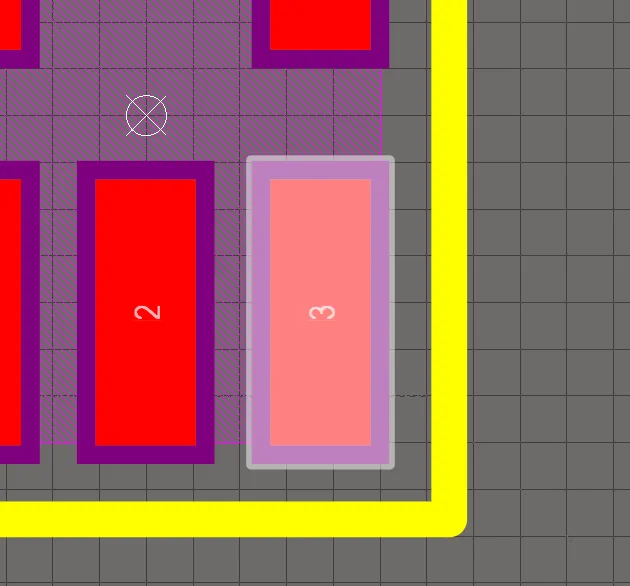
Der Abschnitt Footprint Primitives listet alle primitiven Objekte auf, aus denen der aktuell in der Liste Footprints ausgewählte Footprint besteht. Für jeden Primitiveintrag werden die folgenden Informationen angezeigt.

Wenn einzelne Objektprimitive im Panel ausgewählt werden, wird das entsprechende Objekt (Track, Arc, Pad usw.) im Arbeitsbereich des Editors grafisch hervorgehoben.
Steuern der Anzeige durchsuchter Einträge im Arbeitsbereich
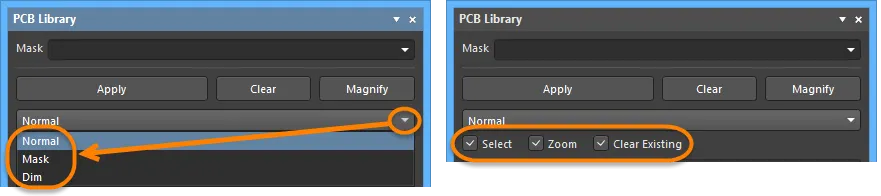
Durch Auswählen eines Eintrags im Listenbereich des Panels wird ein Filter angewendet, wobei der Eintrag im Wesentlichen als dessen Geltungsbereich dient. Das visuelle Ergebnis der auf das Dokument im Fenster des Design-Editors angewendeten Filterung wird durch eine Reihe von Hervorhebungsoptionen bestimmt, die sich oben im Panel befinden.
Anzeigefunktionen
- Mask / Dim / Normal - stellt Optionen bereit, um gefilterte und ungefilterte Objekte im Fenster des Design-Editors visuell voneinander abzuheben.
- Wenn Mask ausgewählt ist, werden gefilterte Objekte im Fenster des Design-Editors sichtbar angezeigt, während alle anderen Objekte monochrom dargestellt werden. Wenn diese Option angewendet wird, stehen ungefilterte Objekte nicht zur Auswahl oder Bearbeitung zur Verfügung.
- Wenn Dim ausgewählt ist, werden gefilterte Objekte im Fenster des Design-Editors sichtbar angezeigt, während alle anderen Objekte ihre Farben beibehalten, aber schattiert dargestellt werden.
- Select - wenn aktiviert (Standard), werden die gefilterten Objekte im Arbeitsbereich ausgewählt.
- Zoom - wenn aktiviert (Standard), werden die gefilterten Objekte im Arbeitsbereich gezoomt und zentriert (soweit möglich).
- Clear Existing - wenn aktiviert (Standard), wird ein vorhandener Filter gelöscht, bevor ein neuer angewendet wird. Wenn Sie diese Option deaktivieren, können Sie einen vorhandenen Filter erweitern, indem Sie zusätzlich zum bestehenden Filter einen neuen anwenden und den Filter damit weiter verfeinern.
Jede Kombination dieser Optionen kann aktiviert werden. Beispielsweise möchten Sie vielleicht, dass alle gefilterten Objekte im Arbeitsbereich gezoomt, zentriert und ausgewählt werden und zusätzlich eine Maskierung angewendet wird, um die Unübersichtlichkeit anderer Designobjekte zu reduzieren. Verwenden Sie die Schaltfläche Clear , um den aktuell angewendeten Filter zu löschen. Alle Objekte im Arbeitsbereich werden vollständig sichtbar und stehen zur Auswahl/Bearbeitung zur Verfügung. Wenn Sie den Filter erneut anwenden möchten, klicken Sie auf die Schaltfläche Apply .
Verwenden des Mini-Viewers des Panels
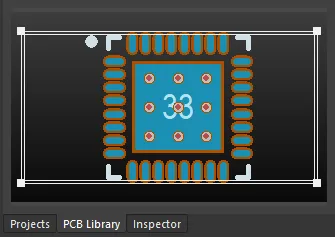
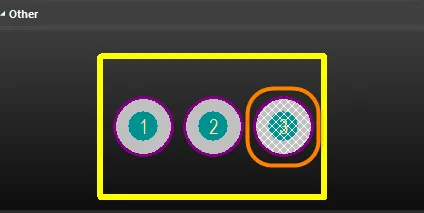
Der untere Abschnitt stellt einen Mini-Viewer für das Dokument bereit, wobei ein Bild des aktiven Footprints im Zentrum seines Fensters angezeigt wird. Der Bereich, der aktuell im Fenster des Design-Editors dargestellt wird, ist durch weiße Schraffur markiert, wie im folgenden Bild hervorgehoben.
Klicken Sie oben im Panel auf die Schaltfläche Magnify , um im Fenster des Design-Editors eine schwebende Lupe und einen Zoom-Cursor bereitzustellen. Wenn Sie diese im Arbeitsbereich bewegen, zeigt der Mini-Viewer im Panel das vergrößerte Bild des aktiven Footprints, zentriert auf den Cursor. Dadurch können Sie das Dokument im Fenster des Design-Editors in voller Größe durchsuchen und gleichzeitig vergrößerte Details im Mini-Viewer-Fenster betrachten.
Verwenden Sie die Tasten Page Up und Page Down , um die Vergrößerung zu erhöhen oder zu verringern. Klicken Sie mit der rechten Maustaste, klicken Sie oder drücken Sie Esc , um den Vergrößerungsmodus zu verlassen.
Kontextmenüs
Footprints
- New Blank Footprint - auswählen, um der Liste einen neuen Footprint hinzuzufügen. Dem Footprint wird der Standardname PCBCOMPONENT_1 zugewiesen, und im Fenster des Design-Editors wird ein leeres Blatt geöffnet, damit Sie mit dem Platzieren der primitiven Objekte beginnen können, die ihn definieren.
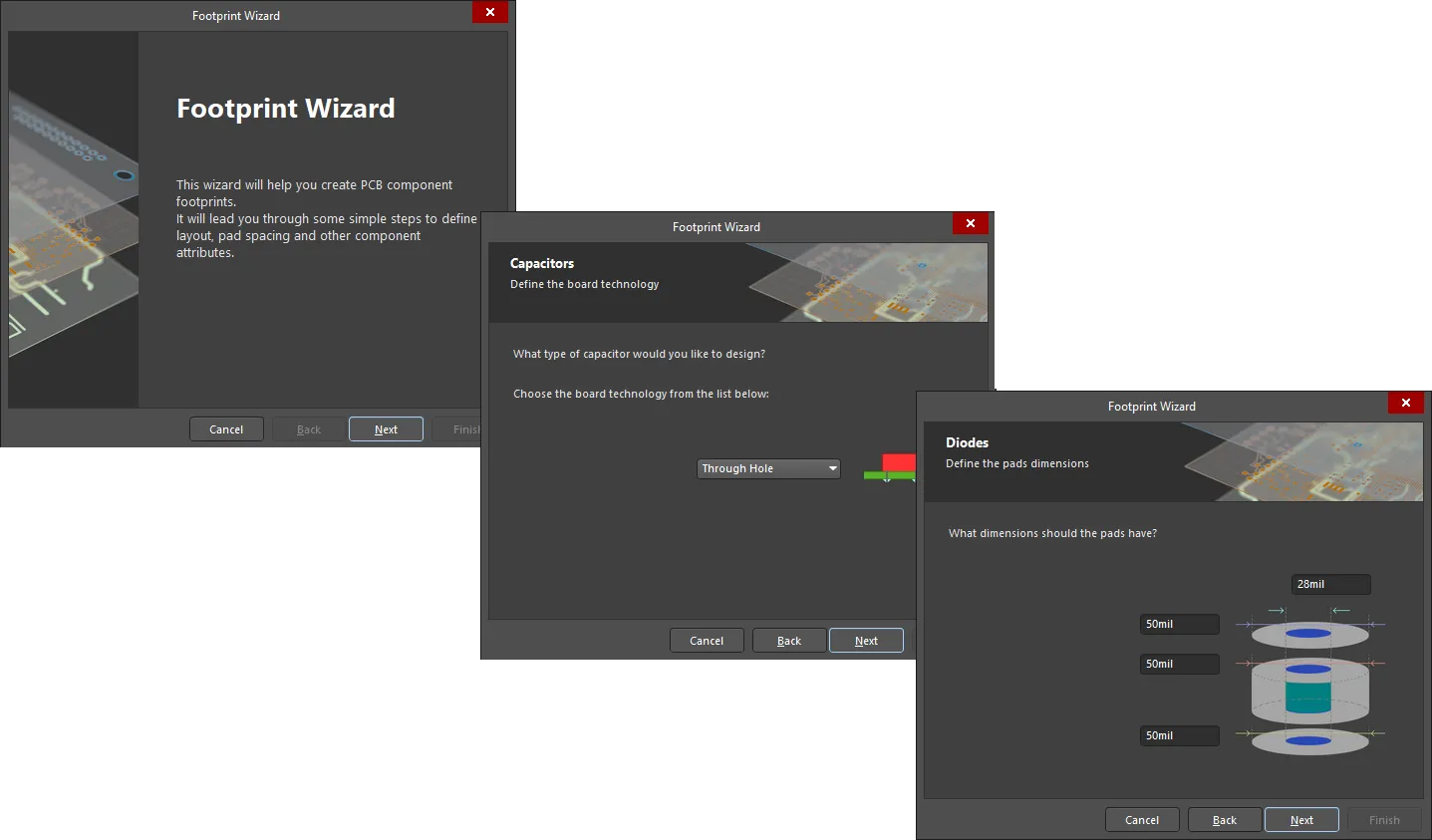
- Footprint Wizard - klicken Sie, um den Dialog Footprint Wizard zu öffnen. Die Seiten des Footprint Wizard führen Sie durch die Schritte zum Erstellen eines neuen Komponenten-Footprints. Der Footprint Wizard wird verwendet, um innerhalb des aktuellen PCB Library Editor-Dokuments einen neuen Komponenten-Footprint zu erstellen. Der Wizard führt Sie durch die Schritte zur Definition des Layouts, der Pad-Abstände und anderer Komponentenattribute.
- Cut - legt eine Kopie des/der ausgewählten Footprints in der internen Zwischenablage des PCB Library Editors ab und löscht dann den/die Footprint(s) dauerhaft aus der Bibliothek. Ein Bestätigungsdialog wird angezeigt, in dem die Löschung verifiziert werden muss.
- Copy - legt eine Kopie des/der ausgewählten Footprints in der internen Zwischenablage des PCB Library Editors ab.
- Copy Name - kopiert den Namen des fokussierten Footprints in die interne Zwischenablage des PCB Library Editors.
- Paste - fügt einen Footprint aus der internen Zwischenablage des PCB Library Editors in das aktive Bibliotheksdokument ein. Der Eintrag für diesen Befehl ändert sich, um anzuzeigen, wie viele gültige Footprints sich in der Zwischenablage befinden.
- Löschen - löscht den/die ausgewählten Footprint(s) dauerhaft aus dem Bibliotheksdokument. Ein Bestätigungsdialog wird angezeigt, in dem verifiziert werden muss, ob die Löschung durchgeführt werden soll.
- Select All - wählt schnell alle Footprint-Einträge in der Liste aus.
- Footprint Properties - klicken Sie, um den Dialog PCB Library Footprint zu öffnen, in dem Sie Name, Height, Description und Type für den fokussierten Footprint anzeigen/ändern können. Der Dialog PCB Library Footprint wird auch geöffnet, wenn ein Footprint-Eintrag im Panel doppelt angeklickt wird.
- Place - platziert den fokussierten Footprint auf dem PCB-Designdokument. Beim Klicken wird die zuletzt aktive PCB (unabhängig von dem Projekt, zu dem sie gehört) zum aktiven Dokument im Arbeitsbereich.
- Update PCB With <FocusedFootprint> - überträgt Änderungen, die am fokussierten Footprint innerhalb des Bibliotheksdokuments vorgenommen wurden, an alle geöffneten PCB-Designdokumente, in denen dieser Footprint platziert wurde. Alle Instanzen des Footprints werden aktualisiert.
- Update PCB With All - überträgt alle Änderungen, die an Footprints innerhalb des Bibliotheksdokuments vorgenommen wurden, an alle geöffneten PCB-Designdokumente, in denen diese Footprints platziert wurden. Alle platzierten Instanzen eines geänderten Footprints werden aktualisiert.
- Report - erstellt einen Bericht für den aktiven Footprint. Nach dem Starten des Befehls wird der Bericht (
LibraryName.CMP) im selben Ordner wie das Quell-PCB-Bibliotheksdokument erzeugt und automatisch als aktives Dokument im Fenster des Design-Editors geöffnet. Der Bericht enthält Informationen wie Footprint-Abmessungen, eine Aufschlüsselung der primitiven Objekte, aus denen der Footprint besteht, sowie die Layer, auf denen sie sich befinden. - Delete All Grids And Guides In Library - klicken Sie, um Raster und Hilfslinien für diese Bibliothek zu löschen.
Footprint-Primitiven
Schalten Sie die Kontextmenübefehle Show um, um die jeweiligen Objekte anzuzeigen bzw. nicht anzuzeigen. Die Befehle hängen von den Objekttypen im ausgewählten Dokument ab. Es können auch andere Befehle Show verfügbar sein.
- Select All - wählt schnell alle Footprint-Primitiveinträge in der Liste aus.
- Report - erstellt einen Primitive-Informationsbericht für den fokussierten Footprint im Abschnitt Footprints des Panels. Nach dem Starten des Befehls wird der Dialog Report Preview geöffnet und enthält die Primitive-Informationen, die aktuell im Bereich Footprint Primitives des Panels angezeigt werden. Verwenden Sie den Dialog, um den Bericht anzuzeigen, zu drucken und in verschiedene Dateiformate zu exportieren.
- Properties - öffnet das entsprechende Panel Inspector für das fokussierte Primitive, in dem Sie Eigenschaften nach Bedarf anzeigen und ändern können. Das entsprechende Panel Inspector des Primitives wird ebenfalls geöffnet, wenn ein Primitiveintrag im Panel doppelt angeklickt wird.
Tipps
- Die Standardfunktionalität von Ctrl+Click und Shift+Click wird für die Auswahl mehrerer Einträge in einer Liste unterstützt.
- Der aktive Footprint ist derjenige, dessen Grafik aktuell im Fenster des Design-Editors angezeigt wird. Ein Footprint kann aktiv sein, ohne notwendigerweise in der Liste Footprints ausgewählt und/oder fokussiert zu sein.
- Ctrl+Click über einem ausgewählten Eintrag in einer Liste, um dessen Auswahl aufzuheben. Wenn der Eintrag der einzige in diesem Abschnitt ausgewählte ist, wird durch diese Aktion der Filter gelöscht.
- Die Tastenkombinationen Up Arrow, Home, End und Down Arrow können verwendet werden, um jeweils den vorherigen, ersten, letzten und nächsten Footprint anzuzeigen.
- In Bereichen des Panels, in denen mehrere Datenspalten vorhanden sind, können die Daten durch Klicken auf die Überschrift einer beliebigen Spalte nach dieser Spalte sortiert werden. Einmal klicken sortiert aufsteigend; erneut klicken sortiert absteigend.
- Sie können die Reihenfolge ändern, in der Datenspalten angezeigt werden. Um eine Spalte zu verschieben, klicken Sie auf ihre Überschrift und ziehen Sie sie horizontal an die gewünschte Position. Eine gültige Position wird durch das Erscheinen von zwei Positionspfeilen angezeigt.
- Die beim Durchsuchen von Designobjekten angewendete Filterung ist dauerhaft. Wenn die Hervorhebungsmethode Mask oder Dim ausgewählt wurde, werden alle Objekte, die nicht in den Geltungsbereich des Filters fallen, im Arbeitsbereich ausgeblendet bzw. abgeschwächt dargestellt (abhängig von den Einstellungen) und stehen nicht zur Auswahl oder Bearbeitung zur Verfügung. Ein Klicken innerhalb des Fensters des Design-Editors löscht den Filter nicht. Ein dauerhafter Filter muss durch Klicken auf die Schaltfläche Clear im Panel gelöscht werden.
- Der Footprint, den Sie in das aktive Bibliotheksdokument einfügen, kann entweder aus einem PCB-Designdokument oder aus einem anderen PCB-Bibliotheksdokument stammen.
- Wenn mehrere Footprints aus dem Hauptdesign im PCB Editor in die Zwischenablage kopiert wurden, wird nur der zuletzt ausgewählte Footprint der Gruppe in das Bibliotheksdokument eingefügt.
- Wenn derselbe Footprint mehr als einmal in die Bibliothek eingefügt wird oder wenn der Bibliothek mehr als ein neuer Footprint hinzugefügt wird, ohne ihn umzubenennen, werden die Kopien durch die Suffixe - DUPLICATE, - DUPLICATE1, - DUPLICATE2 usw. unterschieden.
- Ein PCB-Designdokument muss geöffnet sein, bevor ein Bibliotheks-Footprint mit dem Place Befehl platziert werden kann.
- Ein PCB-Designdokument muss geöffnet sein, damit Änderungen an Footprints im Bibliotheksdokument übernommen werden können.
- Wenn ein neues PCB-Bibliotheksdokument erstellt wird, enthält das Panel standardmäßig einen einzelnen, leeren Footprint -
PCBCOMPONENT_1. - Bibliotheks-Footprints können nur in der Quell-PCB-Bibliothek (
*.PcbLib) bearbeitet werden. Sie können die Footprints in einer integrierten Bibliothek (*.IntLib) nicht bearbeiten. Sie müssten die integrierte Bibliothek zunächst dekompilieren und dann die erforderlichen Footprints im/in den Quell-PCB-Bibliotheksdokument(en) bearbeiten. Die Quelle kann anschließend erneut kompiliert werden, um die aktualisierte integrierte Bibliothek zu erzeugen.
PCB Library Management Tools
Während die meisten Bearbeitungsaktionen in PCB-Bibliotheken auf der Ebene primitiver Objekte stattfinden (d. h. Pads platzieren und Linien auf dem Top Overlay hinzufügen), gibt es auch zusätzliche Bearbeitungen, die durchgeführt werden können, etwa das Kopieren und Einfügen von Footprints aus einer PCB oder einer anderen PCB-Bibliothek (über die Registerkarte Home ) sowie das schnelle Anzeigen von Komponenten (über die Registerkarte Tools ).
Registerkarte Home
Werkzeuge zur Verwaltung von PCB-Bibliotheks-Footprints sind im Home | Library Bereich der Hauptmenüs des PCB-Bibliothekseditors verfügbar.
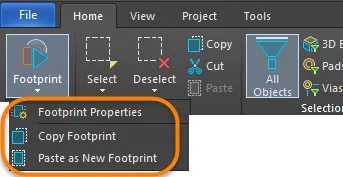
Die folgenden Befehle stehen im Dropdown-Menü Footprint zur Verfügung, um Bibliotheksverwaltungsaufgaben auszuführen:
- Footprint Properties - öffnet den Dialog PCB Library Footprint . Der Dialog wird verwendet, um den Namen, die Beschreibung, den Typ und die Höhe der Komponente festzulegen.
- Copy Footprint - Kopiert den aktuellen Footprint in die Zwischenablage, damit er in die aktuelle Bibliothek oder eine andere Bibliothek eingefügt werden kann. Auf diesen Befehl kann auch über das Kontextmenü des Panels PCB Library zugegriffen werden.
- Paste as New Footprint - Fügt Footprint(s) aus der Zwischenablage in die aktuelle Bibliothek ein. Komponenten können aus einer PCB-Bibliothek in die Zwischenablage kopiert werden (Befehl Copy ) oder aus einer geöffneten PCB (die Footprints auswählen und Ctrl+C).
Registerkarte Tools
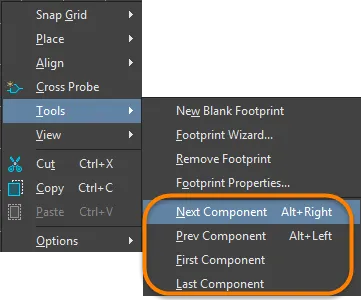
Wenn Sie sich im PCB-Bibliothekseditor befinden, klicken Sie auf der Registerkarte Tools mit der rechten Maustaste und wählen dann Tools aus dem Menü , um auf Befehle zuzugreifen, mit denen Sie die nächste, vorherige, erste und letzte Komponente im Arbeitsbereich anzeigen können.
 KI-lokalisiert