
Verschieben und Ausrichten
Die Werkzeuge Move und Align werden verwendet, um Objekte in Ihren Designs korrekt zu platzieren und anzuordnen. Auf die Werkzeuge Move und Align kann auf folgende Weise zugegriffen werden:
- Im Schaltplanbibliothekseditor im Bereich Tools |Components.
- Im Schaltplan-, PCB- und PCB-Bibliothekseditor im Bereich Tools | Arrange.
Schematic Alignment Tools
Werkzeuge zur Schaltplanausrichtung
Verwenden Sie die Ausrichtungswerkzeuge, um sicherzustellen, dass die im Schaltplan und in der Schaltplanbibliothek platzierten Objekte sauber angeordnet sind.
- Verwenden Sie im Schaltplaneditor Tools | Arrange | Align.

- Verwenden Sie im Schaltplanbibliothekseditor Tools | Components | Align.

Mit Ausnahme des Befehls Align to Grid berücksichtigen die Ausrichtungswerkzeuge das aktuelle Fangraster nicht. Objekte werden ausgerichtet relativ zu:
- Einem der ausgewählten Objekte bei den Befehlen Links, Rechts, Oben und Unten, oder
- dem äußersten der ausgewählten Objekte bei den Verteilungsbefehlen, oder
- dem Mittelpunkt der Summe der Auswahlrechtecke bei den Befehlen vom Typ Zentrieren.
Verwenden Sie zuerst den Befehl Align to Grid, um alle Objekte auf das erforderliche Raster zu verschieben, und führen Sie dann den gewünschten Befehl Align aus.
Zusammenfassung der Ausrichtungsbefehle
| Befehl | Verhalten |
|---|---|
| Links ausrichten | Verschiebt ausgewählte Schaltplanobjekte nach links, sodass die linke Kante ihres Auswahlrechtecks dieselbe X-Koordinate hat. |
| Rechts ausrichten | Verschiebt ausgewählte Schaltplanobjekte nach rechts, sodass die rechte Kante ihres Auswahlrechtecks dieselbe X-Koordinate hat. |
| Horizontal zentrieren | Verschiebt ausgewählte Schaltplanobjekte horizontal, sodass die Mittelpunkte ihrer Auswahlrechtecke ausgerichtet sind. |
| Horizontal verteilen | Verschiebt ausgewählte Schaltplanobjekte horizontal, sodass sie gleichmäßig zwischen dem am weitesten links und dem am weitesten rechts liegenden Objekt verteilt sind. |
| Oben ausrichten | Verschiebt ausgewählte Schaltplanobjekte nach oben, sodass die obere Kante ihres Auswahlrechtecks dieselbe Y-Koordinate hat. |
| Unten ausrichten | Verschiebt ausgewählte Schaltplanobjekte nach unten, sodass die rechte Kante ihres Auswahlrechtecks dieselbe Y-Koordinate hat. |
| Vertikal zentrieren | Verschiebt ausgewählte Schaltplanobjekte vertikal, sodass die Mittelpunkte ihrer Auswahlrechtecke ausgerichtet sind. |
| Vertikal verteilen | Verschiebt ausgewählte Schaltplanobjekte vertikal, sodass sie gleichmäßig zwischen dem obersten und dem untersten Objekt verteilt sind. |
| Am Raster ausrichten | Verschiebt alle ausgewählten Objekte zum nächstgelegenen Rasterpunkt des aktuellen Fangrasters (in der Statusleiste angezeigt). |
Schematic Movement Tools
Werkzeuge zur Schaltplanverschiebung
Verwenden Sie die Verschiebungswerkzeuge, um sicherzustellen, dass die im Schaltplan und in der Schaltplanbibliothek platzierten Objekte korrekt positioniert sind.
- Verwenden Sie im Schaltplaneditor Tools | Arrange | Move.

- Verwenden Sie im Schaltplanbibliothekseditor Tools | Components | Move.

Interaktives Verhalten beim Verschieben von Objekten
Die folgenden Befehle sind verfügbar, wenn ein oder mehrere Objekte verschoben werden:
- Drücken Sie Tab, um das Inspector -Panel des Objekts zu öffnen (wenn nur ein Objekt verschoben wird).
- Drücken Sie Spacebar, um das/die Objekt(e) gegen den Uhrzeigersinn um den Bewegungsreferenzpunkt zu drehen, oder Shift+Spacebar für eine Drehung im Uhrzeigersinn. Das standardmäßige Drehinkrement beträgt 90 Grad.
- Drücken Sie die Taste X oder Y, um das/die Objekt(e) entlang der X- bzw. Y-Achse zu spiegeln.
- Wenn das verschobene Objekt eine Komponente ist, drücken Sie L, um sie auf die andere Seite der Platine zu spiegeln. Verwenden Sie X oder Y nicht zum Spiegeln von Komponenten, da die primitiven Objekte innerhalb der Komponente nicht auf die entsprechenden Bottom-Side-Layer verschoben werden.
- Drücken Sie Esc, um den aktuellen Verschiebevorgang abzubrechen.
Zusammenfassung der Verschiebebefehle
| Befehl | Verhalten |
|---|---|
| Ziehen | Verschiebt das gewählte Objekt und zieht die daran angehängten Objekte mit. Nach dem Starten des Befehls zeigt die Statusleiste Choose object to drag an. Klicken Sie, um das Objekt auszuwählen, und verschieben Sie es dann an die gewünschte Position. Verbundene Drahtsegmente bleiben verbunden; das Ende am bewegten Objekt bewegt sich mit dem Objekt, und das andere Ende des/der Segments/Segmente bleibt an seiner ursprünglichen Position. |
| Auswahl verschieben | Verschiebt das gewählte Objekt. Nach dem Starten des Befehls zeigt die Statusleiste Choose move selection reference location an. Klicken Sie, um das Objekt auszuwählen, und verschieben Sie es dann an die gewünschte Position. Beachten Sie, dass dieser Befehl den Auswahlstatus von Objekten nicht berücksichtigt; er verschiebt einfach das gewählte Objekt. |
| Auswahl um X, Y verschieben | Verschiebt die ausgewählten Objekte um einen benutzerdefinierten Versatz. Nach dem Starten dieses Befehls wird der Dialog Move Selection by X /Y geöffnet. Geben Sie die gewünschten Versatzwerte ein und klicken Sie dann auf OK, um die Auswahl um diesen Betrag zu verschieben. |
| Auswahl ziehen | Verschiebt das gewählte Objekt und zieht die daran angehängten Objekte mit. Nach dem Starten des Befehls zeigt die Statusleiste Choose drag selection reference location an. Verschieben Sie das Objekt an die gewünschte Position. Verbundene Drahtsegmente bleiben verbunden; das Ende am bewegten Objekt bewegt sich mit dem Objekt, und das andere Ende des/der Segments/Segmente bleibt an seiner ursprünglichen Position. |
| In den Vordergrund verschieben |
Positionieren Sie den Cursor über dem Objekt im Design, das verschoben werden soll, und klicken Sie oder drücken Sie Enter. Das Objekt erscheint schwebend am Cursor. Verschieben Sie das Objekt an die gewünschte Position und klicken Sie dann oder drücken Sie Enter , um die Platzierung auszuführen. Das Objekt befindet sich dann oben im Stapel vor allen anderen überlappenden Objekten. |
| Auswahl drehen | Die ausgewählten Objekte werden um 90° gegen den Uhrzeigersinn gedreht. |
| Auswahl im Uhrzeigersinn drehen | Die ausgewählten Objekte werden um 90° im Uhrzeigersinn gedreht. |
| In den Vordergrund bringen | Positionieren Sie den Cursor über dem Objekt, das Sie verschieben möchten, und klicken Sie oder drücken Sie Enter. Das Objekt wird an den oberen Rand des Stapels vor allen überlappenden Objekten verschoben, ohne seine X- oder Y-Koordinaten zu ändern. |
| In den Hintergrund senden | Positionieren Sie den Cursor über dem Objekt, das Sie verschieben möchten, und klicken Sie oder drücken Sie Enter. Das Objekt wird an das Ende des Stapels hinter alle überlappenden Objekte verschoben, ohne seine X- oder Y-Koordinaten zu ändern. |
| Vor folgendes Objekt bringen | Positionieren Sie den Cursor über dem Objekt, das Sie verschieben möchten, und klicken Sie oder drücken Sie Enter. Sie werden dann aufgefordert, ein Objekt auszuwählen, vor das Sie das erste Objekt verschieben möchten. Positionieren Sie den Cursor über diesem „Ziel“-Objekt und klicken Sie oder drücken Sie Enter. Das erste Objekt wird vor dieses Zielobjekt verschoben, ohne seine X- oder Y-Koordinaten zu ändern. |
| Hinter folgendes Objekt senden | Positionieren Sie den Cursor über dem Objekt, das Sie verschieben möchten, und klicken Sie oder drücken Sie Enter. Sie werden dann aufgefordert, ein Objekt auszuwählen, hinter das Sie das erste Objekt verschieben möchten. Positionieren Sie den Cursor über diesem „Ziel“-Objekt und klicken Sie oder drücken Sie Enter. Das erste Objekt wird hinter dieses Zielobjekt verschoben, ohne seine X- oder Y-Koordinaten zu ändern. |
Tips
- Klicken und halten Sie die Maustaste gedrückt, um ein einzelnes Objekt zu verschieben. Das Objekt wird entweder an seinem Referenzpunkt oder an einem einzelnen Referenzpunktobjekt gehalten.
- Einzelne Objekte werden auf dem aktuellen Fangraster verschoben. Bei mehreren Objekten liegt die Position, an der die Auswahl gehalten wird, auf dem aktuellen Fangraster.
- Beim Klicken und Halten muss die Maustaste gedrückt bleiben. Wenn Sie einen Menübefehl Move verwenden, ist dies nicht erforderlich. Der Vorteil der Verwendung eines Befehls Move besteht darin, dass die Pfeiltasten verwendet werden können, um das/die Objekt(e) präzise in einzelnen Rasterinkrementen zu verschieben. Sie können dann Shift gedrückt halten, um in 10-fachen Rasterinkrementen zu verschieben.
- Ein Satz ausgewählter Objekte kann je nach Art des angeklickten Objekts in der Auswahl auch mit der Technik „Klicken und Halten“ verschoben werden. Wenn mehrere Objekte auf diese Weise verschoben werden, springt der Cursor zum nächstgelegenen Rasterpunkt und beginnt dann, die Auswahl zu verschieben. Beachten Sie, dass dieser Haltepunkt möglicherweise kein Objektreferenzpunkt ist. Wenn die Positionierung kritisch ist, ist es besser, den Befehl Move Selection zu verwenden, da Sie den Cursor bewegen können, bis er an einem Objektreferenzpunkt einrastet, der dann zum Haltepunkt für die Objektgruppe wird.
- Wenn mehrere Objekte verschoben werden, bleibt ihre relative Position zueinander erhalten.
PCB Alignment Tools
PCB-Ausrichtungswerkzeuge
Komponenten werden auf der Leiterplatte nicht nur so positioniert, dass sie die elektrischen Anforderungen erfüllen, die durch die Konnektivitäts- und Signalintegritätsanforderungen definiert sind, sondern sie müssen auch während des Bestückungsprozesses platzierbar sowie bei Test und Reparatur leicht auffindbar sein. Um all diese Anforderungen zu erfüllen, ist es sinnvoll, die Komponenten so zu positionieren, dass sie auf einem zweckmäßigen Platzierungsraster liegen und nach Möglichkeit passend beabstandet und ausgerichtet sind. Neben Komponenten kann es auch wichtig sein, andere Objekte auszurichten, etwa Referenzbezeichner und andere Textzeichenfolgen. Um diese Ziele zu erreichen, stehen eine Reihe von Positionierungs- und Ausrichtungswerkzeugen zur Verfügung, die für alle Arten von Designobjekten verwendet werden können.
Verwenden Sie die Ausrichtungswerkzeuge, um sicherzustellen, dass die auf der PCB und in der PCB-Bibliothek platzierten Objekte sauber angeordnet sind.
- From dem PCB-Editor aus verwenden Sie Tools | Arrange | Align.

- Vom PCB-Bibliothekseditor aus verwenden Sie Tools | Arrange | Align.

Sofern nicht anders angegeben, gilt für die Ausrichtungsbefehle:
- Apply to Selected Objects - Wählen Sie die Objekte aus, bevor Sie den gewünschten Ausrichtungsbefehl auswählen.
- Move Objects on the Current Grid - Stellen Sie das Raster auf einen geeigneten Wert ein, bevor Sie einen der Ausrichtungsbefehle anwenden. Das Raster wird eingestellt, indem Sie im PCB-Editor in der Dropdown-Liste in Home | Grids and Units | Snap Grid einen Wert eingeben oder auswählen.
Zusammenfassung der Ausrichtungsbefehle
| Befehl | Verhalten |
|---|---|
| Ausrichten | Öffnet den Dialog Align Objects, in dem Sie eine von fünf Horizontal - und Vertical -Ausrichtungsoptionen auswählen können. Beachten Sie, dass das gleichzeitige Aktivieren von horizontalen und vertikalen Optionen zu einem Konflikt führen kann, bei dem die ausgewählten Objekte übereinander gestapelt werden. |
| Komponententext positionieren | Öffnet den Dialog Component Text Position, in dem Sie eine Autopositionsposition für die Zeichenfolgen Designator und/oder Comment der aktuell ausgewählten Komponenten auswählen und anwenden können. Beachten Sie, dass die gewählte Autopositionsoption für diese Komponenten so lange beibehalten wird, bis die Zeichenfolge manuell neu positioniert wird oder die Autopositionsoption in den Modi String oder Component des Fensters Inspector geändert wird. |
|
Am Raster ausrichten |
Verschiebt den Referenzpunkt jedes ausgewählten Objekts auf das aktuelle Fangraster. Beachten Sie, dass viele Komponenten mit ihrem Referenzpunkt im geometrischen Zentrum entworfen sind, wodurch ihre Pads außerhalb des Rasters liegen können. Nach Ausführung dieses Befehls bleiben die Pads außerhalb des Rasters. |
|
Ursprung aller Komponenten auf Raster verschieben |
Verschiebt den Referenzpunkt aller Komponenten auf das aktuelle Fangraster. Beachten Sie, dass Komponenten, deren Pads derzeit außerhalb des Rasters liegen, nicht verschoben werden. |
| Links ausrichten | Richtet ausgewählte Objekte so aus, dass die Außenkante ihrer am weitesten links liegenden Primitive dieselbe X-Position hat. Das Objekt mit der am weitesten links liegenden Primitive wird als Referenz verwendet. |
| Rechts ausrichten | Richtet ausgewählte Objekte so aus, dass die Außenkante ihrer am weitesten rechts liegenden Primitive dieselbe X-Position hat. Das Objekt mit der am weitesten rechts liegenden Primitive wird als Referenz verwendet. |
| Links ausrichten (Abstand beibehalten) | Richtet ausgewählte Objekte so aus, dass die Außenkante ihrer am weitesten links liegenden Primitive dieselbe X-Position hat. Objekte werden nicht an eine Position verschoben, die gegen die geltende Designregel verstoßen würde. Das Objekt mit der am weitesten links liegenden Primitive wird als Referenz verwendet. |
| Rechts ausrichten (Abstand beibehalten) | Richtet ausgewählte Objekte so aus, dass die Außenkante ihrer am weitesten rechts liegenden Primitive dieselbe X-Position hat. Objekte werden nicht an eine Position verschoben, die gegen die geltende Designregel verstoßen würde. Das Objekt mit der am weitesten rechts liegenden Primitive wird als Referenz verwendet. |
| Horizontale Mittelpunkte ausrichten | Verschiebt Objekte horizontal, sodass ihre Mittelpunkte ausgerichtet sind. Nach Auswahl des Befehls werden Sie aufgefordert, durch Klicken das Referenzobjekt auszuwählen. |
| Horizontal verteilen | Ausgewählte Objekte werden in horizontaler Richtung gleichmäßig zwischen dem am weitesten links und dem am weitesten rechts liegenden Objekt verteilt (diese werden nicht verschoben). Beachten Sie, dass dies dazu führen kann, dass die verschobenen Objekte außerhalb des Rasters liegen. |
|
Horizontalen Abstand vergrößern |
Jedes Objekt außer dem am weitesten links liegenden wird nach rechts verschoben, sodass sein Abstand zum nächstgelegenen Objekt um einen Rasterabstand größer wird. |
| Horizontalen Abstand verkleinern | Jedes Objekt außer dem am weitesten links liegenden wird nach links verschoben, sodass sein Abstand zum nächstgelegenen Objekt um einen Rasterabstand kleiner wird. |
| Oben ausrichten | Richtet ausgewählte Objekte so aus, dass die Außenkante ihrer obersten Primitive dieselbe Y-Position hat. Das Objekt mit der obersten Primitive wird als Referenz verwendet. |
| Unten ausrichten | Richtet ausgewählte Objekte so aus, dass die Außenkante ihrer untersten Primitive dieselbe Y-Position hat. Das Objekt mit der untersten Primitive wird als Referenz verwendet. |
| Oben ausrichten (Abstand beibehalten) | Richtet ausgewählte Objekte so aus, dass die Außenkante ihrer obersten Primitive dieselbe Y-Position hat. Objekte werden nicht an eine Position verschoben, die gegen die geltende Designregel verstoßen würde. Das Objekt mit der obersten Primitive wird als Referenz verwendet. |
| Unten ausrichten (Abstand beibehalten) | Richtet ausgewählte Objekte so aus, dass die Außenkante ihrer untersten Primitive dieselbe Y-Position hat. Objekte werden nicht an eine Position verschoben, die gegen die geltende Designregel verstoßen würde. Das Objekt mit der untersten Primitive wird als Referenz verwendet. |
| Vertikale Mittelpunkte ausrichten | Verschiebt Objekte vertikal, sodass ihre Mittelpunkte ausgerichtet sind. Nach Auswahl des Befehls werden Sie aufgefordert, durch Klicken das Referenzobjekt auszuwählen. |
| Vertikal verteilen | Ausgewählte Objekte werden in vertikaler Richtung gleichmäßig zwischen dem obersten und dem untersten Objekt verteilt (diese werden nicht verschoben). Beachten Sie, dass dies dazu führen kann, dass die verschobenen Objekte außerhalb des Rasters liegen. |
| Vertikalen Abstand vergrößern | Jedes Objekt außer dem untersten wird nach oben verschoben, sodass sein Abstand zum nächstgelegenen Objekt um einen Rasterabstand größer wird. |
| Vertikalen Abstand verkleinern | Jedes Objekt außer dem untersten wird nach unten verschoben, sodass sein Abstand zum nächstgelegenen Objekt um einen Rasterabstand kleiner wird. |
PCB Movement Tools
PCB-Bewegungswerkzeuge
Das Design von Leiterplatten ist ein hochdetaillierter und präziser Prozess. Objekte werden sorgfältig platziert, um ihre mechanischen und elektronischen Anforderungen zu erfüllen. Zur Unterstützung bieten der PCB-Editor und der PCB-Bibliothekseditor eine Vielzahl von Verschiebebefehlen und Verhaltensweisen. Sofern es nicht gesperrt ist, kann jedes Objekt durch Klicken und Ziehen verschoben werden. Um mehrere Objekte zu verschieben, müssen diese zuerst ausgewählt werden, damit die Software weiß, welche Objekte verschoben werden sollen.
Verwenden Sie die Bewegungswerkzeuge, um sicherzustellen, dass die auf der PCB und in der PCB-Bibliothek platzierten Objekte korrekt positioniert sind.
- Vom PCB-Editor aus verwenden Sie Tools | Arrange | Move.

- Vom PCB-Bibliothekseditor aus verwenden Sie Tools | Arrange | Move.

Interaktives Verhalten beim Verschieben von Objekten
Die folgenden Befehle sind verfügbar, wenn ein oder mehrere Objekte verschoben werden:
- Drücken Sie Tab, um das Inspector -Fenster des Objekts zu öffnen (wenn nur ein Objekt verschoben wird).
- Drücken Sie Spacebar, um das/die Objekt(e) gegen den Uhrzeigersinn um den Bewegungsreferenzpunkt zu drehen, oder Shift+Spacebar für eine Drehung im Uhrzeigersinn. Das Standard-Drehinkrement beträgt 90 Grad. Die Größe von Rotation Step kann auf der Seite PCB Editor - General der System Preferences geändert werden.
- Drücken Sie die Taste X oder Y, um das/die Objekt(e) entlang der X- bzw. Y-Achse zu spiegeln.
- Wenn das verschobene Objekt eine Komponente ist, drücken Sie L, um sie auf die andere Seite der Leiterplatte zu spiegeln. Verwenden Sie nicht X oder Y zum Spiegeln von Komponenten, da die primitiven Objekte innerhalb der Komponente nicht auf die entsprechenden Bottom-Side-Layer verschoben werden.
- Drücken Sie Esc, um die aktuelle Verschiebeaktion abzubrechen.
Zusammenfassung der Verschiebebefehle
| Befehl | Verhalten |
|---|---|
| Objekt verschieben | Verschiebt das gewählte Objekt. Nach dem Starten des Befehls zeigt die Statusleiste Move any Object an. Klicken Sie, um das Objekt auszuwählen, und verschieben Sie es dann an die gewünschte Position. Beachten Sie, dass dieser Befehl den Auswahlstatus von Objekten nicht berücksichtigt; er verschiebt einfach das gewählte Objekt. |
| Ziehen | Verschiebt das gewählte Objekt und zieht die daran angehängten Objekte mit. Nach dem Starten des Befehls zeigt die Statusleiste Move any Object an. Klicken Sie, um das Objekt auszuwählen, und verschieben Sie es dann an die gewünschte Position. Verbundene Leiterbahnsegmente bleiben verbunden; das Ende am verschobenen Objekt bewegt sich mit dem Objekt, und das andere Ende des Segments/der Segmente bleibt an seiner Position. Beachten Sie, dass mit einer Komponente verbundene Leiterbahnen nur gezogen werden, wenn die Option Comp Drag auf Connected Tracks gesetzt ist (auf der Seite PCB Editor - General der System Preferences). Diese Option wird weiter unten ausführlicher erläutert. |
| Komponente | Verschiebt die gewählte Komponente. Nach dem Starten des Befehls zeigt die Statusleiste Moving Component an. Klicken Sie, um den Dialog Choose Component zu öffnen, in dem Sie auswählen können, zu welcher Komponente gesprungen werden soll. Wie sich die verbundenen Leiterbahnen verhalten, hängt von der Einstellung der Option Comp Drag auf der Seite PCB Editor - General der System Preferences ab. Dies wird weiter unten ausführlicher erläutert. |
| Neu routen | Routet das gewählte Leiterbahnsegment neu. Nach dem Starten des Befehls fordert die Statusleiste zu Choose a Track auf. Wenn Sie auf ein Leiterbahnsegment klicken, teilen Sie dieses Segment effektiv in zwei Teile. Bewegen Sie den Cursor, um den neuen Eckpunkt dort zu positionieren, wo diese beiden Segmente zusammentreffen. Nach dem Platzieren des Eckpunkts positionieren Sie einen weiteren Eckpunkt, um die Enden von zwei weiteren Segmenten festzulegen, und so weiter. Klicken Sie mit der rechten Maustaste (oder Esc), um das Neurouten dieser Route zu beenden; tun Sie dies ein zweites Mal, um den Befehl zu verlassen. |
| Track unterbrechen | Ein vorhandenes Segment in zwei Segmente unterteilen. Dieser Befehl verhält sich genauso wie der Re-route Befehl, wird jedoch nicht wiederholt. Nach dem Start des Befehls fordert die Statusleiste Sie auf, Choose a Track. Wenn Sie auf ein Leiterbahnsegment klicken, wird an der Klickposition ein Eckpunkt hinzugefügt; bewegen Sie die Maus, um den Eckpunkt zu positionieren. Diese Segmente werden freigegeben, und der Fadenkreuz-Cursor bleibt bestehen, was anzeigt, dass Sie sich weiterhin im Modus „Track unterbrechen“ befinden. Unterbrechen Sie weitere Leiterbahnen oder klicken Sie mit der rechten Maustaste (oder Esc), um den Befehl zu beenden. Beachten Sie, dass dieses Verhalten auch interaktiv im Designbereich erreicht werden kann, ohne diesen Befehl zu starten: Klicken Sie einmal, um ein Leiterbahnsegment auszuwählen, und klicken und halten Sie dann auf dem mittleren Eckpunkt, um die Leiterbahn zu unterbrechen. Positionieren Sie sie nach Bedarf. |
| Leiterbahnende ziehen | Verschieben Sie einen vorhandenen Eckpunkt (Leiterbahnende) an eine neue Position. Nach dem Start des Befehls fordert die Statusleiste Sie auf, Move any Object. Klicken Sie irgendwo auf ein Leiterbahnsegment; der Cursor springt zum nächstgelegenen Ende dieses Segments, das sich dann mit dem Cursor bewegt. Positionieren Sie den Cursor an der gewünschten Stelle und klicken Sie zum Platzieren. |
| Leiterbahnen verschieben / Größe ändern | Das Ende eines Leiterbahnsegments frei verschieben. Nach dem Start des Befehls fordert die Statusleiste auf, Choose Track End Point. Klicken Sie irgendwo auf ein Leiterbahnsegment; der Cursor springt zum nächstgelegenen Ende dieses Segments und heftet es an den Cursor. Bewegen Sie den Cursor, um diesen Endpunkt zu verschieben, und klicken Sie zum Platzieren. Dieses Verhalten, bei dem Sie das Ende eines einzelnen Leiterbahnsegments frei verschieben können, lässt sich auch erreichen, indem Sie einmal klicken, um ein Segment auszuwählen, und dann auf einen End-Eckpunkt klicken und halten, um ihn frei zu verschieben. |
| Auswahl verschieben | Ausgewählte Objekte verschieben. Nach dem Start dieses Befehls fordert die Statusleiste Sie auf, Move Selection. Klicken Sie irgendwo innerhalb des Designbereichs, um die Auswahlmenge an diesem Punkt zu greifen, und bewegen Sie dann die Maus, um die Auswahlmenge an eine neue Position zu verschieben. Beachten Sie, dass der Klick, der den Greifpunkt für die Auswahlmenge definiert, automatisch am Raster ausgerichtet wird, es sei denn, Sie bewegen die Maus so, dass sie an einem Objekt-Hotspot (Referenzpunkt) einrastet, z. B. in der Mitte eines Pads. |
| Auswahl um X, Y verschieben | Die ausgewählten Objekte um einen benutzerdefinierten Versatz verschieben. Nach dem Start dieses Befehls wird der Dialog Get X /Y Offsets geöffnet. Geben Sie die gewünschten Versatzwerte ein und klicken Sie dann auf OK, um die Auswahlmenge um diesen Betrag zu verschieben. |
| Auswahl drehen | Die ausgewählten Objekte um einen benutzerdefinierten Drehwinkel drehen. Nach dem Start dieses Befehls wird der Dialog Rotation Angle geöffnet. Geben Sie die gewünschte Drehung in Grad ein und klicken Sie dann auf OK. Die Statusleiste fordert Sie auf, Select Reference Point; die Auswahlmenge wird um den Punkt gedreht, auf den Sie klicken. |
| Auswahl spiegeln | Die Auswahlmenge von der aktuellen Seite der Leiterplatte auf die andere Seite spiegeln. Die Auswahlmenge wird entlang der X-Achse gespiegelt, als wäre sie ein einzelnes Objekt, wobei das umschließende Gesamt-Rechteck der Menge im Arbeitsbereich an derselben X-, Y-Position bleibt. Jedes Objekt, das sich auf einer Lage mit logischem Paar befindet, wird gespiegelt und auf die zugehörige Paarlage verschoben. Zum Beispiel werden Objekte auf der Top Layer auf die Bottom Layer gespiegelt, Top Solder auf Bottom Solder, und dasselbe gilt für mechanische Lagen, die als Lagenpaare definiert wurden. |
| Polygon-Eckpunkte verschieben | Die Eckpunkte eines Polygons interaktiv verschieben. Nach dem Start des Befehls fordert die Statusleiste Sie zunächst auf, Choose a Polygon. Nachdem Sie auf ein Polygon geklickt haben, um es auszuwählen, fordert die Statusleiste Sie dann auf, auf einen Handle (Eckpunkt) oder eine Edge zu klicken. Beachten Sie, dass dieser Bearbeitungszustand auch erreicht werden kann, indem Sie einmal klicken, um ein Polygon auszuwählen. Weiter unten finden Sie weitere Informationen zum Bearbeiten eines polygonförmigen Objekts. |
| Regions-Eckpunkte | Die Eckpunkte einer gefüllten Region interaktiv verschieben. Nach dem Start des Befehls fordert die Statusleiste Sie zunächst auf, Choose a Region. Nachdem Sie auf eine Region geklickt haben, um sie auszuwählen, fordert die Statusleiste Sie dann auf, auf einen Handle (Eckpunkt) oder eine Edge zu klicken. Beachten Sie, dass dieser Bearbeitungszustand auch erreicht werden kann, indem Sie einmal klicken, um eine Region auszuwählen. Weiter unten finden Sie weitere Informationen zum Bearbeiten eines polygonförmigen Objekts. |
Tips
- Klicken und halten Sie die Maustaste, um ein einzelnes Objekt zu verschieben. Das Objekt wird dabei entweder gehalten an:
- seinem Referenzpunkt bei einem Objekt mit einem einzelnen Referenzpunkt, wie z. B. einem Pad, Via oder Bauteil, oder
- einem Eckpunkt bei einer Leiterbahn oder einem polygonförmigen Objekt.
- Einzelne Objekte werden auf dem aktuellen Fangraster verschoben. Bei mehreren Objekten liegt die Position, an der die Auswahlmenge gehalten wird, auf dem aktuellen Fangraster.
- Bei „Klicken und halten“ muss die Maustaste gedrückt gehalten werden. Wenn Sie einen MoveMenübefehl verwenden, ist das Gedrückthalten der Maustaste nicht erforderlich. Der Vorteil eines MoveBefehls besteht darin, dass die Pfeiltasten verwendet werden können, um das/die Objekt(e) präzise in einzelnen Rasterinkrementen zu verschieben. Sie können dann Shift gedrückt halten, um in 10-fachen Rasterinkrementen zu verschieben.
- Eine Menge ausgewählter Objekte kann je nach Art des angeklickten Objekts in der Auswahlmenge ebenfalls mit der Technik „Klicken und halten“ verschoben werden. Wenn mehrere Objekte mit „Klicken und halten“ verschoben werden, springt der Cursor zum nächstgelegenen Rasterpunkt und beginnt dann, die Auswahlmenge zu verschieben. Beachten Sie, dass dieser Haltepunkt möglicherweise kein Objektreferenzpunkt ist. Wenn die Positionierung kritisch ist, ist es besser, den unten beschriebenen Befehl Move Selection zu verwenden, da Sie den Cursor bewegen können, bis er an einem Objektreferenzpunkt einrastet, z. B. in der Mitte eines Pads, der dann zum Punkt wird, an dem die Objektmenge gehalten wird. Tatsächlich kann es hilfreich sein, ein temporäres Pad oder Via zu platzieren, um die präzise Neupositionierung einer Menge ausgewählter Objekte zu erleichtern.
- Eine Menge ausgewählter Leiterbahnen kann nicht mit der Technik „Klicken und halten“ verschoben werden. In diesem Fall muss der Befehl Move Selection verwendet werden (es sei denn, in der Auswahlmenge befindet sich ein Nicht-Leiterbahn-Objekt, auf das geklickt und gehalten werden kann).
- Wenn mehrere Objekte verschoben werden, bleibt ihre relative Position zueinander erhalten.
Bauteile verschieben
Wie jedes Objekt kann auch ein Bauteil durch Klicken und Halten verschoben werden. Alternativ verwenden Sie den Befehl Component aus dem Menü Move.
Wie das Bauteil gehalten wird
Bauteil-Footprints werden typischerweise so entworfen, dass ihr Ursprung (Referenzpunkt) entweder im geometrischen Zentrum des Bauteils oder im Zentrum von Pad 1 liegt. Während der Bauteilplatzierungsphase des Leiterplattendesigns kann es vorzuziehen sein, das Bauteil anhand von Pad 1 oder vielleicht eines anderen Pads zu positionieren. Um dieses Verhalten zu aktivieren, aktivieren Sie die Option Smart Component Snap auf der Seite PCB Editor - General der System Preferences. Wenn diese Option aktiviert ist, springt die Software nicht zum Referenzpunkt, sondern berücksichtigt Pad-Zentren als mögliche Haltepunkte und springt beim Klicken und Halten zum nächstgelegenen Punkt (Referenzpunkt oder Pad-Zentrum). Positionieren Sie den Cursor nahe an dem Pad, an dem Sie das Bauteil halten möchten, und klicken und halten Sie.
Verhalten verbundener Leiterbahnen
Das Standardverhalten für Leiterbahnen, die mit einem Bauteil verbunden sind, besteht darin, die Leiterbahnenden beim Verschieben eines Bauteils nicht mitzubewegen. Es ist möglich, die Leiterbahnenden mit dem verschobenen Bauteil mitzuziehen, indem die Option Comp Drag auf Connected Tracks gesetzt wird (auf der Seite PCB Editor - General der System Preferences). Da Ziehen beim Verschieben nicht das Standardverhalten ist, müssen Sie zum Verschieben eines Bauteils and die verbundenen Leiterbahnenden mitzuziehen entweder den Befehl Drag oder den Befehl Component aus dem Menü Move verwenden.
Beachten Sie, dass die Software nicht versucht, die 90/45-Grad-Führung von Leiterbahnobjekten beizubehalten oder mögliche Verstöße gegen Designregeln zu verhindern, während ein Bauteil verschoben und Leiterbahnen mitgezogen werden. Der PCB-Editor enthält hervorragende Funktionen zum Verschieben von Leiterbahnen. Verwenden Sie diese, um entweder unordentliche Leiterbahnsegmente aufzuräumen oder das Bauteil ohne Mitziehen zu verschieben und anschließend dieselben Verschiebefunktionen zu verwenden, um die Leiterbahnsegmente nach dem Verschieben des Bauteils anzupassen.
 Um gezogene Leiterbahnen aufzuräumen, klicken Sie einmal, um das Segment auszuwählen, und klicken und halten Sie dann das Segment und schieben Sie es. Die Software stellt die 90/45-Grad-Führung der Leiterbahnen wieder her.
Leiterbahn-/Liniensegmente verschieben
Das Routing wird traditionell so platziert, dass alle Leiterbahnsegmente vertikal, horizontal oder in 45 Grad verlaufen. Dies geschieht, um den verfügbaren Platz auf der Leiterplatte möglichst effizient zu nutzen. Der PCB Editor enthält ausgefeilte Algorithmen zum Verschieben von Leiterbahnsegmenten auf der Leiterplatte, sodass die Anordnung des Routings beibehalten werden kann.
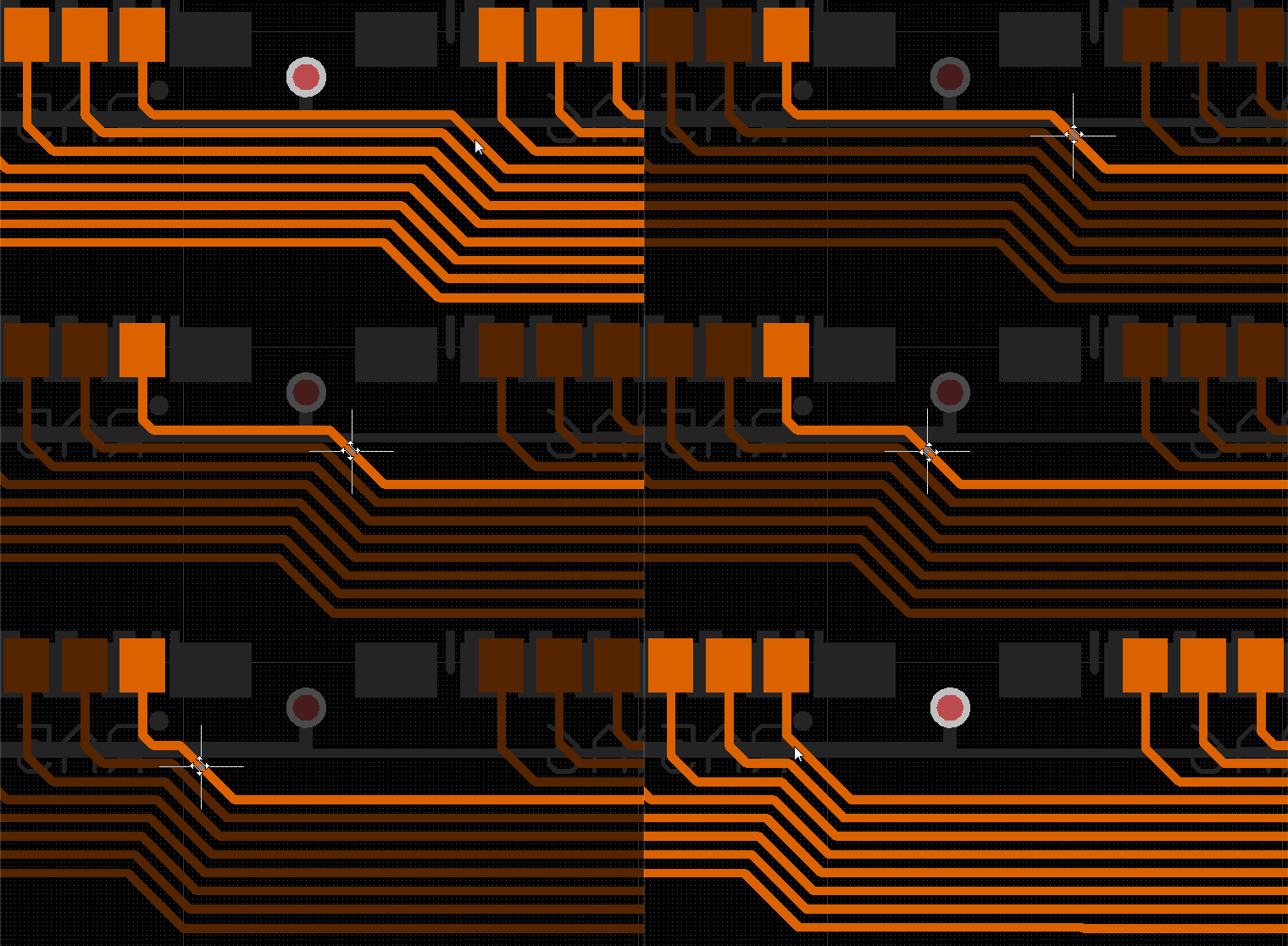
Dieses Verschieben von Leiterbahnsegmenten kann interaktiv aufgerufen werden, entweder indem Sie zuerst klicken, um das Leiterbahnsegment auszuwählen, und dann klicken und halten, wenn der spezielle Cursor erscheint, um das Segment zu schieben (wie in der Animation unten gezeigt), oder indem Sie auf ein Leiterbahnsegment klicken, es halten und verschieben. Dieses Schiebeverhalten kann mit den Optionen Dragging auf der Seite PCB Editor - Interactive Routing von System Preferences. konfiguriert werden. Mit diesen Optionen können Sie einer Leiterbahn die Aktion „Verschieben“ zuweisen, was nützlich ist, wenn Sie ein einzelnes Leiterbahnsegment frei verschieben möchten.
Neben der Unterstützung beim Verschieben der Segmente in einem einzelnen Netz ermöglicht der integrierte Push-and-Shove-Algorithmus auch das saubere Verschieben mehrerer Routings in einem einzigen Vorgang, wie in der Animation unten gezeigt. Drücken Sie die Tastenkombinationen Shift+R, um durch die verschiedenen interaktiven Schiebemodi zu wechseln: Push Obstacles, HugNPush Obstacles, und Ignore Obstacles. Der aktuelle Modus wird während des Schiebens in der Statusleiste angezeigt.
Umformen eines vorhandenen Leiterbahnsegments
In Harmonie mit der Funktion zum Verschieben von Segmenten können Sie ein vorhandenes Segment auch unterbrechen oder, genauer gesagt, reshape umformen. Klicken Sie dazu einmal, um das Segment auszuwählen, und bewegen Sie dann den Mauszeiger über den mittleren Scheitelpunkt. Es erscheint ein spezieller Cursor, der anzeigt, dass dieses Segment umgeformt werden kann. Klicken und halten Sie die Maustaste gedrückt; während Sie die Maus bewegen, fügt die Software automatisch neue Umformungssegmente hinzu, wie in den folgenden Bildern gezeigt.
 Bewegen Sie den Mauszeiger über den mittleren Scheitelpunkt, um den Umformungs-Cursor anzuzeigen,
 Klicken und halten Sie die Maustaste gedrückt und ziehen Sie dann, um das Segment umzuformen,
 Lassen Sie los, um den Umformungsvorgang abzuschließen.
Verschieben von Scheitelpunkten polygonaler Objekte
Es gibt einige Unterschiede zwischen den verschiedenen polygonalen Objekten. Weitere Informationen zum Umformen eines polygonalen Objekts finden Sie beim Objekt Polygon.
 KI-lokalisiert