
Via
 Eine Via, die sich von der Top Layer (rot) bis zur Bottom Layer (blau) erstreckt und diese verbindet,
und außerdem mit einer internen Power Plane (grün) verbunden ist.
Eine Via ist ein primitives Designobjekt. Sie wird verwendet, um eine vertikale elektrische Verbindung zwischen zwei oder mehr elektrischen Lagen einer Leiterplatte herzustellen. Vias sind dreidimensionale Objekte mit einem tonnenförmigen Körper in der Z-Ebene und einem flachen Ring auf jeder (horizontalen) Kupferlage. Der Körper der Via entsteht, wenn die Leiterplatte während der Fertigung gebohrt und durchkontaktiert wird. In der X- und Y-Ebene sind Vias kreisförmig, ähnlich wie runde Pads. Der wesentliche Unterschied zwischen einer Via und einem Pad besteht darin, dass eine Via nicht nur alle Lagen der Leiterplatte überbrücken kann (von oben nach unten), sondern auch von einer Außenlage zu einer Innenlage oder zwischen zwei Innenlagen reichen kann.
Via Object
Vias können im PCB-Editor und in den PCB-Library-Editoren auf folgende Arten platziert werden.
- Im PCB-Editor wählen Sie Home | Place | Via im Hauptmenü.

- Im PCB Library Editor:
- Wählen Sie Home | Place | More » Via im Hauptmenü.
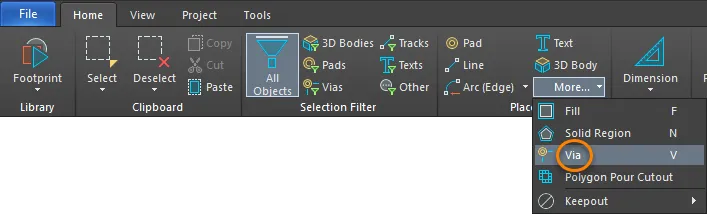
- Klicken Sie mit der rechten Maustaste in den Arbeitsbereich und wählen Sie dann Place » Via.
Nach dem Starten des Befehls verwandelt sich der Cursor in ein Fadenkreuz, und Sie wechseln in den Via-Platzierungsmodus:
- Positionieren Sie den Cursor und klicken Sie oder drücken Sie Enter, um eine Via zu platzieren.
- Platzieren Sie weitere Vias oder klicken Sie mit der rechten Maustaste bzw. drücken Sie Esc, um den Platzierungsmodus zu verlassen.
Automatische Platzierung von Vias während des Routings
Wenn ein Netz interaktiv geroutet wird, können Sie mit der Taste * auf dem Ziffernblock durch die verfügbaren Signallagen wechseln. Alternativ können Sie die Tastenkombination Ctrl+Shift+Roll Mouse Wheel verwenden, um durch die Signallagen zu wechseln. In diesem Fall platziert die Software automatisch eine Via gemäß der geltenden Design Rule Routing Via Style. Beachten Sie, dass mehrere Via-Style-Designregeln definiert werden können, sodass unterschiedlichen Netzen unterschiedliche Via-Größen zugewiesen werden können.
Standardeinstellungen versus Design Rules
Wenn eine Via im freien Raum platziert wird, kann die Software während der Platzierung keine Routing-Style-Designregel anwenden. In diesem Fall wird die Standard-Via platziert.
Grafische Bearbeitung
Die Eigenschaften von Vias können grafisch nicht geändert werden, mit Ausnahme ihrer Position. Um eine Via zu verschieben und dabei auch die verbundenen Leiterbahnen mitzunehmen, klicken und halten Sie die Via und verschieben Sie sie dann. Das verbundene Routing bleibt beim Verschieben an der Via befestigt.
Wenn eine Via zusammen mit dem Routing verschoben wird, um mehr Platz für Routing oder Bauteile zu schaffen, ist es oft effizienter, neu zu routen, statt das Routing zu verschieben. Die Software enthält eine Funktion namens Automatically Remove Loops, die auf der Seite PCB Editor - Interactive Routing des Dialogs System Preferences aktiviert werden kann. Wenn diese Funktion aktiviert ist, routen Sie entlang eines neuen Pfads (mit Start und Ende irgendwo entlang des ursprünglichen Routings); sobald Sie mit einem Rechtsklick den interaktiven Routing-Modus verlassen, wird das alte Routing (die Schleife) entfernt, einschließlich aller redundanten Vias.
Nichtgrafische Bearbeitung
Bei dieser Bearbeitungsmethode wird der Modus Inspector des Panels verwendet, um die Eigenschaften eines Via-Objekts zu ändern.
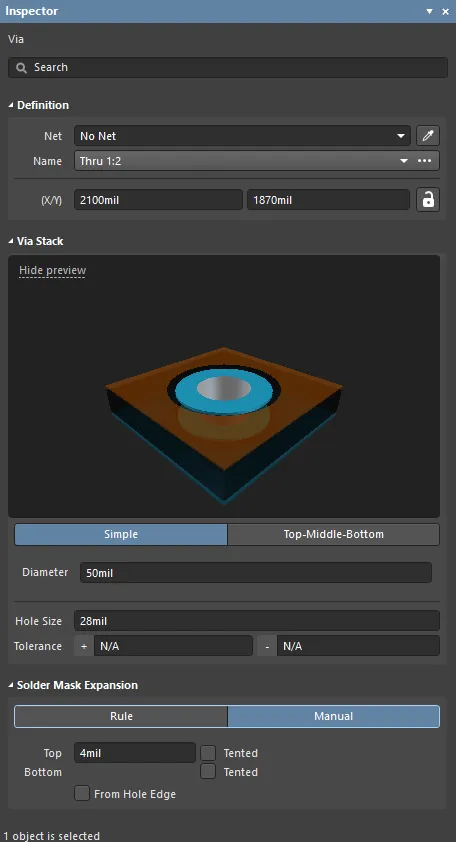
Während der Platzierung kann der Modus Via des Panels Inspector durch Drücken der Taste Tab aufgerufen werden. Sobald die Via platziert ist, werden alle Optionen angezeigt.
Nach der Platzierung kann der Modus Via des Panels Inspector auf eine der folgenden Arten aufgerufen werden:
- Wenn das Panel Inspector bereits geöffnet ist, wählen Sie das Via-Objekt aus, klicken Sie mit der rechten Maustaste und wählen Sie dann Properties im Kontextmenü.
- Wenn die Via ausgewählt ist, wählen Sie View | Schematic | Inspector im Haupt-Ribbon.
Via Properties
Objekteigenschaften im PCB-Editor sind definierbare Optionen, die den visuellen Stil, den Inhalt und das Verhalten des platzierten Objekts festlegen.
Alle Via-Eigenschaften können im Panel Inspector bearbeitet werden, wenn eine platzierte Via im Arbeitsbereich ausgewählt ist.
Definition
- Net - verwenden Sie die Dropdown-Liste, um das Netz auszuwählen, zu dem diese Via gehört. Alle Netze des aktiven Leiterplattendesigns werden in der Dropdown-Liste aufgeführt. Wenn kein Netz vorhanden ist, klicken Sie auf die Schaltfläche „Bearbeiten“, um zu einem bestimmten Netz im Arbeitsbereich zu springen, oder klicken Sie mit dem erscheinenden Fadenkreuz manuell auf ein Netz. Wählen Sie den Link Net , um den Modus Net des Panels Inspector zu öffnen:

- Net - listet den Namen des Netzes auf, den Sie bei Bedarf ändern können. Klicken Sie auf das Farbfeld, um die gewünschte Farbe für die Leiterbahn auszuwählen. Klicken Sie auf Define Custom Colors, um die Farbpalette zu erweitern und auch die benutzerdefinierte Farbpalette anzuzeigen. Verwenden Sie den horizontalen Schieberegler in der Mitte der benutzerdefinierten Farbpalette, um eine Grundfarbe auszuwählen, und klicken Sie dann irgendwo auf die Palette, um diese Farbe heller oder dunkler zu machen. Alternativ können Sie die Hex- oder RGB-Werte in die entsprechenden Felder der benutzerdefinierten Farbpalette eingeben.
- Nodes - listet die Anzahl der mit dem Netz verbundenen Knoten auf. Klicken Sie auf den Link Nodes , um den Dialog Edit Net zu öffnen, der unten beschrieben wird.
- Net Class - listet die Klasse des Netzes auf.
- Net Length - listet die Länge des Netzes auf.
- Loop Removal - aktivieren Sie diese Option, um redundante Schleifen, die Teil dieses Netzes sind, automatisch zu entfernen.
- Name - wenn eine oder mehrere Vias ausgewählt sind, werden die Via-Namen durch Klicken auf die Dropdown-Liste angezeigt, in der alle im Layer Stack definierten Via-Spans aufgeführt sind. Alle auf der Leiterplatte verwendeten Vias müssen einem der im Layer Stack.
- (X/Y)
- X (first field) definierten Via-Spans entsprechen.- dieses Feld zeigt die aktuelle X-Position des Mittelpunkts der Via relativ zum aktuellen Ursprung an. Bearbeiten Sie den Wert in diesem Feld, um die Position der Via relativ zum aktuellen Ursprung zu ändern. Der Wert kann entweder metrisch oder imperial eingegeben werden; geben Sie die Einheit an, wenn Sie einen Wert eingeben, dessen Einheit nicht der aktuellen Standardeinheit entspricht. Die Standardeinheiten (metrisch oder imperial) werden durch die Einstellung Units im Bereich Other des Panels Inspector im Modus Board festgelegt (dieser wird aufgerufen, wenn keine Objekte im Arbeitsbereich ausgewählt sind) und verwendet, wenn keine Einheit angegeben ist.
- Y (second field) - dieses Feld zeigt die aktuelle Y-Position des Mittelpunkts der Via relativ zum aktuellen Ursprung an. Bearbeiten Sie den Wert in diesem Feld, um die Position der Via relativ zum aktuellen Ursprung zu ändern. Der Wert kann entweder metrisch oder imperial eingegeben werden; geben Sie die Einheit an, wenn Sie einen Wert eingeben, dessen Einheit nicht der aktuellen Standardeinheit entspricht. Die Standardeinheiten (metrisch oder imperial) werden durch die Einstellung Units im Bereich Other des Panels Inspector im Modus Board festgelegt (dieser wird aufgerufen, wenn keine Objekte im Arbeitsbereich ausgewählt sind) und verwendet, wenn keine Einheit angegeben ist.
 (entsperrt) angezeigt werden, damit auf die obigen Felder zugegriffen werden kann. Schalten Sie das Sperren/Entsperren-Symbol um, um den Sperrstatus zu ändern.
Via Stack
- Simple - wählen Sie diese Option, um eine einfache Via auszuwählen.
- Diameter - geben Sie den erforderlichen Durchmesser der Via ein. Der Via-Durchmesser ist auf allen Lagen gleich.
- Hole Size - dieses Feld zeigt die aktuelle Lochgröße der Via an. Der Wert gibt den Durchmesser des Lochs (als runde, quadratische oder Langlochform) in mil oder mm an, das während der Fertigung in die Via gebohrt wird. Die Lochgröße kann von 0 bis 1000 mil eingestellt werden und kann größer als die Via sein, um mechanische Löcher (kupferfrei) zu definieren. Bearbeiten Sie den Wert in diesem Feld, um die Lochgröße der Via zu ändern. Der Wert kann entweder metrisch oder imperial eingegeben werden; geben Sie die Einheit an, wenn Sie einen Wert eingeben, dessen Einheit nicht der aktuellen Standardeinheit entspricht. Die Standardeinheiten (metrisch oder imperial) werden durch die Einstellung Units im Bereich Other des Panels Inspector im Modus Board festgelegt (dieser wird aufgerufen, wenn keine Objekte im Arbeitsbereich ausgewählt sind), und verwendet, wenn keine Einheit angegeben ist.
- Tolerance - das Festlegen von Loch-Toleranzattributen kann helfen, die Passungen und Grenzmaße Ihrer Leiterplatte zu bestimmen. Geben Sie die minimale (-) und maximale (+) Toleranz für das Loch an. Es gibt keinen Standardwert für die Lochtoleranz.
- Top-Middle-Bottom - wählen Sie diese Option, um unterschiedliche Durchmesser für die Top Layer, alle internen Signallagen und die Bottom Layer auszuwählen.
- Displayed Layer(s) - klicken Sie auf eine angezeigte Lage, um Vias für diese Lage zu konfigurieren. Die ausgewählte Lage wird hervorgehoben.
- Diameter - klicken Sie auf die Dropdown-Liste und geben Sie dann den erforderlichen Durchmesser der Via für die ausgewählte Lage ein.
- Hole Size - dieses Feld zeigt die aktuelle Lochgröße für das Via an. Der Wert gibt den Durchmesser des Lochs an (in runder, quadratischer oder geschlitzter Form), das während der Fertigung in das Via gebohrt wird, in mil oder mm. Die Lochgröße kann von 0 bis 1000 mil eingestellt werden und auch größer als das Via sein, um mechanische Löcher (kupferfrei) zu definieren. Bearbeiten Sie den Wert in diesem Feld, um die Via-Lochgröße zu ändern. Der Wert kann entweder metrisch oder imperial eingegeben werden; geben Sie die Einheiten an, wenn Sie einen Wert eingeben, dessen Einheiten nicht den aktuellen Standardeinheiten entsprechen. Die Standardeinheiten (metrisch oder imperial) werden durch die Units Einstellung im Other Bereich des Inspector Panels im Board Modus bestimmt (zugänglich, wenn keine Objekte im Arbeitsbereich ausgewählt sind) und verwendet, wenn die Einheit nicht angegeben ist.
- Tolerance - das Festlegen von Loch-Toleranzattributen kann helfen, die Passungen und Grenzmaße Ihrer Leiterplatte zu bestimmen. Geben Sie die minimale (-) und maximale (+) Toleranz für das Loch an. Es gibt keinen Standardwert für die Lochtoleranz.
Lötstoppmaskenerweiterung
- Rule - auswählen, damit die Lötstoppmaskenerweiterung für das Via dem definierten Wert in der entsprechenden Designregel für die Lötstoppmaskenerweiterung folgt.
- Manual - auswählen, um die entsprechende Designregel zu überschreiben und den Wert der Lötstoppmaskenerweiterung für das Via anzugeben.
- Top - geben Sie den Wert der Lötstoppmaskenerweiterung für die obere Lage ein. Der Wert kann entweder metrisch oder imperial eingegeben werden; geben Sie die Einheiten an, wenn Sie einen Wert eingeben, dessen Einheiten nicht den aktuellen Standardeinheiten entsprechen. Die Standardeinheiten (metrisch oder imperial) werden durch die Units Einstellung im Other Bereich des Inspector Panels im Board Modus bestimmt (zugänglich, wenn keine Objekte im Arbeitsbereich ausgewählt sind) und verwendet, wenn die Einheit nicht angegeben ist. Dieses Feld ist nur zugänglich, wenn Tented nicht aktiviert ist.
- Tented - aktivieren Sie diese Option, wenn gewünscht ist, dass alle Lötstoppmaskeneinstellungen in den Designregeln für die Lötstoppmaskenerweiterung überschrieben werden, was dazu führt, dass auf der oberen Lage dieses Vias keine Öffnung in der Lötstoppmaske vorhanden ist und es daher abgedeckt ist. Deaktivieren Sie diese Option, dann wird dieses Via von einer Regel für die Lötstoppmaskenerweiterung oder einem spezifischen Erweiterungswert beeinflusst.
- Bottom - geben Sie den Wert der Lötstoppmaskenerweiterung für die untere Lage ein. Der Wert kann entweder metrisch oder imperial eingegeben werden; geben Sie die Einheiten an, wenn Sie einen Wert eingeben, dessen Einheiten nicht den aktuellen Standardeinheiten entsprechen. Die Standardeinheiten (metrisch oder imperial) werden durch die Units Einstellung im Other Bereich des Inspector Panels im Board Modus bestimmt (zugänglich, wenn keine Objekte im Arbeitsbereich ausgewählt sind) und verwendet, wenn die Einheit nicht angegeben ist.
- Tented - aktivieren Sie diese Option, wenn gewünscht ist, dass alle Lötstoppmaskeneinstellungen in den Designregeln für die Lötstoppmaskenerweiterung überschrieben werden, was dazu führt, dass auf der unteren Lage dieses Vias keine Öffnung in der Lötstoppmaske vorhanden ist und es daher abgedeckt ist. Deaktivieren Sie diese Option, dann wird dieses Via von einer Regel für die Lötstoppmaskenerweiterung oder einem spezifischen Erweiterungswert beeinflusst.
- From Hole Edge - wenn aktiviert, folgt die Öffnung der Lötstoppmaske der Form des Vias. Die Maske ist daher unabhängig von Via-Form und -Größe und wird sowohl von der Lochgröße als auch von der Lochform skaliert. Beispielsweise erzeugt ein Via mit quadratischem Loch eine quadratische Maskenöffnung, die den Lochabmessungen sowie dem zugewiesenen Erweiterungswert entspricht. Beachten Sie, dass die Größe der Erweiterungs-Maskenöffnung eines Vias allen Änderungen der Lochgröße folgt.
- Top - geben Sie den Wert der Lötstoppmaskenerweiterung für die obere Lage ein. Der Wert kann entweder metrisch oder imperial eingegeben werden; geben Sie die Einheiten an, wenn Sie einen Wert eingeben, dessen Einheiten nicht den aktuellen Standardeinheiten entsprechen. Die Standardeinheiten (metrisch oder imperial) werden durch die Units Einstellung im Other Bereich des Inspector Panels im Board Modus bestimmt (zugänglich, wenn keine Objekte im Arbeitsbereich ausgewählt sind) und verwendet, wenn die Einheit nicht angegeben ist. Dieses Feld ist nur zugänglich, wenn Tented nicht aktiviert ist.
Netz bearbeiten-Dialog

Der Dialog Edit Net bietet Steuerelemente zum Bearbeiten von Netzen (einschließlich des Änderns des Netznamens), zum Hinzufügen oder Entfernen physischer Pins für das angegebene Netz sowie zum Festlegen der Leiterbahnlänge für das Netz:
- Net Name - benennen Sie das Netz bei Bedarf um.
- Connection Color - klicken Sie, um den Dialog Choose Color zu öffnen und eine Verbindungsfarbe für das angegebene Netz auszuwählen. Diese Netzfarbe kann auch auf das geroutete Netz angewendet werden, wenn die Funktion „Net Color Override“ aktiviert ist. Dieser Dialog ermöglicht es dem Entwickler, die Farbe zu ändern, die für das entsprechende Attribut eines Systemobjekts oder Designobjekts verwendet wird.
- Hide Connections - aktivieren, um Verbindungsdrähte auszublenden.
- Hide Jumpers - aktivieren, um Jumper oder kurze Verbindungen zwischen gerouteten Segmenten auszublenden.
- Remove Loops - aktivieren, um redundante Schleifen, die Teil dieses Netzes sind, automatisch zu entfernen.
- Pin in Other Nets - listet alle Pins auf der Leiterplatte auf. Pins, die derzeit einem Netz zugewiesen sind, enthalten ihren Netznamen in Klammern. Wählen Sie die Pins aus, die Sie dem bearbeiteten Netz hinzufügen möchten. Verwenden Sie die Tasten Shift und Ctrl, um mehrere Pins auszuwählen. Verwenden Sie die Steuerschaltflächen, um ausgewählte Pins in die aktuelle Netzliste zu verschieben, oder klicken Sie mit der rechten Maustaste, um ausgewählte Pins über das Kontextmenü aus der Liste zu entfernen.
- Buttons
-
 - verwenden Sie dies, um alle Pins in Other Nets zu Pins in This Net hinzuzufügen.
 -
 - verwenden Sie dies, um die ausgewählten Pins in Other Nets zu Pins in This Net hinzuzufügen. Verwenden Sie die Tasten Shift und Ctrl, um mehrere Pins auszuwählen.
 -
 - verwenden Sie dies, um alle Pins in This Net nach Pins in Other Nets zu verschieben.
 -
 - verwenden Sie dies, um die ausgewählten Pins in This Net nach Pins in Other Nets zu verschieben. Verwenden Sie die Tasten Shift und Ctrl, um mehrere Pins auszuwählen.
- Pin in Other Nets - listet alle Pins in diesem Netz auf. Wählen Sie die Pins aus, die Sie aus diesem Netz entfernen möchten. Verwenden Sie die Tasten Shift und Ctrl , um mehrere Pins auszuwählen. Verwenden Sie die Steuerschaltflächen, um ausgewählte Pins aus der aktuellen Netzliste zu verschieben, oder klicken Sie mit der rechten Maustaste und verwenden Sie das Kontextmenü, um ausgewählte Pins zu entfernen.
- Current Interactive Routing Settings - dieser Bereich listet alle aktuellen Einstellungen für interaktives Routing auf.
-
Grid
- Track Width - listet das Feld für die Leiterbahnbreite der aktuellen interaktiven Routing-Einstellungen auf; dieses ist bearbeitbar und kann entsprechend Ihren Präferenzen und/oder Designanforderungen geändert werden.
- Name - listet Current Routing, Layer Stack Reference und Absolute Layer auf.
- Index - listet die Indexnummer auf.
- Diagram
- Via Hole Size - dies stellt den aktuellen benutzergewählten Wert der Via-Lochgröße dar, der im Netz gespeichert ist. Dieser Dialog bietet eine Möglichkeit, die aktuellen Werte für die aktuellen interaktiven Routing-Einstellungen zu ändern. Wenn die Werte null sind, stammen die benutzergewählten Werte nicht aus diesem Dialog, und der zuletzt für diese Leiterplatte verwendete Wert wird verwendet.
- Via Diameter - dies stellt den aktuellen benutzergewählten Wert der Via-Größe dar, der in diesem Netz gespeichert ist. Dieser Dialog bietet eine Möglichkeit, die aktuellen Werte für die aktuellen interaktiven Routing-Einstellungen zu ändern. Wenn die Werte null sind, stammen die benutzergewählten Werte nicht aus diesem Dialog, und der zuletzt für diese Leiterplatte verwendete Wert wird verwendet.
- All Widths - dies sind die aktuellen Routing- und ihre Lagenreferenzwerte, die die aktuellen benutzergewählten Werte darstellen, die im Netz gespeichert sind. Dies bietet eine Möglichkeit, die aktuellen Werte für die aktuellen interaktiven Routing-Einstellungen zu ändern. Wenn die Werte null sind, stammen die benutzergewählten Werte nicht aus diesem Dialog, und der zuletzt für diese Leiterplatte verwendete Wert wird verwendet.
- Layers in Layer-Stack only - aktivieren, um die Via-Parameter nur für Lagen im Lagenaufbau anzuwenden.
 KI-lokalisiert