
Siemens NX für CoDesign vorbereiten
Altium CoDesigner ist eine Schnittstelle für die Übertragung von Leiterplattendesigns zwischen den ECAD- und MCAD-Entwurfsbereichen. Sobald das CoDesigner-Add-in zu Ihrer MCAD-Software hinzugefügt wurde, kann CoDesigner Designänderungen in beide Richtungen übertragen. Designänderungen werden über einen Altium Workspace übermittelt, der als Brücke zwischen den ECAD- und MCAD-Bereichen fungiert.
► Prüfen Sie die Versionskompatibilität zwischen Ihrer MCAD-Software und CoDesigner
Installieren und Konfigurieren von CoDesigner in Siemens NX
Für die Schnittstelle zu und von Siemens® NX™ müssen Sie das Altium CoDesigner for Siemens NX Add-In installieren.
 Installieren und aktivieren Sie das Add-In, um in Ihrer MCAD-Software auf CoDesigner zuzugreifen.
So installieren Sie das Add-In:
-
Schließen Sie Siemens NX vor der Installation.
-
Laden Sie das MCAD CoDesigner Siemens NX Add-In herunter (siehe Download-Details unten).
-
Führen Sie das MCAD CoDesigner-Installationsprogramm aus.
-
Starten Sie Siemens NX und bestätigen Sie, dass das Add-In installiert ist und im Altium CoDesigner Ribbon verfügbar ist, wie unten gezeigt.
-
Das CoDesigner Add-In fügt Siemens NX das CoDesigner Panel hinzu. Alle Kollaborationsaktivitäten werden über dieses Panel durchgeführt.
-
So installieren Sie das CoDesigner Add-In an einem anderen Speicherort:
-
Wenn CoDesigner bereits installiert ist, deinstallieren Sie
AltiumCoDesignerNX<BuildNumber>. Danach wird der OrdnerC:\Program Files\Siemens\NX<BuildNumber>\ALTIUM_CODESIGNERentfernt. -
Führen Sie das CoDesigner-Installationsprogramm mit der Befehlszeilenoption
/DIR="x:\dirname"aus ( ). Der Speicherort des Add-Ins wird in der Siemens-Datei
 C:\Program Files\Siemens\NX<BuildNumber>\UGII\menus\ug_custom_dirs.datregistriert ( ).
).
-
 ).
).Anzeigen des CoDesigner Panels
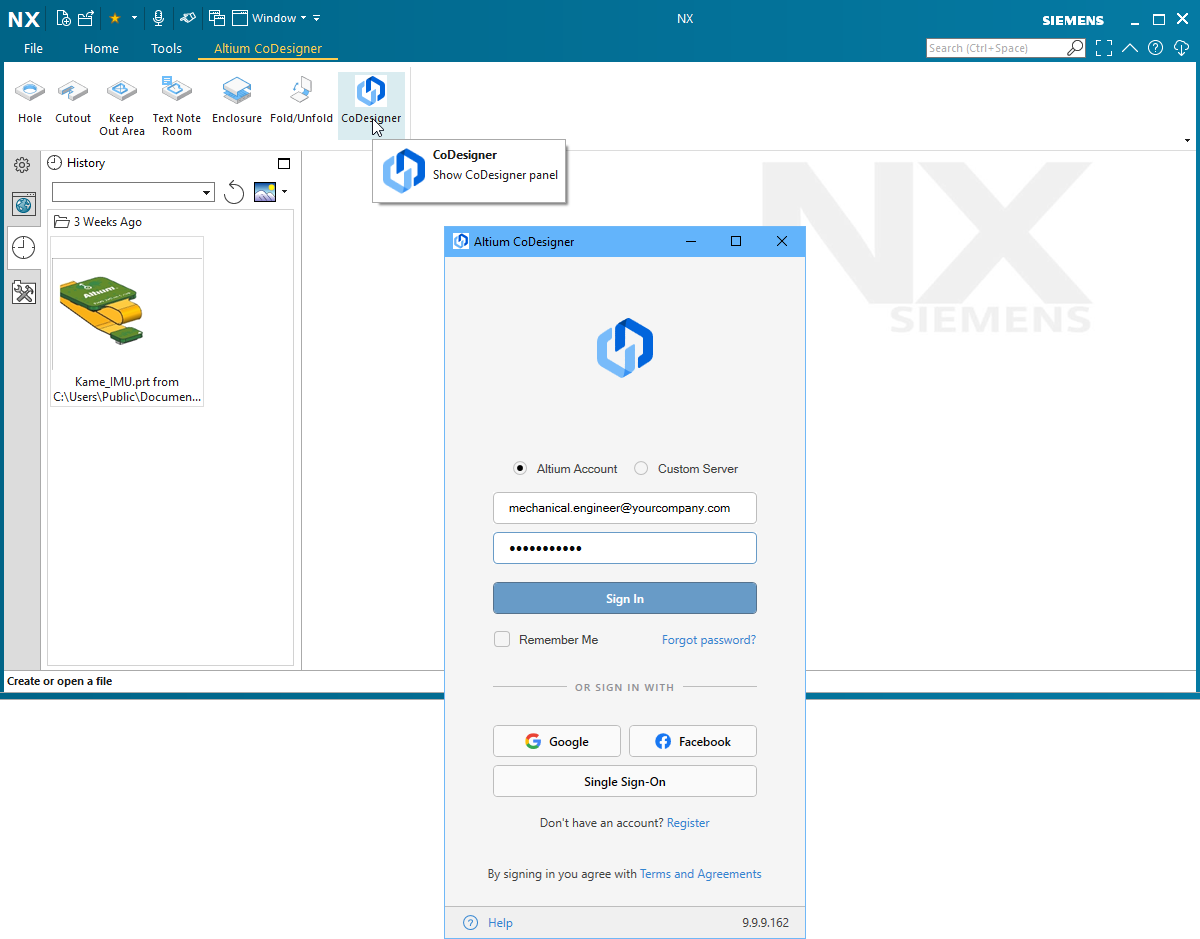 Auf CoDesigner wird über ein Siemens NX-Panel zugegriffen.
In Siemens NX kann das Altium CoDesigner Panel durch Klicken auf die Schaltfläche CoDesigner aktiviert werden, wie oben gezeigt.
Verbinden mit Ihrem Workspace aus Siemens NX
Siemens NX arbeitet über einen Workspace mit Ihrer Altium-Designsoftware zusammen, an dem Sie sich anmelden müssen. Wenn Sie nicht angemeldet sind, enthält die Registerkarte Altium CoDesigner Anmeldefelder, wie unten gezeigt.
Es gibt zwei Anmeldemodi: einen für die Anmeldung bei einem Altium 365 Workspace und einen weiteren für die Anmeldung bei einem Workspace auf einem lokalen Enterprise Server. Mehr dazu weiter unten.
Lizenzierung von Altium MCAD CoDesigner für Siemens NX
Damit Sie sich erfolgreich von Siemens NX aus bei Ihrem Altium Workspace anmelden können, muss Ihrem Altium Workspace eine geeignete Lizenz hinzugefügt werden. Beachten Sie, dass Siemens NX nur für Designer mit einer Altium Enterprise Solution verfügbar ist.
Wenn Sie versuchen, sich ohne eine verfügbare gültige Lizenz anzumelden, wird die Meldung The usage of Altium CoDesigner for Siemens NX is not allowed by your license, im Altium CoDesigner Panel angezeigt.
Die Methode zum Hinzufügen der Lizenz hängt vom Typ des verwendeten Workspace ab:
| Workspace-Typ | Lizenzname | So lizenzieren Sie CoDesigner für Siemens NX |
|---|---|---|
| Enterprise Altium 365 (Cloud-Workspace) | Altium 365 MCAD Siemens NX Addon | Wenden Sie sich an Ihren Altium Enterprise Account Manager. |
| Lokaler Enterprise Server Workspace | Enterprise Server MCAD Siemens NX Addon | Wählen Sie Admin - Licenses, wenn Sie in Ihrem Webbrowser an Ihrem Enterprise Server Workspace angemeldet sind. Erfahren Sie mehr über das Installieren einer lokalen Enterprise-Lizenz. |
Sobald die Siemens NX-Lizenz zu Ihrem Workspace hinzugefügt wurde, können Sie sich wie unten beschrieben über das Altium CoDesigner Panel in Siemens NX bei Altium MCAD CoDesigner Sign In.
Verbinden mit einem Altium 365 Workspace
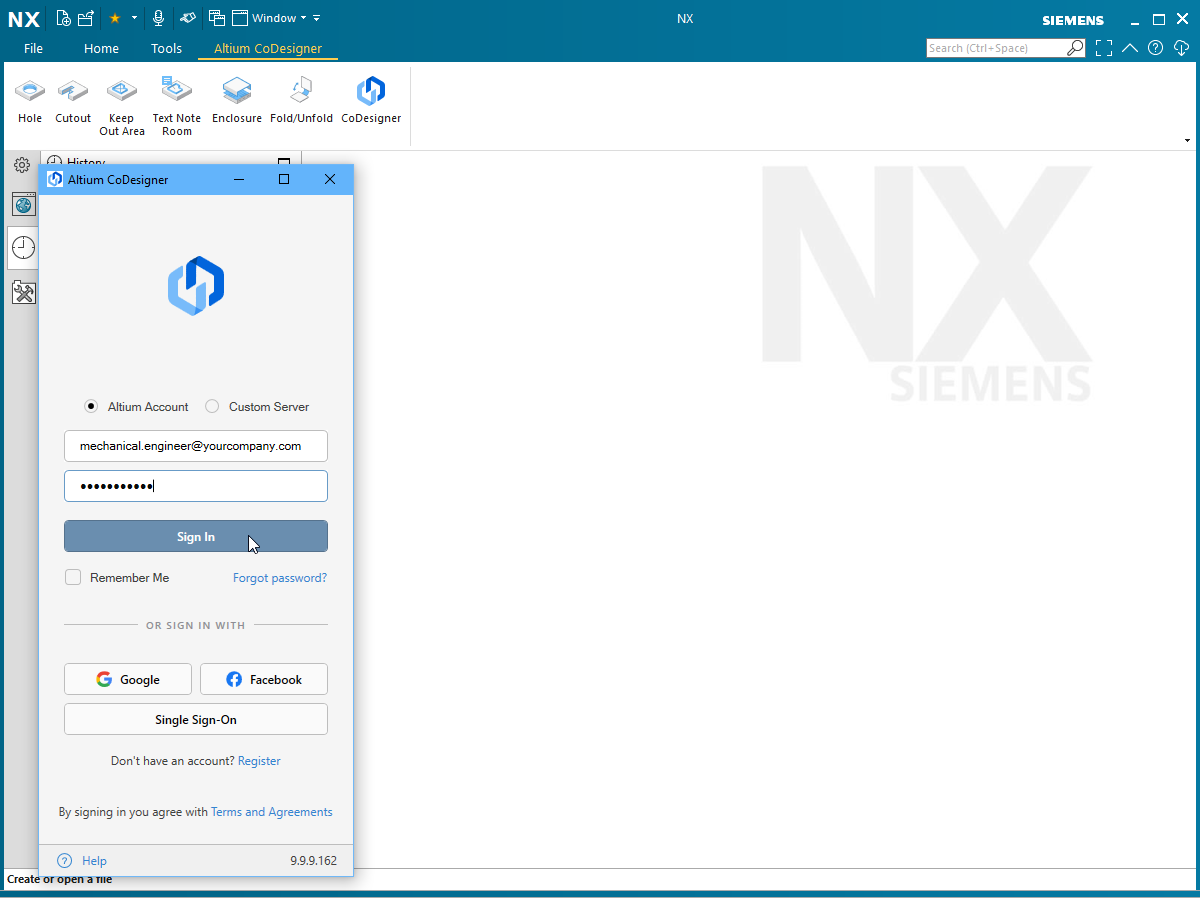 Anmeldung bei einem Altium 365 Workspace.
-
Wählen Sie die Option Altium Account im Altium CoDesigner Panel aus.
-
Geben Sie die E-Mail-Adresse, mit der Sie sich bei Altium Live anmelden, als Ihren Email sowie Ihr Altium Live Password ein.
-
Aktivieren Sie die Option Remember Me, um die Daten (einschließlich des Passworts) beizubehalten und jedes Mal, wenn Siemens NX gestartet wird, automatisch eine Verbindung zu Ihrem Workspace (über die Altium 365-Plattform) herzustellen.
-
Klicken Sie zum Verbinden auf die Schaltfläche Sign In.
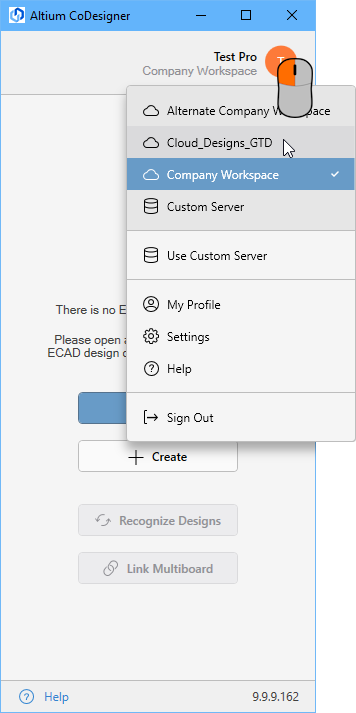
Verbinden mit einem Altium Enterprise Server Workspace
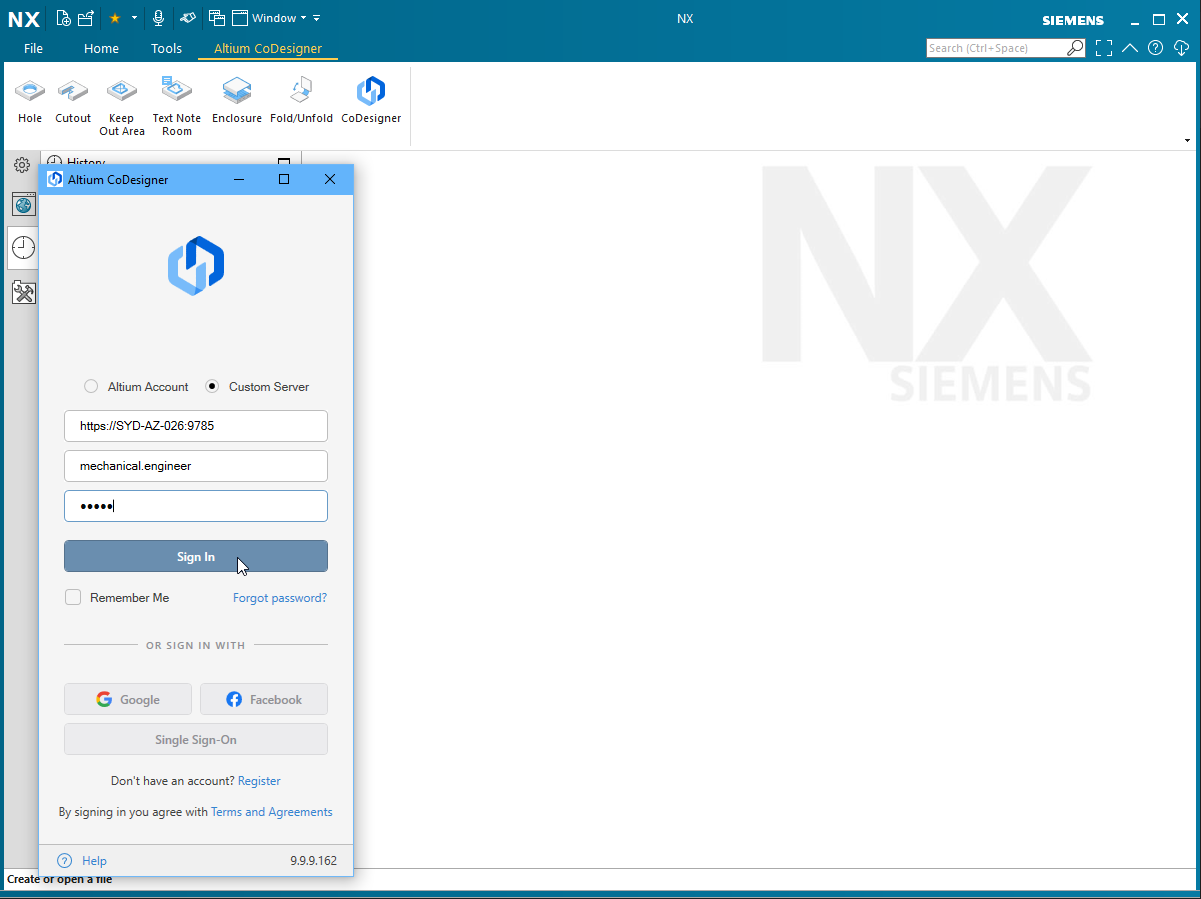 Anmeldung bei einem lokalen Enterprise Server Workspace.
-
Wählen Sie die Option Custom Server im Altium CoDesigner Panel aus.
-
Wenn Sie sich zum ersten Mal anmelden, müssen Sie die Server address (URL) angeben, um eine Verbindung zu Ihrem lokalen Enterprise Server Workspace herzustellen. Die Adresse wird von Ihrem Systemadministrator bereitgestellt.
-
Geben Sie Ihren User Name und Ihr Password ein; auch diese Angaben erhalten Sie von Ihrem Systemadministrator.
-
Aktivieren Sie die Option Remember Me, um die Daten (einschließlich des Passworts) beizubehalten und jedes Mal, wenn Siemens NX gestartet wird, automatisch eine Verbindung zu Ihrem Workspace herzustellen.
Sobald Sie angemeldet sind, können Sie die Zusammenarbeit über Altium CoDesigner beginnen.
 CoDesigner wurde installiert und ist einsatzbereit.
Konfigurieren der Siemens NX-Kollaborationseinstellungen
Nachdem Sie sich angemeldet haben, können die CoDesigner-Einstellungen im Dialogfeld Altium CoDesigner Settings konfiguriert werden, das über den Menüeintrag Settings im CoDesigner-Menü geöffnet wird ( ).
).
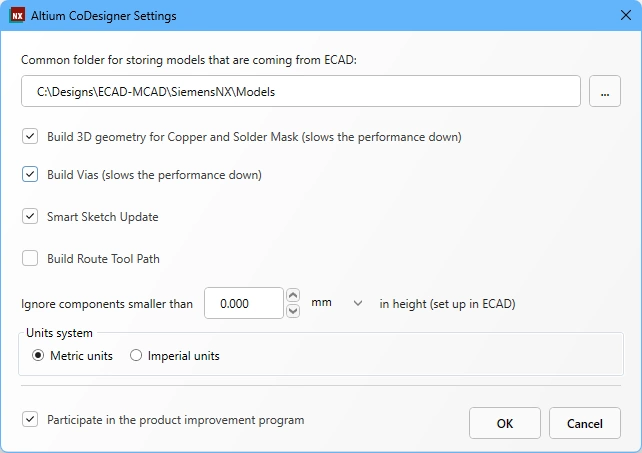 Verwenden Sie das Dialogfeld „Altium CoDesigner Settings“, um die CoDesigner-Optionen zu konfigurieren.
-
Common folder for storing models that are coming from ECAD - Dieses Feld ermöglicht es dem Konstrukteur, zu steuern, wo die aus ECAD abgerufenen Modelle gespeichert werden. Wie Sie dieses Feld konfigurieren, hängt davon ab, ob Teamcenter verwendet wird oder nicht; detaillierte Informationen zu den verschiedenen Optionen finden Sie unten im Abschnitt Modellspeicher.
-
Build 3D geometry for Copper - Kupferschichten der Ober- und Unterseite werden immer als Decals auf den Oberflächen des Board-Teils dargestellt. Wenn diese Option aktiviert ist, erstellt CoDesigner zusätzlich extrudierte Features zur Darstellung aller Kupferschichten sowie der Through-Hole-Pads. Beachten Sie, dass das Aktivieren dieser Option eine große Datenmenge erzeugen kann, die die Leistung erheblich beeinträchtigt.
-
Build Vias - aktivieren Sie diese Option, um auch die Via-Hülsen einzuschließen. Beachten Sie, dass das Aktivieren dieser Option eine große Datenmenge erzeugen kann, die die Leistung erheblich beeinträchtigt.
-
Smart Sketch Update - wenn aktiviert, zeichnet Pull MCAD CoDesigner während eines Pull-Vorgangs nur die Elemente einer Skizze neu, die in ECAD geändert wurden, und behält Bemaßungen und Abhängigkeiten in Bezug auf nicht geänderte Elemente bei. Deaktivieren Sie diese Option, wenn sie unerwünschte Ergebnisse erzeugt. Erfahren Sie mehr über die Unterstützung für Smart Sketch Change.
-
Build Route Tool Path – Der Route Tool Path ist eine Kontur, die zum Ausfräsen des Boards aus dem Fertigungsnutzen definiert ist. Deaktivieren Sie diese Option, wenn der Pfad in MCAD nicht erforderlich ist. Erfahren Sie mehr über den ECAD Route Tool Path.
-
Ignore components smaller than
<Value><Units>in height - kleinere Komponenten können vom Synchronisierungsprozess ausgeschlossen werden. Konfigurieren Sie diese Option so, dass Komponenten mit weniger als<Value><Units>bei einem Pull ausgeschlossen werden. Beachten Sie, dass die Komponentenhöhe in ECAD als Eigenschaft der Komponente (Footprint) definiert ist; sie entspricht nicht der Höhe des auf dem Footprint platzierten 3D-Modells. Erfahren Sie mehr über das Konfigurieren von Siemens NX zum Ignorieren kleinerer Komponenten. -
Units System - Einheiten, die für das aus ECAD abgerufene Board verwendet werden sollen. Diese Einstellung überschreibt die in ECAD verwendeten Einheiten, als das Board gepusht wurde.
-
Participate in the product improvement program - aktivieren Sie diese Option, um technische Informationen über Ihre Nutzung von CoDesigner automatisch mit Altium zu teilen. Erfahren Sie mehr über das Programm zur Produktverbesserung.
Arbeiten mit Teamcenter PLM
Siemens Teamcenter PLM bringt Konstrukteure zusammen und ermöglicht ihnen, ihre Teile und Entwürfe weltweit zu teilen. CoDesigner unterstützt Teamcenter PLM bei Operationen mit der PCB Assembly, dem PCB Part und den Komponenten in Siemens NX. PCB-Baugruppen können direkt aus der Teamcenter-Oberfläche in Siemens NX gespeichert und geöffnet werden, wie unten gezeigt.
Modellspeicherung
Der Speicherort, an dem CoDesigner die aus ECAD übernommenen 3D-PCB-Komponentenmodelle speichert, hängt davon ab, ob Teamcenter verwendet wird und wie die CoDesigner-Option Common folder for storing models that are coming from ECAD konfiguriert ist.
| Common Folder for Storing Models | Not using Teamcenter | Using Teamcenter |
|---|---|---|
| Kein Wert eingegeben | Modelle im Projektordner gespeichert | Modelle werden im von CoDesigner erstellten Standard-Teamcenter-Ordner gespeichert ( |
| Lokaler Pfad & Ordner eingegeben | Modelle im angegebenen lokalen Ordner gespeichert | Modelle werden im angegebenen lokalen Ordner gespeichert; sie werden nicht in Teamcenter registriert. Beachten Sie, dass die PCB Assembly und das PCB Part weiterhin in Teamcenter gespeichert werden. # |
Teamcenter-Pfad eingegeben(:root_TC_folder:subfolder1:subfolder12:) |
Nicht zutreffend | Modelle werden im angegebenen Teamcenter-Ordner gespeichert. |
 CoDesigner unterstützt Siemens Teamcenter PLM.
► Erfahren Sie mehr über die Verknüpfung nativer ECAD- und MCAD-Designkomponenten.
Arbeiten mit Teamcenter-Vorlagen
Die Unterstützung von Siemens Teamcenter für Vorlagen bietet eine flexible Möglichkeit, die Parameter zu definieren, die in neuen Part- oder Assembly-Items verwendet werden sollen, und unterstützt die folgenden Parameter:
-
Item Type -
Units -
TemplateName -
TemplatePresentationName -
TemplateFileName -
Additional template parameters
CoDesigner 3.7 führte die Unterstützung für die Definition dieser Parameter während der Erstellung von Parts oder Assemblies mithilfe einer XML-Konfigurationsdatei ein.
Speicherort der Konfigurations-XML
Die XML-Konfigurationsdatei wird im NX-Installationsordner bereitgestellt und von dort verwendet:
C:\Program Files\Siemens\<NxVersionNumber>\ALTIUM_CODESIGNER\template_parameters_mapping.xml
Die XML-Datei beschreibt die zu verwendenden Vorlagen und die für unterstützte Parts und Assemblies festzulegenden Parameter.
XML-Konfigurationsdatei
Unten finden Sie ein Beispiel für die Konfigurations-XML. Beachten Sie, dass die Datei sieben Abschnitte enthält:
<?xml version="1.0" encoding="UTF-8"?>
<Mapping>
<BoardAssembly ItemType="Item" TemplateName="AssemblyTemplate" TemplatePresentationName="Assembly">
<!--<TemplateFileName>@DB/assembly-mm-template/A</TemplateFileName>-->
<AttributesTemplate>
<!--
<Param Name="DB_PART_NAME" Category="Item" Type="String" Value="{ProjectName}"/>
<Param Name="Param2" Category="Item" Type="String" Value="{ProjectParam_Param1}"/>
<Param Name="Param3" Category="Item" Type="String" Value="{VariantParam_Param1}"/>
<Param Name="Param4" Category="Item" Type="String" Value="{VariantName}"/>
<Param Name="Param5" Category="Item" Type="Number" Value="0.23"/>
<Param Name="Param6" Category="Item" Type="Integer" Value="12"/>
<Param Name="Param7" Category="Item" Type="Boolean" Value="False"/>
<Param Name="Param8" Category="Item" Type="Date" Value="08/18/2018 07:22:16 PM"/>
<Param Name="Param9" Category="Item" Type="Date" Value="08/18/2018 07:22:16"/>
<Param Name="Param10" Category="Item" Type="Date" Value="2019-01-23 07:22:00"/>
-->
</AttributesTemplate>
</BoardAssembly>
<BoardPart ItemType="Item" TemplateName="ModelTemplate" TemplatePresentationName="Model">
<!--<TemplateFileName>@DB/model-plain-1-mm-template/A</TemplateFileName>-->
<AttributesTemplate>
<!--
<Param Name="DB_PART_NAME" Category="Item" Type="String" Value="{ProjectName}"/>
<Param Name="Param2" Category="Item" Type="String" Value="{ProjectParam_Param1}"/>
<Param Name="Param3" Category="Item" Type="String" Value="{VariantParam_Param1}"/>
<Param Name="Param4" Category="Item" Type="Number" Value="0.2"/>
<Param Name="Param5" Category="Item" Type="Integer" Value="123"/>
<Param Name="Param6" Category="Item" Type="Boolean" Value="True"/>
<Param Name="Param7" Category="Item" Type="Date" Value="2019-01-23 07:22:00"/>
-->
</AttributesTemplate>
</BoardPart>
<CopperPart ItemType="Item" TemplateName="ModelTemplate" TemplatePresentationName="Model">
<!--<TemplateFileName>@DB/model-plain-1-mm-template/A</TemplateFileName>-->
<AttributesTemplate>
<!--
<Param Name="DB_PART_NAME" Category="Item" Type="String" Value="{ProjectName}"/>
<Param Name="Param2" Category="Item" Type="String" Value="{ProjectParam_Param1}"/>
<Param Name="Param3" Category="Item" Type="String" Value="{VariantParam_Param1}"/>
<Param Name="Param4" Category="Item" Type="String" Value="{SubType}"/>
-->
</AttributesTemplate>
</CopperPart>
<ComponentPart ItemType="Item" TemplateName="ModelTemplate" TemplatePresentationName="Model">
<!--<TemplateFileName>@DB/model-plain-1-mm-template/A</TemplateFileName>-->
<AttributesTemplate>
<!--
<Param Name="Param1" Category="Item" Value="{ComponentParam_Param1}"/>
<Param Name="Param2" Category="Item" Value="{ComponentParam_Param2}"/>
-->
</AttributesTemplate>
</ComponentPart>
<FlexPart ItemType="Item" TemplateName="NXSheetMetalTemplate" TemplatePresentationName="Sheet Metal">
<!--<TemplateFileName>@DB/sheet-metal-mm-template/A</TemplateFileName>-->
<AttributesTemplate>
<!--
<Param Name="DB_PART_NAME" Category="Item" Type="String" Value="{ProjectName}"/>
<Param Name="Param2" Category="Item" Type="String" Value="{ProjectParam_Param1}"/>
<Param Name="Param3" Category="Item" Type="String" Value="{VariantParam_Param1}"/>
<Param Name="Param4" Category="Item" Type="Number" Value="0.2"/>
<Param Name="Param5" Category="Item" Type="Integer" Value="123"/>
<Param Name="Param6" Category="Item" Type="Boolean" Value="True"/>
<Param Name="Param7" Category="Item" Type="Date" Value="2019-01-23 07:22:00"/>
-->
</AttributesTemplate>
</FlexPart>
<RigidAssembly ItemType="Item" TemplateName="AssemblyTemplate" TemplatePresentationName="Assembly">
<!--<TemplateFileName>@DB/assembly-mm-template/A</TemplateFileName>-->
<AttributesTemplate>
<!--
<Param Name="DB_PART_NAME" Category="Item" Type="String" Value="{ProjectName}"/>
<Param Name="Param2" Category="Item" Type="String" Value="{ProjectParam_Param1}"/>
<Param Name="Param3" Category="Item" Type="String" Value="{VariantParam_Param1}"/>
<Param Name="Param4" Category="Item" Type="Number" Value="0.2"/>
<Param Name="Param5" Category="Item" Type="Integer" Value="123"/>
<Param Name="Param6" Category="Item" Type="Boolean" Value="True"/>
<Param Name="Param7" Category="Item" Type="Date" Value="2019-01-23 07:22:00"/>
-->
</AttributesTemplate>
</RigidAssembly>
<RigidPart ItemType="Item" TemplateName="ModelTemplate" TemplatePresentationName="Model">
<!--<TemplateFileName>@DB/model-plain-1-mm-template/A</TemplateFileName>-->
<AttributesTemplate>
<!--
<Param Name="DB_PART_NAME" Category="Item" Type="String" Value="{ProjectName}"/>
<Param Name="Param2" Category="Item" Type="String" Value="{ProjectParam_Param1}"/>
<Param Name="Param3" Category="Item" Type="String" Value="{VariantParam_Param1}"/>
<Param Name="Param4" Category="Item" Type="Number" Value="0.2"/>
<Param Name="Param5" Category="Item" Type="Integer" Value="123"/>
<Param Name="Param6" Category="Item" Type="Boolean" Value="True"/>
<Param Name="Param7" Category="Item" Type="Date" Value="2019-01-23 07:22:00"/>
-->
</AttributesTemplate>
</RigidPart>
</Mapping>
Die XML enthält 7 Abschnitte: BoardAssembly, BoardPart, CopperPart , ComponentPart, FlexPart, RigidAssembly und RigidPart.
Jeder Abschnitt definiert die Erstellungsparameter für die entsprechenden Designmodelltypen.
Die zu definierenden Attribute sind:
-
ItemType- Teamcenter Item Type -
TemplateName- Model, Assembly, Other… (sollten der inObjectDatades DateieintragsPAXangegebenen Klasse entsprechen) -
TemplatePresentationName -
TemplateFileName- Bezieht sich auf die in Teamcenter geladene Template-Item-Revision. Wenn dies nicht definiert ist, wird die erste Übereinstimmung verwendet, die auf Basis der anderen Attribute (einschließlichUnits) gefunden wird.
Attributwerte sollten den Werten ähnlicher Attribute in Ihrer Datei PAX entsprechen, damit die Vorlage in Teamcenter identifiziert werden kann. Zusätzlich können Sie im Abschnitt AttributesTemplate die Attribute angeben, die bei der Part-Erstellung gesetzt werden sollen.
Verwenden Sie die folgende Beispielsyntax als Orientierung:
<AttributesTemplate>
    <Param Name="DB_PART_NAME" Category="Item" Type="String" Value="{ProjectName}"/>
    <Param Name="Param2" Category="Item" Type="String" Value="{ProjectParam_Param1}"/>
    <Param Name="Param3" Category="Item" Type="String" Value="{VariantParam_Param1}"/>
     ……
     ……
</AttributesTemplate>
Jedes Param-Element entspricht einem Attributsatz. Zu den Eigenschaften, die dafür definiert werden müssen, gehören:
-
Name- der Name des zu setzenden Parameters -
Category- die Kategorie des Attributs (dies ist häufig der Name des ItemType für das Attribut) -
Type- der Datentyp des Attributs; zulässige Werte sind: String, Number, Integer, Boolean, Date -
Value- die Wertvorlage, die zum Erzeugen eines Attributwerts verwendet wird. Dies kann eine Konstante oder ein Ausdruck mit Verweis auf Kontext-Metadaten sein.
Die VorlageValuebesteht aus Ausdrücken, die von{}umschlossen sind.
Zum Beispiel wird der Ausdruck{ProjectName}durch den tatsächlichen Projektnamen ersetzt. Wenn die Vorlage diesen Ausdruck enthält, wird sie im Kontext verschiedener Projekte angewendet, und der resultierende Wert wird durch die vorgesehene Ersetzung erzeugt.
Mehrere Ausdrücke und konstante Werte können in der Wertvorlage kombiniert werden. Mögliche Ausdrücke sind:
-
ProjectName- wird durch den Namen des Projekts ersetzt -
ProjectParam_Param1- wird durch Param1 des Projekts ersetzt (Param1 ist der Name des Projektparameters aus ECAD) -
VariantParam_Param1- wird durch Param1 der aktuellen Projektvariante ersetzt (Param1 ist der Name des Projektparameters aus ECAD) -
SubType- wird durch den Namen des Kupferteil-Subtyps ersetzt und sollte nur für CopperPart verwendet werden. -
ComponentParam_Param2- wird durch den Wert der Komponentparameter Param2 ersetzt und kann nur bei ComponentPart verwendet werden.
Wenn beispielsweise ProjectName den Wert MyProject hat und der Projektparameter Area den Wert PSU hat, dann lautet das Element:
<Param Name="Description" Category="MyItem" Type="String" Value="{ProjectName}-{ProjectParam_Area}"/>
Dieses Beispiel setzt den String-Wert MyProject-PSU für das Attribut Description der Kategorie MyItem.
MCAD zu ECAD - Referenzieren des ECAD-Footprints aus Teamcenter
Die Verknüpfung vom MCAD-Modell zum ECAD-Footprint wird definiert, indem eine MCAD-Modelleigenschaft einem ECAD-Komponentenparameter in Ihrem Altium Workspace zugeordnet wird. Der Mechanismus zur Definition der Verknüpfung vom Teamcenter-Modell zum ECAD-Komponenten-Footprint wurde in CoDesigner 3.7 verbessert. Er unterstützt jetzt die Definition sowohl der Teamcenter-Category als auch der Property im Feld MCAD model property used for mapping and recognition im Workspace unter Verwendung der folgenden Syntax:
<CategoryName>::<PropertyName>
 Die verknüpfte Teamcenter-Kategorie und -Eigenschaft werden in den Workspace-Einstellungen mit der Syntax <CategoryName>::<PropertyName> zugeordnet.
ECAD zu MCAD - Auffinden des MCAD-Modells in Teamcenter
Die Verknüpfung vom ECAD-Komponenten-Footprint zum MCAD-Modell wird definiert, indem ein ECAD-Komponentenparameter angegeben wird, der das MCAD-Modell enthält. Dies wird in den MCAD CoDesigner-Einstellungen in Ihrem Altium Workspace konfiguriert. Beim Übernehmen in MCAD sucht CoDesigner im MCAD-Datenverwaltungssystem nach einem MCAD-Modell mit diesem Namen.
Wenn in Siemens NX eine native ECAD-zu-MCAD-Komponentenverknüpfung verwendet wird, muss die MCAD-Komponentenreferenz im ECAD-Komponentenparameter so definiert werden, dass sie den Teamcenter-Pfad enthält, wobei der Parameterwert folgende Form hat:
:root_TC_folder:subfolder1:subfolder12:model_name
Modelle ignorieren, die in Teamcenter nicht verfügbar sind
Um die Situation besser zu handhaben, dass sich auf der Platine Komponenten befinden, die in Teamcenter nicht als Modelle verfügbar sind, ergänzt das 3.9-Update für CoDesigner eine Konfigurationseinstellung, mit der Komponenten ignoriert werden können, die bei einem Pull in MCAD nicht abgerufen werden können.
Um die Einstellung zu aktivieren, bearbeiten Sie die Datei:
\Program Files\Siemens\NXXXX\ALTIUM_CODESIGNER\template_parameters_mapping.xml.
Legen Sie im Abschnitt „ComponentPart“ Folgendes fest:
IgnoreComponentsMissingInDMS auf 1 (oder yes oder true), wie unten gezeigt.
 Bearbeiten Sie die NX-Parameterzuordnungsdatei, um Komponenten zu ignorieren, die in Teamcenter nicht verfügbar sind.
Wie geht es weiter?
Nachdem CoDesigner in Ihrer MCAD-Software installiert und mit Ihrem Workspace verbunden ist, besteht der nächste Schritt darin, die entsprechenden Workspace-Einstellungen zu konfigurieren.
► Erfahren Sie mehr über das Konfigurieren Ihrer Workspace-Einstellungen
 KI-lokalisiert
