
SOLIDWORKS für CoDesign vorbereiten
Parent page: Installation und Konfiguration von Altium CoDesigner
Altium CoDesigner ist eine Schnittstelle für die Übertragung von Leiterplattendesigns zwischen den ECAD- und MCAD-Konstruktionsbereichen. Nachdem das CoDesigner Add-In zu Ihrer MCAD-Software hinzugefügt wurde, kann CoDesigner Designänderungen in beide Richtungen übertragen. Designänderungen werden über einen Altium Workspace übermittelt, der als Brücke zwischen den ECAD- und MCAD-Bereichen fungiert.
► Prüfen Sie die Versionskompatibilität zwischen Ihrer MCAD-Software und CoDesigner
Installation und Konfiguration von CoDesigner in SOLIDWORKS
Für die Schnittstelle zu und von SOLIDWORKS® müssen Sie das Altium CoDesigner for SOLIDWORKS Add-In installieren.
 Installieren und aktivieren Sie das Add-In, um in Ihrer MCAD-Software auf CoDesigner zuzugreifen.
So installieren Sie das Add-In:
-
Schließen Sie SOLIDWORKS vor der Installation.
-
Laden Sie das SOLIDWORKS Add-In herunter und installieren Sie es (AltiumCoDesignerSolidWorks_<VersionNo>.exe).
-
Starten Sie SOLIDWORKS und aktivieren Sie das Add-In über den Dialog Add-Ins, wie oben gezeigt.
-
Sobald das Add-In aktiviert wurde, kann die Registerkarte Altium CoDesigner auf die übliche Weise zu den Taskpane-Registerkarten hinzugefügt werden. Alle Kollaborationsaktivitäten werden über diese Registerkarte durchgeführt.
Anzeigen der CoDesigner-Taskpane-Registerkarte
In SOLIDWORKS können Taskpane-Registerkarten im Dialog Customize Taskpane Tabs aktiviert/deaktiviert werden.
 Auf CoDesigner wird über eine SOLIDWORKS-Taskpane-Registerkarte zugegriffen.
Wenn die Taskpane-Registerkarte Altium CoDesigner ( ) in SOLIDWORKS nicht erscheint:
-
Klicken Sie auf das Zahnrad Setup oben im Taskpane, wie oben gezeigt. Der Dialog Customize Taskpane Tabs wird geöffnet.
-
Aktivieren Sie im Dialog die Registerkarte Altium CoDesigner.
Verbindung zu Ihrem Workspace aus SOLIDWORKS herstellen
SOLIDWORKS arbeitet über einen Workspace mit Altium Designer zusammen, bei dem Sie sich bei der ersten Verwendung anmelden müssen.
Wenn Sie nicht angemeldet sind, enthält die Registerkarte Altium CoDesigner Anmeldefelder, wie unten gezeigt. Es gibt zwei Anmeldemodi: einen für die Anmeldung bei einem Altium 365 Workspace und einen weiteren für die Anmeldung bei einem Workspace auf einem lokalen Enterprise Server.
Verbindung zu einem Altium 365 Workspace herstellen
 Anmelden bei einem Altium 365 Workspace.
-
Wählen Sie die Option Altium Account in der Taskpane-Registerkarte Altium CoDesigner aus.
-
Geben Sie als Email die E-Mail-Adresse ein, die Sie für die Anmeldung bei Altium Live verwenden, sowie Ihr Altium Live Password.
-
Aktivieren Sie die Option Remember Me, um die Angaben (einschließlich des Passworts) zu speichern und jedes Mal automatisch eine Verbindung zu Ihrem Altium 365 Workspace herzustellen, wenn SOLIDWORKS gestartet wird.
-
Klicken Sie auf die Schaltfläche Sign In, um die Verbindung herzustellen.

Verbindung zu einem Altium Enterprise Server Workspace herstellen
 Anmelden bei einem Workspace auf einem lokalen Enterprise Server.
-
Wählen Sie die Option Use Custom Server in der Taskpane-Registerkarte Altium CoDesigner aus.
-
Bei der ersten Anmeldung müssen Sie die Server Address (URL) angeben, um eine Verbindung zu Ihrem Workspace auf dem lokalen Enterprise Server herzustellen. Die Adresse erhalten Sie von Ihrem Systemadministrator.
-
Geben Sie Ihren User Name und Ihr Password ein; diese Angaben erhalten Sie ebenfalls vom Systemadministrator.
-
Aktivieren Sie die Option Remember Me, um die Angaben (einschließlich des Passworts) zu speichern und jedes Mal automatisch eine Verbindung zu Ihrem Workspace herzustellen, wenn SOLIDWORKS gestartet wird.
Sobald Sie angemeldet sind, können Sie mit der Zusammenarbeit über Altium CoDesigner beginnen.
 CoDesigner wurde installiert und ist einsatzbereit.
Konfigurieren der SOLIDWORKS-Kollaborationseinstellungen
Nachdem Sie sich angemeldet haben, können die CoDesigner-Einstellungen im Dialog Altium CoDesigner Settings konfiguriert werden, der über den Menüeintrag Settings im CoDesigner-Menü geöffnet wird, wie oben gezeigt.
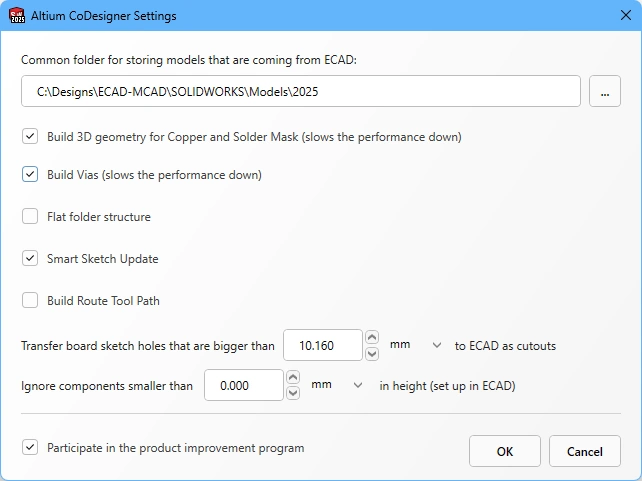 Konfigurieren Sie die CoDesigner-Optionen im Dialog „Settings“.
-
Common folder for storing models that are coming from ECAD - Alle von CoDesigner erstellten Komponentenmodelle werden an diesem Speicherort abgelegt, unabhängig davon, zu welchem Projekt sie gehören (beachten Sie, dass das Leiterplattenteil und die Leiterplattenbaugruppe von CoDesigner im Projektordner erstellt werden, der beim ersten Abruf in Solidworks angegeben wurde). Wenn kein Speicherort angegeben ist, werden alle Komponentenmodelle im Projektordner erstellt und stehen nicht zur Wiederverwendung in anderen Projekten zur Verfügung.
-
Build 3D geometry for Copper - Die Kupferschichten der Ober- und Unterseite werden immer als Decals auf den Oberflächen des Leiterplattenteils dargestellt. Wenn diese Option aktiviert ist, erstellt CoDesigner zusätzlich extrudierte Features zur Darstellung aller Kupferschichten sowie der Durchkontaktierungs-Pads. Beachten Sie, dass das Aktivieren dieser Option große Datenmengen erzeugen kann, was die Leistung erheblich beeinträchtigt.
-
Build Vias - Aktivieren Sie diese Option, um auch die Via-Hülsen einzubeziehen. Beachten Sie, dass das Aktivieren dieser Option große Datenmengen erzeugen kann, was die Leistung erheblich beeinträchtigt.
-
Flat Folder Structure - Wenn diese Option aktiviert ist, werden untergeordnete Teil- und Baugruppendateien im selben Ordner wie die Hauptbaugruppendatei gespeichert. Wenn die Option deaktiviert ist, werden alle untergeordneten Teil- und Baugruppendateien im Unterordner
\<McadAssyName>-EDMgespeichert. Eine flache Ordnerstruktur wird empfohlen, wenn Sie SOLIDWORKS mit Windchill als Produktdatenmanagement-System verwenden. -
Smart Sketch Update - Wenn diese Option aktiviert ist, zeichnet Pull MCAD CoDesigner nur die Elemente einer Skizze neu, die in ECAD geändert wurden, und behält Bemaßungen und Abhängigkeiten bei, die mit unveränderten Elementen verknüpft sind. Deaktivieren Sie diese Option, wenn sie unerwünschte Ergebnisse liefert. Erfahren Sie mehr über die Unterstützung für Smart Sketch Change.
-
Build Route Tool Path – Der Route Tool Path ist eine Kontur, die zum Fräsen der Leiterplatte aus dem Fertigungspanel definiert wird. Deaktivieren Sie diese Option, wenn der Pfad in MCAD nicht benötigt wird. Erfahren Sie mehr über den ECAD Route Tool Path.
-
Transfer board sketch holes that are bigger than <Size><Units> to ECAD as cutouts - Jedes Loch, das in der Skizze des Leiterplattenumrisses enthalten ist und in ECAD als Pad interpretiert werden kann (einschließlich runder, quadratischer oder Langlöcher), wird bei einer Lochgröße (oder Schlitzbreite) gleich oder kleiner als dieser Wert in ein freies Pad in ECAD umgewandelt. Löcher mit einer Größe über diesem Wert werden in einen Board-Ausschnitt umgewandelt. Nicht kreisförmige Löcher, die weder einer quadratischen noch einer Schlitzform entsprechen, werden unabhängig von ihrer Größe immer in einen Board-Ausschnitt umgewandelt.
-
Ignore components smaller than
<Value><Units>in height - Kleinere Komponenten können vom Synchronisierungsprozess ausgeschlossen werden. Konfigurieren Sie diese Option, um Komponenten auszuschließen, die kleiner als<Value><Units>sind, wenn ein Pull ausgeführt wird. Beachten Sie, dass die Bauteilhöhe in ECAD als Eigenschaft der Komponente (Footprint) definiert ist; es handelt sich nicht um die Höhe des auf dem Footprint platzierten 3D-Modells. Erfahren Sie mehr über das Konfigurieren von CoDesigner zum Ignorieren kleinerer Komponenten. -
Participate in the product improvement program - Aktivieren Sie diese Option, um technische Informationen über Ihre Nutzung von MCAD CoDesigner automatisch mit Altium zu teilen. Erfahren Sie mehr über das Programm zur Produktverbesserung.
Arbeiten in SOLIDWORKS
Dieser Abschnitt beschreibt SOLIDWORKS-spezifische Einstellungen, die bei der Arbeit mit Altium MCAD CoDesigner wichtig sind.
SOLIDWORKS-Standardvorlagen
Um zu vermeiden, dass Sie jedes Mal zur Auswahl einer Komponentenvorlage aufgefordert werden, wenn eine neue Komponente erstellt wird, empfiehlt es sich, Standardvorlagen für Teile zu konfigurieren und zu verwenden, wie unten gezeigt. Dies können die mitgelieferten SOLIDWORKS-Vorlagen oder Ihre eigenen Unternehmensvorlagen sein. Definieren Sie den Speicherort der Vorlagen für Parts, Assemblies und Drawings und wählen Sie die Always use these default document templates aus, wie unten gezeigt.
 Konfigurieren Sie Ihre bevorzugten SOLIDWORKS-Vorlagen.
Anzeige von PCB-Kupfer, Masken und Siebdruck in SOLIDWORKS
CoDesigner kombiniert Bilder des oberen Kupfers, des oberen Lötstopplacks und des oberen Siebdrucks zu einem einzigen Decal für die Oberseite und wiederholt diesen Vorgang für die entsprechenden unteren Layer der Leiterplatte. Diese Decals für Ober- und Unterseite werden angewendet, wenn die Leiterplatte in MCAD eingelesen wird.
 Das obere Decal ist eine Kombination aus der oberen Kupferlage, der oberen Lötstoppmaskenlage und der oberen Siebdrucklage.
Hinweise zu Decals:
-
Wenn die Decals nicht korrekt angezeigt werden, kann es sich um ein Rendering-Problem in SOLIDWORKS handeln. Weitere Informationen zu zertifizierten Grafikkarten und den neuesten Updates für Grafikkartentreiber finden Sie unter https://www.solidworks.com/support/system-requirements. Beachten Sie, dass die Seite einen Link zu Certified Cards and Drivers enthält, über den Sie möglicherweise einen Update-Patch für Ihre Grafikkarte herunterladen können.
-
Wenn der vorherige Schritt die Anzeige der Decals nicht behebt, versuchen Sie, die Option Enhanced graphics performance auf der Seite Performance des SOLIDWORKS-Dialogs System Options (
 ) umzuschalten. Bei manchen Grafikkarten hilft es, diese Option zu deaktivieren, bei anderen, sie zu aktivieren.
-
Wenn der Modus Build 3D Geometry for Copper and Solder Mask in den CoDesigner-Einstellungen aktiviert ist, werden jede Kupferlage und jede Lötstoppmaskenlage als einzelne Lage übertragen; sie werden nicht zu einem Decal kombiniert. In diesem Modus wird das Siebdruck-Detail als Decal auf die Lötstoppmaskenlage angewendet. Erfahren Sie mehr über Wie CoDesigner Kupfer-, Masken- und Overlay-Layer verarbeitet
Decal-Speicherung in SOLIDWORKS
Zur besseren Unterstützung von Entwicklern, die SOLIDWORKS mit einem PDM-System verwenden, speichert CoDesigner die Decals (Bilddateien, die die Kupfer-, Siebdruck- und Lötstoppmaskenlagen darstellen) direkt in der Board-Part-Datei. Dies vereinfacht die Verwaltung der PCB-bezogenen Dateien, wenn auf der MCAD-Seite ein PDM-System verwendet wird.
 Decals werden in der SOLIDWORKS-prt-Datei gespeichert, was die Arbeit mit SOLIDWORKS und einem PDM-System vereinfacht.
Arbeiten mit mehreren Versionen von SOLIDWORKS
Wenn Ihr Unternehmen mit mehreren Versionen von SOLIDWORKS arbeitet, wissen Sie, dass SOLIDWORKS das Öffnen neuerer Dateien in einer älteren Version von SOLIDWORKS nicht unterstützt. Wenn CoDesigner so konfiguriert ist, dass ein gemeinsamer Ordner zum Speichern von Modellen verwendet wird, kann dies problematisch werden, da ein Entwickler, der mit einer neueren Version von SOLIDWORKS arbeitet, gemeinsam genutzte Modelle überschreiben könnte, wodurch sie für einen Entwickler mit einer älteren Version von SOLIDWORKS unbrauchbar werden.
CoDesigner speichert den Pfad des gemeinsamen Modellordners in einer Konfigurationsdatei (config):
-
Datei:
SolidworksAddin.config -
Speicherort:
%localappdata%\Altium\Altium CoDesigner\Config\
Diese Datei wird geladen, wenn SOLIDWORKS gestartet wird, und gespeichert, wenn Sie SOLIDWORKS beenden. Wenn Sie mit mehreren Versionen von SOLIDWORKS arbeiten müssen und Altium MCAD CoDesigner so konfigurieren möchten, dass für jede Version ein anderer Speicherort für den gemeinsamen Modellordner unterstützt wird, können Sie für jede SOLIDWORKS-Version, die Sie ausführen möchten, eine eigene Konfigurationsdatei erstellen.
 Diese Installation von Altium CoDesigner wurde für die Ausführung mit SOLIDWORKS 2023 und SOLIDWORKS 2024 konfiguriert.
So geht's:
- Erstellen Sie für jede SOLIDWORKS-Version, mit der Sie arbeiten werden, eine Kopie der Konfigurationsdatei.
-
Fügen Sie die SOLIDWORKS-Version in den Dateinamen jeder Kopie der Konfigurationsdatei ein; zum Beispiel
SolidworksAddin.2023.config. -
Der in jeder SOLIDWORKS-Version benötigte eindeutige Modellpfad kann dann definiert werden, indem Sie den
Valuedes SchlüsselsSolidWorksPartsLibraryFolderPathin der Konfigurationsdatei bearbeiten (wie unten gezeigt) oder indem Sie SOLIDWORKS ausführen und den Pfad im Dialog Altium CoDesigner Settings bearbeiten.
 Konfigurieren Sie eine Konfigurationsdatei, um jede Version von SOLIDWORKS mit einem eindeutigen CoDesigner-Modellpfad zu starten.
Konfiguration von SOLIDWORKS PDM für CoDesign
SOLIDWORKS PDM Client
Eine nützliche Ergänzung bei der Arbeit mit SOLIDWORKS PDM ist der SOLIDWORKS PDM Client. Der Client bietet Zugriff auf den PDM Vault (Server) und ermöglicht es Ihnen, den Inhalt Ihres PDM Vaults zu durchsuchen und zu erkunden.
-
Der PDM-Client wird über den SOLIDWORKS Installation Manager installiert (
 ).
).
-
Sie benötigen außerdem eine Vault View, mit der der Vault-Inhalt im Windows-Datei-Explorer angezeigt werden kann. Der Vault Viewer steht zur Installation bereit, sobald der PDM Client installiert wurde (
 ).
).
PDM-Einstellungen
-
Deaktivieren Sie die Option Prompt to check out file if opened in read-only mode in den SOLIDWORKS-PDM-Einstellungen (zugänglich über das Menü Tools in SOLIDWORKS), wie unten gezeigt. Dadurch müssen vorhandene Komponenten nicht ausgecheckt werden, sodass es für andere Maschinenbauingenieure zu keinen Beeinträchtigungen kommt. Wenn jedoch Komponenteneigenschaften geändert werden müssen, sollten die entsprechenden Komponenten ausgecheckt werden.

SOLIDWORKS Product Data Management (PDM) ist eine lokale Datenmanagementlösung, die Teammanagement und Zusammenarbeit während der Produktentwicklung unterstützt.
Empfohlen, unter PDM-Kontrolle zu halten
- Den gemeinsamen Ordner, in dem CoDesigner Modelle speichert. Konfigurieren Sie den im Dialog Altium CoDesigner Settings angegebene Ordner der Option Common folder for storing models option so, dass er unter SOLIDWORKS-PDM-Kontrolle steht, und synchronisieren Sie diesen Ordner vor der Zusammenarbeit mit ECAD mit dem lokalen Speicher.
-
Für MCAD CoDesigner 3.7 oder älter schließen Sie die Unterordner
\Origund\Exptein. - Für MCAD CoDesigner 3.8 und neuer wird empfohlen, die Option Flat Folder Structure im Dialog Altium CoDesigner Settings zu aktivieren, wenn Windchill als Product Data Management-System verwendet wird.
- Baugruppen und Teile, die mit dem PCB-Projekt verbunden sind.
Nicht erforderlich, unter PDM-Kontrolle zu halten
- PNG-Dateien werden zum Erzeugen der Decals verwendet (Bilder, die das Kupfer, den Silkscreen und die Lötstoppmaske darstellen). Diese Bilddateien werden im selben Ordner gespeichert, in dem auch das Board-Teil gespeichert ist.
Wie geht es weiter?
Nachdem CoDesigner in Ihrer MCAD-Software installiert und mit Ihrem Workspace verbunden ist, besteht der nächste Schritt darin, die entsprechenden Workspace-Einstellungen zu konfigurieren.
► Erfahren Sie mehr über das Konfigurieren Ihrer Workspace-Einstellungen
 KI-lokalisiert