
Arbeiten mit mechanischen Ebenen

Altium Essentials: PCB Configuration
This content is part of the official Altium Professional Training Program. For full courses, materials and certification, visit Altium Training.
 Selbst die einfachste Leiterplatte benötigt Konstruktionsdetails, die über die Leiterbahnen und Pads zur Umsetzung der Schaltung hinausgehen. Das können die Leiterplattenabmessungen oder Fertigungsdetails sein, die Bauteil-Courtyards oder auch die 3D-Bauteilmodelle. In Altium Designer werden solche zusätzlichen Informationen auf mechanischen Lagen dargestellt.
Mechanical Layers and Component Layer Pairs
Wenn die auf einer mechanischen Lage enthaltenen Informationen nicht einer bestimmten Seite der Leiterplatte zugeordnet sind, zum Beispiel Fertigungshinweise zur Lagenreihenfolge, dann wird ein individual mechanical layer hinzugefügt.
Wenn die Informationen auf beiden Seiten der Leiterplatte benötigt werden, zum Beispiel die Bauteil-Courtyards, werden zwei mechanische Lagen zugewiesen: eine Lage enthält die Courtyard-Details, wenn das Bauteil auf der Oberseite der Leiterplatte platziert ist; die andere mechanische Lage enthält das Spiegelbild derselben Courtyard-Details, wenn das Bauteil auf die Unterseite gespiegelt wird. In diesem Fall wird ein Paar mechanischer Lagen als Component Layer Pair hinzugefügt. Wenn mechanische Lagen als Component Layer Pair hinzugefügt werden, werden sie im Abschnitt Component Layer Pairs des Fensters View Configuration angezeigt, wie unten dargestellt. Darunter befinden sich die einzelnen Mechanical Layers.

Es wurden mehrere benutzerdefinierte Component Layer Pairs hinzugefügt.
| Display of Layer Pairs | Im Arbeitsbereich werden die beiden Lagen eines Component Layer Pair auf separaten Layer-Tabs mit den Bezeichnungen Top <LayerPairName> und Bottom <LayerPairName> angezeigt ( |
| In the Library editor | Im PCB-Bibliothekseditor werden zusätzliche Designobjekte, die im Footprint eines Bauteils erforderlich sind, auf der oberen Lage des Component Layer Pair platziert. Wenn das Bauteil während des PCB-Layouts auf die Unterseite gespiegelt wird (Tastenkürzel L während das Bauteil bewegt wird), wird der Inhalt der oberen Lage des Paars automatisch gespiegelt auf die untere Lage des Paars übertragen. |
| Automatic layer creation | Wenn einer mechanischen Lage oder einem Component Layer Pair, das in der PCB-Bibliothek definiert ist, ein Layer Type zugewiesen wurde, wird diese mechanische Lage bzw. dieses Layer-Paar beim Platzieren eines Bauteils, das diese Lagen verwendet, automatisch auf der PCB erstellt. Wenn die PCB bereits eine mechanische Lage bzw. ein Layer-Paar dieses Layer Type besitzt, werden die Inhalte dieser Lagen entsprechend zugeordnet. |
| Layers without a Layer Type |
Für mechanische Lagen / Layer-Paare, die in der PCB-Bibliothek definiert sind und denen in der Bibliothek kein Layer Type zugewiesen wurde, werden auf der PCB einzelne mechanische Lagen erstellt. In diesem Fall sollten Sie die mechanische Lage / das Layer-Paar in der PCB vor dem Platzieren des Bauteils mit denselben Layer-Nummern vordefinieren, da die Software auf einen Abgleich über die Layer-Nummer zurückfällt, wenn kein Abgleich über den Layer Type möglich ist. |
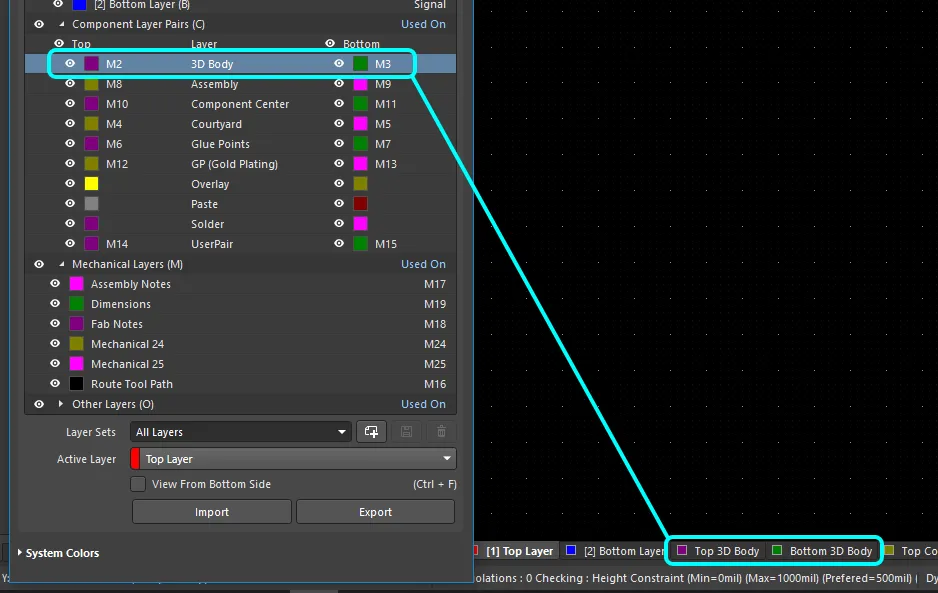 ).
).Adding Mechanical Layers to the Design
Mechanische Lagen werden im Fenster View Configuration panel hinzugefügt, bearbeitet und entfernt, wie unten gezeigt. Dort werden auch Sichtbarkeit und Farbe konfiguriert. Verwenden Sie die Schaltfläche  unten rechts im Arbeitsbereich und wählen Sie dann View Configuration, oder drücken Sie das Tastenkürzel
 L, um das Fenster anzuzeigen.
Klicken Sie mit der rechten Maustaste irgendwo im Bereich Layers des Fensters, um das Kontextmenü anzuzeigen. Dieses bietet Befehle zum Add Component Layer Pair (ein Paar mechanischer Lagen) und zum Add Mechanical Layer (eine einzelne mechanische Lage).
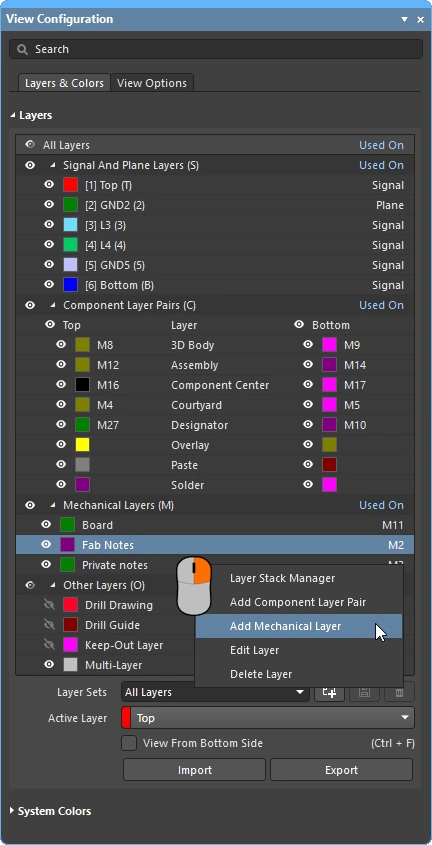 Einzelne mechanische Lagen oder Layer-Paare werden über das Rechtsklickmenü im Fenster View Configuration hinzugefügt.
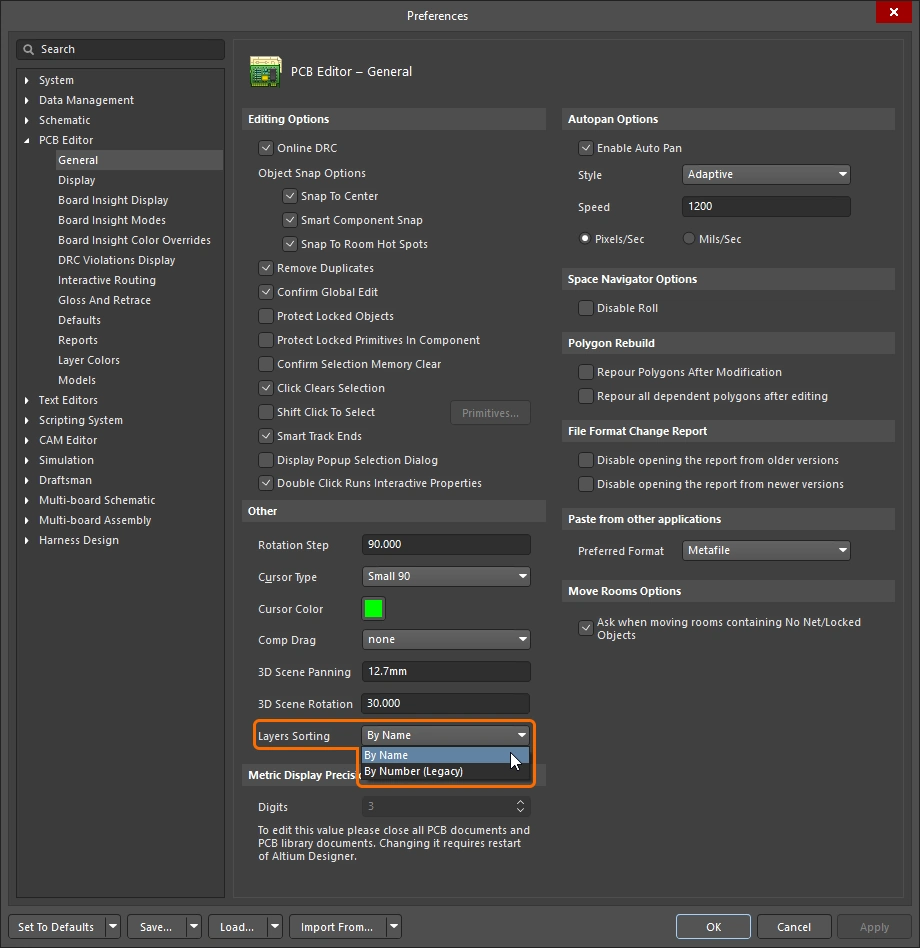 ).
).Adding an Individual Mechanical Layer
Wenn Sie im Rechtsklick-Kontextmenü des Fensters View Configuration den Befehl Add Mechanical Layer auswählen, um eine einzelne mechanische Lage hinzuzufügen, wird der Dialog Edit Layer geöffnet.
 Konfigurieren Sie die neue mechanische Lage.
Edit Layer dialog |
|
| Layer Name | Dies kann entweder ein benutzerdefinierter Lagenname sein oder ein vom System zugewiesener Name, wenn im Dropdown Layer Type ein vordefinierter Typ ausgewählt wird. Wenn ein vordefinierter Layer Type ausgewählt und anschließend in dieses Feld ein benutzerdefinierter Name eingegeben wird, erscheint der zugewiesene Layer Type in Klammern neben dem benutzerdefinierten Namen im Fenster View Configuration. |
| Layer Number | Die Nummer der mechanischen Lage, die konfiguriert wird; es wird die nächste verfügbare Layer-Nummer vorgeschlagen. Wenn eine andere Nummer ausgewählt wird und diese bereits verwendet wird, erscheint ein Warnsymbol ( ). Um fortzufahren, muss eine unbenutzte Layer-Nummer zugewiesen werden. ). Um fortzufahren, muss eine unbenutzte Layer-Nummer zugewiesen werden. |
| Layer Type | Der Layer Type kann nicht zugewiesen sein (N/A), oder Sie wählen einen Typ aus der Liste aus. Die verfügbaren Layer Types werden unten beschrieben. |
Available Mechanical Layer Types
| Assembly Notes | Wird häufig verwendet, um die Bestückungsreihenfolge und/oder wichtige Montageanweisungen anzugeben. |
| Board | Verwenden Sie diese Lage für an die Leiterplatte bezogene Anweisungen oder Details. |
| Board Shape | Verwenden Sie diese Lage für die gesamte Leiterplattenkontur (board shape). |
| Dimensions | Wird verwendet, um die für die Leiterplatte erforderlichen Bemaßungsdetails festzulegen. |
| Fab Notes | Wird verwendet, um wichtige Fertigungshinweise anzugeben. |
| Route Tool Path | Wird verwendet, um die Lage anzugeben, die die mechanischen Routing-Informationen enthält. Beachten Sie, dass bei Verwendung dieses Lagentyps kein benutzerdefinierter Name zulässig ist ( |
| Sheet | Verwenden Sie diese Lage, um den äußeren Rand der Dokument-Zeichnungsvorlage zu definieren. Details finden Sie unten im Abschnitt Sheet Representation and Settings. |
| V Cut | Wird verwendet, um V-Cut-Details festzulegen. V-Cuts werden verwendet, um Leiterplatten zu trennen, indem auf der Ober- und Unterseite einer Leiterplatte eine „V“-Nut eingeschnitten wird, wobei eine minimale Materialmenge stehen bleibt, um den Nutzen zusammenzuhalten. |
Adding a Component Layer Pair
Wenn Sie im Rechtsklick-Kontextmenü des Fensters View Configuration den Befehl Add Component Layer Pair auswählen, wird der Dialog Edit Layers Pair geöffnet.

Edit Layers Pair dialog |
|
| Layer Name | Dies kann entweder ein benutzerdefinierter Lagenname sein oder ein vom System zugewiesener Name, wenn im Dropdown Layer Type ein vordefinierter Typ ausgewählt wird. Wenn ein vordefinierter Layer Type ausgewählt und anschließend in dieses Feld ein benutzerdefinierter Name eingegeben wird, erscheint der zugewiesene Layer Type in Klammern neben dem benutzerdefinierten Namen im Fenster View Configuration. |
| Layer Number | Die Nummern der mechanischen Lagen, die konfiguriert werden; es werden die nächsten verfügbaren Layer-Nummern vorgeschlagen. Wenn eine andere Nummer ausgewählt wird und diese bereits verwendet wird, erscheint ein Warnsymbol (). Um fortzufahren, muss eine unbenutzte Layer-Nummer zugewiesen werden. |
| Layer Type | Der Layer Type kann nicht zugewiesen sein (N/A), oder Sie wählen einen Typ aus der Liste aus. Die verfügbaren Layer Types werden unten beschrieben. |
Available Component Layer Pair Types
| Assembly | Wird verwendet, um Bestückungsdaten für das Bauteil zu zeichnen bzw. anzugeben. Diese Lage kann in eine Draftsman Board Assembly View aufgenommen und dann im Draftsman-Dialog Component Display Properties als Geometry Source für die Bauteile ausgewählt werden. Erfahren Sie mehr über Draftsman. |
| Coating | Wird verwendet, um Bauteilbereiche zu definieren, die eine Schutzbeschichtung benötigen. |
| Component Center | Wird verwendet, um den Schwerpunkt des Bauteils anzugeben und in der Bestückungsdokumentation eine visuelle Referenz für die von der Bestückungsmaschine verwendete Position bereitzustellen. |
| Component Outline | Wird verwendet, um die Kontur des Bauteilkörpers zu definieren, also den Bereich, den das Bauteil auf der Leiterplatte einnimmt. |
| Courtyard | Wird verwendet, um den für ein Bauteil erforderlichen Platzierungsbereich festzulegen. Typischerweise umschließt der Courtyard das Bauteil und die Pads mit einem geeigneten Freiraumpuffer (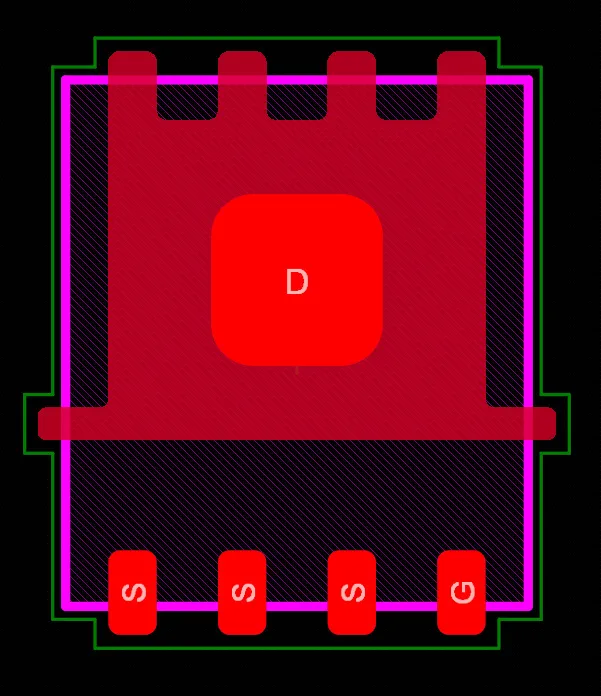 die grüne Kontur ist der Courtyard). Erfahren Sie mehr über Custom Footprint Creation. Die auf der Courtyard-Lage definierte Form wird auch für die Bauteilauswahl, zur Definition des Bauteilbereichs und für die Kollisionserkennung verwendet, wenn das Bauteil keinen 3D Body enthält. die grüne Kontur ist der Courtyard). Erfahren Sie mehr über Custom Footprint Creation. Die auf der Courtyard-Lage definierte Form wird auch für die Bauteilauswahl, zur Definition des Bauteilbereichs und für die Kollisionserkennung verwendet, wenn das Bauteil keinen 3D Body enthält. |
| Designator | Verwenden Sie diese Lage, um den speziellen String .Designator zu platzieren. Dieses Layer-Paar kann dann in Bestückungszeichnungen aufgenommen werden, in denen der Bauteil-Designator angezeigt werden soll. Erfahren Sie mehr über special strings. |
| Dimensions | Wird verwendet, um die für Komponenten erforderlichen Maßdetails zu definieren. |
| Glue Points | Wird verwendet, um Klebepunkte für Komponenten zu definieren. |
| Gold Plating | Wird verwendet, um Anforderungen an die selektive Goldbeschichtung von Komponenten zu definieren. |
| Value | Verwenden Sie diese Lage, um den speziellen String .Comment zu platzieren. Dieses Lagenpaar kann dann in Bestückungszeichnungen einbezogen werden, in denen der Komponentenwert angezeigt werden soll. Erfahren Sie mehr über spezielle Strings. |
| 3D Body | Verwenden Sie diese Lage für das mechanische 3D-Modell der Komponente. Erfahren Sie mehr über die Platzierung von 3D Body. |
| Die | Verwenden Sie diese Lage für Die-Pads und Die-3D-Bodies beim Erstellen einer Chip-on-Board-Komponente. Erfahren Sie mehr über Wire Bonding. |
| Wire Bonding | Verwenden Sie diese Lage für Bonddrähte beim Erstellen einer Chip-on-Board-Komponente oder direkt in einem PCB-Dokument. Erfahren Sie mehr über Wire Bonding. |
Der Vorteil der Zuweisung eines Lagentyps
Ein gängiger Ansatz zur Verwaltung der Verwendung mechanischer Lagen besteht darin, für jede erforderliche Funktion einer mechanischen Lage eine dedizierte Lagennummer zuzuweisen. Dieser Ansatz erfordert, dass alle Designer dasselbe Schema für Lagenzuweisung und -nummerierung einhalten. Er kann auch Schwierigkeiten verursachen, wenn Komponenten aus anderen Quellen stammen, die nicht dasselbe Zuweisungs- und Nummerierungsschema verwenden. Wurde ein anderes Schema verwendet, müssen die Designobjekte von ihrer aktuellen mechanischen Lage auf die für diese Funktion zugewiesene mechanische Lage verschoben werden.
Dieses Problem wird durch die Zuweisung einer Layer Type Eigenschaft gelöst. Wenn eine Komponente aus einer Bibliothek im PCB-Editor platziert, von einer Bibliothek in eine andere kopiert oder durch den IPC Footprint Wizard erstellt wird, werden vorhandene Layer-Type-Zuweisungen automatisch abgeglichen, unabhängig von den mechanischen Lagennummern, die diesen Layer Types zugewiesen sind. Die Objekte werden entsprechend ihrem Layer Type auf die korrekte(n) Lage(n) verschoben. Wenn die Software keinen Abgleich nach Layer Type durchführen kann, greift sie auf den Abgleich nach Layer Number zurück.
Für einzelne mechanische Lagen ebenso wie für Komponenten-Lagenpaare können Sie einen Layer Type aus einer vordefinierten Liste von Typen auswählen. Die folgenden Bilder zeigen die Liste der verfügbaren Layer Types. Sie können auf die unten gezeigten Dialoge zugreifen, indem Sie mit der rechten Maustaste auf eine einzelne Lage klicken und dann im Menü den Befehl Edit Layer oder Add Component Layer auswählen.
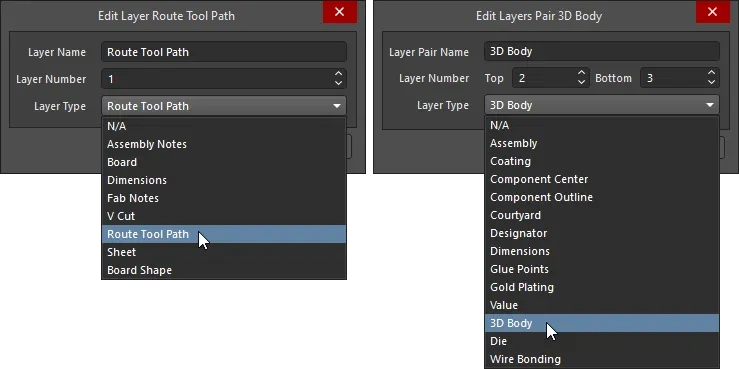
Wählen Sie den Layer Type aus der vordefinierten Typenliste aus; einzelne mechanische Lagen werden links angezeigt, Komponenten-Lagenpaare rechts.
Lagen benennen, denen ein Layer Type zugewiesen ist
Wenn ein Layer Type zugewiesen ist, wird die Eigenschaft Layer Name der Lage automatisch so geändert, dass sie mit dem Layer Type übereinstimmt. Dies kann bei Bedarf überschrieben werden, indem ein benutzerdefinierter Name eingegeben wird. Wenn eine Lage einen benutzerdefinierten Namen und einen zugewiesenen Layer Type hat, werden beide angezeigt, wobei der Layer Type in Klammern dargestellt wird, wie unten für das Lagenpaar GP (Gold Plating) gezeigt.
 Der Layer Type wird zum Benennen der Lage verwendet; dies kann bei Bedarf überschrieben werden.
Der Layer Type „Route Tool Path“
Es gibt eine Ausnahme vom gerade beschriebenen Benennungsverhalten, wenn ein Layer Type zugewiesen ist – ein benutzerdefinierter Name ist nicht zulässig, wenn Layer Type auf Route Tool Path gesetzt ist. Der Grund dafür ist, dass ältere Versionen der Software den Namen der Route-Tool-Path-Lage verwenden, um die Lage zu identifizieren, die die Routing-Informationen enthält (auch als rout Informationen bezeichnet). Durch das Festlegen des Namens dieser Lage wird sichergestellt, dass das Design auch in einer älteren Version weiterhin korrekt funktioniert.
Der Lagentyp „Route Tool Path“ wird verwendet, um die Lage zu kennzeichnen, die die mechanischen Routing-Informationen enthält. Ein typischer Ansatz für die Verwendung dieser Lage besteht darin, Tracks und Bögen entlang der Außenkante der Board-Kontur zu platzieren, um Bearbeitungspfad und -breite zu definieren. Massive Abschnitte bleiben bestehen, um die Leiterplatte im Nutzen zu halten; anschließend wird über jeden massiven Abschnitt eine Reihe kleiner Bohrungen platziert, um Perforationen zu erzeugen (oft als Mouse-Bites bezeichnet), sodass die Leiterplatte nach Abschluss des Bestückungsprozesses aus dem Nutzen herausgebrochen werden kann.
Wenn die Leiterplatte im 3D-Modus angezeigt wird, werden auf der Route-Tool-Path-Lage erkannte Objekte als gefräster Schlitz in der Leiterplatte dargestellt, wie unten gezeigt.

Auf der Route-Tool-Path-Lage erkannte Objekte werden verwendet, um die gefräste Leiterplatte im 3D-Anzeigemodus zu visualisieren.
Verwenden Sie den Dialog Line/Arc Primitives from Board Shape dialog, um die Außenseite der Board-Kontur mit Tracks und Bögen nachzuzeichnen (siehe unten). Aktivieren Sie im Dialog die Option Route Tool Outline, damit die Objekte außerhalb der Board-Kontur anstatt mittig entlang ihrer Kante platziert werden. Manche Designer fügen die Fertigungsinformationen lieber dann hinzu, wenn sie die Funktion Embedded Board Array zum Erstellen eines Fertigungsnutzens verwenden, anstatt diese Details in die eigentliche Board-Datei aufzunehmen.

Erfahren Sie mehr über Board-Panelisierung mit einem Embedded Board Array
Definieren des Layer Type im PCB Library Editor
Wenn einer in der PCB-Bibliothek definierten mechanischen Lage oder einem Komponenten-Lagenpaar ein Layer Type zugewiesen ist, wird diese mechanische Lage bzw. dieses Lagenpaar automatisch auf dem PCB erstellt, wenn eine Komponente platziert wird, die diese Lagen verwendet. Wenn das PCB bereits eine mechanische Lage bzw. ein Lagenpaar dieses Layer Type besitzt, werden die Inhalte dieser Lagen entsprechend zugeordnet.
Wo immer möglich, wird empfohlen, die Quellbibliothek zu bearbeiten und Layer Types zuzuweisen. Wenn ein Komponenten-Footprint aus einer Bibliothek platziert (oder kopiert) wird, werden mechanische Lagen und Komponenten-Lagenpaare dieser Layer Types automatisch im Ziel-Board (oder in der Zielbibliothek) erstellt, falls sie nicht vorhanden sind. Wenn diese Layer Types im Ziel-Board (oder in der Zielbibliothek) bereits vorhanden sind, werden die Lageninhalte automatisch der korrekten Lage zugeordnet.
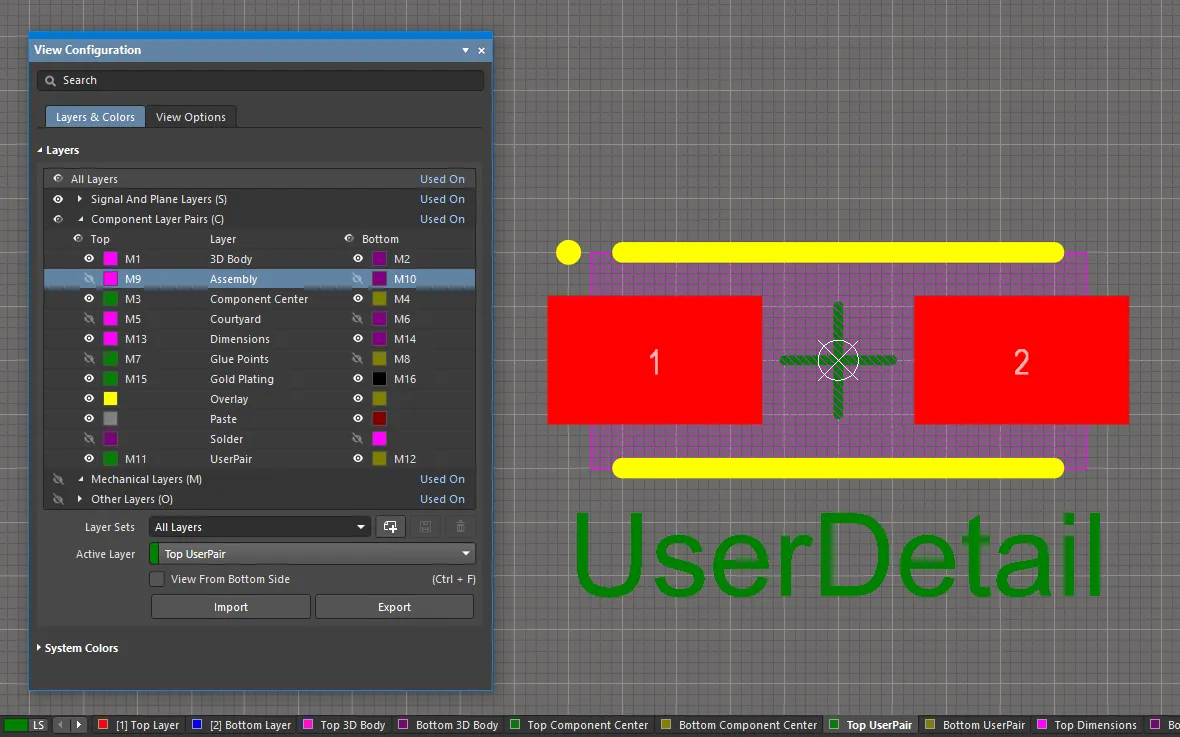
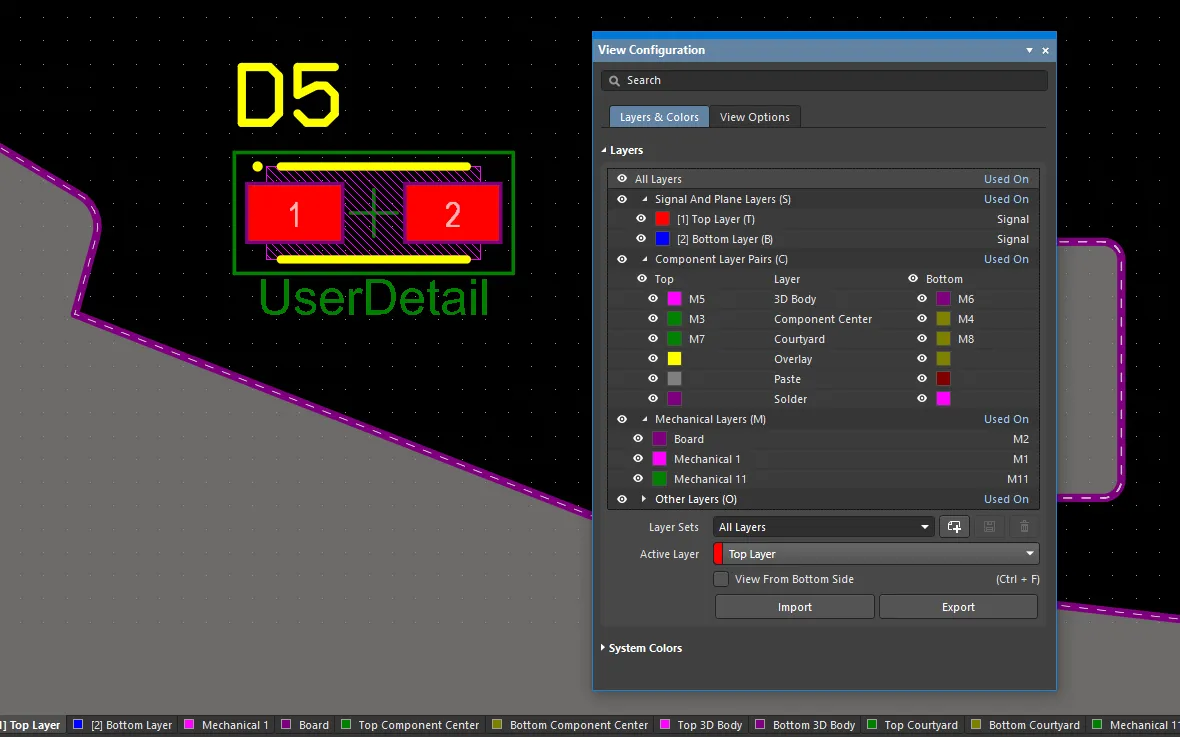
Erfahren Sie mehr über Handling Special Layer-specific Requirements in the PCB library editor
Arbeiten mit mechanischen Lagen
Mechanische Lagen werden im PCB-Editor über den View Configuration Bereich hinzugefügt, bearbeitet, gelöscht und angezeigt. Sie werden im Layer Stack Manager nicht angezeigt oder bearbeitet.
Anzeigen
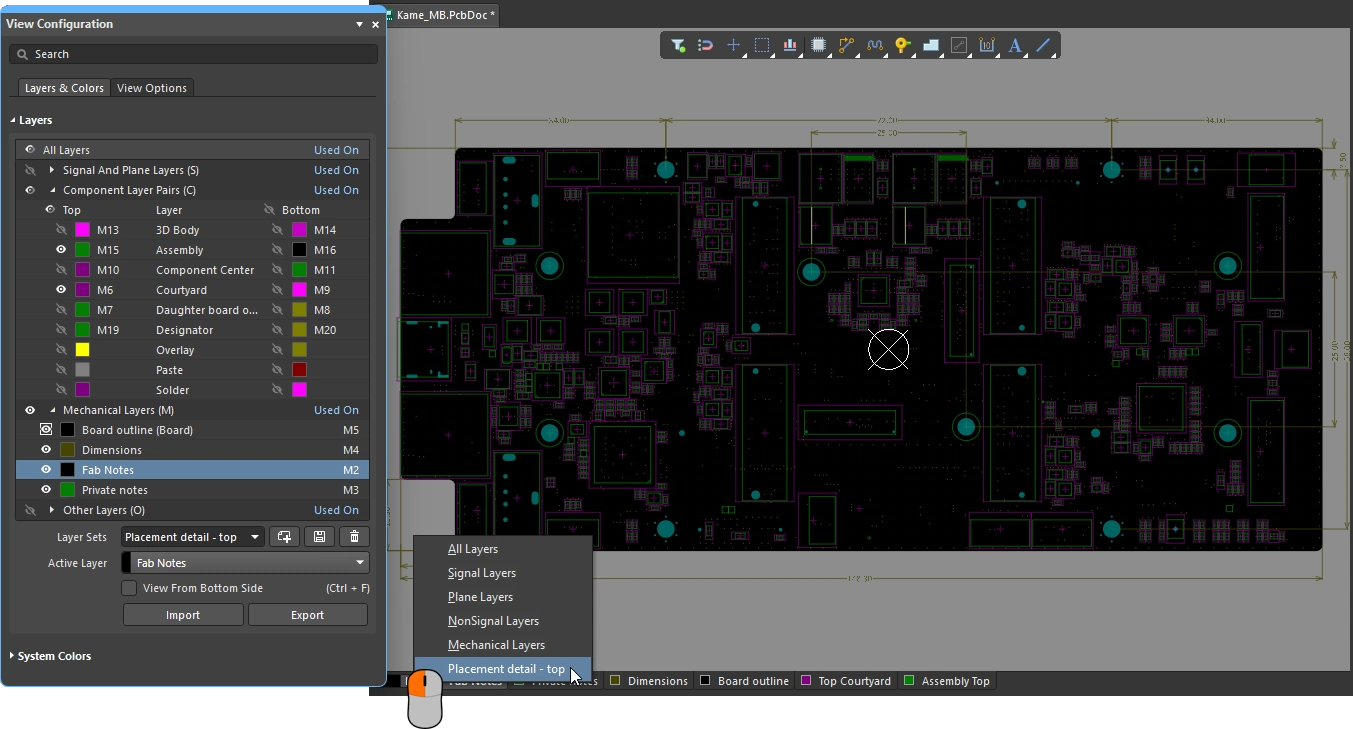 Konfigurieren Sie die Sichtbarkeit von Lagen im View Configuration Bereich und speichern Sie häufig verwendete Lagensätze als benutzerdefinierten Layer Set.
| Controlling layer visibility | Klicken Sie auf das Sichtbarkeitssymbol ( ) neben dem Namen der Lage, um die Anzeige dieser mechanischen Lage ein- oder auszuschalten. Alternativ klicken Sie auf den Lagennamen, um ihn auszuwählen, und drücken dann ) neben dem Namen der Lage, um die Anzeige dieser mechanischen Lage ein- oder auszuschalten. Alternativ klicken Sie auf den Lagennamen, um ihn auszuwählen, und drücken dann Spacebar (dadurch wird die Anzeige beider Lagen in einem Komponenten-Lagenpaar umgeschaltet). |
| Include in Single Layer Mode | Mechanische Lagen verfügen über eine zusätzliche Anzeigefunktion; sie können so eingestellt werden, dass sie sichtbar bleiben, wenn die Anzeige im Single Layer Mode ist. Halten Sie |
| Include in 3D View Mode | Mechanische Lagen können auch in die 3D-Anzeige einbezogen werden, wenn in den 3D Settings die Option Colors - By Layer aktiviert ist. Aktivieren Sie die Option auf der Registerkarte View Options des Bereichs View Configuration, wenn die Leiterplatte im 3D-Ansichtsmodus angezeigt wird. Die mechanischen Lagen, die derzeit als sichtbar konfiguriert sind, werden einbezogen ( |
 ).
). ).
). unten im Bearbeitungsbereich schnell wechseln können.
Bearbeiten und Löschen
Um die Einstellungen eines vorhandenen Komponenten-Lagenpaars oder einer mechanischen Lage zu bearbeiten, doppelklicken Sie direkt auf den entsprechenden Eintrag im View Configuration Bereich (oder klicken Sie mit der rechten Maustaste auf den gewünschten Eintrag und wählen Sie Edit Layer aus dem Kontextmenü). Nehmen Sie die gewünschten Änderungen im Dialog Edit Layers Pair / Edit Layer vor. Sichtbarkeit und Farbe mechanischer Lagen werden direkt im View Configuration Bereich konfiguriert.
Um eine Lage zu löschen, können Sie mit der rechten Maustaste auf die gewünschte Lage klicken und Delete Layer auswählen. Je nachdem, wie die Lage verwendet wird, gibt es drei mögliche Ergebnisse:
| Nothing on the layer | Wenn keine Primitive auf der Lage platziert sind, wird sie sofort gelöscht, wenn Sie Delete Layer auswählen (ohne Bestätigung). |
| Contains unlocked primitives | Wenn sich nicht gesperrte Primitive auf der Lage befinden, erscheint ein Pop-up-Fenster, das eine Bestätigung zum Löschen anfordert. |
| Contains locked primitives | Wenn sich auf der Ebene gesperrte Primitive befinden, zum Beispiel Primitive, die zu einer Komponente gehören, erscheint ein Fehler-Popup, das Sie darauf hinweist, dass die Aktion nicht abgeschlossen werden kann. |
Exportieren und Importieren
Die Struktur mechanischer Lagen und Komponenten-Lagenpaare, die zu einer PCB hinzugefügt wurden, kann auf eine andere PCB dupliziert werden, indem diese Struktur aus dem Quell-PCB-Dokument in eine Datei exportiert und anschließend in das Ziel-PCB-Dokument importiert wird.
Die Lagen exportieren/importieren
-
Verwenden Sie im Quell-PCB-Dokument, in dem die erforderliche Struktur mechanischer Lagen und Komponenten-Lagenpaare hinzugefügt wurde, den Befehl Tools » Export Mechanical Layers in den Hauptmenüs. Verwenden Sie den Dialog Export Mechanical Layers, der geöffnet wird, um den Namen und das Verzeichnis für die Datei
*.stackupfestzulegen, die Daten über die Struktur der mechanischen Lagen enthält. -
Verwenden Sie im Ziel-PCB-Dokument den Befehl Tools » Import Mechanical Layers in den Hauptmenüs und den Dialog Import Mechanical Layers, der geöffnet wird, um die gespeicherte Datei
*.stackupauszuwählen. Die hinzugefügte Struktur mechanischer Lagen und Komponenten-Lagenpaare ist im Bereich View Configuration zu sehen.
Den Inhalt der Lagen kopieren/einfügen
Beachten Sie, dass die Befehle Import/Export die Struktur mechanischer Lagen und Komponenten-Lagenpaare übertragen, nicht jedoch den Inhalt dieser Lagen.
So kopieren Sie den Inhalt von:
-
einer einzelnen mechanischen Lage: Verwenden Sie den Befehl Edit » Select » All on Layer, wenn die gewünschte Lage im Quell-PCB die aktive Lage ist, und verwenden Sie dann den standardmäßigen Kopier-/Einfügevorgang, um diese Daten im Ziel-PCB zu replizieren.
-
mehreren mechanischen Lagen: Konfigurieren Sie die Lagensichtbarkeit im Bereich View Configuration so, dass nur die gewünschten mechanischen Lagen angezeigt werden. Ziehen Sie dann ein Auswahlrechteck mit Berührungsauswahl (von rechts nach links) um alle erforderlichen Primitive im Quell-PCB und verwenden Sie anschließend den standardmäßigen Kopier-/Einfügevorgang, um diese Daten im Ziel-PCB zu replizieren.
Darstellungs- und Ausgabeeinstellungen
Mechanische Lagen werden häufig verwendet, um Informationen zu beschreiben, die in Ausdrucken oder erzeugten Fertigungsausgaben enthalten sein müssen. Dazu können Zeichnungsvorlagen, Fertigungsanweisungen, Montageanweisungen usw. gehören. Falls erforderlich, kann dies direkt im PCB-Editor erfolgen.
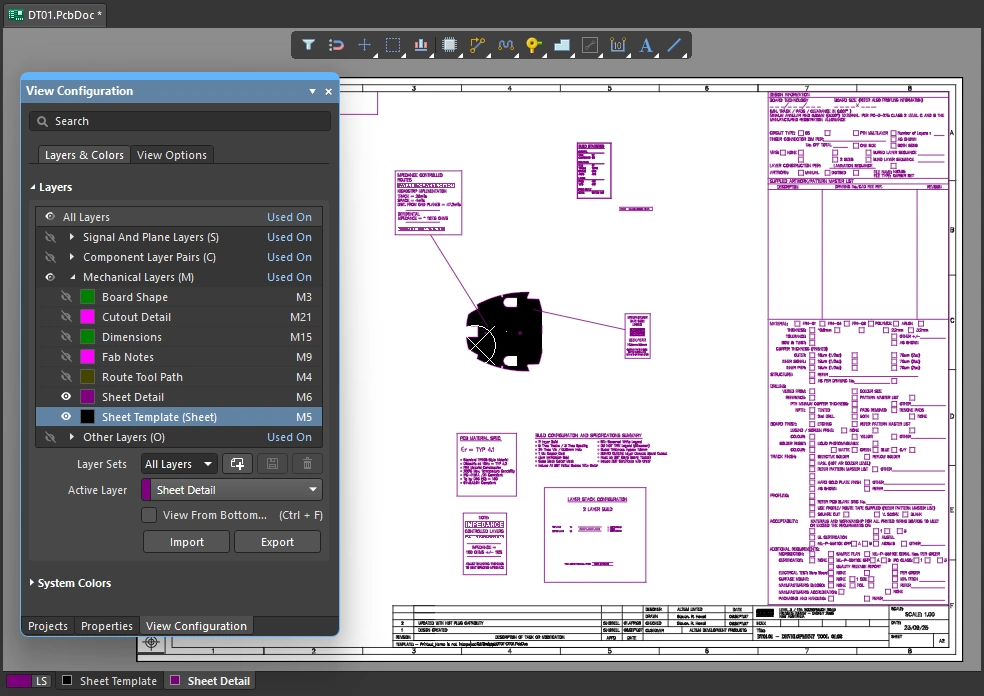 Informationen für die Leiterplatten-Produktionsdokumentation können bei Bedarf auf mechanischen Lagen enthalten sein.
Alternativ können diese Dokumentationsaufgaben in Draftsman durchgeführt werden, einer erweiterten, flexiblen grafischen Bearbeitungsumgebung zum Erstellen von Produktionsdokumenten für Leiterplattendesigns. Mit einem speziellen Satz von Zeichenwerkzeugen bietet das Draftsman-Zeichnungssystem einen interaktiven Ansatz, um Fertigungs- und Montagezeichnungen mit benutzerdefinierten Vorlagen, Anmerkungen, Bemaßungen, Beschriftungen und Hinweisen zusammenzuführen.
Erfahren Sie mehr über Draftsman
Blattdarstellung und Einstellungen
Das obige Bild zeigt einen weißen Hintergrund, der exakt zu den platzierten Zeichenobjekten passt, welche die Blattvorlage darstellen. Dieser wird erstellt, indem eine mechanische Lage mit dem auf Sheet gesetzten Layer Type hinzugefügt wird, die dann zur Definition des äußeren Rahmens der Dokument-Zeichnungsvorlage verwendet wird.
Die Größe dieses weißen Hintergrunds wird durch Sheet Settings, definiert, die im Bereich Properties angepasst werden können, wenn im Bearbeitungsbereich nichts ausgewählt ist. Die Werte X/Y der unteren linken Ecke des Blatts sowie Width und Height können manuell konfiguriert werden. Alternativ wird der Blatthintergrund automatisch aus dem Begrenzungsrechteck der auf der mechanischen Lage vom Typ Sheet platzierten Objekte berechnet, wenn die Option Get Size From Sheet Layer aktiviert ist.
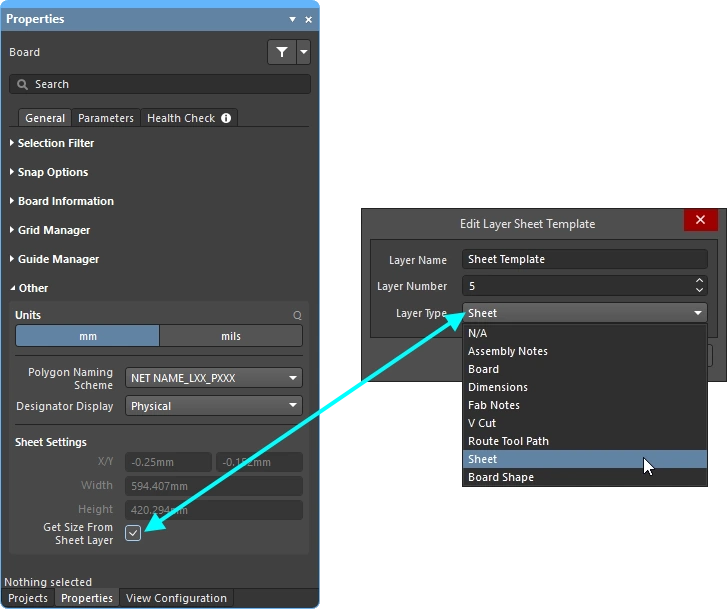 Die Größe des Blatthintergrunds kann automatisch anhand der auf dem Ebenentyp „Sheet Layer“ platzierten Objekte bestimmt werden.
Farbe und Sichtbarkeit des Blatthintergrunds werden im Abschnitt System Colors des Bereichs View Configuration konfiguriert. Klicken Sie auf die Farbschaltfläche, um die Farbe von Sheet Line und Area Color zu ändern. Schalten Sie auf  /
/ , um das Blatt anzuzeigen/auszublenden.

Mechanische Lagen in die Ausgabe einbeziehen
Mechanische Lagen werden für eine Vielzahl von Aufgaben verwendet, um Informationen für Leiterplattendesign, Fertigung, Montage und Produktdokumentation bereitzustellen. Zur Unterstützung all dieser Anforderungen können mechanische Lagen in allen Formen der lagenbasierten Ausgabegenerierung ausgeschlossen oder eingeschlossen werden, einschließlich Drucken und Erzeugen von Ausgabedateien.
Gedruckte Ausgabe
Jede der im Design vorhandenen Lagen kann in die Spezifikation eines PCB-Ausdrucks aufgenommen werden, einschließlich mechanischer Lagen. Ausdrucke werden konfiguriert, indem die erforderlichen Lagen hinzugefügt und ihre Reihenfolge im Dialog Print festgelegt wird.

Hochdetaillierte Fertigungs- und Montagezeichnungen können durch Platzieren von Objekten auf mechanischen Lagen erstellt werden.
Erfahren Sie mehr über Vorbereiten einer 2D-druckbasierten PCB-Ausgabe
Generierte Ausgaben
Bei allen Fertigungsausgaben, wie Gerber und ODB++, können mechanische Lagen als Ausgabe-Layer to Plot einbezogen oder als Detail zu jeder geplotteten Lage hinzugefügt werden. Die Ausgabe wird erzeugt, wenn der konfigurierte Ausgabegenerator ausgeführt wird, beispielsweise mit einem ODB-Ausgabegenerator in einer OutputJob-Konfigurationsdatei (*.OutJob).

Mechanische Lagen können geplottet oder bei Bedarf allen Plots hinzugefügt werden.
Erfahren Sie mehr über Vorbereiten Ihres Designs für die Fertigung
 KI-lokalisiert