
Neuheiten in CoDesigner 2.x
Die MCAD CoDesigner-Technologie von Altium verbindet die Bereiche des mechanischen und des elektrischen Entwurfs und ermöglicht es den Maschinenbau- und Elektronikingenieuren, die geladene Leiterplatte zwischen den beiden Bereichen hin und her zu übertragen.
In Ihrer Altium-Entwurfssoftware wird dies durch eine Erweiterung erreicht, die Leiterplatten- und Bauteildaten aus dem PCB-Editor, dem MCAD CoDesigner extension. In der MCAD-Software Altium CoDesigner Add-in erfüllt dieselbe Funktion und lädt sowie extrahiert Leiterplatten- und Bauteildaten aus der MCAD-Software.
Die ECAD- und die MCAD-Software leiten Konstruktionsänderungen über einen Altium-Workspace weiter, der in der Cloud auf Altium 365 oder über einen Altium On-Prem Enterprise Server in Ihrem Unternehmensnetzwerk gehostet werden kann. Der Workspace fungiert als Brücke, mit der sowohl die ECAD- als auch die MCAD-Software verbunden sind. Der Workspace speichert die Leiterplatten- und Bauteildaten, sodass die ECAD- und MCAD-Ingenieure weiterhin autonom arbeiten und ihre Änderungen abrufen und hochladen können, sobald sie fertig sind.
Unterstützte Versionen
CoDesigner wird kontinuierlich weiterentwickelt; auf dieser Seite werden die in den 2.x-Versionen vorgenommenen Änderungen beschrieben. Da die CoDesigner-Erweiterung und die Add-Ins unabhängig vom Update-Zyklus Ihrer Altium-Design-Software aktualisiert werden können, enthält diese Seite auch Informationen zu den unterstützten Versionen der Altium-Software sowie zu den unterstützten Versionen der MCAD-Software.
Informationen zu den Neuerungen in neueren Versionen finden Sie auf der Seite „Neu in CoDesigner “.
ECAD-MCAD VERSION COMPATIBILITY MATRIX
Diese Matrix bietet eine Übersicht über die Kompatibilität der ECAD-/MCAD-Versionen. In der ersten Zeile jeder Zelle sind die unterstützten Versionsnummern von Altium Designer oder des MCAD-Produkts aufgeführt. In der zweiten Zeile ist die empfohlene Erweiterung bzw. das empfohlene Add-in aufgeführt, das mit dieser Version von Altium Designer oder Ihrem MCAD-Produkt verwendet werden sollte. Diese Informationen finden Sie auch im Abschnitt „Unterstützte Versionen“ der „Neuerungen“-Informationen für jede Version von Altium MCAD CoDesigner.
Altium Designer/ CoD-Erweiterung |
Autodesk Fusion®/ MCAD-Add-in |
Autodesk Inventor®/ MCAD-Add-in |
Dassault Systemes SOLIDWORKS®/ MCAD-Add-in |
PTC Creo Parametric®/ MCAD-Add-in |
Siemens® NX™/ MCAD-Add-in |
|---|---|---|---|---|---|
AD21.3 – AD22.5 CoD 2.10.0.1555 |
Fusion 360 2.10.0.6 |
2021, 2022 2.10.0.8 |
2020, 2021, 2022 2.10.0.7 |
6.X, 7.X, 8.X 2.10.0.10 |
1953–1996 2.10.0.11 |
AD21.3 – AD22.5 CoD 2.9.0.1522 |
Fusion 360 2.9.0.15 |
2021, 2022 2.9.0.14 |
2020, 2021, 2022 2.9.0.11 |
6.X, 7.X, 8.X 2.9.0.12 |
1953–1996 2.9.0.18 |
AD21.3 – AD22.5 CoD 2.8.0.1472 |
Fusion 360 2.8.0.6 |
2021, 2022 2.8.0.3 |
2020, 2021, 2022 2.8.0.3 |
6.X, 7.X, 8.X 2.8.0.3 |
1953–1996 2.8.0.03 |
AD21.3 – AD22.5 CoD 2.7.0.1434 |
Fusion 360 2.7.0.13 |
2021, 2022 2.7.0.13 |
2020, 2021, 2022 2.7.0.20 |
6.X, 7.X, 8.X 2.7.0.14 |
1953–1996 2.7.0.23 |
AD21.3 – AD22.5 CoD 2.6.0.1377 |
Fusion 360 2.6.0.9 |
2020, 2021, 2022 2.6.0.8 |
2018, 2019, 2020, 2021 2.6.0.9 |
4.X, 5.X, 6.X, 7.X, 8.X 2.6.0.9 |
Nicht verfügbar |
AD21.3 – AD22.5 CoD 2.5.0.1254 |
Fusion 360 2.5.0.11 |
2020, 2021, 2022 2.5.0.11 |
2018, 2019, 2020, 2021 2.5.0.11 |
4.X, 5.X, 6.X, 7.X, 8.X 2.5.0.11 |
Nicht verfügbar |
AD21.3 – AD22.5 CoD 2.4.0.1200 |
Fusion 360 2.4.0.8 |
2020, 2021, 2022 2.4.0.7 |
2018, 2019, 2020, 2021 2.4.0.17 |
4.X, 5.X, 6.X, 7.X, 8.X 2.4.0.13 |
Nicht verfügbar |
AD21.3 – AD22.5 CoD 2.3.0.1127 |
Fusion 360 2.3.0.8 |
2019, 2020, 2021 2.3.0.8 |
2018, 2019, 2020, 2021 2.3.0.9 |
4.X, 5.X, 6.X, 7.X 2.3.0.22 |
Nicht verfügbar |
AD20.2 – AD21.2 CoD 2.2.0.1072 |
Nicht verfügbar |
2019, 2020, 2021 2.2.0.6 |
2018, 2019, 2020, 2021 2.2.0.7 |
4.X, 5.X, 6.X, 7.X 2.2.0.6 |
Nicht verfügbar |
AD20.2 – AD21.2 CoD 2.1.0.1033 |
Nicht verfügbar |
2019, 2020, 2021 2.1.0.6 |
2018, 2019, 2020, 2021 2.1.0.7 |
4.X, 5.X, 6.X, 7.X 2.1.0.10 |
Nicht verfügbar |
AD20.2 – AD21.2 CoD 2.0.5.885 |
Nicht verfügbar |
2019, 2020 2.0.5.52 |
2018, 2019, 2020 2.0.5.68 |
4.X, 5.X, 6.X, 7.X 2.0.5.60 |
Nicht verfügbar |
AD20.2 – AD21.2 CoD 2.0.4.829 |
Nicht verfügbar |
2019, 2020 2.0.4.45 |
2018, 2019, 2020 2.0.4.62 |
4.X, 5.X, 6.X, 7.X 2.0.4.53 |
Nicht verfügbar |
AD20.1 CoD 2.0.3.721 |
Nicht verfügbar |
2019, 2020 2.0.3.27 |
2018, 2019, 2020 2.0.3.30 |
4.X, 5.X, 6.X 2.0.3.31 |
Nicht verfügbar |


Neu in CoDesigner 2.10.0
Released: 25 May 2022 – Version 2.10.0
Feature Highlights
Siemens NX – Unterstützung für Teamcenter PLM
Siemens Teamcenter PLM bringt Maschinenbauingenieure zusammen und ermöglicht es ihnen, ihre Bauteile und Konstruktionen weltweit auszutauschen. Diese Version von CoDesigner bietet Unterstützung für Teamcenter PLM bei der Bearbeitung von Leiterplattenbaugruppen, Leiterplattenbauteilen und Komponenten in Siemens NX. Leiterplattenbaugruppen können direkt über die Teamcenter-Oberfläche in Siemens NX gespeichert und geöffnet werden, wie unten dargestellt.
CoDesigner speichert die 3D-Bauteilmodelle jeder Leiterplatte, die es aus ECAD bezieht, an einem von zwei Speicherorten. Standardmäßig werden die Bauteilmodelle im selben Ordner wie die MCAD-Leiterplattenbaugruppe gespeichert. Alternativ können Sie einen gemeinsamen Bauteilordner konfigurieren, den CoDesigner für alle Bauteilmodelle aller aus ECAD bezogenen Leiterplatten verwendet. Der Vorteil dieses Ansatzes besteht darin, dass CoDesigner Bauteilmodelle gemeinsam nutzen kann, die in verschiedenen Leiterplattenbaugruppen vorkommen.
Bei Verwendung von Teamcenter PLM erstellt CoDesigner, sofern in den CoDesigner-Einstellungen kein gemeinsamer Komponentenordner konfiguriert ist, einen \Altium_Components Ordner im Stammverzeichnis des Teamcenter-Repositorys an, um die 3D-Komponenten aus allen importierten Leiterplattenprojekten zu speichern. Wenn ein Common folder for storing models from ECAD in dem CoDesigner Settings Dialogfeld konfiguriert wurde, wird stattdessen dieser Speicherort verwendet.
 CoDesigner unterstützt nun Siemens Teamcenter PLM.
Fusion 360 – Kupfer- und Siebdruckebenen anzeigen
Um die Arbeit mit Kupfer- und Siebdruckebenen in Fusion 360 zu vereinfachen, wurde ein neuer Advanced Geometry (  ) Schaltfläche zur Fusion 360 Altium CoDesigner . Durch Klicken auf die Schaltfläche werden die vier Skizzenebenen „oberes Kupfer“, „oberer Siebdruck“, „unteres Kupfer“ und „unterer Siebdruck“ angezeigt. Klicken Sie ein zweites Mal, um diese Ebenen auszublenden. Diese Ebenen können auch im Objektbrowser von Fusion 360 selektiv ein- oder ausgeblendet werden.
 Verwenden Sie die Schaltfläche „Erweiterte Geometrie“ in der Altium CoDesigner-Multifunktionsleiste, um die oberen und unteren Kupfer- bzw. Siebdruck-Schichten schnell ein- oder auszublenden.
Zusammenarbeit zwischen Fusion 360 und Altium CircuitMaker
Altium CircuitMaker wurde für die Maker-Community entwickelt und macht die Erstellung von Schaltplänen und Leiterplattenlayouts für jedermann zugänglich. CircuitMaker lässt sich über Altium CoDesigner auch mit Autodesk Fusion 360 verbinden.
Diese Version von CoDesigner bietet einen einfacheren Ansatz für den Austausch von Entwürfen zwischen den beiden Programmen. Klicken Sie auf die neue Schaltfläche „Öffnen“ im Fusion 360- -Menüband Altium CoDesigner Multifunktionsleiste, um ein Design aus ECAD zu laden. Sie werden außerdem automatisch benachrichtigt, wenn das Design in ECAD gespeichert wird – mit einem einzigen Klick werden diese Änderungen in Fusion 360 übernommen.

 Der Austausch von Designänderungen zwischen Fusion 360 und Altium CircuitMaker ist jetzt einfacher.
Versions Supported
- Altium Designer 21.3 (oder höher) mit MCAD CoDesigner Erweiterung Version 2.10.0.1555
- Altium NEXUS Client 4.3 bis 5.8 mit MCAD CoDesigner Erweiterungsversion 2.10.0.462
- Altium CircuitMaker 2.1 (oder höher) mit MCAD CoDesigner Erweiterungsversion 2.10.0.68
Dieses Update wurde auf den folgenden MCAD-Plattformen und Add-in-Versionen getestet:
| MCAD-Version | MCAD-Add-In-Version |
|---|---|
| Autodesk Inventor Professional® – Versionen 2021, 2022 | 2.10.0.8 |
| Autodesk Fusion 360® (Anmerkung 1) | 2.10.0.6 |
| Dassault Systemes SOLIDWORKS® – Versionen 2020, 2021, 2022 | 2.10.0.7 |
| PTC Creo Parametric® – 6.X, 7.X, 8.X | 2.10.0.10 |
| Siemens NX® – Version 1953 oder höher (Anmerkung 2) | 2.10.0.11 |
Notes:
- Altium CircuitMaker unterstützt ausschließlich Autodesk Fusion 360.
- Siemens NX steht Konstrukteuren nur als Teil einer Altium Enterprise-Lösung zur Verfügung.
Release Notes
MCAD-2646 |
CoDesigner berücksichtigt nun das in Siemens NX integrierte Siemens Teamcenter bei der Durchführung von Vorgängen mit den Elementen „Leiterplattenbaugruppe“, „Leiterplattenbauteil“ und „Bauteile“ in Siemens NX. Das Verhalten in Bezug auf den gemeinsamen Komponentenordner ist wie folgt: Wenn das Feld „Gemeinsamer Ordner zum Speichern von Modellen aus ECAD“ im Dialogfeld „CoDesigner-Einstellungen“ leer ist, erstellt CoDesigner einen Ordner „Altium_Components“ im Stammverzeichnis des Teamcenter-Repositorys und verwendet diesen. Andernfalls wird der benutzerdefinierte Ordner verwendet, der im CoDesigner-Feld „Gemeinsamer Ordner zum Speichern von Modellen aus ECAD“ angegeben ist. |
MCAD-2927 |
In Altium NEXUS war es möglich, das MCAD-CoDesigner-Fenster zu öffnen, während ein Schaltplan als aktives Dokument geöffnet war. Behoben. |
| MCAD-3106 | Die Schaltfläche „Erweiterte Geometrie“ wurde zur CoDesigner-Multifunktionsleiste in Autodesk Fusion 360 hinzugefügt. Klicken Sie darauf, um die Skizzen anzuzeigen oder auszublenden, die die Kupfer- und Siebdruckflächen auf der Ober- und Unterseite der Leiterplatte darstellen, oder um die Sichtbarkeit der Skizzen im Objektbrowser von Fusion selektiv zu steuern. |
| MCAD-3228 | Die Benutzeroberfläche und die allgemeine Benutzererfahrung mit CoDesigner in Altium CircuitMaker und Autodesk Fusion 360 wurden vereinfacht. Weder im ECAD- noch im MCAD-CoDesigner-Bedienfeld gibt es noch „Push“- und „Pull“-Schaltflächen. Das Speichern der Leiterplatte aus ECAD oder MCAD in Altium 365 macht sie automatisch auf der anderen Seite verfügbar, wobei dem Ingenieur eine Benachrichtigung angezeigt wird. Durch Klicken auf „Aktualisieren“ kann er diese Änderungen in seinen Editor übernehmen. Um ein Leiterplatten-Design zum ersten Mal in Fusion 360 zu übertragen, verwenden Sie die neue Schaltfläche „Öffnen“ in der Altium CoDesigner-Multifunktionsleiste. Hinweis: Technisch gesehen verhält sich CoDesigner in Fusion 360 erst dann so, wenn eine Verbindung zu Ihrem „Personal Space“ auf Altium 365 besteht. Das Verhalten lässt sich auf die herkömmliche Benutzeroberfläche (mit den Schaltflächen „Pull“ und „Push“) zurücksetzen, indem Sie den Windows-Registrierungsschlüssel „LegacyPersonalUX“ unter „HKEY_CURRENT_USER\SOFTWARE\Altium\CoDesigner“ auf den Wert „1“ setzen. |
| MCAD-3240 | Beim „Pull into ECAD“ setzte CoDesigner die Eigenschaft „Plated“ für Bohrungen zurück, deren Durchmesser sich in MCAD geändert hatte. Behoben. |
| MCAD-3269 | CoDesigner erstellte redundante Beschränkungen in der Skizze einer Rigid-Flex-Leiterplatte in SOLIDWORKS. Behoben. |
| MCAD-3271 | Änderungen an der Dicke einer Leiterplatte, die in ECAD vorgenommen wurden, führten in einigen Fällen in SOLIDWORKS 2021 zum Fehler „Komponente kann nicht verarbeitet werden“. Behoben. |
Neu in CoDesigner 2.9.0
Released: 22 Mar 2022 – Version 2.9.0
Feature Highlights
Kleine Bauteile von der ECAD-zu-MCAD-Übertragung ausschließen
Häufig befinden sich auf einer Leiterplatte viele kleine Bauteile, die für den Maschinenbauingenieur bei der Anpassung der Leiterplatte an das Gehäuse nicht von Bedeutung sind. Um dies zu vereinfachen, wurde eine neue Option hinzugefügt, mit der kleine Bauteile anhand ihrer Höhe von der Übertragung von ECAD nach MCAD ausgeschlossen werden können.
Der Höhengrenzwert wird im Altium CoDesigner Settings Dialogfeld in MCAD. Konfigurieren Sie diese Option, um Bauteile auszuschließen, deren Höhe bei der Durchführung eines „Pull“-Vorgangs weniger als
 Kleine Bauteile können von der Übertragung von ECAD nach MCAD ausgeschlossen werden.
Die Höhe der ECAD-Leiterplattenkomponente wird entweder im Leiterplatten-Bibliothekseditor (linkes Bild unten) oder im Properties Bedienfeld im Leiterplatten-Editor (rechtes Bild unten). Beachten Sie, dass es sich nicht um die Höhe des 3D-Modells handelt, das in der Leiterplattenkomponente enthalten ist.
 Legen Sie die Höhe der Komponente entweder im PCB-Bibliothekseditor oder im PCB-Editor fest.
Unterstützung für MCAD-Splines
CoDesigner unterstützt nun die Verwendung von Splines in der Leiterplattenform und bei Aussparungen sowie die Übertragung dieser Formen aus Autodesk Inventor, Autodesk Fusion 360 und Siemens NX in das ECAD. Beachten Sie, dass Splines für PTC Creo und SOLIDWORKS bereits unterstützt werden.
 Splines können von MCAD nach ECAD übertragen werden.
Da Splines in der Design-Software von Altium kein natives Designobjekt sind, werden sie beim „Pull to ECAD“ in geeignete native Objekte konvertiert. Beim „Push“ aus dem MCAD und beim „Pull“ in den ECAD werden Warnungen angezeigt, um den Ingenieur auf diese Konvertierung hinzuweisen. Beispielsweise wird eine geschlossene Spline-Form, die in MCAD einen Leiterplattenausschnitt definiert, in einen Altium-Leiterplattenausschnittbereich (Board Cutout Region) umgewandelt. Bei der Konvertierung von Splines in Bereiche werden die durch die MCAD-Splines definierten Kurven durch mehrere Polylinienkanten ersetzt, um das ECAD-Objekt zu bilden. Wird dieser ECAD-Platinenausschnitt anschließend wieder in MCAD zurückübertragen („Push“), handelt es sich nicht mehr um eine splinebasierte Form. Um die ursprünglichen MCAD-Splines beizubehalten, deaktivieren Sie die Option „Shape Change“, die diese beim Import in MCAD („Pull“) in Polylinien umwandeln würde, wie unten gezeigt.
 Um die ursprünglichen MCAD-Splines beizubehalten, deaktivieren Sie die Formänderung, die diese in Polylinien umwandeln würde.
Unterstützung für SOLIDWORKS-Teile-Konfigurationen
SOLIDWORKS 2020 und neuere Versionen unterstützen die Definition mehrerer Konfigurationen eines Teils, wie beispielsweise einer Schraube oder eines Bolzens. CoDesigner erkennt nun, welche Konfiguration eines konfigurierbaren Teils in der Leiterplatten-/Gerätebaugruppe verwendet wird, und sendet diese spezifische Konfiguration an ECAD (bisher wurde die Standardkonfiguration gesendet).
 Sie können nun eine bestimmte SOLIDWORKS-Konfiguration eines Bauteils auswählen, die auf der Leiterplatte verwendet werden soll.
Verbessertes Bogenverhalten
Die Leiterplatten-Design-Software von Altium verwendet einen anderen Ansatz als MCAD-Software zur Definition der Position und des Radius eines Bogens, was zu geringfügigen Abweichungen zwischen dem Bogen in ECAD und demselben Bogen in MCAD führen kann. Die Algorithmen für die Arbeit mit Bögen in der Leiterplattengeometrie wurden in diesem Update verbessert, um sicherzustellen, dass keine Unterschiede zwischen einem Bogen in ECAD und demselben Bogen in MCAD bestehen.
CoDesigner-Verbesserungen für Siemens NX
Siemens NX wird nun von CoDesigner unterstützt – für Entwickler, die über eine Altium Enterprise-Lösung verfügen.
- Siemens NX unterstützt nun die Vorschau von Änderungen. Wenn Sie in der Liste „Änderungen“ im Altium CoDesigner Bedienfeld klicken, wird die Änderung im Arbeitsbereich angezeigt.
 Klicken Sie auf eine Änderung in der Liste, um eine Vorschau der Auswirkungen dieser Änderung auf die Leiterplatte anzuzeigen.
- CoDesigner stellt nun die Platzierungsebenen für Bauteile in Siemens NX dar; diese Ebenen helfen dem Ingenieur zu verstehen, wo die Bauteile im Verhältnis zur Lötmaskenebene platziert sind.
- CoDesigner stellt nun den relativen ECAD-Ursprung in Siemens NX dar.
 Die obere und untere Platzierungsebene sowie der ECAD-Ursprung sind in Siemens NX verfügbar.
Versions Supported
- Altium Designer 21.3 (oder höher) mit MCAD CoDesigner Erweiterung Version 2.9.0.1522
- Altium NEXUS Client 4.3 bis 5.8, mit MCAD CoDesigner Erweiterung Version 2.9.0.457
- Altium CircuitMaker 2.1 (oder höher) mit MCAD CoDesigner Erweiterungsversion 2.9.0.57
Dieses Update wurde auf den folgenden MCAD-Plattformen und Add-in-Versionen getestet:
| MCAD-Version | MCAD-Add-In-Version |
|---|---|
| Autodesk Inventor Professional® – Versionen 2021, 2022 | 2.9.0.14 |
| Autodesk Fusion 360® (Anmerkung 1) | 2.9.0.15 |
| Dassault Systemes SOLIDWORKS® – Versionen 2020, 2021, 2022 | 2.9.0.11 |
| PTC Creo Parametric® – 6.X, 7.X, 8.X | 2.9.0.12 |
| Siemens NX® – Version 1953 oder höher (Anmerkung 2) | 2.9.0.18 |
Notes:
- Altium CircuitMaker unterstützt ausschließlich Autodesk Fusion 360.
- Siemens NX steht Konstrukteuren nur als Teil einer Altium Enterprise-Lösung zur Verfügung.
Release Notes
| MCAD-2309 | Option zum Ausschluss kleiner Bauteile bei der Übertragung von ECAD nach MCAD wurde für alle unterstützten MCAD-Tools hinzugefügt. Konfigurieren Sie die Höhenbegrenzung in den CoDesigner-Einstellungen in MCAD. Die Höhe jedes Bauteils wird im ECAD-Eigenschaftenfenster definiert; beachten Sie, dass es sich nicht um die Höhe des 3D-Modells handelt, das in das PCB-Bauteil integriert ist. |
| MCAD-2327 | Autodesk Fusion 360: CoDesigner erkennt nun nicht geschlossene Konturen für Ausschnitte (solche Konturen werden in ECAD nicht unterstützt) und warnt den Benutzer. |
| MCAD-2441 | SOLIDWORKS 2020 und neuere Versionen unterstützen die Definition mehrerer Konfigurationen eines Teils. CoDesigner erkennt nun, welche Konfiguration eines konfigurierbaren Teils in der Leiterplatten-/Gerätebaugruppe verwendet wird, und sendet genau diese Konfiguration an ECAD (bisher wurde die Standardkonfiguration gesendet). |
| MCAD-2594 | Autodesk Fusion 360: CoDesigner erkennt nun, ob ein Ausschnitt oder ein Leiterplattenbereich aus mehreren Konturen besteht (in ECAD wird nur eine Kontur pro Feature unterstützt), und warnt den Benutzer entsprechend. |
| MCAD-2647 | Siemens NX: Die Vorschau von Änderungen wird nun unterstützt. Klicken Sie in der Liste im CoDesigner-Fenster auf eine Änderung, um diese im Arbeitsbereich anzuzeigen. |
| MCAD-2659 | Die Art und Weise, wie mechanische Gehäuseteile gespeichert und für den Versand von SOLIDWORKS an ECAD vorbereitet werden, hat sich geändert. Bisher wurden sie im gemeinsamen Komponentenordner gespeichert (sofern dies in den CoDesigner-Einstellungen konfiguriert war). Jetzt werden sie immer im Projektordner von MCAD gespeichert. Dies hilft, Konflikte zu vermeiden, wenn mehrere Maschinenbauingenieure das Gehäuse bearbeiten und ein PDM verwenden. |
| MCAD-2727 | Wenn eine Leiterplatte in MCAD in ein Gehäuse eingefügt und an ECAD übertragen wurde und sich anschließend die Gehäuseform in MCAD änderte und erneut an ECAD übertragen wurde, verschob sich das Gehäuse in ECAD. Behoben. |
| MCAD-2753 | Als vorläufige Unterstützung für Projekte mit mehreren Leiterplatten in CoDesigner ermöglicht CoDesigner nun die Auswahl weiterer Leiterplatten, die in die Gerätebaugruppe aufgenommen und anschließend an ECAD übertragen werden können. |
| MCAD-2760 | Da Splines in ECAD nicht unterstützt werden (sie werden in mehrere Polylinien umgewandelt), warnt CoDesigner den Maschinenbauingenieur nun, wenn beim Übertragen Splines erkannt werden. |
| MCAD-2797 | PTC Creo: CoDesigner fügt den Komponentenparametern nicht mehr das Präfix „Altium_“ hinzu. |
| MCAD-2868 | Siemens NX: CoDesigner stellt nun den relativen ECAD-Ursprung dar (dies war bereits zuvor für andere MCAD-Systeme implementiert). |
| MCAD-2869 | Siemens NX: CoDesigner stellt nun die Platzierungsebenen der Bauteile dar; diese Ebenen helfen dem Konstrukteur zu verstehen, wo die Bauteile in Bezug auf die Lötmaskenebene platziert sind (bereits zuvor für andere MCAD-Systeme implementiert). |
| MCAD-2942 | Das Benutzersymbol aus dem Altium-Arbeitsbereich wird nun im Altium CoDesigner-Fenster in MCAD angezeigt. |
| MCAD-3018 | CoDesigner unterstützt nun die optionale Benennung von Bauteilmodellen, die aus ECAD in MCAD für lokale ECAD-Bibliotheken übertragen werden (bisher wurde diese Funktion nur für verwaltete ECAD-Bauteile unterstützt, wie z. B. solche, die aus einem Altium 365-Arbeitsbereich platziert wurden). |
| MCAD-3041 | CoDesigner unterstützt nun die Verwendung von Splines in der Leiterplattenform und bei Aussparungen sowie die Übertragung dieser Formen aus Autodesk Inventor, Autodesk Fusion 360 und Siemens NX in ECAD (Splines werden bereits für PTC Creo und SOLIDWORKS unterstützt). |
| MCAD-3043 | Die Algorithmen für die Arbeit mit Bögen in der Leiterplattengeometrie wurden verbessert. Bisher führte die Übertragung einer Leiterplatte mit Bögen aufgrund von Unterschieden in der Definition von Bögen in ECAD und MCAD zu Problemen hinsichtlich der Genauigkeit und der Beschränkungen in MCAD, insbesondere wenn die Einheiten Millimeter waren. |
| MCAD-3068 | Bei nicht verwalteten Bauteilbibliotheken konnte CoDesigner die Aktualisierung des 3D-Modells nicht mit MCAD synchronisieren, wenn dieses in ECAD aktualisiert worden war. Behoben. |
| MCAD-3097 | In Siemens NX konnte CoDesigner mehrere Instanzen desselben Teils nicht als mechanisches Gehäuse hinzufügen. Behoben. |
| MCAD-3118 | Beim Push aus ECAD konnte CoDesigner keine Komponenten übertragen, deren Footprint-Name bidirektionale Steuerzeichen enthielt. Behoben. |
| MCAD-3124 | Autodesk Fusion 360: CoDesigner interpretierte interne Skizzen im Leiterplattenumriss fälschlicherweise als gesamten Leiterplattenumriss. Behoben. |
| MCAD-3184 | In Fusion 360 wurden unter bestimmten Bedingungen nach dem Platzieren einer Textnotiz oder eines Sperrbereichs diese Bereiche nicht an ECAD übertragen. |
Neu in CoDesigner 2.8.0
Released: 8 February 2022 – Version 2.8.0.6 - Update für Autodesk Fusion 360-
Released: 18 January 2022 – Version 2.8.0.4 - Hot Fix for SOLIDWORKS
Released: 29 December 2021 – Version 2.8.0
Diese Version enthält keine neuen Funktionen.
Versions Supported
Altium Designer 21.3 (oder höher) mit MCAD CoDesigner Erweiterung Version 2.8.0.1472
Altium NEXUS Client 4.3 bis 5.8 mit MCAD CoDesigner Erweiterungsversion 2.8.0.446
Dieses Update wurde auf den folgenden MCAD-Plattformen und Add-in-Versionen getestet:
| MCAD-Version | MCAD-Add-In-Version |
|---|---|
| Autodesk Inventor Professional® – Versionen 2021, 2022 | 2.8.0.3 |
| Autodesk Fusion® | 2.8.0.6 |
| Dassault Systemes SOLIDWORKS® – Versionen 2020, 2021, 2022 | 2.8.0.3 |
| PTC Creo Parametric® – 6.X, 7.X, 8.X | 2.8.0.3 |
| Siemens NX® – Version 1953 oder höher (nur für Enterprise Solutions-Kunden) | 2.7.0.17 |
Release Notes for CoDesigner 2.8.0.6 (Update for Autodesk Fusion 360)
| MCAD-2695 | Bei der Übertragung aus Autodesk Fusion 360 warnt CoDesigner den Benutzer nun vor nicht unterstützten Funktionen wie 3D-Verrundungen und -Fasen, Skizzen ohne darauf basierende 3D-Elemente usw. |
| MCAD-3083 | Beim ersten Import einer Leiterplatte in Autodesk Fusion 360 informiert CoDesigner den Benutzer nun über die große Anzahl der auf dieser Leiterplatte platzierten Bauteile und schlägt vor, die kleinen Bauteile herauszufiltern, um Leistungsprobleme zu vermeiden. |
Release Notes for CoDesigner 2.8.0.4 (Hot Fix for SOLIDWORKS)
| MCAD-3044 | CoDesigner konnte in einigen Fällen die Leiterplatten-spezifischen Features nicht aus dem SOLIDWORKS-Dokument lesen (es trat der Fehler „GetDocumentFeatures“ auf). Behoben. |
| MCAD-3045 | CoDesigner konnte die in der Skizze des Leiterplattenumrisses in SOLIDWORKS gezeichneten Kreise nicht erkennen (es trat der Fehler „Element mit demselben Schlüssel bereits hinzugefügt“ auf). Behoben. |
| MCAD-3047 | CoDesigner konnte das Schließen von SOLIDWORKS in einigen Fällen nicht verarbeiten (es trat der Fehler „On_ActiveDocChangeNotifyEventHandler“ auf). Behoben. |
Release Notes for CoDesigner 2.8.0
| MCAD-2697 | CoDesigner unterstützt nun die Verwendung eines Proxys mit Authentifizierung in MCAD. Konfigurieren Sie den Benutzernamen und das Passwort für den Proxy über das Altium CoDesigner-Bedienfeld in der MCAD-Software. |
| MCAD-2728 | Für das Raster „MCAD-Koordinaten“ werden keine PCB-Rasterpunkte mehr gezeichnet (es wird nur noch die MCAD-Ursprungsmarkierung angezeigt). Hinweis: Das Raster „MCAD-Koordinaten“ wird in ECAD gezeichnet, wenn die Leiterplatte in MCAD in den negativen Koordinatenbereich verschoben wird. Dadurch wird das Problem behoben, bei dem die Rasterpunkte das Einrasten auf der Leiterplatte erschwerten. |
| MCAD-2772 | Es konnten geringfügige Abweichungen bei den Koordinaten von Bauteilen und Bohrungen auftreten, wenn auf der ECAD- oder der MCAD-Seite die Einheit „Millimeter“ ausgewählt wurde. Behoben. |
| MCAD-2940 | CoDesigner unterstützt nun die folgenden Symbole im PCB-Dateinamen: , (Komma), ' (einfaches Anführungszeichen) und + (Pluszeichen). Hinweis 1: Bisher wurden diese Zeichen beim Import in MCAD durch das Symbol _ (Unterstrich) ersetzt. Hinweis 2: PTC Creo ersetzt diese Zeichen weiterhin durch das Symbol _ (Unterstrich). |
| MCAD-3024 | CoDesigner warnt den Benutzer nun, wenn das Modellbenennungsschema nicht verwendet werden kann, da dadurch die Bestimmung der Komponentenrevision unmöglich würde. |
Neu in CoDesigner 2.7.0
Released: 19 November 2021 – Version 2.7.0
Feature Highlights
Verbesserte Darstellung von Informationen im CoDesigner-Bedienfeld
Aufbauend auf den jüngsten Verbesserungen am CoDesigner-Fenster, mit denen einklappbare Verlaufsdetails eingeführt wurden, wurde das CoDesigner-Fenster erneut aktualisiert, um den Arbeitsablauf zu optimieren.
Zu den wichtigsten Änderungen in diesem Update gehören:
- Das MCAD-CoDesigner-Fenster enthält nicht mehr Activity und PCB Definition Registerkarten; alle Informationen, einschließlich der Details zu Leiterplattenbereich und Leiterplattengehäuse, werden nun im Hauptfenster angezeigt.
- Standardmäßig sind nur die letzten „Push“- und „Pull“-Aktionen sichtbar; die vorherigen Aktionen können über den History Link aufgerufen.
- Die Schaltfläche „Pull“ befindet sich nun in der Nähe der entsprechenden „Push“-Informationen.

 Das aktualisierte CoDesigner-Fenster erleichtert es, den Überblick über die Designänderungen zu behalten.
Single Sign-On wird nun unterstützt
Single Sign-On (SSO) ist ein System zur Identitätsauthentifizierung, das es einem Benutzer ermöglicht, sich mit einem bestehenden, akkreditierten Anmeldedaten bei verschiedenen Diensten anzumelden.
CoDesigner unterstützt nun Single Sign-On, einschließlich eines bestehenden SSO-Systems des Unternehmens oder der Anmeldung mit einem Google- oder Facebook-Konto.
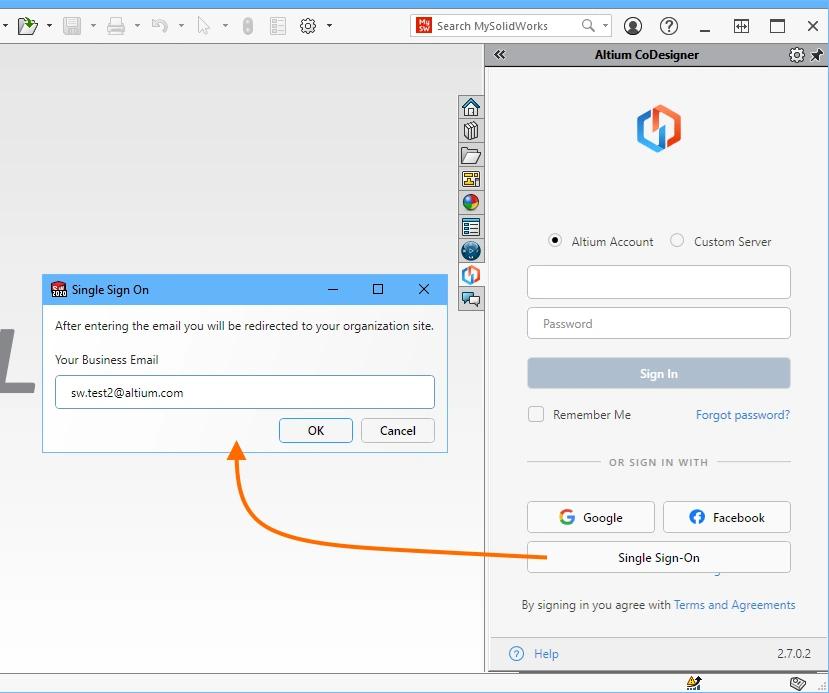 Single Sign-On kann zur Anmeldung in Ihrem Workspace verwendet werden.
Anzeige des relativen ECAD-Ursprungs in MCAD
CoDesigner zeigt nun den relativen ECAD-Ursprung (den in ECAD sichtbaren und vom ECAD-Ingenieur definierten Ursprung) in MCAD in Form von zwei Ebenen an, die senkrecht zur XY-Ebene stehen: ECAD X und ECAD Y. Wird der ECAD-Ursprung geändert, werden diese Ebenen in MCAD entsprechend angepasst.
 Der ECAD-Ursprung wird in MCAD in Form von zwei senkrechten Ebenen dargestellt.
Unterstützung für SOLIDWORKS 2022
Diese Version von CoDesigner bietet Unterstützung für SOLIDWORKS 2022.
 CoDesigner unterstützt nun SOLIDWORKS 2022.
Unterstützung für Siemens NX
Siemens NX wird nun von CoDesigner unterstützt – für Konstrukteure mit einer Altium Enterprise-Lösung. Die Lösung befindet sich zunächst in der offenen Beta-Phase. Laden Sie das Siemens NX-Plugin von der Download-Seite herunter. Unterstützt wird Siemens NX Version 1953 oder höher.

Die folgenden Funktionen werden not in dieser Open-Beta-Version unterstützt:
- Platzierung von MCAD-Komponenten.
- Flex- und Rigid-Flex-Leiterplatten.
- Erweiterte Kupfergeometrie.
- Änderungsvorschau.
- ECAD-Origin-Darstellung in MCAD.
- Die Möglichkeit, die Altium-Leiterplatte auf der MCAD-Seite zu erstellen.
- Bitte beachten Sie, dass diese Version nicht mit einem MCAD-PDM-System (z. B. Siemens Teamcenter) getestet wurde.
Versions Supported
Altium Designer 21.3 (oder höher) mit MCAD CoDesigner Erweiterung Version 2.7.0.1434
Altium NEXUS Client 4.3 bis 5.8 mit MCAD CoDesigner Erweiterung Version 2.7.0.435
Dieses Update wurde auf den folgenden MCAD-Plattformen und Add-in-Versionen getestet:
| MCAD-Version | MCAD-Add-In-Version |
|---|---|
| Autodesk Inventor Professional® – Versionen 2021, 2022 | 2.7.0.13 |
| Autodesk Fusion® | 2.7.0.13 |
| Dassault Systemes SOLIDWORKS® – Versionen 2020, 2021, 2022 | 2.7.0.20 |
| PTC Creo Parametric® – 6.x, 7.x, 8.x | 2.7.0.14 |
| Siemens NX® – Version 1953 oder höher (nur für Enterprise Solutions-Kunden) | 2.7.0.17 |
Release Notes
| MCAD-2308 | CoDesigner zeigt nun den relativen ECAD-Ursprung (den in ECAD sichtbaren Ursprung, der vom ECAD-Benutzer gesteuert wird) in MCAD in Form von zwei Ebenen an, die senkrecht zur XY-Ebene stehen: „ECAD X“ und „ECAD Y“. Wird der Ursprung in ECAD geändert, werden diese Ebenen in MCAD entsprechend angepasst. |
| MCAD-2504 | Wenn die Option „3D-Kupfer erstellen“ in MCAD aktiviert ist, wendet CoDesigner nun den Siebdruck-Aufkleber auf die Oberfläche der Lötmasken-Extrusion an. |
| MCAD-2620 | SOLIDWORKS 2022 wird nun unterstützt. |
| MCAD-2635 | Die Benutzeroberfläche von CoDesigner hat sich geändert. Die wichtigsten Änderungen sind: a) Das MCAD-CoDesigner-Bedienfeld enthält nicht mehr die Registerkarten „Activity“ und „PCB Definition“; alle Informationen werden nun im Hauptbedienfeld angezeigt; b) Standardmäßig sind nur die letzten „Push“- und „Pull“-Aktionen sichtbar; auf frühere Aktionen kann über die Schaltfläche bzw. den Link „Verlauf“ zugegriffen werden; c) Die Schaltfläche „Pull“ befindet sich nun in der Nähe der entsprechenden „Push“-Informationen. |
| MCAD-2636 | Single Sign-On wird nun unterstützt, einschließlich der Anmeldung mit Google- und Facebook-Konten. |
| MCAD-2637 | Wenn ein Leiterplattenprojekt für mindestens einen Maschinenbauingenieur freigegeben wurde, zeigt CoDesigner nun auf der Schaltfläche „Push“ anstelle von „Push and Share“ an. |
| MCAD-2650 | Siemens NX wird nun von CoDesigner unterstützt. Die Lösung befindet sich zunächst in der offenen Beta-Phase und steht Konstrukteuren zur Verfügung, die eine Altium Enterprise-Softwarelösung nutzen. Laden Sie das Siemens NX-Plugin unter https://www.altium.com/products/downloads#mcad-plugins herunter. Unterstützt wird Siemens NX Version 1953 oder höher. Die Einschränkungen dieser Open-Beta-Version sind: a) Keine Unterstützung für die Platzierung von MCAD-Bauteilen; b) Keine Unterstützung für Flex- und Rigid-Flex-Leiterplatten; c) Keine Unterstützung für komplexe Kupfergeometrien; d) Keine Vorschau auf Änderungen; e) Keine Darstellung des ECAD-Ursprungs in MCAD; f) Keine Möglichkeit, die Altium-Leiterplatte auf der MCAD-Seite zu erstellen. Außerdem wurde diese Version nicht mit einem MCAD-PDM-System (z. B. Siemens Teamcenter) getestet. |
| MCAD-2691 | Der Abschnitt „MCAD CoDesigner“ wurde aus den NEXUS-Client-Einstellungen entfernt. Die Einstellungen enthielten die Option zum Senden von Bauteil-Eigenschaften; diese Eigenschaften werden nun immer gesendet. |
| MCAD-2692 | Wenn die Option „In MCAD platzierte Modelle erkennen“ mit Creo verwendet wurde, schlug CoDesigner bei der Rückwärtssynchronisation aus MCAD vor, die ECAD-Bauteile durch freie 3D-Körper zu ersetzen. Behoben. |
| MCAD-2713 | CoDesigner konnte die Geometrie von Räumen und Ausschnitten beim Übertragen aus ECAD nicht validieren, wenn diese Geometrie ausschließlich aus Mikrosegmenten bestand. Behoben. |
| MCAD-2722 | PTC Creo blieb beim Ausblenden von 3D-Kupfer-Elementen hängen, wenn eine Verbindung zu Windchill aktiv war. Behoben. |
| MCAD-2748 | In Autodesk Fusion 360 versuchte CoDesigner beim ersten (neuen) Abruf, mit dem aktiven Dokument zu arbeiten, anstatt eine neue Leiterplattenbaugruppe zu erstellen. Behoben. |
| MCAD-2749 | In Autodesk Fusion 360 speichert CoDesigner nun die SVG-Zwischen-Dateien mit den Grafiken für Kupfer und Siebdruck im Projektordner (zuvor wurden diese Informationen im Ordner für gemeinsame Komponenten gespeichert). |
| MCAD-2778 | Wenn eine Leiterplattenvariante in MCAD eingelesen wird, wird der Variantenname nun in den Standardnamen der Leiterplattenbaugruppe aufgenommen. |
| MCAD-2783 | Autodesk Fusion 360 stürzte beim Öffnen einer Leiterplattenbaugruppe ab, wenn CoDesigner mit einem Arbeitsbereich verbunden war, der sich von dem des Projekts unterschied. Behoben. |
| MCAD-2784 | Der Vorgang „Leiterplatte verschieben“ in ECAD führte dazu, dass in Autodesk Fusion 360 doppelte Bauteile-Platzierungsebenen erstellt wurden. Behoben. |
| MCAD-2794 | Die Leistung beim Abrufen von Änderungen für eine große Leiterplatte (über 1.000 Bauteile) in SOLIDWORKS wurde verbessert. |
| MCAD-2865 | Beim Hinzufügen von Gehäuseteilen zur Leiterplattendfinition auf der MCAD-Seite zeigt CoDesigner nun eine entsprechende Benachrichtigung an. Hinweis: Bisher war nicht ersichtlich, was das Ergebnis des Hinzufügens war. |
Neu in CoDesigner 2.6.0
Released: 3 September 2021 – Version 2.6.0
Feature Highlights
Unterstützung für Änderungshistorie und Ablehnungskommentare
CoDesigner zeigt nun den vollständigen Verlauf akzeptierter und abgelehnter Änderungen an, zusammen mit etwaigen Kommentaren, die der Ingenieur bei Ablehnung einer Änderung eingegeben hat. Der Änderungsverlauf wird im CoDesigner-Fenster angezeigt, wodurch die Zusammenarbeit zwischen den Elektro- und Maschinenbauingenieuren transparenter wird. Sobald Änderungen auf einer Seite übernommen oder abgelehnt werden, wird der Ingenieur auf der anderen Seite benachrichtigt, und etwaige Ablehnungskommentare werden angezeigt.
 Der Änderungsverlauf erleichtert es den Ingenieuren auf beiden Seiten, sich über die Reaktionen des jeweils anderen auf die vorgenommenen Änderungen auf dem Laufenden zu halten.
Ein vollständiger Verlauf der im Projekt vorgenommenen Änderungen kann auch in Ihrem Workspace (über Ihren Browser) oder in Ihrer Altium-Entwurfssoftware eingesehen werden.
Um den Verlauf in Ihrem Browser anzuzeigen, öffnen Sie zunächst das Projekt (es wird in einem separaten Browser-Tab geöffnet) und klicken Sie dann History im linken Bereich. Um den Verlauf in Ihrer Altium-Entwurfssoftware anzuzeigen, wählen Sie Project » History & Version Control » Show Project History aus den Menüs aus.
► Erfahren Sie mehr über den Projektverlauf in einem Altium 365-Arbeitsbereich.
 Der Änderungsverlauf kann im Workspace eingesehen werden.
Optionen zur Benennung von Komponentenmodellen
CoDesigner bietet nun vier Optionen zur Steuerung der Benennung von Komponentenmodellen bei deren erstmaliger Übertragung von ECAD nach MCAD:
-
-
-
-
Konfigurieren Sie die Naming of Component Models Option im Abschnitt „MCAD CoDesigner“ der Arbeitsbereichseinstellungen.
 Wählen Sie die Option „Benennung“ aus und legen Sie, falls diese eine benutzerdefinierte Komponenten-Eigenschaft (Parameter) enthält, den Parameternamen fest.
Diese neuen Optionen vereinfachen die Interaktion mit den Komponenten in MCAD und ermöglichen es dem MCAD-Ingenieur, aussagekräftige Informationen wie Teilenummern in die Komponenten-ID einzufügen, oder dem ECAD-Ingenieur, eine benutzerdefinierte Komponenteneigenschaft in die ECAD-Komponentenbibliothek hinzuzufügen.
 Das MCAD-Modell wird anhand der im Arbeitsbereich konfigurierten Namensoption benannt.
Unterstützung für die Synchronisierung von Komponenten ohne Körper
CoDesigner unterstützt nun die Synchronisierung der Verschiebung von komponenten ohne Körper, die mehrere Bohrungen aufweisen – beispielsweise eine Befestigungsbohrungs-Komponente, die aus einem großen Pad besteht, das von kleineren Pads umgeben ist –, von MCAD nach ECAD. Die Verschiebungsdistanz und -richtung richten sich nach der Verschiebung der größten Bohrung.
MCAD-Panel in Altium NEXUS umbenannt
Das Collaboration Panel in Altium NEXUS wurde in das MCAD CoDesigner Panel. Seine Funktionen entsprechen denen des MCAD CoDesigner in Altium Designer.
Versions Supported
Altium Designer 21.3 (oder höher) mit der MCAD CoDesigner Erweiterung Version 2.6.0.1377
Altium NEXUS Client 4.3 bis 5.8 mit MCAD CoDesigner Erweiterungsversion 2.6.0.412
Dieses Update wurde auf den folgenden MCAD-Plattformen und Add-in-Versionen getestet:
| MCAD-Version | MCAD-Add-In-Version |
|---|---|
| Autodesk Inventor Professional® – Versionen 2020, 2021, 2022 | 2.6.0.8 |
| Autodesk Fusion® | 2.6.0.9 |
| Dassault Systemes SOLIDWORKS® – Versionen 2018, 2019, 2020, 2021 | 2.6.0.9 |
| PTC Creo Parametric® – 4.X, 5.X, 6.X, 7.X, 8.X | 2.6.0.9 |
Release Notes
| MCAD-962 | Es gab Probleme bei der Unterstützung nicht-englischer Zeichenkodierungen bei PCB-Projektnamen, PCB-Variantennamen und bei der Vorschau von Kommentaren in ECAD. Behoben. |
| MCAD-1732 | Der Kupferring auf einem Pad wurde in MCAD nicht entfernt, nachdem die Eigenschaft „Plated“ für dieses Pad in ECAD deaktiviert wurde. Behoben. |
| MCAD-1734 | CoDesigner konnte einen in Autodesk Fusion 360 erstellten Ausschnitt mit mehreren Konturen nicht senden. Behoben. |
| MCAD-2045 | CoDesigner hat nach dem Roundtrip von Autodesk Fusion 360 zu ECAD und zurück den Features „Keepout“ und „Text Note Room“ nicht die richtigen Namen zugewiesen. Behoben. |
| MCAD-2145 | CoDesigner ermöglicht es dem Ingenieur nun, einen Kommentar einzugeben, wenn eine Änderung abgelehnt wird, während Änderungen auf beiden Seiten – MCAD und ECAD – übernommen werden. Außerdem wird nun der vollständige Verlauf akzeptierter und abgelehnter Änderungen (sowie Ablehnungskommentare) auf dem Server gespeichert und kann im CoDesigner-Fenster angezeigt werden. Dies macht die Zusammenarbeit zwischen den Elektro- und Maschinenbauingenieuren transparenter. Informationen dazu, ob die Projektverlaufsfunktion in Ihrer Installation von MCAD CoDesigner verfügbar ist, finden Sie im Hinweis im rechten Fensterbereich. |
| MCAD-2294 | CoDesigner unterstützt nun die Synchronisierung der Verschiebung von komponentenlosen Bauteilen mit mehreren Bohrungen (z. B. eine große Bohrung, die von kleineren Bohrungen umgeben ist) von MCAD nach ECAD. Die Verschiebungsdistanz und -richtung werden entsprechend der Verschiebung der größten Bohrung definiert. |
| MCAD-2339 | CoDesigner zeigt nun beim Einlesen in MCAD die entsprechende Warnmeldung für Bohrungen an, die in ECAD außerhalb des Leiterplattenumrisses platziert wurden. |
| MCAD-2347 | Das Verhalten bei Bauteilen, die in MCAD platziert und anschließend in ECAD erkannt werden, wurde verbessert. Wenn ein solches Bauteil einen Ausschnitt in der Footprint-Definition enthält, erkennt CoDesigner diesen nun und schlägt beim nächsten „Pull-in“ in ECAD nicht mehr vor, diesen Ausschnitt zu entfernen. |
| MCAD-2374 | Das „Collaboration“-Fenster in Altium NEXUS wurde in „MCAD CoDesigner“-Fenster umbenannt. |
| MCAD-2414 | Beim zweiten Pull in Autodesk Inventor, Autodesk Fusion 360 und SOLIDWORKS wurden falsche Änderungen für Langlöcher vorgeschlagen. Behoben. |
| MCAD-2425 | CoDesigner bietet nun vier Optionen für die Benennung von Bauteilmodellen, die aus ECAD übertragen werden: a) Der Name beginnt mit dem Footprint-Namen, gefolgt von der Bauteil-ID (dies ist die Standardoption und entspricht der bisherigen Vorgehensweise), b) Der Name beginnt mit der Bauteil-ID, gefolgt vom Footprint-Namen, c) Der Name beginnt mit dem Footprint-Namen, gefolgt von einer benutzerdefinierten Komponenten-Eigenschaft, d) Der Name beginnt mit einer benutzerdefinierten Komponenten-Eigenschaft, gefolgt vom Footprint-Namen. Der Zweck der Optionen 2, 3 und 4 besteht darin, die Interaktion mit den Komponenten in MCAD zu vereinfachen, wenn aussagekräftige Informationen wie Teilenummern in die Komponenten-ID oder in eine benutzerdefinierte Komponenteneigenschaft in der ECAD-Komponentenbibliothek eingegeben werden. Hinweis 1: Die Option kann in Ihrem Arbeitsbereich von einem Administrator im Bereich „Admin > Einstellungen > MCAD CoDesigner“ geändert werden, wenn Sie in einem Browser bei Ihrem Arbeitsbereich angemeldet sind. Hinweis 2: Durch das Ändern der Option wird die Auswahl der bereits von CoDesigner erstellten Komponentenmodelle nicht verändert. |
| MCAD-2438 | CoDesigner konnte eine Rigid-Flex-Leiterplatte nicht aus ECAD übertragen, wenn in den verschiedenen Lagerstapeln zwei oder mehr Lagen mit demselben Namen definiert waren. Behoben. |
| MCAD-2459 | CoDesigner verlangte nach der Umbenennung einer Leiterplattenvariante die Neuanordnung alternativer Bauteile auf der Leiterplatte in ECAD. Verbessert (eine Neuanordnung ist nicht mehr erforderlich). |
| MCAD-2469 | CoDesigner zeigt nun in MCAD die richtige Warnmeldung an, wenn eine Gehäusereferenz unterbrochen ist, weil der Benutzer vom Kontext des Bauteils in den Kontext der Leiterplatte gewechselt hat. |
| MCAD-2470 | In PTC Creo werden die Parameter „start_model_dir“ und „search_path“ nun berücksichtigt, wenn CoDesigner nach benutzerdefinierten Vorlagen sucht. |
| MCAD-2503 | Der Name des Leiterplattenprojekts wurde in MCAD nicht an den Namen der zwischenlagigen Kupferbaugruppen und -bauteile angehängt (was bei der Verwendung eines PDM-Systems mit der MCAD-Software zu Problemen führte). Behoben. |
| MCAD-2598 | CoDesigner zeigte fälschlicherweise an, dass sich die Leiterplattendicke in der Änderungstabelle beim Einlesen in MCAD geändert hatte, wenn: die Option „3D-Kupfer erstellen“ aktiviert war; und wenn in ECAD ein Pad zur Leiterplatte hinzugefügt wurde; und wenn keine Bauteile auf dieser Leiterplatte platziert waren. Behoben. |
| MCAD-2621 | Es gab einige Probleme beim Erstellen der internen Kupferlagen in MCAD, wenn die Option „Build 3D Copper“ in Version 2.5 aktiviert war. Behoben. |
| MCAD-2628 | CoDesigner legt nun einen eigenen Wert für den Parameter „default_dec_places“ für die Baugruppen und Teile fest, die in einer PCB-Baugruppe in PTC Creo enthalten sind, wenn die Option „Build 3D Copper“ in den CoDesigner-Einstellungen aktiviert ist. Hinweis: Wenn der benutzerdefinierte Wert des Parameters „default_dec_places“ zuvor zu niedrig war, konnte CoDesigner einige präzise Kupferelemente nicht erstellen. |
| MCAD-2666 | Der Name des Leiterplattenprojekts wurde in SOLIDWORKS nicht an den Namen der Decals angehängt (was zu Problemen führte, wenn ein PDM-System verwendet wurde oder wenn ein Benutzer gleichzeitig mit zwei oder mehr Leiterplatten arbeitete). Behoben. |
| MCAD-2679 | Beim Übertragen aus ECAD ließ CoDesigner keine Leiterplatten mit Mikrosegmenten und Selbstschnittstellen zu, die von der entsprechenden PCB-Validierungsprüfung nicht erkannt wurden, aber die Integrität der Konturen beeinträchtigten; in diesen Fällen zeigte CoDesigner einen abstrakten Fehler an. Behoben (jetzt lässt CoDesigner das Übertragen solcher Leiterplatten zu). |
Neu in CoDesigner 2.5.0
Released: 13 July 2021 – Version 2.5.0
Feature Highlights
Präzise Darstellung der Lötmaske
CoDesigner erstellt nun ein präzises Modell der Lötmaske, einschließlich der Öffnungen für die Pads, als separate Entität in MCAD, wenn die Build 3D Copper Option aktiviert ist. Da die Lötmaske die geätzten Bereiche zwischen den Kupferflächen ausfüllt, entspricht die Dicke der Lötmaskenebene in MCAD der Summe aus der Dicke der obersten Kupferschicht und der Lötmaskenebene, wie in ECAD definiert.

Verbesserte Darstellung von Decals in SOLIDWORKS
CoDesigner fasst nun alle Decals in SOLIDWORKS zu einem oberen und einem unteren Decal zusammen, um Probleme bei der Darstellung halbtransparenter Lötmasken-Decals zu vermeiden, die bei manchen Grafikhardwarekomponenten auftreten können.
 Das obere Decal ist eine Kombination aus der obersten Kupferschicht, der obersten Lötmasken-Schicht und der obersten Siebdruck-Schicht.
Versions Supported
Altium Designer 21.3 (und höher) mit MCAD CoDesigner Erweiterung Version 2.5.0.1254
Altium NEXUS Client 4.3 bis 5.8, mit Collaboration Panel-Erweiterung Version 2.5.0.362
Dieses Update wurde auf den folgenden MCAD-Plattformen und Add-in-Versionen getestet:
| MCAD-Version | MCAD-Add-In-Version |
|---|---|
| Autodesk Inventor Professional® – Versionen 2020, 2021, 2022 | 2.5.0.11 |
| Autodesk Fusion 360® | 2.5.0.11 |
| Dassault Systemes SOLIDWORKS® – Versionen 2018, 2019, 2020, 2021 | 2.5.0.11 |
| PTC Creo Parametric® – 4.X, 5.X, 6.X, 7.X, 8.X | 2.5.0.11 |
Release Notes
| MCAD-2010 | CoDesigner warnt den ECAD-Benutzer nun, wenn unterschiedliche Revisionsstände derselben Komponente auf der Leiterplatte platziert werden, da dies zu Problemen bei der Handhabung der Modellplatzierung in MCAD führen kann. |
| MCAD-2115 | CoDesigner erstellt nun ein präzises Modell der Lötmaske (einschließlich der Ausschnitte für Pads) als separates Element in MCAD, wenn die Option „3D-Kupfer erstellen“ aktiviert ist. Dies ermöglicht präzisere Analysen der Leiterplatte. Hinweis 1: Die Beschriftungen (insbesondere der Siebdruck) werden in diesem Modus nicht angezeigt. Hinweis 2: Informationen dazu, ob die Funktion „Erweiterte Kupfergeometrie“ in Ihrer Installation von MCAD CoDesigner verfügbar ist, finden Sie im Hinweis im rechten Fensterbereich. |
| MCAD-2118 | CoDesigner arbeitet nun mit den benutzerdefinierten Vorlagen in PTC Creo zusammen. |
| MCAD-2160 | CoDesigner hat den Namen des Unterordners „-EDM“ (im Projektordner auf der ECAD-Seite) auf 10 Zeichen gekürzt, was die Navigation erschwerte. Behoben (der Name wird nur dann gekürzt, wenn der vollständige Pfad weniger als 128 Zeichen umfasst). |
| MCAD-2248 | CoDesigner überträgt keine Teile mehr von MCAD nach ECAD, die keine physische Geometrie enthalten (z. B. Teile mit Konstruktionsgeometrie, die als Skelettmodelle verwendet werden). Hinweis: Zuvor verursachten solche Teile beim Import in ECAD nicht blockierende Fehler. |
| MCAD-2268 | Die Änderungen an einer mit dem Bohrungsassistenten in SOLIDWORKS erstellten Bohrung wurden erst beim zweiten Import in MCAD übernommen, wenn die Bohrungsgröße in ECAD verringert wurde. Behoben. |
| MCAD-2284 | Die Altium-Sitzung (und die Altium-Lizenz für Vor-Ort-Installationen) wurde beim Schließen von MCAD nicht freigegeben, wenn die Option „Automatisch anmelden“ in MCAD aktiviert war. Behoben. |
| MCAD-2288 | CoDesigner ersetzte bisher Bindestriche im Projektnamen durch Unterstriche, wenn eine Leiterplattenbaugruppe in MCAD erstellt wurde (dies geschah, um die PTC-Regel zu erfüllen, dass ein Modellname nicht mit dem Symbol „-“ beginnen darf). Behoben: Die „-“-Symbole werden nun nicht mehr ersetzt, mit Ausnahme des allerersten. |
| MCAD-2297 | Die Altium CoDesigner-Symbolleiste wurde beim Erstellen eines neuen Bauteils oder einer neuen Baugruppe in SOLIDWORKS automatisch angezeigt. Behoben. |
| MCAD-2299 | In SOLIDWORKS wurde eine leere „Interlayer“-Baugruppe erstellt, wenn die Option „Build 3D Copper“ aktiviert war, die Leiterplatte jedoch keine Kupferelemente zwischen den Lagen enthielt. Behoben. |
| MCAD-2311 | Änderungen an den Bauteil-Eigenschaften in ECAD wurden nicht an MCAD übertragen, wenn das 3D-Modell des Bauteils nicht geändert wurde. Behoben. |
| MCAD-2328 | Ellipsen im Leiterplattenumriss wurden von Autodesk Fusion 360 falsch in ECAD übertragen. Behoben. |
| MCAD-2332 | Das Ändern der Leiterplattenform in Autodesk Fusion 360 auf eine Ellipse führte dazu, dass auch die Form der PCB-Räume in Ellipsen geändert wurde. Behoben |
| MCAD-2333 | Die Neudefinition der Leiterplattenform als Kreis oder Ellipse in PTC Creo wurde in ECAD nicht erkannt. Behoben. |
| MCAD-2336 | CoDesigner änderte die Option „Komponentennamen aktualisieren, wenn Dokumente ersetzt werden“ in SOLIDWORKS (dies war früher erforderlich, als CoDesigner Referenzbezeichnungen im Modellbaum darstellte). Behoben (jetzt keine Änderungen mehr). |
| MCAD-2342 | CoDesigner fasst die Decals in SOLIDWORKS nun zu einem „oberen“ und einem „unteren“ Decal zusammen, um Probleme beim Rendern halbtransparenter Lötmasken-Decals zu vermeiden, die bei bestimmter Grafikhardware auftreten können. |
| MCAD-2354 | Es ist nun möglich, die Überprüfung auf MCAD-Plugin-Updates zu deaktivieren, wenn keine Internetverbindung besteht. Hinweis 1: Standardmäßig warnt CoDesigner den Benutzer in diesem Fall; nun ist es möglich, diese Warnung zu deaktivieren. Hinweis 2: Diese Option kann in den CoDesigner-Plugin-Einstellungen wieder aktiviert werden. |
| MCAD-2377 | CoDesigner überschreibt den Parameter „default_dec_places“ für normale (nicht flexible) Leiterplatten in PTC Creo nicht mehr. Hinweis: CoDesigner hatte den Wert dieses Parameters für ein normales Design höher als nötig eingestellt, um die Geometrie von starr-flexiblen Leiterplatten korrekt zu erstellen. |
| MCAD-2390 | Der Beta-Status für das CoDesigner-Plugin für Autodesk Fusion 360 wurde aufgehoben. |
| MCAD-2395 | Das CoDesigner-Plugin für PTC Creo konnte keine Komponenten vom Server herunterladen, wenn der Ordner „AltiumCoDesignerPtcCreo downloads“ vom Benutzer gelöscht wurde. Behoben. |
Neu in CoDesigner 2.4.0
Released: 12 May 2021 – Version 2.4.0
Feature Highlights
Verbesserte Unterstützung für die neuesten MCAD-Tools
Mit dieser Version wird die Unterstützung für die folgenden MCAD-Tool-Versionen eingeführt:
- Autodesk Inventor 2022
- PTC Creo 8
Automatische Auflösung von Mikrosegmenten in der Leiterplattenkontur
Das Entwicklungsteam nutzt verschiedene Techniken, um die Form der Leiterplatte zu definieren. Je nach verwendetem Ansatz kann es vorkommen, dass der Umriss der Leiterplatte Mikrosegmente enthält. Diese Mikrosegmente können von CoDesigner nicht übertragen werden, und es wird eine entsprechende Warnung angezeigt, wenn Sie versuchen, die Daten aus dem ECAD zu übertragen. Dies hat zur Folge, dass der ECAD-Ingenieur die Mikrosegmente entfernen muss, bevor die Leiterplatte in MCAD übertragen werden kann.
In dieser Version wurde eine neue Funktion zum automatischen Entfernen von Mikrosegmenten hinzugefügt. Wenn solche erkannt werden, wird der folgende Dialog angezeigt. Klicken Sie Yes , um sie zu entfernen und die Übertragung des Leiterplattenumrisses nach MCAD zu ermöglichen. Wenn Sie auf No , bleiben die Mikrosegmente erhalten und müssen manuell behoben werden.

Neues MCAD-Koordinatenraster
CoDesigner erstellt nun bei der Einbindung in ECAD ein MCAD-Koordinatenraster, einschließlich einer MCAD Origin Element, wenn der MCAD-Ursprung vom standardmäßigen (absoluten) ECAD-Ursprung abweicht. Dies hilft dem Elektroingenieur bei der Abstimmung mit dem Maschinenbauingenieur hinsichtlich der Positionierung der verschiedenen Leiterplattenelemente.
Die Darstellung des MCAD Coordinates Rasters kann in ECAD angepasst werden. Doppelklicken Sie dazu auf den Eintrag im Properties Bedienfeld, um den Dialog „Grid Editor “ zu öffnen. Erfahren Sie mehr über das Arbeiten mit Rastern und Hilfslinien.

Unterstützung für ein benutzerdefiniertes Koordinatensystem in PTC Creo
CoDesigner in PTC Creo unterstützt nun die Verwendung eines benutzerdefinierten Koordinatensystems für Modelle, die vom Konstrukteur in Creo platziert werden. Aktivieren Sie diese Funktion im Altium CoDesigner Settings Dialogfeld von Creo. Beachten Sie, dass auf der ECAD-Seite die in den Footprints der entsprechenden Komponenten verwendeten Modelle auf demselben Koordinatensystem basieren sollten.

 Bild anzeigen
Unterstützung für SOLIDWORKS PDM
Das Platzieren nativer MCAD-Bauteile aus einem Datenverwaltungssystem wird nun unterstützt, wenn SOLIDWORKS mit SOLIDWORKS PDM Professional verbunden ist.
Recommendations:
-
Die MCAD-Komponente muss in der ECAD-Komponente als Parameter in der Form
:folder\folder\component.sldprt - Es wird empfohlen, im Altium CoDesigner Settings Dialogfeld einzurichten, diesen Ordner unter die Kontrolle von SW PDM zu stellen und ihn mit dem lokalen Speicher zu synchronisieren, bevor die Zusammenarbeit mit ECAD beginnt. Erfahren Sie mehr über die Konfiguration von CoDesigner in SOLIDWORKS.
- Es wird empfohlen, die Komponentenbibliotheken mit dem lokalen PDM-Speicher zu synchronisieren, bevor die Leiterplatte in MCAD importiert wird.
- Es wird empfohlen, die Prompt to check out file if opened in read-only mode Option in den SOLIDWORKS-PDM-Einstellungen (aufrufbar über das Tools Menü in SOLIDWORKS), wie unten dargestellt. Dadurch müssen vorhandene Komponenten nicht ausgecheckt werden, sodass keine Beeinträchtigungen für andere Maschinenbauingenieure entstehen. Sollte es jedoch erforderlich sein, Komponenteneigenschaften zu ändern, sollten die entsprechenden Komponenten ausgecheckt werden.
- Nachdem die Änderungen vorgenommen wurden, wird empfohlen, die neuen Komponenten in SOLIDWORKS PDM einzuchecken.

Unterstützung für Fusion 360 zum Ignorieren kleiner Komponenten
Um die Leistung in Fusion 360 bei Leiterplatten mit einer großen Anzahl von Bauteilen zu verbessern, unterstützt CoDesigner nun das Ausschließen von Bauteilen unterhalb einer benutzerdefinierten Höhe beim „Pull from ECAD“-Vorgang. Als Höhenschwelle verwendet CoDesigner die Höhe, die in den Bauteileigenschaften in ECAD definiert ist (siehe Abbildung).

Legen Sie den Höhenschwellenwert im Altium CoDesigner Settings Dialogfeld, wie in der Abbildung unten gezeigt. Der Zugriff auf das Dialogfeld erfolgt über das Altium CoDesigner Bedienfeld in Fusion 360, wählen Sie Settings im Menü des Panels, um den Dialog zu öffnen.
 Kleine Komponenten können beim „Pull“-Vorgang ausgeschlossen werden, indem der Höhenschwellenwert festgelegt wird (bewegen Sie den Mauszeiger darüber, um die Platine in ECAD anzuzeigen).
Verbesserte Unterstützung für die Vorschau von Änderungen
Die Möglichkeit, die Auswirkungen jeder Änderung vorab zu überprüfen, bevor sie übernommen wird, gibt dem Maschinenbauingenieur mehr Sicherheit bei der Übernahme der neuesten Änderungen aus ECAD. In dieser Version wurden in MCAD Vorschauen für folgende Funktionen hinzugefügt:
- Autodesk Inventor
- Autodesk Fusion 360
- PTC Creo
Versions Supported
Altium Designer 21.3 mit MCAD CoDesigner Erweiterung Version 2.4.0.1200
Altium NEXUS Client 4.3 mit Collaboration Panel-Erweiterung Version 2.4.0.336
Dieses Update wurde auf den folgenden MCAD-Plattformen und Add-in-Versionen getestet:
| MCAD-Version | MCAD-Add-In-Version |
|---|---|
| Autodesk Inventor Professional® – Versionen 2020, 2021, 2022 | 2.4.0.7 |
| Autodesk Fusion® | 2.4.0.8 |
| Dassault Systemes SOLIDWORKS® – Versionen 2018, 2019, 2020, 2021 | 2.4.0.17 |
| PTC Creo Parametric® – 4.X, 5.X, 6.X, 7.X, 8.X | 2.4.0.13 |
Release Notes
| MCAD-869 | Eine Vorschau der Änderungen wird nun in PTC Creo angezeigt. |
| MCAD-870 | In Autodesk Inventor wird nun eine Vorschau der Änderungen angezeigt. |
| MCAD-1027 | In PTC Creo unterstützt CoDesigner nun die Verwendung eines benutzerdefinierten Koordinatensystems für MCAD-Modelle, die vom Ingenieur in Creo platziert wurden (diese Option kann in den Einstellungen des Plug-ins aktiviert werden). Beachten Sie, dass auf der ECAD-Seite die in den Footprints der entsprechenden Komponenten verwendeten Modelle auf demselben Koordinatensystem basieren sollten. |
| MCAD-1529 | CoDesigner warnt SOLIDWORKS-Benutzer nun, wenn ein kreisförmiger Extrusionsschnitt erkannt wird, und weist darauf hin, dass dieser als Ausschnitt und nicht als Bohrung übertragen wird. Außerdem wird erläutert, dass ein SW-Extrusionsschnitt einem ECAD-Ausschnitt entspricht und eine SW-Bohrung einem ECAD-Pad (kreisförmig). |
| MCAD-1726 | Bauteile, die in ECAD auf den internen Ebenen platziert werden, werden nun unter Berücksichtigung des in ECAD definierten Versatzes und der Ausrichtung präzise in MCAD platziert (zuvor wurden diese Bauteile in MCAD an die obere/untere Ebene angepasst). |
| MCAD-1753 | Änderungen an der Reihenfolge der Kupferschichten in ECAD wurden in MCAD nicht übernommen. Behoben. |
| MCAD-1917 | In einigen Fällen wurde in Fusion 360 eine falsche Höhe für Leiterplattenbereiche festgelegt. Behoben. |
| MCAD-2044 | Die Platzierung nativer MCAD-Komponenten aus einem Datenverwaltungssystem wird nun für SOLIDWORKS unterstützt, das mit SOLIDWORKS PDM verbunden ist. Hinweis 1: Die MCAD-Komponente muss in der ECAD-Komponente als Parameter in der Form „ |
| MCAD-2051 | CoDesigner erstellt nun beim Einlesen in ECAD ein Raster „MCAD-Koordinaten“ (einschließlich einer Entität „MCAD-Ursprung“), wenn der MCAD-Ursprung vom standardmäßigen (absoluten) ECAD-Ursprung abweicht. Dies hilft dem Elektroingenieur bei der Abstimmung mit dem Maschinenbauingenieur hinsichtlich der Positionierung der verschiedenen Leiterplatten-Entitäten. Hinweis 1: Die Darstellung des Rasters „MCAD-Koordinaten“ kann angepasst werden. Hinweis 2: Die Darstellung des ECAD-Ursprungs in MCAD soll ebenfalls in Kürze implementiert werden. |
| MCAD-2067 | Für Autodesk Fusion 360 bietet CoDesigner nun eine Option, kleine Bauteile beim Einlesen zu ignorieren (die Größengrenze ist anpassbar). Dies verbessert die Leistung bei Leiterplatten mit mehr als 500 platzierten Bauteilen. |
| MCAD-2082 | PTC Creo 8 wird nun offiziell unterstützt. |
| MCAD-2107 | CoDesigner erstellt nun automatisch eine Blechvorlage in PTC Creo, falls diese Vorlage in Windchill nicht gefunden wird. |
| MCAD-2119 | In Autodesk Fusion 360 wird nun eine Vorschau der Änderungen angezeigt. |
| MCAD-2127 | Es wurde eine Funktion hinzugefügt, die (nach Bestätigung durch den Benutzer) automatisch Probleme mit Mikrosegmenten in der Leiterplattenkontur behebt. Beachten Sie, dass diese Funktion eine neue API nutzt und daher nur mit AD 21.3.X oder AN 4.3.X oder neuer verfügbar ist. |
| MCAD-2133 | Zwischenlagen, die im ECAD-Lagenstapel für Starr-Flex-Leiterplatten deaktiviert waren, wurden in MCAD fälschlicherweise in die Leiterplattendicke einbezogen. Behoben. |
| MCAD-2156 | Die maximale Länge von Bauteilnamen in PTC Creo wurde von 24 auf 31 Zeichen erhöht. Hinweis: Bisher waren die verbleibenden Zeichen für die Bauteilrevision reserviert; nun werden die Zeichen für die Revision von der Gesamtlänge des Bauteilnamens abgezogen. |
| MCAD-2170 | CoDesigner konnte die Leiterplattenbereiche (Keepouts, Räume) nicht identifizieren, wenn zwei Bereiche mit derselben Geometrie auf der Ober- und Unterseite der Leiterplatte erstellt wurden (es wurde die Fehlermeldung „Objektreferenz nicht auf eine Instanz eines Objekts gesetzt“ angezeigt). Behoben. |
| MCAD-2183 | Autodesk Inventor 2022 wird nun offiziell unterstützt. Hinweis: Autodesk Inventor 2019 wird nicht mehr unterstützt. |
| MCAD-2211 | CoDesigner unterstützt nun die Auswahl der Genauigkeitsart (absolut oder relativ) für in PTC Creo erstellte Leiterplatten. |
| MCAD-2215 | Die Schaltfläche zum Öffnen des CoDesigner-Fensters wurde nun direkt in die Symbolleiste von Autodesk Fusion 360 integriert, wodurch das Öffnen des Fensters vereinfacht wird. |
| MCAD-2242 | CoDesigner verhinderte das Übertragen einer Leiterplatte aus MCAD, wenn der Leiterplattenbaugruppe ein Bauteil mit Geometriewert Null hinzugefügt worden war. Behoben. |
| MCAD-2298 | Wenn die Option „Kleine Bauteile ignorieren“ in Autodesk Fusion 360 aktiviert war, konnte CoDesigner die Leiterplatte manchmal nicht zurück an ECAD übertragen, was zu einem internen Fehler „Index liegt außerhalb des zulässigen Bereichs“ führte. Behoben. |
| MCAD-2303 | CoDesigner löschte beim Einlesen in SOLIDWORKS die benutzerdefinierten MCAD-Bauteil-Eigenschaften (die Eigenschaften, die vom Benutzer oder vom PDM-System den zuvor aus ECAD übertragenen Modellen zugewiesen wurden). Behoben. |
Neu in CoDesigner 2.3.0
Released: 22 March 2021 – Version 2.3.0
Feature Highlights
Unterstützung für Autodesk Fusion 360® (Open-Beta-Version)
Mit dieser Version wird die Unterstützung für Autodesk Fusion 360 (derzeit in der Open-Beta-Phase) eingeführt.
Nutzen Sie diese Tipps, um mit Fusion 360 zu beginnen:
- Laden Sie das Add-In von der Download-Seite herunter.
-
Installieren Sie das CoDesigner-Add-In in Fusion 360 (
AltiumCoDesignerFusion360_) – schließen Sie Fusion 360 vor der Installation des Add-Ins..exe - Sie arbeiten zwischen Fusion 360 und Ihrer Altium-Entwurfssoftware über das Altium CoDesigner Bedienfeld. Die folgende Abbildung hilft Ihnen dabei, das Bedienfeld in Fusion 360 zu aktivieren.

- Leiterplattenentwürfe werden über einen Altium 365-Workspace an ECAD übertragen und von dort abgerufen. Falls Sie noch keinen Workspace haben, besuchen Sie altium.com/altium-365, um Ihren Workspace auf Altium 365 zu aktivieren.
- Melden Sie sich in Fusion 360 bei Ihrem Workspace im Altium CoDesigner Panel mit Ihren Altium Live-Anmeldedaten bei Ihrem Workspace an.
- Sobald dies erledigt ist, können Sie mit dem Co-Design beginnen. Auf der Seite „Direct ECAD-MCAD CoDesign“ erfahren Sie mehr über den Prozess.

Unterstützung für Rigid-Flex-Leiterplatten in PTC Creo
Diese Version führt die Unterstützung für den Austausch von Rigid-Flex-Leiterplattenentwürfen zwischen ECAD und PTC Creo ein.
 Rigid-Flex-Leiterplattenentwürfe können zwischen Creo und ECAD hin und her übertragen werden.
Der Maschinenbauingenieur kann, nachdem er eine Rigid-Flex-Leiterplatte aus ECAD erhalten hat:
- eine Vorschau der ECAD-Änderungen in MCAD anzeigen.
- Änderungen an der Geometrie der starren und flexiblen Segmente der Leiterplatte vornehmen. Beispielsweise die Form der Leiterplatte an die Geometrie des Produktgehäuses anpassen, Ausschnitte oder Befestigungslöcher erstellen oder den Biegeradius ändern.
- Änderungen an der Platzierung bestehender Bauteile vornehmen und neue Bauteile auf der Leiterplatte platzieren.
- Details zu Kupfer und Siebdruck übertragen.
- Diese Änderungen an ECAD übertragen und neue Änderungen aus ECAD abrufen.
Capabilities not yet Supported
- Erstellen Sie in MCAD eine Rigid-Flex-Leiterplatte von Grund auf neu.
- Erstellen Sie in MCAD neue starre und flexible Leiterplattenbereiche.
- Erstellen Sie neue Biegungen in MCAD.
- Übertragen Sie Leiterplatten mit flexiblen Bereichen unterschiedlicher Dicke (es werden mehrere flexible Bereiche unterstützt).
- Übertragen Sie auf einem flexiblen Bereich montierte Bauteile von ECAD nach MCAD.
- Platzieren Sie Bauteile in MCAD auf einem flexiblen Bereich.
- Neue Funktionen, die im Rahmen des Rigid-flex 2.0 Aktualisierung im Altium-PCB-Editor.
► Erfahren Sie mehr über den Prozess der Synchronisierung einer Rigid-Flex-Leiterplatte (Beachten Sie, dass sich diese Seite zwar auf SOLIDWORKS bezieht, der Gesamtprozess in Creo jedoch identisch ist. Die Seite wird in Kürze für Creo aktualisiert.)
Verbesserter Dialog „Projekt auswählen“
Der Select Project Dialogfeld, das sich öffnet, wenn Sie im Altium CoDesigner Bedienfeld, wurde verbessert.

Der Select Project Dialogfeld enthält nun folgende Details:
- Informationen zum ECAD-MCAD-Austausch: Details zum letzten Push aus dem ECAD, einschließlich des Push-Kommentars.
- Eine Tabelle mit Varianten (sofern vorhanden). Die erste Variante ist standardmäßig ausgewählt.
Verbesserte Unterstützung für PCB-Varianten
In früheren Versionen von CoDesigner konnte, wenn das ECAD-Design Leiterplattenvarianten enthielt, jeweils nur eine Variante aus dem ECAD übertragen werden. Mit diesem Update werden alle Varianten aus dem ECAD übertragen, und die gewünschte Variante kann dann im neuen Select Project Dialogfeld ausgewählt werden, wenn die Leiterplatte in MCAD eingelesen wird.

Anzeige der CoDesigner-Versionsnummer
In früheren Versionen von CoDesigner mussten Sie die Windows-Systemsteuerung öffnen und die Versionsnummer von CoDesigner unter „Programme und Funktionen“ überprüfen. Mit dieser Version wird die Versionsnummer nun am unteren Rand des Altium CoDesigner Fenster angezeigt.

Verbesserte Speicherung von Decals in SOLIDWORKS
Um Konstrukteure, die SOLIDWORKS mit einem PDM-System nutzen, besser zu unterstützen, speichert CoDesigner die Decals (Bilddateien, die die Kupfer-, Siebdruck- und Lötmaskenebenen darstellen) nun direkt in der Leiterplatten-Teiledatei. Dies vereinfacht die Verwaltung der PCB-bezogenen Dateien, wenn auf der MCAD-Seite ein PDM-System verwendet wird.
 Decals werden nun in der SOLIDWORKS-PRT-Datei gespeichert, was die Arbeit mit SOLIDWORKS und einem PDM-System vereinfacht.
Versions Supported
Altium Designer 21.x mit MCAD CoDesigner Erweiterung Version 2.3.0.1127
Altium Designer 20.2 mit MCAD CoDesigner Erweiterung Version 2.3.0.1127
Altium NEXUS Client 4.x mit Collaboration Panel-Erweiterung Version 2.3.0.324
Altium NEXUS Client 3.2 mit Collaboration Panel-Erweiterung Version 2.3.0.324
Dieses Update wurde auf den folgenden MCAD-Plattformen und Add-in-Versionen getestet:
| MCAD-Version | MCAD-Add-In-Version |
|---|---|
| Autodesk Inventor Professional® – Versionen 2019, 2020, 2021 | 2.3.0.8 |
| Autodesk Fusion® | 2.3.0.8 |
| Dassault Systemes SOLIDWORKS® – Versionen 2018, 2019, 2020, 2021 | 2.3.0.9 |
| PTC Creo Parametric® – 4.X, 5.X, 6.X, 7.X | 2.3.0.22 |
Release Notes
MCAD-916 |
CoDesigner speichert nun die Decals (Bilder, die Kupfer, Siebdruck und Lötmaske darstellen) direkt in der Leiterplatten-Teiledatei in SOLIDWORKS. Dies vereinfacht die Verwaltung der Leiterplatten-bezogenen Dateien, wenn auf der MCAD-Seite ein PDM-System verwendet wird. |
MCAD-1505 |
Koordinatensysteme für Bauteilbaugruppen auf Starr-Flex-Leiterplatten wurden in SOLIDWORKS 2018 und 2019 in einigen Fällen falsch erstellt. Behoben. |
MCAD-1710 |
CoDesigner übermittelt nun alle Leiterplattenvarianten (sofern definiert) aus ECAD, anstatt nur die aktive Variante. Auf der MCAD-Seite sollte die gewünschte Variante im neuen Dialogfeld „Leiterplatte einlesen“ ausgewählt werden. |
MCAD-1844 |
Der Dialog zur Auswahl einer Leiterplatte, die in MCAD importiert werden soll, wurde geändert. Er zeigt nun: eine Vorschau der Leiterplatte (sofern das entsprechende Leiterplattenprojekt aus ECAD auf dem Server gespeichert wurde); Informationen zum letzten Push aus ECAD (sofern ein Push erfolgte); sowie Leiterplattenvarianten (sofern vorhanden). |
MCAD-1847 |
Beim Starten eines neuen Projekts in MCAD wurde kein Leiterplattenbauteil erstellt, wenn die Option „Vias erstellen“ aktiviert war. Behoben. |
MCAD-1860 |
CoDesigner konnte in Autodesk Inventor kein Parasolid-Konvertierungs-Add-in finden (und die Komp-Modelle entsprechend erstellen), wenn einige Add-ins von Drittanbietern auf die Abfrage ihres Typs nicht korrekt reagierten. Behoben. |
MCAD-1876 |
Übertragung von starr-flexiblen Leiterplatten: Der minimal zulässige Abstand zwischen einer Trennlinie und einem Biegebereich wurde von 2,5 mil auf 0,5 mil verringert. |
MCAD-1937 |
Autodesk Fusion 360 MCAD wird nun von CoDesigner unterstützt (die Lösung befindet sich zunächst in der offenen Beta-Phase). Das Plugin für Autodesk Fusion 360 kann unter https://www.altium.com/products/downloads#mcad-plugins heruntergeladen werden. Hinweis 1: Die Funktionen des „PRO-Abonnements“ (Platzierung von MCAD-Komponenten, Unterstützung für starr-flexible Leiterplatten, extrudiertes Kupfer, Austausch von Gehäusen) werden derzeit nicht unterstützt. Hinweis 2: Die Darstellung von Kupfer und Siebdruck unterscheidet sich von der in anderen MCAD-Systemen implementierten; sie werden durch rein skizzenbasierte Komponenten innerhalb des Bare-Board-Teils dargestellt (diese Komponenten sind standardmäßig ausgeblendet; der Benutzer kann sie jedoch sichtbar machen und je nach Bedarf zusätzlich 3D-Features wie eine Extrusion oder eine extrudierte Fläche erstellen). Hinweis 3: Bei dieser Beta-Version können beim ersten Einlesen von Leiterplatten mit mehr als 500 Bauteilen auf der MCAD-Seite Leistungsbeeinträchtigungen auftreten. Diese Probleme werden in der nächsten Version behoben. |
MCAD-1945 |
Die Synchronisierung von Rigid-Flex-Leiterplatten wird nun für PTC Creo unterstützt (die Lösung befindet sich zunächst im Beta-Modus). Derzeit noch nicht unterstützte Funktionen: 1. Hinzufügen neuer Bereiche und neuer Biegungen auf der MCAD-Seite, 2. Neue Funktionen, die in der „Rigid-Flex 2.0“-Funktionalität eingeführt wurden. |
MCAD-1946 |
CoDesigner überschreibt derzeit die Eigenschaft „Absolute Genauigkeit“ in PTC Creo nicht. |
MCAD-2006 |
Die Decals (Bilder, die Kupfer, Siebdruck und Lötmaske darstellen) wurden in PTC Creo bei einigen abgerundeten oder kreisförmigen Leiterplatten nicht korrekt skaliert. Behoben. |
MCAD-2035 |
Die Version von CoDesigner wird nun direkt im Altium CoDesigner-Fenster in MCAD (in der unteren rechten Ecke) angezeigt. |
MCAD-2050 |
Die Standardhöhe der in MCAD erstellten Leiterplattenbereiche (Keepouts, Räume) wurde von 1 mm auf 0,5 mm verringert, um die Ansicht nicht zu verdecken und die Auswahl kleiner Bauteile nicht zu erschweren. |
MCAD-2073 |
Der Projektname wurde im Dialogfeld „Choose PCB to pull“ auf der MCAD-Seite fälschlicherweise durch die Projekt-ID ersetzt, was auf Änderungen am Altium-Server zurückzuführen war. Behoben. |
MCAD-2077 |
CoDesigner erkennt nun Duplikate bei der Benennung von Ebenen im Ebenenstapel in ECAD und zeigt die entsprechende Fehlermeldung an. |
| MCAD-2175 | MCAD-Plugins konnten in einigen Fällen keine Verbindung zu Altium 365 herstellen. Behoben. |
Neu in CoDesigner 2.2.0
Released: 13 Jan 2021 – Version 2.2.0
Feature Highlights
Übertragung des Gehäuses von MCAD nach ECAD
Mit diesem Update wurde die Unterstützung für die Arbeit auf der Ebene der Bauteilbaugruppe in MCAD sowie die Möglichkeit hinzugefügt, das Gehäuse zusammen mit der Leiterplatte an ECAD zu übertragen. Das folgende Video veranschaulicht den Vorgang, bei dem die Leiterplattenbaugruppe in das Bauteilgehäuse integriert und das Gehäuse an Ihre Altium-Entwurfssoftware übertragen wird.
► Informationen dazu, Note im rechten Fensterbereich, um zu erfahren, ob die Funktion „Gehäuseaustausch“ in Ihrer Installation von MCAD CoDesigner verfügbar ist. Sollte dies nicht der Fall sein, sehen Sie sich dieses Video an, um eine alternative Vorgehensweise zur Übertragung des Gehäuses kennenzulernen.
CoDesigner-Menüband in Creo hinzugefügt
Die Altium CoDesigner Ribbon wurde in PTC Creo hinzugefügt (in SOLIDWORKS und Autodesk Inventor ist das Ribbon bereits verfügbar). Die Multifunktionsleiste bietet einen einfachen Zugriff auf die gängigen PCB-spezifischen Designobjekte, die während des MCAD-ECAD-CoDesign-Prozesses benötigt werden. Verwenden Sie die Schaltflächen der Multifunktionsleiste, um sicherzustellen, dass der richtige MCAD-Objekttyp verwendet wird, um ein kompatibles ECAD-Objekt zu erstellen.

Neue MCAD-Ebenen für die Bauteilplatzierung
CoDesigner erstellt nun in MCAD Komponentenebenen für die Ober- und Unterseite, was die Platzierung von Komponenten in MCAD vereinfacht. Komponenten werden nun so platziert, dass die Dicke der Lötmaskenebene ignoriert wird.
Unterstützung für Kupferauskleidungen bei Durchkontaktierungen und Pads

- Pad Barrels - Durchkontaktierungs-Pad-Barrels werden nun von ECAD nach MCAD übertragen, wenn die Build 3D geometry for Copper im Altium CoDesigner Settings Dialogfeld aktiviert ist.
- Via Barrels - Aktivieren Sie die Build Vias Option ebenfalls aktivieren, um die Via-Barrels einzubeziehen.

 Via- und Pad-Kupfer-Barrels werden immer aus dem ECAD „Pushed“ (linkes Bild); nutzen Sie die oben beschriebenen CoDesigner-Optionen im MCAD, um zu steuern, ob sie in den MCAD „Pulled“ werden (rechtes Bild).
Vereinfachtes CoDesigner-Bedienfeld
Das CoDesigner-Menü wurde aktualisiert und enthält nun die Help und Settings Optionen, die sich zuvor auf der Vorderseite des Altium CoDesigner Bedienfelds befanden.

Verbesserte Unterstützung für Sperrbereiche und Räume
CoDesigner erkennt nun den gesperrten Status von Keepouts und Räumen in ECAD und stellt so sicher, dass diese beim Abruf aus MCAD nicht verschoben werden.
Versions Supported
Altium Designer 21.0 mit der MCAD CoDesigner Erweiterung Version 2.2.0.1072
Altium Designer 20.2 mit der MCAD CoDesigner Erweiterung Version 2.2.0.1072
Altium NEXUS Client 4.0 mit der Collaboration Panel-Erweiterung Version 2.2.0.310
Altium NEXUS Client 3.2 mit der Collaboration Panel-Erweiterung Version 2.2.0.310
Dieses Update wurde auf den folgenden MCAD-Plattformen und Add-in-Versionen getestet:
| MCAD-Version | MCAD-Add-In-Version |
|---|---|
| Autodesk Inventor Professional® – Versionen 2019, 2020, 2021 | 2.2.0.6 |
| Dassault Systemes SOLIDWORKS® – Versionen 2018, 2019, 2020, 2021 | 2.2.0.7 |
| PTC Creo Parametric® – 4.X, 5.X, 6.X, 7.X | 2.2.0.6 |
Release Notes
| MCAD-400 | CoDesigner unterstützt nun die Arbeit mit einer Leiterplatte im Kontext eines Geräts in MCAD, ohne zur Leiterplattenbaugruppe wechseln zu müssen. Dies erleichtert die Arbeit zwischen der Leiterplattendfinition und dem Gehäuse erheblich. Befinden sich mehrere Leiterplatten in einem Gerät, unterstützt CoDesigner das Wechseln zwischen diesen. |
| MCAD-786 | CoDesigner erstellt nun in MCAD den Kupferzylinder für plattierte Durchkontaktierungen (sofern die Option „3D-Kupfer“ in den Einstellungen aktiviert ist. Diese Option ist für die thermische Simulation erforderlich). |
| MCAD-796 | CoDesigner erstellt nun in MCAD den Kupferzylinder für Durchkontaktierungen (die präzise 3D-Geometrie des Durchkontaktierungs-Kupfers und des Lochs durch die Leiterplatte). Hinweis: Die Übertragung von Änderungen an den Durchkontaktierungen von MCAD nach ECAD wird nicht unterstützt. |
| MCAD-987 | Die Suche nach Projekten im Dialogfeld „PCB-Projekt auswählen“ auf der MCAD-Seite erfolgt nun ohne Berücksichtigung der Groß-/Kleinschreibung. |
| MCAD-1531 | Die CoDesigner-Symbole unterstützen nun 4K-Monitore. |
| MCAD-1586 | CoDesigner validiert nun Mikro-Bögen bei der Übertragung aus ECAD (zusätzlich zur zuvor implementierten Validierung von Mikrosegmenten). |
| MCAD-1607 | Die Lösung für PTC Creo enthält nun die CoDesigner-Symbolleiste mit den Befehlen zur Leiterplattendfinition. |
| MCAD-1609 | CoDesigner unterstützt nun das Senden der Teile des Leiterplattengehäuses von MCAD an ECAD (siehe auch MCAD-400). Der Benutzer kann diese Teile auswählen, indem er in MCAD auf die neue Schaltfläche „Gehäuse“ in der CoDesigner-Ribbon-Symbolleiste klickt. |
| MCAD-1652 | Die Schaltfläche „Aktualisieren“ wurde dem CoDesigner-Bedienfeld in MCAD hinzugefügt. Beim Klicken auf diese Schaltfläche erkennt CoDesigner alle in der aktuell geöffneten Gerätebaugruppe vorhandenen Leiterplattenbaugruppen. Siehe auch MCAD-400. |
| MCAD-1679 | Interne Ebenen wurden nicht von ECAD nach MCAD übertragen und waren in der Option „3D-Kupfer“ nicht enthalten. Behoben. |
| MCAD-1689 | Die Leistung bei der Aktualisierung der Leiterplattenbereichseigenschaften in MCAD wurde verbessert. |
| MCAD-1693 | CoDesigner platziert die Bauteile nun in MCAD so, dass die Dicke der Lötmaskenebene ignoriert wird. Für Bauteile auf Leiterplatten, die zuvor in MCAD importiert wurden, zeigt CoDesigner bei der ersten Aktualisierung die Änderung „Anpassung der Abstandshöhe“ an. Zudem erstellt CoDesigner nun in MCAD zwei zusätzliche Ebenen für die entsprechende Platzierung von Bauteilen auf der Ober- und Unterseite. Diese Ebenen sollen Maschinenbauingenieuren dabei helfen, neue Bauteile präzise zu platzieren und Änderungen an der Platzierung bestehender Bauteile vorzunehmen. |
| MCAD-1694 | Die Bauteile auf Rigid-Flex-Leiterplatten wurden in einigen Fällen mit einem falschen Versatz platziert. Behoben. |
| MCAD-1697 | CoDesigner behandelt die Änderung der Abstandshöhe eines Bauteils in MCAD (gemäß dem in ECAD festgelegten Wert) nun als eigenständigen Änderungstyp (wurde zuvor unter „Platzierungsänderung“ erfasst). |
| MCAD-1703 | Das Verschieben und Löschen gesperrter Keepouts und Räume ist nun beim Import in ECAD gesperrt. Dies hilft Elektroingenieuren dabei, versehentliche Änderungen an den „elektrischen“ Leiterplattenbereichen auf der MCAD-Seite zu verhindern. |
| MCAD-1731 | Die für Altium 365-Benutzer verfügbaren Funktionen von CoDesigner sind nun je nach Art des Altium 365-Kontos in die Funktionspakete „PRO“ und „STD“ unterteilt. Die folgenden erweiterten Funktionen stehen ausschließlich PRO-Benutzern zur Verfügung: a) MCAD-gesteuerte Bauteilplatzierung, b) Unterstützung für starr-flexible Leiterplatten, c) Erstellung von 3D-Kupfer und Durchkontaktierungen in MCAD, d) Austausch von Gehäusen im Kontext der Gerätebaugruppe. |
| MCAD-1824 | CoDesigner warnt SOLIDWORKS-Benutzer nicht mehr, dass eine in ein SOLIDWORKS-Dokument eingebettete Tabelle nicht unterstützt wird. |
Neu in CoDesigner 2.1.0
Released: 20 Nov 2020 – Version 2.1.0
Feature Highlights
Unterstützung für die neuesten MCAD-Versionen
Diese Version bietet nun Unterstützung für die folgenden Versionen der MCAD-Software:
- Autodesk Inventor Professional® 2021
- Dassault Systemes SOLIDWORKS® (Standard, Pro & Premium) 2021
Aktualisiertes MCAD-CoDesigner-Panel
Das MCAD-Panel Altium CoDesigner Panel verfügt nun über zwei Registerkarten mit den Bezeichnungen Activityund PCB Definition.
- Activity - zeigt den Verlauf der Push- und Pull-Vorgänge sowie die zugehörigen Kommentare an, wie dies bereits in früheren Versionen von CoDesigner der Fall war.
-
PCB Definition - zeigt die auf der Leiterplatte vorhandenen Board-Bereichsdefinitionen an. Zu den derzeit unterstützten Bereichsdefinitionen gehören „Keepouts“ und „Rooms“, die sowohl auf der MCAD- als auch auf der ECAD-Seite erstellt werden können.
- Klicken Sie auf eine Definition, um die Keepout-Einstellungen zu konfigurieren oder einen Kommentar zu einem „Room“ hinzuzufügen.
- Wenn die Definition im MCAD-Featurebaum umbenannt wurde, wird die Änderung nicht sofort auf der PCB Definitions Registerkarte des Altium CoDesigner Bedienfeld nicht sofort übernommen. Wechseln Sie dazu auf die Activity Registerkarte und anschließend wieder zur PCB Definitions Registerkarte, um die Definitionen zu aktualisieren.
 Das MCAD- Altium CoDesigner verfügt nun über die Registerkarte „PCB-Definition“. Verwenden Sie diese, um Räume und Sperrbereiche zu konfigurieren, die der Leiterplatte hinzugefügt wurden.
Neue Altium CoDesigner-Multifunktionsleiste
Ein neues Altium CoDesigner Menüband wurde zu SOLIDWORKS und Autodesk Inventor hinzugefügt (eine Lösung für Creo folgt in Kürze). Die Registerkarte bietet einen einfachen Zugriff auf die gängigen PCB-spezifischen Konstruktionsobjekte, die während des MCAD-ECAD-CoDesign-Prozesses benötigt werden. Durch die Verwendung dieser Schaltflächen wird sichergestellt, dass der richtige MCAD-Objekttyp verwendet wird, um ein kompatibles ECAD-Objekt zu erstellen.

Unterstützung für Keepouts
Ein PCB-Keepout ist ein Bereich der Leiterplatte, der so konfiguriert wurde, dass die Platzierung bestimmter ECAD-Objekte eingeschränkt wird. Keepouts können für jede Seite der Leiterplatte definiert werden oder für alle PCB-Schichten gelten. Die Objekte, die aus diesem Bereich ausgeschlossen werden sollen, werden als „Keepout-Einschränkungseigenschaften“ ausgewählt.
Definieren eines Keepouts in MCAD:
- Klicken Sie auf die Keep Out Area Schaltfläche auf der Altium CoDesigner Multifunktionsleiste.
- Sie werden aufgefordert, eine Fläche, Oberfläche oder Ebene auszuwählen; klicken Sie auf die Seite der Leiterplatte, für die der Keepout erforderlich ist. Soll der Keepout für alle Lagen gelten, kann er auf beiden Seiten gezeichnet werden.
- Klicken Sie auf ein geeignetes MCAD-Skizzierwerkzeug, zum Beispiel Rectangle, um den Sperrbereich zu definieren. Beachten Sie, dass die Skizze nur eine Kontur enthalten darf; innere Konturen werden nicht unterstützt.
- Zeichnen Sie die für den Ausschlussbereich erforderliche Form.
- Beenden Sie den Sketch Modus.
- Die Eigenschaften des Elements können nun bearbeitet werden. Stellen Sie sich den Ausschlussbereich als eine Umzäunung um den betreffenden Bereich vor und setzen Sie den Depth auf einen kleinen Wert, zum Beispiel 1 mm.
- Diese Ausschlusszone wird zu einer ECAD-lagerspezifischen Ausschlusszone auf der Ebene, auf der sie in MCAD gezeichnet wurde. Um eine für alle Ebenen gültige Ausschlusszone zu definieren, konfigurieren Sie die Ausschlusszone in MCAD so, dass sie in beide Richtungen extrudiert wird, und stellen Sie den Depth in der zweiten Richtung auf einen Wert ein, der groß genug ist, um sie durch die Leiterplatte zu extrudieren.
-
Klicken Sie auf die Schaltfläche „MCAD akzeptieren“
 , um den Prozess der Feature-Definition abzuschließen. Bei Bedarf kann das Feature im Feature-Baum umbenannt werden.
- Wählen Sie im Altium CoDesigner Bedienfeld wählen Sie die PCB Definition Registerkarte aus und konfigurieren Sie die Ausschlussbeschränkungen nach Bedarf. Der Ausschlussbereich kann nun an ECAD übertragen werden, wo er als „Keepout Region“ hinzugefügt wird. Je nachdem, wie sie in MCAD konfiguriert wurde, wird sie zu einer „Top Layer Keepout“, einer „Bottom Layer Keepout“ oder einer „Keepout Layer Keepout“. Bei Bedarf kann die Keepout-Form in ECAD angepasst und zurück nach MCAD übertragen werden.
Unterstützung für „Rooms“
Ein PCB-Raum ist eine Entwurfsregel, mit der ein Bereich definiert wird, in dem bestimmte Bauteile platziert werden müssen oder aus dem sie ausgeschlossen werden sollen. Eine häufige Anwendung dieser Regel ist die Festlegung einer Höhenbeschränkung für Bauteile in dem vom Raum abgedeckten Leiterplattenbereich. In der Regel wird die Raumregel auf ein einzelnes Bauteil oder eine Bauteilklasse angewendet.
So definieren Sie einen Raum in MCAD:
- Klicken Sie auf die Text Note Room Schaltfläche auf der Altium CoDesigner Multifunktionsleiste.
- Sie werden aufgefordert, eine Fläche, Oberfläche oder Ebene auszuwählen. Klicken Sie auf die Seite der Leiterplatte, auf der der Raum benötigt wird.
- Klicken Sie auf ein geeignetes MCAD-Skizzierwerkzeug, zum Beispiel Rectangle, um den Raum zu definieren. Beachten Sie, dass die Skizze nur eine Kontur enthalten darf; innere Konturen werden nicht unterstützt.
- Zeichnen Sie die für den Raum erforderliche Form.
- Beenden Sie den Sketch Modus.
-
Klicken Sie auf die Schaltfläche „MCAD Übernehmen“ , um die Definition des Elements abzuschließen. Bei Bedarf kann das Element im Elementbaum umbenannt werden.
- Wählen Sie im Altium CoDesigner Bedienfeld die Registerkarte PCB Definition Registerkarte aus und geben Sie einen Kommentar für den Raum ein, der dessen Zweck für den ECAD-Ingenieur erläutert. Der Raum kann nun an ECAD übertragen werden, wo er als „Placement Room“-Designregel auf der Ebene hinzugefügt wird, auf der er in MCAD gezeichnet wurde. Die einzige Eigenschaft, die zwischen MCAD und ECAD übertragen werden kann, ist der Kommentar, der zum Kommentar der „Placement Room“-Designregel wird.
- Der „Placement Room“-Entwurfsraum kann nun in ECAD nach Bedarf konfiguriert werden.
Sperrbereiche und Räume können nun in MCAD definiert und an ECAD übertragen werden.
Verbesserte Unterstützung für die Übertragung von Lagenfarben
Die in ECAD definierte Farbe der Kernschicht wird nun übertragen und auf das Leiterplattenbauteil in MCAD angewendet. Die Farbe und Transparenz der in ECAD definierten Lötmasken-Schichten werden nun an MCAD übertragen und auf die entsprechenden Aufkleber in MCAD angewendet.

 Lötmasken- und Kernfarben werden zwischen ECAD und MCAD übertragen.
Umbenennung der Leiterplatte in ECAD
Änderungen am Namen der Leiterplatte in Ihrer Altium-Designsoftware werden nun unterstützt. Eine Leiterplatte, die bereits an MCAD übertragen wurde, kann nun umbenannt und erneut an MCAD übertragen werden.
Versions Supported
Altium Designer 20.2 mit der MCAD CoDesigner Erweiterung Version 2.1.0.1033
Altium NEXUS Client 3.2 mit der Collaboration Panel-Erweiterung Version 2.1.0.302
Dieses Update wurde auf den folgenden MCAD-Plattformen und Add-in-Versionen getestet:
| MCAD-Version | MCAD-Add-In-Version |
|---|---|
| Autodesk Inventor Professional® – Versionen 2019, 2020, 2021 | 2.1.0.6 |
| Dassault Systemes SOLIDWORKS® – Versionen 2018, 2019, 2020, 2021 | 2.1.0.7 |
| PTC Creo Parametric® – 4.X, 5.X, 6.X, 7.X | 2.1.0.10 |
Release Notes
MCAD-659 |
In den Änderungsbenachrichtigungen im Collaboration-Panel von Altium NEXUS werden nun die Schaltflächen „Änderungen anzeigen“ und „Verwerfen“ angezeigt. |
MCAD-738 |
CoDesigner protokolliert nun die meisten seiner internen technischen Ereignisse, um technische Probleme später besser untersuchen zu können. Die Protokolle werden lokal im Ordner „\Users\{user}\AppData\Local\Altium\Altium CoDesigner“ gespeichert. |
MCAD-910 |
Einige Bauteilmodelle, die in ECAD über den Rand des starren Bereichs einer Starr-Flex-Leiterplatte hinausragten, wurden in SOLIDWORKS falsch platziert. Behoben (der Bauteilbereich in MCAD umfasst nun die Bauteilpads). |
MCAD-1073 |
Das Deaktivieren der Option „3D-Geometrie von Kupfer erstellen“ führte nicht zur Unterdrückung der Kupferbaugruppen in PTC Creo und Autodesk Inventor. Behoben. |
MCAD-1299 |
CoDesigner unterstützt nun die vom Benutzer vorgenommenen Änderungen am Namen des Leiterplattenbauteils. |
MCAD-1375 |
Der Typ einer Bohrung wurde in SOLIDWORKS auf den Standardwert zurückgesetzt, wenn die Eigenschaften der Bohrung in ECAD geändert wurden. Behoben. |
MCAD-1398 |
CoDesigner unterstützt nun die Definition von Bereichen in MCAD, darunter: a) Sperrbereiche, b) PCB-Räume, die als „Textnotizräume“ bezeichnet werden. Beide können in MCAD über die neue CoDesigner-Ribbon-Symbolleiste erstellt werden (unterstützt für SOLIDWORKS und Autodesk Inventor; die Lösung für PTC Creo folgt in Kürze) oder manuell als extrudierte Flächen mit einer auf einer Leiterplattenseite platzierten Skizze. Im CoDesigner-Bedienfeld wurde die neue Registerkarte „PCB-Definition“ eingeführt, um die Eigenschaften dieser Bereiche zu bearbeiten. Ein in MCAD erstelltes „Text Note Room“-Element wird in ECAD als Raum-Element dargestellt und kann zur Zuweisung von Regeln wie beispielsweise Höhenbeschränkungen verwendet werden. |
MCAD-1416 |
Autodesk Inventor 2021 wird nun offiziell unterstützt. |
MCAD-1417 |
SOLIDWORKS 2021 wird nun unterstützt. |
MCAD-1442 |
In SOLIDWORKS in die Platinen-Skizze eingefügte Konstruktionslinien verursachten einen Fehler. Behoben. |
MCAD-1465 |
Der Bauteilname und die Referenzbezeichnung werden nun in die entsprechenden Eigenschaftsfelder der Bauteileigenschaften in einer Leiterplattenbaugruppe in SOLIDWORKS eingetragen (zuvor wurden die Referenzbezeichnungen von ECAD in das Feld „Bauteilname“ eingetragen). |
MCAD-1514 |
Komponentennamen werden nun zusammen mit den Referenzbezeichnungen in der Änderungstabelle beim Einlesen in MCAD angezeigt. |
MCAD-1519 |
Das Löschen der freien 3D-Körper, die in ECAD gelöscht wurden, ist nun beim Einlesen einer Leiterplatte auf der MCAD-Seite zulässig (mit einer Warnung für die in MCAD platzierten Modelle). |
MCAD-1520 |
Für Nutzer von SOLIDWORKS und Autodesk Inventor steht nun die Menüband-Symbolleiste „Altium CoDesigner“ zur Verfügung. Das Menüband enthält derzeit Befehle zum Erstellen von Bohrungen, Ausschnitten und Leiterplattenbereichen. Hinweis: Die Lösung für PTC Creo folgt in Kürze. |
MCAD-1528 |
Die Reihenfolge der in SOLIDWORKS angewendeten Decals (die Bilder, die Kupfer, Siebdruck und Lötmaske auf einer Leiterplattenseite darstellen) wurde geändert. Nun lautet die Reihenfolge (von einer Leiterplattenseite aus gesehen): Kupfer, Lötmaske, Siebdruck. |
MCAD-1536 |
Der Parameter „default_dec_places“ wurde in PTC Creo für die gesamte Sitzung festgelegt. Nun gilt er nur noch für die Leiterplattenmodelle. |
MCAD-1567 |
Die unterschiedlichen Dezimaltrennzeichen, die in ECAD und MCAD bei nicht-englischen Windows-Ländereinstellungen verwendet wurden, führten zu einem Fehler beim Einlesen in ECAD. Behoben. |
MCAD-1571 |
Die Art und Weise, wie Farbeigenschaften in MCAD auf die Leiterplatte selbst und auf die Leiterplattenebenen angewendet werden, wurde geändert. Nun werden alle Farbeigenschaften entsprechend den Einstellungen in den 3D-Ansichtseigenschaften in ECAD angewendet. |
MCAD-1577 |
Das CoDesigner-Plugin für Autodesk Inventor wurde bisher nur für den aktuellen Benutzer installiert, was zu Problemen führte, wenn dieser Benutzer kein Administrator war. Nun wird das Plugin für alle Windows-Benutzer installiert. |
MCAD-1588 |
Leistungsverbesserungen: Der Algorithmus zum Erstellen von Bohrungen in SOLIDWORKS (einer der langsamsten Vorgänge) wurde verbessert; Leiterplatten mit vielen Bohrungen werden nun etwa doppelt so schnell erstellt. |
MCAD-1594 |
Die Option „Gemeinsamen Ordner zum Speichern von Modellen aus ECAD verwenden“ wurde in Autodesk Inventor ignoriert. Behoben. |
MCAD-1600 |
Die Decals, die die Paste-Ebenen darstellen, werden nicht mehr von ECAD an MCAD gesendet. |
MCAD-1612 |
Der Mechanismus zur automatischen Aktualisierung von MCAD-Plugins funktionierte hinter einem Proxy nicht. Behoben. |
MCAD-1614 |
Die Art und Weise, wie Decals (die Bilder, die Kupfer, Siebdruck und Lötmaske auf einer Leiterplattenseite darstellen) gespeichert werden, wurde geändert: a) Sie werden nun im selben Ordner gespeichert, in dem auch das Leiterplattenbauteil gespeichert ist, b) der Pfad zu einem Decal wird nicht mehr zugewiesen, sondern nur noch der Name des Decals beibehalten. |
MCAD-1629 |
Die Neuannotation der Leiterplatte in ECAD (Änderung der Referenzbezeichnungen für Bauteile) führte in einigen Fällen dazu, dass in MCAD falsche Modelle verwendet wurden. Behoben. |
MCAD-1685 |
Die Parameter der Leiterplattenkomponenten wurden nicht immer mit MCAD synchronisiert. Behoben. |
Neu in CoDesigner 2.0.5
Released: 18 Sep 2020 – Version 2.0.5
Feature Highlights
Unterstützung für Leiterplattenvarianten
Mit der Leiterplatten-Entwurfssoftware von Altium können Elektronikentwickler Varianten des von ihnen entworfenen Produkts erstellen. Zu den unterstützten Varianten gehören: das Markieren einer Komponente als nicht verbaut; das Ändern der Parameter einer Komponente, einschließlich des auf der Leiterplatte aufgedruckten Bauteilwerts; oder das Ersetzen einer Komponente durch eine alternative Komponente (die möglicherweise einen anderen Footprint verwendet oder auch nicht).
In der Design-Software von Altium gibt es nur einen einzigen Leiterplattenentwurf. Informationen zu Varianten, wie beispielsweise Details zu einer alternativen Komponente, werden in der Projektdatei gespeichert und auf die Leiterplatte angewendet, sobald die Variante im Projects Bedienfeld ausgewählt wird. Die [No Variations] Version der Leiterplatte wird als PcbDoc gespeichert.
 Mit der Entwurfssoftware von Altium lassen sich Varianten eines Leiterplattenentwurfs erstellen.
Eine Variante aus ECAD übertragen
In dieser Version wurde CoDesigner aktualisiert, um das „Pushing“ und „Pulling“ einer bestimmten Variante einer Leiterplatte zwischen ECAD und MCAD zu unterstützen. Wenn Sie ein „Push“ aus dem ECAD durchführen, übertragen Sie die Variante, die Sie gerade im PCB-Editor betrachten.
 Doppelklicken Sie im Projektfenster auf die gewünschte Variante, um sie zum „Push“ auszuwählen.
Eine Variante in MCAD „Pullen“
Eine Leiterplattenvariante wird auf dieselbe Weise wie eine Leiterplatte ohne Varianten in MCAD geladen, indem Sie auf die Schaltfläche Pull Board from Server Schaltfläche im Altium CoDesigner Bedienfeld. Handelt es sich bei der Leiterplatte um eine Variante, werden oben im Altium CoDesigner-Bedienfeld zusätzliche Informationen zum Variantennamen angezeigt, wie unten dargestellt.

Jedes Bauteil, für das eine Variante vorliegt, wird durch die Einbeziehung des Variantennamens in die Bauteilbezeichnung gekennzeichnet, wie unten beschrieben.
-
Komponente ohne Varianten:
-
Variable Komponente:
_VARIANT_
 Variierende Komponenten werden anhand ihres MCAD-Teilenamens und ihrer Bezeichnung identifiziert.
Übertragen einer Variante aus MCAD
In MCAD erkennt CoDesigner, ob eine Komponente Teil des Basisdesigns ist [No Variations]oder zu einer bestimmten Variante gehört. Änderungen, die an einer Komponente im Basisdesign vorgenommen werden [No Variations] wirken sich auf alle Varianten der Leiterplatte in ECAD aus, während Änderungen an einer bestimmten Variante nur auf diese Variante in ECAD angewendet werden.
Änderungen an einer Variante werden wie gewohnt aus MCAD nach ECAD übertragen, indem Sie Push im Altium CoDesigner Bedienfeld.
Eine Variante in ECAD einlesen
Wenn Sie versuchen, eine Variante in ECAD zu übernehmen, und derzeit die falsche Variante aktiv ist, erhalten Sie die folgende Fehlermeldung. Der Name der zutreffenden Variante wird im Fehlerdialog angezeigt; wechseln Sie zu dieser Variante und führen Sie den Vorgang erneut durch.
 Das Einlesen kann nicht abgeschlossen werden, da derzeit die falsche Variante in ECAD aktiv ist.
Wenn am Basisdesign Änderungen an einer Komponente vorgenommen wurden, können diese in jeder Variante in ECAD übernommen werden. Diese Änderungen sind dann in allen Varianten in ECAD vorhanden.
Verbesserte Unterstützung für problematische Modelle
Jedes ECAD- und MCAD-Tool verfügt über eine eigene Modellkonvertierungssoftware, die unterschiedliche Unterstützungsstufen beim Importieren und Konvertieren von Modellen bietet, bei denen Inkonsistenzen oder Ungenauigkeiten in der Modellbeschreibung vorliegen. Um in dieser Situation Abhilfe zu schaffen, überträgt CoDesigner nun Parasolid-Modelle mit einem einzigen Körper direkt von ECAD nach MCAD – ohne Transformation und ohne Konvertierung (was manchmal zur Beschädigung eines Modells führen könnte).
Wenn ein Modell bei einem Push-Pull-Vorgang zwischen ECAD und MCAD Probleme verursacht, extrahieren Sie es aus der ECAD-Komponente, importieren Sie es in Ihre MCAD-Software und speichern Sie es als Parasolid-Datei (wobei Sie sicherstellen, dass es sich in MCAD korrekt öffnen lässt), und importieren Sie es anschließend wieder in die ECAD-Komponente.
► Erfahren Sie mehr über die Anforderungen an die MCAD- und ECAD-Modelle
Versions Supported
Altium Designer 20.2 mit der MCAD CoDesigner Erweiterung Version 2.0.5.885
Altium NEXUS Client 3.2 mit der Collaboration Panel-Erweiterung Version 2.0.5.284
Dieses Update wurde auf den folgenden MCAD-Plattformen und Add-in-Versionen getestet:
| MCAD-Version | MCAD-Add-In-Version |
|---|---|
| Autodesk Inventor Professional® – Versionen 2019, 2020 | 2.0.5.52 |
| Dassault Systemes SOLIDWORKS® – Versionen 2018, 2019, 2020 | 2.0.5.68 |
| PTC Creo Parametric® – 4.X, 5.X, 6.X, 7.X | 2.0.5.60 |
Release Notes
| MCAD-1098 | CoDesigner kann nun PCB-Varianten von ECAD nach MCAD und zurück synchronisieren. Die Varianten können einzeln synchronisiert werden, ohne dass dabei Produktkonfigurationen in MCAD erstellt werden (CoDesigner zeigt an, welche Variante dort aktuell synchronisiert ist). |
| MCAD-1167 | Für Warnmeldungen aus dem Collaboration-Panel in Altium NEXUS wurde eine falsche Überschrift angezeigt. Behoben. |
| MCAD-1168 | CoDesigner meldet nun die absolute Zeit von Push- und Pull-Aktionen in ECAD, um Verwirrung zu vermeiden, wenn der Benutzer nach einer Synchronisierung eine längere Pause eingelegt hat. |
| MCAD-1185 | CoDesigner zeigt nun die Koordinaten problematischer Punkte in den für die Leiterplatte verwendeten Einheiten an (bisher wurden sie immer in Mil angezeigt). |
| MCAD-1228 | Unterstützung für starr-flexible Leiterplatten: CoDesigner erkennt nun, wenn eines der Enden einer Trennlinie beim „Push“ aus ECAD durch einen Ausschnitt überdeckt wird (was bedeutet, dass das für die Zuordnung einer Bauteilbaugruppe verwendete Koordinatensystem in MCAD höchstwahrscheinlich nicht korrekt erstellt wird), und warnt den Benutzer. |
| MCAD-1252 | CoDesigner überträgt nun die in die Footprints importierten Parasolid-Modelle mit einem einzigen Körper ohne Transformation und ohne Konvertierung in MCAD. Dies hilft, Modellbeschädigungen zu vermeiden, die in einigen Fällen während dieser Schritte auftreten können. |
| MCAD-1287 | CoDesigner liest nun bei jedem Abruf die Einstellungen für die MCAD-Bauteilplatzierung vom Server, sodass ein Neustart der ECAD-/MCAD-Software nach einer Änderung der Einstellungen nicht mehr erforderlich ist. |
| MCAD-1346 | Unterstützung für starr-flexible Leiterplatten: CoDesigner ermöglicht nun die Synchronisierung der Bewegung von Pads, die auf einem Flex-Segment platziert sind und durch eine körperlose Komponente dargestellt werden. |
| MCAD-1424 | Beim Abruf aus ECAD meldet CoDesigner nun Komponenten, die keine Bezeichnungen haben. |
| MCAD-1452 | Freie 3D-Körper wurden aufgrund der verwendeten modernen Parasolid-Version nicht von Inventor 2020 an ECAD gesendet. Behoben. |
| MCAD-1464 | Die Toleranzeinstellungen wurden von CoDesigner in PTC Creo falsch konfiguriert. CoDesigner nimmt diese Einstellungen nun nicht mehr vor. |
| MCAD-1476 | In der Änderungstabelle in MCAD wurde eine Platzierungsänderung fälschlicherweise für Bauteile angezeigt, die ursprünglich in MCAD auf der Unterseite einer Leiterplatte platziert worden waren. Behoben. |
| MCAD-1477 | In einigen Fällen wurde beim Einfügen in ECAD eine falsche Abstandshöhe für freie 3D-Körper definiert, die auf der MCAD-Seite auf der Unterseite einer Leiterplatte platziert wurden. Behoben. |
| MCAD-1485 | Benutzeroberfläche: Die Schaltfläche „Hilfe“ wurde im MCAD-Bereich von CoDesigner an den oberen Rand des Fensters verschoben. |
| MCAD-831 | CoDesigner konnte einen Leiterplattenumriss in PTC Creo nicht lesen, wenn dieser Umriss als Referenz zu einem Teil in einer übergeordneten Baugruppe erstellt wurde (z. B. ein Umriss, der als Versatz eines Gehäuses erstellt wurde). Behoben. |
| MCAD-854 | Änderungen an den 3D-Modellen in MCAD wurden nicht mit ECAD synchronisiert und umgekehrt. Behoben. |
| MCAD-903 | CoDesigner erstellt nun in MCAD ein Loch, dessen Mittelpunkt außerhalb des Leiterplattenumrisses liegt, als „Cut Extrude“, um ein fehlerhaftes Verhalten in MCAD zu vermeiden. |
Neu in CoDesigner 2.0.4
Released: 24 June 2020 – Version 2.0.4
Feature Highlights
Definition von Rigid-Flex-Leiterplatten in MCAD
Erhebliche Verbesserungen bei der Unterstützung von Rigid-Flex-Leiterplatten – die Leiterplattenform und die Biegedefinitionen können nun inSOLIDWORKS® definiert und geändert werden, und Komponenten können in SOLIDWORKS platziert und verschoben werden. (Die Unterstützung von Rigid-Flex-Leiterplatten für PTCCreo® und AutodeskInventor® wird in einem zukünftigen Update verfügbar sein)
 Die Leiterplattenform und die Biegedefinitionen können nun in SOLIDWORKS definiert und geändert werden.
► Erfahren Sie mehr über die Synchronisierung einer Rigid-Flex-Leiterplatte
Verbesserte Unterstützung für komplexe Leiterplattenformen
Verbesserte Unterstützung bei Problemen mit der Leiterplattenformdefinition – Mikrosegmente und Selbstschnittstellen in der ECAD-Leiterplattenskizze werden nun erkannt und bei der Übertragung gemeldet. Ihre Positionen werden detailliert angegeben und, soweit möglich, automatisch in MCAD behoben.

► Für Probleme, die in MCAD nicht behoben werden können, erfahren Sie mehr über das Beheben von Problemen mit der Leiterplattenkontur in ECAD
Verbesserte Synchronisation von Bauteilen
Die Handhabung gesperrter Bauteile wurde vereinfacht – „Fixed“ oder „Constrained“ MCAD-Teile werden nun in ECAD als „Locked“ Bauteile übernommen, und „Locked“ in ECAD wird in MCAD zu „Fixed“. Änderungen am Status „Locked“/„Fixed“ werden nun zwischen MCAD und ECAD synchronisiert.
ECAD-Bauteil-Eigenschaften werden nun in MCAD übertragen – Alle ECAD-Leiterplatten-Bauteilparameter werden nun auf das MCAD-Teil übertragen.
 ECAD-Leiterplattenkomponentenparameter werden auf das entsprechende MCAD-Teil übertragen.
Versions Supported
Altium Designer 20.2 mit der MCAD CoDesigner Erweiterung Version 2.0.4.829
Altium NEXUS Client 3.2 mit der Collaboration Panel-Erweiterung Version 2.0.4.272
Dieses Update wurde auf den folgenden MCAD-Plattformen und Add-in-Versionen getestet:
| MCAD-Version | MCAD-Add-In-Version |
|---|---|
| Autodesk Inventor Professional® – Versionen 2019, 2020 | 2.0.4.45 |
| Dassault Systemes SOLIDWORKS® – Versionen 2018, 2019, 2020 | 2.0.4.62 |
| PTC Creo Parametric® – 4.X, 5.X, 6.X, 7.X | 2.0.4.53 |
Release Notes
| MCAD-1394 | PTC Creo stürzte beim Bearbeiten der Definition einer Komponente außerhalb des Kontexts einer Leiterplattenbaugruppe ab. Behoben. |
| MCAD-1367 | PTC Creo stürzte beim Anwenden von Änderungen am sekundären Pull ab, wenn ECAD-Komponenten mit langen Namen vorhanden waren. Behoben. |
| MCAD-1294 | In SolidWorks wurden bei jedem Pull-Vorgang Änderungen an den „Sync Component Holes“ in der Änderungstabelle angezeigt, wenn Komponenten mehr als zwei geschlitzte, sich selbst überschneidende Pads hatten. Behoben. |
| MCAD-1285 | Die Anmeldung durch Drücken der Eingabetaste funktionierte im Inventor-Plugin nicht. Behoben. |
| MCAD-1283 | Unterstützung für PTC Creo 7 hinzugefügt. |
| MCAD-1276 | Unterstützung für Rigid-Flex-Leiterplatten: Es wurde eine Überprüfung des minimal zulässigen Abstands zwischen einem Biegebereich und einer Trennlinie hinzugefügt. |
| MCAD-1258 | Alle aus ECAD übertragenen Eigenschaften von Bauteilen werden nun auf die entsprechenden Modelle in MCAD angewendet. |
| MCAD-1239 | Die Benutzeroberfläche des Einstellungsdialogs in MCAD-Plugins wurde vereinfacht und für alle unterstützten MCAD-Anwendungen vereinheitlicht. Die Einstellungen für die Behandlung des festen/gesperrten Zustands und für die automatische Beschränkung in SolidWorks wurden entfernt (siehe MCAD-788) |
| MCAD-1236 | Unterstützung für Rigid-Flex-Leiterplatten: Das Rückgängigmachen von Änderungen am Leiterplattenumriss, die in MCAD vorgenommen und in ECAD übernommen wurden, sowie das erneute Einlesen dieser Änderungen in ECAD führte zu einer Beschädigung der Leiterplattenstruktur in ECAD. Behoben. |
| MCAD-1222 | CoDesigner prüft nun, ob das PCB-Projekt Varianten enthält, und warnt den Benutzer, dass Varianten noch nicht unterstützt werden. |
| MCAD-1221 | Die Liste der verfügbaren Arbeitsbereiche wurde im CoDesigner-Fenster in ECAD nicht angezeigt, wenn der Benutzer eine lokal gespeicherte Leiterplatte öffnete. Behoben. |
| MCAD-1192 | Die Versionierung des Modells für den Datenaustausch wurde eingeführt. Wenn die Version der ECAD-Erweiterung oder die Version des MCAD-Plugins nicht mit der Version des auf dem Server gespeicherten Datenmodells übereinstimmt, warnt CoDesigner den Benutzer. |
| MCAD-1191 | In den Warn- und Fehlermeldungen in ECAD wurden alte Koordinaten angezeigt, wenn der Ursprung der ECAD-Leiterplatte an eine neue Position verschoben wurde. |
| MCAD-1188 | Unterstützung für Rigid-Flex-Leiterplatten: Die Struktur einer auf der MCAD-Seite erstellten starren Leiterplatte wurde beschädigt, nachdem sie in ECAD in eine Rigid-Flex-Leiterplatte umgewandelt und an MCAD zurückgesendet wurde. Behoben. |
| MCAD-1187 | Bauteile, die in MCAD platziert und anschließend in ECAD erkannt wurden, wurden verschoben, wenn der Leiterplattenumriss in MCAD in den negativen Koordinatenbereich verschoben wurde. Behoben. |
| MCAD-1183 | Unterstützung für Rigid-Flex-Leiterplatten: SolidWorks reagierte bei einigen Leiterplatten nicht mehr auf Änderungen des Biegewinkels. Behoben. |
| MCAD-1166 | In ECAD wurde eine falsche Vorschau eines freien 3D-Körpers angezeigt, wenn das Modell in MCAD um mehr als 45 Grad um die Y-Achse gedreht wurde. Behoben |
| MCAD-1165 | In ECAD wurde eine falsche Vorschau eines freien 3D-Körpers angezeigt, und die entsprechende Änderung erschien erneut in der Änderungstabelle, wenn das Modell in Inventor um die X-Achse gedreht wurde. Behoben |
| MCAD-1164 | Die Änderung „Platzierung geändert“ wurde fälschlicherweise beim zweiten Abruf für ein freies 3D-Bauteil in ECAD angezeigt, obwohl die entsprechende Änderung bereits übernommen worden war. Behoben |
| MCAD-1163 | In einigen Fällen wurde in MCAD keine Biegung erstellt, wenn sich in der Mitte dieser Biegung ein Ausschnitt befand. Behoben. |
| MCAD-1161 | In Creo wurden Aufkleber auf abgerundeten Leiterplatten in einigen Fällen verschoben. Behoben. |
| MCAD-1159 | Im MCAD-Dialogfeld „Projekt auswählen“ wurden einige Verbesserungen an der Tastaturunterstützung vorgenommen. |
| MCAD-1119 | CoDesigner erkennt nun Probleme mit den Leiterplattenkonturen (Mikrosegmente, sich selbst schneidende Konturen) beim Übertragen auf die ECAD-Seite, um zu verhindern, dass Leiterplatten gesendet werden, die in MCAD nicht hergestellt werden können. |
| MCAD-1104 | MCAD funktionierte nicht mehr, wenn eine Leiterplattenbaugruppe lokal geöffnet wurde, nachdem der CoDesigner-Server beendet worden war. Behoben. |
| MCAD-1102 | Unterstützung für Rigid-Flex-Leiterplatten: Maschinenbauingenieure können nun in MCAD starre und flexible Bereiche sowie Biegungen auf einer Rigid-Flex-Leiterplatte hinzufügen und löschen. |
| MCAD-1101 | CoDesigner zeigt nun die Koordinaten problematischer Elemente von Ausschnittkonturen an. |
| MCAD-1070 | In ECAD gab es keine Vorschau auf eine Änderung der Ausschnittform, wenn Änderungen auf der MCAD-Seite vorgenommen wurden. Behoben. |
| MCAD-1067 | Das Verhalten bei der Interpretation von Bohrungen und Ausschnitten beim „Push“-Befehl in SolidWorks wurde geändert (angepasst an andere unterstützte MCAD-Programme): Ein extrudierter Ausschnitt wird nun immer als Ausschnitt an ECAD übertragen. |
| MCAD-1066 | Komponentenbohrungen werden nun immer in SolidWorks erstellt (angepasst an andere unterstützte MCAD-Systeme). Die entsprechende Option wurde aus den Einstellungen entfernt. |
| MCAD-1063 | Der Link zur Dokumentation im CoDesigner-Bedienfeld in ECAD funktionierte nicht, wenn ein Projekt online nicht verfügbar war. Behoben. |
| MCAD-1060 | Im NEXUS-Panel „Zusammenarbeit“ wurde eine falsche Meldung angezeigt, wenn ein Projekt gerade erst auf dem Server verfügbar gemacht wurde. Behoben. |
| MCAD-1054 | In MCAD wurde eine falsche Vorschau für eine Komponente angezeigt, die ursprünglich in MCAD platziert, anschließend in ECAD erkannt und dann gelöscht wurde, wenn ihre Z-Achse horizontal ausgerichtet war. Behoben. |
| MCAD-1046 | CoDesigner warnt den Benutzer nun, wenn die Drehung einer Komponente nicht definiert werden kann, die zwischen MCAD und ECAD synchronisiert wurde, aber keine eingebetteten 3D-Körper enthält. |
| MCAD-1028 | In MCAD erstellte Push-Kommentare wurden in ECAD nicht angezeigt, wenn keine Änderungen erkannt wurden. Behoben. |
| MCAD-1025 | Die Vorschau für die in ECAD vorgenommene Änderung der Bohrungsplatzierung wurde in MCAD nicht angezeigt. Behoben. |
| MCAD-1019 | CoDesigner warnt den Benutzer nun, wenn das Symbol „-“ in Bauteilbezeichnungen in ECAD erkannt wird (dieses Symbol ist für interne Zwecke reserviert). |
| MCAD-990 | CoDesigner informiert den MCAD-Benutzer nun darüber, dass Probleme mit Mikrosegmenten in der aus ECAD stammenden Leiterplatten-Skizze in MCAD automatisch behoben werden. |
| MCAD-968 | Verbesserungen der Benutzeroberfläche: Die Optionen zum Wechseln zwischen Altium 365 und einem benutzerdefinierten Server wurden im MCAD-Plugin deutlicher hervorgehoben. |
| MCAD-955 | Unterstützung für starr-flexible Leiterplatten: CoDesigner prüft nun beim Hochladen auf der ECAD-Seite auf Probleme mit der Leiterplattendfinition: ob ein Biegebereich einen anderen Biegebereich oder eine Trennlinie berührt bzw. überlappt. |
| MCAD-944 | Bauteilbohrungen mit einer sich selbst schneidenden Kontur werden in MCAD nun als separate Elemente erstellt. |
| MCAD-943 | Unterstützung für starr-flexible Leiterplatten: CoDesigner zeigt nun eine Vorschau der Änderungen an der Bauteilplatzierung an (diese wird im entfalteten Zustand dargestellt). |
| MCAD-942 | Verbesserungen der Benutzeroberfläche: Die Standardgröße des Dialogfelds „Projekt öffnen“ wurde verringert, und das Dialogfeld wird nun in der Mitte des Bildschirms geöffnet. |
| MCAD-926 | Unterstützung für starr-flexible Leiterplatten: Interne Konturen, die in der Leiterplattenumrissskizze in MCAD erstellt wurden, werden nicht mehr unterstützt. CoDesigner warnt den Benutzer nun, wenn eine solche Kontur erkannt wird. |
| MCAD-867 | CoDesigner konnte in Creo keine kreisförmige Leiterplatte erstellen. Behoben. |
| MCAD-840 | CoDesigner in Creo konnte keinen Ausschnitt an der Ecke der Leiterplatte erstellen, wenn der Ausschnitt den Eckpunkt der Leiterplatte umfasste. Behoben. |
| MCAD-839 | Der Leiterplattenumriss verschob sich in ECAD in den negativen Koordinatenbereich, nachdem Änderungen aus MCAD rückgängig gemacht wurden, sofern diese Leiterplatte in MCAD negative Koordinaten aufwies. Behoben. |
| MCAD-793 | CoDesigner überprüft nun die auf der MCAD-Seite platzierten Bauteile, wenn die Option „Bauteilerkennung“ aktiviert ist, und warnt den Benutzer, wenn auf dem Altium-Server keine entsprechenden Bauteile gefunden werden. |
| MCAD-788 | Das Verhalten bei der Behandlung des „gesperrten“ Zustands in ECAD sowie der Zustände „fixiert“ und „eingeschränkt“ in MCAD wurde geändert. Die dynamischen Einschränkungen zur Leiterplattenoberfläche werden in MCAD nicht mehr automatisch erstellt. Die Optionen „Elektrische Komponenten an Leiterplatte anpassen“ und „Komponenten auf Leiterplatte fixieren“ wurden aus den Einstellungen des SolidWorks-Plugins entfernt. Wenn eine Komponente in MCAD fixiert oder eingeschränkt ist, wird sie in ECAD gesperrt (unabhängig davon, ob diese Einschränkung Bewegungen innerhalb der Leiterplattenbaugruppe zulässt oder nicht). Ist ein Bauteil in ECAD gesperrt, wird es in MCAD fixiert, sofern es dort nicht eingeschränkt ist. Die Aufhebung des gesperrten/fixierten Zustands wird ebenfalls zwischen MCAD und ECAD synchronisiert. |
| MCAD-709 | CoDesigner ermöglicht es dem Benutzer nun, die Verbindung zum Server wiederherzustellen, falls diese unterbrochen wurde. |
Neu in CoDesigner 2.0.3
Released: 22 May 2020 – Version 2.0.3
Key Highlights
Verbesserte Unterstützung für komplexe Leiterplattenformen und Bauteile
Diese Version bietet eine erhebliche Verbesserung bei der Unterstützung für den Austausch von Leiterplattenentwürfen zwischen der Design-Software von Altium und Ihrer bevorzugten MCAD-Design-Software.

Diese Unterstützung umfasst:
- Bidirektionale Übertragung komplexer Leiterplattenformen mit Aussparungen
- Bidirektionale Übertragung platzierter Bauteile als 3D-Modelle
- Übertragung nativer Bauteile von MCAD nach ECAD
- Übertragung nativer Bauteile von ECAD nach MCAD (nur Creo)
- Unterstützung für Starr-Flex-Leiterplatten (nur SOLIDWORKS)
Versions Supported
Altium Designer 20.1 mit der MCAD CoDesigner Erweiterung Version 2.0.3.721
Altium NEXUS Client 3.1 mit der Collaboration Panel-Erweiterung Version 2.0.3.255
Dieses Update wurde auf den folgenden MCAD-Plattformen und Add-in-Versionen getestet:
| MCAD-Version | MCAD-Add-In-Version |
|---|---|
| Autodesk Inventor Professional® – Versionen 2019, 2020 | 2.0.3.27 |
| Dassault Systemes SOLIDWORKS® – Versionen 2018, 2019, 2020 | 2.0.3.30 |
| PTC Creo Parametric® – 4.X, 5.X, 6.X | 2.0.3.31 |
Release Notes
| MCAD-983 | SolidWorks stürzte beim Ziehen gelegentlich ab. Die Ursache für die meisten dieser Abstürze wurde ermittelt und behoben. |
| MCAD-1107 | Die Decals für die obere und untere Lötmaske werden nun in SolidWorks 2019 als sichtbar und in SolidWorks 2020+ als ausgeblendet angewendet. Hinweis: Zuvor war das Anwenden dieser Decals aufgrund von Problemen mit der Darstellung in SolidWorks 2020 deaktiviert. Nun kann der Benutzer sie in SolidWorks 2020+ manuell sichtbar machen und bei Bedarf das Erscheinungsbild anpassen. |
| MCAD-1170 | Autodesk Inventor stürzte ab, wenn eine Leiterplatte auf der MCAD-Seite erstellt wurde. Behoben. |
| MCAD-1180 | Die an den Server gesendeten Modelle werden nun komprimiert, um Speicherplatz zu sparen und die Leistung zu steigern. |
| MCAD-1186 | Änderung der Benutzeroberfläche: Der Fortschrittsbalken wurde aus dem separaten Fenster in das CoDesigner-Fenster verschoben. |
 KI-lokalisiert