
Arbeitsbereich-Projekte
Altium Designer bietet in Verbindung mit dem Altium 365 Workspace Unterstützung für eine fortschrittliche Projektstruktur, die auf die Entwicklungsphase des Projektlebenszyklus ausgerichtet ist und die Erstellung sowie den laufenden Workflow für versionsverwaltete Projekte vereinfacht. Die zentralisierte Speicherung unter der Kontrolle des Workspace ermöglicht es zudem, diese Funktion als Grundlage für andere kollaborative Dienste zu nutzen.
Einige der wichtigsten Vorteile der Verwendung von Workspace-basierten Projekten sind:
-
Vereinfachte Speicherung. Es müssen keine Entscheidungen über Speicherorte getroffen werden. Backups und andere grundlegende Dienste werden automatisch bereitgestellt.
-
Grundlage für Funktionen zur Zusammenarbeit.
-
Durchgesetzte Versionskontrolle.
-
Vorteile eines dedizierten Kommentarsystems.
-
Benachrichtigungen und Status. Der Dokumentstatus einschließlich lokaler Änderungen ist für das gesamte Designteam sichtbar.
-
Paralleles PCB-Design funktioniert ohne komplexe Einrichtung.
-
Möglichkeit, das Projekt mit mehreren Personen zur Bearbeitung oder nur zum Anzeigen und Kommentieren zu teilen.
-
Volle Funktionalität bei Verwendung der Projektverlaufsfunktion, einschließlich VCS-bezogener Commit-Ereignisse.
Technisch gesehen ist ein Projekt die Kombination aus im Workspace gespeicherten Metainformationen sowie der engen Integration mit der dem Workspace innewohnenden GIT-basierten Versionskontrolle. Der typische Arbeitsablauf ist wie folgt:
-
Ein Benutzer erstellt ein neues Projekt (über den Dialog „Projekt erstellen“ in Altium Designer, über die Workspace-Browser-Oberfläche oder indem er ein bestehendes lokales Projekt im Workspace verfügbar macht (innerhalb von Altium Designer)). Bei der Erstellung legt dieser Benutzer den Namen und die Beschreibung des Projekts fest.
-
In der Workspace-Browser-Oberfläche oder direkt in Altium Designer wird der Zugriff auf das Projekt definiert und verwaltet.
-
Alle Mitwirkenden wählen das Projekt zum Öffnen aus (innerhalb von Altium Designer), woraufhin es automatisch ausgecheckt wird.
Dieses Dokument befasst sich mit der Arbeit an Projekten über die Browser-Oberfläche des Workspace. Informationen zur Arbeit mit Projekten in Ihrer Entwurfssoftware finden Sie unter „Einführung in die Altium-Entwurfsumgebung“.
Ein neues Projekt erstellen
Ein Projekt kann direkt über die Projects Seite der Workspace-Browser-Oberfläche erstellt werden. Die Seite listet alle Projekte auf, die im Workspace verfügbar gemacht wurden und für den aktuell angemeldeten Benutzer freigegeben sind. Um ein neues Projekt zu erstellen, klicken Sie auf die Schaltfläche „  “ oberhalb der Projektliste und wählen Sie dann den Project Eintrag in der Create , um das Create Project Fenster zu öffnen.
 Erstellen eines neuen Projekts über die Workspace-Browser-Oberfläche.
Das Create Project Fenster wird zunächst in einer vereinfachten Ansicht mit den folgenden Feldern angezeigt:
-
Project Name – Geben Sie den gewünschten Namen für das Projekt ein
-
Template – Wählen Sie eine Projektvorlage aus, sofern verfügbar – im zugehörigen Dropdown-Feld werden alle im Arbeitsbereich vorhandenen Projektvorlagen aufgelistet (im Format
( ). Durch die Auswahl einer Vorlage wird der Projekttyp automatisch festgelegt. Wenn Sie das neue Projekt nicht auf einer vorhandenen Projektvorlage basieren möchten, geben Sie einfach den Typ des zu erstellenden Projekts an (mithilfe des PCB Project oder Multiboard Einträge aus der Liste).) - Description – Geben Sie eine optionale Beschreibung für das Projekt ein.
Um weitere Steuerelemente aufzurufen, klicken Sie auf die Schaltfläche „  “. Das folgende Feld wird angezeigt:
-
Parent Folder – Verwenden Sie dieses Feld, um anzugeben, wo das Projekt innerhalb der Ordnerstruktur des Arbeitsbereichs angelegt werden soll. Dies ist der aktuell geöffnete Ordner oder andernfalls (standardmäßig) Projects. Beachten Sie, dass der Standardordnerpfad für neue Projekte auf der Admin – Settings – Projects Seite der Workspace-Browser-Oberfläche festgelegt. Klicken Sie im Create Project Fenster klicken Sie auf den Change Link rechts neben dem Feld, um auf die Server-Ordnerstruktur des Arbeitsbereichs zuzugreifen und dort einen alternativen Ordner für die Speicherung des Projekts auszuwählen. „
 “
“
Beachten Sie: Wenn bei der Ausführung des Prozesses kein beschreibbarer Ordner im Parent Folder Feld bei Ausführung des Vorgangs kein beschreibbarer Ordner ausgewählt wurde, wird Personal Folder Struktur für die Projektspeicherung automatisch erstellt. Dabei handelt es sich um einen privaten Ordner auf oberster Ebene, der nach Ihrer E-Mail-Adresse benannt ist und einen My Projects Unterordner. Beispiele für dessen Erstellung und Verwendung sind:
-
Der Standardordner für neue Projekte (in der Regel Projects) steht Ihnen nicht zur Verfügung oder ist schreibgeschützt (nicht beschreibbar). In diesem Fall wird das erstellte/hochgeladene Projekt im persönlichen My Projects Ordner gespeichert.

-
Die Parent Folder Zieleinstellung weicht von der Standardeinstellung ab, Sie haben jedoch nur Lesezugriff auf diesen Ordner (er ist nicht beschreibbar). In diesem Fall wird die Projekterstellung blockiert, und der My Projects Ordner wird nicht ergänzt.

-
Weitere Informationen finden Sie unter „Projekterstellung ohne Schreibzugriff auf den Ordner “.

Nachdem Sie das neue Projekt wie gewünscht definiert haben, klicken Sie auf „  “. Sie gelangen zurück zur Projektliste auf Zusammenfassungsebene, wo nun ein Eintrag für das neu erstellte Projekt angezeigt wird.
 Das neu erstellte Projekt ist wieder auf der Projects Seite der Workspace-Browser-Oberfläche.
Weitere Informationen zum Konfigurieren von Projektzugriffsberechtigungen finden Sie unten unter „Ein Projekt freigeben “.
Hochladen eines vorhandenen lokalen Projekts
Sie können auch ein vorhandenes Designprojekt in den Arbeitsbereich hochladen. Gehen Sie dazu wie folgt vor:
-
Klicken Sie auf die Schaltfläche „
“ oberhalb der Projektliste und wählen Sie dann den Project Eintrag in der Upload . Navigieren Sie zu einem ZIP-Archiv des Projekts, wählen Sie es aus und klicken Sie Open , um den Upload zu starten.

-
In einem Popup-Fenster wird angezeigt, wie viele potenzielle Dateien vom Upload betroffen sind (die sich im ausgewählten Ordner befinden), und Sie werden um Bestätigung gebeten, um fortzufahren – klicken Sie auf „
 “.
“.
-
Das Upload Project Fenster wird nun angezeigt. Standardmäßig Project Name Name des bestehenden Projekts – ändern Sie diesen bei Bedarf und fügen Sie eine passende Beschreibung hinzu. Der Parent Folder wird auf den Ordner gesetzt, der zum Zeitpunkt des Starts des Upload-Vorgangs aktiv war. Klicken Sie auf den Change Link rechts neben dem Feld, um auf die Server-Ordnerstruktur des Arbeitsbereichs zuzugreifen und dort einen anderen Ordner für die Speicherung des Projekts auszuwählen. Sie können Projekte nach Belieben in einer Hierarchie von Unterordnern organisieren. Weitere Informationen finden Sie im Abschnitt „Erstellen einer Hierarchie von Projektordnern“. Nachdem Sie die erforderlichen Einstellungen vorgenommen haben, klicken Sie auf die Schaltfläche „
 “.
“.

-
Der Upload wird fortgesetzt; anschließend wird ein Eintrag für das Projekt zur Projektliste auf Zusammenfassungsebene hinzugefügt.

Important Considerations
Ein Projekt-Upload umfasst:
-
Designdateien, die dem Projekt hinzugefügt wurden, wie in der Projektdatei (
PrjPcb). - alle anderen Dateien im angegebenen Projektordner.
Ein Projekt-Upload not um Folgendes:
-
Dateien in Unterordnern des angegebenen Projektordners, sofern sie nicht im Projekt enthalten sind (in der Projektdatei registriert).
-
alle Dateien, die dem Projekt hinzugefügt bzw. mit diesem verknüpft wurden und sich außerhalb des angegebenen Ordners befinden.
-
alle Dateien im
Project Outputs forOrdner, wie beispielsweise generierte Gerber-Fertigungsdaten.
Empfehlungen:
-
Stellen Sie sicher, dass der Quellprojektordner nur eine Projektdatei enthält (
PrjPcb). Wenn mehrere Projektdateien in das Workspace-Repository hochgeladen werden, zeigt der Web-Viewer möglicherweise nicht die richtigen Designdokumente an. ► Weitere Informationen. -
Vermeiden Sie es, große zusätzliche Dateien im Projektordner zu speichern, wie z. B. MCAD-Daten oder Archivdateien. Speichern Sie diese in einem Unterordner, damit sie nicht unnötigerweise hochgeladen und verarbeitet werden.
-
Fügen Sie Ihrem Projekt keine Dateien hinzu, die außerhalb des Projektordners gespeichert sind, da diese, wie oben erwähnt, nicht in das Workspace-Repository hochgeladen werden.
-
Verwenden Sie die Workspace-Verlaufsansicht, um eine Liste der Dateien anzuzeigen, die in ein neu hochgeladenes Workspace-Projekt aufgenommen wurden.
-
Um die CAM-Daten (Fertigungsdaten) des Projekts in Altium 365 anzuzeigen, wie z. B. generierte Gerber-Dateien, können diese in Ihren Altium 365 Personal-Bereich hochgeladen und dort eingesehen werden.
-
Der beste Weg, auf die Entwurfs- und Fertigungsdateien des Projekts in Ihrem Workspace zuzugreifen, besteht darin, das Projekt in Altium Designer „online verfügbar zu machen“ und anschließend das Projekt freizugeben. Das daraus resultierende Workspace-Freigabepaket bietet Lesezugriff auf den vollständigen Satz an Entwurfs- und Fertigungsdokumenten.
Hochladen eines Gerber- oder ODB++-Dateisatzes
Der Workspace akzeptiert auch Sätze generierter Gerber-/ODB++-Fertigungsdateien im Archivformat, die über die Manufacturing Files im Menü der Schaltfläche „ “ verfügbaren Optionen hochgeladen werden. Der Upload-Vorgang entspricht im Wesentlichen dem oben beschriebenen Projekt-Upload-Vorgang.


Klicken Sie auf den Namen des Gerber/ODB++-Projekts oder verwenden Sie die Option Open Option des zugehörigen Menüs, um den Dateisatz im speziellen Fertigungs-Viewer des Arbeitsbereichs zu laden. Dieser bietet eine zusammengefasste Ansicht aller enthaltenen Dateien/Ebenen, ermöglicht das Ausblenden oder exklusive Anzeigen von Ebenen, bietet eine Punkt-zu-Punkt-Messfunktion und akzeptiert eingefügte Kommentare.
Weitere Informationen zu diesen Optionen finden Sie im Abschnitt „Fabrication“ in der Dokumentation zum Web-Viewer.
Hochladen eines OrCAD-Entwurfs
Die Workspace-Funktion„OrCAD®-Upload “ erweitert die Palette der Entwurfsdateien, die in den Altium 365 Workspace hochgeladen und dort interpretiert werden können. Eine archivierte Datei (*.zip), die einen geeigneten Schaltplan (*.dsn) und eine Leiterplatten-Datei (*.brd) wird über die Design Files » OrCAD Option, die über die Schaltfläche „ “ auf der Projects Seite, wie unten dargestellt. Das OrCAD-Design wird in Altium 365 unter Versionskontrolle gespeichert.


Öffnen Sie den hochgeladenen OrCAD-Entwurf wie jedes andere Workspace-Projekt, indem Sie auf die entsprechende Kachel doppelklicken oder die Open Option aus dem Menü „  “ der Kachel oder dem Hauptmenü „
  “ der Seite. Nach der Verarbeitung werden die OrCAD-Entwurfsdateien in die Projektansichten „Schaltplan“, „Leiterplatte“, „3D-Leiterplatte“ und „Stückliste“ umgewandelt.


Dank der erweiterten Workspace-Funktionen, die über den Web Viewer bereitgestellt werden, ermöglicht Ihnen das nun vereinheitlichte Design, Objekte schnell zwischen den Domänenansichten zu überprüfen, nach Objekten zu suchen, Leitungen zu verfolgen bzw. hervorzuheben, Kommentare zu setzen, das Design mit anderen Benutzern zu teilen, den Verlauf einzusehen, mit Aufgaben zu arbeiten und vieles mehr. Sie können außerdem ein erweitertes Managed BOM Dokument aus einem hochgeladenen OrCAD-Projekt erstellen, mit dem Sie eine beschaffungsfertige Stücklistendatei, die aus den umfangreichen Lieferketten-Datenressourcen von Altium gespeist wird, überprüfen, konfigurieren und freigeben können – detaillierte Informationen finden Sie auf der Seite zum Stücklistenportal.
Informationen zu den Funktionen und Merkmalen des Web-Viewers finden Sie auf der Seite „Web-Viewer “.
Hochladen einer neuen Version des Entwurfs
Wenn ein OrCAD-Entwurf in den Arbeitsbereich hochgeladen wurde und eine neue Version dieses Entwurfs verfügbar wird – beispielsweise aufgrund weiterer Arbeiten durch einen externen Auftragnehmer –, kann das bestehende Projekt im Arbeitsbereich mithilfe der Option Upload New Version Option aktualisiert werden. Da das bestehende Projekt unter Git-Versionskontrolle gespeichert ist, ermöglicht diese Option, das neue Design-Update als neue VCS-Revision dieses Projekts zu committen. Alle derartigen Commit- (und Projekt-Release-)Ereignisse werden protokolliert und sind in der Verlaufsansicht des Projekts einsehbar.

Laden Sie eine neue Version eines bestehenden OrCAD-Projektentwurfs über die Upload New Version Option, die über das Menü „ “ der OrCAD-Projektkachel oder über das Hauptmenü „ “ verfügbar ist.


OrCAD-Integration mit Altium 365
Neben der Möglichkeit,OrCAD®-Entwürfe in Ihren Workspace hochzuladen, ermöglicht Altium 365 auch eine direkte Integration zwischen OrCAD und Ihrem Workspace mithilfe eines proprietären Plugins.
Informationen zu den ECAD-Funktionen von Altium 365 finden Sie auf der Seite „Unterstützung für Multi-CAD-Dateien “.
Auf dem Rechner, auf dem OrCAD installiert ist, wird Altium 365 Plugin for OrCAD eine kleine Anwendung, die den bidirektionalen Austausch von Designdaten zwischen den beiden Umgebungen ermöglicht. Die Integration bietet eine bequeme Möglichkeit, die Vorteile der Datenverwaltung von Altium 365 mit einer bestehenden OrCAD-Installation zu nutzen. OrCAD-Entwürfe, die in Ihren Workspace portiert wurden, werden unter einer versionsverfolgten Versionskontrolle gespeichert und stehen für die Zusammenarbeit, Anzeige, Freigabe, Kommentierung und vieles mehr zur Verfügung. Der Zugriff für Beteiligte ist berechtigungsgesteuert und über deren Webbrowser möglich.
Laden Sie die ausführbare Datei des Altium-OrCAD-Plugins herunter und führen Sie sie auf Ihrem OrCAD-Rechner aus, wobei Sie den Anweisungen des Installationsassistenten folgen – das Installationsprogramm sollte den Speicherort Ihrer OrCAD-Installation automatisch erkennen.

Nach der Installation ist das Plugin über den Altium 365 Eintrag in den OrCAD-Hauptmenüs auf. So können Sie sich anmelden und das aktuelle OrCAD-Projekt in Ihrem Altium 365-Arbeitsbereich speichern – oder ein zuvor gespeichertes Projekt aus dem Arbeitsbereich laden –, indem Sie die verfügbaren Menüoptionen nutzen.


Hinweis:OrCAD® ist eine bundesweit eingetragene Marke im Besitz von Cadence Design Systems, Inc. Alle Verweise auf diese Marke dienen ausschließlich zu Identifikationszwecken. Die Verwendung dieser Marke impliziert keinerlei Verbindung, Genehmigung oder Empfehlung durch Cadence Design Systems, Inc.
Unterstützung für Kommentare und Aufgaben
Das Altium 365-Plugin für OrCAD integriert erweiterte Funktionen für die Zusammenarbeit aus Altium 365 in OrCAD über das Comments and Tasks Bedienfeld. Das Bedienfeld kommuniziert direkt mit Altium 365, indem es Kommentare und Aufgaben in Echtzeit synchronisiert. OrCAD-Anwender können sofort von den Kollaborationsfunktionen von Altium 365 profitieren, wie zum Beispiel dem Erstellen von und der Teilnahme an Kommentarthreads, dem Zuweisen von Arbeitsaufträgen (Aufgaben) an sich selbst oder andere Anwender, dem Einfügen und Anzeigen zugehöriger Bilder sowie dem Anzeigen der zugewiesenen Priorität und des Fortschrittsstatus aktiver Aufgaben.
Informationen zur Arbeit mit Altium 365-Kommentaren und -Aufgaben finden Sie unter „Web Viewer-Kommentare “.
Wählen Sie die Comments and Tasks Option aus dem Altium 365 Menü aus, um das Comments and Tasks Overlay-Panel des Plugins zu öffnen. Das Panel wird mit allen vorhandenen Dokumentkommentaren und Aufgabenreferenzen aus dem verbundenen Altium 365 Workspace-Projekt gefüllt.

Das Comments and Tasks ist im Wesentlichen eine synchronisierte Version des Comments and Tasks Fenster im verbundenen Workspace. Daher bietet das Panel die meisten Funktionen des Workspace-Fensters, mit Ausnahme des Zugriffs auf platzierte Kommentare innerhalb eines Dokuments, da OrCAD das Hinzufügen von Dokumentkommentaren nicht nativ unterstützt. Weitere Informationen zu diesen Workspace-Funktionen finden Sie unter „Arbeiten mit dem Kommentar-Fenster “.
Ein neuer Kommentar kann über das Comments and Tasks im oberen Bereich des Plugins hinzugefügt und dem aktuell aktiven OrCAD-Dokument zugeordnet. Drücken Sie F5 , um die Daten des Panels jederzeit zu aktualisieren.


Optional können Sie einen anderen Benutzer erwähnen, indem Sie das Zeichen @ gefolgt von dessen Workspace-Benutzernamen eingeben und/oder einen Namen aus der Dropdown-Benutzerliste auswählen. 


Wenn alle Optionen ausgefüllt sind, klicken Sie auf die Schaltfläche „  “, um den Kommentar und die optionale Aufgabe zu erstellen.


Ähnlich wie im Altium 365-Workspace Comments and Tasks enthält der OrCAD-Plugin- Comments and Tasks die folgenden Optionen und Funktionen:
-
Comments and Tasks Filtering – Festlegen, welche Benutzerkommentare (oder nur Aufgaben) im Bereich angezeigt werden sollen. „
 “
“
-
Threads and Notifications – Beschränken Sie die Einträge auf das aktuelle Dokument und/oder auf solche, die noch nicht gelöst wurden (Standardeinstellung). Wenn E-Mail-Benachrichtigungen im Workspace aktiviert sind, verwenden Sie die Notification Settings Option, um den Bereich der Kommentare festzulegen, die eine E-Mail-Benachrichtigung auslösen.

-
Comment entry options – Verwenden Sie das Menü „
 “ eines Kommentars, um diesen Eintrag zu verwalten oder aus diesem Kommentar eine entsprechende Aufgabe zu erstellen.
-
Comment image – Über das Original Snapshot Steuerelement öffnet ein Screenshot-Bild, das automatisch aufgenommen wurde, als der Kommentar in einem Dokument platziert wurde. Nur verfügbar, wenn der Altium 365 Workspace zum Platzieren des Kommentars verwendet wurde. „
 “
“
-
Task assignment – Erstellen Sie eine mit dem Kommentar verknüpfte Aufgabe, indem Sie einen Benutzernamen aus dem Assign a task to Menüs. Verfügbar, sofern noch keine Aufgabe zugewiesen ist.

-
Link to associated Task – Wählen Sie den Eintrag zur Aufgaben-ID eines Kommentars aus, um diese Aufgabe in der Aufgabenansicht des Workspace-Projekts zu öffnen. Änderungen an der Priorität und dem Status der Aufgabe werden im OrCAD Comments and Tasks -Fenster wider.

Hochladen eines KiCad-Entwurfs
DieKiCad® -Upload-Funktion von Workspace bietet eine weitere Quelle für ECAD-Entwurfsdaten, die in den Altium 365 Workspace hochgeladen und dort verarbeitet werden können. Eine Archivdatei (*.zip), die geeignete KiCad-Schaltplan- und Leiterplatten-Dateien enthält, wird über die Design Files » KiCad Option, die über die Schaltfläche „ “ auf der Projects Seite, wie unten dargestellt. Der verarbeitete KiCad-Entwurf wird in Altium 365 unter Versionskontrolle gespeichert.
Informationen zu den ECAD-Funktionen von Altium 365 finden Sie auf der Seite „Multi-CAD-Dateiunterstützung “.
Sie können den hochgeladenen KiCad-Entwurf wie jedes andere Workspace-Projekt öffnen, indem Sie auf die entsprechende Kachel doppelklicken oder die Open Option im Menü „ “ der Kachel oder im Hauptmenü „ “ der Seite. Nach der Verarbeitung werden die KiCad-Entwurfsdateien in die Projektansichten „Schematic“, „PCB“, „3D PCB“ und „BOM-Liste“ umgewandelt.


Öffnen Sie den hochgeladenen KiCad-Entwurf durch Doppelklick auf die entsprechende Kachel oder durch Auswahl der Open Option aus dem Menü „ “ der Kachel oder dem Hauptmenü „ “ der Seite.

Der Entwurf und seine Dokumente bieten die erweiterten Funktionen von Altium 365, darunter die Steuerung der Sichtbarkeit von Objekten und Ebenen, bidirektionales Cross-Probing, Zusammenarbeit durch verwaltete Entwurfsfreigabe, Kommentarfunktionen für Dokumente, Zugriff auf den Verlauf und vieles mehr. Wenn Sie Zugriff auf die Anwendung „BOM Portal“ haben, kann aus dem Entwurf ein beschaffungsorientiertes Managed BOM Dokument erstellt werden, um die Fertigungs- und Lieferantenteildaten des Entwurfs zu verwalten.
Informationen zu den Funktionen und Merkmalen des Design-Viewers finden Sie auf der Seite „Web-Viewer “.
 )
)Hochladen eines EAGLE-Entwurfs
Die Workspace-Funktion„Autodesk®EAGLE™ Upload“ bietet eine weitere Quelle für ECAD-Entwurfsdaten, die in den Altium 365 Workspace hochgeladen und von diesem interpretiert werden können. Eine archivierte Datei (*.zip), die einen geeigneten EAGLE-Schaltplan (*.sch) sowie PCB-Dateien (*.brd) wird über die Design Files » EAGLE Option, die über die Schaltfläche „ “ auf der Projects Seite, wie unten dargestellt. Der verarbeitete EAGLE-Entwurf wird in Altium 365 unter Versionskontrolle gespeichert.
Informationen zu den ECAD-Funktionen von Altium 365 finden Sie auf der Seite „Multi-CAD-Dateiunterstützung “.
Sie können den hochgeladenen EAGLE-Entwurf wie jedes andere Workspace-Projekt öffnen, indem Sie auf die entsprechende Kachel doppelklicken oder die Open Option aus dem Menü „ “ der Kachel oder dem Hauptmenü „ “ der Seite. Nach der Verarbeitung werden die EAGLE-Entwurfsdateien in die Projektansichten „Schematic“, „PCB“, „3D PCB“ und „BOM-Liste“ umgewandelt.


Öffnen Sie den hochgeladenen EAGLE-Entwurf durch Doppelklick auf die entsprechende Kachel oder durch Auswahl der Open Option aus dem Menü „ “ der Kachel oder dem Hauptmenü „ “ der Seite. Die Startansicht ist das Schaltplan-Dokument.


Die Daten der Stücklistenansicht beschränken sich auf die Informationen, die aus den EAGLE-Entwurfsdateien abgeleitet werden können. Sie können jedoch über die Option des Entwurfsprojekts Create Managed BOM ( ). Hinweis: Verfügbar, wenn das Stücklistenportal aktiviert ist.
Das Design und seine Dokumente bieten die erweiterten Funktionen von Altium 365, darunter die Steuerung der Sichtbarkeit von Objekten und Ebenen, bidirektionales Cross-Probing, Zusammenarbeit durch die gemeinsame Nutzung verwalteter Designs, Kommentarfunktionen für Dokumente, Zugriff auf den Verlauf und vieles mehr. Wenn Sie Zugriff auf die BOM-Portal-Anwendung haben, kann aus dem Design ein beschaffungsorientiertes Managed BOM Dokument erstellt werden, um die Fertigungs- und Lieferantenteildaten des Entwurfs zu verwalten.
Informationen zu den Funktionen und Merkmalen des Design-Viewers finden Sie auf der Seite „Web Viewer “.
 )
)Hochladen oder Erstellen einer verwalteten Stückliste
Wenn die Anwendung „Altium 365 BOM Portal“ für Ihren Workspace aktiviert ist, können Sie eine CSV/XLS formatierte Stücklistendatei hochladen, um ein Managed BOM Projektelement zu erstellen oder direkt aus einem bestehenden Designprojekt heraus anlegen. Verwaltete Stücklistendateien werden vom BOM Portal , um letztendlich beschaffungsfertige Stücklistendokumente zu erstellen. Diese werden mit aktuellen Hersteller-/Lieferanteninformationen aus den Datenressourcen von Altium gefüllt und lassen sich vollständig an die Anforderungen Ihres Unternehmens anpassen.
Ausführliche Informationen finden Sie auf der Seite „Stücklisten-Portal “.
Um eine Stücklistendatei hochzuladen, wählen Sie die BOM Option aus der Gruppe „ “ im Menü der Schaltfläche Upload , navigieren Sie zu einer geeigneten CSV/XML Stücklistendatei aus, geben Sie deren Details in das Upload BOM Fenster ein und bestätigen Sie den Upload. Verwaltete Stücklistendateien werden standardmäßig im aktuell geöffneten Ordner oder im Projects Ordner und werden ähnlich wie Konstruktionsprojekte aufgerufen und verwaltet.


Um eine verwaltete Stückliste aus einem bestehenden Konstruktionsprojekt zu erstellen, wählen Sie die Create Managed BOM Option im Menü „ “ der Projektkachel, wählen Sie eine Projektvariante aus und geben Sie die Stücklistenangaben in das Create Managed BOM Fenster ein und bestätigen Sie anschließend die Erstellung der Stückliste.


Öffnen Sie eine verwaltete Stückliste durch Doppelklick auf die entsprechende Kachel, durch Klicken auf den Namen oder durch Auswahl Open aus dem zugehörigen Menü mit den drei Punkten. Die Anwendung „BOM Portal“ versucht, Stücklistenparameter automatisch zu erkennen und zuzuordnen (Description, Designator, Manufacturer Part Number, usw.) zu erkennen und zuzuordnen oder bietet Ihnen andernfalls an, einen Spaltenzuordnungsprozess auf der Grundlage Ihrer Auswahl schrittweise durchzuführen.
Sobald die Parameterdaten erfolgreich zugeordnet sind, ermittelt das System automatisch die Daten des am besten geeigneten Komponentenherstellers und Teilezulieferers, kennzeichnet etwaige Kompatibilitäts- oder Risikoprobleme und zeigt eine grafische Übersicht über den „Zustand“ der Stückliste an.


Erstellen einer Hierarchie von Projektordnern
Related information: Verwaltung der Inhaltsstruktur und des Zugriffs
Der Arbeitsbereich bietet zudem die Möglichkeit, Projektordner innerhalb der Serverstruktur anzulegen und zu verwalten. Projekte können dann in jedem Ordner der resultierenden Ordnerhierarchie angelegt oder dorthin verschoben werden.
Um einen neuen Ordner unter dem (standardmäßigen) obersten Project , klicken Sie auf die Schaltfläche „ “ oberhalb der Projektliste und wählen Sie anschließend den Folder Eintrag unter der Menügruppe Create . Geben Sie im Create Folder angezeigten Fenster geben Sie den Namen des neuen Ordners, seinen übergeordneten Ordner und optional eine Beschreibung an. Ein neuer Ordner wird immer unter dem aktuell ausgewählten Ordner erstellt, der damit zu seinem übergeordneten Ordner wird. Die Berechtigungen des neuen Ordners werden von seinem übergeordneten Ordner geerbt, was Schreibzugriff für den „Eigentümer“ dieses Ordners beinhaltet, sofern dieser nicht mit dem aktuellen Benutzer identisch ist.
Nachdem Sie die erforderlichen Attribute definiert haben, klicken Sie auf „ “. Der neue Ordner (Unterordner) wird erstellt und Sie werden dorthin weitergeleitet.
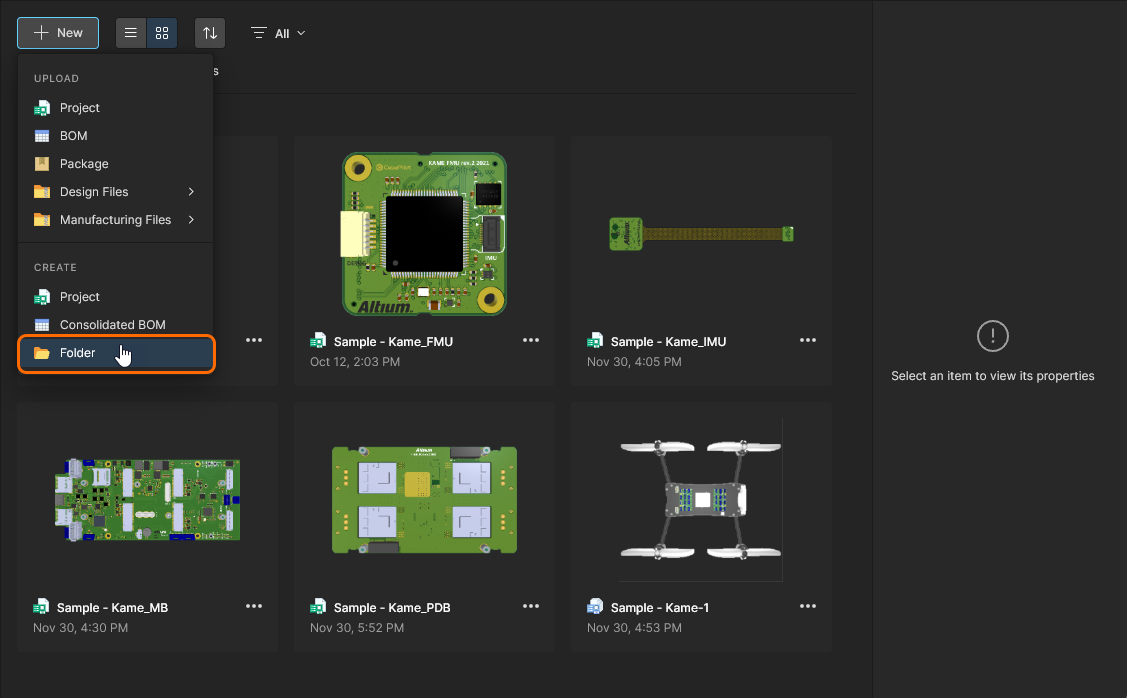
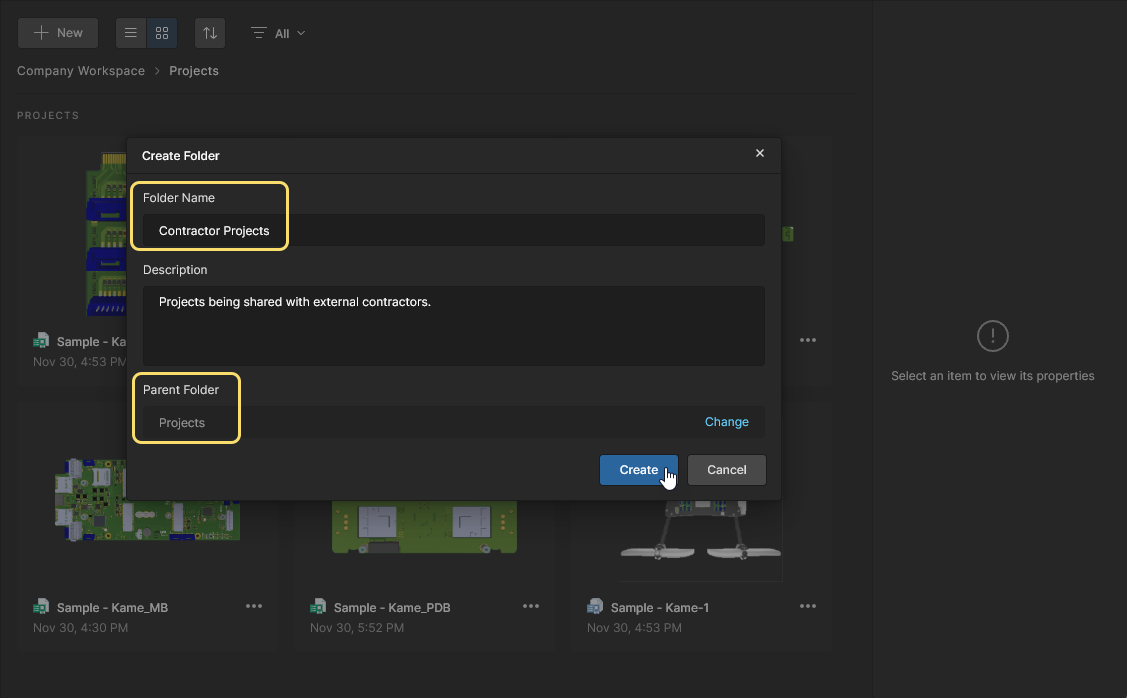
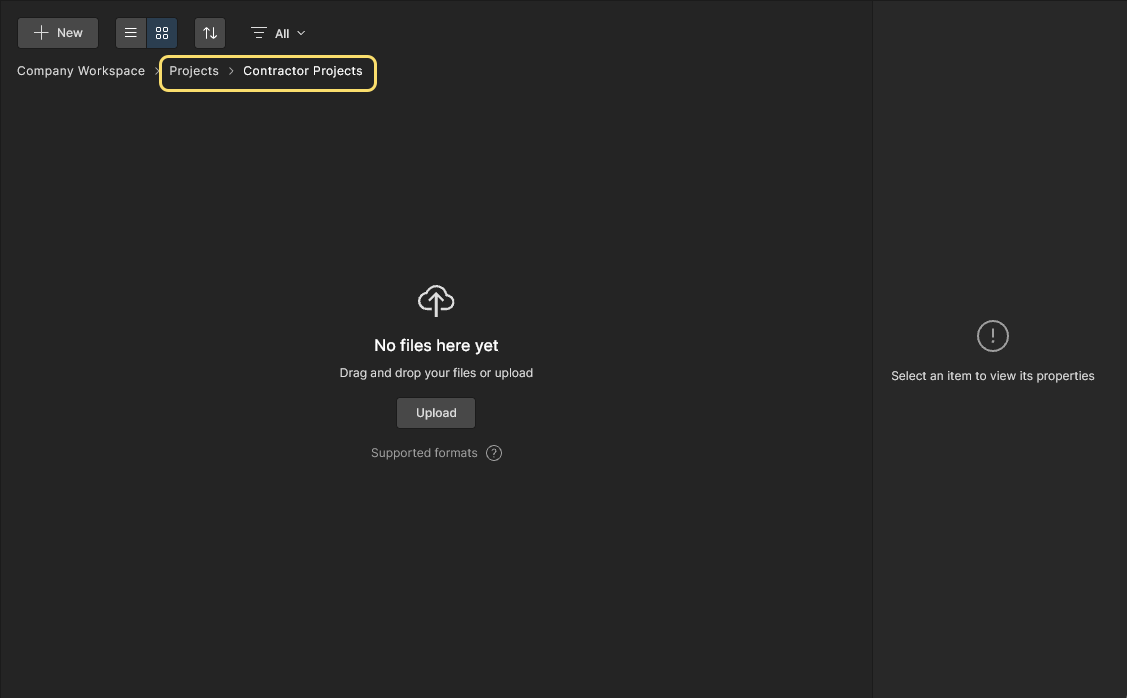
Erstellen Sie nach Bedarf weitere Ordner und bauen Sie so eine Ordnerhierarchie auf, in der Sie Ihre Designprojekte speichern und kategorisieren können. Diese Ordner stehen Ihnen dann bei der Erstellung eines nachfolgenden Ordners als übergeordneter Ordner zur Auswahl, wie in der folgenden Abbildung dargestellt.
 Beispiel für eine definierte Hierarchie von Projektordnern.
Navigieren in der Ordnerhierarchie
Die Standardansicht (grafisch) auf der Projects Seite werden alle untergeordneten Ordner unterhalb des Projects Ordners an. Die Details eines ausgewählten Ordners werden im rechten Informationsbereich angezeigt. 
Klicken Sie auf den Namen des Ordnereintrags, um dessen Inhalt zu öffnen, wählen Sie Breadcrumb-Einträge aus, um in der Ordnerhierarchie nach oben zu navigieren, oder wählen Sie den Projects Eintrag in der Hauptnavigationsstruktur, um zur obersten Projektebene zurückzukehren. Navigieren Sie auf dieselbe Weise, wenn Sie die Listenansicht aufrufen ( )
)
Freigabe eines Ordners
Um die Freigabeberechtigungen für einen bestehenden Projektordner zu ändern, wählen Sie dessen Eintrag auf der Projects Seite und anschließend den Share Eintrag im zugehörigen Steuerelement „ “ aus oder klicken Sie auf die Schaltfläche „  “ oben. Im Share Item Fenster ermöglicht es Ihnen, bestimmten Benutzern oder Gruppen (Share Item With Einträge) hinzuzufügen sowie die bestehenden Freigabeberechtigungen des Ordners anzuzeigen und zu ändern (unter Share With) – die systemimmanenten Rechte des Eigentümers und des Administrators können nicht geändert werden.
 Das Share Item Fenster ermöglicht das Hinzufügen und Ändern der Freigabeberechtigungen, die für den ausgewählten Ordner gelten.
Beachten Sie, dass bestimmte Benutzerzugriffsebenen (Anzeigen, Bearbeiten oder Kein Zugriff) in einem Eintrag möglicherweise nicht zur Auswahl stehen Shared With Eintrag nicht zur Auswahl stehen. Dies liegt daran, dass eine Änderung der Zugriffsebene andernfalls den vom übergeordneten Ordner geerbten Berechtigungssatz widersprechen (herabstufen) würde – standardmäßig Edit Rechte für alle Benutzer. Die Berechtigungen des Ordners können von denen seines übergeordneten Ordners getrennt werden, wodurch die Berechtigungsvererbung deaktiviert und alle Optionen für Zugriffsebenen freigeschaltet werden, indem die Inherit parent folder permissions Option im Share Item Fenster Advanced Settings.

Weitere Informationen finden Sie auf der Seite „Verwalten der Inhaltsstruktur und des Zugriffs “.
Einen Ordner bearbeiten
Um die Eigenschaften eines bestehenden Projektordners zu bearbeiten, wählen Sie dessen Eintrag auf der Projects Seite aus, klicken Sie auf die Schaltfläche „  “ oberhalb der Liste der Projekte/Ordner und wählen Sie den Edit Eintrag im zugehörigen Menü.
Der Bearbeitungsbefehl ist auch auf der Projects Seite verfügbar, indem Sie die Kachel des gewünschten Ordners auswählen und anschließend den Edit Befehl aus dem Kontextmenü des Symbols „ “ auswählst. Wenn sich die Projects Seite in der Listenansicht angezeigt wird, klicken Sie auf das Steuerelement „ “ ganz rechts neben dem Eintrag für den gewünschten Ordner und wählen Sie den Edit Befehl aus dem zugehörigen Menü.
Im folgenden Edit Folder Fenster können Sie den Namen und die Beschreibung des Ordners ändern. Klicken Sie auf die Schaltfläche „  “, um die vorgenommenen Änderungen zu bestätigen.
 Sie können die Name sowie Description eines Projektordners jederzeit bearbeiten.
Verschieben eines Ordners innerhalb der Hierarchie
Um einen Ordner innerhalb der Hierarchie unter einen anderen übergeordneten Ordner zu verschieben, wählen Sie den entsprechenden Eintrag auf der Projects Seite aus, klicken Sie auf die Schaltfläche „ “ oberhalb der Liste der Projekte/Ordner und wählen Sie den Move Eintrag im zugehörigen Menü.
Der Befehl „Verschieben“ ist auch auf der Projects Seite verfügbar, indem Sie die Kachel des gewünschten Ordners auswählen und anschließend den Move Befehl aus dem Kontextmenü des Symbols „ “ auswählst. Wenn sich die Projects Seite in der Listenansicht angezeigt wird, klicken Sie auf das Steuerelement „ “ ganz rechts neben dem Eintrag für den gewünschten Ordner und wählen Sie den Move Befehl aus dem zugehörigen Menü.
Es Move folder Fenster wird angezeigt, in dem Sie den neuen übergeordneten Ordner auswählen können. Klicken Sie auf die Schaltfläche „  “, um die Verschiebung durchzuführen. Der Ordner wird zusammen mit den darin enthaltenen Projekten als Unterordner des ausgewählten neuen übergeordneten Ordners verschoben.
 Sie können einen Ordner jederzeit innerhalb der Ordnerhierarchie verschieben.
Ordner entfernen
Um einen vorhandenen Projektordner aus dem Arbeitsbereich zu entfernen, wählen Sie dessen Eintrag auf der Projects Seite aus, klicken Sie auf die Schaltfläche „ “ oberhalb der Liste der Projektordner und wählen Sie den Remove Eintrag im zugehörigen Menü.
Der Befehl „Entfernen“ ist auch auf der Projects Seite verfügbar, indem Sie die Kachel für den gewünschten Ordner auswählen und anschließend den Remove Befehl aus dem Kontextmenü des Symbols „ “ auswählst. Wenn sich die Projects Seite in der Listenansicht angezeigt wird, klicken Sie auf das Steuerelement „ “ ganz rechts neben dem Eintrag für den gewünschten Ordner und wählen Sie den Remove Befehl aus dem zugehörigen Menü.
Es Remove Fenster zur Bestätigung des Löschvorgangs angezeigt. Um das Löschen fortzusetzen, klicken Sie auf die Schaltfläche „  “.
“.
Der Ordner wird zusammen mit den darin enthaltenen Projekten aus der Ordnerhierarchie entfernt, und Sie werden zum übergeordneten Ordner des entfernten Ordners weitergeleitet. Ein Projektordner kann auf der Seite „Papierkorb“ wiederhergestellt oder endgültig gelöscht werden. Ein zusammen mit dem Ordner entfernter Projektordner kann auf der Trash Seite wiederhergestellt oder endgültig gelöscht werden, allerdings nur vom Eigentümer dieses Projekts oder einem Workspace-Administrator.
 Projektordner löschen – in den isolierten Trash des Arbeitsbereichs.
Projekte durchsuchen
Die Projektliste auf der Projects Seite der Workspace-Browser-Oberfläche enthält alle Projekte, auf die Sie Zugriff haben, und bietet eine umfassende Palette an Projektmanagement-Funktionen und -Steuerelementen. Verwenden Sie die Schaltfläche „ “, um die Seite in die Listenansicht ( ) umzuschalten, und die Schaltfläche „
  “, um die Seite in die grafische Ansicht (die Standardansicht) umzuschalten.
 Die Projects Seite der Workspace-Browser-Oberfläche – die Schaltzentrale für die Arbeit mit Ihren Projekten. Hier wird die grafische Ansicht der Seite gezeigt.
Die Liste der Projekte wird automatisch nach dem Datum der letzten Änderung sortiert, wobei das zuletzt geänderte Projekt oben links in der Liste (in der grafischen Ansicht) bzw. ganz oben in der Liste (in der Listenansicht) angezeigt wird. In der grafischen Ansicht () können Sie mit der Schaltfläche „  “ die Projektdokumente schnell nach Name, Autor, Eigentümer oder Datum der letzten Änderung sortieren.
In der Listenansicht () kann die Projektliste nach Name, Author, Owneroder Last Modified, jeweils mithilfe der Spaltenüberschrift. Einmal klicken, um in aufsteigender Reihenfolge zu sortieren, und erneut klicken, um in absteigender Reihenfolge zu sortieren. Die Pfeile rechts neben dem Spaltennamen zeigen die aktuell aktive Sortierrichtung an. Die in einer Ansicht gewählte Sortiermethode wird auf beide Ansichten angewendet.
Projektfilter
Verwenden Sie die Optionen des Filter-Dropdown-Menüs ( ), um die Auflistung auf einen bestimmten Eigentümer und/oder Dokumenttyp oder Kombinationen aus beiden einzuschränken.

Das Filters Fenster bietet Filteroptionen für Projektdokumente Type oder Projekt Owner. Klicken Sie auf die Optionen unter „  “, um weitere Einträge anzuzeigen.


Informationen, Optionen und Suche
In der standardmäßigen grafischen Ansicht () enthält die Kachel für ein Projekt oder eine verwaltete Stückliste den Namen des Projekts und das Datum der letzten Änderung. Eine Projektkachel wird automatisch mit der Top-Down-3D-Ansicht der Leiterplatte des Projekts ausgefüllt, sofern eine Leiterplatte verfügbar ist, während eine Kachel für eine verwaltete Stückliste mit wichtigen Beschaffungsdaten ausgefüllt wird, die aus der Stückliste selbst extrahiert wurden.
 Ausgewählte Projekt- und verwaltete Stücklisten-Kacheln in der grafischen Seitenansicht.
In der Listenansicht () enthält jeder Projekteintrag die folgenden Informationen:
-
Name – den Namen des Projekts.
-
Description – die für das Projekt eingegebene oder generierte Beschreibung.
-
Author – den Benutzer, der das Projekt erstellt hat.
-
Owner – den Autor, sofern das Projekt nicht an einen neuen Eigentümer übertragen wurde. ► Weitere Informationen finden Sie unter „Projekteigentümerschaft übertragen “.
-
Last Modified – Datum und Uhrzeit der letzten Änderung des Projekts.
Für beide Projektansichten (grafisch und als Liste) stehen oben rechts in der Liste die folgenden Steuerelemente zur Verfügung (die in den nachfolgenden verlinkten Abschnitten näher erläutert werden). Sie wirken sich auf das aktuell in der Liste ausgewählte Projekt aus:
(Freigeben) – Klicken Sie hier, um das Fenster „Freigeben“ zu öffnen, das alle erforderlichen Steuerelemente enthält, um das Projekt für andere Benutzer freizugeben.
(More) – Klicken Sie hier, um weitere Optionen aufzurufen:
-
Open – Klicken Sie hier, um die detaillierte Verwaltungsseite für das Projekt zu öffnen. Diese wird in einem separaten Tab des Browsers geöffnet.
-
Share (verfügbar im Menü „
“ der Projektkachel) – Klicken Sie hier, um das Fenster „Freigeben“ zu öffnen, das alle erforderlichen Steuerelemente enthält, um das Projekt für andere Benutzer freizugeben.
-
Move – Klicken Sie hier, um das Fenster „Projekt verschieben“ zu öffnen. Hier können Sie aus allen in der Ordnerhierarchie verfügbaren Ordnern einen anderen übergeordneten Ordner auswählen, in den das Projekt verschoben werden soll.
-
Edit – Klicken Sie hier, um das Fenster „Projekt bearbeiten“ zu öffnen. Von hier aus können Sie die Name, Description und den Server Parameters. Das Parent Folder Feld ist nicht bearbeitbar und dient lediglich der Information. Um den übergeordneten Ordner zu ändern, müssen Sie den Befehl „Verschieben“ verwenden.
-
Upload New Version – Wählen Sie diesen Befehl, um zu einer neuen Version/Revision des Projekts zu navigieren und diese hochzuladen. Diese Option wird normalerweise für Entwurfsprojekte verwendet, die in den Arbeitsbereich importiert (hochgeladen) wurden, wie z. B. Entwürfe, die mit OrCAD, KiCad, Eagle usw. erstellt wurden.
-
Clone – Wählen Sie diesen Befehl, um das Fenster „Projekt klonen“ zu öffnen, das die Steuerelemente zum Erstellen einer identischen Kopie des Projekts bereitstellt.
-
Watch – Wählen Sie diesen Befehl, um dem Projekt zu folgen. Sie erhalten entsprechende Benachrichtigungen zum Projekt (z. B. Aktualisierungen, Veröffentlichungen, Änderungen an Parametern und Berechtigungen) per E-Mail, die vom Workspace versendet wird (vorausgesetzt, E-Mail-Benachrichtigungen wurden vom Administrator für den Workspace aktiviert). Der Ersteller/Eigentümer des Projekts wird automatisch als Beobachter für dieses Projekt festgelegt.
-
UnWatch – Wählen Sie diesen Befehl, um das Projekt nicht mehr zu verfolgen und den Empfang von Benachrichtigungen zu Ereignissen im Zusammenhang mit diesem Projekt einzustellen.
-
Create Managed BOM – Wählen Sie diesen Befehl, um aus den Quelldaten des aktuellen Projekts ein Managed-BOM -Dokument zu erstellen. Der Zugriff auf Managed-BOMs erfolgt über das BOM-Portal.
-
Remove – Wählen Sie diesen Befehl, um das Projekt zu entfernen. Es Remove Fenster zur Bestätigung des Löschvorgangs angezeigt. Es handelt sich um eine „weiche Löschung“, bei der das Projekt (einschließlich seiner Revisionen und Releases) in den Trash Bereich des Arbeitsbereichs verschoben wird.
 “ verknüpft ist und sich ganz rechts neben dem Eintrag eines Projekts befindet.
Projektsuche
Ebenfalls enthalten ist eine Projekt- Search , mit der Sie in allen Projektordnern nach Projekten suchen können. Sie können nach Namen und Werten von Workspace-Parametern suchen – so können Sie benutzerdefinierte Projektparameter für eine optimale Suche erstellen (z. B. Kundenname, Projektnummer). Geben Sie einen beliebigen Teil eines Suchbegriffs in das Feld oben in der Browser-Oberfläche ein. Die Liste wird aktualisiert und enthält nun nur noch jene Projekteinträge, deren Attribute den Suchbegriff enthalten.
Bei der Suche nach einem Projektparameter können Sie entweder nach dem Parameternamen oder nach einem bestimmten Wert (eines vorhandenen Parameters) suchen. Wenn der Parametername keine Leerzeichen enthält, geben Sie die Zeichenfolge "Customer Name"= CompanyXYZ. Ein Parameter könnte auch als einfaches „Tag“ verwendet werden, wodurch die Projektliste nach einem Parameter gefiltert werden kann, der einen bestimmten Projekttyp, eine Anwendung, einen Status usw. definiert.
 Beispiel für die Verwendung der Suchfunktion. In diesem Fall wird eine Teil-Suchzeichenfolge verwendet, um ein Projekt anhand des Werts eines Projektparameters zu finden (Customer Name).
Eigenschaftenbereich
Falls noch nicht angezeigt, klicken Sie Properties oben im rechten Bereich, um den Properties Fenster aufzurufen. Dieses Fenster zeigt detaillierte Eigenschaftsinformationen zum aktuell ausgewählten Projekt an.
 Rufen Sie detailliertere Informationen zum aktuell ausgewählten Projekt im Properties Fenster.
Die im Properties Fenster, wurden vom Arbeitsbereich aus dem aktuell ausgewählten Projekt extrahiert oder generiert. Im obersten Bereich des Fensters wird die 3D-Ansicht der Leiterplatte (sofern für das Projekt eine Leiterplatte verfügbar ist) zusammen mit allgemeinen Übersichtsinformationen angezeigt, darunter der Name des Projekts, die Beschreibung, der Eigentümer, das Erstellungs- und das Datum der letzten Änderung sowie ein Link zum übergeordneten Ordner des Projekts.

Weitere Eigenschaften sind unter den folgenden aufklappbaren Überschriften angeordnet (mit Beispielbildern zur Veranschaulichung):
-
Child Projects (Nurbei Multi-Board-Projekten ) – die Liste der Leiterplatten aus Unterprojekten, die in einem Multi-Board-Projekt enthalten und mit diesem verknüpft sind. Klicken Sie auf einen Unterprojekt-Link, um das entsprechende Leiterplattenprojekt wie gewohnt im Web Viewer zu öffnen.

-
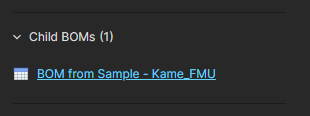
Child BOMs – die Liste der verwalteten Stücklistendokumente, die aus dem Projekt generiert wurden (und mit diesem verknüpft sind).
-
Who Has Access – Eine Übersicht über die Arbeitsbereichsgruppen, Mitglieder und Gäste mit externem Zugriff, die Zugriff auf das Projekt haben. Bewegen Sie den Mauszeiger über die Symbole, um Details zum jeweiligen Zugriff zu sehen, die auch im Text darunter zusammengefasst sind – beachten Sie, dass die Symbole für den Zugriff von Benutzern mit externem Zugriff einen gelben Punkt enthalten.

Verwenden Sie den Manage Access Befehl, um den Dialog des Projekts direkt zu öffnen Share Dialogfeld des Projekts zu öffnen. Siehe „Ein Projekt freigeben“ weiter unten.

-
Issues (verfügbar, wenn eine verwaltete Stückliste ausgewählt ist) – eine nach Kategorien geordnete Übersicht aller von der verwalteten Stückliste gemeldeten Stücklistenprüfungsfehler. Weitere Informationen finden Sie unter „Erkennung und Korrektur von Stücklistenfehlern “.

-
Reports – die für das aktuell ausgewählte Projekt generierten Prüfungen der elektrischen und Entwurfsregeln (ERC und DRC), einschließlich der Anzahl der Fehler/Verstöße in jedem Bericht. Wählen Sie einen ERC- oder DRC-Eintrag aus, um die Berichtsdetails innerhalb des Projekts aufzurufen und zu überprüfen. Siehe „DRC- und ERC-Berichte im Web-Viewer“.

- Parameters – eine umfassende Sammlung detaillierter Daten, die aus dem Projektentwurf selbst extrahiert oder berechnet wurden. Klicken Sie auf das Show Steuerelement, um die vollständige Liste zu erweitern, klicken Sie Hide , um sie wieder einzuklappen.

-
Where Used – eine Liste zugehöriger Projekte, wie z. B. Multi-Board-Projekte, die das Projekt als untergeordnetes Element nutzen. Klicken Sie auf einen der aufgeführten Where Used Projektlink, um das übergeordnete Projekt zu öffnen.

-
Releases – eine Liste der Releases für das Projekt. Mehrere Releases werden in chronologischer Reihenfolge angezeigt, wobei das aktuellste ganz oben steht. Klicken Sie auf einen Eintrag, um dieses Release zu öffnen, das auf einer separaten Registerkarte über ein Manufacturing Portal. Von diesem Portal aus können Sie die freigegebenen Dateidaten anzeigen und darin navigieren, die Stückliste prüfen sowie den Snapshot des Designs selbst – die Quelle dieser freigegebenen Daten – anzeigen und kommentieren. Außerdem haben Sie Zugriff auf Steuerelemente zum Herunterladen von Fertigungsdaten in verschiedenen Detailebenen (von vollständigen Datensätzen bis hin zu einzelnen generierten Ausgabedateien). Ein ausgewähltes Release kann zudem – als Manufacturing Package – direkt an Ihren Hersteller gesendet werden.

Aktivitätsbereich
Falls noch nicht angezeigt, klicken Sie Activity oben im rechten Bereich, um den Activity Aktivitätsbereich zu gelangen. Dieser Bereich zeigt Aktivitätsinformationen für das aktuell ausgewählte Projekt an. Jede Meldung hebt ein Ereignis hervor, das im Zusammenhang mit dem Projekt stattgefunden hat (Eigenschaftsänderung, neuer Commit, Release usw.). Das jüngste Ereignis erscheint ganz oben in der Liste.
 Rufen Sie im Activity Fenster auf den Verlauf der Ereignisse, die für das aktuell ausgewählte Projekt stattgefunden haben.
Ein Projekt freigeben
Sobald ein Projekt im Arbeitsbereich verfügbar ist, sollten Sie festlegen, welche Benutzer tatsächlich auf dieses Projekt zugreifen dürfen. Dies geschieht durch das Freigeben des Projekts und nicht durch die Konfiguration der Zugriffsberechtigungen als solche.
Standardeinstellungen für die Freigabe
Ein Projekt – sei es neu erstellt oder im Arbeitsbereich verfügbar gemacht – wird standardmäßig für folgende Personen freigegeben:
-
Der Eigentümer des Projekts, in der Regel der Designer, der es erstellt (oder im Arbeitsbereich verfügbar gemacht) hat: mit vollständigen Bearbeitungsrechten.
-
Die Administrators Gruppe: mit vollständigen Bearbeitungsrechten.
-
Andere Benutzer oder Gruppen, wie durch die vom übergeordneten Ordner des Projekts geerbten Berechtigungen festgelegt (in der Regel für alle freigegeben
Workspace Members) freigegeben oder als festgelegter Satz von Standardberechtigungen, die vom Arbeitsbereichsadministrator festgelegt wurden.
Der <span data-tooltip="{"block":null,"content":"Bei neu aktivierten Arbeitsbereichen ist der Ordner, in dem Projekte
\r\nspeichert werden, wenn noch kein Ordner geöffnet oder angegeben ist.","placement":"top","arrow":true}">Standard für neu erstellte Projekte wird auf der Admin – Settings – Projects Seite der Workspace-Oberfläche festgelegt bzw. geändert. Wählen Sie das Default path for new projects Feld aus und bearbeiten Sie es, um einen anderen Standard-Speicherort festzulegen. Neue Projekte werden an diesem Speicherort oder in einem beliebigen anderen Ordner gespeichert, den der Benutzer gerade geöffnet hat – vorausgesetzt, er hat Write Zugriff auf diesen Ordner hat.
 Bei anderen Ordnern als dem Standardverzeichnis wird einem Benutzer, der nur
  Verwalten Sie den Standard-Speicherort für neue Projekte im Admin-Bereich der Workspace-Browser-Oberfläche.
Die <span data-tooltip="{"block":null,"content":"Bei neu aktivierten Arbeitsbereichen sind die Ordnerberechtigungen auf Workspace Members can Edit\
\r\n\tDies bedeutet, dass alle Mitglieder Zugriff auf den Ordner und dessen Inhalte haben und diese ändern können.\r\n","placement":"top","arrow":true}">Standardzugriffsberechtigungen für neu erstellte Projekte können festgelegt werden, indem die Default permissions for new projects Option auf der Admin –Settings – Projects Seite aktiviert wird. Dadurch wird das Standardverhalten außer Kraft gesetzt, bei dem ein neues Projekt die Berechtigungen seines übergeordneten Ordners erbt. Wenn diese Option aktiviert ist, können explizite Zugriffsberechtigungen definiert werden, die für alle neu erstellten Projekte gelten. Dies kann sinnvoll sein, wenn alle neuen Projekte an einem einzigen Ort erstellt werden, beispielsweise im Projects Ordner. Weitere Informationen finden Sie unter „Verwaltung der Berechtigungen für die Projekterstellung “.
 Legen Sie im Admin-Bereich der Workspace-Browser-Oberfläche einen Standardsatz von Zugriffsberechtigungen für neue Projekte fest.
Die Freigabe von Projektordnern kann auf der Admin – Explorer Seite über die Share Folder Option im Kontextmenü eines Ordnereintrags (Rechtsklick) oder – für Administratoren oder Ordnerbesitzer – über die Projects Seitenansicht – siehe „Freigabe eines Ordners“ weiter oben. Bei einem neu aktivierten Workspace steht allen Workspace-Mitgliedern Schreibzugriff auf den Stammordner Projects für alle Workspace-Mitglieder verfügbar – im Sinne der Freigabe; Write Berechtigung für Workspace Members (alle Benutzer können den Ordner ergänzen oder bearbeiten).
Die Freigabe kann auf bestimmte Benutzer oder Gruppen beschränkt werden; empfohlen wird jedoch, eine Ordnerhierarchie unterhalb dieses obersten Ordners anzulegen, in der die Freigabe (und damit der Zugriff) gezielt gesteuert werden kann, indem benutzerdefinierte Freigaben auf bestimmte Ordner und die darin enthaltenen Projekte angewendet werden.
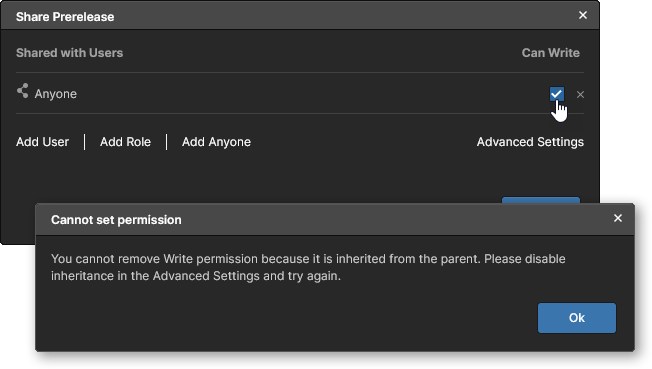 “ vererbt wurden, nicht ändern (insbesondere nicht herabstufen), es sei denn, diese Eltern-Kind-Beziehung wird durch Deaktivieren der Inherit permissions from parent folder Option im Share Fenster Advanced Settings
 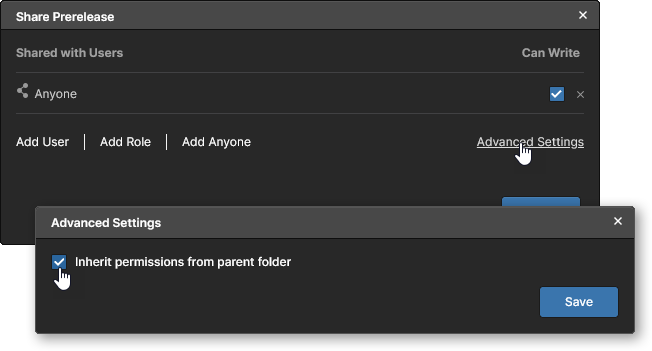 . Siehe dazu
  Der Projects Ordner ist der oberste Ordner des Arbeitsbereichs, auf den nur Administratoren Zugriff haben. Erstellen Sie unterhalb dieser Ebene eine berechtigungsgesteuerte Ordnerhierarchie, um den Zugriff für Arbeitsbereichsmitglieder zu verwalten.
Übersicht über die Freigabe
Um die Zugriffsberechtigungen für Projekte über die Workspace-Browser-Oberfläche zu konfigurieren, wählen Sie die Kachel des Projekts auf der Projects Seite der Benutzeroberfläche aus und wählen Sie den Share Befehl „ “ aus dem Kontextmenü des Projekts oder klicken Sie auf die Schaltfläche „ “ oben. Wenn die Projects Seite in der Listenansicht angezeigt wird, klicken Sie auf das zugehörige Steuerelement „ “ ganz rechts neben dem Projekteintrag und wählen Sie den Share Befehl aus dem zugehörigen Menü.
Das folgende Share Fenster enthält alle Steuerelemente, die erforderlich sind, um das Projekt für andere Benutzer freizugeben.
 Da Ihre Entwurfsprojekte zentral in einem Arbeitsbereich verwaltet werden, ist die Freigabe für andere lediglich eine Frage der Verwaltung der Berechtigungen für jedes einzelne Projekt.
Zu beachten:
-
Was die Berechtigungen betrifft, hat ein Benutzer/eine Gruppe vollen Bearbeitungszugriff auf das Projekt, wenn die Can Edit Option ausgewählt ist. Andernfalls verfügt er über Lesezugriff.
-
Die Owner und die Administrators Gruppe haben immer volle Bearbeitungsrechte (Can Edit).
-
Mit Ausnahme der Owner und der Administrators Gruppe können die Berechtigungen für alle einbezogenen Benutzer/Gruppen individuell festgelegt werden als Can View oder Can Editoder die Zugriffsrechte können vollständig entzogen werden.
-
Projekte, die dem Arbeitsbereich von Altium Designer in einem gespiegelten Format (Simple Sync) und nicht unter der Versionskontrolle des Arbeitsbereichs (Git VCS) stehen, können nicht mit Bearbeitungsrechten freigegeben werden (Can Edit) freigegeben werden – Bearbeitungsrechte stehen ausschließlich dem Projekteigentümer zur Verfügung.
► Siehe Informationen zum Online-Bereitstellen von Altium Designer-Projekten. -
Ein Projekt kann explizit für bestimmte Benutzer und/oder Gruppen freigegeben oder einfach für jedes Mitglied (oder alle Mitglieder) des Arbeitsbereichs freigegeben werden.
-
Wenn Sie über ausreichende Freigaberechte für ein Projekt verfügen, kann es für Benutzer freigegeben werden, die keine Mitglieder Ihres Arbeitsbereichs sind. Diese Benutzer werden zu External Share Benutzer des Arbeitsbereichs und können auf das freigegebene Projekt mit der von Ihnen festgelegten Berechtigungsstufe zugreifen; sie haben keinen Zugriff auf andere Daten des Arbeitsbereichs. Weitere Informationen finden Sie unter „Freigabe für externe Benutzer “.
Freigabe für einen bestimmten Benutzer oder eine bestimmte Gruppe
Das Verfahren zum Freigeben eines Projekts im Arbeitsbereich für bestimmte Benutzer und/oder Gruppen ist wie folgt:
-
Fügen Sie den/die gewünschten Benutzer- bzw. Gruppennamen in das Share Project With Feld im Share Feld ein. Um einen Eintrag hinzuzufügen, beginnen Sie mit der Eingabe des gewünschten Namens, der E-Mail-Adresse oder der Gruppe in das Feld, damit der passende Benutzer bzw. die passende Gruppe aus der dynamischen Liste ausgewählt werden kann – diese enthält ausschließlich gefilterte Mitglieder Ihres Workspace oder Benutzer innerhalb Ihrer Organisation sowie bereits für den Workspace definierte Gruppen. Es können mehrere Benutzer/Gruppen ausgewählt werden. Um einen eingegebenen Benutzer/eine Gruppe zu entfernen, klicken Sie auf das Schaltfeld „
 “, das dem Eintrag zugeordnet ist.

- Legen Sie die Zugriffsberechtigungen für die hinzugefügten Benutzer/Gruppen über das zugehörige Dropdown-Menü fest, indem Sie Can View oder Can Edit, wobei die letztere Option standardmäßig die Leseberechtigung beinhaltet. Die Einstellung gilt zunächst für alle Einträge (Benutzer/Gruppen), die im Share Project With Feld enthalten sind.

-
Klicken Sie auf das Steuerelement „
 “, um ein Textfeld aufzurufen, falls Sie Informationen zur Freigaberegelung für dieses Projekt hinzufügen möchten.

- Klicken Sie auf das Shared With Steuerelement, um die Benutzer/Gruppen anzuzeigen, für die das Projekt derzeit (und konkret) freigegeben ist; standardmäßig umfasst dies die Owner sowie die Administrators Gruppe.

Mit Ausnahme der Owner und der Administrators Gruppe können die Berechtigungen für alle enthaltenen Benutzer/Gruppen individuell festgelegt werden als Can View, Can Edit, Owneroder die Zugriffsrechte können vollständig entzogen werden. Klicken Sie auf den aktuellen Berechtigungsstatus, um die Steuerelemente aufzurufen. ► Weitere Informationen zur Make Owner Option.

-
Um allen Mitgliedern im Arbeitsbereich Zugriff zu gewähren, wählen Sie eine geeignete Berechtigungsstufe – entweder Can View (Nur-Lese-Zugriff) oder Can Edit (vollständiger Lese-/Schreibzugriff) – aus dem Workspace Members Dropdown-Menü aus. Bei der Einstellung
No access, haben nur der Eigentümer, Administratoren und alle Nutzer, die ausdrücklich für die Freigabe hinzugefügt wurden, Zugriff.Beachten Sie, dass das Berechtigungsvererbungsschema des Arbeitsbereichs einige Optionen für die Berechtigungsstufen deaktivieren kann.
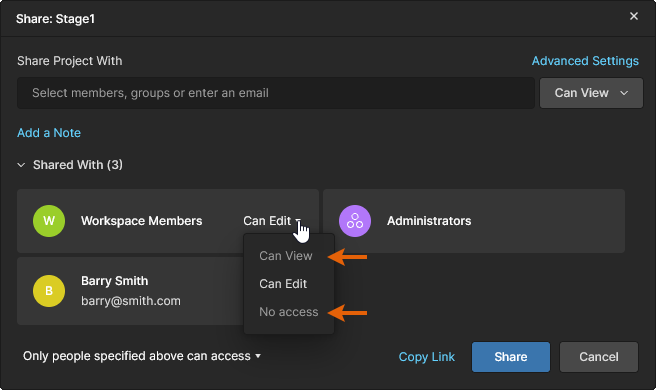 Dies verhindert, dass vom übergeordneten Ordner geerbte Berechtigungen herabgestuft werden, was der bestehenden Vererbungsbeziehung zwischen übergeordneten und untergeordneten Ordnern widersprechen würde. Um die Vererbungsbeziehung zwischen übergeordneten und untergeordneten Ordnern bewusst aufzuheben, deaktivieren Sie die Inherit parent folder permissions Option im Share„Erweiterte Einstellungen“ des Fensters.

-
Das Fenster „Freigeben“ Advanced Settings enthält Optionen, mit denen Sie steuern können, wer Projekte, die für diese Nutzer freigegeben wurden, weiterfreigeben oder herunterladen darf. Die Einstellungen sind in Zugriffsrechte auf Workspace- Member und Gast-Zugriffsrechte bieten die Einstellungen die Möglichkeit festzulegen, ob Personen mit Bearbeitungsrechten (
Can Edit) das Projekt freigeben dürfen und ob Personen mit Lesezugriff (Can View) das Projekt herunterladen dürfen.In der Praxis können Sie so beispielsweise die Weitergabe durch externe Auftragnehmer einschränken.
 Und für Benutzer mit Lesezugriff können Sie festlegen, ob sie native Daten (das Projekt selbst) und abgeleitete Daten (z. B. generierte Gerber-Dateien oder PDFs) herunterladen dürfen.
  Sie können die Daten weiterhin in der Web-Benutzeroberfläche anzeigen und Kommentare hinterlassen. In jedem Fall werden separate Berechtigungen für Personen innerhalb (Mitglieder) und außerhalb (externe Freigaben) des Arbeitsbereichs bereitgestellt.

 )
)-
Klicken Sie auf die Schaltfläche „
 “, um die aktualisierten Freigabeberechtigungen für das Projekt zu bestätigen. Was als Nächstes geschieht, hängt von der Art des eingeladenen Benutzers ab:
-
Ein Benutzer, der bereits Mitglied Ihres Workspace ist, wird direkt zur Zugriffsliste für das Projekt hinzugefügt. Er erhält eine E-Mail, in der ihm mitgeteilt wird, dass das Projekt für ihn freigegeben wurde (und welche Zugriffsrechte er dafür hat). Er kann das Projekt in Altium Designer öffnen (sofern er dazu berechtigt ist) und über die Altium 365-Plattformoberfläche (auf der Projects Seite).
-
Wenn eine bestehende Workspace-Gruppe zur Freigabe hinzugefügt wird, wird diese direkt in die Zugriffsliste des Projekts aufgenommen. Alle Mitglieder der Gruppe erhalten eine E-Mail, in der ihnen mitgeteilt wird, dass das Projekt für sie freigegeben wurde (und welche Zugriffsrechte sie dafür haben). Sie können das Projekt in Altium Designer öffnen (sofern sie dazu berechtigt sind) und über die Altium 365-Plattform-Oberfläche darauf zugreifen (über die Projects Seite).
-
Für Personen außerhalb Ihres Arbeitsbereichs wird das Projekt freigegeben, und sie erhalten eine Benachrichtigungs-E-Mail – siehe „Freigabe für externe Benutzer “ weiter unten. Als Arbeitsbereichs- External Share (siehe unten) können sie das Projekt in Altium Designer öffnen (sofern sie dazu berechtigt sind) und über ihren Altium 365 Personal Space von der Shared with Me Seite. Die E-Mail bietet direkten Zugriff auf den Entwurf über Altium 365. Sobald sie in der E-Mail auf die Schaltfläche „
 “ klicken, werden sie zur Altium 365 Sign In Seite weitergeleitet (es sei denn, sie sind bereits auf der Plattform oder in ihrem Altium-Konto angemeldet). Nach der Anmeldung werden sie direkt zum Web Viewer weitergeleitet, wobei der freigegebene Entwurf bereits geladen ist.
 “ und unter dem Namen, der dem Workspace zugewiesen wurde. Es werden nur die Projekte aufgelistet, die für Sie freigegeben wurden (auf die Sie Zugriffsrechte haben).
Freigabe für externe Benutzer
Das Vorgehen beim Freigeben eines Workspace-Projekts für „externe“ Benutzer (die keine Mitglieder des Workspace sind) hängt vom gewünschten Ergebnis und den eigenen Zugriffsrechten des aktuellen Benutzers auf dieses Projekt ab. Ein Benutzer kann ein Projekt für externe Benutzer freigeben, indem er ihnen den Zugriff „Externe Freigabe“ gewährt, eine Freigabeanfrage einreicht oder beantragt, dass sie als Workspace-Mitglieder hinzugefügt werden. Im letzteren Fall wird eine Einladungsanfrage erstellt, die von einem Workspace-Administrator angenommen oder abgelehnt wird.
Diese Freigabemechanismen können auf andere Altium-Account-Benutzer aus Ihrer eigenen Organisation, auf Altium-Account-Benutzer aus anderen Organisationen sowie auf Benutzer ohne Altium-Account (die sich dann registrieren müssen) angewendet werden. Der Umfang der Projektzugriffsrechte, die dem freigegebenen Benutzer zur Verfügung stehen, hängt von den Bearbeitungs- und Freigabeeinstellungen des Projekts ab.
Externe Freigabe anwenden
Ein Benutzer mit Bearbeitungs- und Freigaberechten für ein Projekt (einschließlich Administratoren) kann dieses für externe Benutzer freigeben, indem er ihnen den Zugriff auf die darin enthaltenen External Share Zugriff, der keine anderen Workspace-Daten offenlegt.
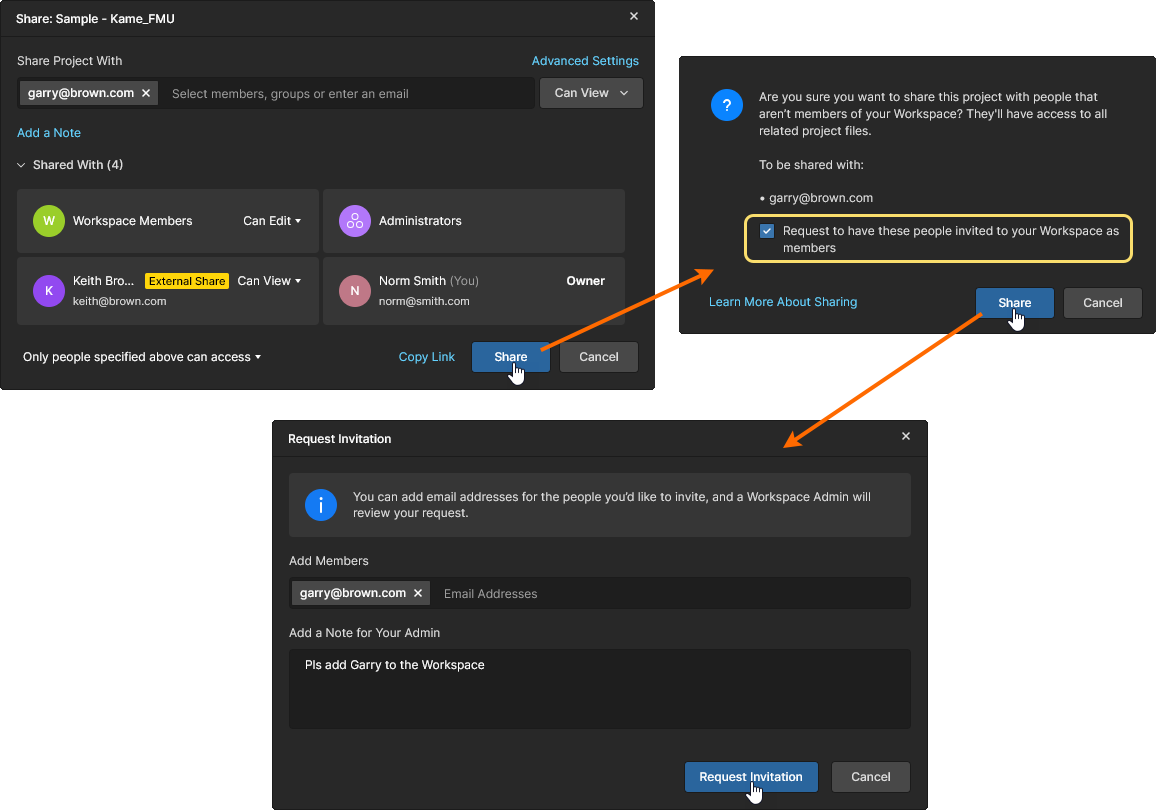
Wenn Sie ein Projekt im Share Fenster, wie durch die Share Project With E-Mail-Adresse, folgt auf das bestätigte Share Fenster ein weiteres Bestätigungsfenster angezeigt, in dem dargestellt wird, wie und für wen die Freigabe gilt. Lassen Sie die Request to have these people invited to your Workspace as Members Option deaktiviert und bestätigen Sie dieses Fenster ( ), um External Share dem externen Benutzer den Zugriff zu gewähren. Informationen für den Fall, dass die oben genannte Option aktiviert ist, finden Sie unter „Einladungsanfrage senden“.
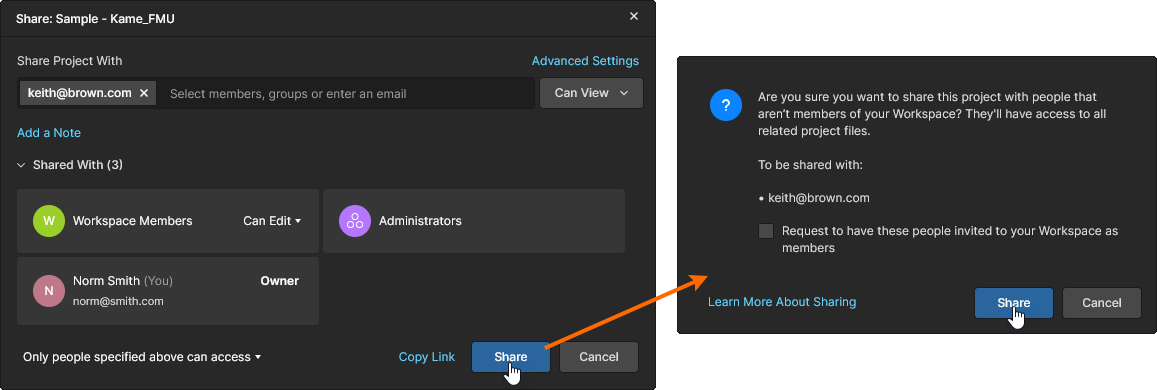
Der Status „Externe Freigabe“ des Projekts ist im Properties Liste des Fensters Who Has Access Liste des Projektbereichs, wo das Symbol des externen Nutzers mit einem gelben Punkt gekennzeichnet ist (fahren Sie mit der Maus über das Symbol, um Details anzuzeigen). Im Share Fenster Share With ist der Eintrag des Benutzers mit der Bezeichnung „Externe Freigabe“ ( ) gekennzeichnet. Beachten Sie außerdem, dass Administratoren unter der TeamRegisterkarte „Externe Freigabe“ der Seite verwalten und bearbeiten können.
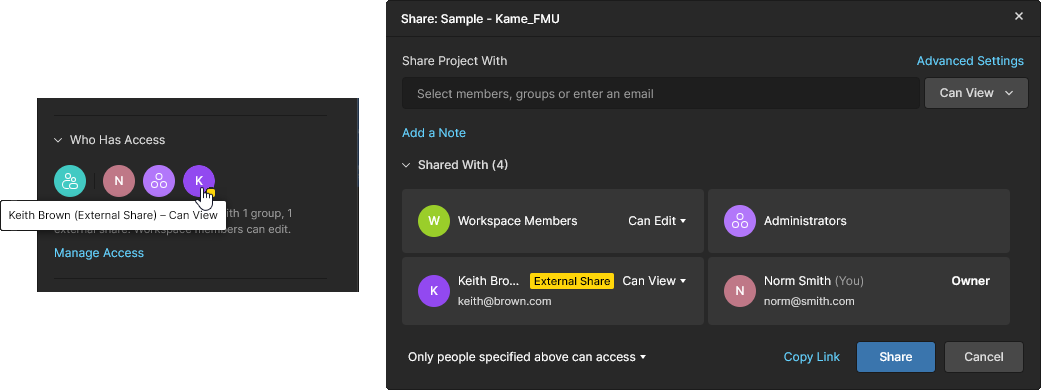
Externe Benutzer greifen auf ein für sie freigegebenes Projekt über die Shared With Me Seite in ihrem „Personal Space“ oder in einem anderen Arbeitsbereich, auf den sie Zugriff haben. Ihre Zugriffsebene (Bearbeitungs-/Anzeigerechte und Freigaberechte) richtet sich nach den beim Freigabevorgang ausgewählten Optionen.
Einreichen einer Freigabe-Einladungsanfrage
Ein Benutzer mit Bearbeitungsrechten für ein Projekt kann dieses für externe Benutzer freigeben, indem er eine Einladungsanfrage einreicht (mit der Bitte, als Workspace-Mitglied hinzugefügt zu werden). Wird diese von einem Administrator angenommen, wird der Zugriff auf das Projekt sowie auf alle Workspace-Daten und -Funktionen freigeschaltet.
In diesem Fall ist die Option Request to have these people invited to your Workspace as Members Option im Bestätigungsfenster für die Freigabe markiert (aktiviert), und im anschließenden Request Invitation Fenster können eine Notiz hinzugefügt und weitere Benutzer zur Anfrage hinzugefügt werden. Durch Klicken auf die Schaltfläche „  “ wird der Benutzer (vorerst) als External Share (vorerst) hinzugefügt, eine E-Mail mit der Zugriffsanfrage an die Workspace-Administratoren gesendet und ein Eintrag unter der Registerkarte „Einladungsanfragen“ auf der Team Seite.
Ein Administrator bearbeitet diesen Eintrag, indem er die Anfrage genehmigt oder ablehnt. 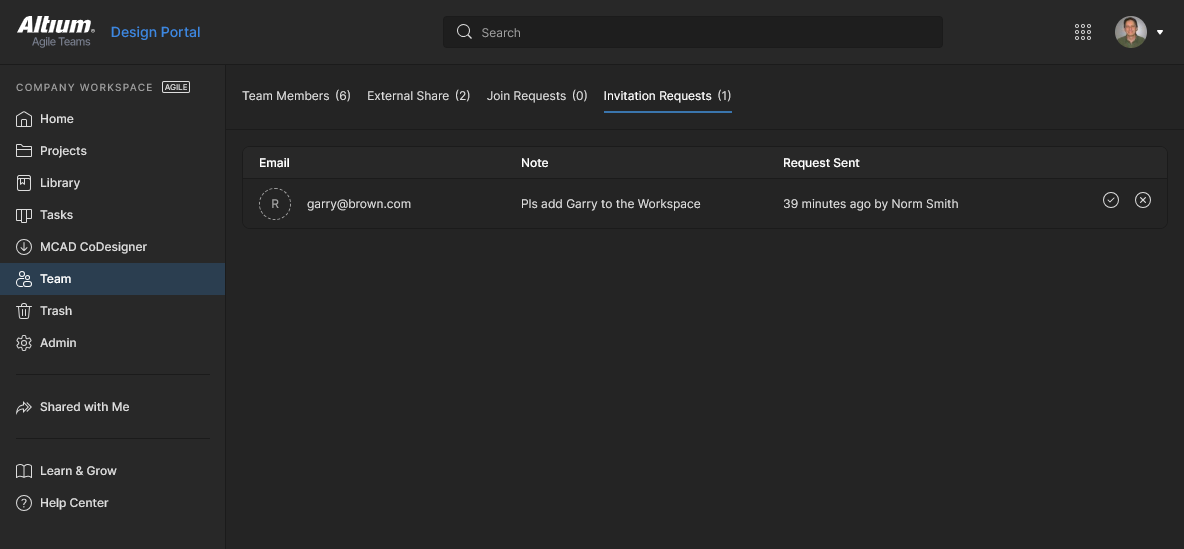 Nach der Genehmigung wird der Nutzer (von einem „External Share“-Nutzer) zu einem neuen Workspace-Mitglied befördert, und wie bei anderen Mitgliedern richtet sich die Zugriffsebene auf das Projekt nach den Optionen, die während des Freigabevorgangs ausgewählt wurden. Wird die Anfrage vom Administrator abgelehnt, behält der Nutzer weiterhin External Share Zugriffsrecht.
Einreichen einer Zugriffsanfrage
Ein Benutzer ohne Freigaberechte für ein Projekt kann beantragen, dieses für einen externen Benutzer freizugeben, indem er eine Zugriffsanfrage für das Projekt einreicht. Die Anfrage kann von jedem Workspace-Mitglied bearbeitet werden, das über vollständige Freigaberechte (Edit und Freigabe) für das Projekt, und bei Genehmigung erhält der angefragte Benutzer externen Zugriff auf dieses Projekt.
Das Share Fenster bietet in diesem Fall die Möglichkeit, eine Zugriffsanfrage zur Freigabe des Projekts für einen bestimmten Benutzer einzureichen ( ). Personen mit Bearbeitungsrechten für dieses Projekt erhalten eine E-Mail mit der Zugriffsanfrage, die einen Open sharing settings Link zum Share Fenster enthält.
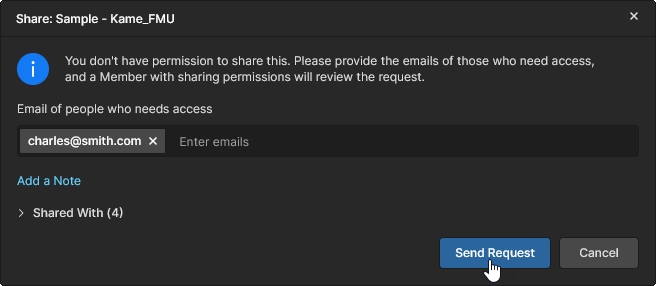
Ein Workspace-Benutzer, der eine E-Mail mit einer Zugriffsanfrage erhält, kann auf den entsprechenden Pending Approval Eintrag im Fenster des Projekts Share Fenster, indem er geeignete Edit/View Berechtigungen für den Benutzer festlegt und anschließend die Einstellungen bestätigt (). Ein nachfolgendes Bestätigungsfenster zeigt eine Warnung an, dass sich der Benutzer außerhalb des Workspace befindet (kein Mitglied ist). Eine positive Antwort ( ) gewährt dem Benutzer „Externe Freigabe“-Zugriff auf das Projekt.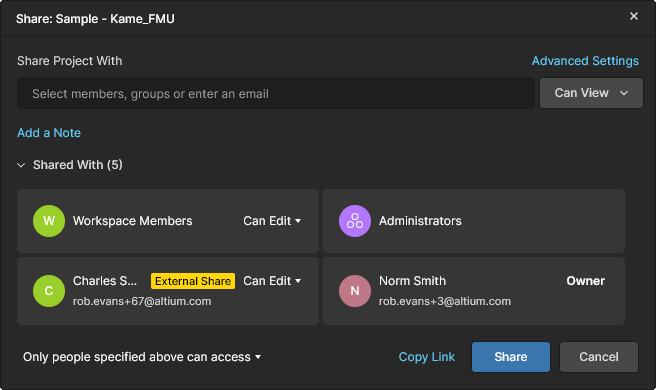
Freigabe durch Hinzufügen eines neuen Workspace-Mitglieds
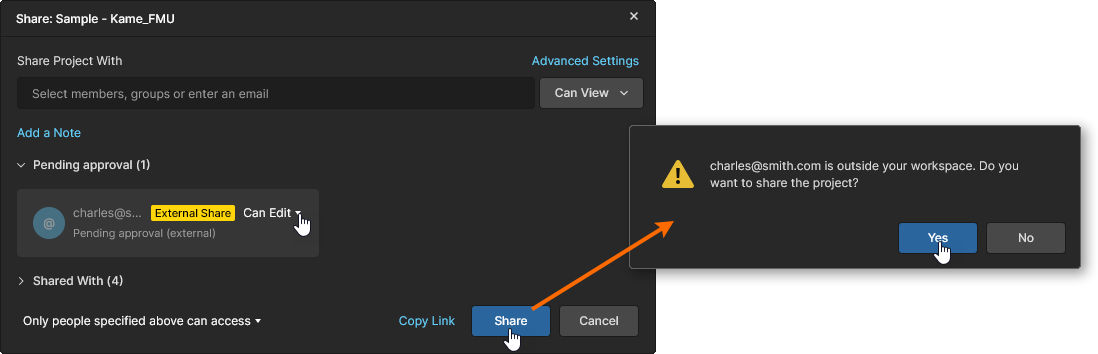
Ein Workspace-Administrator kann ein Projekt sofort für externe Benutzer freigeben, indem er diese als vollwertige Workspace-Mitglieder hinzufügt, wodurch ihnen der Zugriff auf das Projekt sowie auf alle Workspace-Daten und -Funktionen gewährt wird.
Die Option im Bestätigungsfenster für die Freigabe Request to have these people invited to your Workspace as Members Option im Bestätigungsfenster für die Freigabe ist aktiviert, und im folgenden Invite Team Members Fenster können Sie eine Notiz hinzufügen und weitere Benutzer zur Anfrage hinzufügen. Durch Klicken auf die Schaltfläche „  “ (Bestätigen) wird ein abschließendes Fenster geöffnet, das Sie darauf hinweist, dass ein externer Benutzer als neues Mitglied hinzugefügt wird.
Klicken Sie auf die Schaltfläche „ “ im Fenster, um den Vorgang abzuschließen. Der zuvor externe Benutzer ist nun ein neues Workspace-Mitglied, und wie bei anderen Mitgliedern richtet sich der Umfang der Bearbeitungs- und Freigaberechte nach den während des Freigabevorgangs ausgewählten Optionen. 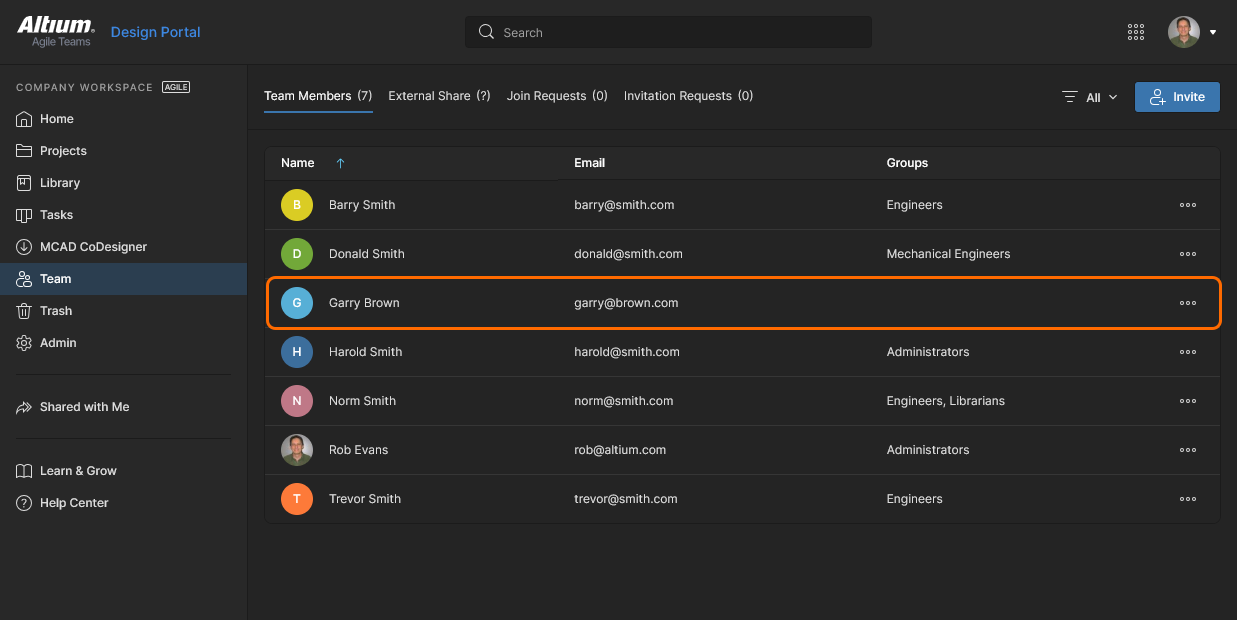
Freigabe für Ihre Organisation
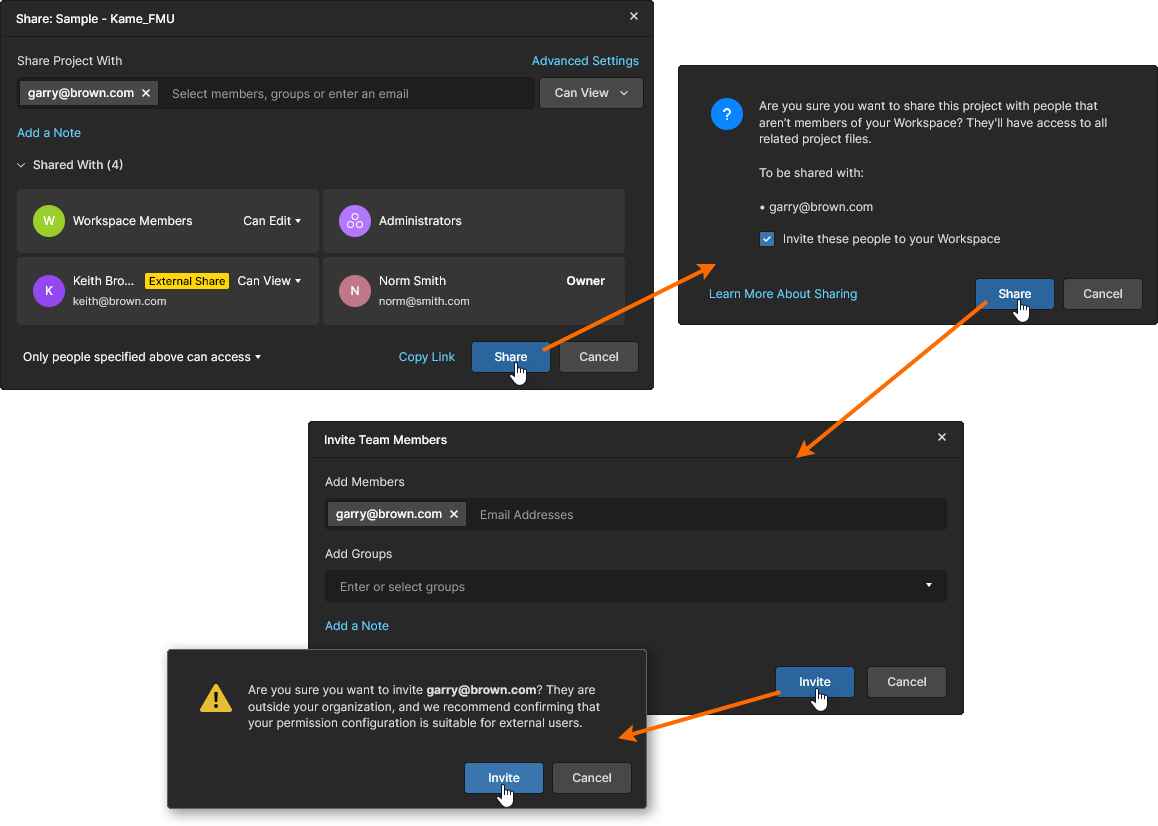
Unabhängig von der oben beschriebenen Freigabe eines Projekts für bestimmte Benutzer oder Gruppen kann allen Mitgliedern Ihrer Organisation ein einfacher Lesezugriff gewährt werden, indem Sie das Share Option Anyone in

Wenn nur diese Freigabestufe angewendet wird, können alle registrierten Benutzer in Ihrer Organisation über die Shared with Me Option sowohl in Altium Designer als auch in ihrem Altium 365 Personal Space auf das Projekt zugreifen. Der Zugriff für alle Benutzer ist auf das Lesen beschränkt, während der Projekteigentümer und die Administratoren des Arbeitsbereichs weiterhin vollen Zugriff über den Arbeitsbereich selbst behalten.
Freigabe über einen direkten Link
 Sie können auch einen direkten Link zum Projekt freigeben. Den Link erhalten Sie, indem Sie unten im Sharing Fensters. Der Link gewährt Zugriff basierend auf den aktuellen Freigabeberechtigungen des Projekts:
-
For members of the Workspace – Der Zugriff wird durch die Workspace Members Einstellungen für die Eingabeberechtigungen (
No access,Can View,Can Edit) oder durch die Berechtigungen, die einem expliziten Share With Eintrag für ihren Namen (oder eine Gruppe, der sie angehören) zugewiesene Berechtigungen. -
For users outside of the Workspace – Ihr Zugriff wird durch einen expliziten Share With Eintrag für ihren Namen und den Berechtigungen, die auf diesen Namen angewendet werden. Um Zugriff zu erhalten, muss der Benutzer bei einer Altium Account. Er wird als„ExternerFreigabenutzer“ eingestuft.
 Erhalten Sie einen direkten Link zum Projekt, dessen Nutzung durch die bestehenden Freigabeberechtigungen im Sharing Fenster geregelt.
Der Link wird in die Zwischenablage kopiert. Bei Verwendung gewährt er dem berechtigten Benutzer – sofern zulässig – direkten Zugriff auf die detaillierte Verwaltungsseite des Projekts. Weitere Informationen finden Sie im folgenden Abschnitt.
Alternativ wird dem Benutzer, der den bereitgestellten Link öffnet, aber keinen Zugriff auf das Projekt hat – da es nicht für ihn freigegeben ist –, die Möglichkeit geboten, eine Zugriffsanfrage zu stellen.
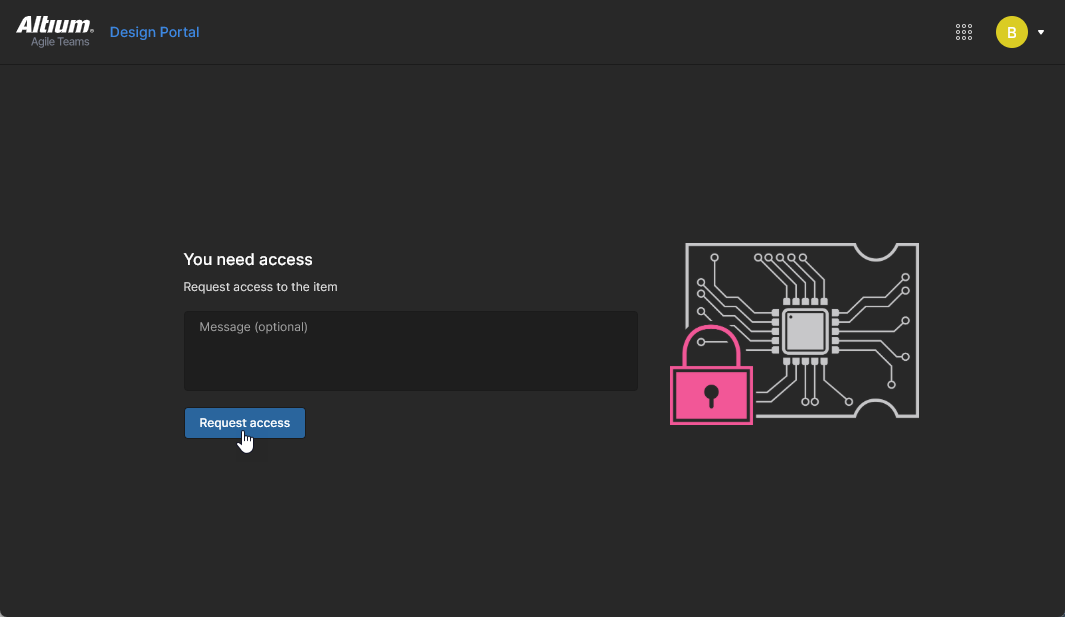
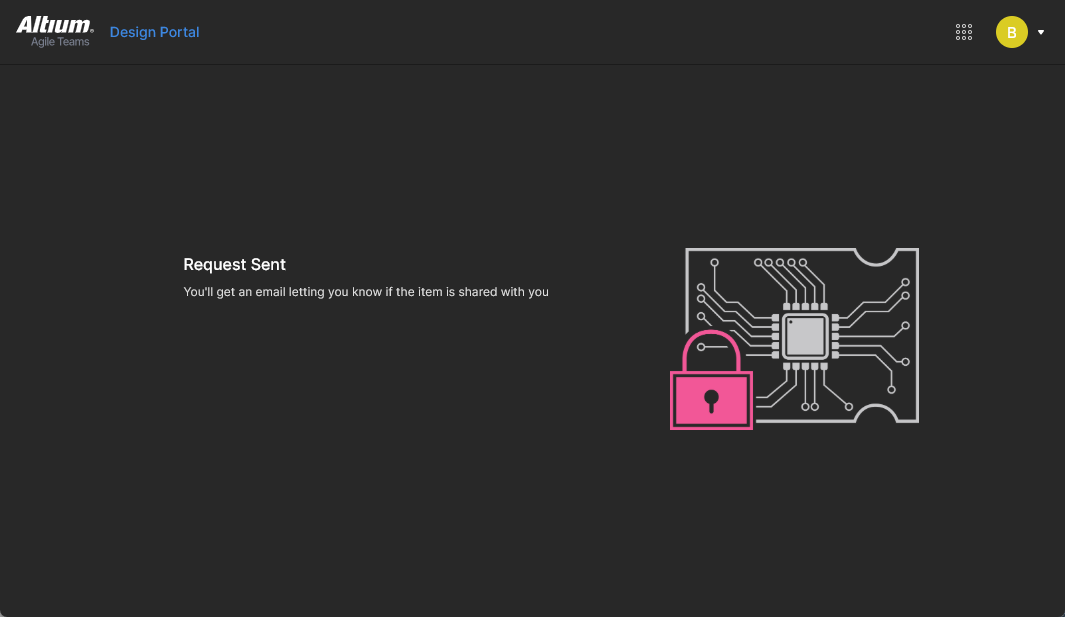
Umgang mit einer Zugriffsanfrage
Wenn ein Benutzer eine Zugriffsanfrage stellt, wird anhand der Advanced Settings im Share Dialogfeld, wie oben beschrieben. In diesem Zusammenhang bezieht sich „Bearbeiter“ auf Benutzer, die über Bearbeitungsrechte für das Projekt verfügen (Can Edit). Beachten Sie, dass Workspace-Administratoren und der Projekteigentümer ein Projekt immer freigeben können.
Entsprechende E-Mails mit Zugriffsanfragen werden ebenfalls an diese Benutzer gesendet, sofern die Option „E-Mail-Benachrichtigungen“ auf der Seite „Workspace-Admin-Einstellungen“ aktiviert ist. Die Empfänger werden durch die Shim Fenster „Erweiterte Einstellungen “ wie folgt festgelegt:
-
Wenn die Freigabe für „Editoren“ unter den Workspace-Mitgliedern aktiviert ist, erhalten Administratoren, der Projektinhaber sowie Mitglieder mit Bearbeitungsrechten für dieses Projekt eine E-Mail mit einer Zugriffsanfrage.
-
Wenn die Freigabe für externe Editoren (Editoren außerhalb des Arbeitsbereichs) aktiviert ist, erhalten Administratoren und Benutzer auf Gast-Ebene mit Bearbeitungsrechten für dieses Projekt eine E-Mail mit einer Zugriffsanfrage.
-
Wenn beide „Editoren“-Optionen für dieses Projekt deaktiviert sind, erhalten nur Administratoren eine E-Mail mit einer Zugriffsanfrage.
Jeder Benutzer, der eine E-Mail mit einer Zugriffsanfrage erhält, kann über die darin enthaltene Open sharing settings Schaltfläche auf die Anfrage reagieren. Dadurch wird das Share Fenster für dieses Projekt, in dem die ausstehende Anfrage genehmigt werden kann (mit View oder Edit Rechten) oder abgelehnt werden kann. Beachten Sie, dass der Zugriff auf den Eintrag im Fenster „Freigabe“ Pending approval nicht an den Erhalt einer Access Request E-Mail – Sie können die Anfrage jederzeit direkt über den Share Dialogfeld bearbeiten. Sobald die Freigaberechte festgelegt wurden, erhält der angefragte Benutzer eine entsprechende Zugriffsebene auf das Projekt, und es wird ihm eine E-Mail gesendet, um das Ergebnis des Freigabeprozesses zu bestätigen.
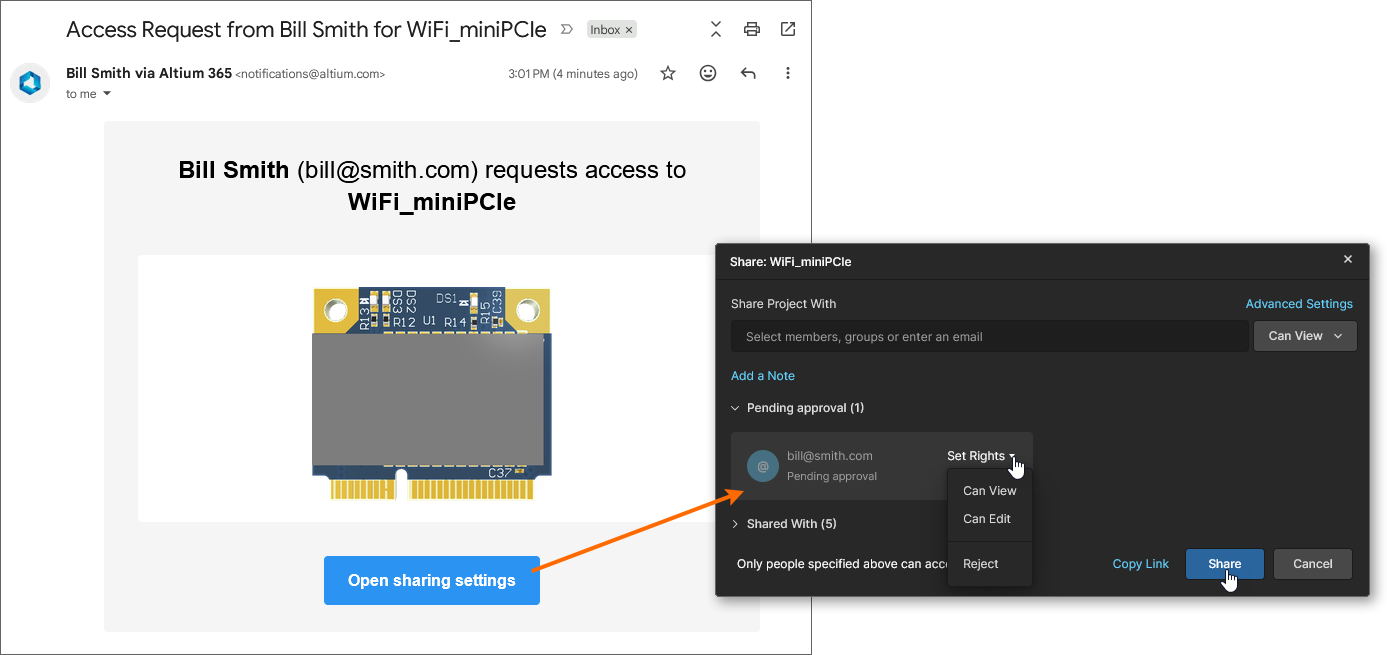 Eine E-Mail mit einer Zugriffsanfrage an einen Projektinhaber enthält einen direkten Link zu den Freigabeeigenschaften für dieses Projekt.
Freigabe eines Multi-Board-Projekts
Ein Multi-Board-Projekt ist ein spezieller Projekttyp, der mehrere Leiterplatten-Entwurfsprojekte umfasst, um ein vollständig funktionsfähiges System zu erstellen. Die Teilprojekte sind mit dem übergeordneten Multi-Board-Projekt verknüpft, sodass ihre Daten herangezogen werden können, um die elektrische und physikalische Konnektivität des Gesamtsystems herzustellen.
Weitere Informationen zur Arbeit mit Multi-Board-Projekten finden Sie unter „Multi-Board-Design “.
Die Verknüpfungen zwischen dem Multi-Board-Projekt und den zugehörigen Teilprojekten werden als relative Pfade innerhalb des Multi-Board-Projekts selbst gespeichert (*.PrjMbd), daher müssen diese gültig bleiben, wenn die Projekte vom Design-Client im Workspace-VCS gespeichert werden (Project » Make available Online). In der Praxis bedeutet dies, dass sichergestellt werden muss, dass all die Projekte im Workspace gespeichert werden und sich in der richtigen Ordnerstruktur befinden. In den meisten Fällen befinden sich jedoch wahrscheinlich alle an einem Multi-Board-System beteiligten Projekte im selben Ordner.
Bei der Freigabe eines Multi-Board-Projekts gelten dieselben Überlegungen. Sowohl das übergeordnete Multi-Board-Projekt als auch die zugehörigen Teilprojekte sollten für dieselben Workspace-Mitglieder mit denselben Lese-/Schreibberechtigungen freigegeben werden. Benutzer, die das Multi-Board-Projekt dann zum ersten Mal in ihrem Design-Client öffnen, müssen auch die zugehörigen Unterprojekte öffnen – wobei wiederum sicherzustellen ist, dass die relative Ordnerstruktur lokal korrekt ist.
 Sowohl ein Multi-Board-Projekt als auch seine Unterprojekte müssen online gespeichert, freigegeben und als einzelne Projekte geöffnet werden.
Übertragung der Projektverantwortung
Neben den Arbeitsbereichsadministratoren verfügt der Eigentümer eines Projekts – standardmäßig der Benutzer, der das Projekt erstellt bzw. hinzugefügt hat – über volle Bearbeitungsrechte für das Projekt, während andere Mitglieder mit freigegebenem Zugriff auf das Projekt Edit/View Berechtigungen, wie im Projektfenster Share .
 Das Share Fenster zeigt den aktuellen Projekteigentümer an und bietet die Möglichkeit, die Eigentümerschaft auf ein anderes Workspace-Mitglied zu übertragen.
Der Owner Status sowie die damit verbundenen Bearbeitungsrechte können über das Projektfenster von einem Workspace-Mitglied auf ein anderes übertragen werden Share Fenster von einem Workspace-Mitglied auf ein anderes übertragen werden, sodass der neue Eigentümer die volle Kontrolle über dieses Projekt übernehmen kann. Diese Option steht Administratoren und dem aktuellen Projekteigentümer zur Verfügung, und die Übertragung kann ausschließlich an andere Workspace-Mitglieder erfolgen (jedoch nicht an Mitgliedergruppen wie Engineers oder Administrators).
Ein Workspace-Mitglied muss bereits über einen gemeinsamen Zugriff auf ein Projekt verfügen, um dessen Eigentumsstatus und Berechtigungen zu übernehmen. Die aktuellen View/Edit Berechtigungseinstellung für das Projekt kann dann Owner über das Dropdown-Menü „Berechtigungen“ im Share Fensters (Make Owner). Bestätigen Sie die Eigentumsübertragung über die Schaltfläche „ “ im Fenster und anschließend im folgenden Warnfenster ( ).
).
 Übertragen Sie die Projektverantwortung auf ein anderes Workspace-Mitglied mithilfe der Make Owner Option aus dem Dropdown-Menü „Berechtigungen“.
Wenn E-Mail-Benachrichtigungen für den Arbeitsbereich aktiviert sind, erhält der neue Projekteigentümer eine E-Mail-Benachrichtigung über die Eigentumsübertragung.

Aufrufen der Seite „Detaillierte Verwaltung“ für das Projekt
Main page: Verwaltung eines bestimmten Projekts
Der Workspace bietet eine erweiterte, fertigungsorientierte und CAD-zentrierte Ansicht des Projekts. Diese wird geöffnet, indem Sie das gewünschte Projekt auswählen, auf die Schaltfläche „ “ oberhalb der Projektliste klicken und den Open Eintrag im zugehörigen Menü. Alternativ können Sie direkt auf den gewünschten Projekteintrag in der Liste doppelklicken.
Die detaillierte Verwaltungsseite für dieses Projekt öffnet sich in einem neuen Browser-Tab mit der CAD-zentrierten Benutzeroberfläche, die die Ansichtsoptionen „Entwurf“, „Simulation“, „Freigaben“, „Verlauf“ und „Baugruppe“ bietet:
- Design – Anzeigen und Durchsuchen von Entwurfsdokumenten des Quellprojekts, Anzeigen von Eigenschaften von Entwurfsobjekten und Hinzufügen von Überprüfungskommentaren. Diese Ansicht nutzt die Web-Viewer-Oberfläche, um Ihren Entwurf in vier unterschiedlichen Datenunteransichten darzustellen: jeweils den/die Quellschaltplan(e), die Leiterplatte in 2D, die Leiterplatte in 3D und die Stückliste. Diese Ansicht bezieht sich auf die aktuellste Version der Quellprojektdaten und nicht auf eine bestimmte Version dieses Projekts; sie kann daher als „Work-in-Progress“-Ansicht (WIP) betrachtet werden. Sie können sowohl das Basisdesign als auch alle definierten Varianten davon überprüfen.

- Simulation – Ermöglicht Ihnen das Hochladen (per Drag & Drop) von Dateien mit Schaltungssimulationsergebnissen, die dem aktuellen Projekt oder einer Projektversion zugeordnet werden. Die Dateien werden dem Projekt effektiv angehängt, sodass Mitglieder des Arbeitsbereichs Simulationsergebnisdokumente, die sich auf das aktuell geöffnete Projekt beziehen, einsehen und/oder herunterladen können. Weitere Informationen finden Sie unter „Verwaltung eines bestimmten Projekts – Simulation “.

-
Tasks – ermöglicht Ihnen den Zugriff auf und die Verwaltung der Arbeitsauftragsanfragen (Tasks), die für das aktuell geöffnete Designprojekt gelten. Die Aufgaben werden im Kanban-Board-Stil dargestellt, zusammen mit ihrem Fortschrittsstatus (
ToDo,InProgressundResolved) als Aufgabenzeilen angeordnet. Eine Zeile ist für General Tasks, und jede verbleibende Zeile bezieht sich auf Aufgaben für ein bestimmtes Projektdokument. Letztere wird mit Aufgaben gefüllt, die dem offenen Projekt zugeordnet sind und erstellt werden, wenn ein Projektkommentar einem bestimmten Benutzer (Workspace-Mitglied) zugewiesen wird. In diesem Sinne ist das Workspace-Aufgabensystem praktisch eine Erweiterung des Kommentarsystems. Sie haben außerdem die Möglichkeit, über die Schaltfläche New Schaltfläche zu erstellen – diese Aufgaben beziehen sich auf das aktuelle Projekt, sind jedoch nicht mit einem Projektkommentar oder -dokument verknüpft.

-
Releases – Zeigen Sie die Freigaben für das Projekt an. Sie haben Zugriff auf die vollständigen Freigabedaten oder auf ein bestimmtes Baugruppenpaket, das auf einer separaten Registerkarte über ein Manufacturing Portal. Von diesem Portal aus können Sie die freigegebenen Dateidaten anzeigen und darin navigieren, die Stückliste einsehen sowie den Snapshot des Entwurfs selbst – die Quelle dieser freigegebenen Daten – anzeigen und kommentieren. Dies ist entweder über die Releases Ansicht oder über die Manufacturing Portal für eine bestimmte Version haben Sie Zugriff auf Steuerelemente zum Herunterladen von Fertigungsdaten in verschiedenen Detailebenen (von vollständigen Datensätzen bis hin zu einzelnen generierten Ausgabedateien). Eine ausgewählte Version kann auch – als Manufacturing Package – direkt an Ihren Hersteller gesendet werden. Außerdem haben Sie die Möglichkeit, Gerber-, Schaltplan- oder Stücklistendaten direkt zu vergleichen. Weitere Informationen finden Sie unter „Projektfreigaben “.

-
Activities – bietet Einblick in die offenen (derzeit aktiven) oder geschlossenen (abgeschlossenen/beendeten) Prozess-Workflows, die für das aktuelle Projekt gelten. Dazu gehören in der Regel Aktivitäten wie
Ad-hoc,Milestoneund Handoff Peer-Review-Workflows. Die Verfügbarkeit hängt von Ihrer Zugriffsebene für die Altium-Software ab.Weitere Informationen finden Sie unter „Aktivitäten “.
-
Design Reviews – Erstellen und verwalten Sie strukturierte Projektprüfungsinstanzen, die anderen Benutzern (Prüfern) zur Bewertung zugewiesen werden können. Prüfungen sind aufgabenorientiert, können angenommen oder abgelehnt werden und umfassen zusätzliche Funktionen wie einen Design-Snapshot, definierbare Checklisten, Kommentarfunktionen, Dokumentanhänge und Vergleiche der Designquellen. Die Verfügbarkeit hängt von Ihrer Zugriffsebene für die Altium-Software ab.
Weitere Informationen finden Sie auf der Seite „Design Reviews “.
-
History – Durchsuchen Sie eine fortlaufende Zeitleiste mit wichtigen Ereignissen im Zusammenhang mit dem Projekt, einschließlich dessen Erstellung, Commits, Releases, Klonen und MCAD-Austauschvorgängen. Jedes Mal, wenn ein unterstütztes Ereignis im Zusammenhang mit dem Projekt stattfindet, wird dieses Ereignis als eigene Kachel zur Zeitleiste hinzugefügt, wobei gegebenenfalls verschiedene Aktionen unterstützt werden. Bei Release-/Commit-Ereignissen haben Sie zudem die Möglichkeit, Gerber-Daten (nur bei Release-Ereignissen), Schaltplan- oder Stücklistendaten direkt zu vergleichen. Weitere Informationen finden Sie unter „Projekthistorie “.

-
Assembly Assistant – Nutzen Sie das interaktive Tool „Assembly Assistant“, um den Bestückungsprozess der Leiterplatte zu überprüfen und Schritt für Schritt durchzugehen. Das Tool vereint die detaillierten Stücklistendaten des Projekts mit der 2D-/3D-Bestückungsansicht und bietet so eine Oberfläche, die alle erforderlichen grafischen Informationen und Bauteiledaten bereitstellt, um den Bestückungsprozess Schritt für Schritt zu durchlaufen. Weitere Informationen finden Sie auf der Seite „Assembly Assistant “.

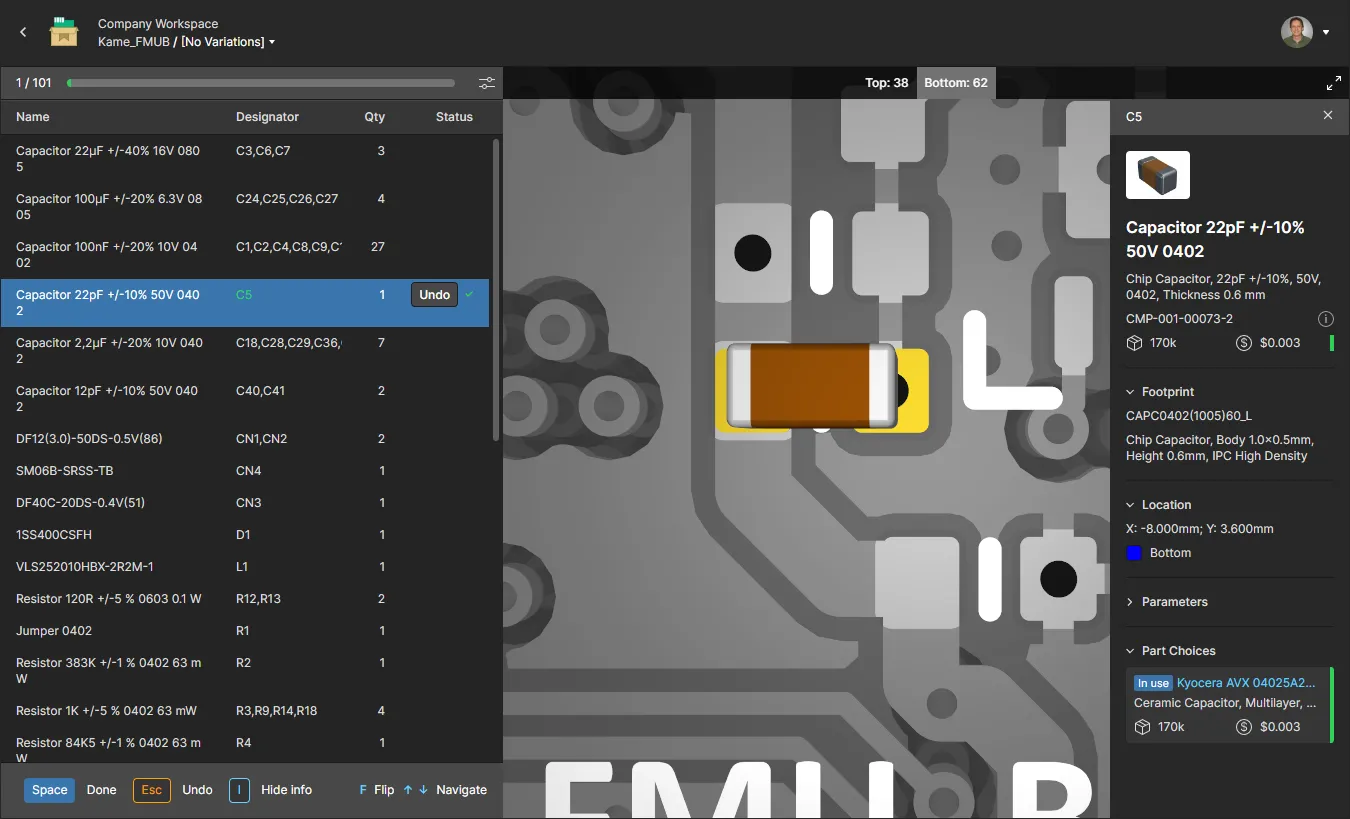
 “.
“.
Ein Projekt verschieben
Um ein Projekt innerhalb der Ordnerhierarchie in einen anderen übergeordneten Ordner zu verschieben, wählen Sie den entsprechenden Eintrag auf der Projects Seite aus, klicken Sie auf die Schaltfläche „ “ oberhalb der Liste der Projekte/Ordner und wählen Sie den Move Eintrag im zugehörigen Menü.
Es Move project Fenster wird angezeigt, in dem Sie den neuen übergeordneten Ordner auswählen können. Klicken Sie auf die Schaltfläche „ “, um die Verschiebung durchzuführen. Das Projekt wird in den ausgewählten Ordner verschoben, und Sie werden zu diesem Ordner weitergeleitet.


Projekt bearbeiten
Um die Eigenschaften eines bestehenden Projekts im Arbeitsbereich zu bearbeiten, wählen Sie den entsprechenden Eintrag auf der Projects Seite aus, klicken Sie auf das Steuerelement „ “ oberhalb der Projektliste und wählen Sie den Edit Eintrag im zugehörigen Menü. Im folgenden Edit Project Fenster – das in der vereinfachten Ansicht geöffnet wird – können Sie die Name und Description.
 Sie können die Name und Description eines Projekts jederzeit bearbeiten.
Klicken Sie auf die Schaltfläche „ “, um auf die Edit Project zusätzlichen Feldern des Fensters zu gelangen.
 Der Zugriff auf die zusätzlichen Felder erfolgt durch Klicken auf die Advanced Schaltfläche aufgerufen.
-
Requirements – Dieses Feld, das für Design-Projekte verfügbar ist, bietet die Möglichkeit, einen zugehörigen Requirements-Portal- Block mit dem aktuellen Projekt zu verknüpfen. Die Verknüpfung ermöglicht den Echtzeit-Zugriff auf Anforderungen aus Ihrem Design-Projekt heraus und ist schreibgeschützt, sofern sie nicht entsperrt wird. Weitere Informationen finden Sie unter „Arbeiten mit Anforderungen “.

-
Jira – Dieses erweiterte Feld ist verfügbar, wenn die Jira-Integration für Ihren Arbeitsbereich aktiviert ist. Es dient dazu, eine Verknüpfung vom Designprojekt zu einem AtlassianJira®-Projekt herzustellen, was eine bidirektionale Synchronisierung von Aufgaben zwischen den beiden Systemen über die Altium 365-Funktion „Kommentare und Aufgaben“ ermöglicht. Klicken Sie in das Jira Eingabefeld, um aus einer Liste verfügbarer Jira-Projekte auszuwählen. Beachten Sie, dass diese Zuordnungsoption nur für Administratoren verfügbar ist, sofern sie nicht über die Jira-Anwendungskonfiguration für alle Benutzer aktiviert wurde. Weitere Informationen finden Sie auf der Seite „Arbeiten mit Jira-Aufgaben “.

-
Project – Dieses Feld ist nur beim Bearbeiten eines „Managed BOM“-Projekts verfügbar und legt die Verknüpfung zwischen dem Stücklistendokument und einem Leiterplatten-Designprojekt fest. Die Verknüpfung ermöglicht die Synchronisierung von Bauteildaten aus dem Quellprojekt in die verknüpfte Stückliste. Sie wird automatisch für Stücklistendokumente definiert, die aus einem Projekt erstellt wurden. Beachten Sie, dass die Synchronisation zwischen Projekt und Stückliste unterbrochen wird, wenn diese Verknüpfung neu definiert oder entfernt wird – verwenden Sie die Option „
 “ des Feldes, um zu einer Projektverknüpfung zu navigieren und diese auszuwählen.

-
Parameters – Klicken Sie auf dieses Steuerelement, um einen Bereich zu erweitern, in dem Sie serverseitige Parameter für das Projekt verwalten können. Parameter-Name/Wert-Paare können hinzugefügt (
 ), bearbeitet (Inline-Bearbeitung) oder entfernt werden (
 ).
).
 Bearbeiten Sie die serverseitigen Parameter für das Projekt.
Bearbeiten Sie die serverseitigen Parameter für das Projekt.
Klicken Sie auf die Schaltfläche „ “, um die vorgenommenen Änderungen zu bestätigen.
Ein Projekt klonen
Um ein bestehendes Projekt zu klonen, wählen Sie dessen Eintrag auf der Projects Seite aus, klicken Sie auf die Schaltfläche „ “ oberhalb der Projektliste und wählen Sie den Clone Eintrag im zugehörigen Menü aus. Das Clone Project Fenster wird angezeigt.
 Sie können ein Projekt klonen, um eine identische Kopie davon einschließlich der zugehörigen Arbeitsdateien zu erstellen.
Verwenden Sie das Clone Project Fenster, um einen Namen für das Projekt und optional eine Beschreibung anzugeben. Standardmäßig wird der Name des Originalprojekts mit dem Suffix „ – Copy“, und eine Standardbeschreibung wird automatisch eingetragen.
Klicken Sie auf die Schaltfläche „ “, um das Parent Folder Feld zu gelangen. Standardmäßig ist hier der Ordner voreingestellt, in dem sich das Quellprojekt befindet. Klicken Sie auf den Change Link rechts neben dem Feld, um die Server-Ordnerstruktur des Arbeitsbereichs aufzurufen, aus der Sie einen alternativen Ordner zum Speichern des geklonten Projekts auswählen können. Sie können Projekte nach Belieben in einer Hierarchie von Unterordnern organisieren. Weitere Informationen finden Sie im Abschnitt „Erstellen einer Hierarchie von Projektordnern“.
Nachdem Sie die Felder wie gewünscht eingestellt haben, klicken Sie auf die Schaltfläche „  “. Das ursprüngliche Projekt wird zusammen mit seinen Dateien und Daten geklont (dupliziert) und als neuer Projekteintrag zur Projects Seitenübersicht (unter dem ausgewählten übergeordneten Ordner) hinzugefügt. Da es sich bei dem erstellten Klon faktisch um ein neues Projekt handelt, werden seine Berechtigungen auf dieselbe Weise festgelegt wie beim Erstellen (oder Hochladen) eines neuen Projekts – das heißt, die Berechtigungen werden (standardmäßig) vom übergeordneten Ordner geerbt, und der Benutzer, der den Klon erstellt hat, ist der Eigentümer. Weitere Informationen finden Sie unter „Verwalten der Berechtigungen zur Projekterstellung “.
Ein Projekt entfernen
Related page: Papierkorb
Um ein bestehendes Projekt aus dem Arbeitsbereich zu entfernen (zu löschen), wählen Sie dessen Eintrag auf der Projects Seite aus, klicken Sie auf die Schaltfläche „ “ oberhalb der Projektliste oder auf die Schaltfläche „ “ innerhalb der Projektkachel und wählen Sie den Remove Eintrag im zugehörigen Menü. Wenn die Projects Seite in der Listenansicht angezeigt wird, klicken Sie auf das Steuerelement „ “ ganz rechts neben dem Eintrag für das gewünschte Projekt und wählen Sie den Remove Befehl aus dem zugehörigen Menü.
Im folgenden Remove  Ein vereinfachtes Remove Fenster wird angezeigt, wenn dem Projekt keine Releases zugeordnet sind.
Das Entfernen eines Arbeitsbereichsprojekts ist eigentlich ein „weiches Löschen“, bei dem das Projekt und alle zugehörigen Elemente in den Trash Bereich des Arbeitsbereichs verschoben. Bestätigen Sie den Löschvorgang über die Remove  “ im Fenster.

Sobald die Entfernung abgeschlossen ist, wird der Projekteintrag aus der Hauptliste der Projekte entfernt. In Altium Designer ist Ihre lokale Arbeitskopie von dieser Aktion nicht betroffen, Sie können jedoch keine Änderungen mehr auf dem Server speichern. Sie können die lokale Arbeitskopie schließen und erneut öffnen, um auf eine Reihe von vorgeschlagenen Aktionen zuzugreifen, da das lokale Projekt nun auf ein VCS-Repository verweist, das nicht mehr existiert.
Alle auf diese Weise entfernten Projekte finden Sie auf der Trash Seite der Benutzeroberfläche. Beachten Sie, dass Sie nur Projekte (und auch alle anderen Elemente) anzeigen können, die Sie persönlich vorläufig gelöscht haben. Administratoren können den vollständigen Inhalt der Trash Seite einsehen – also alle Elemente, die vorläufig gelöscht wurden.
Zu beachtende Punkte im Zusammenhang mit einem vorläufig gelöschten Projekt:
-
Das Projekt kann weder über Ihre Design-Software noch über die Weboberfläche geöffnet und durchsucht werden.
-
Wurde das Projekt außerhalb des Arbeitsbereichs extern freigegeben, wird die zugehörige Kachel für alle beteiligten externen Personen von der Shared with Me Seite der Altium 365-Plattform-Oberfläche für alle beteiligten externen Personen entfernt.
-
Alle freigegebenen Fertigungspakete, die zusammen mit dem Projekt entfernt wurden, werden ebenfalls von der Shared with Me Seite der Altium 365-Plattform-Oberfläche für alle beteiligten Personen entfernt.
-
Beim Durchsuchen von Elementen, die in einem Projekt verwendet wurden, wird im Eintrag „Verwendungsorte“ für das Projekt angezeigt, dass das Projekt entfernt wurde.
-
Ein Projekt kann auf der Trash Seite nur vom Eigentümer dieses Projekts oder einem Workspace-Administrator wiederhergestellt oder dauerhaft gelöscht werden.
 KI-lokalisiert
