
Ein Design teilen
Da Zusammenarbeit bedeutet, dass mehrere Personen gemeinsam auf ein gemeinsames Ergebnis hinarbeiten, ist die Möglichkeit, Zugriff auf dieses gemeinsame Element bereitzustellen und zu verwalten, ein wesentlicher Faktor – in diesem Fall auf ein Designprojekt und die zugehörigen Daten. Der Workspace bietet diese Möglichkeit durch die kontrollierte, berechtigungsbasierte Freigabe eines Projektdesigns – in seinem aktuellen Bearbeitungsstand (Work in Progress, WIP) – oder als feste Momentaufnahme des Designs zu diesem Zeitpunkt.
Beachten Sie, dass ein neu erstelltes oder im Workspace bereitgestelltes Projekt standardmäßig für Folgende freigegeben wird:
-
Den Eigentümer des Projekts, in der Regel den Entwickler, der es erstellt oder im Workspace bereitgestellt hat: mit vollständigen Zugriffsrechten (Lesen/Schreiben).
-
Die Rolle Administrators: mit vollständigen Zugriffsrechten (Lesen/Schreiben).
In Altium Designer werden die folgenden Freigabeebenen unterstützt:
-
Sharing of a live design – das in Bearbeitung befindliche Design (WIP) selbst, das wie folgt freigegeben werden kann:
- Für andere Mitglieder Ihres Workspace-Teams – zum Bearbeiten und/oder Anzeigen. Ein eingeladenes Teammitglied kann das Design über Altium Designer oder über den Workspace des Teams anzeigen. Die Bearbeitung erfolgt ausschließlich über Altium Designer. Das eingeladene Teammitglied muss bei AltiumLive registriert sein und über ein aktives Abonnement für seine Altium Designer-Lizenz verfügen.
- Für Personen außerhalb Ihres Workspace-Teams – zum Anzeigen oder Bearbeiten per E-Mail-Einladung. Diese Funktion ist nur verfügbar, wenn eine Verbindung zu einem Altium 365 Workspace besteht. Mit dieser Art der Freigabe können eingeladene Beteiligte ein aktuelles, in Bearbeitung befindliches Designprojekt anzeigen bzw. bearbeiten, ohne Zugriff auf Ihren gesamten Workspace oder Ihre gesamten Designdaten zu erhalten. Die eingeladene Person muss bei AltiumLive registriert sein und kann über ihren persönlichen Bereich in Altium 365 (oder den Workspace ihrer Organisation, sofern vorhanden) auf das freigegebene Design zugreifen oder es in Altium Designer öffnen.
Wenn nur Lesezugriff gewährt wurde, kann die eingeladene Person das Design in Altium Designer oder über die Oberfläche ihres Altium 365 Workspace anzeigen und kommentieren. Wenn Personen mit Bearbeitungsrechten Änderungen am Design vornehmen und diese einchecken, können externe Personen diese Änderungen „live“ verfolgen. Um das freigegebene Design von überall aus über die Browseroberfläche anzuzeigen, ist lediglich eine Registrierung bei AltiumLive erforderlich.
Wenn der eingeladenen Person Bearbeitungsrechte für das Design gewährt wurden, kann sie es in Altium Designer öffnen und bearbeiten – ideal für externe Auftragnehmer.
-
Sharing of a design 'snapshot' – eine statische Momentaufnahme des Designs zu einem bestimmten Zeitpunkt, die wie folgt freigegeben wird:
-
Per Link – für jeden über einen Browser zugänglich. Der Zugriff auf ein auf dieser Ebene freigegebenes Design erfordert weder ein aktives Abonnement für Ihre Altium Designer-Lizenz noch eine Registrierung bei AltiumLive. Der Empfänger des freigegebenen Links öffnet den eigenständigen Altium 365 Viewer, um das Design anzuzeigen (jedoch nicht zu kommentieren). Zum Anzeigen ist keine Registrierung bei AltiumLive erforderlich, und der Link ist 48 Stunden lang verfügbar.
-
Für bestimmte Personen – per E-Mail-Einladung für die angegebenen Personen zugänglich. Der Zugriff auf ein auf dieser Ebene freigegebenes Design erfordert eine Registrierung bei AltiumLive, jedoch kein aktives Abonnement für eine Altium Designer-Lizenz. Ein Empfänger greift über seine E-Mail-Einladung im Web Viewer der Workspace-Oberfläche der Altium 365-Plattform auf die Design-Momentaufnahme zu. Zum Anzeigen ist eine Registrierung bei AltiumLive erforderlich, die Momentaufnahme bleibt jedoch dauerhaft verfügbar. Auch das Kommentieren des Designs ist möglich.
Beachten Sie, dass eine auf diese Weise freigegebene Design-Momentaufnahme grundsätzlich schreibgeschützt ist. Sie kann heruntergeladen oder in einem Altium 365 Workspace angezeigt werden. Anders als ein freigegebenes WIP-Design kann sie jedoch nicht zum Anzeigen oder Bearbeiten in Altium Designer geöffnet werden.
-
 ).
).Zugriff auf die Freigabefunktionen
Die Funktionen zum Freigeben eines Designs in Altium Designer finden Sie im Dialogfeld Share, das Sie wie folgt aufrufen können:
-
Für das aktive Projekt – durch Klicken auf die Schaltfläche
 oben rechts im Hauptanwendungsfenster oder durch Auswahl des Befehls Project » Share in den Hauptmenüs.
- Für das im Projects-Panel ausgewählte Projekt – durch Rechtsklicken auf den Projekteintrag und anschließende Auswahl des Befehls Share im Kontextmenü.
- Beim Kommentieren eines Designdokuments, indem Sie einen Kommentar veröffentlichen, in dem ein Benutzer erwähnt wird, der keinen Zugriff auf das aktuelle Projekt hat.
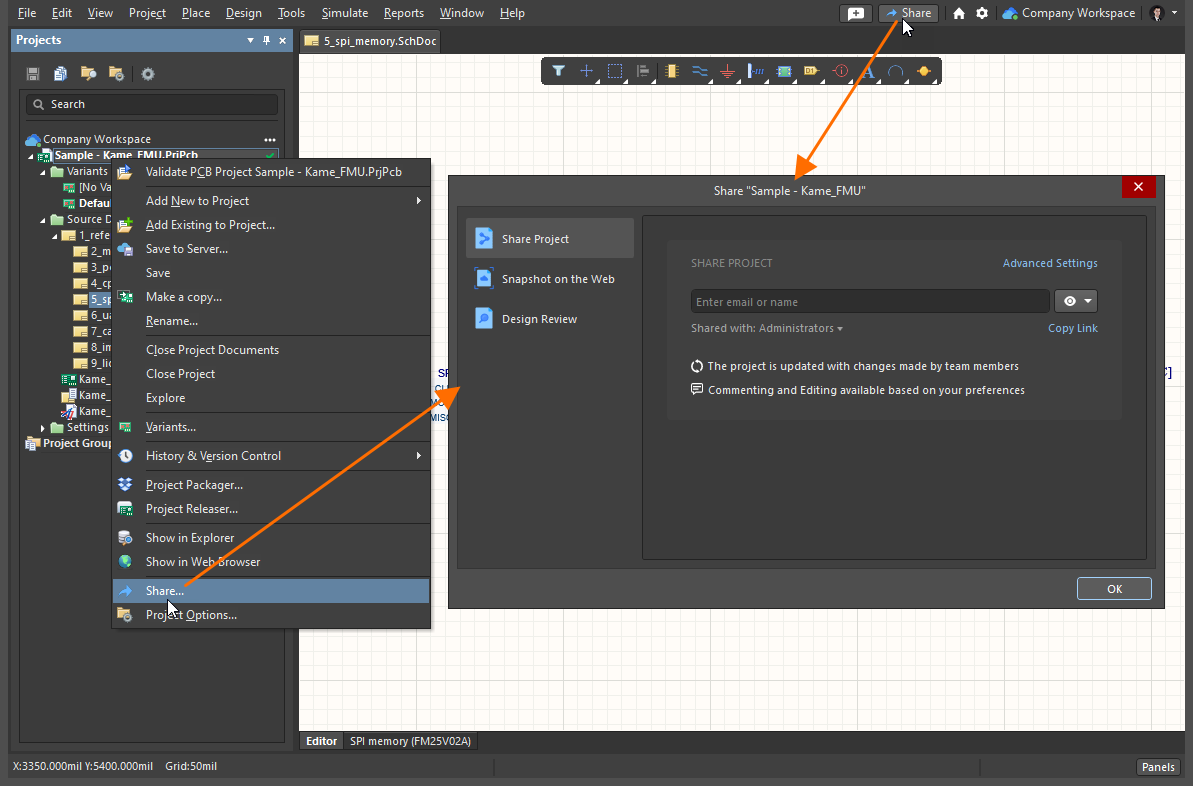
Aufrufen des Dialogfelds Share – der zentralen Anlaufstelle zum Freigeben eines Designs in Altium Designer.
Vorbereitung der Freigabe
Um ein aktuelles WIP-Design über einen Altium 365 Workspace freigeben zu können:
- Müssen Sie bei Ihrem Altium-Konto angemeldet sein (mit Ihren AltiumLive-Zugangsdaten).
- Müssen Sie über ein aktives (gültiges) Altium-Abonnement für Ihre Altium Designer-Lizenz verfügen.
- Müssen Sie mit Ihrem Altium 365 Workspace verbunden sein.
- Das Designprojekt muss im Workspace registriert (dort verfügbar gemacht) sein.
- Sie müssen über die Berechtigung zum Freigeben des Projekts verfügen.
Um ein in Bearbeitung befindliches Design (WIP) über einen Enterprise Server Workspace freigeben zu können:
- Sie müssen über eine aktive (gültige) Altium Designer-Lizenz verfügen.
- Sie müssen mit Ihrem Workspace verbunden sein.
- Das Designprojekt muss im Workspace registriert (dort verfügbar gemacht) sein.
Um einen Snapshot eines Designs über einen Workspace freigeben zu können:
- Sie müssen mit Ihrem Altium Workspace verbunden sein.
- Das Designprojekt muss im Workspace registriert (dort verfügbar gemacht) sein.
- Der Empfänger eines freigegebenen Snapshot-Links benötigt lediglich einen Standardbrowser.
-
Der Empfänger eines Snapshots, der ausdrücklich für ihn persönlich freigegeben wurde, muss:
- bei AltiumLive registriert und angemeldet sein.
- mit seinem Altium 365 Personal Space verbunden sein.
Der Dialog Share zeigt Hinweise an, die Ihnen helfen, die Freigabe des ausgewählten Designprojekts korrekt vorzubereiten. Im Folgenden finden Sie einige Beispiele für die Freigabe über einen Altium 365 Workspace (bei der Arbeit mit einem Enterprise Server Workspace werden ähnliche Dialoge mit entsprechenden Hinweisen angezeigt):
-
Wenn Sie nicht bei Ihrem Altium-Konto angemeldet sind, zeigt der Dialog einen Link zur Anmeldung (zum Öffnen des Anmeldedialogs) oder zur Registrierung bei AltiumLive an, falls Sie noch keine Zugangsdaten haben. Nach der Anmeldung bei Ihrem Konto werden Sie in der Regel mit einem Workspace verbunden, sofern Sie über einen verfügen und dieser als Standard festgelegt ist.

-
Wenn Sie bei Ihrem Altium-Konto angemeldet sind und versuchen, ein geöffnetes Projekt freizugeben, das nicht in einem Workspace registriert ist (also ein lokales oder ein VCS-Projekt), und Ihnen kein Workspace zur Verfügung steht, zeigt der Dialog ein Bedienelement zum Aktivieren des Workspaces für Ihr Unternehmen an.

-
Wenn Sie bei Ihrem Altium-Konto angemeldet sind und versuchen, ein geöffnetes Projekt freizugeben, das in einem Workspace registriert ist, Sie aber derzeit nicht mit diesem Workspace verbunden sind, zeigt der Dialog ein Bedienelement an, mit dem Sie sich mit diesem Workspace verbinden bzw. zu ihm wechseln können, falls Sie derzeit mit einem anderen Workspace verbunden sind.

-
Wenn Sie bei Ihrem Altium-Konto angemeldet sind und versuchen, ein geöffnetes Projekt freizugeben, das nicht in einem Workspace registriert ist (also ein lokales oder ein VCS-Projekt), und Sie derzeit nicht mit einem Workspace verbunden sind, zeigt der Dialog eine Liste aller für Sie verfügbaren Workspaces an und fordert Sie auf, den Workspace auszuwählen, in dem das Projekt registriert werden soll.

-
Wenn Sie bei Ihrem Altium-Konto angemeldet sind und versuchen, ein geöffnetes Projekt freizugeben, ohne die entsprechende Berechtigung zu besitzen, zeigt der Dialog eine entsprechende Meldung an. Dies kann der Fall sein, wenn Sie keine Bearbeitungsrechte für dieses Projekt haben oder wenn ein Workspace-Administrator oder der Projekteigentümer die Möglichkeit zur erneuten Freigabe durch Bearbeiter innerhalb und/oder außerhalb des Workspaces eingeschränkt hat.

Freigeben eines Live-Designs
Wenn ein Designprojekt in einem Altium 365 Workspace registriert (dort verfügbar gemacht) ist, können Sie dieses Design für andere Personen freigeben. Dies können andere Mitglieder Ihres Workspace-Teams oder Personen außerhalb des Teams sein. Um das Design auf diese Weise freizugeben, wählen Sie auf der linken Seite des Dialogs Share den Eintrag  aus.
aus.
 Zugriff auf die Bedienelemente zum Freigeben eines Live-/WIP-Designs für andere. Beachten Sie, dass die Abbildung ein Projekt zeigt, das bereits in einem verbundenen Workspace verfügbar ist.
Mit dem Bedienelement Copy Link kopieren Sie einen direkten Link zum Projekt. Personen, die bereits Zugriff auf das Projekt haben, können damit das Projekt im Web Viewer des Workspaces öffnen.
Freigeben für weitere Personen
Sobald die Vorbereitung abgeschlossen, ein Projekt ausgewählt und eine Verbindung zum Ziel-Workspace hergestellt ist, können Sie angeben, für welche Person oder Personen das Projekt freigegeben werden soll. Um zu prüfen, wer bereits Zugriff auf das Projekt hat, klicken Sie auf das Bedienelement Shared with. Der Bereich wird erweitert und zeigt an, für wen das Projekt freigegeben ist und ob diese Personen Bearbeitungsrechte haben (Can Edit) oder das Projekt nur ansehen und kommentieren können (Can View).

Prüfen Sie, für wen das Projekt derzeit freigegeben ist, indem Sie auf das Feld Share with klicken. Bewegen Sie den Mauszeiger über die Abbildung, um das Ergebnis zu sehen.
Sie können das Projekt für beliebige Personen freigeben – für andere AltiumLive-Benutzer aus Ihrer eigenen Organisation, AltiumLive-Benutzer aus anderen Organisationen und Personen ohne AltiumLive-Konto (die sich anschließend bei AltiumLive registrieren müssen). Beachten Sie, dass Sie bei einer Verbindung mit einem Enterprise Server Workspace das WIP-Projekt nur für registrierte Benutzer dieses Workspaces freigeben können. Informationen zur externen Freigabe finden Sie unter Freigeben eines Design-Snapshots oder bei der Freigabemethode, die in Ihrem Altium 365 Personal Space verfügbar ist.
Um einen Eintrag hinzuzufügen, geben Sie zunächst den gewünschten Namen, die E-Mail-Adresse oder die Rolle in das Feld ein. Anschließend können Sie den passenden Benutzer bzw. die passende Rolle aus der dynamischen Liste auswählen. Diese enthält nur gefilterte Benutzer aus Ihrem Workspace-Team oder Ihrer Organisation sowie vorhandene, für den Workspace definierte Rollen. Sie können mehrere Benutzer bzw. Rollen auswählen. Um einen eingegebenen Benutzer bzw. eine Rolle zu entfernen, klicken Sie auf das zum Eintrag gehörende Bedienelement  .
.
Legen Sie die Zugriffsberechtigungen für die hinzugefügten Personen bzw. Rollen im zugehörigen Dropdown-Menü fest, indem Sie Can View ( ) oder Can Edit (
 ) auswählen. Die letztere Option schließt die Möglichkeit zur Ansicht mit ein. Die Einstellung gilt zunächst für alle im Feld enthaltenen Einträge (Personen/Rollen). Im optionalen Notizfeld können Sie Informationen zu den Freigaberegelungen für dieses Projekt angeben.
Nur Benutzer, für die das Projekt mit Edit-Berechtigungen freigegeben wurde, können es wiederum für andere freigeben. Alle Benutzer mit Edit-Rechten können die Designdateien des Projekts herunterladen. Zusätzliche Freigabeberechtigungen stehen Administratoren und dem Projekteigentümer im Dialog Share zur Verfügung. Verwenden Sie das Advanced Settings Optionen, um die Rechte zum erneuten Freigeben und Herunterladen für Benutzer festzulegen, mit denen das Design geteilt werden soll.
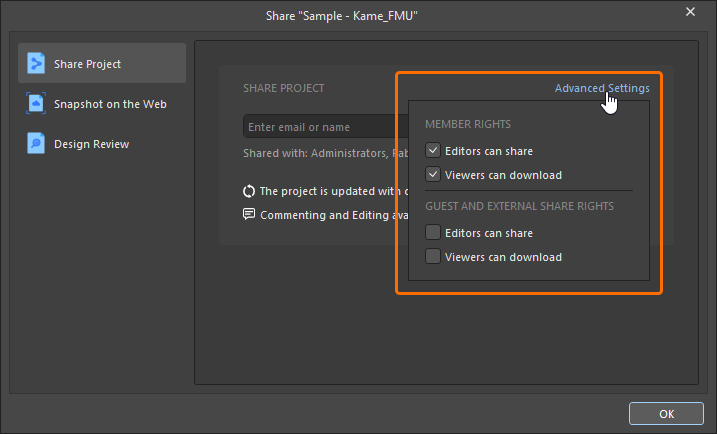
Die zusätzlichen Freigabe- und Download-Optionen sind wie folgt gruppiert:
-
Member Rights – für Workspace-Mitglieder:
-
Editors can share – Workspace-Mitgliedern mit
Edit-Rechten für das freigegebene Design erlauben, es für andere freizugeben. -
Viewers can download – Workspace-Mitgliedern mit
View-Rechten für das freigegebene Design erlauben, Designdateien herunterzuladen.
-
-
Guest and External Share Rights – für externe Gastbenutzer, für die Projekte freigegeben wurden:
-
Editors can share – Benutzern, die keine Workspace-Mitglieder sind und
Edit-Rechte für das freigegebene Design haben, erlauben, es für andere freizugeben. -
Viewers can download – Benutzern, die keine Workspace-Mitglieder sind und
View-Rechte für das freigegebene Projekt haben, erlauben, Designdateien herunterzuladen.
-
Änderungen an den erweiterten Einstellungen werden bestätigt, indem Sie im Hauptdialog Share auf die Schaltfläche  klicken.
Nachdem Sie die Empfänger und deren Zugriffsrechte festgelegt haben, klicken Sie auf die Schaltfläche  , um das Projekt freizugeben. Im Dialog wird eine Meldung angezeigt, dass das Projekt erfolgreich freigegeben wurde. Von hier aus können Sie auf Who has access klicken, um zur Liste der Benutzer zurückzukehren, die Zugriff auf das Projekt haben, auf die Schaltfläche
  klicken, um den direkten Link zum Projekt zu kopieren, oder den Dialog einfach durch Klicken auf OK schließen.

Freigabe für Personen außerhalb des Teams
Wenn Sie versuchen, ein Altium 365 Workspace-Projekt für eine Person außerhalb des Teams freizugeben, wird der Dialog Confirm angezeigt. Dieser weist Sie darauf hin, dass der Benutzer Zugriff auf die Quelldokumente des freigegebenen Projekts, vorhandene Kommentare und Release-Pakete erhält. Klicken Sie auf OK, um mit der Freigabe des Projekts fortzufahren.
 Sie können ein Projekt für jede Person außerhalb des Workspace-Teams zur Bearbeitung oder Ansicht freigeben.
Freigeben eines lokalen Projekts
Wenn Sie ein lokales Projekt freigeben (das nicht unter einem externen VCS verwaltet wird), wird das Projekt zum Zeitpunkt der Freigabe für die angegebenen Personen im aktuell verbundenen Workspace bereitgestellt. Was dabei genau geschieht, hängt davon ab, ob Sie das Projekt zur Ansicht oder zur Bearbeitung freigeben:
- Bei einer Freigabe nur zur Ansicht (und bestehender Verbindung zu einem Altium 365 Workspace) wird das Projekt über Simple Sync bereitgestellt. In diesem Modus kann das Designprojekt nur von einer einzigen Person bearbeitet werden (dem Eigentümer des Projekts). Die Stärke von Simple Sync zeigt sich, wenn Sie nicht möchten, dass andere Personen Ihr Design bearbeiten, aber dennoch das Global Sharing-Konzept von Altium 365 nutzen und das Design für mehrere andere Personen zur Ansicht und Kommentierung freigeben möchten. Weitere Informationen zu dieser Funktion finden Sie unter Spiegeln eines Projekts im Workspace mit Simple Sync.
- Bei einer Freigabe zur Bearbeitung muss das Projekt dem Versioned Storage-Git-Design-Repository des Workspace hinzugefügt werden. In diesem Modus kann das Projekt für mehrere Personen zur Bearbeitung freigegeben werden. Gleichzeitig lässt sich die Unterstützung für globale Freigaben von Altium 365 zur gemeinsamen Ansicht und Kommentierung nutzen. Ein Dialog weist Sie darauf hin und bietet Ihnen dafür die Option Use Altium 365 VCS an. Klicken Sie auf Learn More , um die Freigabeseite aufzurufen, die Sie durch die Projektfreigabe führt.
 Wenn Sie ein lokales Projekt (das nicht unter einem VCS verwaltet wird) für eine Person zur Bearbeitung freigeben, muss das Projekt durch Hinzufügen zum Versioned Storage-Git-Design-Repository des Workspace unter Versionskontrolle gestellt werden.
Ergebnis der Freigabe
Was als Nächstes geschieht, hängt vom Typ des eingeladenen Benutzers ab:
- Ein Benutzer, der bereits zu Ihrem Workspace-Team gehört, wird direkt zur Zugriffsliste des Projekts hinzugefügt und erhält eine E-Mail mit der Benachrichtigung, dass das Projekt für ihn freigegeben wurde. Er kann das Projekt in Altium Designer öffnen oder über die Workspace-Oberfläche (auf der Seite Projects ) darauf zugreifen.
- Wenn eine vorhandene Rolle des Workspace hinzugefügt wird, erscheint sie in der Zugriffsliste des Projekts. Alle Mitglieder dieser Rolle erhalten eine E-Mail mit der Benachrichtigung, dass das Projekt für sie freigegeben wurde. Sie können das Projekt in Altium Designer öffnen oder über die Workspace-Oberfläche (auf der Seite Projects ) darauf zugreifen.
-
Wenn Sie einen Altium 365 Workspace für die Freigabe an eine Person außerhalb Ihres Workspace-Teams verwenden, wird diese zur Freigabeliste hinzugefügt und erhält eine E-Mail mit der Benachrichtigung, dass das Projekt für sie freigegeben wurde. Sie kann das Projekt in Altium Designer über die Option „Für mich freigegeben“ öffnen oder über ihre Personal-Space-Oberfläche der Altium 365-Plattform (auf der Seite Shared with Me ) darauf zugreifen. Die empfangene E-Mail bietet direkten Zugriff auf das Design über Altium 365. Sobald die Person in der E-Mail auf die Schaltfläche
 klickt, wird sie zur Seite Altium 365 Sign In weitergeleitet (sofern sie nicht bereits bei der Plattform oder ihrem AltiumLive-Konto angemeldet ist). Nach der Anmeldung wird sie direkt zum Web Viewer weitergeleitet, in dem das freigegebene Design bereits geladen ist.
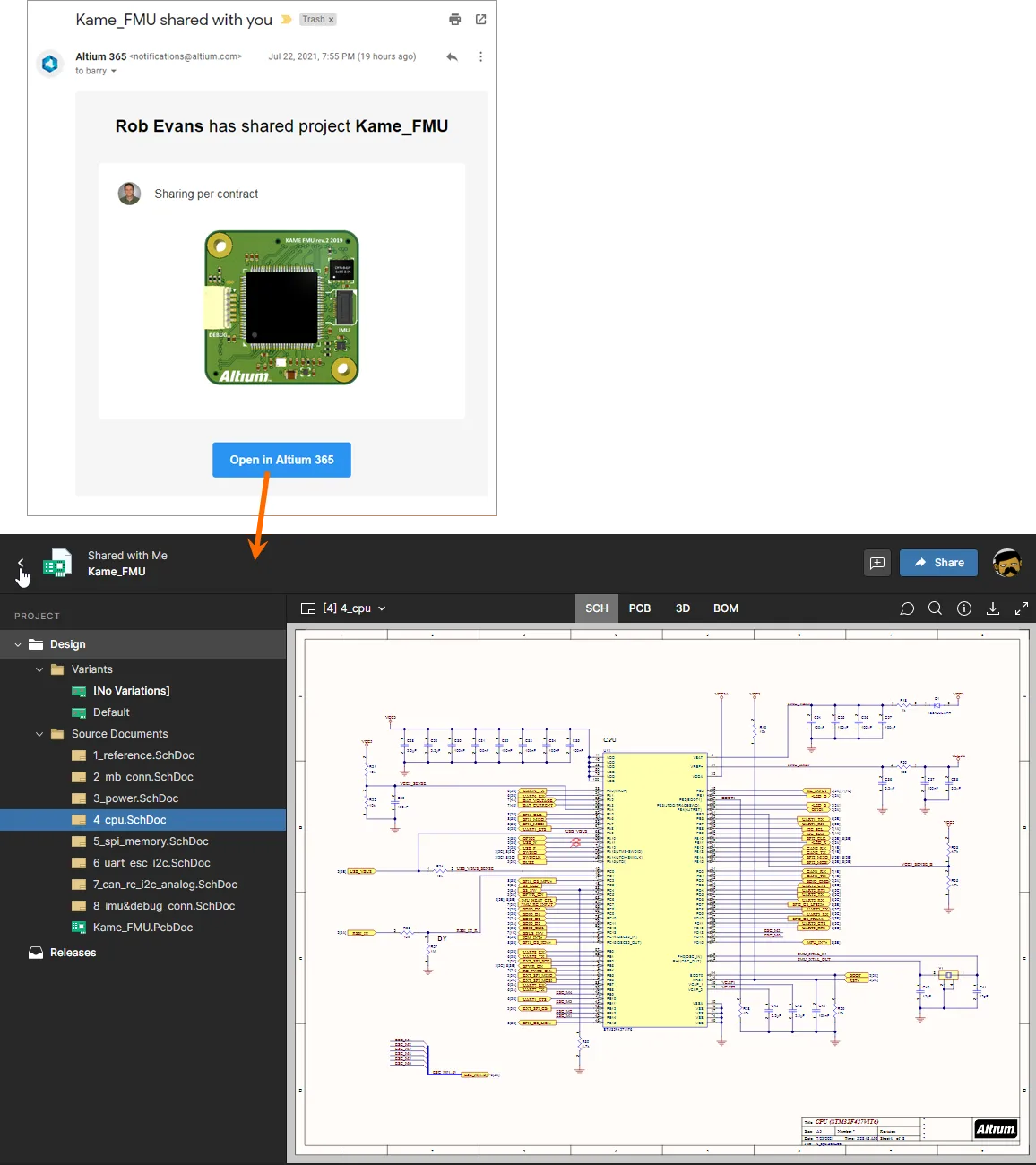
Zugriff auf ein freigegebenes Live-Design über die E-Mail-Einladung, die ein Benutzer erhalten hat, der nicht zum Workspace-Team gehört.
Ändern der Zugriffsrechte für vorhandene Personen
Ein Administrator (oder ein Mitglied des Workspace-Teams mit Bearbeitungsrechten) kann die bestehenden Zugriffsberechtigungen für ein Projekt jederzeit ändern. Um die Liste der Personen und Rollen aufzurufen, für die ein Projekt bereits freigegeben ist, klicken Sie auf den Eintrag auf der linken Seite des Dialogfelds Share und erweitern Sie anschließend das Feld Shared with auf der rechten Seite.
 Aufrufen der Liste der Personen und Rollen, die derzeit Zugriff auf das freigegebene Projekt haben.
Beachten Sie Folgendes:
-
Hinsichtlich der Berechtigungen hat eine Person/Rolle uneingeschränkten Bearbeitungszugriff auf das Projekt, wenn die Option Can Edit () ausgewählt ist. Andernfalls hat sie nur Lesezugriff ().
- Owner und die Rolle Administrators haben immer uneingeschränkten Bearbeitungszugriff (Can Edit).
-
Mit Ausnahme von Owner und der Rolle Administrators können die Berechtigungen für alle aufgeführten Personen/Rollen einzeln auf Can View oder Can Edit gesetzt oder die Zugriffsrechte vollständig entfernt werden. Außerdem kann die Projekteigentümerschaft auf einen anderen Benutzer übertragen werden (siehe unten). Klicken Sie auf den aktuellen Berechtigungsstatus, um die entsprechenden Steuerelemente aufzurufen.

- Ein Projekt kann gezielt für bestimmte Personen und/oder Rollen oder einfach für alle Mitglieder des Workspace-Teams freigegeben werden. Legen Sie für Letzteres die erforderlichen Zugriffsrechte für den Eintrag Workspace Members fest. Wenn das Projekt nicht für das gesamte Team freigegeben werden soll, setzen Sie diesen Eintrag auf None.
Ändern Sie die Zugriffsberechtigungen nach Bedarf. Jeder geänderte Eintrag wird in der Liste durch einen dunkleren Hintergrund hervorgehoben.
 Beispiel für Berechtigungsänderungen für zwei vorhandene Personen, für die ein Projekt derzeit freigegeben ist.
Um die Änderungen zu übernehmen, klicken Sie auf die Schaltfläche  . Die Änderungen werden angewendet und im Dialogfeld bestätigt. Um die aktualisierte Liste der Zugriffsberechtigten anzuzeigen, klicken Sie auf den Link Who has access.
 Nach dem Speichern der Berechtigungsänderungen können Sie das aktualisierte Ergebnis direkt im Dialogfeld Share anzeigen.
Übertragen der Projekteigentümerschaft
Administratoren und Eigentümer können die Eigentümerschaft über die Option Owner im Dropdown-Menü des aktuellen Berechtigungsstatus auf einen anderen Benutzer übertragen. Diese Option kann vom aktuellen Projekteigentümer oder von einem Workspace-Administrator verwendet werden.
Wenn Sie für einen Benutzer die Option Owner auswählen, wird das Dialogfeld Transfer Ownership geöffnet. Klicken Sie auf Yes, um den Vorgang auszuführen.

Die Berechtigungsänderungen für den aktuellen Eigentümer und den neuen Eigentümer werden im Dialogfeld angezeigt. Klicken Sie auf Save, um die Änderungen zu übernehmen.

Der Benutzer, auf den die Eigentümerschaft übertragen wird, erhält eine E-Mail-Benachrichtigung.

Zugreifen auf ein freigegebenes Live-Design
Der Zugriff auf ein für einen Benutzer freigegebenes Projekt hängt davon ab, ob dieser Benutzer Mitglied des Workspace-Teams ist oder nicht.
Mitglied des Workspace-Teams
Mitglieder des Workspace-Teams können über Altium Designer oder über die Seite Projects der Workspace-Oberfläche auf das freigegebene Projekt zugreifen. Beachten Sie, dass die Bearbeitung des Projekts – sofern Bearbeitungsrechte vorhanden sind – nur über Altium Designer möglich ist.
Greifen Sie in Altium Designer über den Befehl File » Open Project oder die Schaltfläche mit den Auslassungspunkten neben dem Workspace-Eintrag im Projects-Panel auf das Projekt zu. Das Dialogfeld „Projekt öffnen“ wird angezeigt. Dort können Sie auswählen, welches Workspace-Projekt aus Ihrem verbundenen Workspace geöffnet werden soll. Wenn Sie mit einem Workspace verbunden sind, wird dieser im Bereich Locations des Dialogfelds mit dem Symbol  und dem für den Workspace vergebenen Namen angezeigt. Es werden nur die Workspace-Projekte aufgeführt, die für Sie freigegeben wurden und für die Sie eine Zugriffsberechtigung haben.
Nach dem Öffnen wird das Projekt unter einem Eintrag für den Workspace im Projects-Panel angezeigt.
 Wählen Sie in Altium Designer aus den derzeit für Sie freigegebenen Projekten aus, welches Workspace-Projekt aus Ihrem verbundenen Workspace geöffnet werden soll.
 einen benutzerdefinierten Pfad angeben. Der standardmäßige Checkout-Pfad wird aus dem Feld Document Path auf der Seite
  , um das Projekt in Altium Designer zu öffnen und es dem Panel Projects hinzuzufügen. Verwenden Sie die Schaltfläche
  , um das Projekt zur Ansicht in der Browseroberfläche des verbundenen Workspace zu öffnen.
Eingeladener Beteiligter außerhalb des Workspace-Teams
Eine Person außerhalb des Altium 365 Workspace-Teams, für die das Projekt freigegeben wurde, kann über Altium Designer oder über die Altium 365-Plattformoberfläche (auf der Seite „Für mich freigegeben“) auf dieses Projekt zugreifen. Um das Projekt zu öffnen, wählen Sie die Kachel des Designs aus und klicken Sie auf den Projektnamen oder wählen Sie im Auslassungsmenü der Kachel die Option Open. Alternativ können Sie direkt auf die Kachel doppelklicken. Beachten Sie, dass die Bearbeitung des Projekts – sofern Bearbeitungsrechte vorhanden sind – nur über Altium Designer möglich ist.
Greifen Sie in Altium Designer mit dem Befehl File » Open Project auf das Projekt zu. Das Dialogfeld Projekt öffnen wird angezeigt. Dort können Sie am Shared With Me Speicherort auswählen, welches Workspace-Projekt Sie öffnen möchten.
Nach dem Öffnen erscheint das Projekt unter dem Eintrag Shared with me im Panel „Projekte“. Welche Aktionen Sie mit dem Projekt ausführen können, hängt von den Ihnen erteilten Zugriffsrechten ab. Wenn Ihnen Bearbeitungsrechte zugewiesen wurden, können Sie das Design wie gewohnt bearbeiten, was bei externen Auftragnehmern in der Regel der Fall ist. Da das Design aus einem Workspace heraus freigegeben wird, werden Designänderungen in beide Richtungen synchronisiert. Wenn Sie nur über Anzeigerechte verfügen, können Sie das in Bearbeitung befindliche Design dennoch kommentieren.
 Wählen Sie in Altium Designer aus den Projekten, die derzeit für Sie als externen Beteiligten freigegeben sind, das zu öffnende Workspace-Projekt aus. Beachten Sie, dass Sie auf solche Projekte zugreifen können, ohne Zugriff auf den Workspace zu haben.
Freigeben eines Design-Snapshots
Wenn Sie einen schreibgeschützten Snapshot eines Designs erstellen, können Sie dieses Design schnell mit dem Stand zu einem bestimmten Zeitpunkt der Projektentwicklung freigeben, um über das Web mit weiteren Personen zusammenzuarbeiten. Dies kann für eine spontane Designprüfung, die Freigabe eines bestimmten Designmeilensteins oder auch zur Anregung einer kontextbezogenen Diskussion nützlich sein. Um das Design auf diese Weise freizugeben, wählen Sie auf der linken Seite des Dialogfelds Share den Eintrag  aus.
aus.
 Zugriff auf die Steuerelemente zum Freigeben eines Design-Snapshots.
Freigeben per Link
Standardmäßig ist im Dialogfeld Per Link freigeben eingestellt. Das bedeutet, dass jeder, der den Link erhält, den Design-Snapshot für einen begrenzten Zeitraum von 48 Stunden im Browser anzeigen kann. Bei dieser Art der Freigabe ist das Kommentieren des Designs nicht möglich.
Klicken Sie auf die Schaltfläche  , um den Link zum Design-Snapshot zu generieren. Im Hintergrund wird das Projekt selbst mit dem Project Packager von Altium Designer in ein ZIP-Archiv gepackt. Sobald der Link bereitsteht, klicken Sie auf die Schaltfläche
  , um ihn zu kopieren, und geben Sie ihn dann nach Bedarf an die gewünschten Personen weiter.
 Generieren des zeitlich begrenzten Links, der mit beliebigen Personen an beliebigen Orten geteilt werden kann.
Wenn der Empfänger den Link in einem Browser öffnet, wird er zu einer Instanz des Altium 365 Viewer auf der Hauptwebsite altium.com weitergeleitet, in der das Design bereits verarbeitet und geladen ist.
 Über den freigegebenen Link kann ein Empfänger den Design-Snapshot im Altium 365 Viewer auf der Hauptwebsite altium.com erkunden. Hier ist ein Schaltplan dargestellt. Bewegen Sie den Mauszeiger über das Bild, um die Leiterplatte anzuzeigen.
Freigeben für bestimmte Personen
Durch Klicken auf das Steuerelement Share with specific people wechseln Sie den Freigabemodus für einen Design-Snapshot, sodass Sie ihn per E-Mail-Einladung für eine oder mehrere bestimmte Personen freigeben können. Empfänger können den Design-Snapshot über die browserbasierte Altium 365-Plattformoberfläche anzeigen, freigeben oder herunterladen. Ein solcher Design-Snapshot ist dauerhaft über die Plattform verfügbar. Bei dieser Art der Freigabe ist auch das Kommentieren des Designs möglich.
 Wechseln Sie den Modus, um einen Design-Snapshot dauerhaft für bestimmte Personen freizugeben.
Geben Sie die vollständige E-Mail-Adresse einer Person ein, für die Sie den Snapshot freigeben möchten, und drücken Sie Enter. Auf diese Weise können Sie bei Bedarf mehrere Personen angeben. Sie können auch eine optionale Anmerkung hinzufügen, um sie über relevante Details zu diesem speziellen freigegebenen Snapshot zu informieren.
 Beispiel für die Freigabe eines Design-Snapshots für eine bestimmte Person per E-Mail.
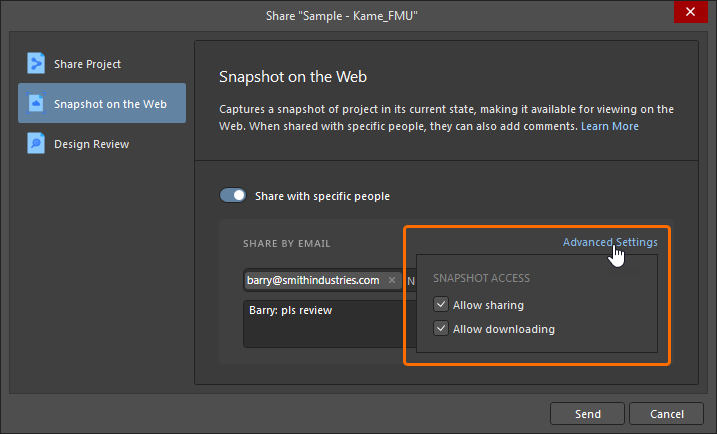 ).
).Wenn Sie fertig sind, klicken Sie auf die Schaltfläche  . Das Projekt selbst wird mit dem Project Packager von Altium Designer in ein ZIP-Archiv gepackt und anschließend auf die Altium 365-Plattform hochgeladen. Nach Abschluss des Vorgangs wird der Upload bestätigt.
 Der freigegebene Snapshot wird gepackt und anschließend auf die Altium 365-Plattform hochgeladen, wo er dauerhaft zur Verfügung steht.
Die Person, für die Sie den hochgeladenen Design-Snapshot freigegeben haben, erhält eine E-Mail-Einladung, um über Altium 365 auf diesen Snapshot zuzugreifen. Sobald sie in der E-Mail auf die Schaltfläche klickt, wird sie zur Seite Altium 365 Sign In weitergeleitet, sofern sie nicht bereits bei der Plattform oder ihrem AltiumLive-Konto angemeldet ist. Nach der Anmeldung wird sie zum Web Viewer weitergeleitet, in dem der freigegebene Design-Snapshot geladen ist.
 Zugriff auf den Design-Snapshot über die E-Mail-Einladung, die der Benutzer erhalten hat, für den der Snapshot freigegeben wurde.
Zugriff auf einen freigegebenen Design-Snapshot
Zusätzlich zum Link in der E-Mail-Einladung kann eine Person, für die ein dauerhafter Design-Snapshot freigegeben wurde, jederzeit über die Shared with Me Seite der Altium 365-Plattformoberfläche auf diesen Snapshot zugreifen, um ihn zu öffnen, freizugeben oder anzuzeigen. Ein Design-Snapshot ist durch das Symbol  in seiner Kachel gekennzeichnet.
Um das Design im integrierten Viewer zu öffnen, wählen Sie die Kachel des Designs aus und klicken Sie auf den Projektnamen, oder wählen Sie die Option Open im Drei-Punkte-Menü der Kachel. Alternativ können Sie direkt auf die Kachel doppelklicken. Beachten Sie, dass ein freigegebener Design-Snapshot nicht bearbeitet werden kann und daher in Altium Designer nicht über den Speicherort Shared With Me im Dialogfeld „Open Project“ zugänglich ist. Er kann jedoch heruntergeladen werden, wenn bei der Freigabe die entsprechende Berechtigung aktiviert wurde.
 Zugriff auf einen Design-Snapshot über die Seite Shared with Me der Altium 365-Plattformoberfläche. In diesem Beispiel wurde ein Kommentar im freigegebenen Design platziert.
Freigabe deaktivieren
Um die Freigabe vollständig zu deaktivieren, deaktivieren Sie die Option Altium Cloud auf der Seite „System – Network Activity“ des Dialogfelds Preferences. Wenn Sie versuchen, ein Design über das Dialogfeld Share freizugeben – entweder live oder als Snapshot –, erscheint ein Warndialog, der Sie darauf hinweist, dass diese Option deaktiviert wurde.
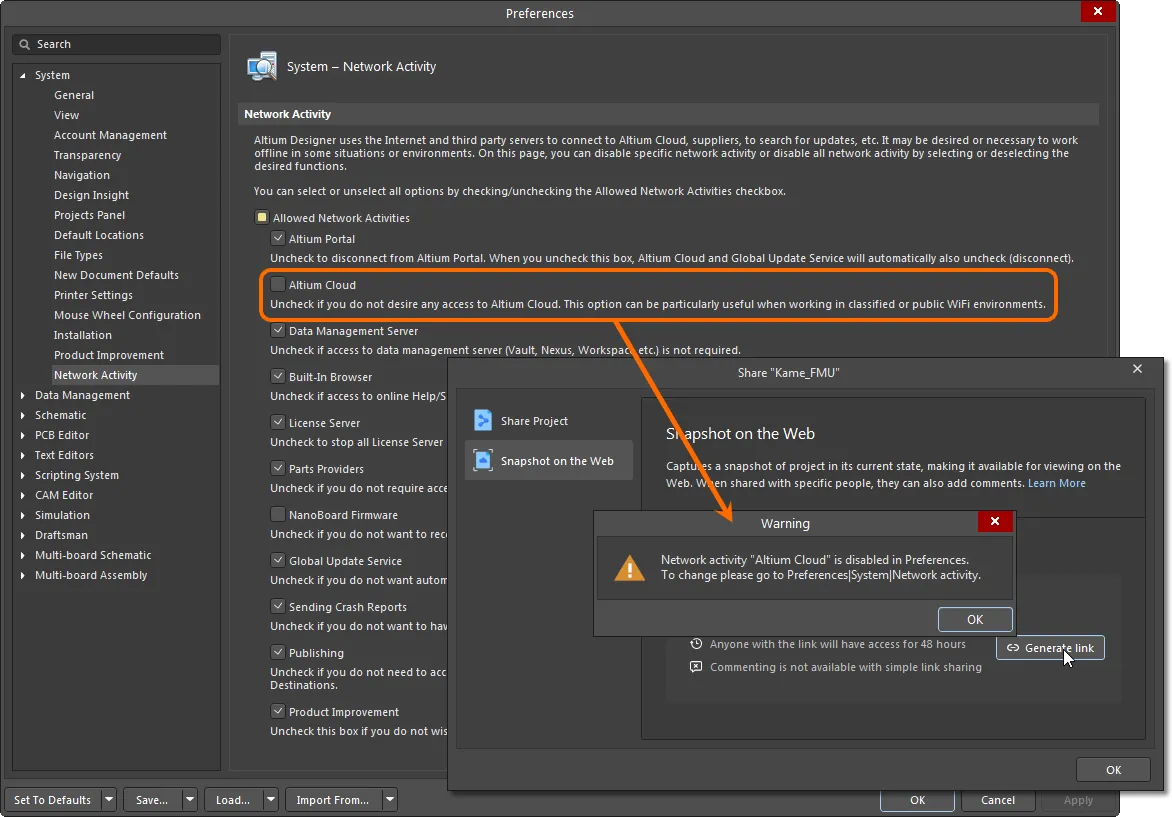
Wenn Sie die Verbindung zur Altium Cloud deaktivieren, können keine Designprojekte mehr freigegeben werden.
Unterstützung für Design-Reviews
Im Dialogfeld Share können Sie eine Liste der Design-Review-Instanzen des Projekts einsehen.
Wenn auf der linken Seite des Dialogfelds Share der Eintrag  ausgewählt ist, werden auf der rechten Seite die aktiven Design-Reviews des Projekts (mit dem Status In Progress) aufgeführt, für die Sie als Prüfer festgelegt sind. Jede Design-Review-Instanz wird mit den folgenden Angaben dargestellt:
-
Name der Instanz. Klicken Sie auf den Link, um die Instanz in der Browseroberfläche von Altium 365 zu öffnen.
-
Beschreibung.
-
Zeitstempel des Commits bzw. der Freigabe, für den bzw. die die Design-Review-Instanz erstellt wurde.
-
Initiator und Zeitstempel der Instanzerstellung.

Wenn das Projekt keine Instanzen mit dem Status In Progress hat, steht unten rechts im Dialogfeld die Schaltfläche  zur Verfügung. Klicken Sie darauf, um das Dialogfeld zu schließen und die Seite Design Reviews für das Projekt in der browserbasierten Oberfläche des Workspace aufzurufen. Das Fenster Create Design Review wird geöffnet. Dort können Sie Prüfer, eine Beschreibung und die zu verwendende Checklistenvorlage festlegen.

 KI-lokalisiert