
Projekte und Dokumente öffnen

Altium Essentials: Design Environment
This content is part of the official Altium Professional Training Program. For full courses, materials and certification, visit Altium Training.
Um an einem Projekt in Altium Designer zu arbeiten, muss es zunächst geöffnet werden. Dies erfolgt direkt in Altium Designer über den Dialog Open Project, auf den Sie zugreifen, indem Sie den Befehl File » Open Project in den Hauptmenüs auswählen. Der Dialog Open Project bietet eine zentrale Stelle zum Öffnen, Suchen und Durchsuchen von Projekten.
Öffnen eines Projekts über den Dialog „Open Project“
Öffnen eines Workspace-Projekts
Um an einem Workspace-Projekt zu arbeiten, checken Sie es praktisch als lokale Arbeitskopie aus. Was geschieht, nachdem der Befehl File » Open Project ausgewählt wurde, hängt davon ab, ob Sie Mitglied des Workspace-Teams sind oder ob Ihnen ein Projekt außerhalb des Workspace-Teams freigegeben wurde.
Workspace-Teammitglied
Der Dialog Open Project wird geöffnet, in dem Sie auswählen können, welches Workspace-Projekt aus Ihrem verbundenen Workspace geöffnet werden soll (wenn eine Verbindung zu einem Workspace besteht, wird dieser Workspace im Bereich Locations des Dialogs angezeigt, gekennzeichnet durch das Symbol  und mit dem dem Workspace zugewiesenen Namen). Es werden nur die Workspace-Projekte aufgelistet, die für Sie freigegeben wurden (für die Sie Zugriffsberechtigung haben).
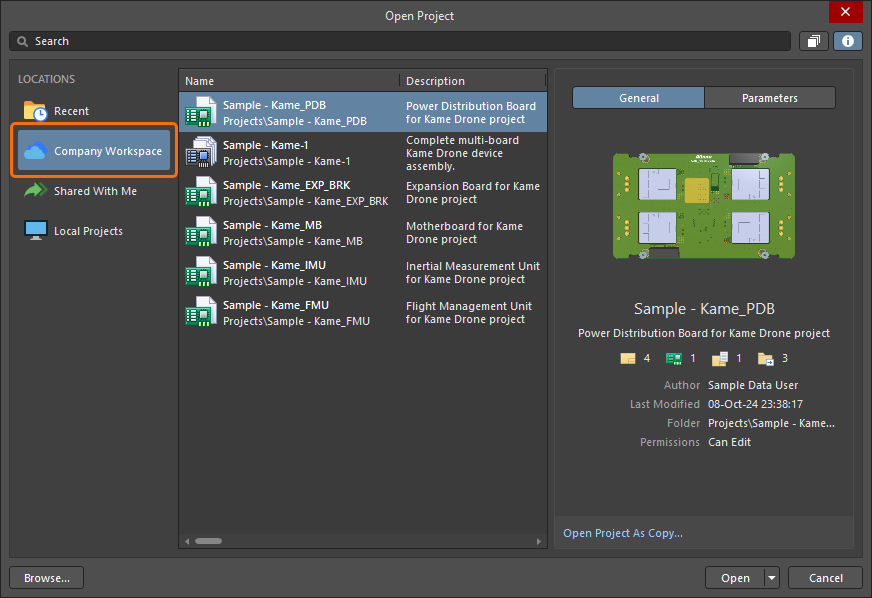
Der Dialog Open Project, wenn der Workspace-Speicherort ausgewählt ist
Für jedes Projekt in der Liste werden die folgenden Informationen angezeigt:
- Name – der Name des Projekts; unter dem Namen wird der Speicherortpfad des Projekts angezeigt.
-
Last Modified – Datum und Uhrzeit der letzten Änderung des Projekts. Datum und Uhrzeit werden entsprechend den Einstellungen Ihres Computers angezeigt. Um die Änderungsdaten und -zeiten der einzelnen Projekte in einem bestimmten Format zu konfigurieren, können Sie dies in den Regions-Einstellungen Ihres Computersystems festlegen.
Um die Ordnerhierarchie des Projekts anzuzeigen und darin zu navigieren, wählen Sie die Schaltfläche für die Ordneransicht ( ), um auf Projektordner und den Breadcrumb-Pfad in der Leiste Search des Dialogs zuzugreifen.
|
Die Projektlistenansicht im Dialog Die Ordnerstrukturansicht |


Wenn auf  geklickt wird, zeigt die rechte Seite des Dialogs zusätzliche Details zum ausgewählten Projekt an, einschließlich der grundlegenden Projektinformationen (Registerkarte General im Detailbereich) und aller Projektparameter (Registerkarte Parameters im Detailbereich).


Nach dem Öffnen durch Klicken auf die Schaltfläche Open wird das Projekt unter einem Eintrag für den Workspace im Projects panel angezeigt.
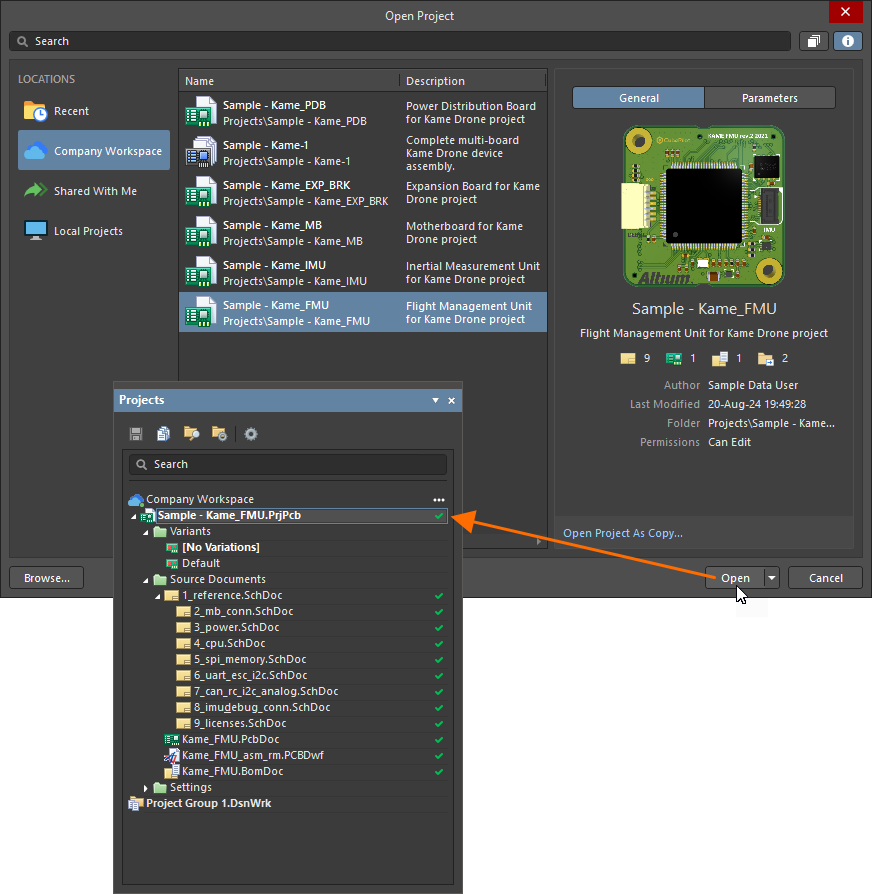
Wählen Sie in Altium Designer aus den derzeit für Sie freigegebenen Projekten aus Ihrem verbundenen Workspace aus, welches Workspace-Projekt geöffnet werden soll.
 einen benutzerdefinierten Pfad anzugeben. Der Standard-Checkout-Pfad ist als Eigenschaft des Design-Repositorys definiert, in dem sich das Projekt befindet. Für ein Git-Repository (z. B. das Repository Versioned Storage, das im Workspace nativ vorhanden ist) ist dies das Feld Local Path im Dialog Git Repository. Für ein SVN-Repository ist dies das Feld Default Checkout Path im Dialog SVN Design Repository. Auf den Eigenschaftendialog greifen Sie zu, indem Sie den Eintrag für das Repository auf der Seite
  klicken.
 unten im Dialog
  )
)Eingeladener Stakeholder außerhalb des Workspace-Teams
Der Dialog Open Project wird geöffnet, in dem Sie über den Speicherort Shared With Me auf jedes Workspace-Projekt zugreifen können, das für Sie freigegeben wurde.
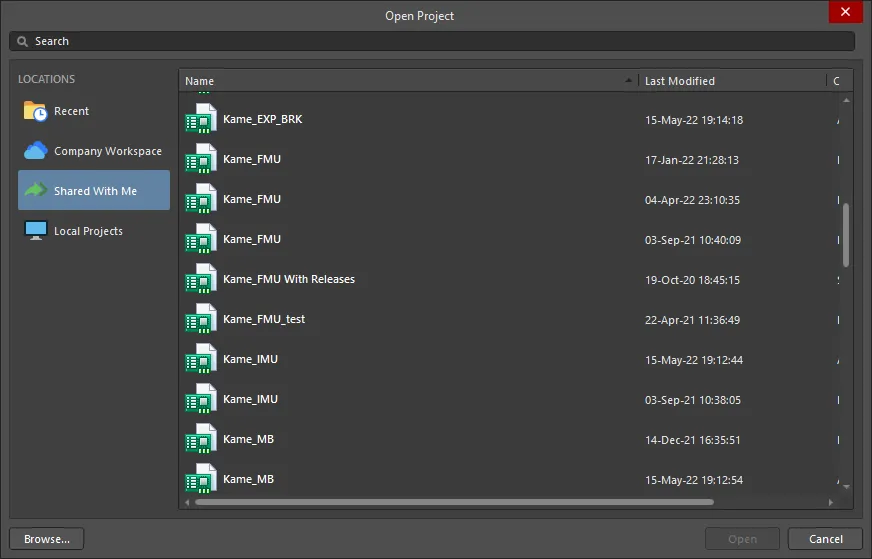
Der Dialog Open Project, wenn der Speicherort Shared With Me ausgewählt ist
Für jedes Projekt in der Liste werden die folgenden Informationen angezeigt:
- Name – der Name des Projekts.
- Created By – der Name der Person, die das Projekt erstellt hat.
-
Last Modified – Datum und Uhrzeit der letzten Änderung des Projekts. Datum und Uhrzeit werden entsprechend den Einstellungen Ihres Computers angezeigt. Um die Änderungsdaten und -zeiten der einzelnen Projekte in einem bestimmten Format zu konfigurieren, können Sie dies in den Regions-Einstellungen Ihres Computersystems festlegen.
Nach dem Öffnen durch Klicken auf die Schaltfläche Open wird das ausgewählte Projekt unter dem Eintrag Shared with me im Projects panel angezeigt. Was Sie mit dem Projekt tun können, hängt von den Ihnen dafür erteilten Zugriffsrechten ab. Wenn Ihnen Bearbeitungsrechte zugewiesen wurden, können Sie das Design ganz normal bearbeiten, was typischerweise bei einem externen Auftragnehmer der Fall wäre. Wenn Sie nur Anzeigerechte haben, können Sie das WIP-Design kommentieren.

Wählen Sie in Altium Designer aus den derzeit für Sie als externer Stakeholder freigegebenen Projekten aus, welches Workspace-Projekt geöffnet werden soll. Beachten Sie, dass auf solche Projekte zugegriffen werden kann, ohne Zugriff auf den Workspace selbst zu haben.

 ).
).Öffnen eines lokalen Projekts
Wählen Sie den Speicherort Local Projects aus, um die Liste der Projekte anzuzeigen, die am aktuellen Standardspeicherort gespeichert sind, wie auf der Seite System – Default Locations des Dialogs Preferences angegeben.

Der Dialog Open Project , wenn der Speicherort Local Projects ausgewählt ist
Für jedes Projekt in der Liste werden die folgenden Informationen angezeigt:
-
Name – der Name des Projekts; der Speicherortpfad des Projekts wird unter dem Namen angezeigt. Sie können auf das Ordnersymbol doppelklicken (
 ), um den vorhandenen Inhalt darin anzuzeigen.
-
Last Modified – Datum und Uhrzeit der letzten Änderung des Projekts. Datum und Uhrzeit werden entsprechend den Einstellungen Ihres Computers angezeigt. Um die Änderungsdaten und -zeiten jedes Projekts in einem bestimmten Format zu konfigurieren, können Sie dies in den Regionseinstellungen Ihres Systems festlegen.
Wenn auf geklickt wird, zeigt die rechte Seite des Dialogs den Namen, das Datum/die Uhrzeit der letzten Änderung und den Speicherort des aktuell in der Liste ausgewählten Projekts an.

Nach dem Öffnen durch Klicken auf die Schaltfläche Open wird das ausgewählte Projekt im Projects panel angezeigt.
Klicken Sie unten links im Dialog Open Project auf die Schaltfläche Browse , um über den Windows-Dialog Open zu einem Projekt zu navigieren und es zu öffnen.
Öffnen eines zuletzt verwendeten Projekts
Wählen Sie den Speicherort Recent aus, um die Liste der zuletzt geöffneten Projekte aus lokalen oder Workspace-Quellen anzuzeigen.

Der Dialog Open Project , wenn der Speicherort Local Projects ausgewählt ist
Für jedes Projekt in der Liste werden die folgenden Informationen angezeigt:
- Name – der Name des Projekts; der Speicherortpfad des Projekts wird unter dem Namen angezeigt.
-
Last Modified – Datum und Uhrzeit der letzten Änderung des Projekts. Datum und Uhrzeit werden entsprechend den Einstellungen Ihres Computers angezeigt. Um die Änderungsdaten und -zeiten jedes Projekts in einem bestimmten Format zu konfigurieren, können Sie dies in den Regionseinstellungen Ihres Systems festlegen.
Wenn auf geklickt wird, zeigt die rechte Seite des Dialogs den Namen, das Datum/die Uhrzeit der letzten Änderung und den Speicherort des aktuell in der Liste ausgewählten Projekts an.

Suche nach einem Projekt
Verwenden Sie das Feld Search oben im Dialog Open Project, um die Projektliste durch Eingabe alphanumerischer Zeichen zu filtern. Beim Öffnen von Workspace-Projekten reagiert der Suchfilter auch auf Parameter/Wert-Paare, die aus Workspace-Projekten verfügbar sind. Dazu gehören Projekt- und Workspace-Parameter sowie die vom Workspace generierten Analytics-Parameter.
Workspace parameter-based searches
Die Workspace-Projektsuche gibt eine Liste von Projekten auf Grundlage einfacher oder spezifischer Suchzeichenfolgen zurück. Suchen nach Parameterwerten unterscheiden nicht zwischen Groß- und Kleinschreibung, während Parameternamen vollständig angegeben werden müssen und zwischen Groß- und Kleinschreibung unterscheiden. Ein Leerzeichen in der Suchzeichenfolge bedeutet ein boolesches UND, und Suchanfragen in Anführungszeichen (wörtlich) sind gültig.
-
Geben Sie
abcein, um Projekte aufzulisten, die einen Parameterwert enthalten, der die Zeichenfolgeabc -
enthält. Geben Sie
abc 123ein, um Projekte aufzulisten, die einen Parameterwert enthalten, derabcUND123 -
enthält. Geben Sie
“abc 123”ein, um Projekte aufzulisten, die einen Parameterwert enthalten, der (wörtlich)abc 123 -
enthält. Geben Sie
MyParameter=123ein, um Projekte aufzulisten, die den ParameterMyParametermit einem Wert enthalten, der123 -
enthält. Geben Sie
“My Other Parameter”=abcein, um Projekte aufzulisten, die den ParameterMy Other Parametermit einem Wert enthalten, der123enthält. Die meisten Projektnamen von Parametern enthalten Leerzeichen, daher ist ein Name in Anführungszeichen (wörtlich) erforderlich. -
Geben Sie
MyParameter=abc 123ein, um Projekte aufzulisten, die den ParameterMyParametermit einem Wert enthalten, derabcenthält, und außerdem einen beliebigen Parameter mit einem Wert haben, der123enthält. -
Geben Sie
MyParameter=ein, um Projekte aufzulisten, die den ParameterMyParameterenthalten, unabhängig von seinem Wert.
Einige Suchbeispiele sind im folgenden Bild dargestellt.

Klicken Sie auf das Symbol  rechts neben der Leiste Search, um die aktuell definierte Suchzeichenfolge zu entfernen.
Beim Anzeigen der Liste von Workspace-Projekten (in der Ansicht der Ordnerstruktur) oder der Liste lokaler Projekte wird der Pfad zum aktuell ausgewählten Ordner in der Leiste Search angezeigt. Klicken Sie auf einen Ordnernamen, um den Inhalt dieses Ordners im Dialog anzuzeigen. Klicken Sie auf die Schaltfläche  rechts neben der Leiste oder verwenden Sie die Tastenkombination Alt + Up Arrow , um den Inhalt des um eine Ebene höheren Ordners anzuzeigen.
Projektgruppen
In Altium Designer können Sie mehrere Projekte öffnen und bearbeiten und bei Bedarf die gesamte Projektmenge als Projektgruppe speichern (*.DsnWrk). Im Bereich Projects wird der Eintrag der aktuellen Projektgruppe – entweder der Standardgruppe (Project Group 1.DsnWrk) oder einer von Ihnen erstellten oder geöffneten Gruppe – mit dem Symbol  angezeigt.
Dies kann besonders vorteilhaft sein, wenn die Projektmenge zusammenhängt oder verknüpft ist, etwa bei einem Produktdesign, das aus mehreren PCBs besteht. Durch das Erstellen einer Projektgruppe, die alle relevanten Projekte enthält, können Sie mehrere Projekte als eine einzige Einheit öffnen, bearbeiten und speichern.
Notes on Using Project Groups
-
Die aktuelle Projektgruppe wird zusammen mit den geöffneten Projekten im Bereich Projects aufgeführt – entweder die Standardgruppe (
Project Group 1.DsnWrk) oder eine von Ihnen erstellte oder geöffnete Gruppe. - Um die aktuell geöffnete Projektmenge als Gruppe zu speichern, wählen Sie File » Save Project Group As im Hauptmenü.
-
Um eine vorhandene Gruppe zu öffnen, wählen Sie File » Open Project Group im Hauptmenü oder klicken Sie mit der rechten Maustaste in den Bereich und wählen Sie Open Project Group im Kontextmenü. Verwenden Sie denselben Zugriff auch für den Befehl Save Project Group.
- Um eine Projektgruppe zu speichern, klicken Sie mit der rechten Maustaste auf ihren Eintrag im Bereich Projects und wählen Sie im Kontextmenü den Befehl Save Project Group.
- Um eine Kopie der aktuell aktiven Designprojektgruppe im Projects panel unter einem neuen Namen (falls erforderlich) und an einem angegebenen Speicherort auf der Festplatte zu speichern, wählen Sie den Befehl File » Save Project Group As in den Hauptmenüs oder klicken Sie mit der rechten Maustaste auf ihren Eintrag im Bereich Projects und wählen Sie im Kontextmenü den Befehl Save Project Group As.
-
Um eine neue Projektgruppe zu erstellen, wählen Sie File » New » Design Project Group im Hauptmenü – dadurch wird die Standardprojektgruppe (leer) (
Project Group 1.DsnWrk) geladen. Dieselbe Methode kann verwendet werden, um die aktuelle Projektgruppendatei zu schließen. - Es kann immer nur eine Projektgruppe gleichzeitig geöffnet sein. Wenn also eine andere Projektgruppe geöffnet wird, wird die aktuelle Gruppe geschlossen. Sie werden zuerst aufgefordert, alle nicht gespeicherten Dokumente, Projekte oder Änderungen an der aktuellen Gruppe zu speichern.
- Um einer Projektgruppe ein weiteres Projekt hinzuzufügen, öffnen oder erstellen Sie ein Projekt und speichern Sie dann die aktuelle Projektgruppe. Alternativ klicken Sie mit der rechten Maustaste in den Bereich und wählen die Option Add Existing Project.
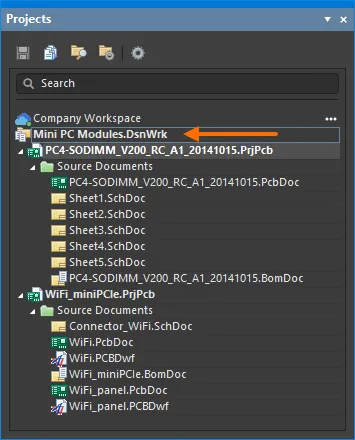
Eine Gruppe zusammengehöriger lokaler Projekte als Projektgruppe
Öffnen eines Dokuments
Um ein Dokument zu öffnen, doppelklicken Sie im Projects darauf oder klicken Sie mit der rechten Maustaste auf den Eintrag und wählen Sie im Kontextmenü den Befehl Open. Es können mehrere Dokumente gleichzeitig geöffnet sein, und jedes geöffnete Dokument hat seine eigene Registerkarte auf der Documents Bar oben im Designfenster.
Sie können Dokumente auch wie folgt öffnen:
-
Durch Auswahl des Befehls File » Open in den Hauptmenüs eines Editors (die Schaltfläche
 auf der Quick Access Bar; Tastenkürzel: Ctrl+O). Jedes auf diese Weise geöffnete Dokument wird als freies Dokument geöffnet (es erscheint im entsprechenden Unterordner des Ordners Free Documents im Projects) und zum aktiven Dokument im Haupt-Designfenster gemacht. Jede geöffnete Projektdatei wird dem Projects hinzugefügt und zum fokussierten Projekt gemacht.
-
Alle Dokumente innerhalb der fokussierten Kategorie (Unterordner) im Projects können geöffnet werden, indem Sie mit der rechten Maustaste auf den Eintrag der gewünschten Kategorie klicken und dann im Kontextmenü den Befehl Open All wählen.
-
Alle Schaltplandokumente des fokussierten Projekts können geöffnet werden, indem Sie mit der rechten Maustaste auf einen Ordner Source Document klicken, der Schaltplandokumente enthält, und dann im Kontextmenü den Befehl Open All Schematic Documents auswählen.
-
Ein oder mehrere Dokumente, entweder im aktuell fokussierten Projekt oder in allen offenen Projekten der aktiven Design-Projektgruppen, können durch Auswahl des Befehls Project » Project Documents in den Hauptmenüs geöffnet werden (Tastenkürzel: Alt+Ctrl+O).
Nach dem Starten des Befehls wird der Dialog Open Project Documents geöffnet. Verwenden Sie diesen Dialog, um die Dokumente auszuwählen, die Sie öffnen möchten. Sie können die Ansicht darauf beschränken, nur Dokumente des aktuell im Projects fokussierten Projekts oder aller in den aktiven Design-Projektgruppen geöffneten Projekte aufzulisten. Verwenden Sie die standardmäßigen Windows-Tastenkürzel (Ctrl+Click und Shift+Click), um mehrere Elemente aus der Liste auszuwählen. Wenn die gewünschten Dokumente ausgewählt sind, werden diese durch Klicken auf OK geöffnet.
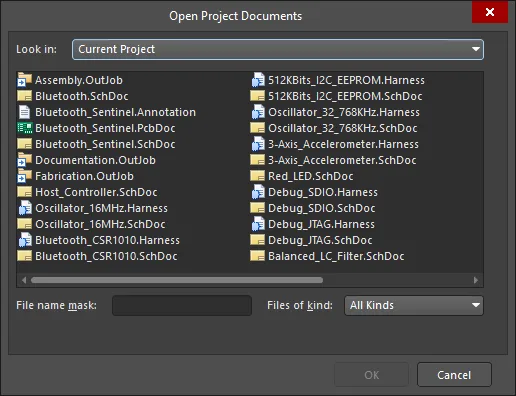
Der Dialog Open Project Documents
 und aktivieren dann die Option Open/modified status innerhalb der Gruppe Sorting der Popup-Steuerelemente. Alternativ können Sie diese Option auf der Seite
 Active Versus Focused Projects
Im Hauptbaum des Projects ist das aktive Projekt hervorgehoben. Wenn im Design-Editorfenster keine Dokumente geöffnet sind, wird ein Projekt aktiv, indem es aus einer Liste aller aktuell geöffneten (geladenen) Projekte im Panel ausgewählt wird. Sobald ein Projektdokument geöffnet wird (in einem Editor/Viewer), wird das übergeordnete Projekt dieses Dokuments automatisch zum aktiven Projekt. Das aktive Dokument im Design-Editorfenster wird ebenfalls im Panel hervorgehoben.

Die Hervorhebung eines geöffneten aktiven Dokuments und seines aktiven übergeordneten Projekts.
Wenn im Design-Editorfenster zahlreiche Dokumente geöffnet sind, führt das Wechseln des aktiven Dokuments über die Dokumentregisterkarten des Editors dazu, dass sich das Projects entsprechend aktualisiert, d. h. sowohl das aktive Dokument als auch das aktive Projekt widerspiegelt (wenn sich das aktivierte Dokument nicht im selben Projekt befindet wie das zuvor aktive Dokument). Umgekehrt wird durch Klicken auf den Eintrag eines bereits geöffneten Dokuments (das zu einem nicht aktiven Projekt gehört) das übergeordnete Projekt dieses Dokuments zum aktiven Projekt.
Es kann immer nur ein Projekt und ein Dokument aktiv sein; das Panel ermöglicht es Ihnen jedoch, jedes beliebige Projekt oder Dokument zu fokussieren und Aktionen darauf auszuführen. Wenn Sie mit der rechten Maustaste auf den Eintrag eines nicht aktiven Projekts oder eines nicht aktiven Dokuments klicken, wird ein zugehöriges Menü mit Befehlen angezeigt, die sich jeweils auf das fokussierte Projekt bzw. das fokussierte Dokument beziehen.
Im Fall von focusing einem Dokument wird das Dokument nur dann fokussiert, wenn es geschlossen ist; andernfalls wird es zum aktiven Dokument und sein übergeordnetes Projekt wird zum aktiven Projekt. Im folgenden Bild ist beispielsweise Sample - Kame_FMU.PrjPcb das aktive Projekt und 2_mb_conn.SchDoc das aktive Dokument. Das fokussierte Dokument ist 6_uart_esc_i2c.SchDoc (im Panel durch einen Umrissrahmen gekennzeichnet).
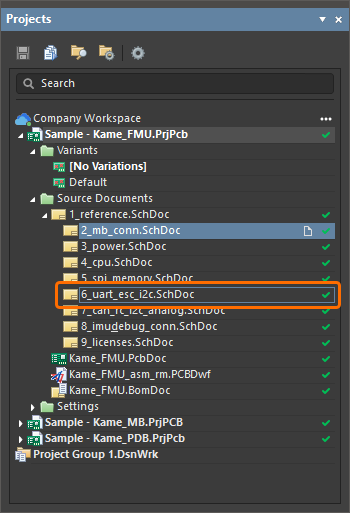
Ein ausgewähltes fokussiertes Dokument wird durch einen Umriss angezeigt.
Open Versus Active Documents
Wenn Sie ein Dokument öffnen, wird es zum aktiven Dokument. In Altium Designer können Sie beliebig viele Dokumente geöffnet haben; allerdings kann immer nur ein Dokument das „aktive“ Dokument sein. Das aktive Dokument ist im Designbereich geöffnet, sodass Sie die erforderlichen Änderungen vornehmen können. Die Registerkarte des aktuell aktiven Dokuments wird mit mittelgrauem Hintergrund angezeigt; geöffnete Dokumente, die derzeit nicht aktiv sind, werden mit dunkelgrauem/schwarzem Hintergrund angezeigt.

Um ein anderes geöffnetes Dokument zum aktiven Dokument zu machen, klicken Sie auf dessen Registerkarte. Alternativ können Sie die Tasten Ctrl+Tab oder Ctrl+Shift+Tab verwenden, um vorwärts bzw. rückwärts durch alle geöffneten Dokumente zu wechseln, entsprechend der Reihenfolge, in der sie ursprünglich geöffnet wurden.
Die Liste der aktuell geöffneten Dokumente ist in den meisten Editoren auch unten im Hauptmenü Window verfügbar (die Dokumente sind in der Reihenfolge aufgelistet, in der sie geöffnet wurden). Auf diese Weise kann auf maximal neun Dokumente zugegriffen werden. Verwenden Sie einen Befehl, um das angegebene geöffnete Dokument zum aktiven Dokument im Haupt-Designfenster zu machen.
Wenn Sie eine große Anzahl von Dokumenten geöffnet haben, können Sie diese gruppieren, indem Sie die Option Group documents if need in den Documents Bar options auf der Seite System - View page des Dialogs Preferences aktivieren. Dokumente können nach Dokumenttyp oder nach Projekt gruppiert werden. Nach Dokumenttyp gruppierte Dokumente werden alphabetisch in einer gruppierten Registerkarte sortiert. Nach Projekt gruppierte Dokumente werden innerhalb jeder Untergruppe eines Dokumenttyps in einer gruppierten Registerkarte alphabetisch sortiert.
Document Window Management
Mit Altium Designer sind Sie nicht darauf beschränkt, jeweils nur ein einzelnes Designdokument anzuzeigen und zu bearbeiten. Dokumente können den gesamten Designbereich einnehmen, oder der Designbereich kann von mehreren geöffneten Dokumenten gemeinsam genutzt werden. Es stehen verschiedene Befehle zur Verfügung, mit denen Sie geöffnete Dokumente effektiv verwalten und ihre Anzeige an Ihre bevorzugte Arbeitsweise anpassen können.
Klicken Sie mit der rechten Maustaste auf eine Dokumentregisterkarte, um auf verschiedene Befehle zur Verwaltung des Dokuments zuzugreifen. Zu diesen Befehlen gehören auch solche, die die Anzeige aller geöffneten Dokumente im Haupt-Designfenster beeinflussen, wie unten gezeigt. Befehle zum vertikalen (Split Vertical) oder horizontalen (Split Horizontal) Teilen des Haupt-Designfensters sind bei dokumentübergreifenden Aufgaben, wie etwa dem Cross-Probing zwischen einem Schaltplan und seiner PCB, von unschätzbarem Wert.

Bei geteilter Ansicht werden die Bereiche so behandelt, als wären sie einzelne Fenster. In jedem Bereich kann ein Dokument aktiv sein, aber über alle Bereiche hinweg kann zu jedem Zeitpunkt nur ein Dokument den Fokus haben. Wenn ein neues Dokument hinzugefügt oder ein vorhandenes Dokument geöffnet wird, wird es als Teil des Bereichs geöffnet, in dem sich das aktuell fokussierte Dokument befindet. Das folgende Bild zeigt den vertikal geteilten Designbereich; das hervorgehobene Schaltplandokument ist das aktuell aktive Dokument.

Mit den Befehlen im Rechtsklick-Menü können Sie die Dokumente auch nebeneinander anordnen (Tile All, Tastenkürzel: Shift+F4). Dabei wird jedes Dokument im Designbereich geöffnet, wie in der Abbildung unten gezeigt. In der Abbildung ist das hervorgehobene PCB-Dokument das aktuell aktive Dokument.

Verwenden Sie den Befehl Merge All , um alle Dokumente wieder in einem einzigen Designfenster „zusammenzuführen“.
Sie können ein Dokument auch in einem eigenen separaten Designfenster öffnen, indem Sie mit der rechten Maustaste auf seine Registerkarte klicken und dann im Menü Open In New Window wählen oder indem Sie auf seine Registerkarte klicken und sie an eine Position außerhalb des aktuellen Altium Designer-Fensters ziehen.
Altium Designer Window Management
Wenn mehrere Altium Designer-Fenster geöffnet sind, können Sie den Befehl Window » Arrange All Windows Horizontally oder Window » Arrange All Windows Vertically aus den Hauptmenüs verwenden, um alle Altium Designer-Fenster auf dem Desktop jeweils horizontal oder vertikal anzuordnen, sodass sie alle sichtbar sind und sich nicht überlappen. Nach dem Ausführen des Befehls werden alle auf dem Desktop vorhandenen und nicht minimierten Altium Designer-Fenster horizontal bzw. vertikal gekachelt, sodass Sie alle Fenster gleichzeitig sehen können.
Opening Recent Documents, Projects and Project Groups
Kürzlich geschlossene Dokumente, Projekte und Projektgruppen können aus jedem Editor heraus über die indizierten Befehle der Untermenüs File » Recent Documents, File » Recent Projects bzw. File » Recent Project Groups geöffnet werden. Eine Liste zeigt die zuletzt geschlossenen Elemente an (bis zu maximal neun Elemente). Position 1 (oben) entspricht dem zuletzt geschlossenen Element.
Sie können auch in jedem dieser Menüs den Befehl All Recent Documents and Projects wählen, um den Dialog Recent Documents, Projects and Project Groups zu öffnen. Der Dialog listet alle kürzlich geschlossenen Dokumente, Projekte und Design-Projektgruppen übersichtlich an einer Stelle auf. Zu den aufgeführten Informationen gehören:
- Document Name - Name des geöffneten Dokuments.
- Document Type - Typ des geöffneten Dokuments (PCB, Schaltplan usw.).
- Location - Speicherortpfad des geöffneten Dokuments.
- Modified - Datum und Uhrzeit der letzten Änderung des Dokuments.
Wählen Sie aus, was Sie öffnen möchten, und klicken Sie dann entweder auf OK, um den Dialog zu schließen und Ihre Auswahl zu öffnen, oder auf Open Selected Documents, um Ihre Auswahl zu öffnen und den Dialog für weitere Auswahlen geöffnet zu lassen. Verwenden Sie die Standard-Windows-Tastenkürzel (Ctrl+click und Shift+click), um mehrere Elemente aus der Liste auszuwählen.
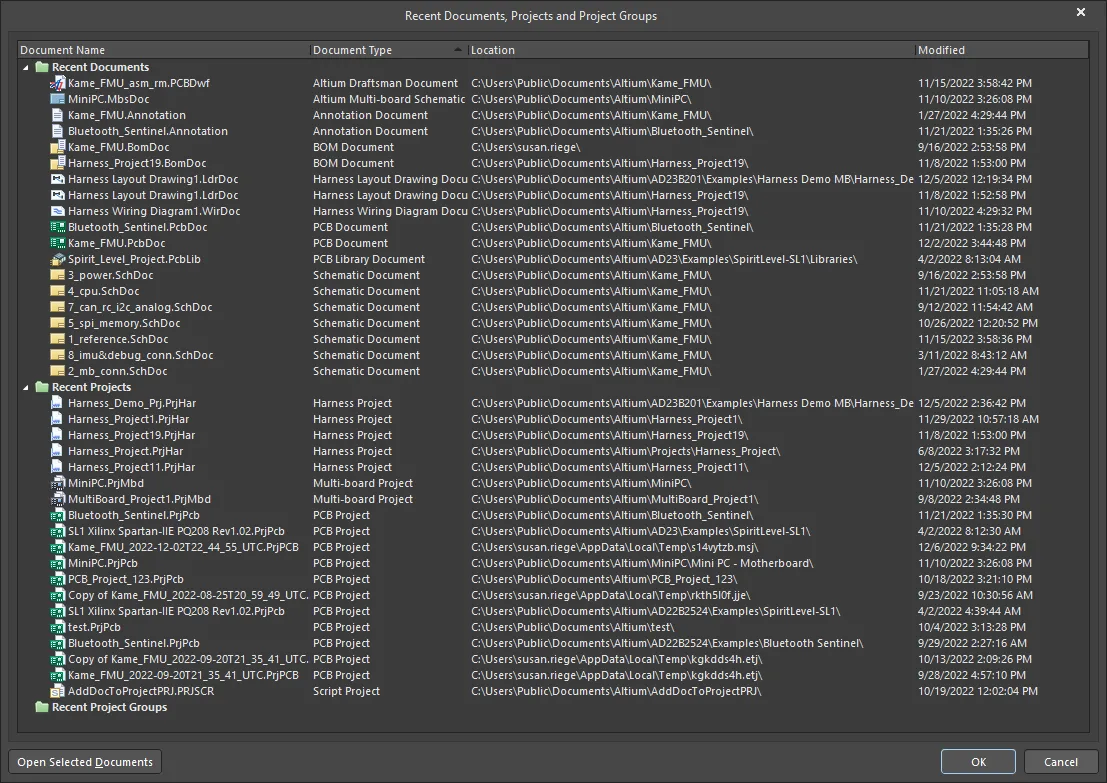
Der Dialog Recent Documents, Projects and Project Groups
Schließen von Projekten und Dokumenten
Um das aktuell fokussierte Projekt im Bereich Projects zu schließen, klicken Sie mit der rechten Maustaste auf dessen Eintrag und wählen im Kontextmenü den Befehl Close Project. Das aktive Projekt kann über den Befehl Project » Close Project in den Hauptmenüs geschlossen werden.
Klicken Sie mit der rechten Maustaste auf eine beliebige Dokumentregisterkarte, um ein Dropdown-Menü mit Befehlen aufzurufen, mit denen Sie das Dokument schließen können, auf das Sie geklickt haben, alle Dokumente desselben Editors (z. B. alle PcbDoc-, alle SchLib- oder alle PcbLib-Dokumente) wie das angeklickte Dokument schließen oder alle geöffneten Dokumente schließen können.

Geöffnete Dokumente können außerdem an den folgenden Stellen geschlossen werden:
-
Ein geöffnetes Dokument kann geschlossen werden, indem Sie mit der rechten Maustaste auf seinen Eintrag im Bereich Projects klicken und im Kontextmenü den Befehl Close wählen.
-
Das aktive Dokument kann über den Befehl File » Close in den Hauptmenüs geschlossen werden (Tastenkürzel: Ctrl+F4).
-
Alle derzeit geöffneten Dokumente, die dem aktiven Projekt zugeordnet sind, können über den Befehl Project » Close Project Documents in den Hauptmenüs geschlossen werden.
-
Alle derzeit geöffneten Dokumente, die dem fokussierten Projekt im Bereich Projects zugeordnet sind, können geschlossen werden, indem Sie mit der rechten Maustaste auf den Eintrag des gewünschten Projekts klicken und im Kontextmenü den Befehl Close Project Documents wählen.
-
Alle geöffneten Dokumente innerhalb des fokussierten Unterordners im Bereich Projects können geschlossen werden, indem Sie mit der rechten Maustaste auf den Eintrag der gewünschten Kategorie (Unterordner) klicken und im Kontextmenü den Befehl Close All wählen.
-
Alle derzeit geöffneten Dokumente können über den Befehl Window » Close Documents in den Hauptmenüs geschlossen werden.
-
Alle derzeit geöffneten Dokumente und Projekte in der aktuellen Design-Projektgruppe können über den Befehl Window » Close All oder File » New » Design Project Group in den Hauptmenüs geschlossen werden.
Der Eintrag eines freien Dokuments wird beim Schließen aus dem Bereich Projects entfernt.
 KI-lokalisiert