
Erstellen & Verwalten von Prozessen
Altium Designer bietet eine leistungsstarke kollaborative Designumgebung. Ein Teil davon ist die Unterstützung für Workflows, die die Designer eines Unternehmens durch typische, alltägliche Designprozesse führen, wie zum Beispiel:
- Anfordern neuer Workspace-Bibliotheksbauteile
- Durchführen von Design-Reviews
- Erstellen neuer Workspace-Projekte.
Jeder Workflow, der zur Umsetzung eines bestimmten Designprozesses verwendet wird, wird als Teil einer Process Definition erstellt. Er kann daher als zugrunde liegender Workflow dieses Prozesses oder einfach als Process Workflow bezeichnet werden.
Prozesse und ihre Workflows werden über die Browseroberfläche des Enterprise Server Workspace erstellt und verwaltet – durch einen Administrator dieses Workspace.
Für die drei zuvor genannten Designbereiche sind vordefinierte Prozess-Workflows in Ihrer Serverinstallation enthalten. Einige davon sind sofort einsatzbereit aktiviert. Verwenden Sie diese, passen Sie sie an oder erstellen Sie bei Bedarf eigene, um sie an die Anforderungen Ihres Unternehmens anzupassen. Andere sind Beispiele – diese können nicht unverändert aktiviert und verwendet werden. Jede davon ist daher eher wie eine „Vorlage“ – bearbeiten Sie sie entsprechend den Anforderungen und der Benennung Ihres Unternehmens und speichern Sie sie als neue Prozessdefinition, die Sie can anschließend zusammen mit allen anderen Definitionen aktivieren und verwenden.
Ein leistungsstarker Process Workflow Editor bietet Ihnen die Flexibilität, Prozesse mit Workflows zu erstellen, die so einfach oder so komplex wie nötig sind und den Anforderungen Ihres Unternehmens entsprechen.
Zugriff auf Prozesse
Die gesamte Prozessverwaltung erfolgt im Bereich Processes (Admin – Processes) der Browseroberfläche des Enterprise Server Workspace.
 Zugriff auf den Bereich Processes der Browseroberfläche des Enterprise Server Workspace – die zentrale Schaltstelle für die Arbeit mit Prozessen und den zugehörigen Workflows.
Die Oberfläche Processes wird über die folgenden vier Registerkarten dargestellt:
- Browser – bietet eine zusammenfassende Liste aller Prozesse (aktiv oder geschlossen). Sozusagen ein zentrales „Prozess-Dashboard“.
- Part Requests – bietet einen dedizierten Bereich zur Verwaltung der Prozesse rund um das Thema Teileanforderungen.
- Project Activities – bietet einen dedizierten Bereich zur Verwaltung der Prozesse rund um das Thema Arbeiten mit Workspace-Projekten, wie Design-Reviews und Veröffentlichung in ein PLM-System.
- Project Creations – bietet einen dedizierten Bereich zur Verwaltung der Prozesse rund um das Thema Erstellen neuer Workspace-Designprojekte.
In den folgenden Abschnitten werden diese verschiedenen Registerkarten genauer betrachtet.
Registerkarte „Browser“
Verwenden Sie diese Registerkarte, um zentral alle aktiven oder geschlossenen Prozesse über alle Prozessthemen hinweg zu durchsuchen. Standardmäßig zeigt die Registerkarte alle Active (laufenden) Prozesse an. Wechseln Sie über das Dropdown-Feld oberhalb der Liste zur Anzeige aller Closed Prozesse (z. B. abgeschlossen, abgelehnt oder beendet).

Durchsuchen Sie alle aktiven Prozesse an einem zentralen Ort. Bewegen Sie den Mauszeiger über das Bild, um ein Beispiel für das Durchsuchen aller geschlossenen Prozesse zu sehen.
Für jeden Eintrag werden die folgenden Informationen angezeigt (sofern zutreffend):
-
Status – der Status des Prozesses. Dieser kann einer der folgenden sein:
-
 Active – der Prozess ist derzeit aktiv und sein zugehöriger Workflow wird ausgeführt.
-
 On hold – der Prozess ist derzeit aktiv, wartet jedoch auf eine erste Eingabe, wie z. B. die Zuweisung eines Bearbeiters, bevor sein Workflow fortgesetzt werden kann.
-
 Closed – der Prozess ist jetzt geschlossen, wurde zum Beispiel entweder erfolgreich abgeschlossen oder abgelehnt.
-
 Terminated – der Prozess ist jetzt geschlossen und wurde direkt von einem Workspace-Administrator beendet.
-
- Process Name – der Name der Prozessdefinition.
- Title – dieses Feld dient zur Unterscheidung zwischen mehreren Instanzen desselben Prozesses. Der Titel ist der Prozessname mit einem Instanzsuffix (#1, #2 usw.).
- State – dies ist der aktuell im zugehörigen Workflow erreichte Status.
- Assignee (nur aktiver Prozess) – dies ist der Benutzer, der jetzt eine Aufgabe ausführen muss, um den Prozess vom aktuellen Workflow-Status aus weiterzuführen.
- Started By – der Benutzer, der den Prozess initiiert hat.
- Started At – Datum und Uhrzeit, zu denen der Prozess gestartet wurde.
- Ended At (nur geschlossener Prozess) – Datum und Uhrzeit, zu denen der Prozess geschlossen wurde.
Für einen aktiven Prozess gibt es außerdem ein Steuerelement Terminate ( ). Klicken Sie darauf, um einen Prozess zwangsweise zu beenden. Der Prozess wird in die Liste der Closed Prozesse verschoben.
 verfügt – klicken Sie auf das Steuerelement oder den Spaltennamen. Es kann auch gesucht werden, indem das Feld Search oben in der Liste verwendet wird. Daten in allen Feldern außer Status, Started At, Ended At und Terminate können für die Suche verwendet werden.
 . Navigieren Sie im daraufhin angezeigten Dialogfeld Open zur gewünschten Workflow-Datei (*.aaw) und öffnen Sie sie. Das korrekte Prozessthema wird erkannt, und der Inhalt der Datei wird in Process Workflow Editor geladen. Weitere Informationen finden Sie unter
  , um einen Bericht der aktuell aufgelisteten Aktivitäten (Prozess-Workflows) als detaillierte kommagetrennte
Klicken Sie auf einen Prozesseintrag, um ein Diagramm des zugrunde liegenden Workflows anzuzeigen (auf der Registerkarte Diagram unterhalb der Liste). Dieses zeigt, was geschehen muss, damit der Prozess abgeschlossen werden kann, und an welcher Stelle sich der Prozess im Ablauf befindet, einschließlich der Information, wer jetzt eine Aufgabe ausführen muss, um den Prozess weiterzuführen.
 , um den aktuell im Workflow erreichten Punkt hervorzuheben – der Eintrag des/der Benutzer(s) blinkt kurz auf.
 Anzeigen des zugrunde liegenden Workflows für einen ausgewählten Prozess auf seiner Registerkarte Diagram. Jeder Workflow wird diagrammbasiert aufgebaut, sodass Sie auf einen Blick sehen können, an welcher Stelle im Workflow sich ein Prozess aktuell befindet und wer als Nächstes eine Aufgabe hat, damit der Prozess weiter voranschreiten kann.
Die folgenden zusätzlichen Registerkarten sind ebenfalls verfügbar:
-
Data – zeigt alle relevanten Daten für den Prozess an. Bei einem Design-Review-Prozess können dazu beispielsweise das Projekt und sein Datensatz, der Review-Typ, die an der Review beteiligten Personen sowie zusätzliche Anhänge gehören. Bei einem Teileanforderungsprozess können dazu angehängte Datenblätter, parametrische Daten und vorläufige Komponenten gehören.
-
History – zeigt einen Verlauf der entlang des Prozess-Workflows ausgeführten Aktionen.
 Verwenden Sie die Registerkarten Data und History, um jeweils weitere Details zum Prozess und eine Nachverfolgung seiner Workflow-Aktivitäten anzuzeigen.
Registerkarten „Part Requests“/„Project Activities“/„Project Creations“
Verwenden Sie diese Registerkarten – die Prozesse in spezifischen Themen zusammenfassen –, um Prozess-Workflows anzuzeigen, zu erstellen und zu verwalten, die jeweils beim Anfordern eines neuen Workspace-Bibliotheksbauteils, beim Durchführen von Design-Reviews oder beim Veröffentlichen in ein PLM-System oder beim Erstellen neuer Designprojekte verwendet werden.
Standardmäßig zeigt der obere Bereich einer Registerkarte alle Latest Versionen der innerhalb des Themas definierten Prozesse an. Wechseln Sie über das Dropdown-Feld oberhalb der Liste zur Anzeige von All definierten Prozessen (d. h. aller Versionen).
 Beispiel für das Durchsuchen der neuesten Versionen definierter Prozesse für ein bestimmtes Thema (in diesem Fall das Thema Project Activities).
Für jeden Eintrag werden die folgenden Informationen angezeigt:
- Process Name : version – der Name der Prozessdefinition und ihre Version. Um sicherzustellen, dass Sie immer die neueste Version anzeigen bzw. verwenden, stellen Sie sicher, dass das Versions-Dropdown-Feld oberhalb der Liste auf Latest gesetzt ist.
- Instances (active / all) – die Anzahl der Instanzen dieser Version der Prozessdefinition, die derzeit aktiv sind, zusammen mit der Gesamtzahl der gestarteten Instanzen.
- Created By – der Benutzer, der diese Version der Prozessdefinition erstellt hat.
- Created At – Datum und Uhrzeit, zu denen diese Version der Prozessdefinition erstellt wurde (gespeichert und bereitgestellt).
-
Active – zeigt an, ob diese Version der Prozessdefinition aktiv ist (
) und daher verwendet werden kann, oder ausgesetzt wurde ( ), oder eine Beispiel- (Vorlagen-)Definition ist (
 ) und daher nicht verwendet werden kann. Nur aktive Prozessdefinitionen werden im entsprechenden Bereich der Altium Designer-GUI angezeigt und können von Entwicklern verwendet werden. Klicken Sie ggf. auf das Symbol, um den Aktivstatus umzuschalten.
-
Actions – klicken Sie auf das Steuerelement
 , um auf ein Menü mit Aktionen für die Prozessdefinition zuzugreifen:
- Start – als Administrator können Sie durch Auswahl dieses Befehls eine neue Instanz dieser Version der Prozessdefinition starten. Dies ist nur verfügbar, wenn die Prozessdefinition aktiviert wurde. Wenn der Prozess ausgesetzt wurde oder es sich um eine Beispiel- (Vorlagen-)Definition handelt, ist der Befehl ausgegraut und eine Instanz kann nicht gestartet werden.
- Edit – auswählen, um den zugrunde liegenden Workflow für die Prozessdefinition zu ändern. Das Workflow-Diagramm für diese Version der Prozessdefinition wird im Process Workflow Editor als Ausgangspunkt für die weitere Bearbeitung angezeigt. Jeder Administrator kann jede benutzerdefinierte Prozessdefinition ändern, unabhängig davon, wer diese Definition ursprünglich erstellt hat, und sie als nächste Version speichern und bereitstellen. Bei von Altium bereitgestellten Standard-Prozessdefinitionen können Sie eine neue Prozessdefinition erstellen, die auf der Bearbeitung einer dieser Definitionen basiert (im Wesentlichen ein Fork), aber Sie können eine Standarddefinition selbst nicht ändern. Weitere Informationen zum Bearbeiten einer Prozessdefinition finden Sie unter Bearbeiten einer vorhandenen Prozessdefinition.
- Assign – auswählen, um das Fenster Assign Access to This Workflow zu öffnen, in dem Sie festlegen können, welche Benutzer und/oder Gruppen auf den zugrunde liegenden Workflow zugreifen können. Weitere Informationen zum Verwalten des Zugriffs auf einen Workflow finden Sie unter Verwalten des Zugriffs auf Prozess-Workflows.
- Remove – auswählen, um diese Version der Prozessdefinition zu entfernen (zu löschen). Beachten Sie, dass einige der von Altium bereitgestellten Standard-Prozessdefinitionen nicht entfernt werden können (und daher kein entsprechendes Steuerelement besitzen). Wenn mindestens eine Instanz der Prozessdefinition gestartet wurde, unabhängig davon, ob sie noch aktiv ist oder nicht, kann die Definition nicht entfernt werden (der Befehl wird nicht im Menü aufgeführt).
Klicken Sie auf einen Eintrag für eine Prozessdefinition, um ihren Workflow als Diagramm auf der Registerkarte Diagram unterhalb der Liste anzuzeigen. Wenn es eine aktuell aktive Instanz eines Prozesses gibt, zeigt die Ansicht, an welcher Stelle sich dieser Prozess in seinem Ablauf befindet, also wer aktuell eine Aufgabe ausführen muss, um den Prozess weiterzuführen.
 Anzeigen des zugrunde liegenden Workflows für einen ausgewählten Prozess auf seiner Registerkarte Diagram.
Standard-Prozessdefinitionen
Im Rahmen der Installation des Enterprise Server werden von Altium mehrere Prozessdefinitionen bereitgestellt – verteilt auf die drei Prozessthemen. Einige davon sind standardmäßig zur Verwendung aktiviert und können direkt verwendet werden, während andere Beispiele sind – sie können nicht direkt aktiviert und verwendet werden. Alle können als Ausgangspunkt für die Erstellung eigener Prozessdefinitionen nach Bedarf verwendet werden. Verwenden Sie die folgenden aufklappbaren Abschnitte, um Informationen zu den bereitgestellten Prozessdefinitionen aufzurufen.
Altium-supplied Part Request Process Definitions
- New Part Request – standardmäßig aktiviert, kann entfernt werden, und das Workflow-Diagramm ist unten dargestellt.

- New Part Request Assign – Beispieldefinition, kann entfernt werden, und das Workflow-Diagramm ist unten dargestellt.

- New Part Request Multiple Tasks – Beispieldefinition, kann entfernt werden, und das Workflow-Diagramm ist unten dargestellt.

-
New Part Request with Lifecycle Change– Beispieldefinition, kann entfernt werden, und das Workflow-Diagramm ist unten dargestellt. Wenn das angeforderte Teil erstellt wurde, wird es automatisch in den Lifecycle-StatusPrototypeüberführt.

- New Part Request Notify 3rd Party – Beispieldefinition, die die Möglichkeit bietet, EDS-Benachrichtigungen mit Parametern aus dem Workflow auszulösen und auf eine Antwort von EDS zu warten. Dies kann verwendet werden, um ein Drittanbietersystem in Enterprise Server-Prozesse zu integrieren (erfordert Zugriff auf das Enterprise Server SDK), wodurch Sie Ihre Workflows weiter anpassen und Entscheidungen im Workflow eines Prozesses durch eine externe Quelle beeinflussen lassen können. Sie kann entfernt werden, und das Workflow-Diagramm ist unten dargestellt.

- Part Request with PLM Part Create – Beispieldefinition, die die automatische Erstellung einer Komponente in Ihrer PLM-Instanz unterstützt und anschließend die Rückübertragung der generierten Teilenummer an die Komponente im Workspace ermöglicht. Sie kann entfernt werden, und das Workflow-Diagramm ist unten dargestellt.

Altium-supplied Project Activity Process Definitions
- Ad Hoc Review – standardmäßig aktiviert, kann entfernt werden, und das Workflow-Diagramm ist unten dargestellt.

- Handoff Review – standardmäßig aktiviert, kann entfernt werden, und das Workflow-Diagramm ist unten dargestellt.

- Milestone Review – standardmäßig aktiviert, kann nicht entfernt werden, und das Workflow-Diagramm ist unten dargestellt.

- Project Releaser with Publish – Beispieldefinition, die die Möglichkeit bietet, als zusätzliche Phase des Project Releaser in eine integrierte PLM-Instanz zu veröffentlichen. Sie kann entfernt werden, und das Workflow-Diagramm ist unten dargestellt.

- Publish to PLM (User selects) – Beispieldefinition, die die Veröffentlichung freigegebener Workspace-Projektausgaben in eine integrierte PLM-Instanz ermöglicht, wobei der Benutzer genau auswählen kann, welche Ausgaben veröffentlicht werden. Sie kann entfernt werden, und das Workflow-Diagramm ist unten dargestellt.

Altium-supplied Project Creation Process Definitions
- Project – Beispieldefinition, kann entfernt werden, und das Workflow-Diagramm ist unten dargestellt.

- Project (with parameters) – Beispieldefinition, kann entfernt werden, und das Workflow-Diagramm ist unten dargestellt.

-
Request Project Creation– Beispieldefinition, kann entfernt werden, und das Workflow-Diagramm ist unten dargestellt. Ein zugewiesener Benutzer muss die Projekterstellung genehmigen, bevor sie fortgesetzt werden kann.

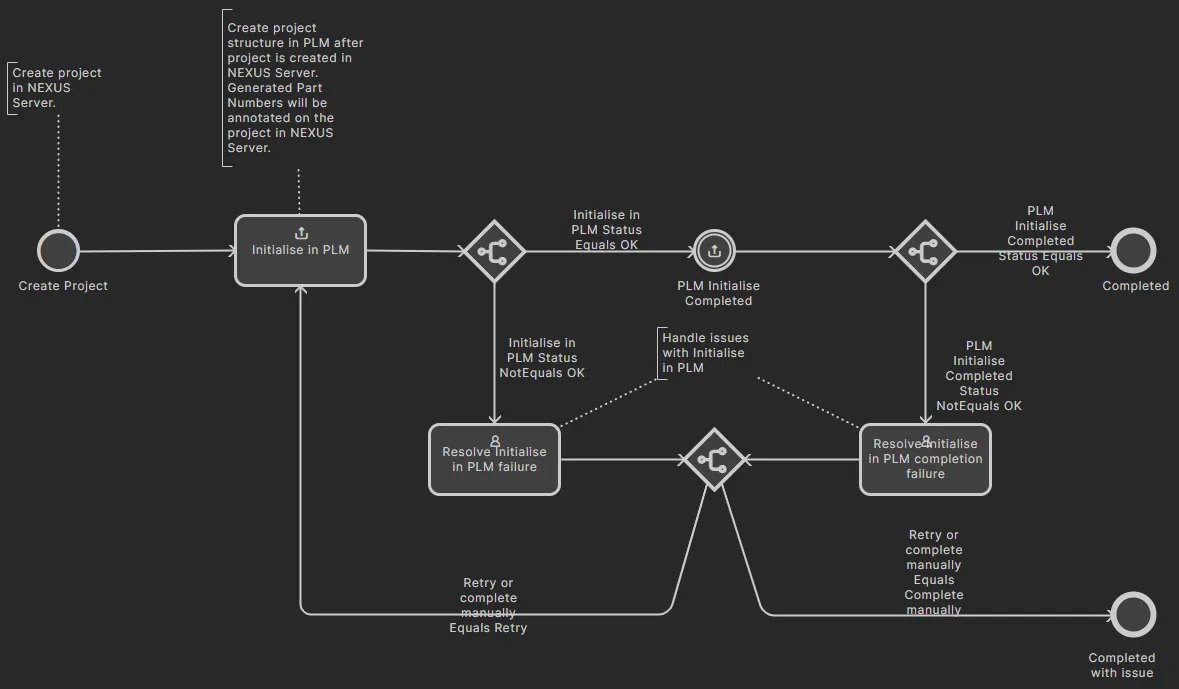
- Project with initialise in PLM – Beispieldefinition, die die automatische Erstellung von Teilenummern in Ihrer PLM-Instanz unterstützt und diese anschließend als Workspace-Parameter des Workspace-Projekts zurücküberträgt. Sie kann entfernt werden, und das Workflow-Diagramm ist unten dargestellt.
Hinzufügen einer neuen Prozessdefinition
Related page: Definieren eines Prozess-Workflows
Neue Prozesse können mit dem dedizierten Process Workflow Editor erstellt werden. Um auf den Editor zuzugreifen, aktivieren Sie die Registerkarte für das Thema, in dem Sie Ihren neuen Prozess erstellen möchten, und klicken Sie dann oben rechts auf der Seite auf die Schaltfläche  .
.
 Zugriff auf den Process Workflow Editor. Wenn das gewünschte Prozessthema vor dem Zugriff aktiviert wird, ist sichergestellt, dass die neue Prozessdefinition auf den richtigen Thementyp gesetzt wird.
Geben Sie Ihrer neuen Prozessdefinition einen aussagekräftigen Namen, erstellen Sie dann den Workflow grafisch und definieren Sie die erforderlichen Aspekte jedes Elements in diesem Ablauf. Für Benutzeraufgaben wird ein User Form Editor verwendet, um das erforderliche Formular zu gestalten, das dem Benutzer angezeigt wird, damit er seine Eingaben machen kann, wenn ihm an der entsprechenden Stelle im Workflow eine Aufgabe zugewiesen wird.
 Der leistungsstarke Process Workflow Editor bietet Ihnen die Flexibilität, Prozesse mit Workflows zu erstellen, die so einfach oder so komplex wie nötig und im Einklang mit den Anforderungen Ihres Unternehmens sind.
Sobald ein Prozess wie gewünscht definiert wurde, klicken Sie auf die Schaltfläche  , damit er der Liste der verfügbaren Prozesse für dieses Prozessthema hinzugefügt wird. Die neue Prozessdefinition wird aktiviert und ist sofort einsatzbereit.
Bearbeiten einer vorhandenen Prozessdefinition
Jeder Administrator kann jede benutzerdefinierte Prozessdefinitionsvorlage ändern, unabhängig davon, wer diese Definition ursprünglich erstellt hat, und sie als nächste Version speichern und bereitstellen. Klicken Sie dazu auf das Steuerelement in der Spalte Actions der Prozessdefinition, die Sie ändern möchten, und wählen Sie im daraufhin angezeigten Menü Edit aus. Das Workflow-Diagramm für diese Version der Prozessdefinition wird im Process Workflow Editor angezeigt und dient als Ausgangspunkt für die weitere Bearbeitung.
 Beispiel für die Bearbeitung einer vorhandenen Prozessdefinition – Zugriff auf den Process Workflow Editor, in dem die erforderlichen Änderungen vorgenommen werden können.
Nehmen Sie die erforderlichen Änderungen am diagrammbasierten Workflow des Prozesses vor, einschließlich aller Änderungen an den Formularen, die Benutzeraufgaben zugeordnet sind, und klicken Sie dann auf die Schaltfläche , um die Definition effektiv als nächste Version zu speichern. Im hier gezeigten Beispiel wird die ursprüngliche Prozessdefinition Company Pre-release Review : 1 (Version 1) geändert und als Company Pre-release Review : 2 (Version 2) gespeichert.
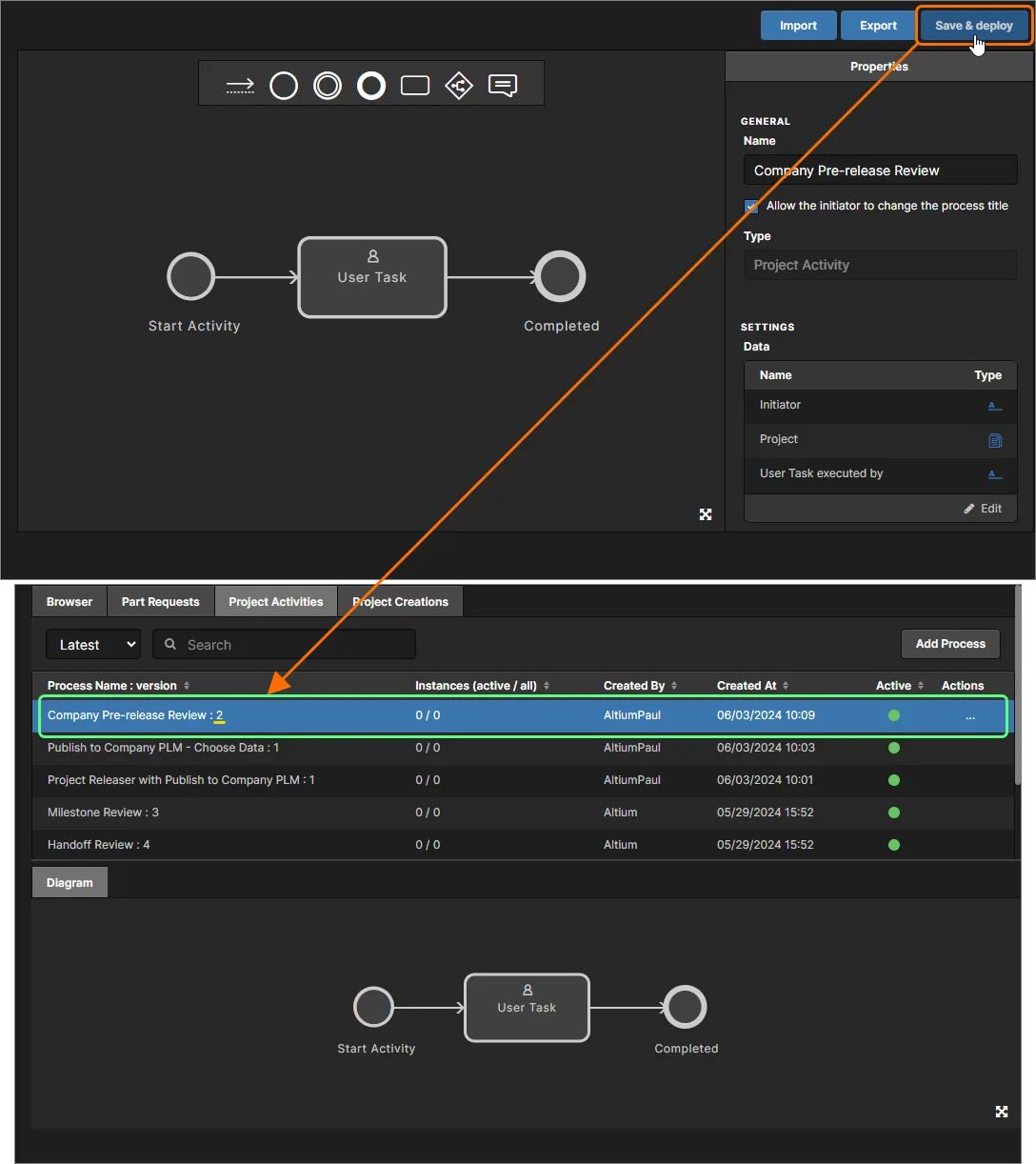 Nach den vorgenommenen Änderungen als nächste Version dieser Prozessdefinition speichern und bereitstellen.
Wenn Sie das Dropdown-Feld oben links verwenden und den Eintrag auf All setzen, können Sie alle Versionen vorhandener Prozessdefinitionen anzeigen. Im folgenden Bild sehen Sie beide Versionen der Prozessdefinition Company Pre-release Review.
 Anzeige aller Versionen der Beispiel-Prozessdefinition Company Pre-release Review. Beachten Sie, dass nur die neueste Version (Version 2) aktiviert und verwendet werden kann.
Importieren/Exportieren einer Prozessdefinition
Prozessdefinitionen können exportiert und importiert werden, sodass Sie sie schnell über Enterprise Server-Instanzen hinweg wiederverwenden können – eine echte Zeitersparnis, insbesondere wenn der zugrunde liegende Workflow eines Prozesses besonders komplex ist und man ihn andernfalls gewissermaßen neu erfinden müsste.
So importieren Sie:
-
Öffnen Sie die Themenregisterkarte (Part Requests, Project Activities, Project Creations), die der Prozessdefinition entspricht, die Sie importieren möchten.
-
Klicken Sie auf die Schaltfläche , um eine neue Prozessdefinition zu erstellen und den Process Workflow Editor zu öffnen.
-
Klicken Sie auf die Schaltfläche
 . Navigieren Sie im daraufhin angezeigten Dialogfeld Open zur gewünschten Workflow-Datei (*.aaw) und öffnen Sie sie. Der Inhalt der Datei überschreibt vollständig alles, was derzeit für die Prozessdefinition definiert ist (Name, Diagramm usw.).
So exportieren Sie:
-
Klicken Sie auf das Steuerelement in der Spalte Actions für die gewünschte Version der Prozessdefinition, die Sie exportieren möchten, und wählen Sie im daraufhin angezeigten Menü Edit aus, um den Bearbeitungsmodus zu öffnen.
-
Klicken Sie im Process Workflow Editor auf die Schaltfläche
 . Die Prozessdefinition wird als Workflow-Datei (<ProcessDefinitionName>.aaw) in den für Ihren Browser definierten Standard-Downloadordner exportiert.
- Klicken Sie im linken Navigationsbaum der Browseroberfläche des Workspace auf den Eintrag Processes, um den Process Workflow Editor zu verlassen, ohne Änderungen an der Prozessdefinition vorzunehmen.
Verwalten des Zugriffs auf Prozess-Workflows
Als Administrator können Sie festlegen, welche Benutzer und/oder Gruppen auf einen Prozess-Workflow zugreifen können. Klicken Sie dazu auf das Steuerelement in der Spalte Actions der Prozessdefinition, für deren zugrunde liegenden Workflow Sie den Zugriff konfigurieren möchten, und wählen Sie im daraufhin angezeigten Menü Assign aus. Das Fenster Assign Access to This Workflow wird geöffnet.

Beginnen Sie im Textfeld mit der Eingabe des vollständigen Namens oder des Benutzernamens eines Benutzers oder des Namens einer Gruppe, damit eine Liste passender Benutzer/Gruppen eingeblendet wird. Es können mehrere Benutzer/Gruppen hinzugefügt werden. Um einem hinzugefügten Benutzer/einer hinzugefügten Gruppe den Zugriff auf den Workflow wieder zu entziehen, klicken Sie ganz rechts neben dem Namen auf das Löschkreuz.
Wenn die Benutzer/Gruppen wie erforderlich festgelegt wurden, klicken Sie auf  , um die Workflow-Zuweisung wirksam zu machen. Der Workflow steht nun nur noch den hinzugefügten Benutzern/Gruppen (und Mitgliedern der Gruppe
 Administrators) zur Verfügung, wenn er wie im Abschnitt Designer-Zugriff auf Prozess-Workflows unten beschrieben aufgerufen wird.
Designer-Zugriff auf Prozess-Workflows
Related pages: Durchführen von Design Reviews, Veröffentlichen in ein PLM, Prozessbasierte Bauteilanfragen
Sobald der erforderliche Satz an Prozessdefinitionen für jedes verfügbare Prozessthema entsprechend den Anforderungen Ihres Unternehmens erstellt wurde, stehen die aktivierten Definitionen den zugewiesenen Benutzern zur Verfügung, sobald diese mit dem Enterprise Server Workspace verbunden sind. In den folgenden Abschnitten wird erläutert, wo ein Designer auf diese aktiven Prozesse zugreifen und sie starten kann – sowohl über Altium Designer als auch über die Browseroberfläche des Workspace.
Bauteilanfragen
Related page: Prozessbasierte Bauteilanfragen
Innerhalb von Altium Designer kann auf aktivierte Prozessdefinitionen, die Teil des Themas „Part Requests“ sind, an den folgenden Stellen zugegriffen werden:
-
Über das Components panel. Klicken Sie mit der rechten Maustaste in den Hauptbereich des Panels – die aktiven Prozessdefinitionen für Bauteilanfragen sind im Untermenü Operations » Submit Request verfügbar. Alternativ klicken Sie auf den Link Submit request im Abschnitt Need more components?.

-
Über das Manufacturer Part Search panel. Wenn das aktuell ausgewählte Suchergebnis das Symbol
 hat, wird im Bereich Information (aufgerufen durch Klicken auf
  ) die Schaltfläche
  angezeigt. Klicken Sie auf den Dropdown-Teil der Schaltfläche, um ein Menü mit den aktiven Prozessdefinitionen für Bauteilanfragen zu öffnen. Wenn Sie direkt auf den Hauptteil der Schaltfläche klicken, wird die erste Prozessdefinition in der Liste gestartet.
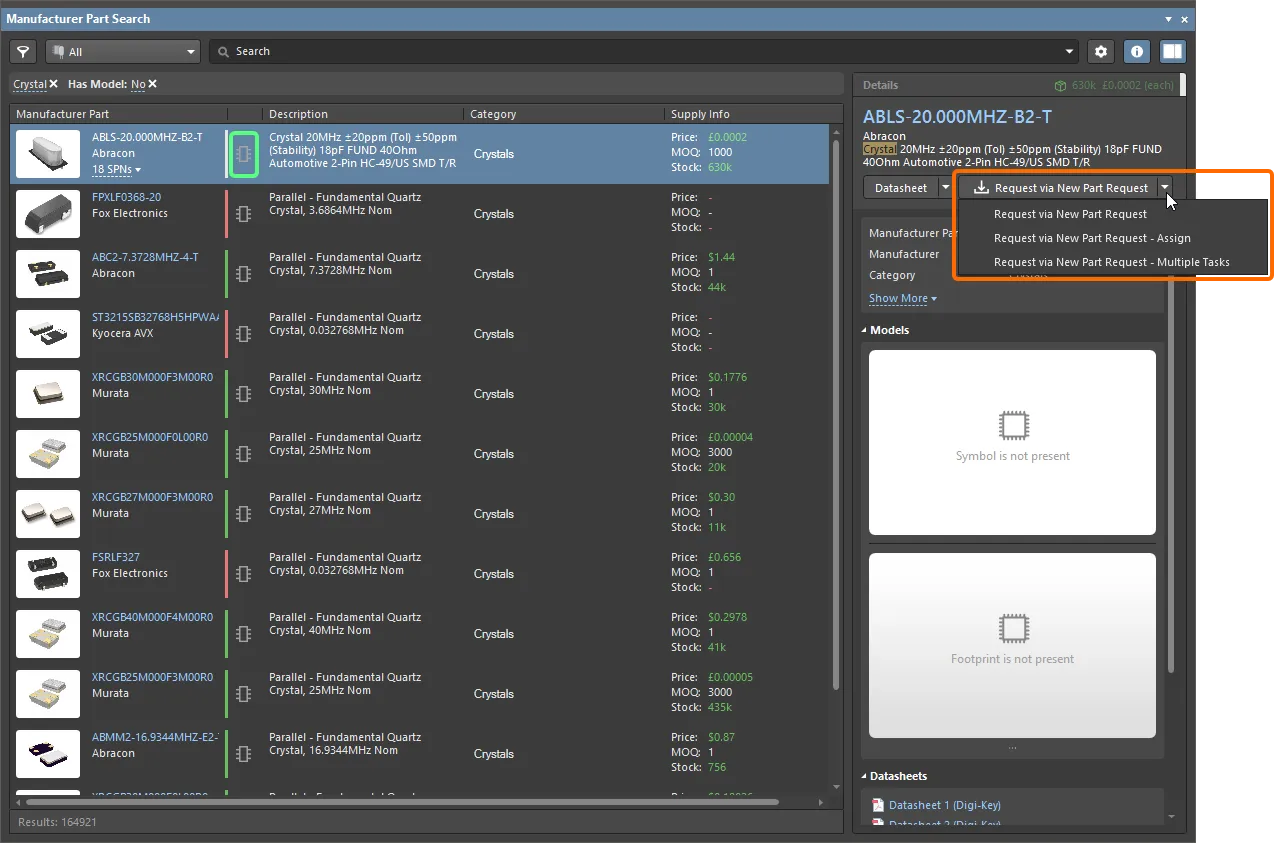
Wenn das aktuell ausgewählte Suchergebnis ein Symbol  hat, sind die aktiven Prozessdefinitionen für Bauteilanfragen über das Menü verfügbar, das der Schaltfläche
  zugeordnet ist (klicken Sie auf den Dropdown-Teil der Schaltfläche).
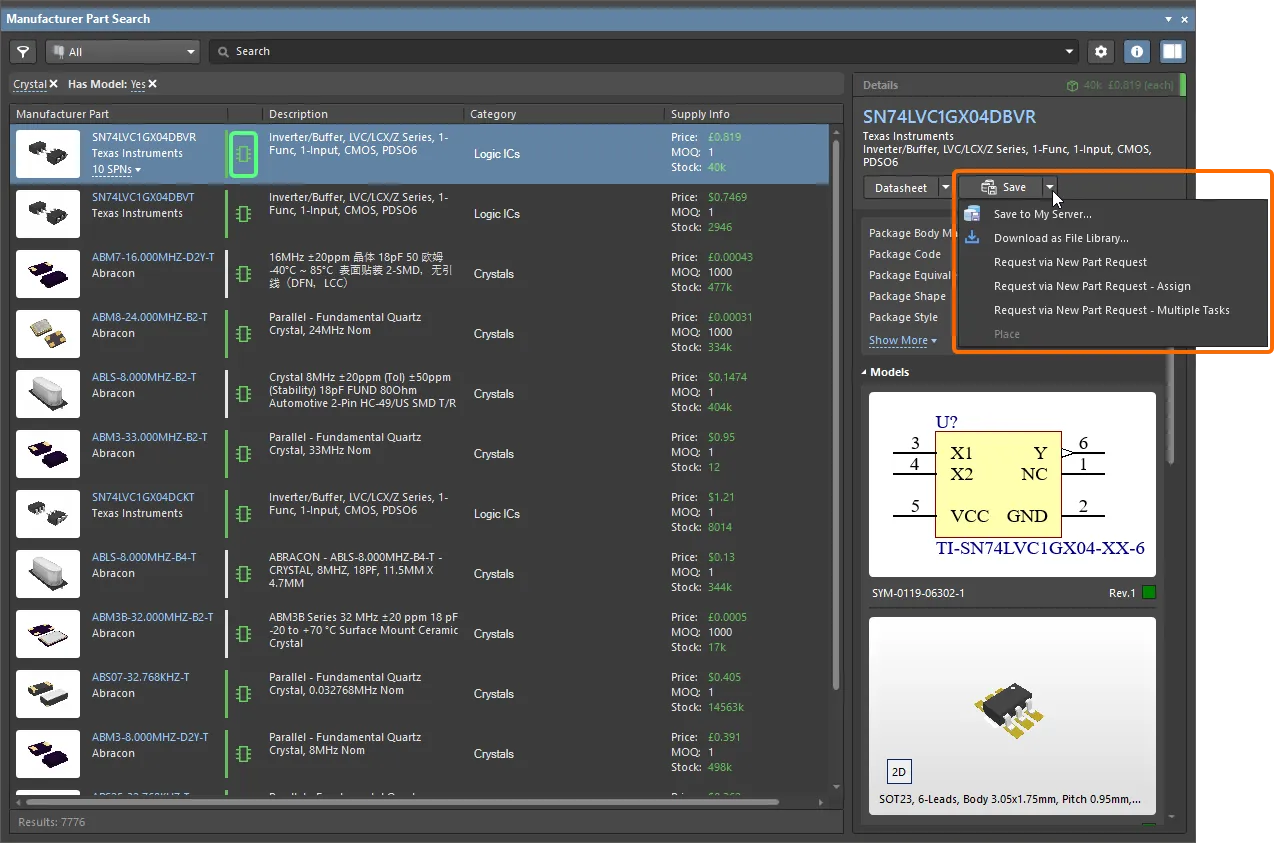
Die aktiven Prozessdefinitionen für Bauteilanfragen können auch über das Rechtsklickmenü im Hauptbereich des Panels über das Untermenü Submit Request aufgerufen werden.

-
Über das Explorer panel, im Ordner Part requests oder nach Durchführung einer Suche. Die Schaltfläche
 ist verfügbar und zeigt beim Klicken die aktiven Prozessdefinitionen für Bauteilanfragen an, aus denen Sie wählen können.

 angezeigt wird, wenn die Funktion
 Über die Browseroberfläche des Workspace kann auf aktivierte Prozessdefinitionen, die Teil des Themas „Part Requests“ sind, über die Seite Part Requests zugegriffen werden, indem Sie oben rechts auf der Seite auf die Schaltfläche  klicken.
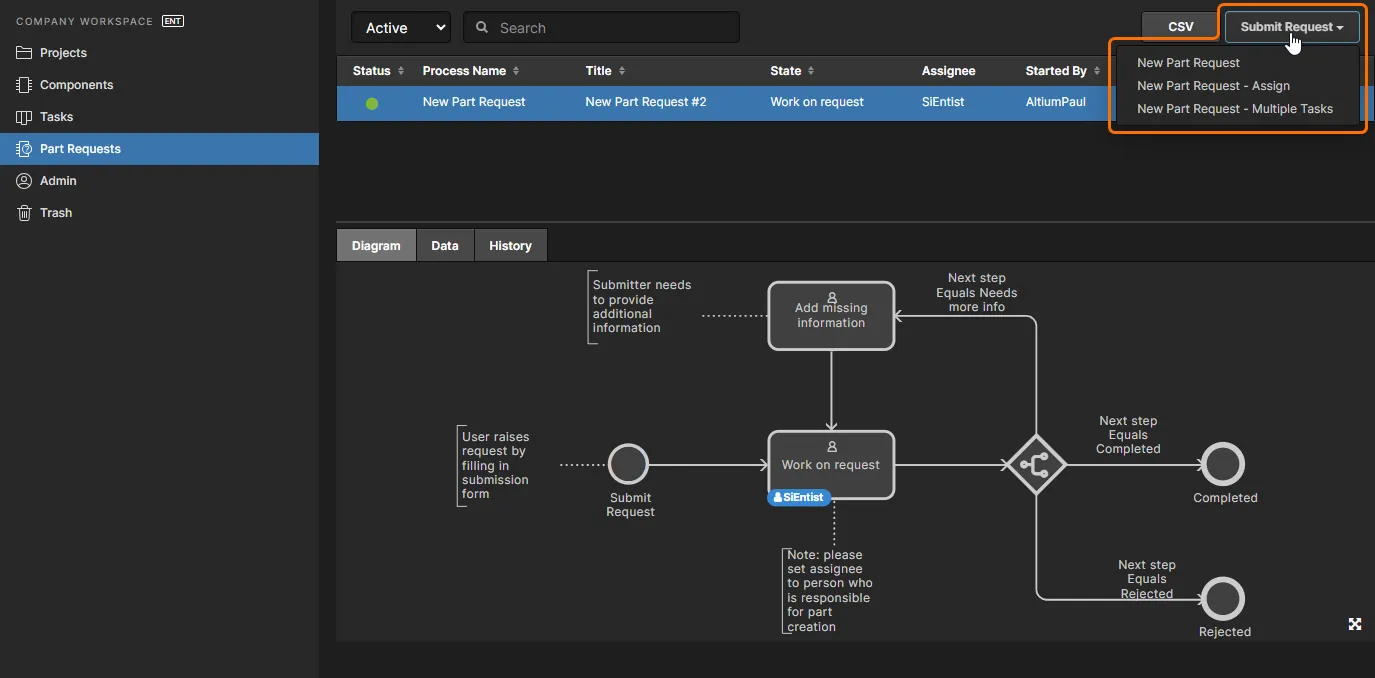 Zugriff auf aktivierte Part-Requests-Definitionen über die Seite Part Requests der Browseroberfläche des Workspace.
Projektaktivitäten
Related pages: Durchführen von Design-Reviews, Veröffentlichen in ein PLM, PLM-Integration.
Aktivierte Prozessdefinitionen, die Teil des Themas Projektaktivitäten sind, können an verschiedenen Stellen aufgerufen werden.
Design-Review und Standard-PLM-Veröffentlichung
Innerhalb von Altium Designer kann auf aktivierte Prozessdefinitionen für Design-Reviews und Veröffentlichungen – die Teil des Themas Projektaktivitäten sind – über das Untermenü Project Activities zugegriffen werden, das per Rechtsklick auf den Eintrag des Designprojekts im Bereich Projects panel erreichbar ist, oder über das Hauptmenü Project » Project Activities.
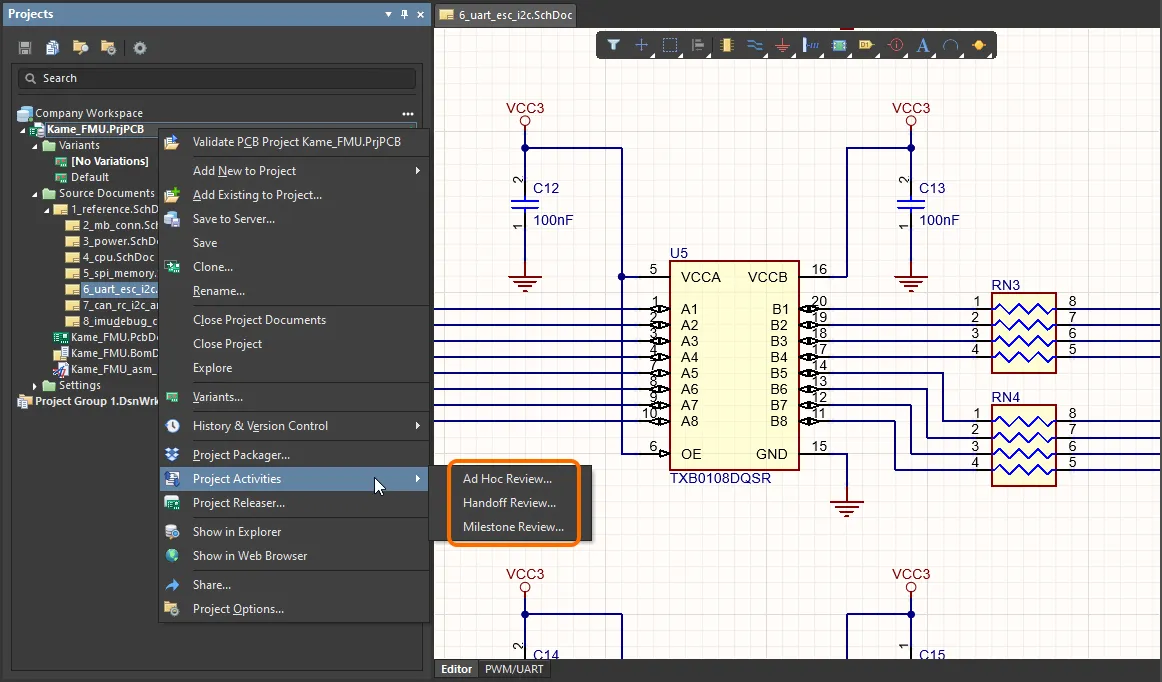
Über die Browseroberfläche des Workspace kann auf aktivierte Prozessdefinitionen für Design-Reviews und Veröffentlichungen – die Teil des Themas Projektaktivitäten sind – über die Seite Projects der Oberfläche zugegriffen werden. Wählen Sie das gewünschte Projekt aus und klicken Sie dann auf die Schaltfläche  .
.
 Zugriff auf aktivierte Definitionen für Projektaktivitäten (Design-Review und Standard-PLM-Veröffentlichung) für ein Workspace-Projekt im Bereich Projects der Browseroberfläche des Workspace.
PLM-Veröffentlichung über den Project Releaser
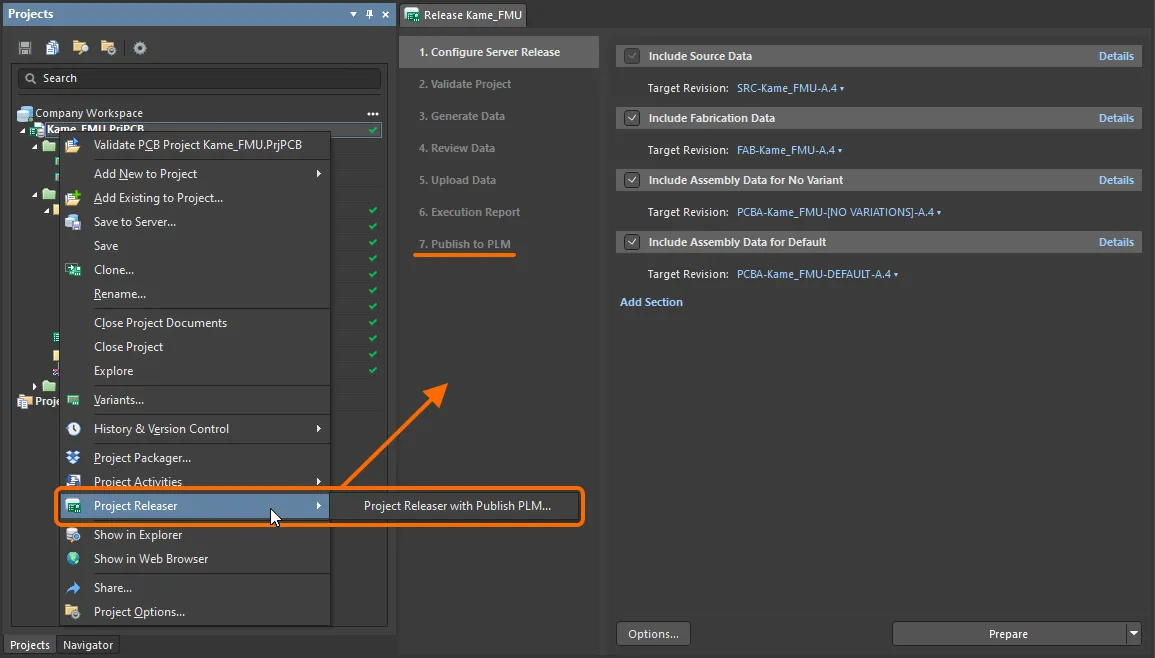
Innerhalb von Altium Designer kann der Prozess zum Veröffentlichen in eine PLM-Instanz als Teil des Project Releaser über das Untermenü Project » Project Releaser für das aktive Projekt aufgerufen werden, oder indem Sie mit der rechten Maustaste auf den Eintrag des Designprojekts im Bereich Projects panel klicken und den Prozess über den Eintrag Project Releaser im Kontextmenü auswählen.
Projekterstellungen
Innerhalb von Altium Designer kann auf aktivierte Prozessdefinitionen, die Teil des Themas Projekterstellungen sind, an drei Stellen zugegriffen werden:
- Vom Hauptmenü File » New » Project in <WorkspaceName> Untermenü.

- Vom Kontext-Untermenü Convert to Managed Project, das per Rechtsklick auf den Eintrag eines lokalen Projekts im Bereich Projects aufgerufen wird.
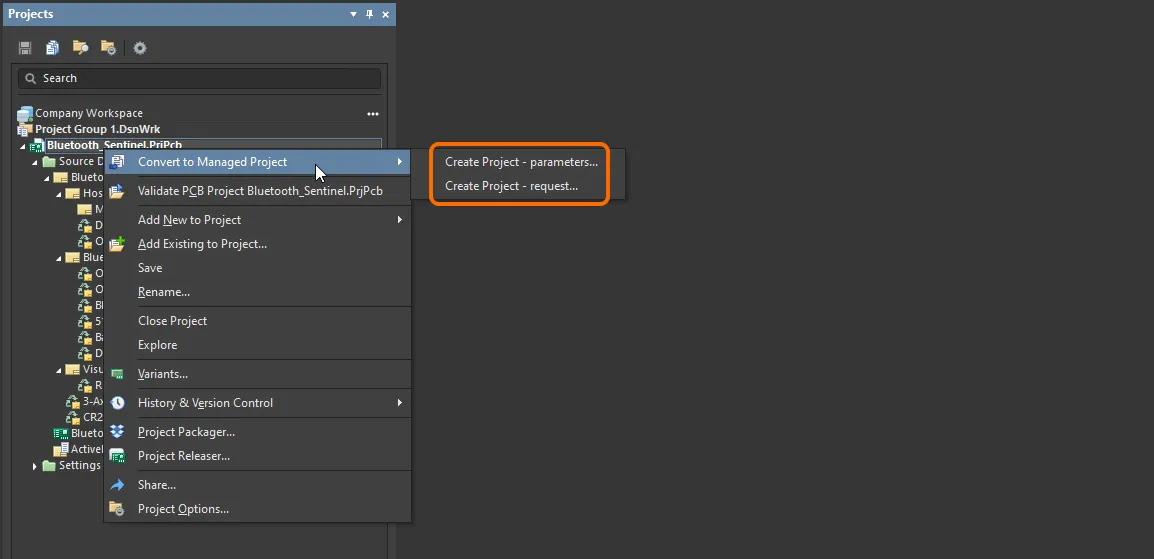
- Vom Kontext-Untermenü Clone, das per Rechtsklick auf den Eintrag eines Projekts im Dialogfeld Open Project dialog aufgerufen wird, wenn der Workspace-Speicherort ausgewählt ist.

Über die Browseroberfläche des Workspace kann auf aktivierte Prozessdefinitionen, die Teil des Themas Projekterstellungen sind, an den folgenden Stellen zugegriffen werden:
-
Von der Hauptseite Projects der Oberfläche aus durch Klicken auf die Schaltfläche
 .
.
 Zugriff auf aktivierte Definitionen für Projekterstellungen im Hauptbereich Projects der Browseroberfläche des Workspace.
-
Von der Seite Projects der Oberfläche aus, wenn ein bestimmtes Projekt geklont werden soll. Wählen Sie das gewünschte Projekt aus und klicken Sie dann auf die Schaltfläche
 , um über das Menü auf die Prozesse zuzugreifen.
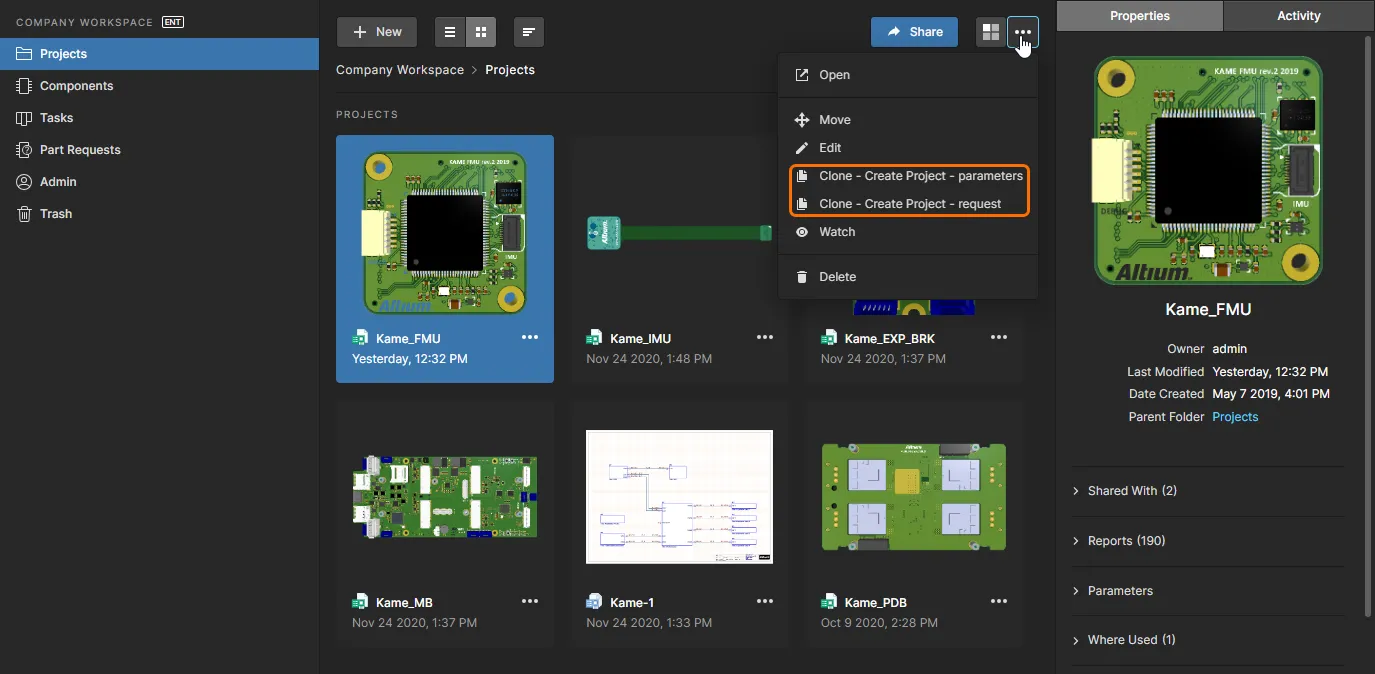 Zugriff auf aktivierte Definitionen für Projekterstellungen beim Klonen eines Workspace-Projekts im Bereich Projects der Browseroberfläche des Workspace.
 KI-lokalisiert