
Health Monitor
Der Enterprise Server umfasst ein umfassendes System zur Zustandsüberwachung, mit dem Administratoren den Zustand bzw. die „Health“ eines Enterprise Server schnell feststellen und analysieren können. Die Zustandsüberwachung ist im Abschnitt Admin der Workspace-Browseroberfläche (die Seite Server Health) verfügbar oder als eigenständiges ausführbares Tool, das in der Enterprise-Server-Installation auf dem Host-PC enthalten ist (das Tool Server Health Monitor).
Die Health-Funktion liefert eine visuelle Zusammenfassung des Status der Konfiguration und Dienste des Enterprise Server, Informationen zu den Systemressourcen des Host-Rechners und bietet zudem Zugriff auf Statusberichte und Protokolldateien. Dadurch erhalten Administratoren einen sofortigen Überblick über den Status des Enterprise Server, sodass sie Probleme, die Workspace-Benutzer beeinträchtigen könnten, frühzeitig erkennen und beheben können.
Jeder Ansatz zur Überwachung von Zustand und Status des Enterprise Server hat seinen eigenen besonderen Vorteil:
- Server Health page – als Teil der Workspace-Browseroberfläche des Enterprise Server ist die Seite Server Health für Administratoren über das lokale Netzwerk verfügbar, was den Komfort des Fernzugriffs bietet.
-
Server Health Monitor tool – die eigenständige Health Monitor-Anwendung (
avhealth.exe) ist unabhängig vom Status des Enterprise Server zugänglich und liefert daher wichtige Daten und Informationen für den unwahrscheinlichen Fall, dass der Enterprise Server nicht vollständig funktionsfähig ist.
Seite „Server Health“
Wählen Sie innerhalb der Browseroberfläche des Workspace im Hauptmenü Admin – Health, um auf die Reporter-Seite Server Health zuzugreifen, die den Gesamtstatus der Enterprise-Server-Installation zum im oberen Abschnitt Status der Seite angezeigten Zeitstempel (Updated at: <timestamp>) angibt.

Die Seite Server Health bietet eine sofortige Ansicht des Status des Enterprise Server und seiner unterstützenden Infrastruktur.
Neben der schnellen visuellen Zusammenfassung des Serverzustands bietet die Seite außerdem folgende Funktionen:
-
Möglichkeit, einen Statusbericht zu erzeugen, der an den Altium-Support (und letztlich an die Altium-Entwickler) gesendet werden kann. Klicken Sie dazu im Bereich Status der Seite auf den Teil Generate des Textes Generate status report for support team – die erforderlichen Berichte werden erzeugt, in einem einzigen Zip-Archiv (vault_status_report_<Date>.zip) zusammengefasst und in den Standard-Downloadordner Ihres Browsers heruntergeladen.
-
Möglichkeit, alle Protokolldateien herunterzuladen – diese enthalten Fehler- und Warnungseinträge aus allen verfügbaren Log-Dateien des Servers und befinden sich normalerweise im Ordner
\ProgramData\Altium\Altium365Data\logs. Klicken Sie dazu im Abschnitt Logs der Seite auf den Link Download all logs. Die Dateien werden in einem einzigen Zip-Archiv (AllLogs.zip) zusammengefasst und in den Standard-Downloadordner Ihres Browsers heruntergeladen. -
Verwenden Sie den Link Clear logs (unten im Abschnitt Logs der Seite), um alle vorhandenen Log-Dateien zu archivieren und anschließend zu löschen. Das Archiv (logs_<Date>.zip) wird im Ordner
\ProgramData\Altium\Altium365Data\logs.archivegespeichert. -
Die Informationen auf der Seite Server Health werden regelmäßig aktualisiert (wie durch den Status-Zeitstempel angezeigt), eine Aktualisierung kann jedoch auch bei Bedarf ausgelöst werden. Um den Status Ihres Servers manuell zu aktualisieren, klicken Sie im Bereich Status der Seite auf den Link refresh status. Der Zustand Ihres Servers und Systems wird geprüft und die Seite entsprechend mit dem aktuellen Status aktualisiert. Datum und Uhrzeit entsprechen dem Zeitpunkt der letzten Überprüfung des Serverzustands.
 Klicken Sie auf den Aktualisierungslink, um die Health-Informationen des Enterprise Server zu aktualisieren.
Fehler und Warnungen
Als hervorgehobene Übersicht über den Status des Enterprise Server bietet die Seite Server Health eindeutige Warn-/Fehlersymbole und zugehörige Beschreibungen für kritische Statuseinträge. Häufige Warnmeldungen umfassen überfällige Datensicherungen, bevorstehende Lizenzabläufe, ein aktives Benutzerkonto admin/admin oder erkannte Fehlereinträge in einer Log-Datei:
-
OK
 – die erkannten Messwerte liegen innerhalb eines akzeptablen Bereichs oder Zustands.
-
Warning
 – der Enterprise Server und seine unterstützende Infrastruktur funktionieren korrekt, es wird jedoch eine Änderung empfohlen, um ein potenzielles oder zukünftiges Problem zu beheben.
-
Error
 – ein Teil des Enterprise Server oder seiner unterstützenden Infrastruktur funktioniert nicht oder ist nicht korrekt konfiguriert und erfordert sofortige Aufmerksamkeit.
Behebung häufiger Probleme
Während Leistungs- und Systemprobleme wahrscheinlich durch eine Verbesserung der verfügbaren Ressourcen und Infrastruktur des Host-PCs des Enterprise Server behoben werden, lassen sich Probleme im Abschnitt Environment and configuration der Seite Server Health im Allgemeinen mit den Funktionen und Tools beheben, die Workspace-Administratoren zur Verfügung stehen:
-
Admin password – erstellen Sie auf der Seite Users ein oder mehrere spezifische Administratorkonten, falls Sie dies noch nicht getan haben, und ändern Sie das Passwort (und vorzugsweise auch den Benutzernamen) des Standardkontos
admin. -
Log level – ändern Sie bei Bedarf die Protokollierungsebene des Enterprise Server, indem Sie den Eintrag
LogLevel=im Abschnitt General der DateiLocalVault.inibearbeiten, die sich im Installationsordner des Enterprise Server auf dem Host-PC befindet. Zulässige Ebeneneinträge sindInfo(Standard) undWarn. Bei letzterer Option werden allgemeine Statusinformationen (API-Aufrufe, Starten und Stoppen von Diensten usw.) nicht in die Log-Dateien aufgenommen – Fehler werden immer protokolliert. -
Licenses – ein Fehler wegen eines bevorstehenden Ablaufs der Enterprise-Server-Lizenz wird über die Seite Licenses der Browseroberfläche behoben (Admin – Licenses). Eine bereits abgelaufene Lizenz kann durch Zugriff auf die Browseroberfläche auf dem Host-Rechner des Enterprise Server behoben werden.
-
Backups – ein Workspace backup kann mit dem Tool
avbackup.exedurchgeführt werden, das im OrdnerTools\BackupToolinnerhalb der Enterprise-Server-Installation auf dem Host-PC verfügbar ist.
Berichte und Protokolle
Die Leistung sowohl des Enterprise Server als auch des Host-PCs wird getestet und zusammengefasst (in den Abschnitten Performance und System), und Berichtprotokolle werden zur Erstellung und zum Download bereitgestellt:
- Logs – Enterprise-Server-Protokolle werden als Zip-Archiv an den Standard-Downloadort des Browsers heruntergeladen (Download all logs). Dazu gehören Klartextprotokolle für alle vom Enterprise Server gehosteten Dienste, wobei die Log-Datei jedes Dienstes zeitbasierte Ereignisse (und Fehler) seit der Installation des Enterprise Server oder seit dem Löschen der Protokolle enthält (Clear logs).
- Reports – der Enterprise-Server-Statusbericht wird als Zip-Archiv an den Standard-Downloadort des Browsers heruntergeladen (aufgerufen über den Link Generate im oberen Abschnitt Status der Seite). Er beschreibt den Zustandsstatus und die Einrichtung aller zentralen Enterprise-Server-Elemente. Die Berichte sind als Schlüsselinformationen für die Altium-Support-Teams gedacht und enthalten außerdem Status- und Leistungsinformationen über die unterstützende Infrastruktur des Host-PCs.
Tool „Health Monitor“
Die Enterprise-Server-Installation enthält das umfassende Tool On-Prem Enterprise Server Health Monitor, mit dem Administratoren den Zustand bzw. die „Health“ des Enterprise Server lokal schnell feststellen und analysieren können. Der Health Monitor wird als eigenständige, unabhängige Anwendung mit der Enterprise-Server-Installation bereitgestellt und liefert eine visuelle Zusammenfassung des Zustands des Host-Rechners sowie der Konfiguration und Dienste des Enterprise Server. Seine Oberfläche enthält außerdem kontextbezogene Hinweise sowie Informationen und Pfade zu wichtigen Speicherorten und Log-Dateien.
Der Health Monitor stellt Statusinformationen des Enterprise Server über eine einfache GUI dar und deckt im Allgemeinen die folgenden kritischen Bereiche ab:
-
Enterprise Server Environment – den Zustand der Hardware des Host-PCs, etwa Festplatten, Arbeitsspeicher, CPU und die Angemessenheit ihrer Leistung.
-
Enterprise Server Backend – den Zustand der unterstützenden Datenbank, des Dateispeichers und des Repository des Enterprise Server.
-
Enterprise Server Services – den Zustand der Dienste des Enterprise Server, die als IIS-Anwendungspools gehostet werden, wie etwa Identity-, Authorization-, License Manager- und Network Installation-Dienste.
Zugriff auf das Tool
In einer Standardinstallation des Enterprise Server befindet sich das Tool „Health Monitor“ im Ordner \Program Files (x86)\Altium\Altium365\Tools\HealthMonitor als ausführbare Datei avhealth.exe. Beachten Sie, dass der Ordner auch ein vereinfachtes Befehlszeilentool enthält: avConsoleHealth.exe.
Wenn das GUI-Tool „Health Monitor“ (avhealth.exe) ausgeführt wird, prüft das Programm sofort den Enterprise Server und seine Host-Systeme, um den Hauptbildschirm Dashboard des Health Monitor zu füllen – standardmäßig über die oberen Registerkarten ausgewählt. Klicken Sie auf die Schaltfläche Refresh ( ), um den Vorgang erneut auszulösen und den Bildschirm zu aktualisieren.
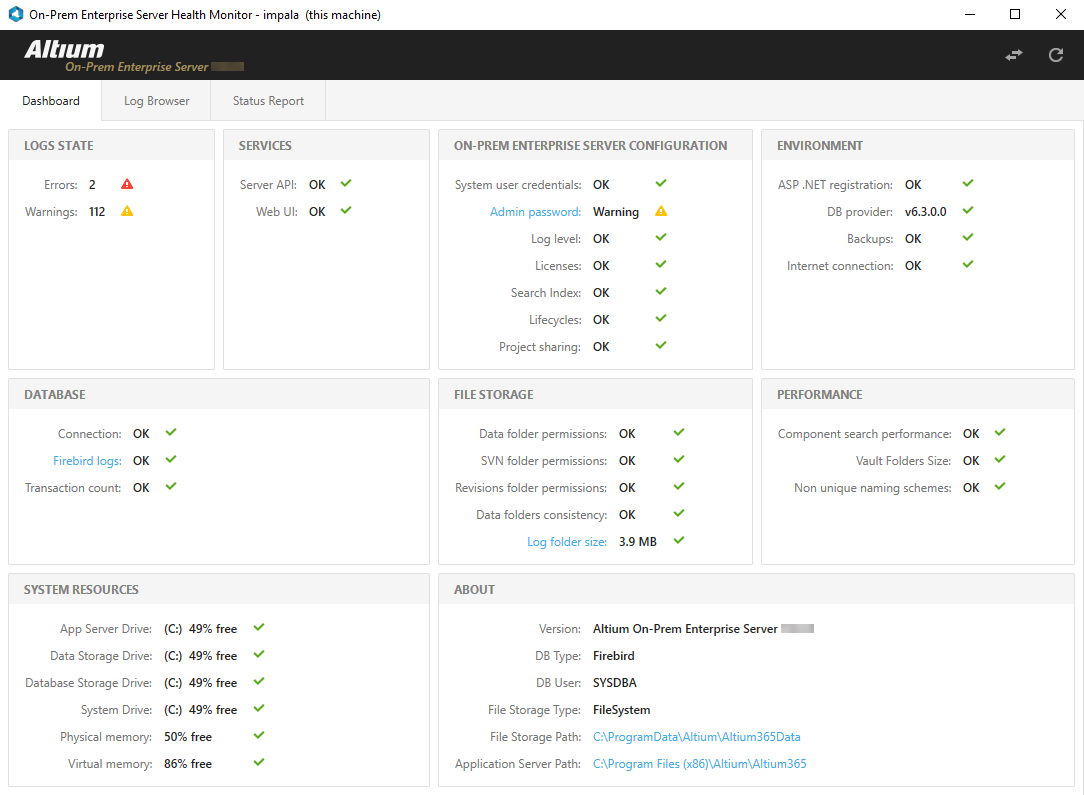
Die GUI Dashboard des Health Monitor bietet eine sofortige Ansicht des Status des Enterprise Server und seiner unterstützenden Infrastruktur sowie Links zu weiteren Informationen.
Fehler und Warnungen
Der Status jedes Elements im Dashboard wird durch eine Meldung und ein zugehöriges Symbol angezeigt:
-
OK – die erkannten Messwerte liegen innerhalb eines akzeptablen Bereichs oder Zustands.
-
Warning – der Enterprise Server und seine unterstützende Infrastruktur funktionieren korrekt, es wird jedoch eine Änderung empfohlen, um ein potenzielles oder zukünftiges Problem zu beheben.
-
Error – ein Teil des Enterprise Server oder seiner unterstützenden Infrastruktur funktioniert nicht korrekt und erfordert sofortige Aufmerksamkeit.
Bewegen Sie den Mauszeiger über den Status eines Elements, um weitere Informationen anzuzeigen. Bei einem im Dashboard angezeigten Fehler oder einer Warnung sind weiterführende Details (in den meisten Fällen) verfügbar, indem Sie auf den Statuseintrag dieses Elements klicken.

Bewegen Sie den Mauszeiger über einen Statuseintrag, um detailliertere Informationen anzuzeigen.
Reagierende Links
Viele der vom Health Monitor erkannten Fehler-/Warnbedingungen bieten Links, die bei der Behebung der Situation helfen sollen. Diese sind in den Detailinformationen des Elements enthalten, die durch Klicken auf dessen Statuseintrag verfügbar sind.


Wenn häufige Ereignisprobleme auftreten, liefern die zugehörigen Informationen weitere Details und Links, die bei der Behebung des betreffenden Problems helfen.
Im obigen Beispielbildschirm links hat der Health Monitor erkannt, dass vom Enterprise Server kein Backup erstellt wurde. Die zugehörigen Informationen enthalten einen Link zur Dokumentation, die bei der Behebung der Situation hilft.
Der Beispielbildschirm rechts (oben) zeigt, dass die standardmäßigen admin/adminAnmeldedaten des Enterprise Servers noch vorhanden sind, was ein erhebliches Sicherheitsrisiko darstellt. Der Fix It Link in den zugehörigen Informationen öffnet direkt die Anmeldeseite des Enterprise Servers über die Browseroberfläche, wo die Administrator-Benutzerprofile korrigiert werden können.
Log Browser
Der Bildschirm „Log Browser“ des Health Monitor, aufgerufen über die Registerkarte Log Browser, zeigt Fehler- und Warnungseinträge aus allen verfügbaren Log-Dateien des Enterprise Servers an – diese befinden sich normalerweise im Ordner C:\ProgramData\Altium\Altium365Data\logs. Um die Log-Datei anzuzeigen, die den Ereigniseintrag enthält, wählen Sie den zugehörigen Open file Link aus oder doppelklicken Sie einfach auf den Eintrag selbst.
Die kumulierten Ereigniseinträge in der Liste sind nach Datum gegliedert und enthalten alle verfügbaren Fehler-/Warnungsereignisse aus sämtlichen Log-Dateien. Um bestimmte Ereignisse zu finden, wählen Sie im Dropdown-Menü Show logs einen Zeitraum aus und/oder verwenden Sie das dynamische Filterfeld ( ), um in den Spalten Subsystem und Message nach Schlüsselwörtern zu suchen.
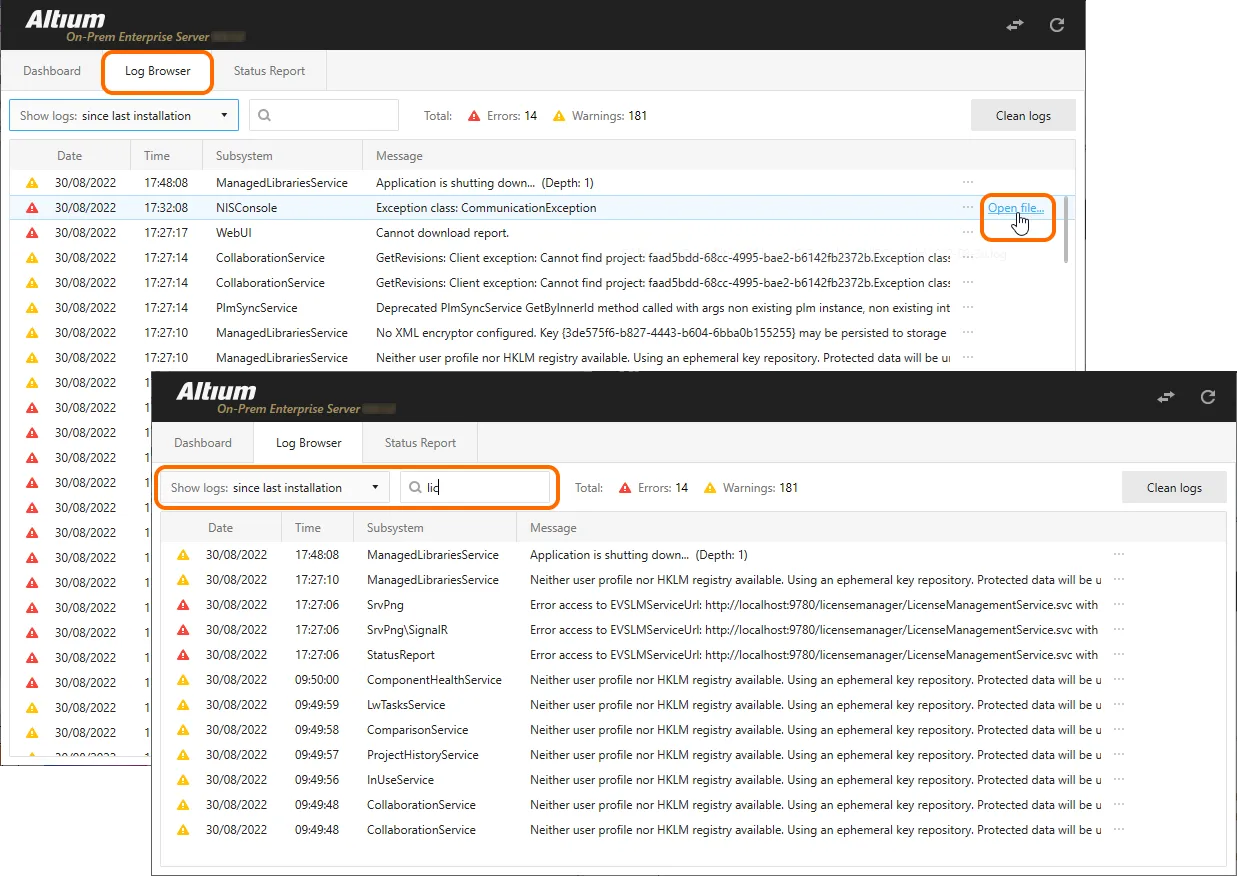
Über die Oberfläche Log Browser können Sie mithilfe eines auswählbaren Zeitraums und einer Schlüsselwortfilterung gezielt interessante Ereignisse eingrenzen.
Wählen Sie die Schaltfläche  , um die gesammelten Log-Einträge aus der Log-Browser-Liste zu entfernen – dadurch werden zunächst alle vorhandenen Log-Dateien archiviert und anschließend gelöscht.
Status Report
Der Bildschirm „Status Report“ des Health Monitor, aufgerufen über die Registerkarte Status Report, dient zum Erstellen und Anzeigen von Statusberichtdateien des Enterprise Servers. Die erzeugten Berichte fassen alle Debug-Informationen zu Ereignissen in einem einzigen Zip-Archiv (*.zip) zusammen, das bei Bedarf an Altium Developers gesendet werden kann.
Um einen Bericht zu erstellen, wählen Sie im Dropdown-Menü Include Logs einen geeigneten Ereigniszeitraum aus, geben Ihre Kontaktdaten ein und wählen die Freigabevereinbarung aus. Starten Sie den Vorgang anschließend mit der Schaltfläche  .
.

Verwenden Sie den Bildschirm Status Report, um zusammengefasste Log-Berichtdateien für Debugging-Zwecke zu erzeugen.
 , um eine vorhandene, zuvor gespeicherte Report File zu öffnen und anzuzeigen. Der geladene Bericht füllt die Listenansicht des Bildschirms Log Browser und deaktiviert die Anzeige Dashboard, da die geladenen Log-Ereignisse historisch sind (eine Momentaufnahme) und keine aktuellen Ereignisse. Wenn Sie die Überprüfung der geladenen Logs abgeschlossen haben, wählen Sie die Schaltfläche
  KI-lokalisiert