
Informationen für IT-Abteilungen
Während die Installation und Nutzung des Altium On-Prem Enterprise Server und seiner zugehörigen Dienste auf anderen Seiten dieser Dokumentationswebsite ausführlich beschrieben werden, ist das Ziel dieser Seite, eine einzige, detaillierte Ressource für die IT-Abteilung eines Unternehmens bereitzustellen. Ein Ort, an dem Antworten auf häufig gestellte Fragen zu dieser Technologie zu finden sind, darunter:
-
What are the hardware requirements to install the Enterprise Server?
-
What is installed?
-
What programs and processes are running?
-
Where is the data stored?
-
What ports are used?
-
What protocol is used for communications?
-
How is data backed up?
Die folgenden Abschnitte liefern ausführliche Antworten auf diese und weitere Fragen, einschließlich einer übergeordneten Übersicht über Architektur und Datenflüsse.
IIS-Konfiguration
Im Rahmen der IIS-Konfiguration wird das Feature ISAPI Extensions aktiviert. Dieses Feature finden Sie im Abschnitt \Internet Information Services\World Wide Web Services\Application Development Features des Dialogs Windows Features – aufrufbar über das Fenster Programs and Features von Windows.
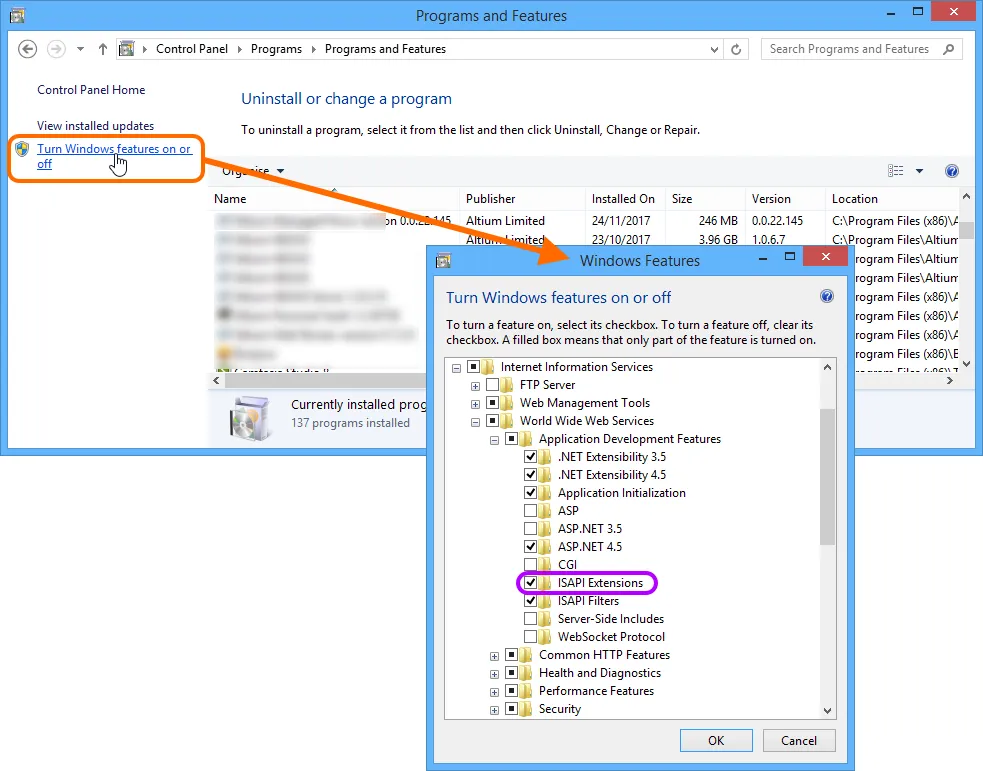
Bei der Installation des Enterprise Server wird das Windows-Feature ISAPI Extensions aktiviert, das Teil der IIS-Konfiguration ist.
Application Pools Installed on IIS
Die Überprüfung, ob der Enterprise Server ausgeführt wird, kann über die Windows-Internet Information Services (IIS) Manager-Konsole erfolgen – aufrufbar über das Windows-Fenster Administrative Tools. Prüfen Sie einfach, ob sich alle serverbezogenen Anwendungspools im Status Started befinden (wie im folgenden Bild hervorgehoben).
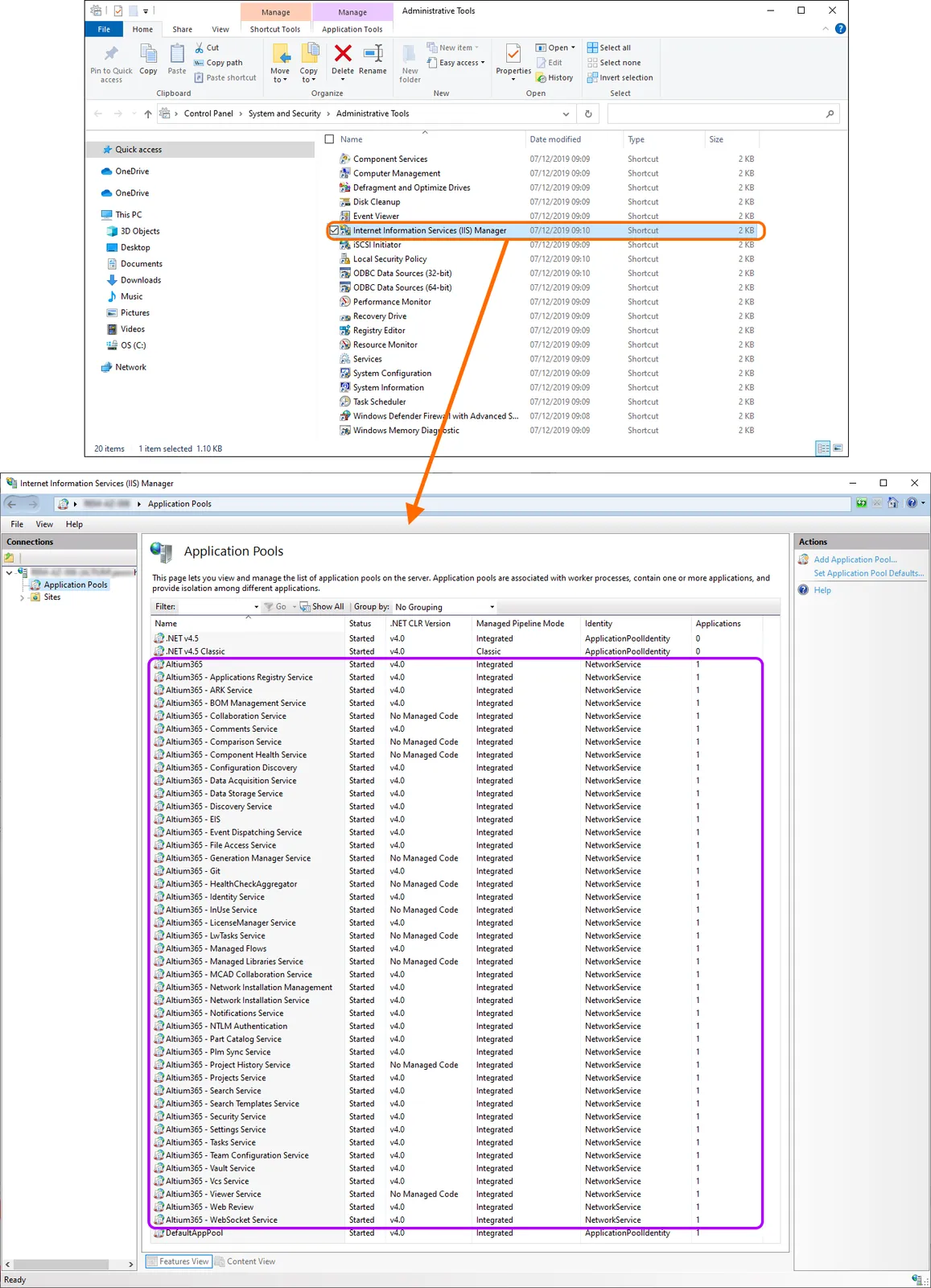
Zum Enterprise Server gehörende Anwendungspools, die auf dem IIS-Server ausgeführt werden.
Unterstützung des HTTPS-Protokolls
Der Enterprise Server ermöglicht eine sichere Kommunikation über Netzwerke mithilfe des HTTPS-Protokolls, um Vertraulichkeit und Integrität der Daten zu schützen.
Konfigurieren eines Zertifikats
Bei der Installation des Enterprise Server haben Sie die Möglichkeit, ein SSL-Zertifikat zu konfigurieren (learn more). Es ist zwar möglich, ein selbstsigniertes Zertifikat zu erstellen, aus Sicherheitsgründen wird jedoch empfohlen, ein eigenes Zertifikat (mit Ihren üblichen/bevorzugten Tools) zu erzeugen und dieses anschließend in IIS zu konfigurieren. Sie können entweder eine Zertifikatsanforderung erstellen und an eine bekannte Zertifizierungsstelle (CA) wie VeriSign oder GeoTrust senden oder ein Zertifikat von einer Online-CA in Ihrer Intranet-Domäne beziehen. Weitere Informationen finden Sie auf der Seite How to Set Up SSL on IIS 7 or later in der Microsoft-Dokumentation.
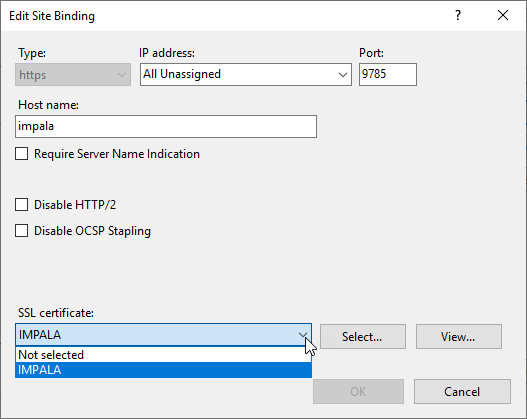
HTTPS konfigurieren
Die Konfiguration und Serverbindungen für den Enterprise Server können über die Windows-Internet Information Services (IIS) Manager-Konsole aufgerufen werden – verfügbar über das Fenster Administration Tools (Control Panel\System and Security\Administrative Tools). Wählen Sie in der Liste Connections des Fensters den Eintrag „Altium On-Prem Enterprise Server“ aus und öffnen Sie die Registerkarte Features View.
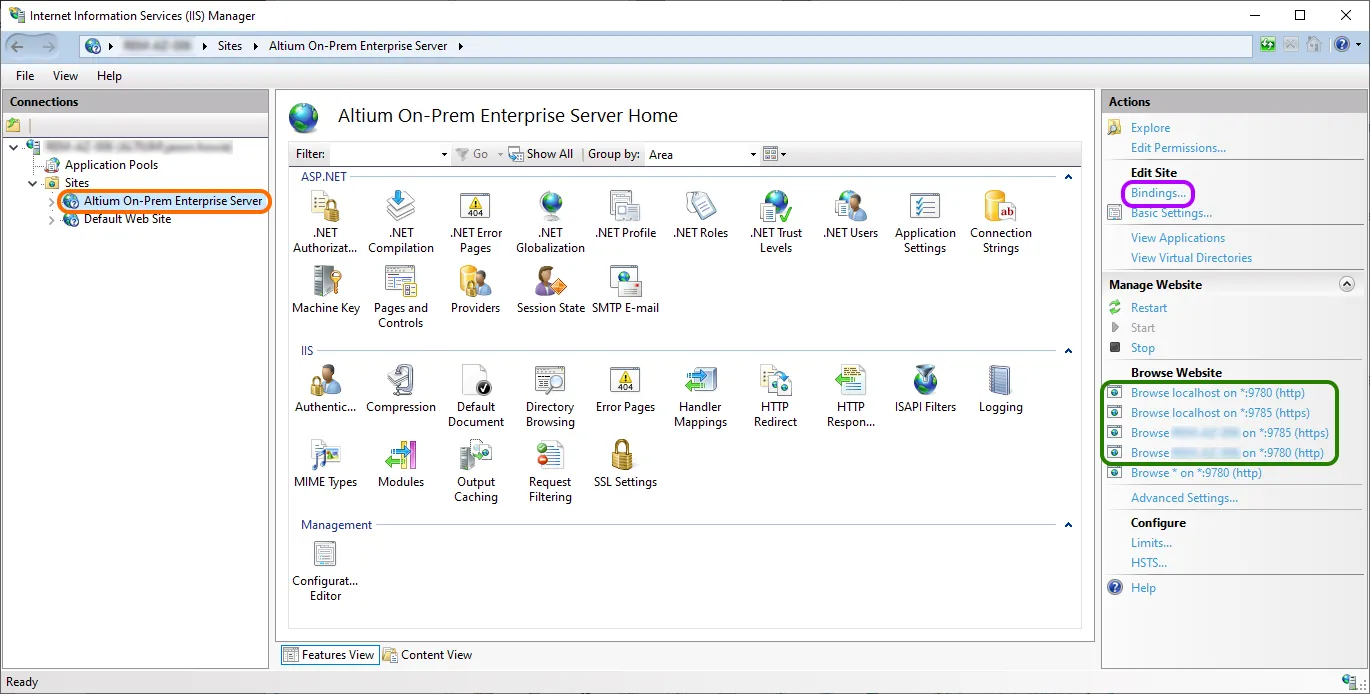
Rufen Sie Konfigurations- und Serverbindungseinstellungen für den Enterprise Server auf.
Die verfügbaren Ports und Servernamen für den Enterprise Server werden im Bereich Actions als auswählbare Links angezeigt. Nutzen Sie die Links, um die Serververbindungsprotokolle zu notieren und zu testen, oder greifen Sie auf die aktuellen Namens-/Portbindungen zu, indem Sie im Abschnitt Edit Site des Bereichs den Link Bindings auswählen.
Eine Bindung einschließlich ihrer Protokoll-Portnummer kann im Dialog Site Bindings über die Schaltfläche Edit bearbeitet werden.
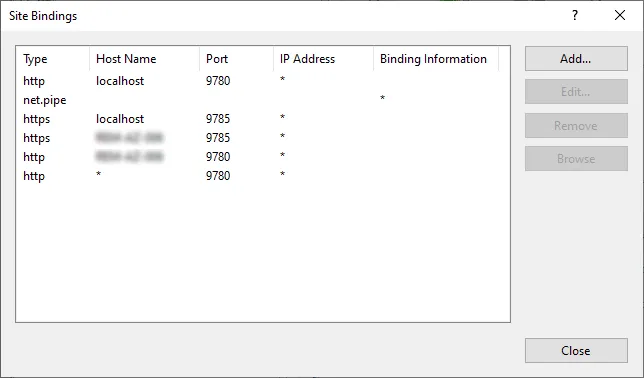
Konfigurieren Sie Bindungen über den Dialog Site Bindings.
Beachten Sie, dass der Servername localhost nur für den lokalen Rechner gilt. PCs other als derjenige, auf dem der Enterprise Server gehostet wird, müssen daher den tatsächlichen (Server-)Namen dieses Host-Rechners verwenden, um sich zu verbinden.
Um den Namen des Host-PCs zu bestätigen, auf dem der Enterprise Server installiert ist und läuft, gehen Sie auf diesem Rechner zu Control Panel\System and Security\System und notieren Sie sowohl den Computer name als auch den Full computer name (seinen vollqualifizierten Domänennamen) – letzterer wird vom Enterprise Server für sichere Verbindungen über das Netzwerk verwendet.
Wenn Sie die Site-Bindungen des Enterprise Server so bearbeitet haben, dass eine Portnummer verwendet wird, die vom Standardwert abweicht, muss diese Änderung auch in der Datei LocalVault.ini des Enterprise Server berücksichtigt werden. Das ist erforderlich, weil beim Herstellen von Verbindungen zum Enterprise Server durch Altium Designer auf die darin enthaltenen Portverweise zugegriffen wird. Die Datei LocalVault.ini befindet sich im Stammordner der Enterprise-Server-Installation – normalerweise Program Files (x86)\Altium\Altium365.
Wenn Sie beispielsweise die Site-Bindung des Enterprise Server so geändert haben, dass für HTTPS-Verbindungen der Standardport 443 verwendet wird, aktualisieren Sie die entsprechende Zeile HttpsPort=9785 in der Datei LocalVault.ini auf HttpsPort=443.
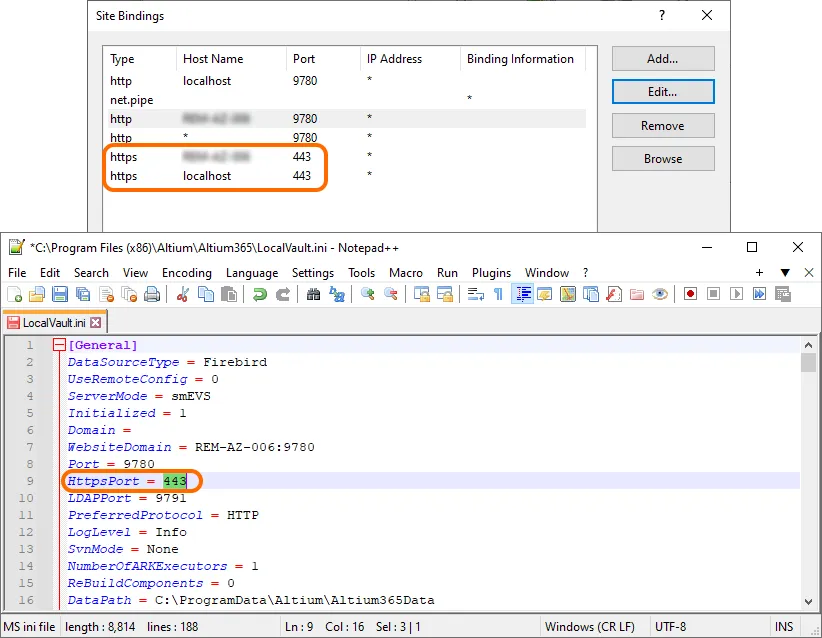
Beim Neukonfigurieren von Site-Bindungen
Wenn Sie eine neue IIS-Site-Bindung für den Enterprise Server hinzugefügt oder einen vorhandenen Site-Binding-Eintrag bearbeitet haben (siehe oben), sollte der Server-PC neu gestartet werden, damit die neue Konfiguration korrekt übernommen wird. Typische Änderungen an Site-Bindungen sind etwa das Bearbeiten der Portnummer für einen Host-Eintrag oder das Hinzufügen einer neuen Bindung für einen Domänenalias.
Wenn es nicht praktikabel ist, den Server-Host-Rechner neu zu starten, besteht der alternative Ablauf darin, den Serverdienst auf der IIS-Plattform neu zu starten – Restart unter Manage Website – und außerdem den Dienst Altium DXP App Server Pinger (einen Windows-Dienst) neu zu starten.
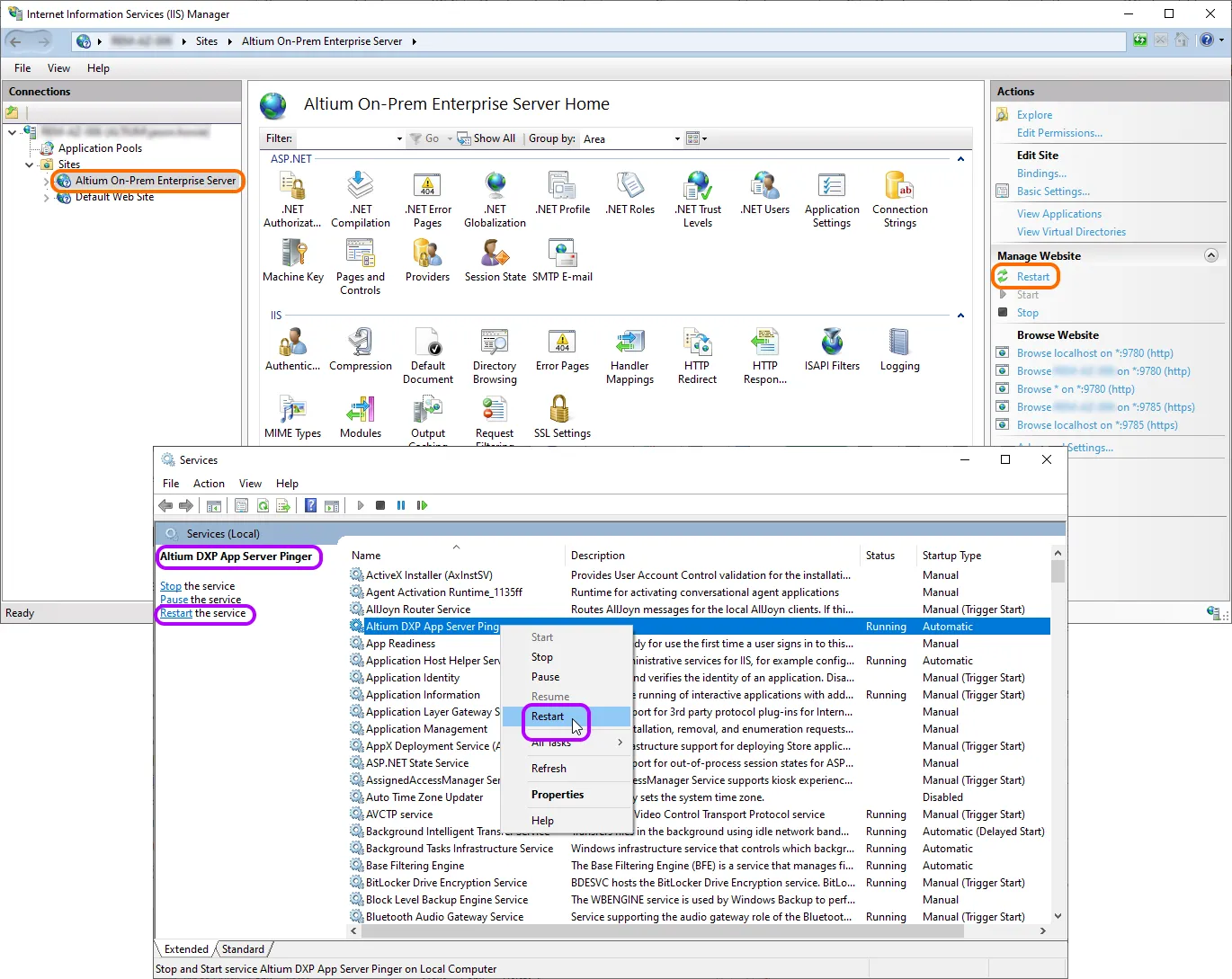
Zugriff über HTTPS
So stellen Sie eine sichere Verbindung zum Enterprise Server her:
-
Aus Altium Designer – verwenden Sie eine Serveradresse mit HTTPS-Präfix und den konfigurierten HTTPS-Port. Standardmäßig ist dies
https://<computername>:9785(wobei[computername]der Computername oder der vollqualifizierte Domänenname des Host-Rechners ist). -
Aus einem Browser – geben Sie die Adresse des Host-Computernamensdienstes ein (
https://<computername>:9785).
Netzwerk
Standardports
Die folgenden Standard-Kommunikationsportnummern werden vom Enterprise Server verwendet:
-
HTTP Port –
9780 -
HTTPS Port –
9785 -
LDAP Synchronisation Service Port –
9791 -
Websocket Port –
4649 -
Firebird Server Port –
3050 -
SVN Port –
3690 -
Elasticsearch Ports –
9200und9300
Die ersten drei in der Liste können während der Erstinstallation auf der Seite Altium On-Prem Enterprise Server Configuration des Installers konfiguriert werden.
Beachten Sie bei der Auswahl eines Ports, dass er nicht mit von anderen Anwendungen verwendeten Ports kollidieren darf – falls ein Port derzeit verwendet wird, werden Sie vom Installer benachrichtigt.
Siehe Informationen zu Ports und IP-Adressen für Altium-Designsoftware.
Für die Kommunikation zwischen Diensten verwendetes Protokoll
SOAP über HTTP.
Verbindung zum AltiumLive Identity-Subsystem
Verbindungen zum AltiumLive-Identity-Subsystem werden standardmäßig über HTTPS hergestellt, und der Eintrag IdentityCloudServiceUrl in der Datei LocalVault.ini (im Ordner C:\Program Files (x86)\Altium\Altium365 bei einer Standardinstallation) ist standardmäßig auf https://ids.api.altium.com/ids?cls=soap gesetzt.
Platform API konfigurieren
Einige Antworten der Platform API geben URLs zurück, die auf dem WebsiteDomain basieren, der während der Erstkonfiguration festgelegt wurde. In seltenen Fällen (zum Beispiel wenn sich Ihr Server hinter einem Load Balancer oder Proxy befindet) funktionieren diese URLs möglicherweise nicht. Um dies zu beheben, aktualisieren Sie den Eintrag FilesServiceUrl im Abschnitt [PublicServices] in der Datei LocalVault.ini (im Ordner C:\Program Files (x86)\Altium\Altium365 bei einer Standardinstallation). Der Wert des Eintrags sollte auf <PubliclyAccessibleUrl>/napi/files gesetzt werden, wobei <PubliclyAccessibleUrl> die externe URL ist, die von außerhalb des Enterprise Server erreichbar ist.
Szenarien mit Reverse Proxy und Load Balancer
Ein Reverse-Proxy-Server kann verwendet werden, um inbound-Verbindungen aus der Außenwelt in den Enterprise Server abzufangen. In diesem Zusammenhang würde ein Load Balancer dieselbe Rolle übernehmen.
Im Folgenden sind die wichtigsten Parameter aufgeführt, die im Abschnitt [General] der Datei LocalVault.ini (im Ordner C:\Program Files (x86)\Altium\Altium365 bei einer Standardinstallation) konfiguriert werden können.
-
PreferredProtocol– der Wert kann je nach gewähltem Szenario entwederHTTPoderHTTPSsein (HTTPSwird empfohlen). -
WebsiteDomain– dies ist ein öffentlich sichtbarer FQDN und Port, wie ihn Clients sehen (Reverse-Proxy-Adresse). Do not include the scheme – verwenden Sie z. B.aes.example.com:443, nichthttps://aes.example.com:443. -
HttpsPort– bei Verwendung von HTTPS muss der Wert mit dem Port inWebsiteDomainübereinstimmen. -
Port– dies ist der HTTP-Listening-Port von IIS. In Direktzugriffsszenarien entspricht erWebsiteDomain. In Reverse-Proxy-Szenarien ist dies der interne HTTP-Port, auf dem der Enterprise Server lauscht.
Scenario 1 – The Enterprise Server is exposed via HTTPS IIS directly onto Web with standard 443 port
IIS lauscht auf HTTPS-Port 443 und ist ohne Reverse Proxy öffentlich erreichbar.
[General]
WebsiteDomain=aes.example.com:443
HttpsPort=443
PreferredProtocol=HTTPS
Port=9780
IIS-Bindung: <https://aes.example.com:443> (oder <https://*:443>, wenn der abgefragte Hostname nicht im Voraus bestimmt werden kann – beachten Sie, dass eine Wildcard-Bindung weiterhin ein TLS-Zertifikat erfordert, das den tatsächlichen Hostnamen abdeckt, den Clients verwenden, andernfalls erhalten Clients Zertifikatsfehler).
Scenario 2 – Reverse Proxy is on Port 443, the Enterprise Server (IIS) is on a Different Internal Port
Der Reverse Proxy lauscht auf 443 und leitet an den Enterprise Server auf einem anderen Port weiter (z. B. 9785). Dies funktioniert, aber requires manual config correction after any Enterprise Server upgrade.
[General]
WebsiteDomain=aes.example.com:443
HttpsPort=443
PreferredProtocol=HTTPS
Port=9780
IIS-Bindung: <http://*:9780> (nur intern). Der Reverse Proxy terminiert TLS auf 443 und leitet an :9780 weiter.
Scenario 3 – AWS / Azure ALB (or Similar Load Balancer) with TLS Bridging
ALB terminiert TLS auf Port 443 und leitet über HTTPS an den Enterprise Server auf einem internen Port weiter (z. B. 9780 mit einem Zertifikat einer Unternehmens-CA). Dies ist im Wesentlichen dieselbe Port-Topologie wie in Szenario 2; der Unterschied liegt in der Behandlung von Backend-TLS durch den Load Balancer.
[General]
WebsiteDomain=aes.example.com:443
HttpsPort=443
Port=9780
PreferredProtocol=HTTPS
[Services]
UnifiedLoginUrl=https://aes.example.com/unifiedlogin
IIS binding: <http://*:9780>
Wenn die ALB dem Zertifikat des Enterprise Server nicht vertraut (z. B. bei interner Unternehmens-CA), konfigurieren Sie entweder die ALB so, dass sie die Zertifikatsvalidierung für Backend-Verbindungen überspringt, oder installieren Sie das CA-Zertifikat auf der ALB.
Kurzreferenz
| Setup | WebsiteDomain |
HttpsPort |
IIS-Bindung | Hinweise |
|---|---|---|---|---|
| Direktzugriff oder Proxy auf 443, Enterprise Server ebenfalls auf 443 | fqdn:443 |
443 |
<https://*:443> |
Empfohlen, installer-sicher (Szenarien 1 & Proxy-auf-443) |
| Proxy auf 443, Enterprise Server auf 9785 | fqdn:443 |
443 |
<https://*:9785> |
Funktioniert; manuelle Korrektur nach dem Upgrade erforderlich (Szenarien 2 & 3) |
| Nur HTTP (nicht empfohlen) | fqdn:80 |
N/V | <http://localhost:80> |
PreferredProtocol=HTTP; in Produktionsumgebungen vermeiden |
Standard-Installationspfade
Im Folgenden finden Sie eine Liste der Standard-Installationspfade bei der Installation des Enterprise Server:
-
Enterprise Server Installation Folder –
\Program Files (x86)\Altium\Altium365. -
Firebird Installation Folder –
\Program Files\Firebird\Firebird_3_0. -
Firebird Database –
\ProgramData\Altium\Altium365Data\DXPSERVER.DAT. -
Revision Files Folder –
\ProgramData\Altium\Altium365Data\Revisions. -
Search Index Data Folder –
\ProgramData\Altium\Altium365Data\SearchData.
Dienstarchitektur – Überblick
Der Enterprise Server installiert eine Reihe von Kerndiensten sowie browserbasierte Verwaltungskonsolen und einen Explorer (ebenfalls browserbasiert). Um auf einen dieser Dienste zugreifen zu können, muss die Identität eines Benutzers erkannt und authentifiziert werden. Der Enterprise Server wird mit einem vordefinierten Benutzer geliefert (Username: admin, Password: admin). Über die Seite Users der browserbasierten Oberfläche des Enterprise Server Workspace können weitere Benutzer hinzugefügt und verwaltet werden. Es gibt keine Begrenzung für die Anzahl der Benutzer, die für den Zugriff auf und die Nutzung des Enterprise Server registriert werden können, wohl aber eine Begrenzung für gleichzeitige Verbindungen, wie sie durch die erforderliche Lizenzierung festgelegt und durchgesetzt wird.
Altium Designer verwendet einen unverschlüsselten Kanal (SOAP über HTTP) für die Kommunikation mit den folgenden Diensten:
-
Applications Registry Service (wenn der Network Installation Service als Quelle für Erweiterungen/Updates verwendet wird)
-
Collaboration Service
-
Comments Service
-
Data Acquisition Service
-
Data Storage Service (DSS)
-
Identity Service (IDS)
-
Notifications Service
-
Part Catalog Service
-
Projects Service
-
Simple Lock Service (SLS)
-
SVN (über das Protokoll SVN://)
-
Tasks Service
-
Team Configuration Service (TC2)
-
Vault Service
Alle anderen Dienste kommunizieren untereinander.
Die Mehrheit der Dienste benötigt Zugriff auf dieselbe Enterprise-Server-Datenbank, um für sie relevante Daten zu speichern. Im Folgenden einige Beispiele für Daten, die von einigen dieser Dienste gespeichert werden:
-
Part Catalog Service – speichert Lieferanten- und Herstellerartikel, Preis- und Mengenverlaufsänderungen usw.
-
Identity Service – speichert Benutzer, Gruppen, Lizenzierungskonfiguration und Sitzungsinformationen.
-
Vault Service – speichert seine Struktur (Ordner, Elemente, Revisionen, Inhaltstypen, Lifecycle-Status usw.).
Tatsächliche Dokumente werden im Dateisystem im Ordner Revision gespeichert (\ProgramData\Altium\Altium365Data\Revisions).
Die folgenden browserbasierten Anwendungen verwenden die SOAP-API zur Kommunikation mit den jeweiligen Diensten – sie benötigen keinen Zugriff auf die Enterprise-Server-Datenbank, und es sind auch keine anderen Dateien für ihre Funktion erforderlich:
-
User Management – die Anwendung hinter der Seite Users und ihren Unterseiten in der Browseroberfläche des Enterprise Server Workspace.
-
Vault Explorer – die Anwendung hinter der Seite Explorer der Browseroberfläche des Enterprise Server Workspace.
-
Catalog Management – die Anwendung hinter der Seite Part Providers der Browseroberfläche des Enterprise Server Workspace.
-
Projects Management – die Anwendung hinter der Seite Projects der Browseroberfläche des Enterprise Server Workspace.
-
TC2 Console – die Anwendung hinter der Seite Configurations der Browseroberfläche des Enterprise Server Workspace.
Betrieb
Sichern/Wiederherstellen von Serverdaten
Die Sicherung und Wiederherstellung Ihrer Enterprise-Server-Daten erfolgt automatisiert über die Befehlszeile mit dem speziellen Backup & Restore Tool. Dieses Tool – avbackup.exe – befindet sich im Ordner \Program Files (x86)\Altium\Altium365\Tools\BackupTool\ (bei einer Standardinstallation des Enterprise Server).
Weitere Informationen finden Sie auf der Seite Backing up & Restoring Your Installation.
Neuindizierung von Serverinhalten nach der Datenmigration
So indizieren Sie Inhalte des Enterprise Servers neu, zum Beispiel nach einer Datenmigration:
-
Beenden Sie alle IIS-Anwendungspools, die dem Enterprise Server zugeordnet sind.
-
Beenden Sie den Dienst
Elasticsearch (AltiumElasticSearch). Dies erfolgt über die Windows-Systemsteuerung Services – aufrufbar über das Windows-Fenster Administrative Tools. -
Löschen Sie den Inhalt des Ordners
SearchData, der die Suchindizierungsdaten enthält (\ProgramData\Altium\Altium365Data\SearchDatabei einer Standardinstallation). -
Starten Sie den Dienst
Elasticsearch (AltiumElasticSearch)neu. -
Starten Sie die dem Enterprise Server zugeordneten IIS-Anwendungspools neu.
Wenn der Enterprise Server feststellt, dass der Ordner SearchData leer ist, wird er seinen Inhalt nach dem Start neu indizieren.
Erhöhen der Java-Heap-Größe
Eine unzureichende Java-Heap-Größe kann den Komponenten-Suchindex beschädigen und dazu führen, dass Komponentendaten in Altium Designer nicht verfügbar sind. Wenn Sie Probleme mit dem Suchindex haben (der Health Monitor Status Report enthält SearchService-Fehler in den Protokollen), sollten Sie eine Erhöhung der Java-Heap-Größe in Betracht ziehen.
Die aktuelle Java Heap-Größe kann geprüft werden, indem Sie http://localhost:9200/_cat/nodes?h=heap*&v auf dem Rechner öffnen, auf dem der Enterprise Server gehostet wird. Wenn der Wert heap.max bei etwa 1 GB liegt, erhöhen Sie diesen Wert wie unten beschrieben.
-
Führen Sie die Eingabeaufforderung im Administratormodus aus.
-
Führen Sie die folgende Eingabe aus:
"C:\Program Files (x86)\Altium\Altium365\Services\ElasticSearch\bin\service-nexus-server.bat" manager AltiumElasticsearch -
Auf der Registerkarte Java des sich öffnenden Dialogs nehmen Sie die folgenden Änderungen vor:
-
Entfernen Sie im Feld Java Options die Einträge
-Xms1gund-Xmx1g. -
Aktualisieren Sie die Werte in den Feldern Initial memory pool und Maximum memory pool mit
4096.
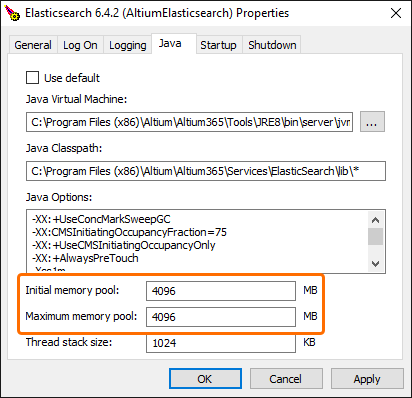
-
-
Klicken Sie im Dialog auf Apply und OK.
-
Starten Sie über die Windows-Systemsteuerung Services (aufrufbar über das Windows-Fenster Administrative Tools) den Dienst AltiumElasticsearch neu.
-
Überprüfen Sie, ob die Änderungen übernommen wurden, indem Sie
http://localhost:9200/_cat/nodes?h=heap*&vöffnen und den Wert des Parameters heap.max prüfen.
Konfiguration der maximalen Anzahl von Komponentenparameterwerten pro Filterkategorie
Die Datei LocalVault.ini enthält die Konfigurationsoption MaxHitsPerFacet im Abschnitt [Search]. Der angegebene Wert begrenzt die Anzahl einzelner Einträge (mit Kontrollkästchen), die pro Kategorie im Bereich Filters des Components panel in Altium Designer bei der Suche nach einer Komponente angezeigt werden. Wenn Sie diesen Wert als Administrator verringern, werden die Ergebnisse pro Filterkategorie reduziert, wodurch die Last auf den Suchdienst deutlich sinkt und die Suchleistung steigt.
Erhöhen der zulässigen URL-Segmentlänge
Um die Funktionalität von Release & Publish to PLM in Altium Designer zu verwenden (mehr erfahren), ist auf dem Rechner, auf dem der Enterprise Server installiert ist, eine Aktualisierung der Windows-Registrierung erforderlich. Führen Sie in einem Windows-Befehlsfenster (CMD) mit Administratorrechten Folgendes aus:
reg add "HKLM\SYSTEM\CurrentControlSet\Services\HTTP\Parameters" /v UrlSegmentMaxLength /t REG_DWORD /d 2048
Diese Änderung erhöht die zulässige URL-Segmentlänge, was zur Unterstützung der Systemfunktionen erforderlich ist. Beachten Sie, dass Sie den Computer nach Anwendung dieser Änderung neu starten müssen, damit die Änderung wirksam wird.
 KI-lokalisiert